Officine Bitcoin Bitcoin-only 课程 本项目由 valerio-vaccaro 维护
🌍 Traduzioni
🇨🇳 中文 🇬🇧 English 🇪🇸 Español 🇵🇹 Português 🇷🇺 Русский 🇫🇷 Français 🇩🇪 Deutsch 🇮🇹 Italiano 🇭🇺 Magyar 🏳️ Milanés 🏳️ Veneto
安装 Debian
我们准备一个 USB 驱动器,其中包含从官方网站下载的 Debian 镜像。
我们连接所有线缆(display, keyboard, mouse, and ethernet)。
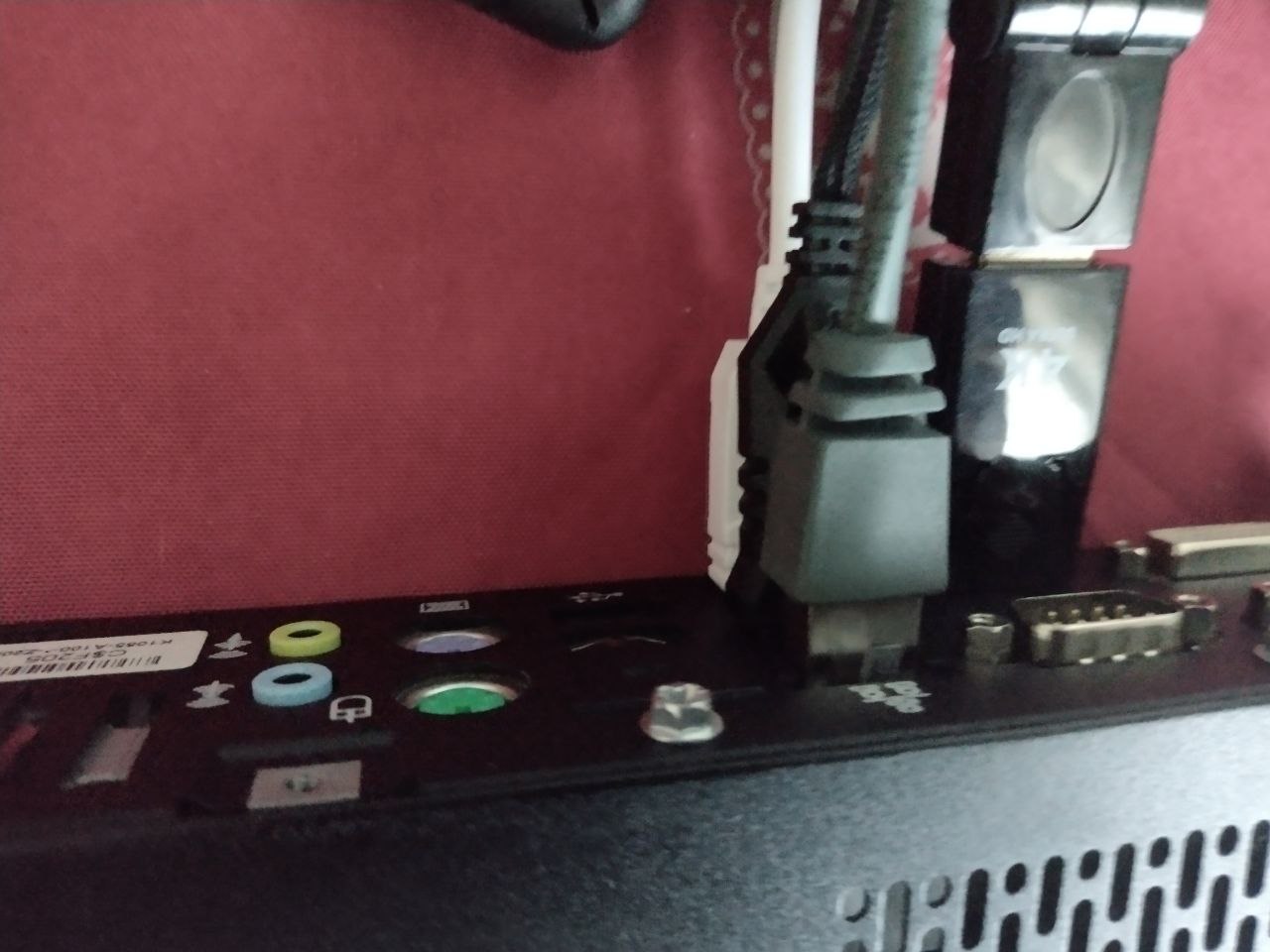
我们连接 USB 安装驱动器。
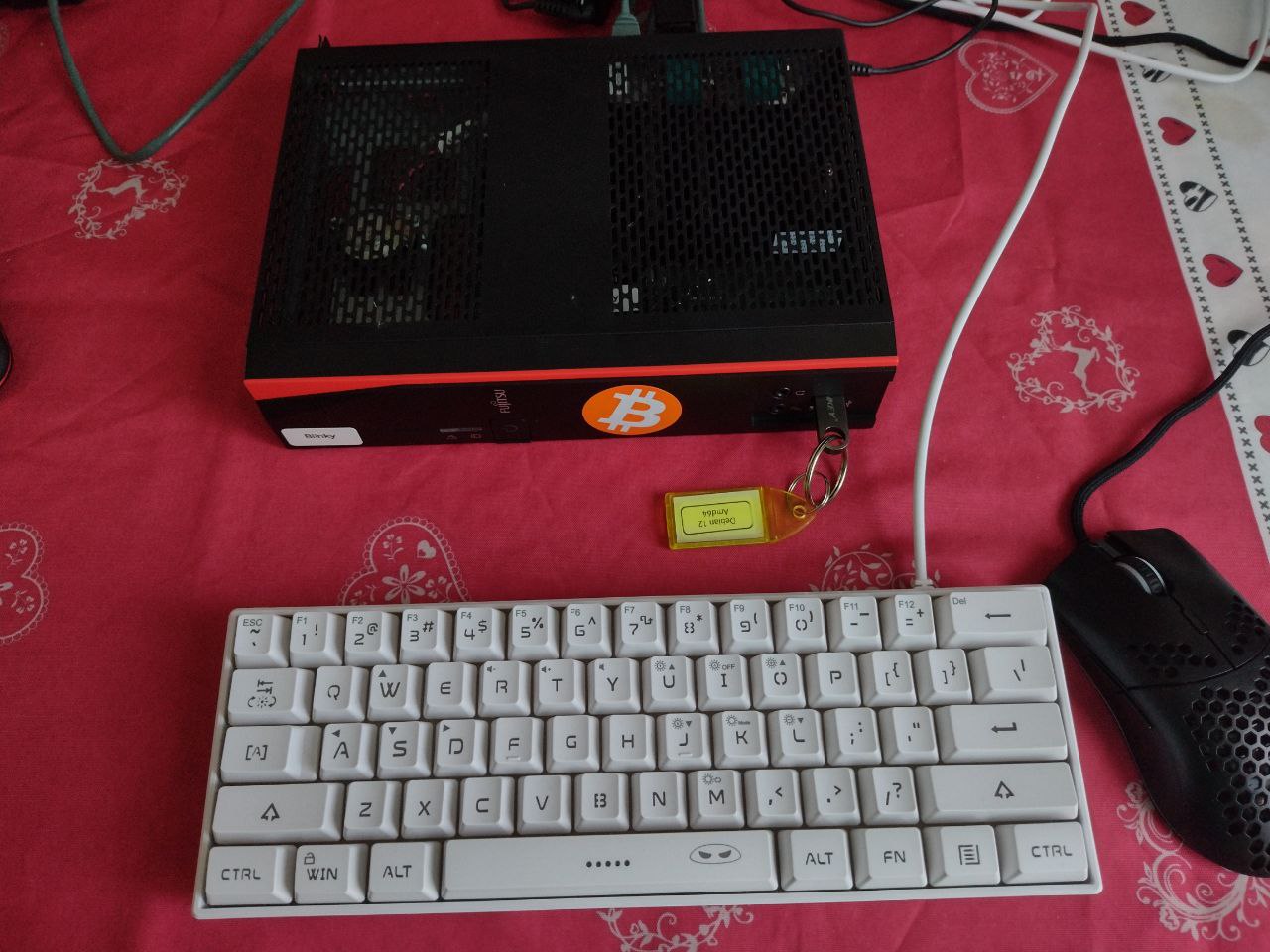
我们打开计算机,并确保装有 Debian 的 USB 驱动器能够启动。
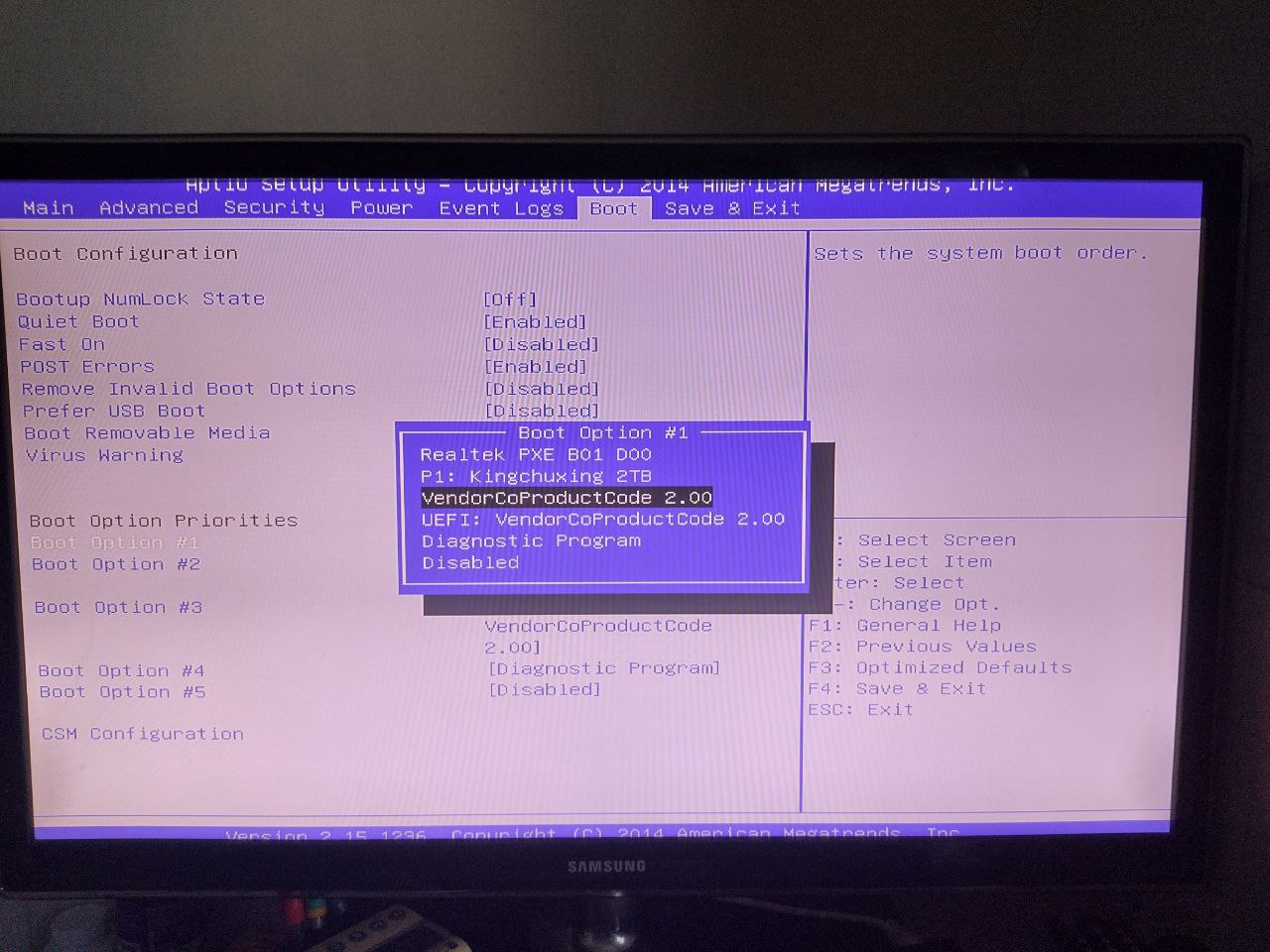
安装
如果一切正常,Debian 安装程序应该会启动,我们会进入下面的屏幕。
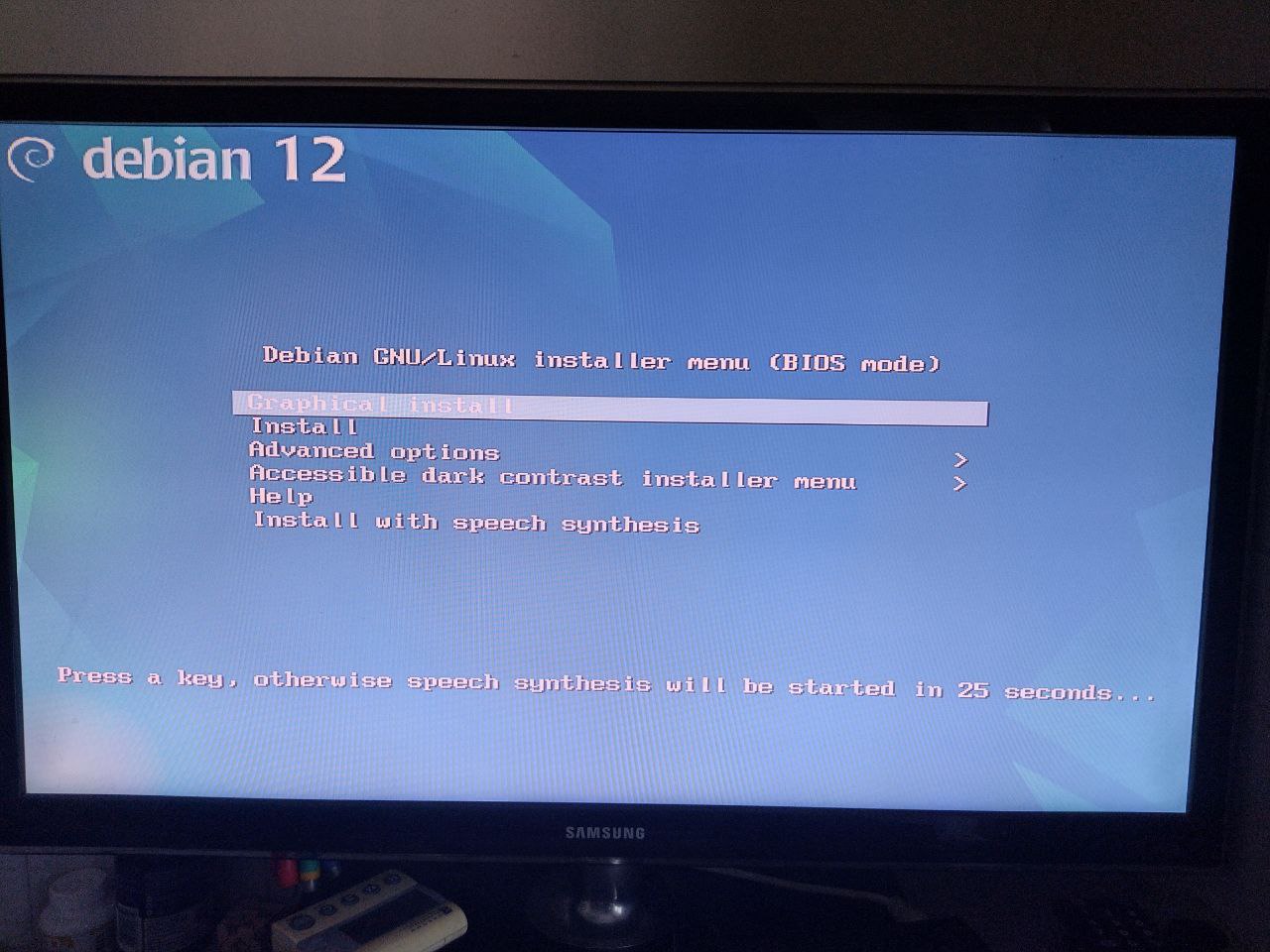
我们选择第一行并启动图形化安装。
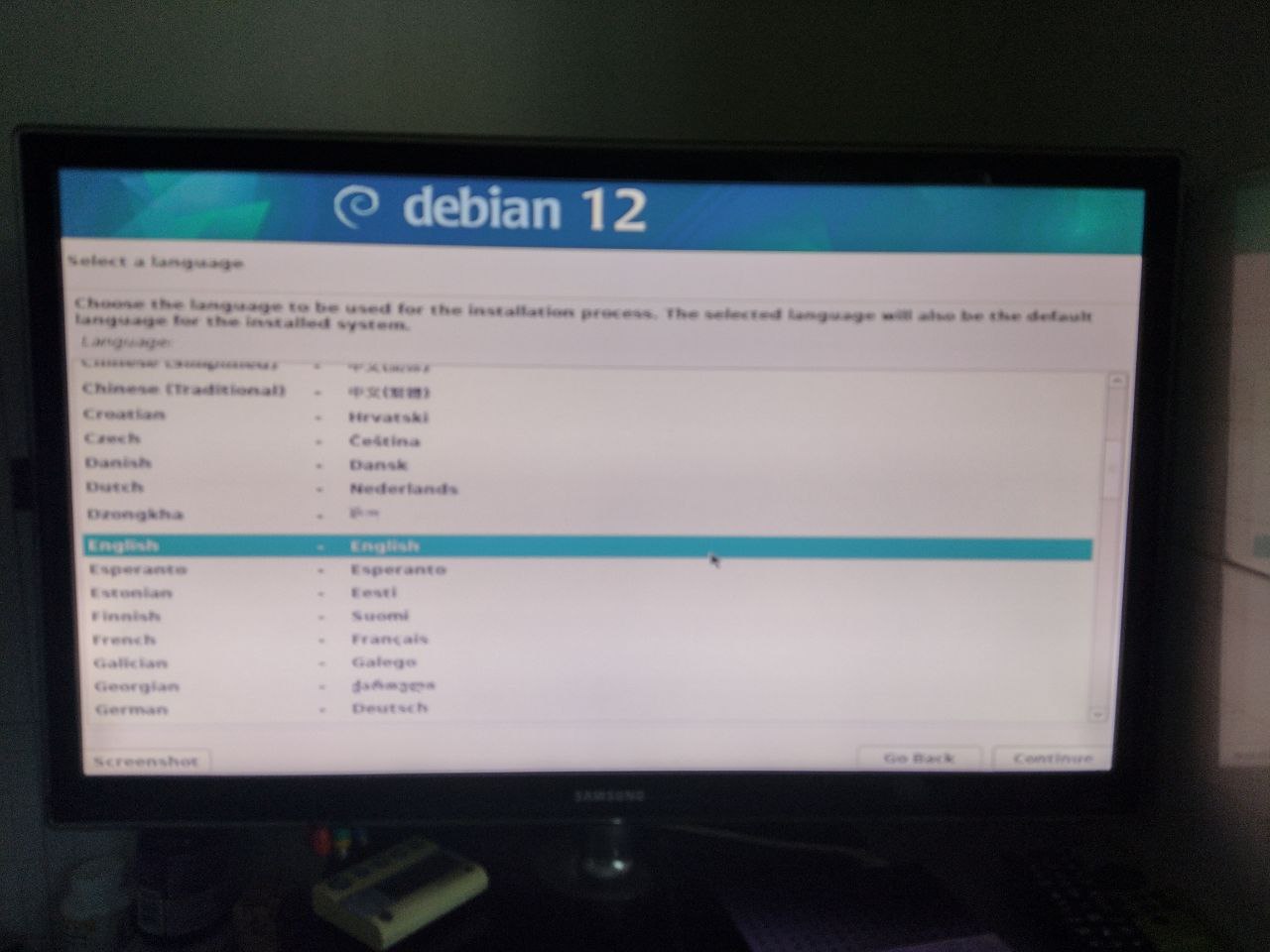
首先会询问我们的语言;这次安装我会选择 “English”,我觉得它比任何其他翻译都更容易理解。
此时会询问我们的地理位置;要找到意大利,需要选择 OTHER->EUROPE->ITALY。
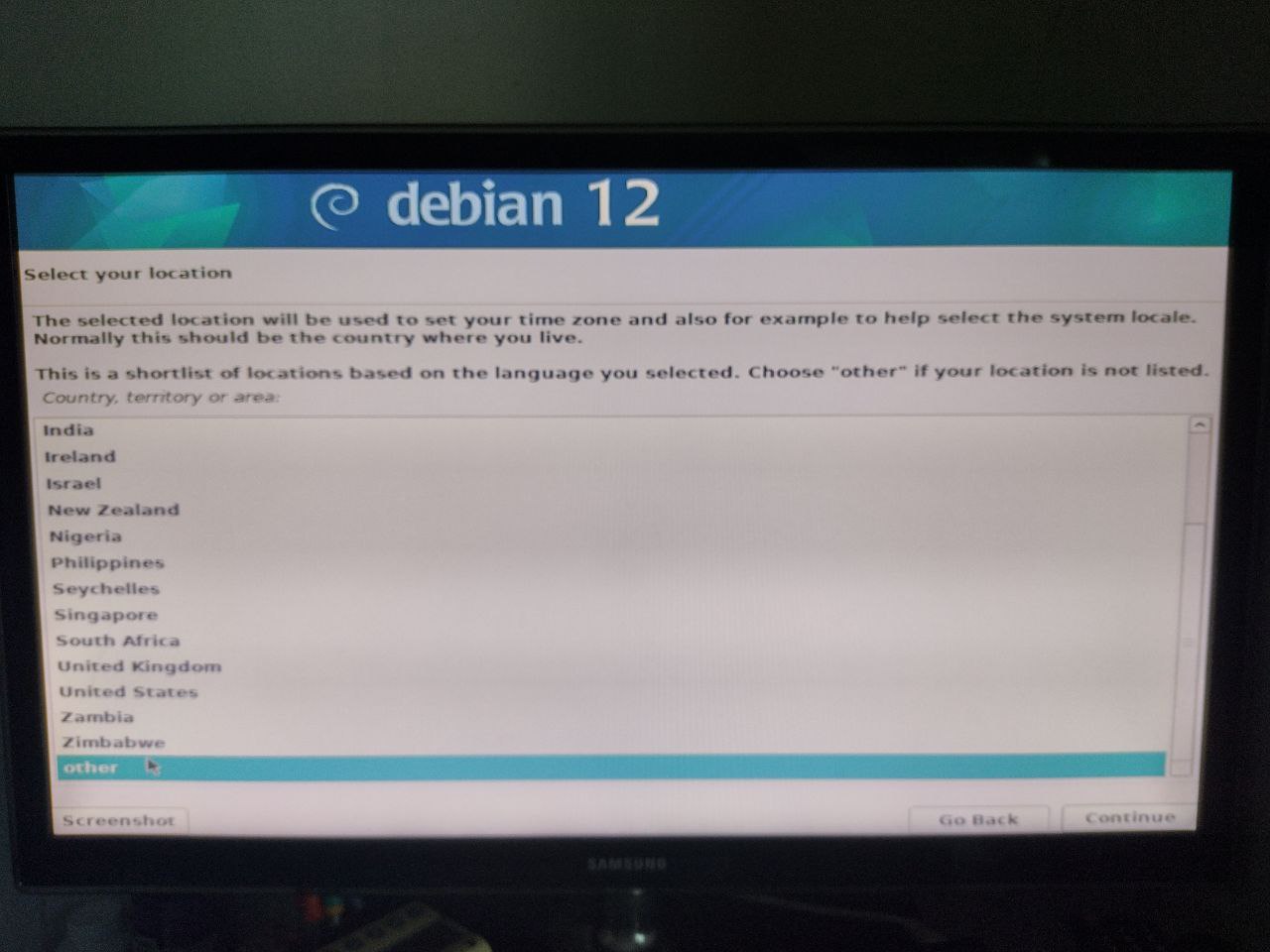
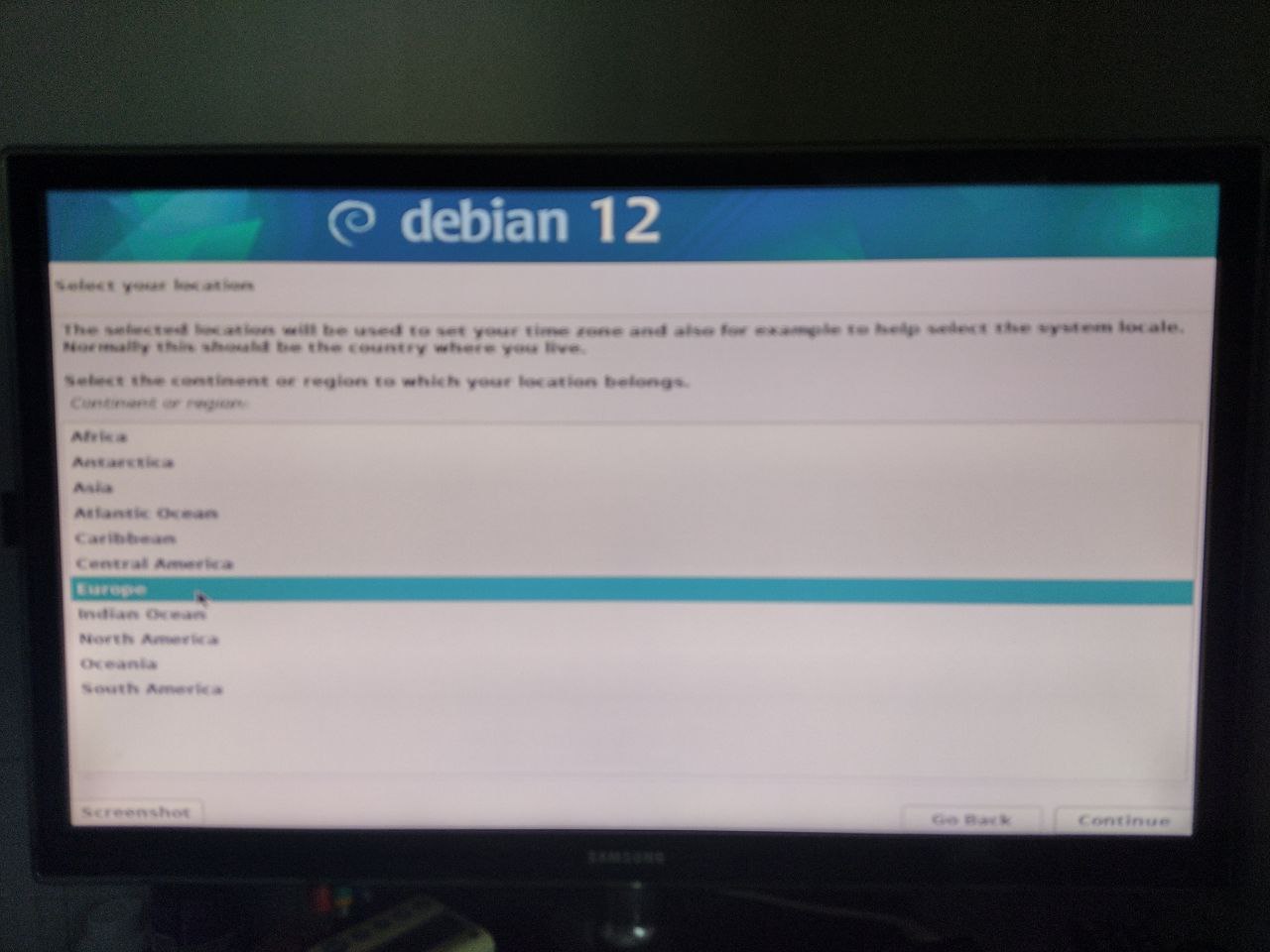
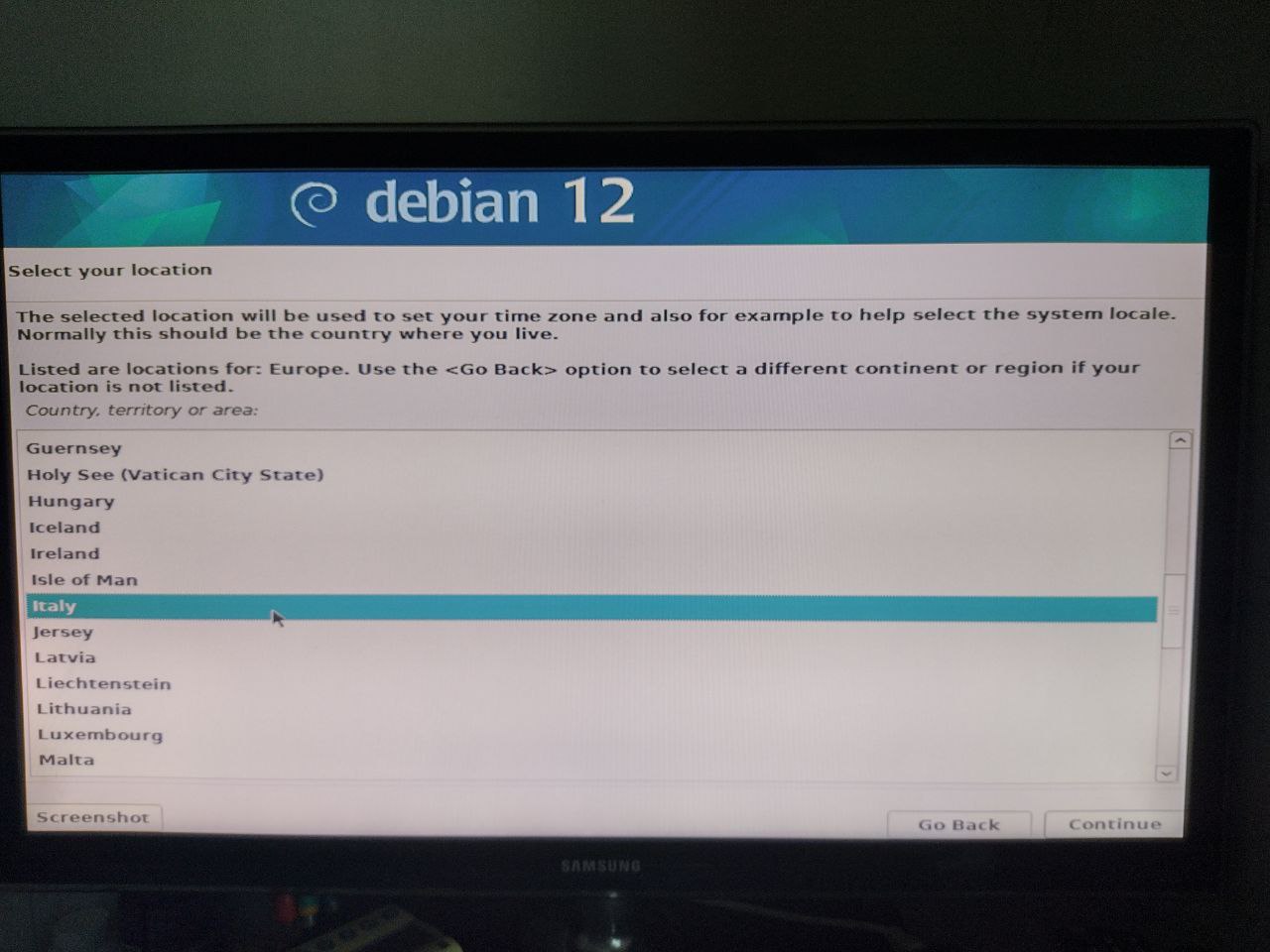
本地化设置这里我也选择 English。
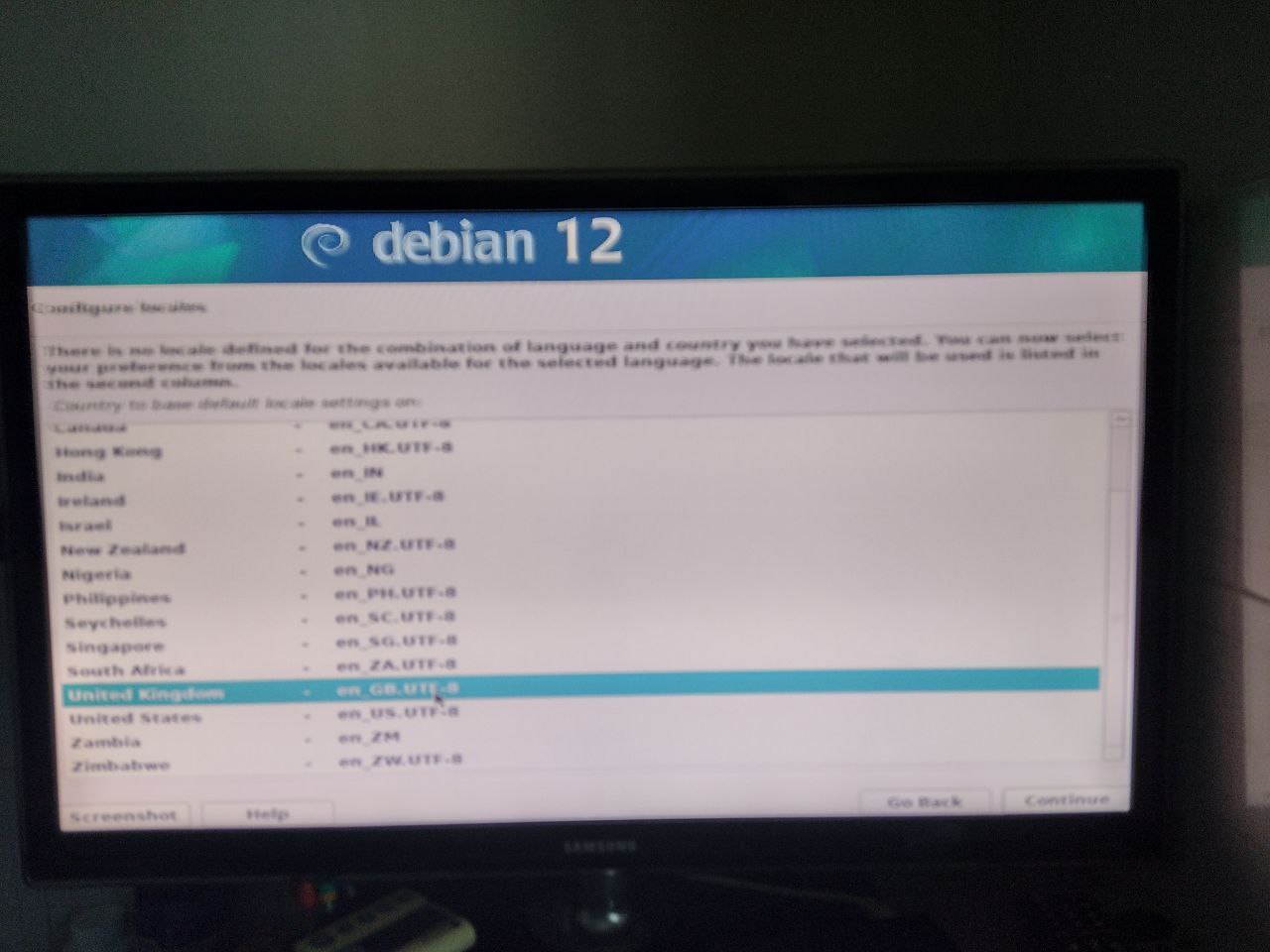
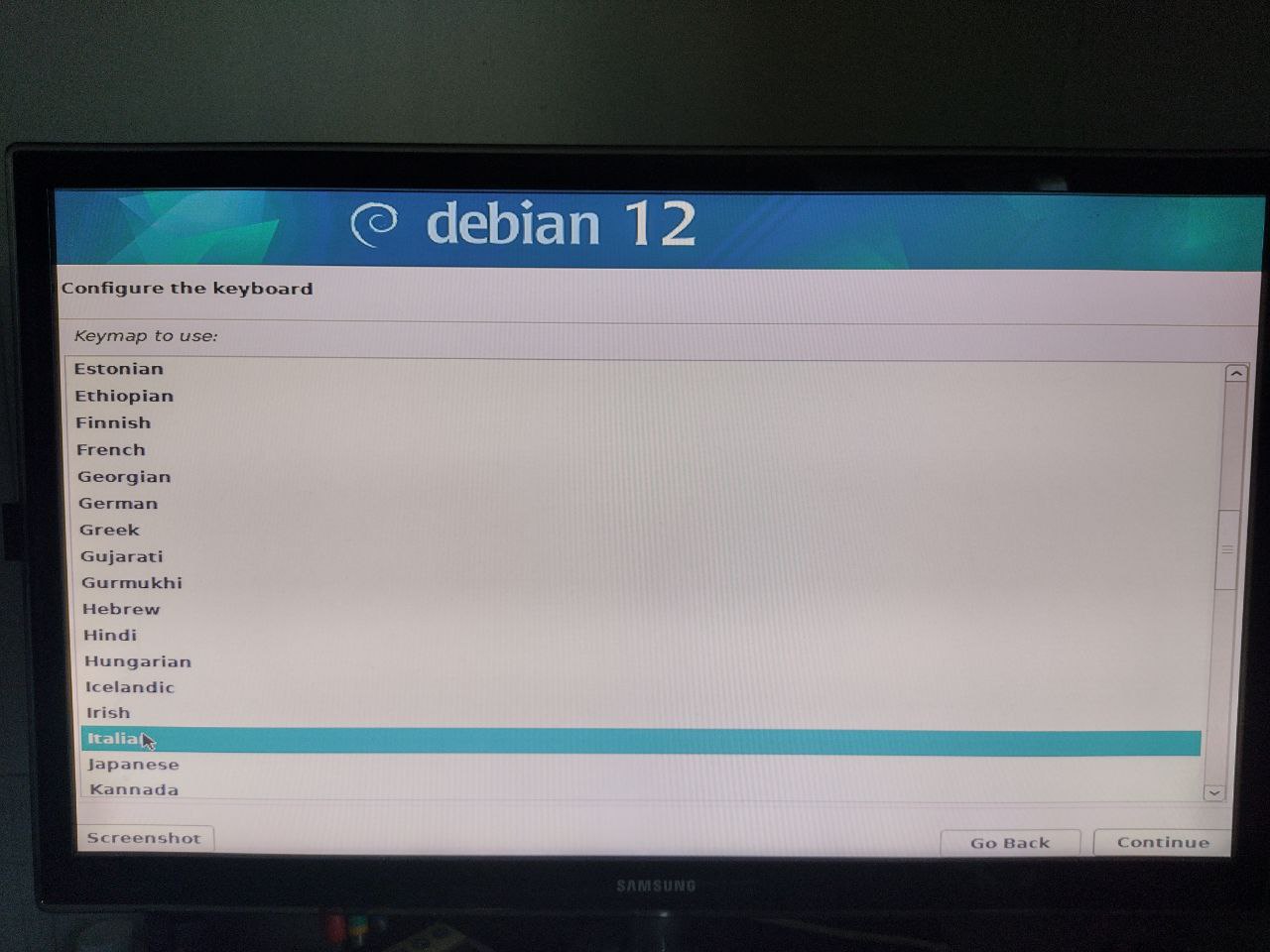
然后我配置意大利语键盘,因为这是我手头可用的键盘。
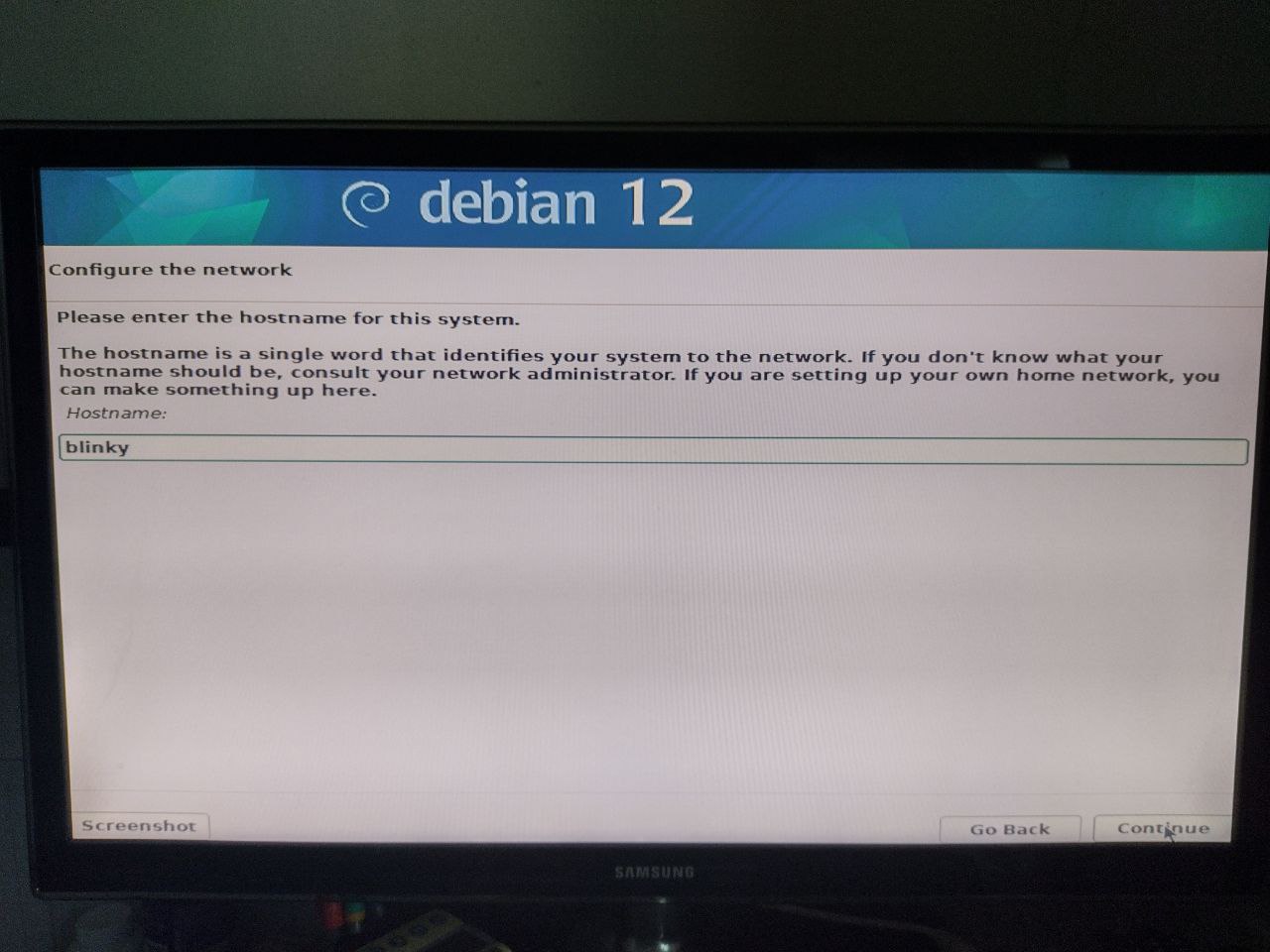
接着我们选择一个用户名,并将域名留空。
此时 Debian 会要求你为 root 用户选择一个密码…
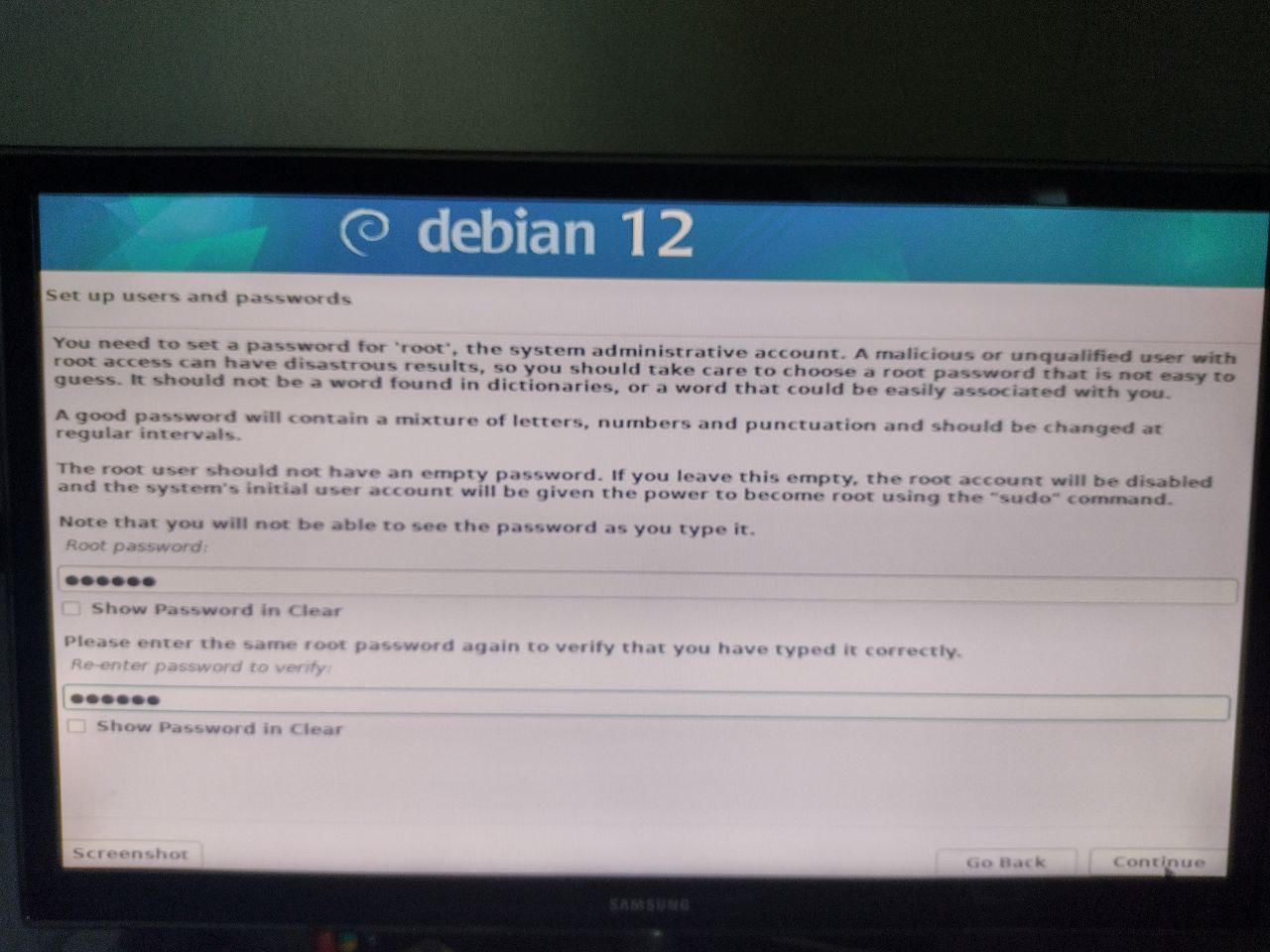
并创建一个用户及其对应的密码。
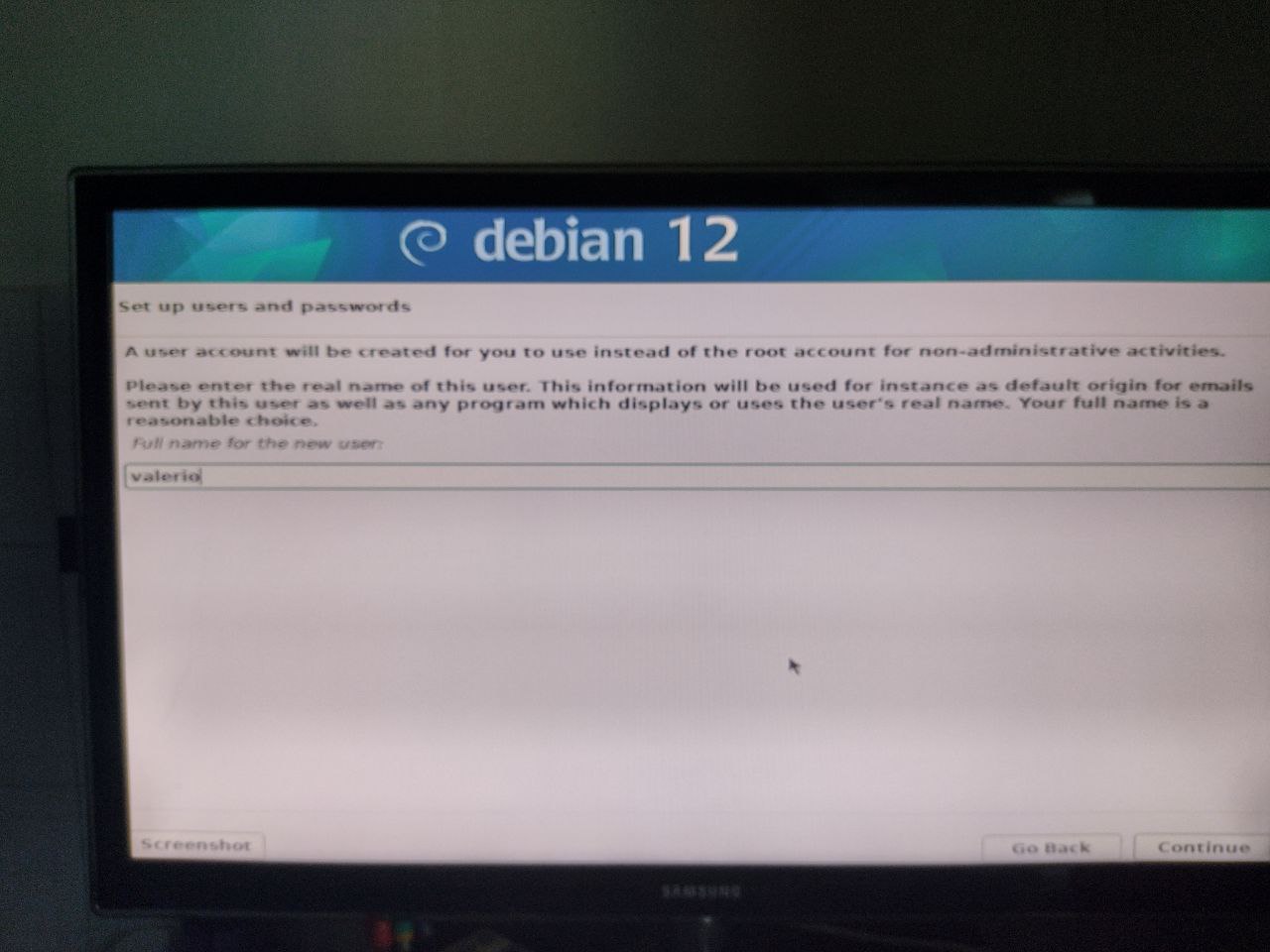
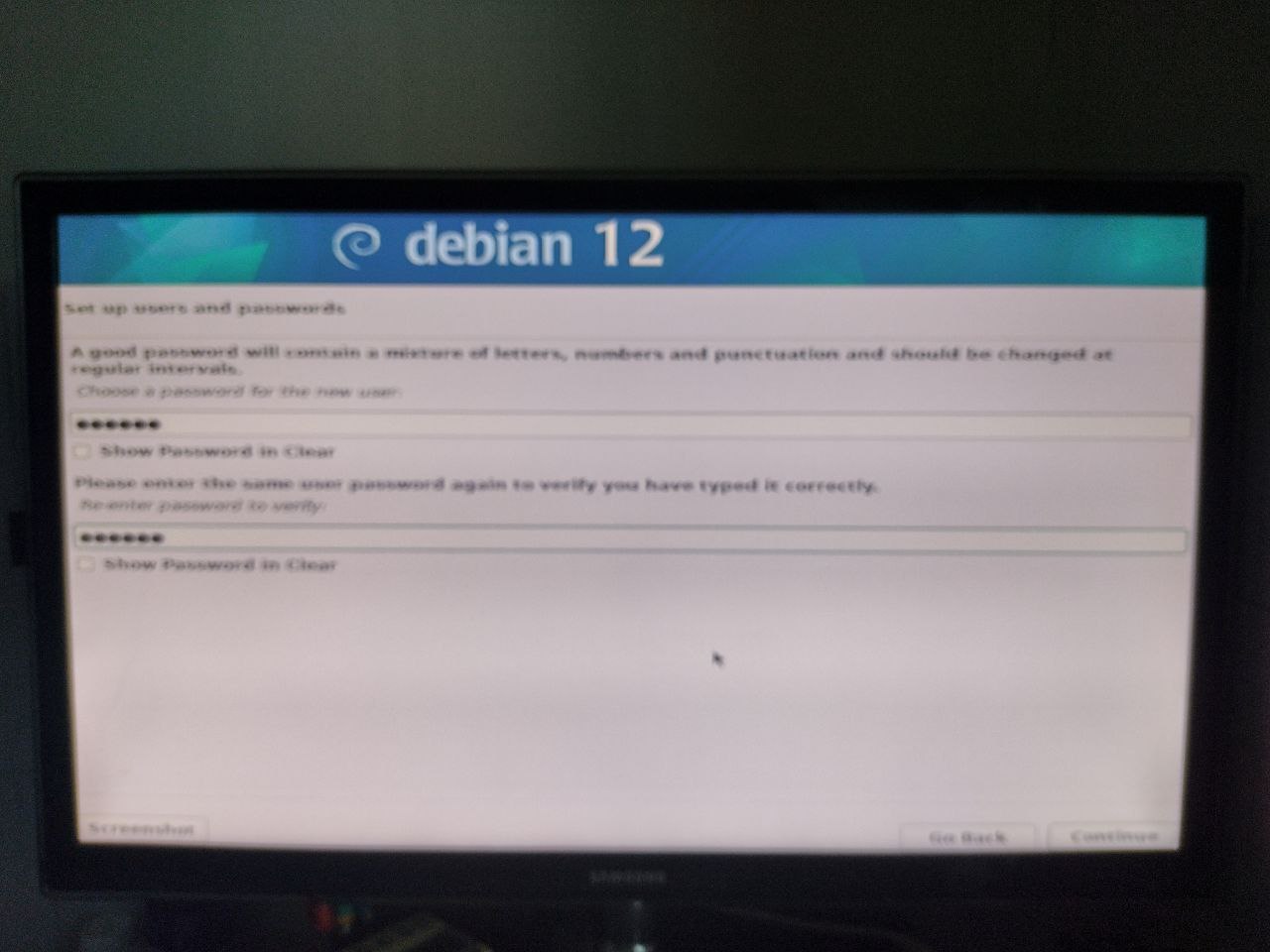
现在我们需要选择安装磁盘;我们将使用整个磁盘,并需要选择要执行安装的磁盘。
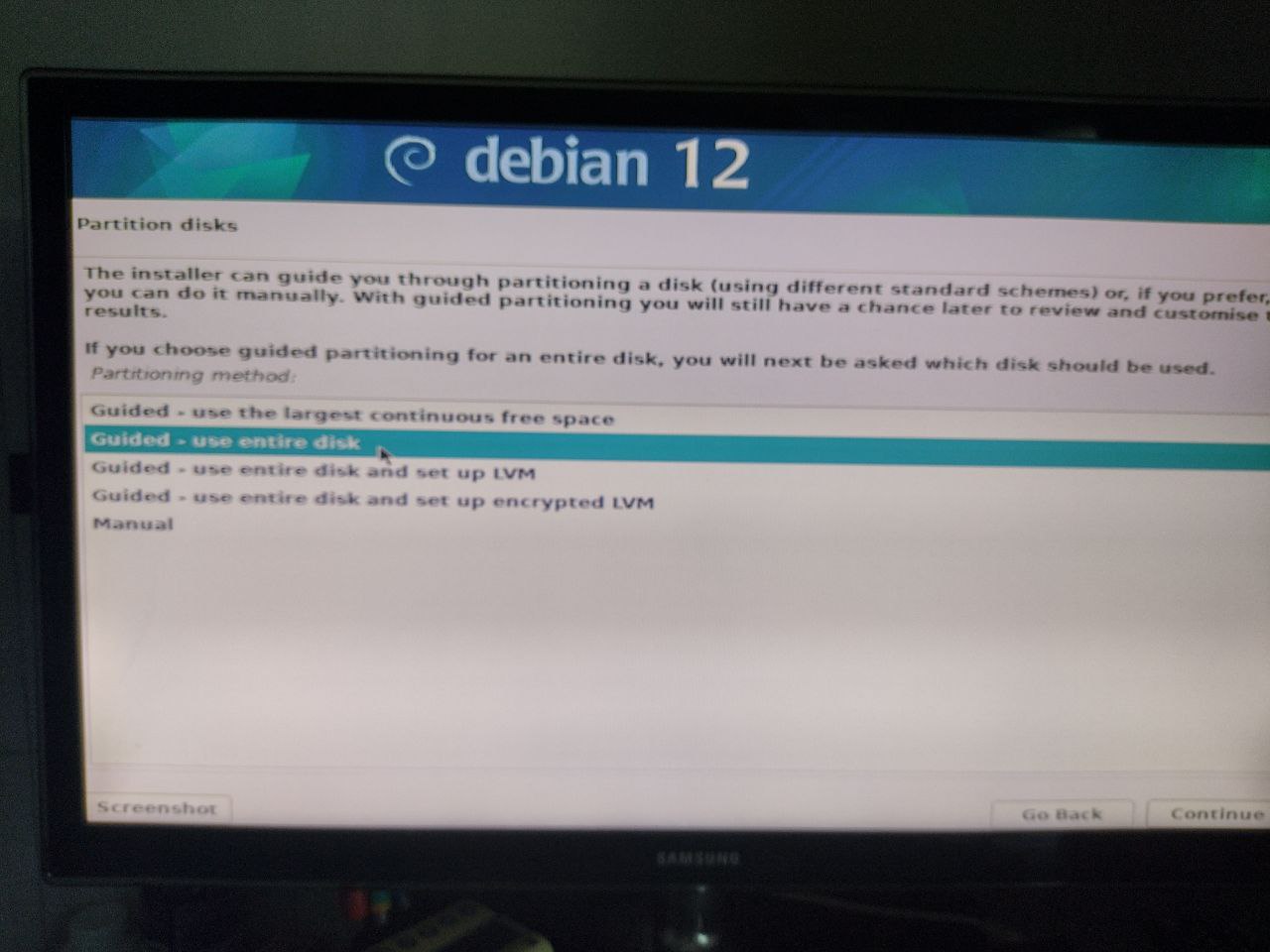
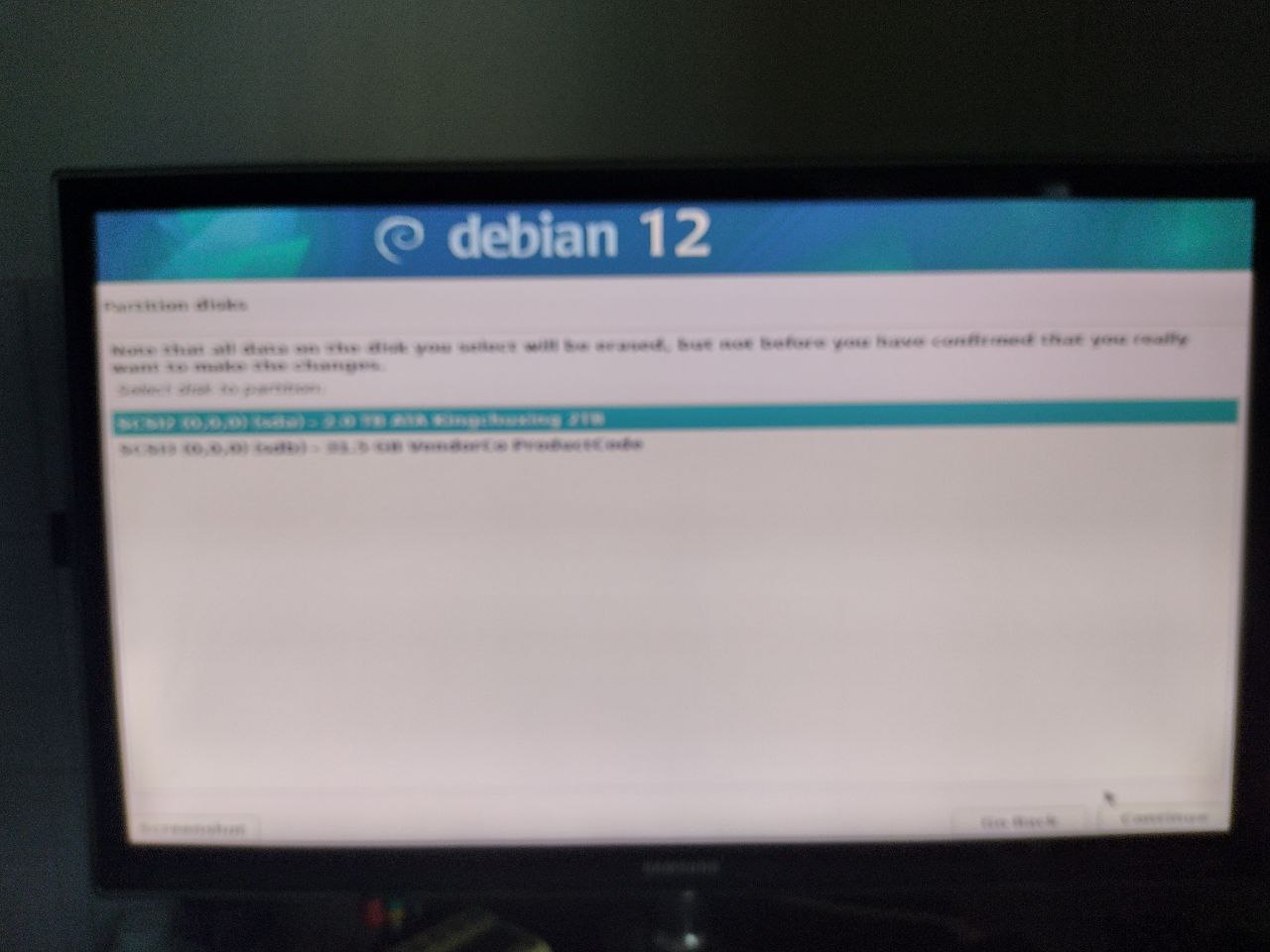
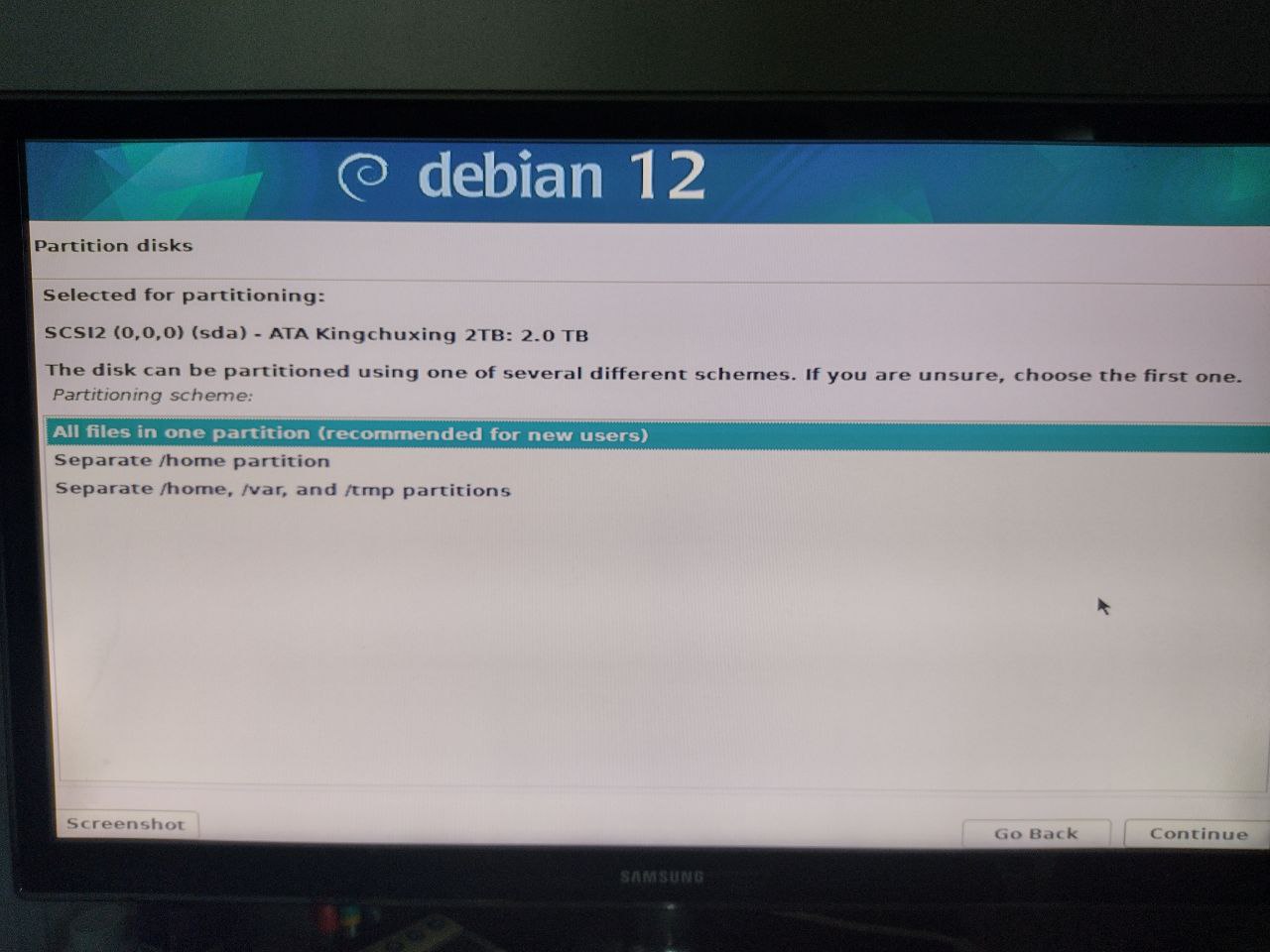
然后我们需要选择分区结构;目前我们会把所有内容都放在一个分区中。
Debian 提出了一个分区表,但是… 它添加了我们不想要的 swap,所以我们选中它并将其从列表中删除。
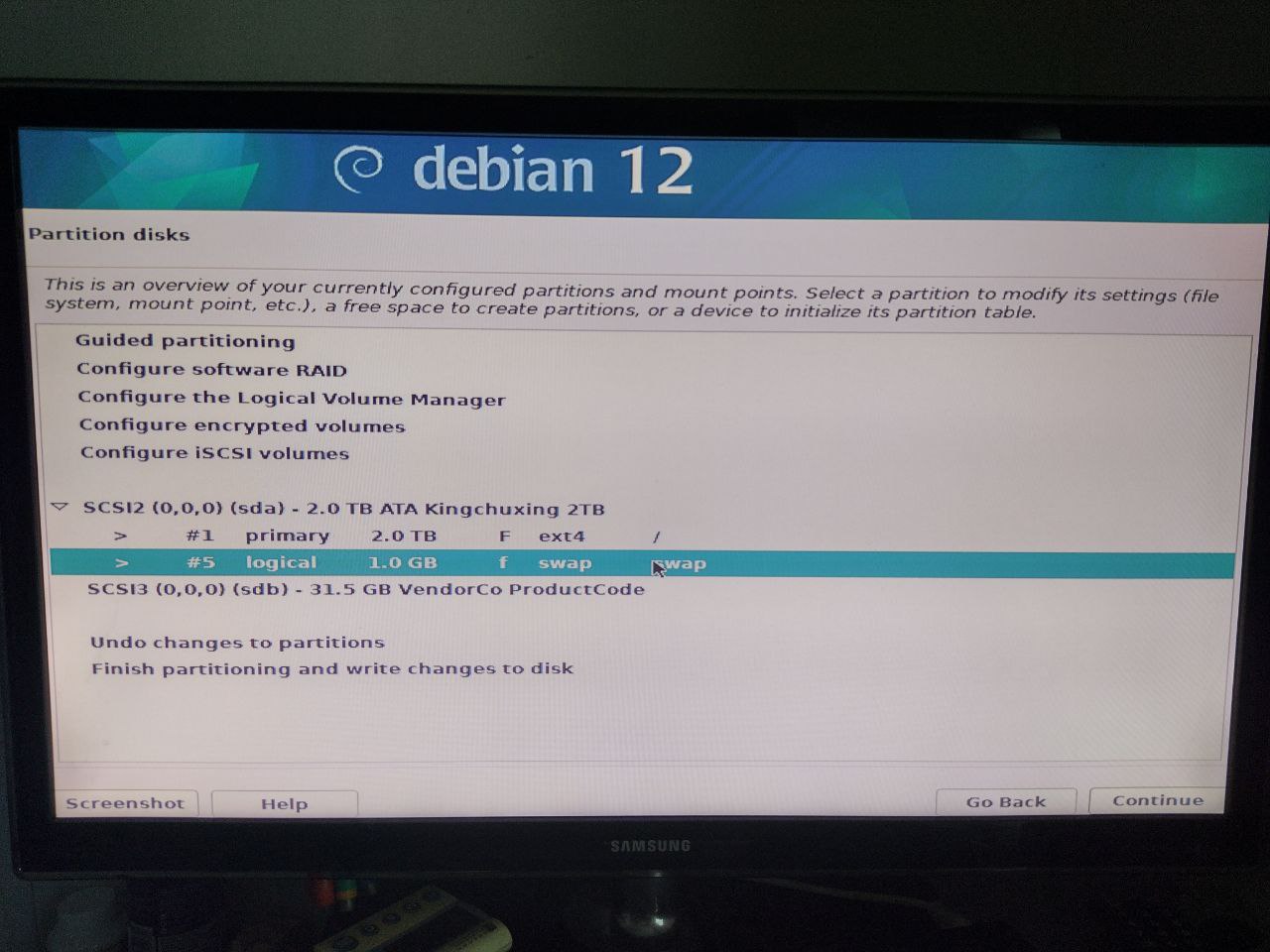
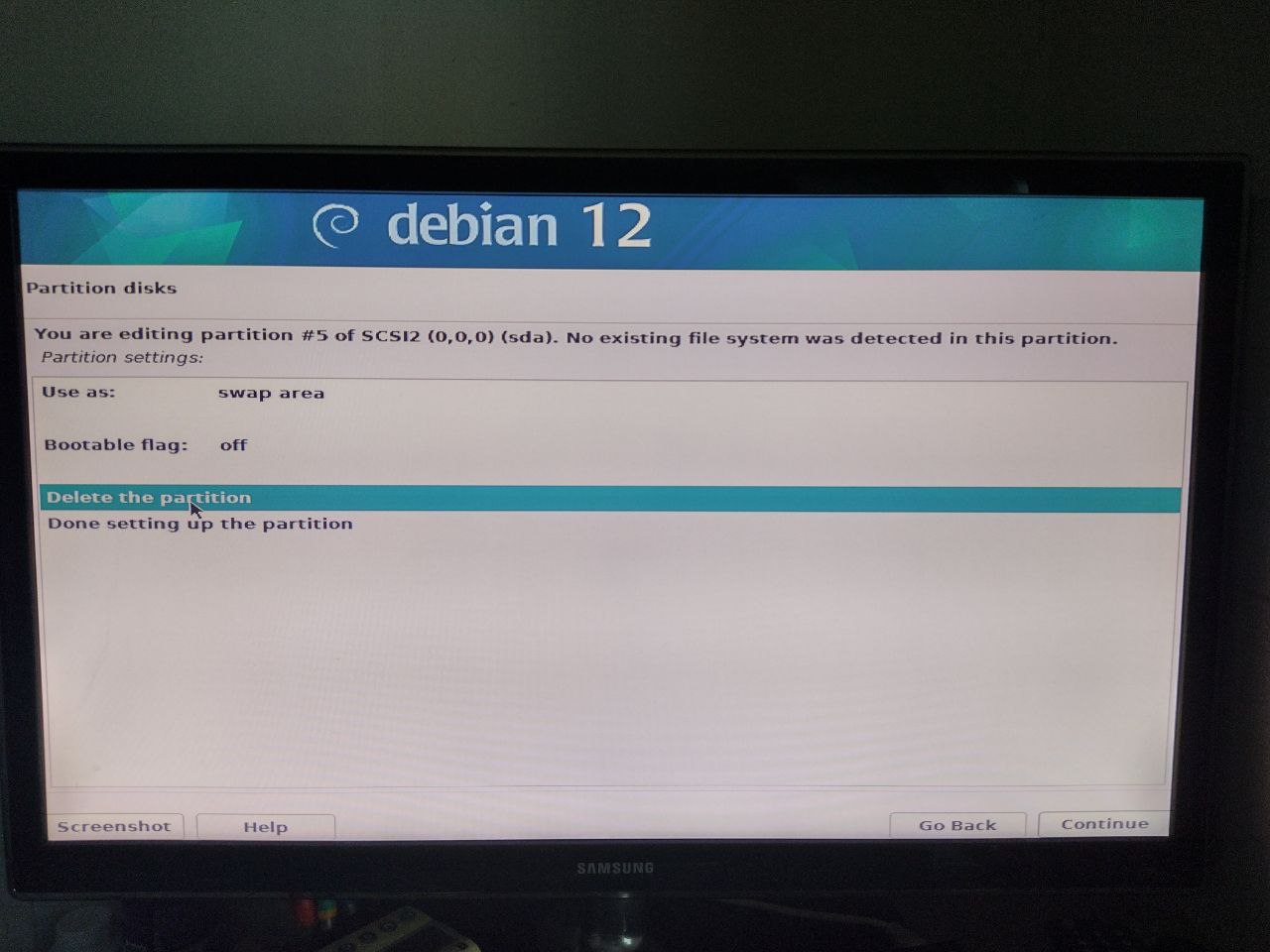
现在已经删除它了,我们终于可以写入我们的分区表。
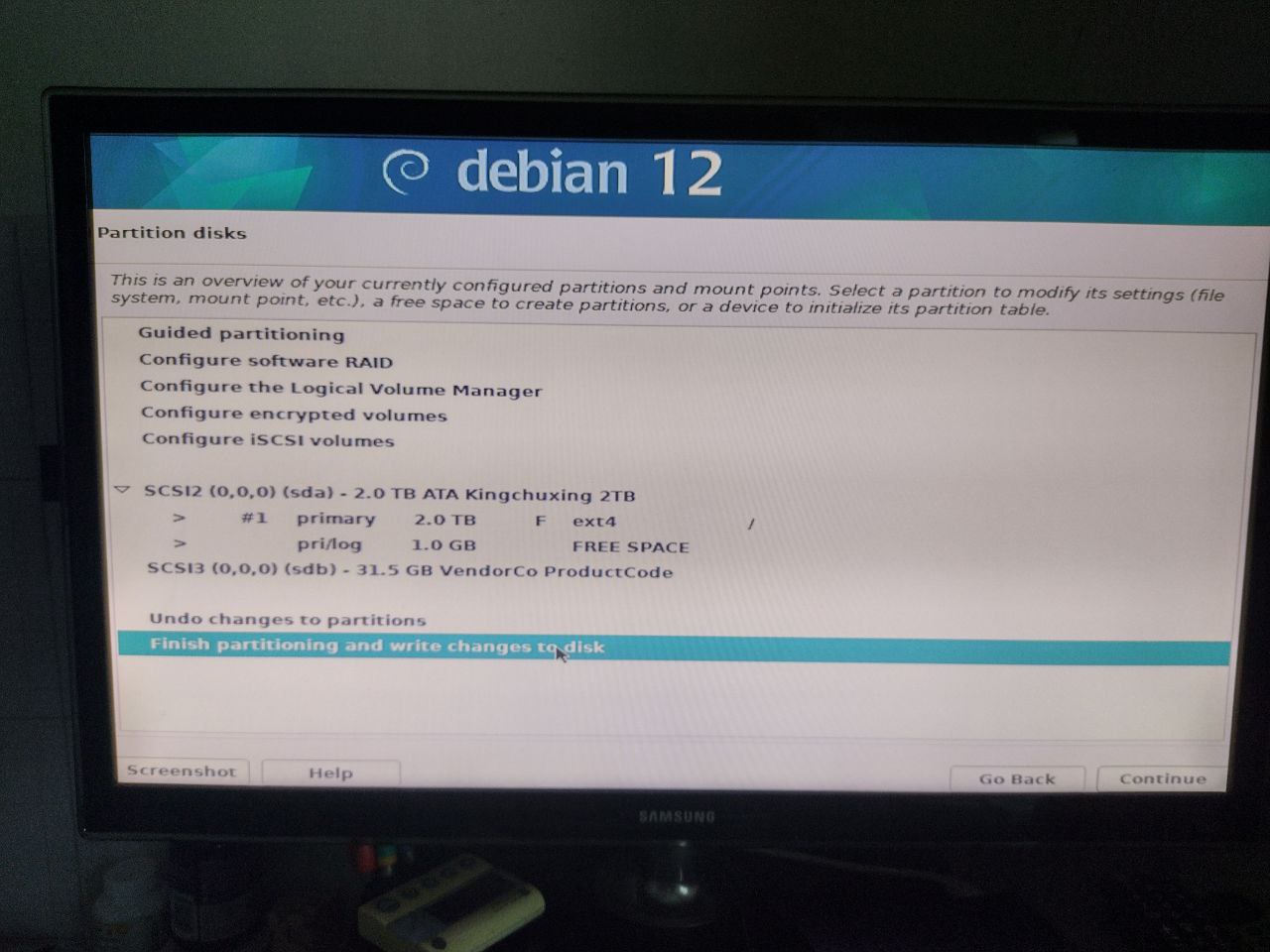
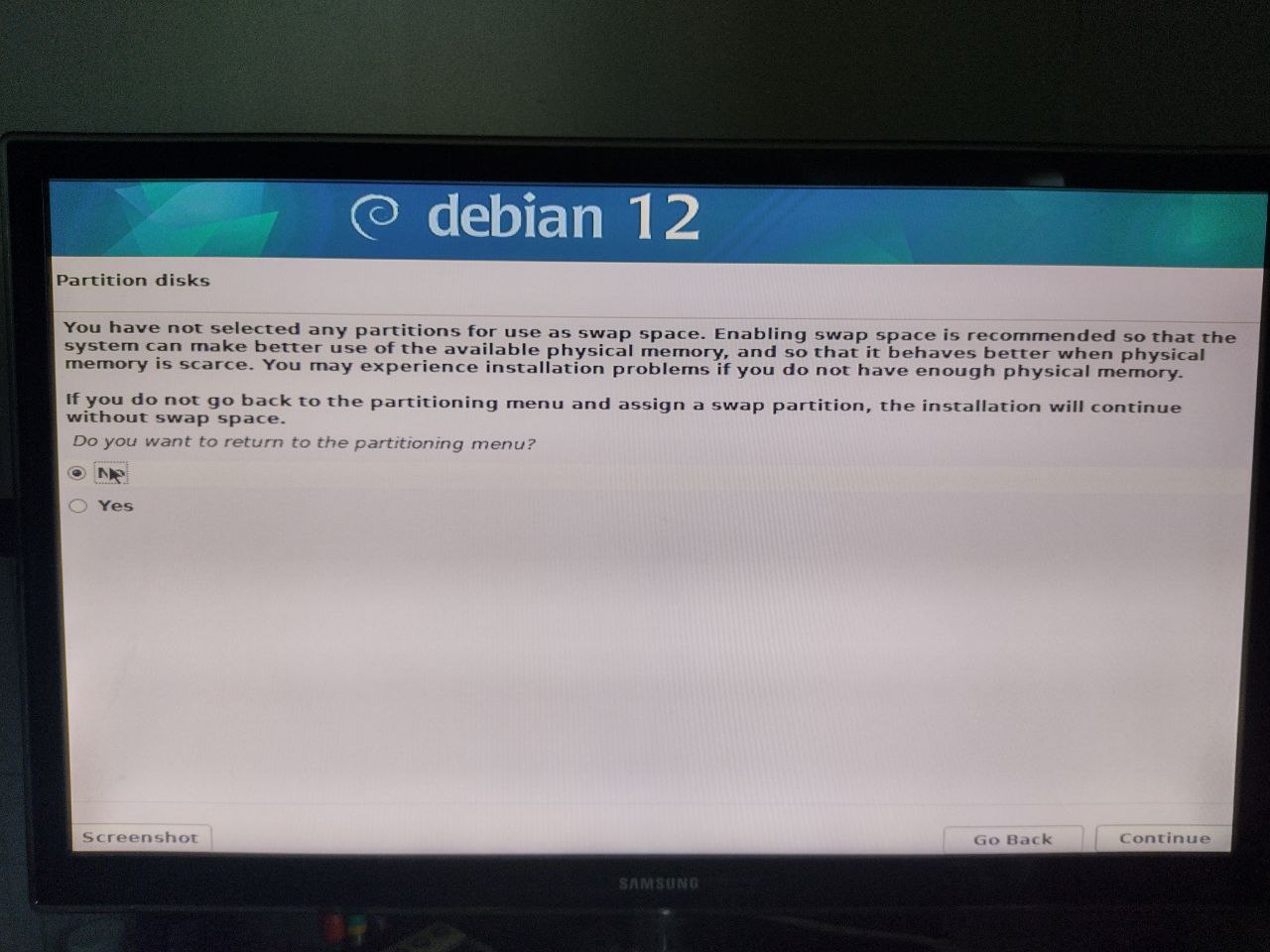
Debian 想返回分区表配置,但我们拒绝这个提议。
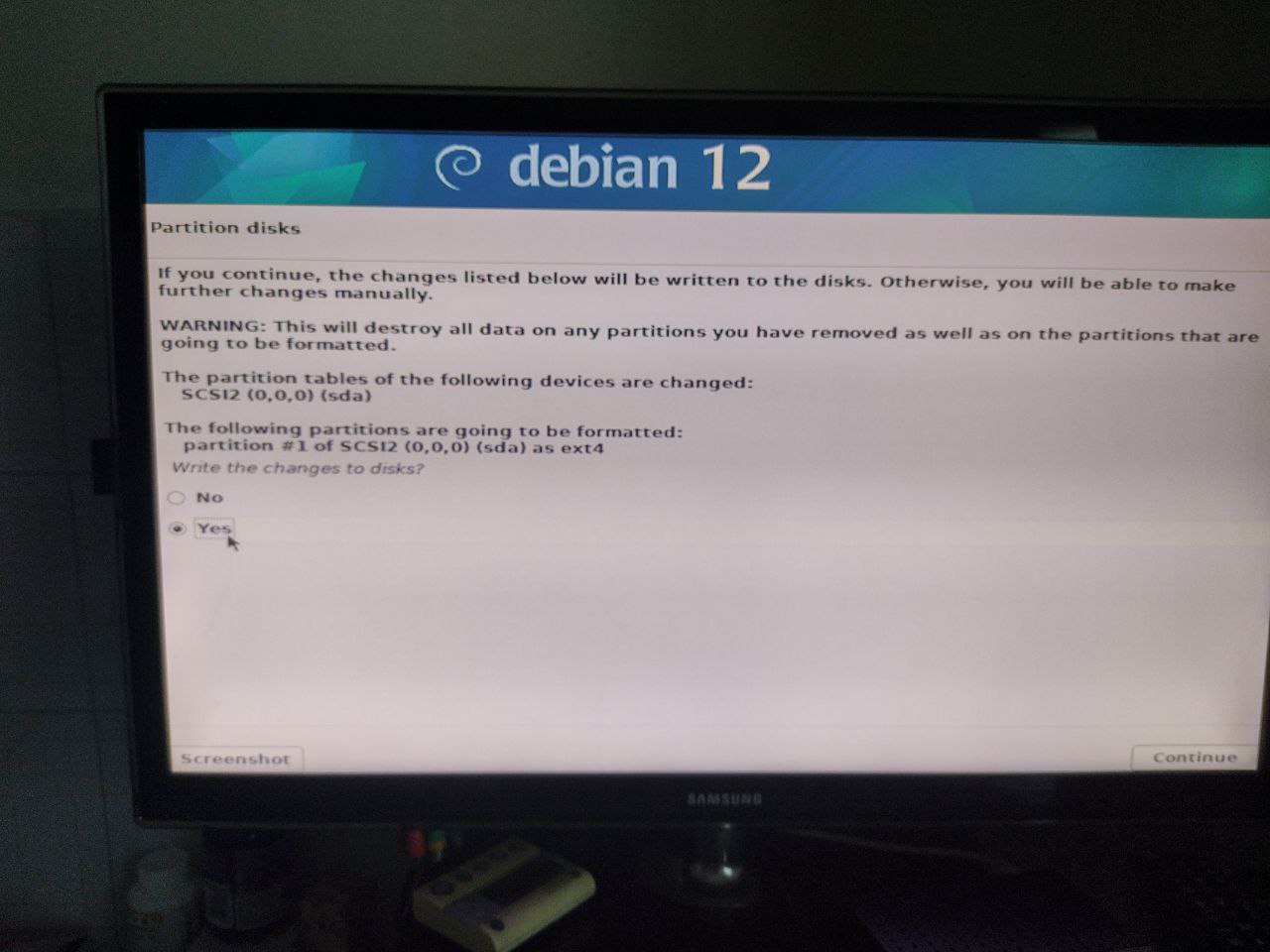
然后我们确认要写入更新后的分区表。
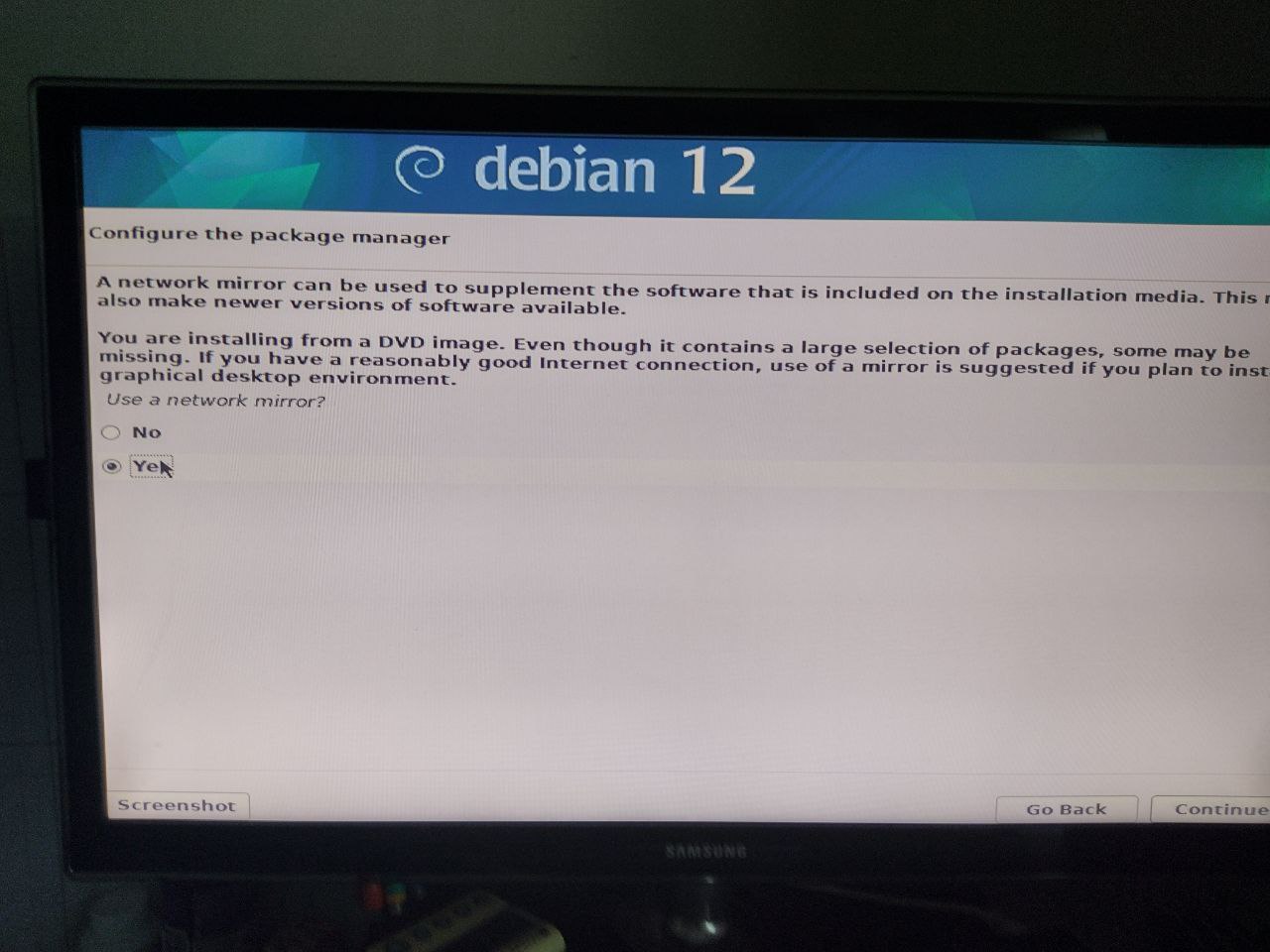
现在系统询问我们是否要使用 Debian mirror;我们选择使用。
我们选择自己的国家。
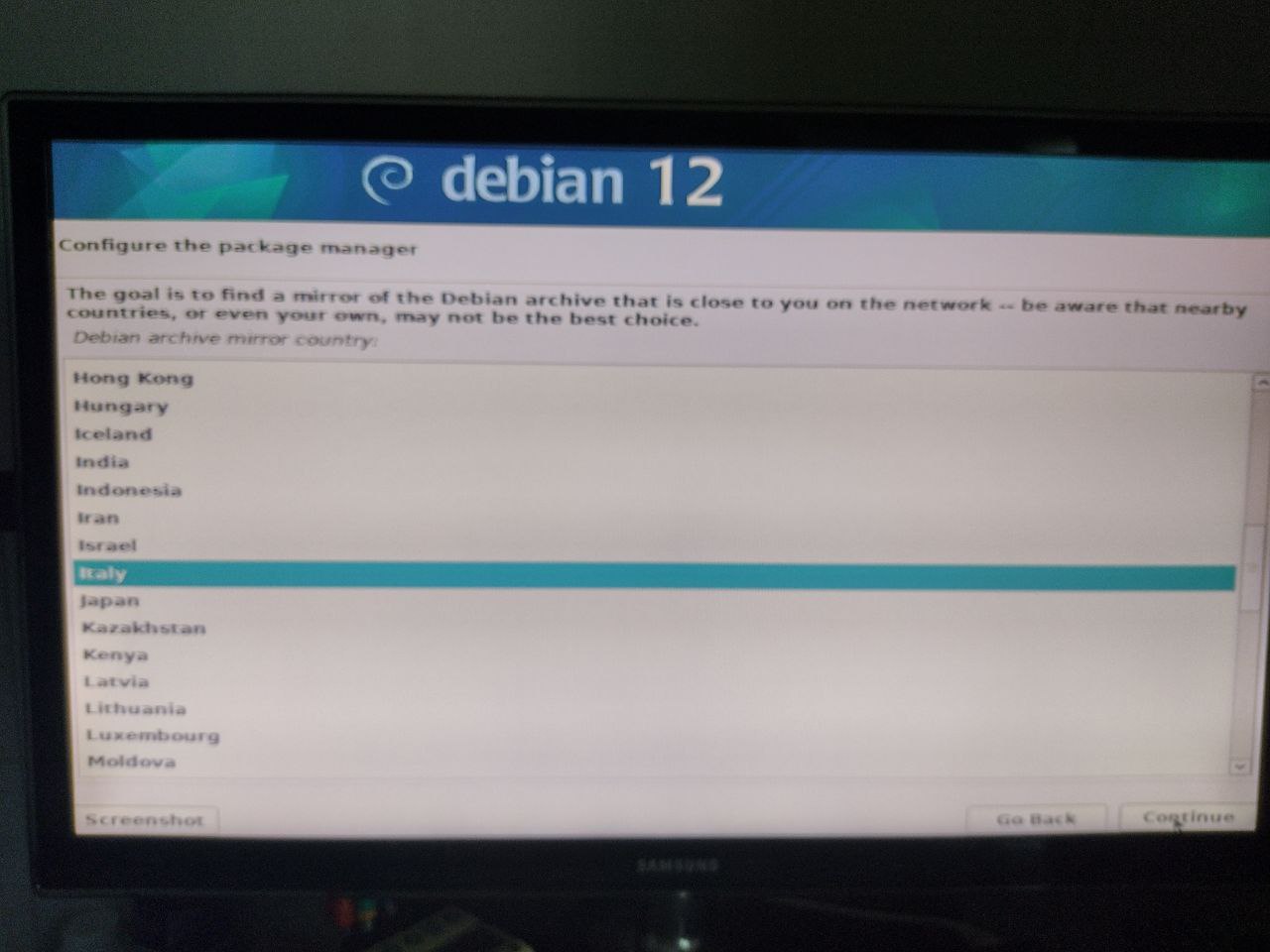
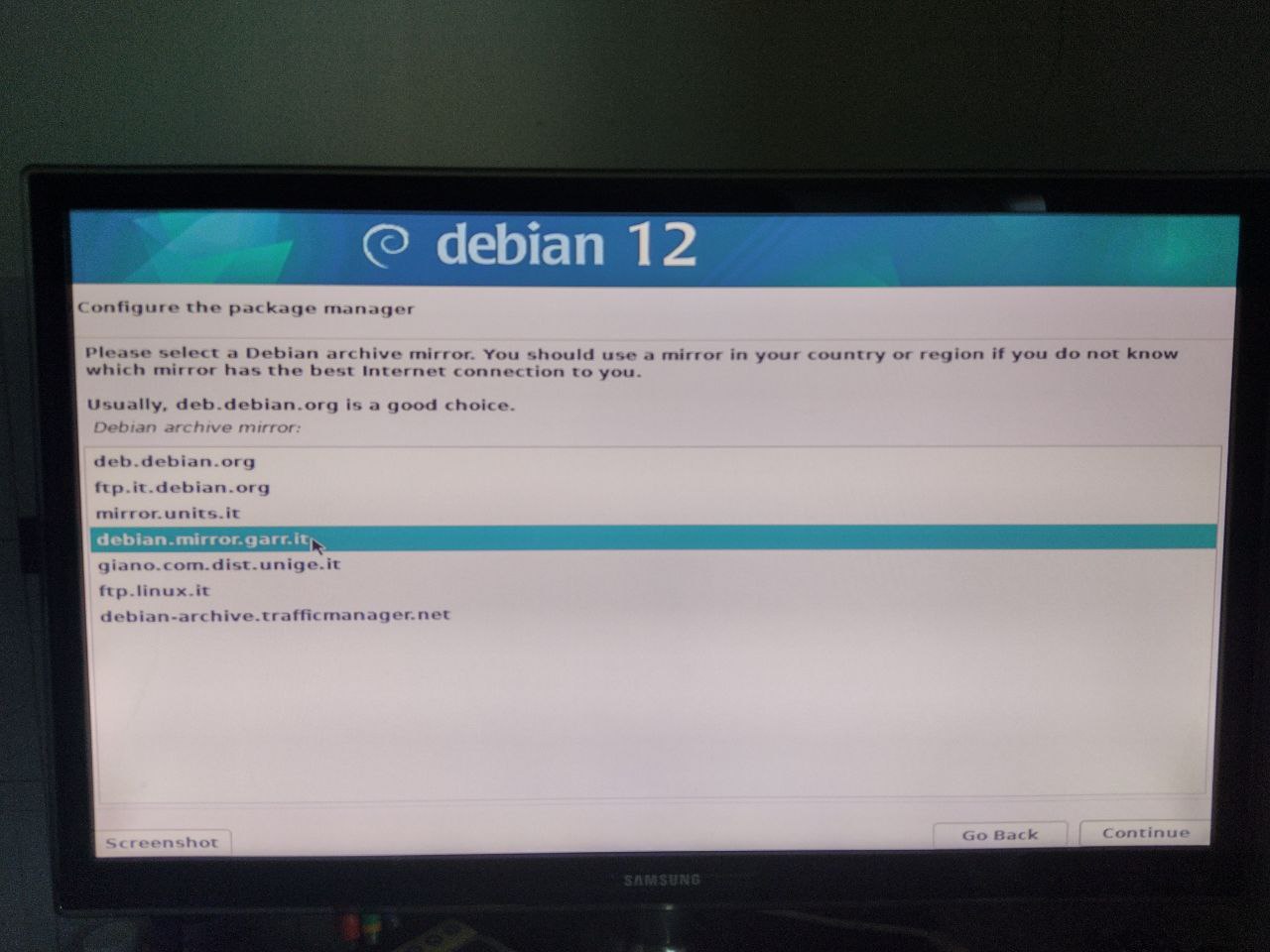
通常 GARR mirror 很快也很可靠;我们就使用它。
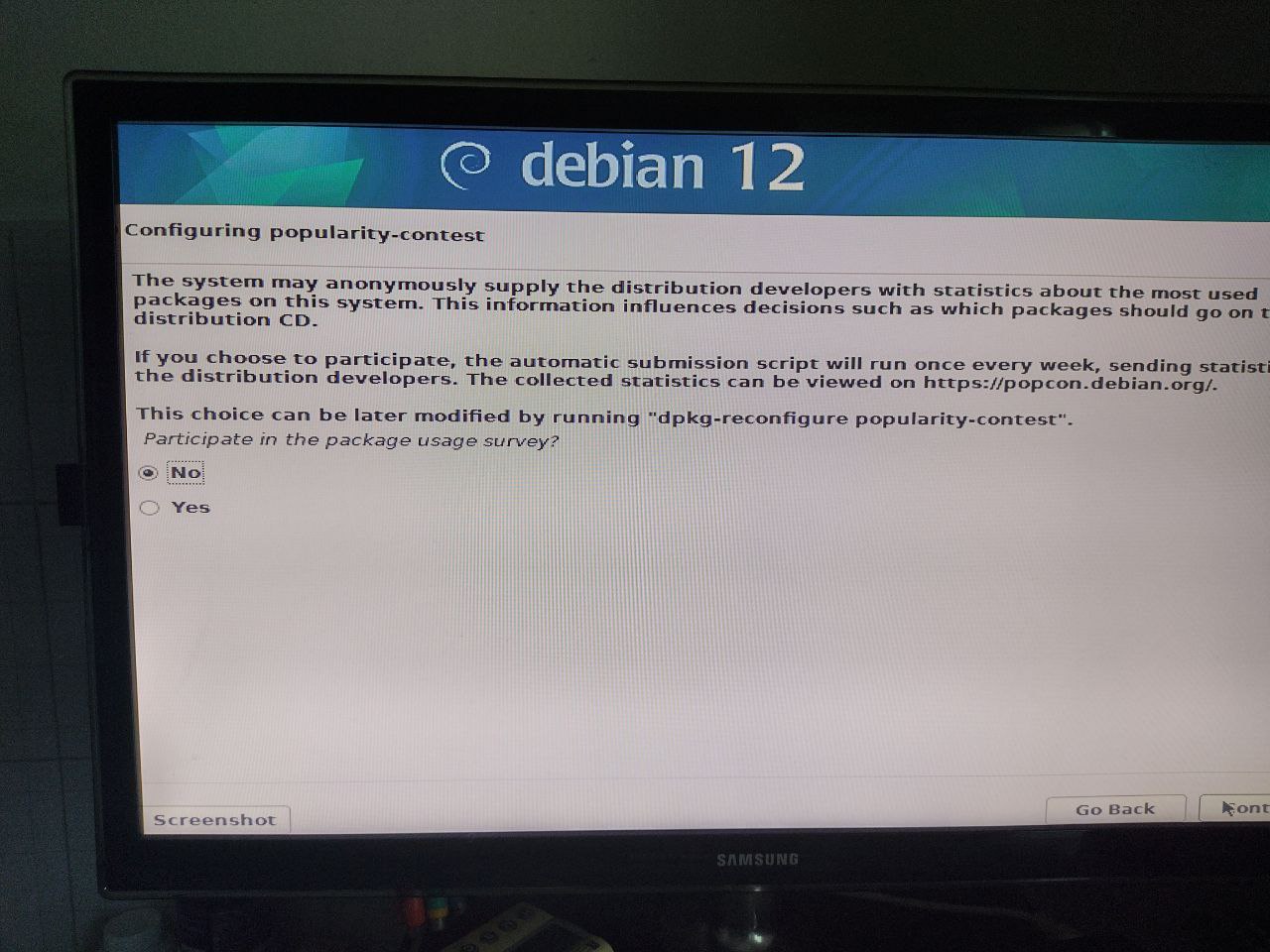
我没有任何 proxy,所以将该字段留空。
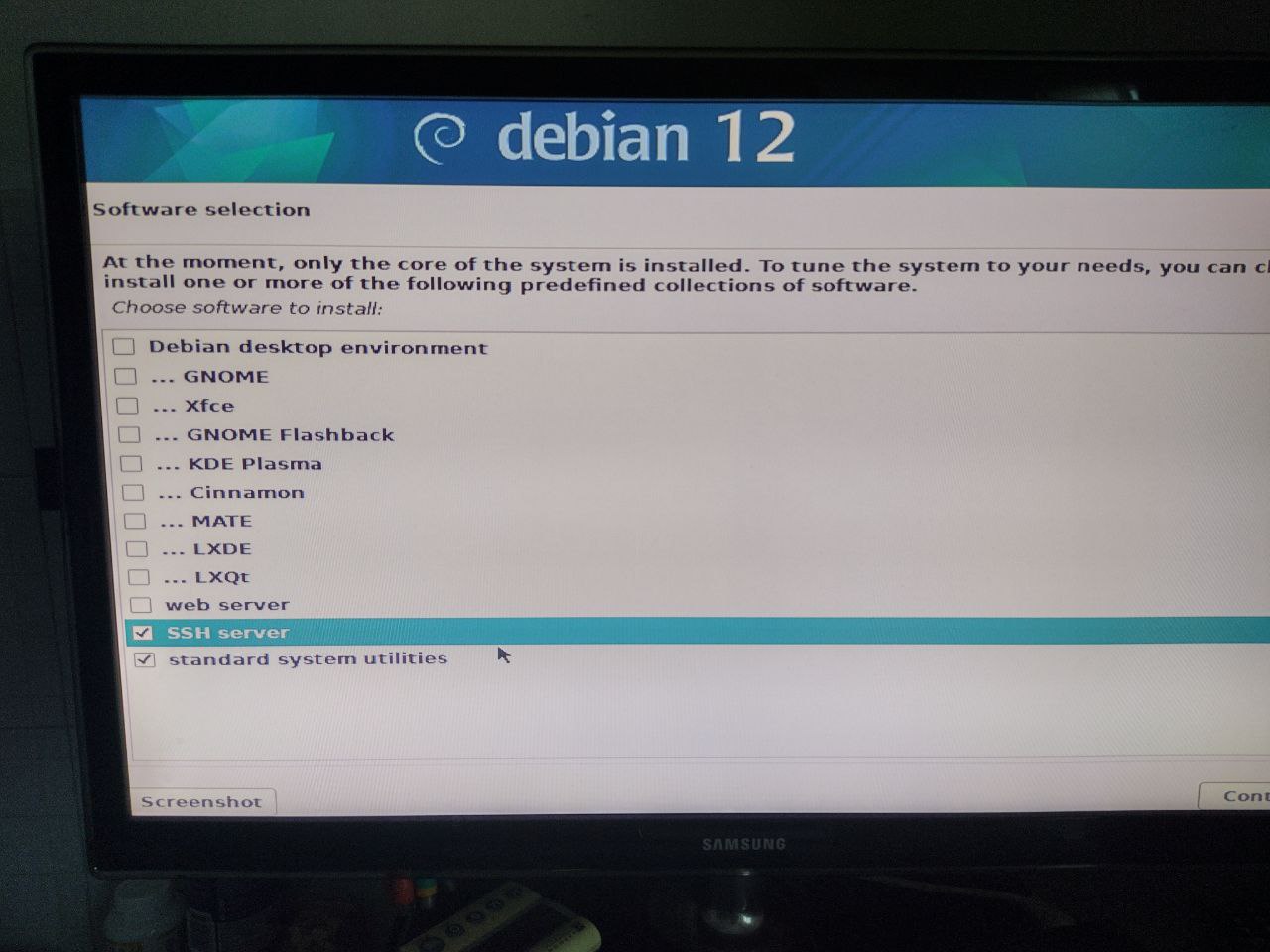
那么要安装哪些程序?由于我们是在制作一台服务器,所以禁用图形环境(取消前两个勾选项),并选择 SSH,因为我们需要它来进行远程访问。
安装开始。
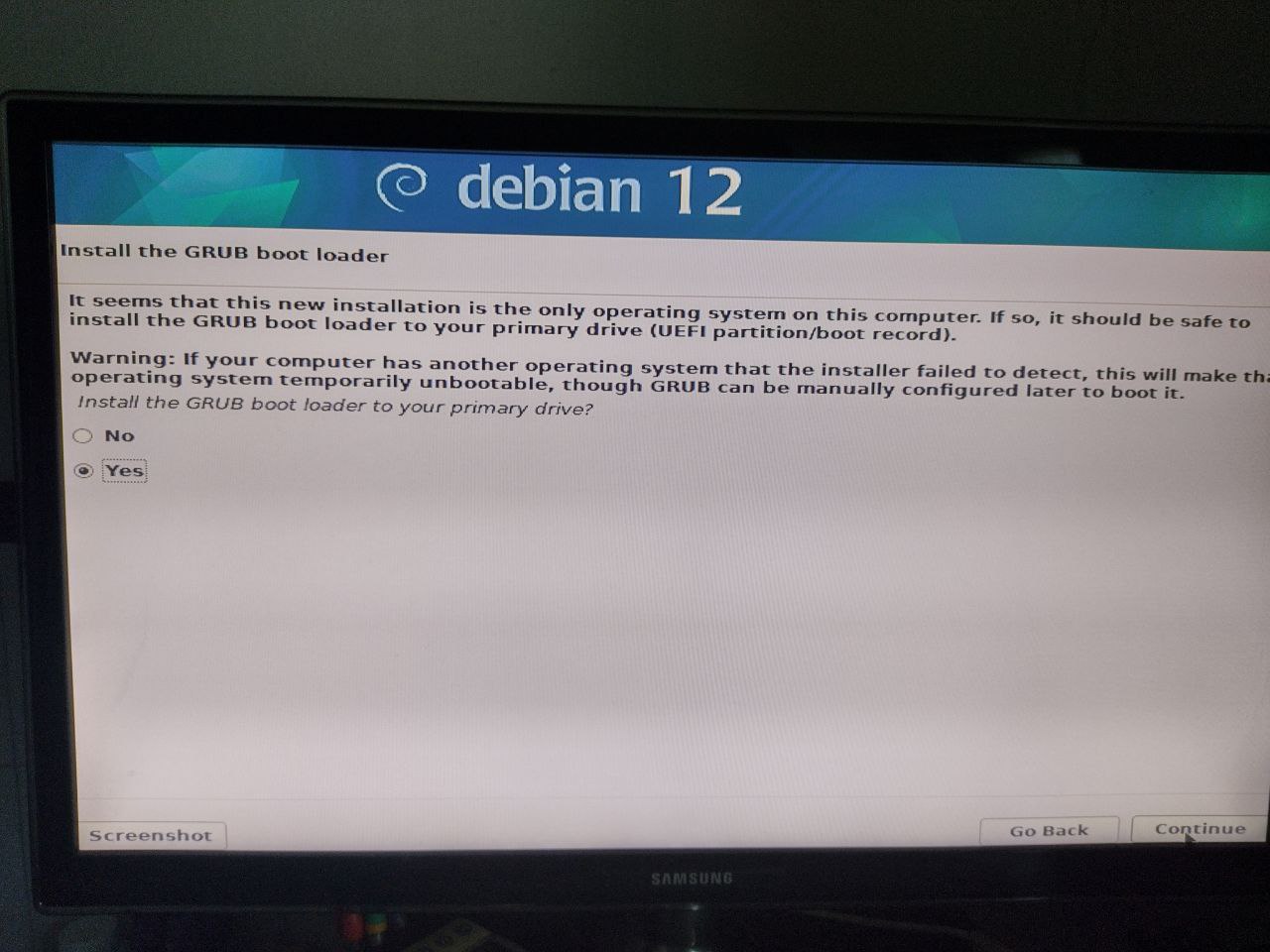
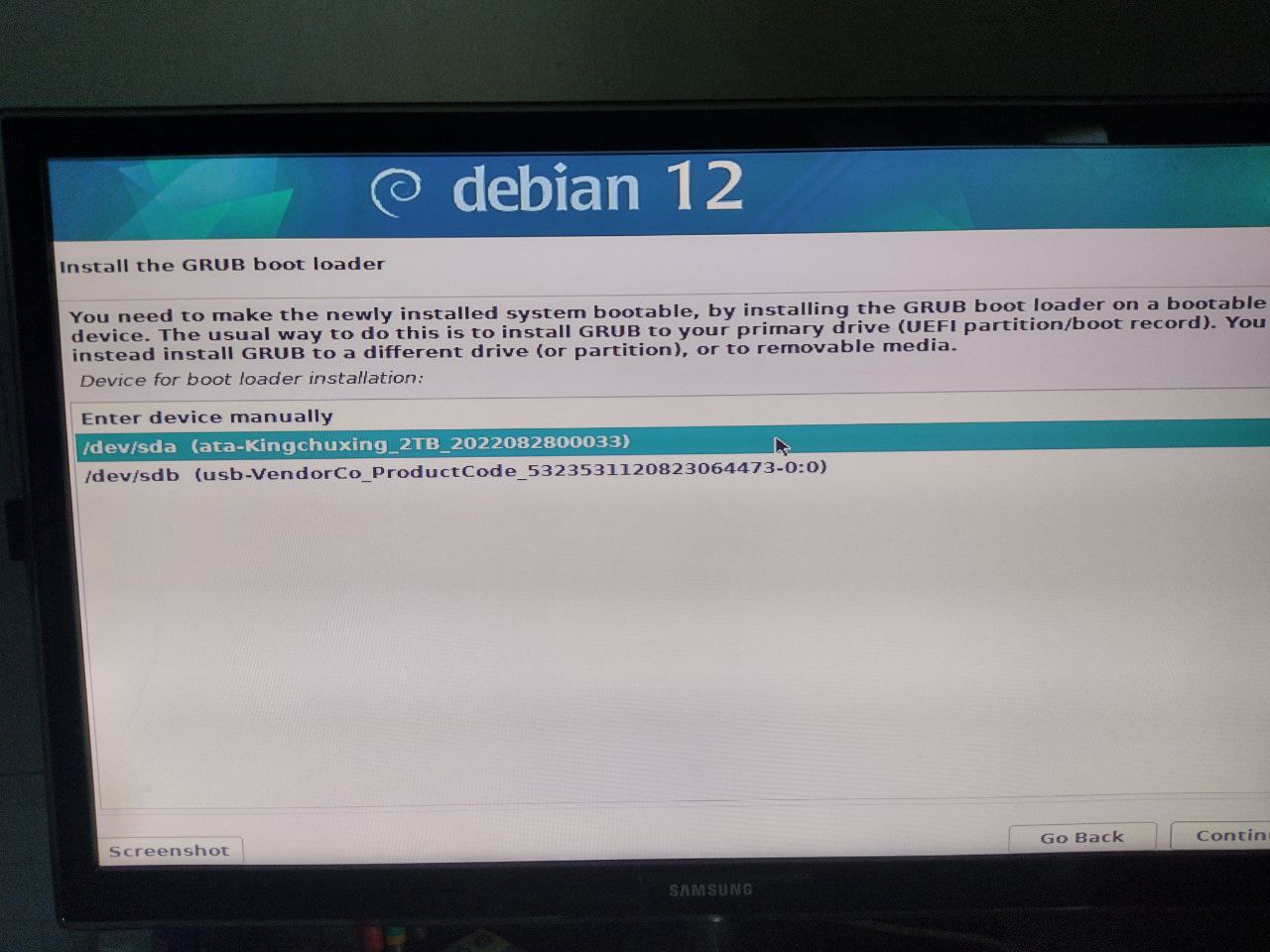
最后系统会询问我们是否要安装 grub,它允许我们启动 Linux;我们选择是,并选择安装操作系统的同一块磁盘。
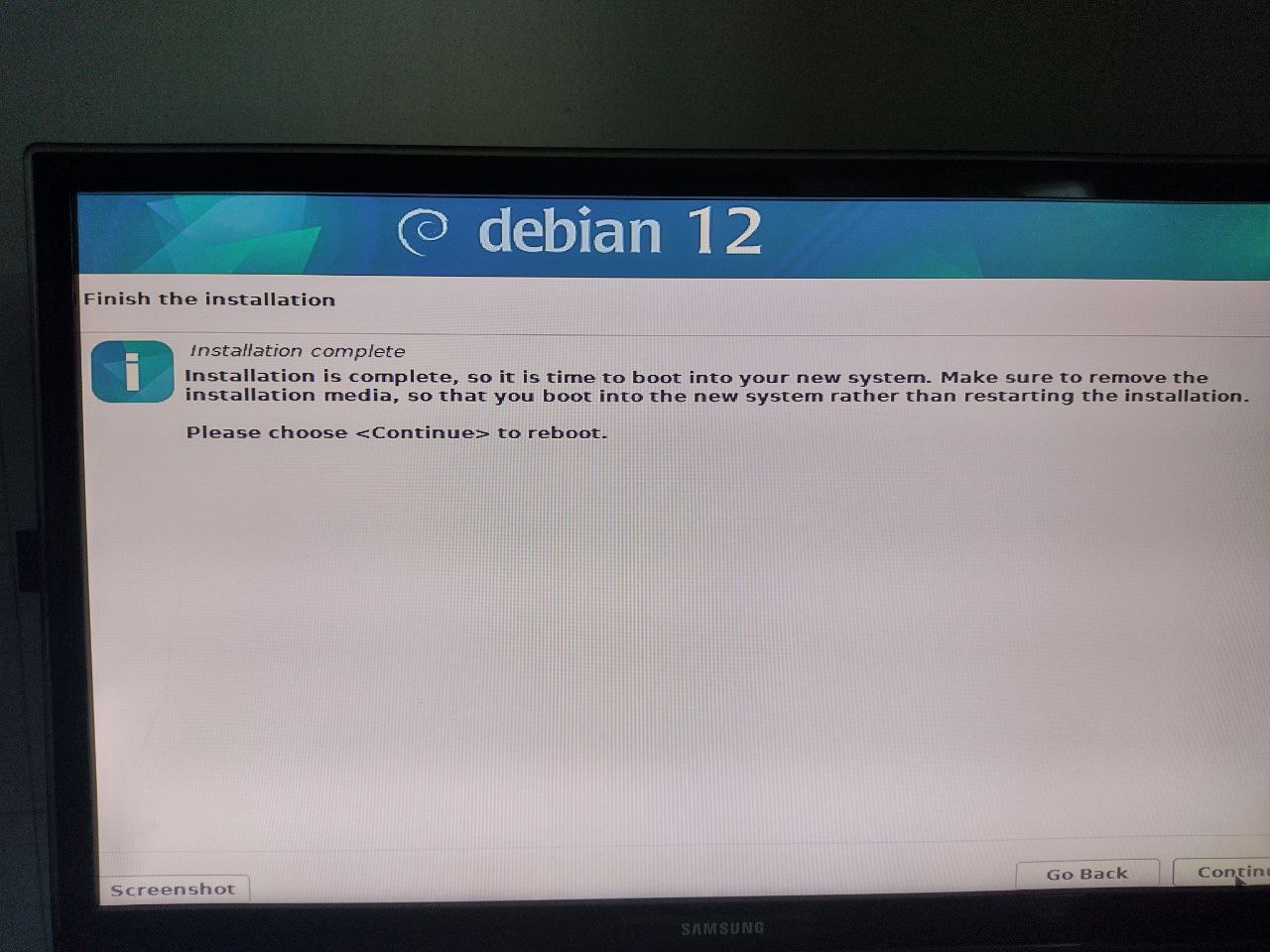
Yuhuuu,完成了;现在可以移除 USB 驱动器,并继续重启机器。
如果一切正常,我们应该会看到一个终端,要求我们使用安装过程中创建的某个账户登录。
配置
开始连接
我们使用 ssh username@ip 连接到服务器,其中 username 是安装过程中选择的名称,ip 是我们安装 Debian 的那台计算机的 IP 地址。
当然,如果你是通过显示器和键盘安装,而不是通过网络连接,这一步可以跳过。
请注意,Debian 禁止你使用超级用户凭据(也就是 root)通过 ssh 连接。
Repository
现在我们来更新 repository。
使用 su 命令并输入 root 密码,切换为超级用户。
使用 nano /etc/apt/sources.list 命令编辑 repository 文件,并删除其中现有的所有行。
添加以下几行。
deb http://deb.debian.org/debian/ bookworm contrib main non-free non-free-firmware
# deb-src http://deb.debian.org/debian/ bookworm contrib main non-free non-free-firmware

deb http://deb.debian.org/debian/ bookworm-updates contrib main non-free non-free-firmware
# deb-src http://deb.debian.org/debian/ bookworm-updates contrib main non-free non-free-firmware

deb http://deb.debian.org/debian/ bookworm-proposed-updates contrib main non-free non-free-firmware
# deb-src http://deb.debian.org/debian/ bookworm-proposed-updates contrib main non-free non-free-firmware

deb http://deb.debian.org/debian/ bookworm-backports contrib main non-free non-free-firmware
# deb-src http://deb.debian.org/debian/ bookworm-backports contrib main non-free non-free-firmware

deb http://deb.debian.org/debian-security/ bookworm-security contrib main non-free non-free-firmware
# deb-src http://deb.debian.org/debian-security/ bookworm-security contrib main non-free non-free-firmware
然后可以按 CTRL+x,再按 y 保存文件。
apt update 命令可以让我们检查一切是否顺利,并更新软件包列表。
更新系统
要更新系统,只需运行以下命令:
apt update用于更新软件包列表,apt upgrade用于更新已安装且存在新版本的软件包。
安装 tor 并与 ssh 一起使用
要安装 tor,只需使用命令 apt install tor。
安装完成后,可以使用以下命令进行配置:nano /etc/tor/torrc。
在文件末尾添加以下几行。
HiddenServiceDir /var/lib/tor/hidden_service/
HiddenServicePort 22 127.0.0.1:22
然后使用 systemctl restart tor 重启 tor;现在可以用 cat /var/lib/tor/hidden_service/hostname 找到我们的 onion 地址。
使用 tor 后,我们现在可以从世界任何地方通过 torify ssh username@onionaddress.onion 连接到我们的机器。
课程安排
Debian 安装是一节会重复进行的课程;下面是已经举行过的列表:
| 日期 | 备注 |
|---|---|
| 240415-2200 | 第一节课 |