Officine Bitcoin Bitcoin-only lecke Ezt a projektet valerio-vaccaro tartja karban
🌍 Traduzioni
🇨🇳 中文 🇬🇧 English 🇪🇸 Español 🇵🇹 Português 🇷🇺 Русский 🇫🇷 Français 🇩🇪 Deutsch 🇮🇹 Italiano 🇭🇺 Magyar 🏳️ Milanés 🏳️ Veneto
Debian telepítése
Előkészítünk egy USB-meghajtót a hivatalos weboldalról letöltött Debian-képpel.
Csatlakoztatjuk az összes kábelt (display, keyboard, mouse, and ethernet).
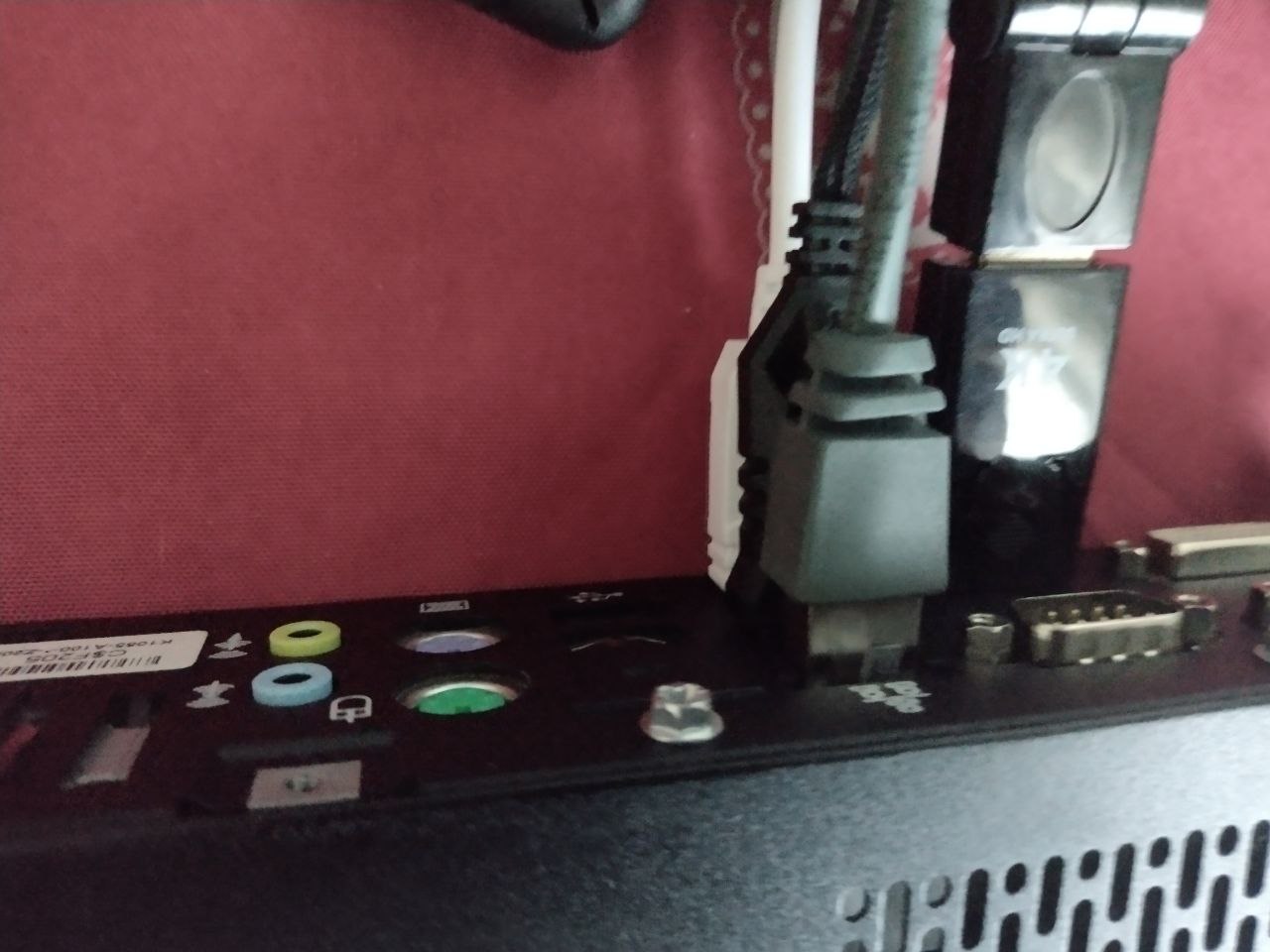
Csatlakoztatjuk a telepítő USB-meghajtót.
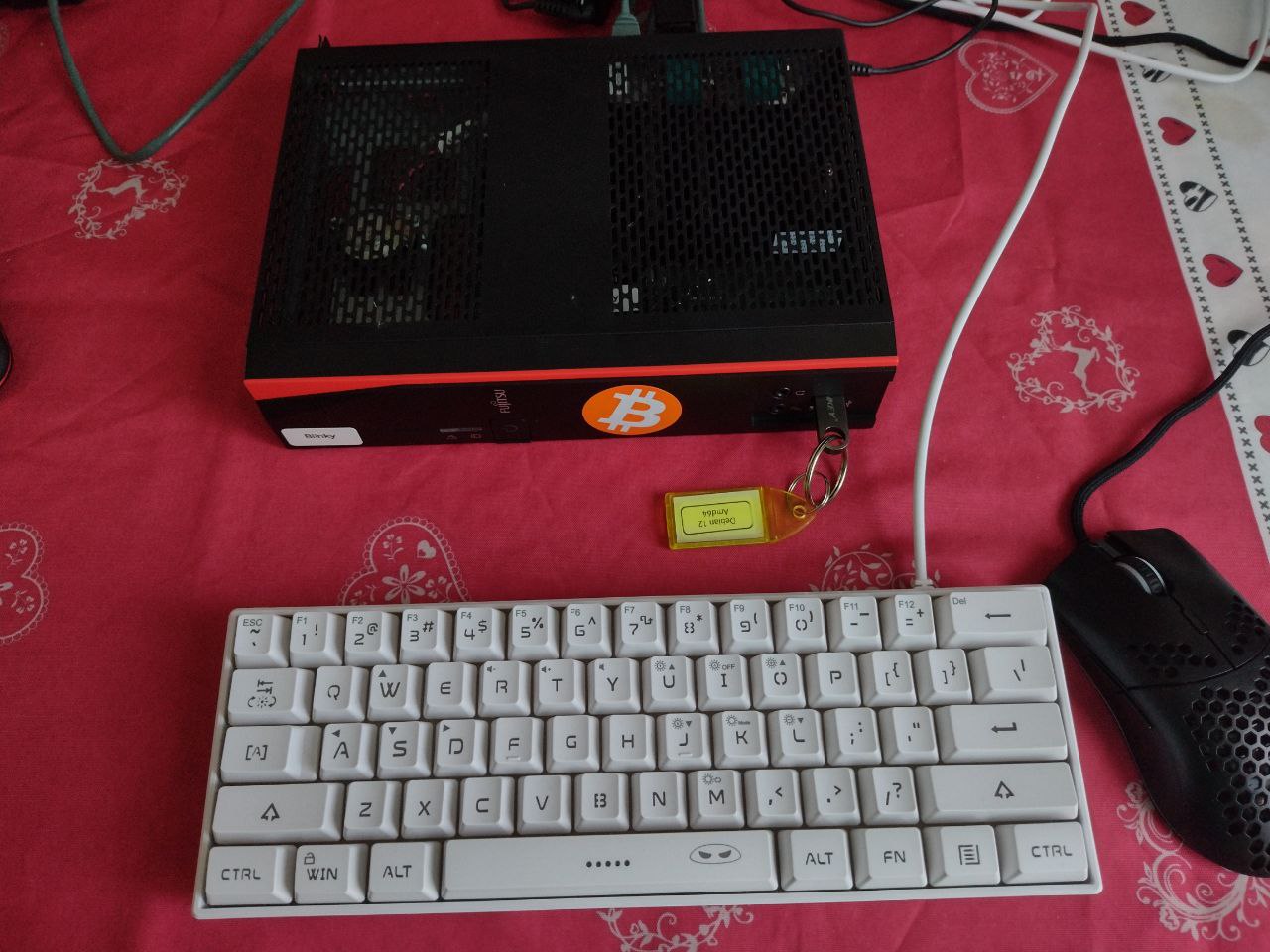
Bekapcsoljuk a számítógépet, és meggyőződünk róla, hogy a Debian-t tartalmazó USB-meghajtónk elindul.
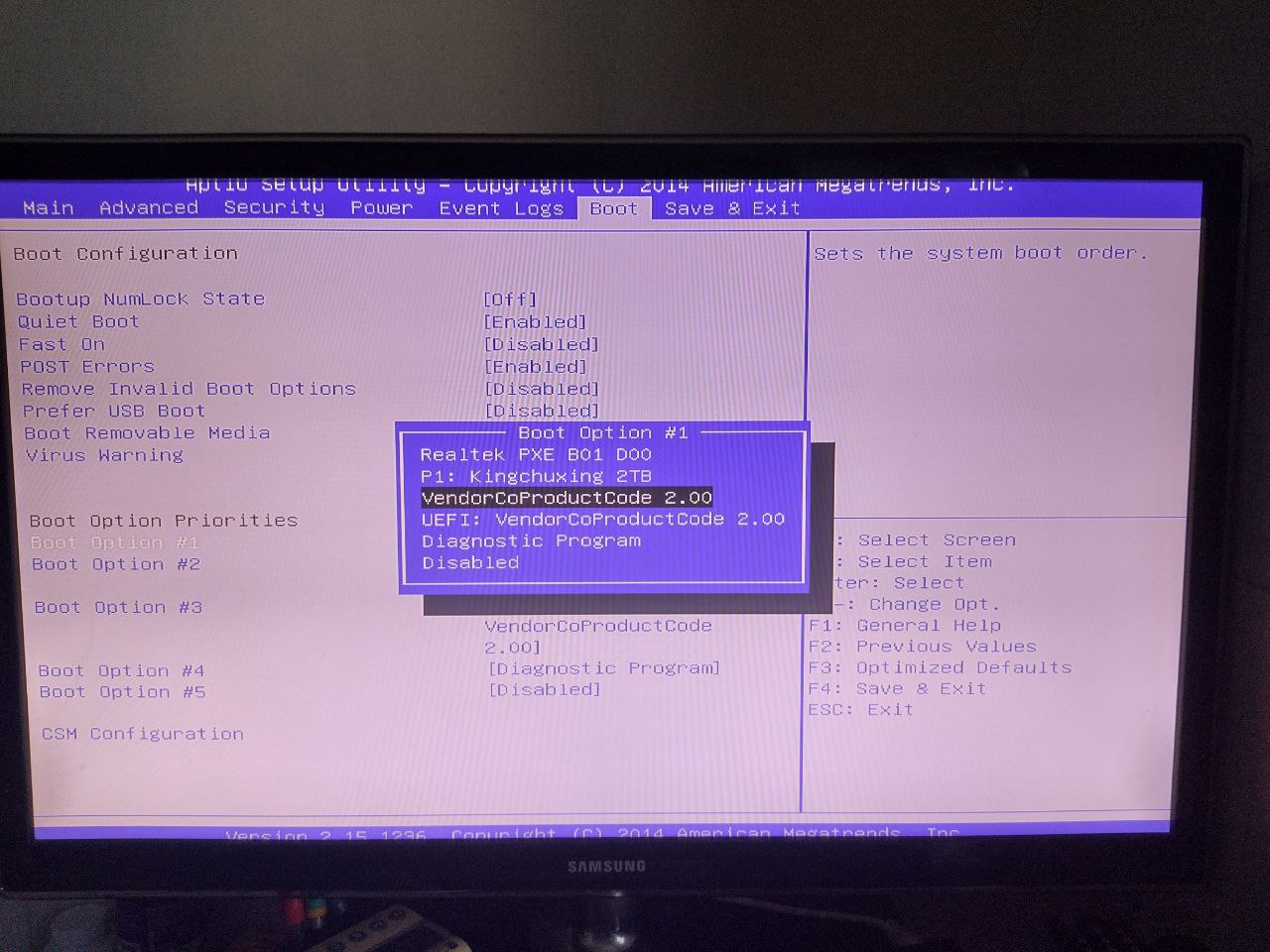
Telepítés
Ha minden megfelelően működött, a Debian telepítőjének el kell indulnia, és a következő képernyőre jutunk.
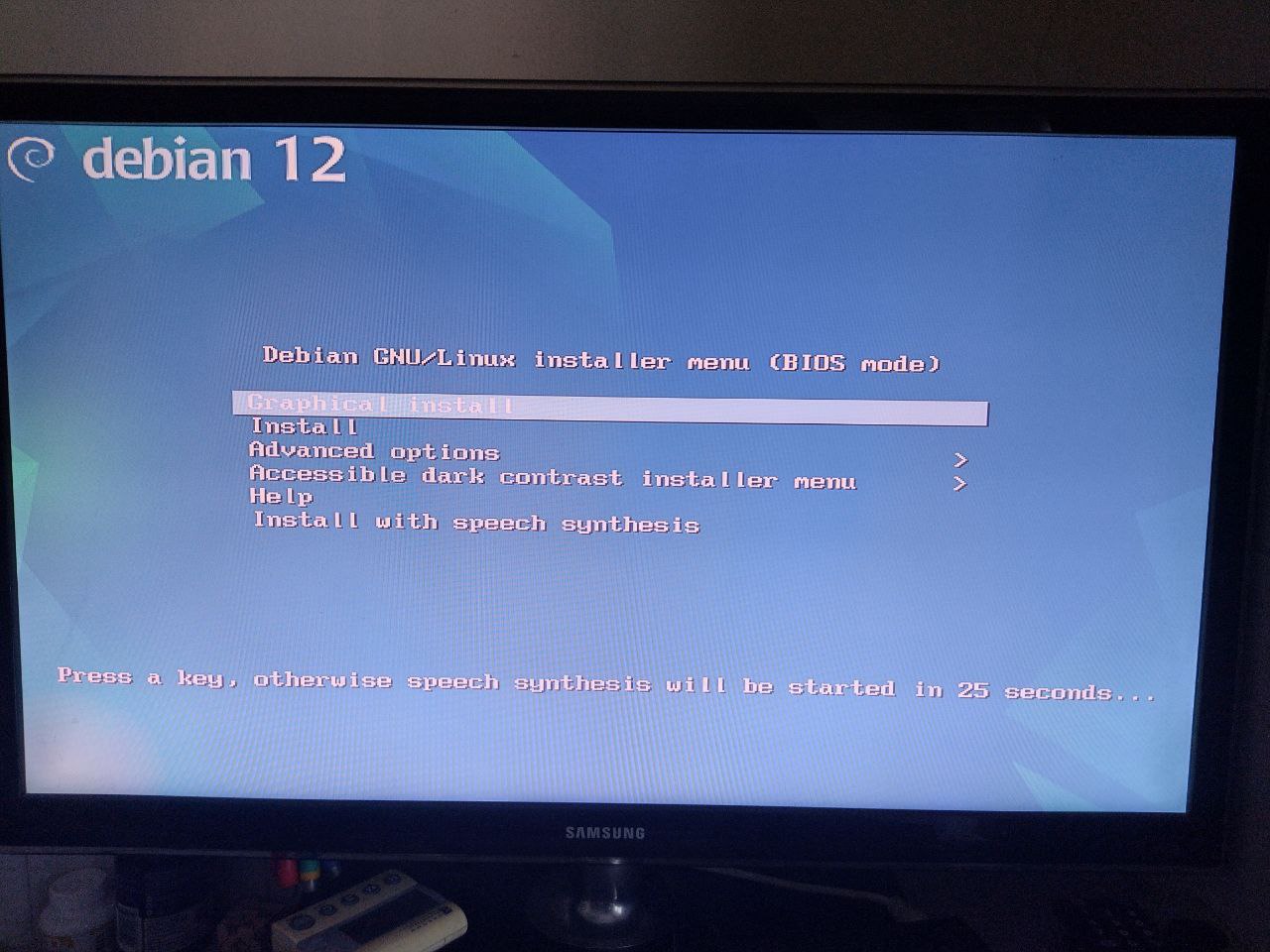
Kiválasztjuk az első sort, és elindítjuk a grafikus telepítést.
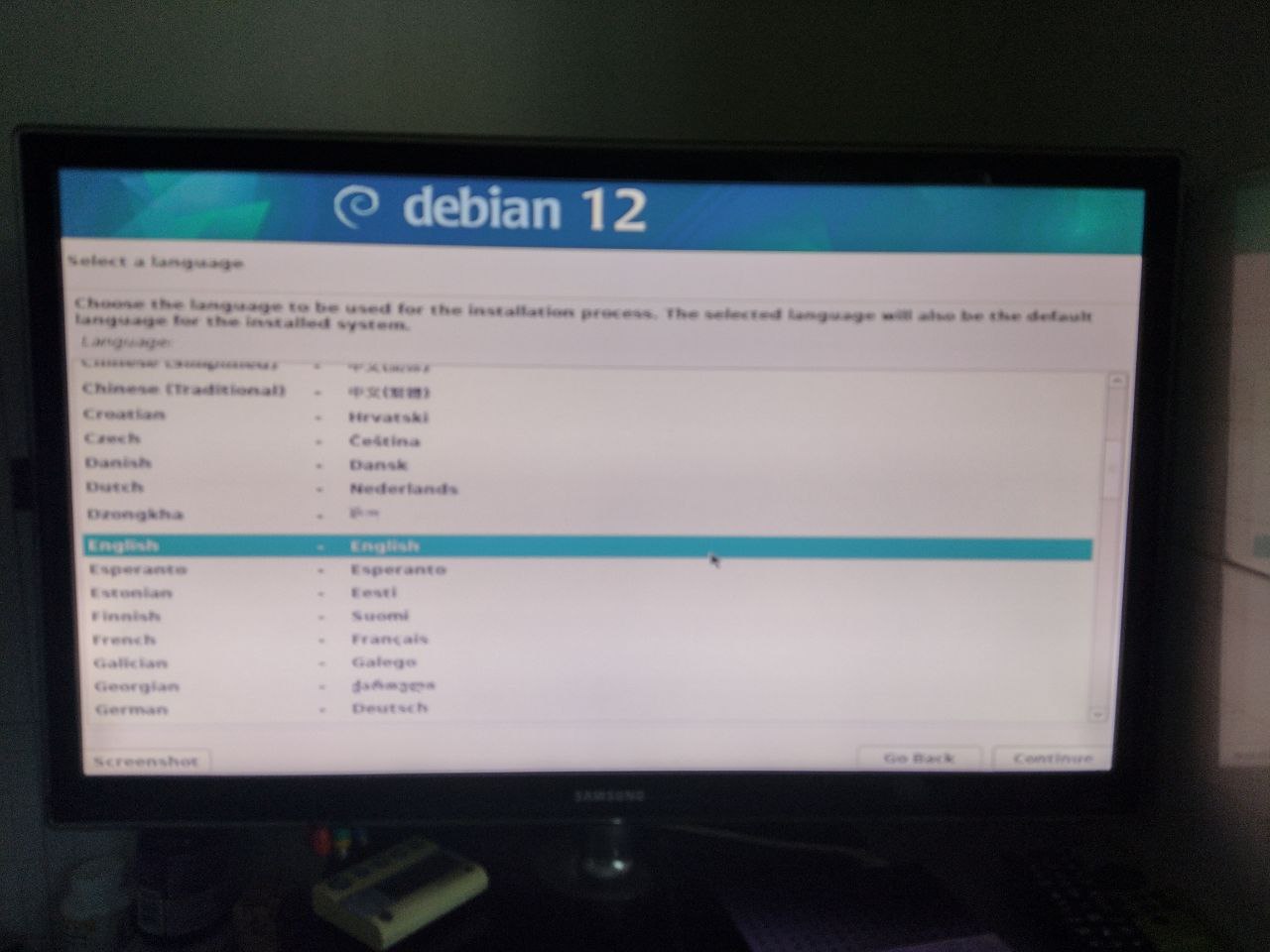
Az első kérdés a nyelv lesz; ehhez a telepítéshez az “English” lehetőséget választom, mert ezt érthetőbbnek találom bármely más fordításnál.
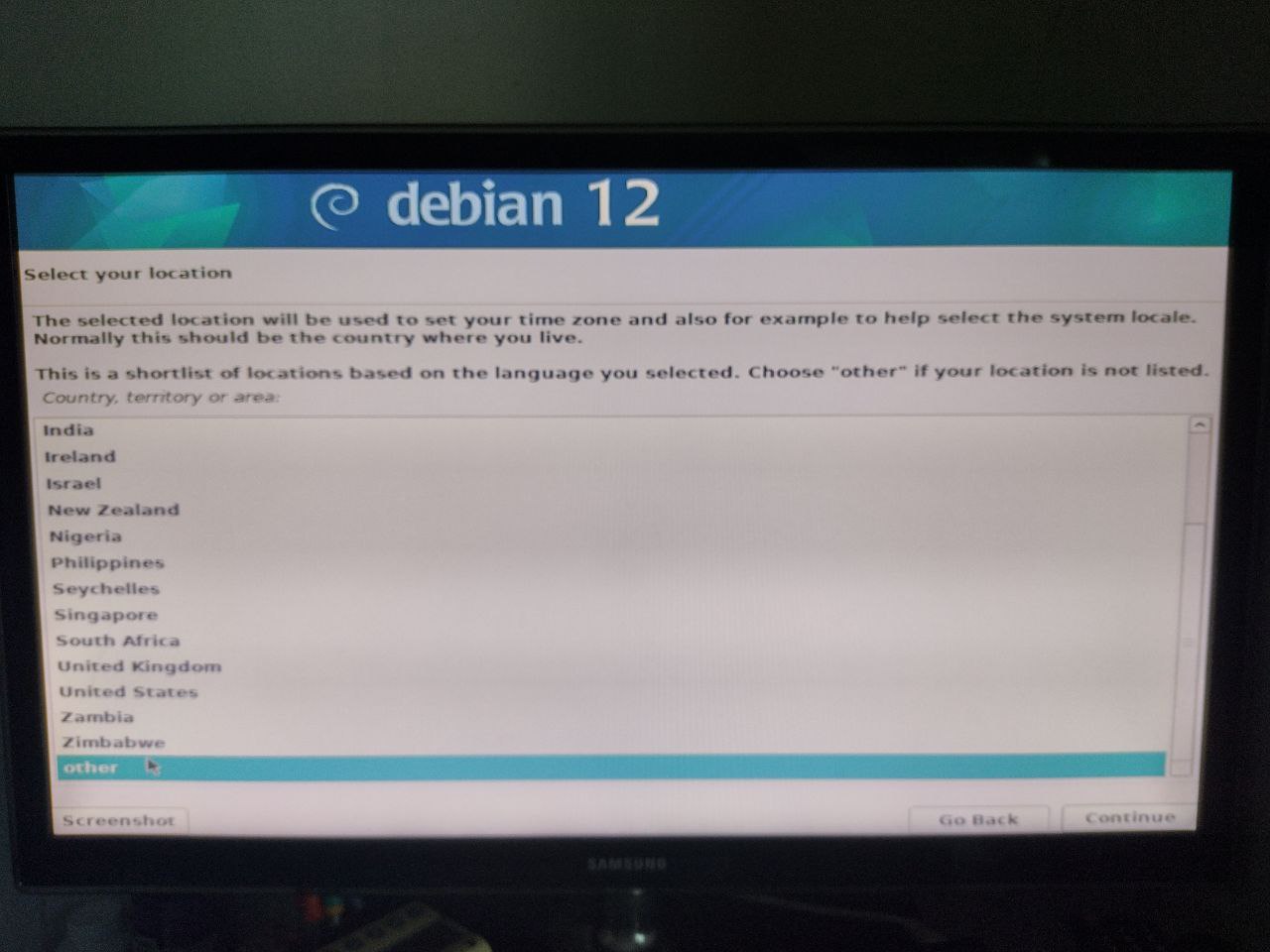
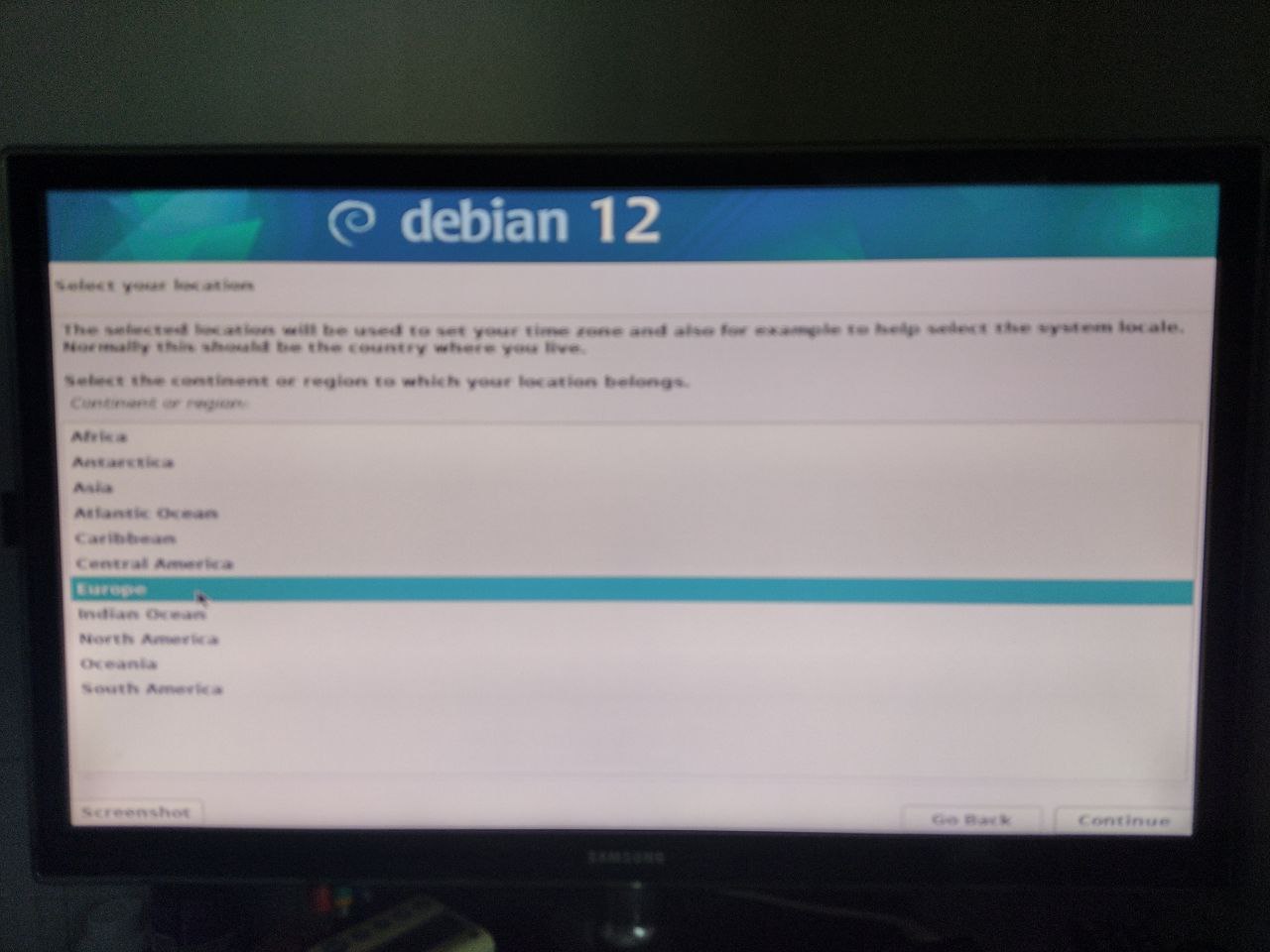
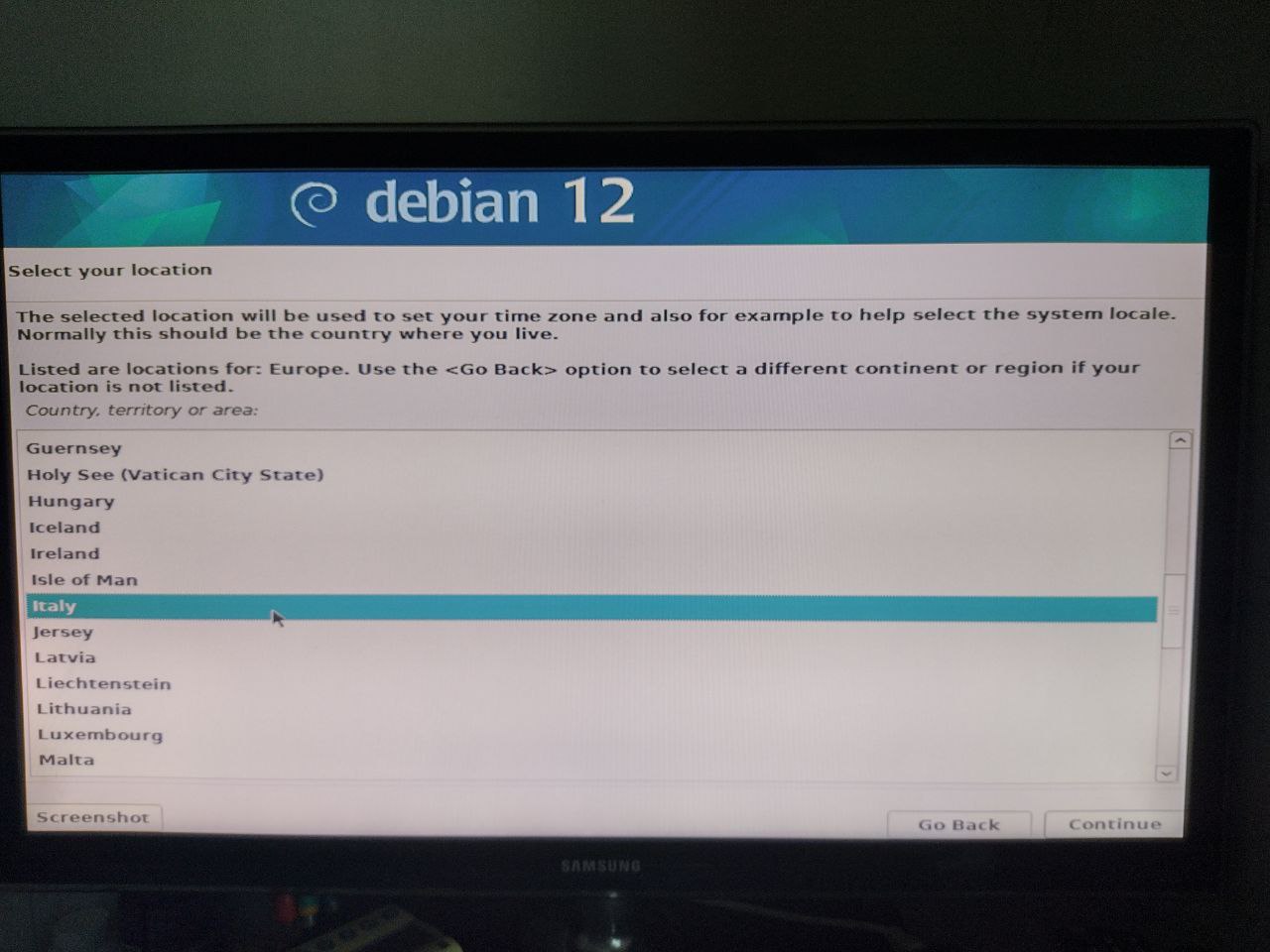
Ezen a ponton meg kell adnunk a földrajzi helyünket; Olaszország megtalálásához az OTHER->EUROPE->ITALY útvonalat kell kiválasztanunk.
A lokalizációhoz itt is az English lehetőséget választom.
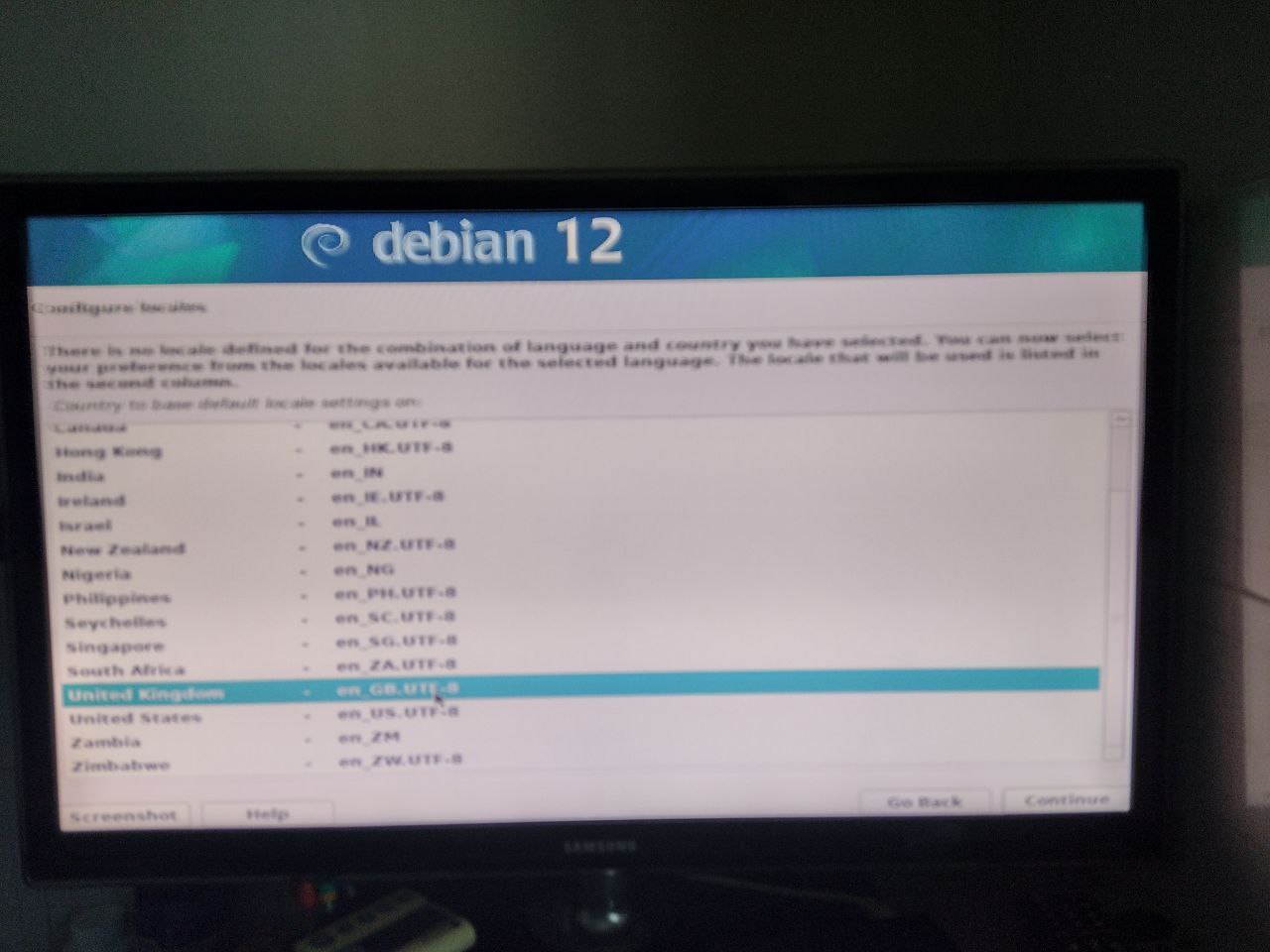
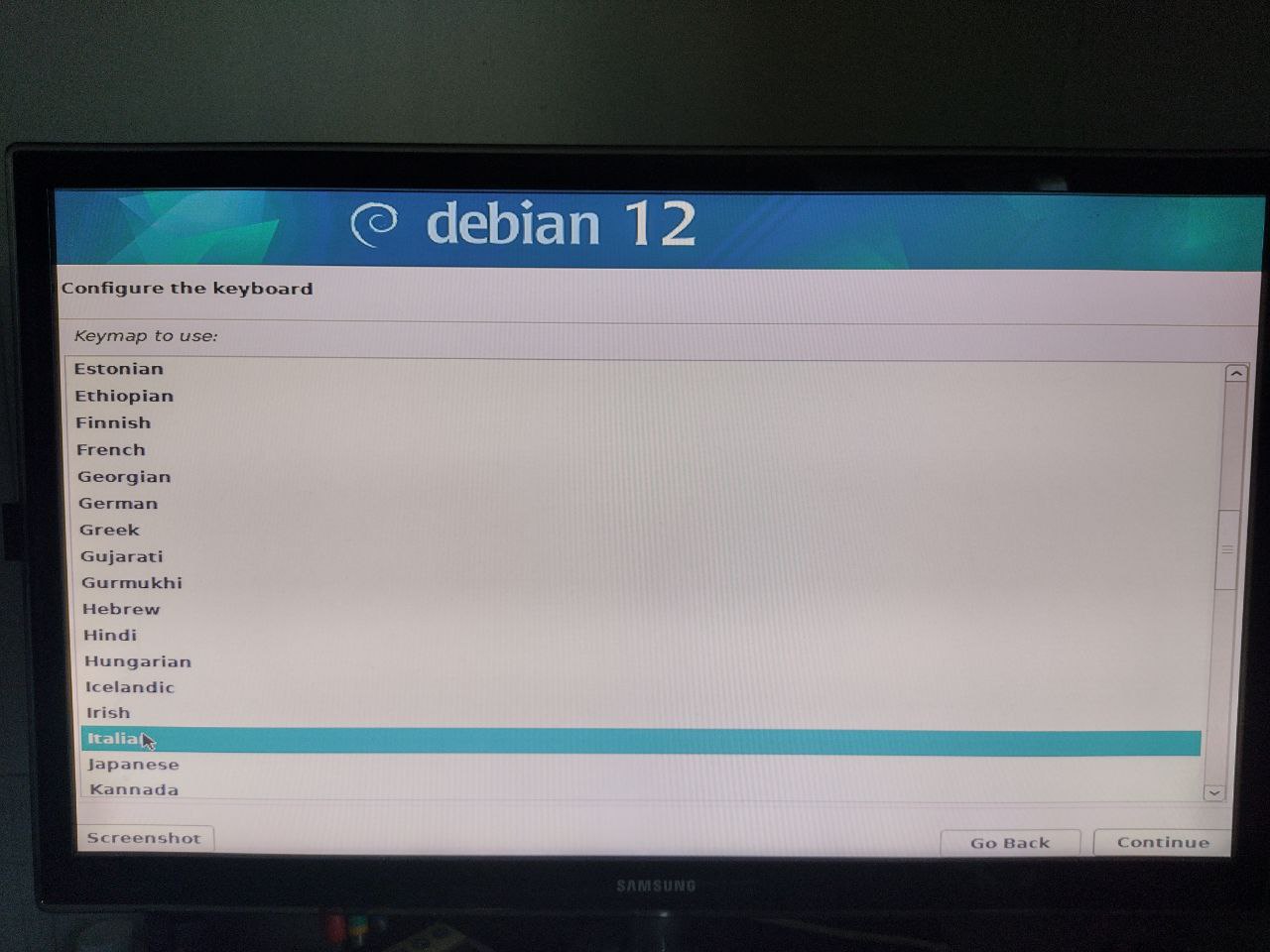
És beállítom az olasz billentyűzetet, mivel ez áll rendelkezésemre.
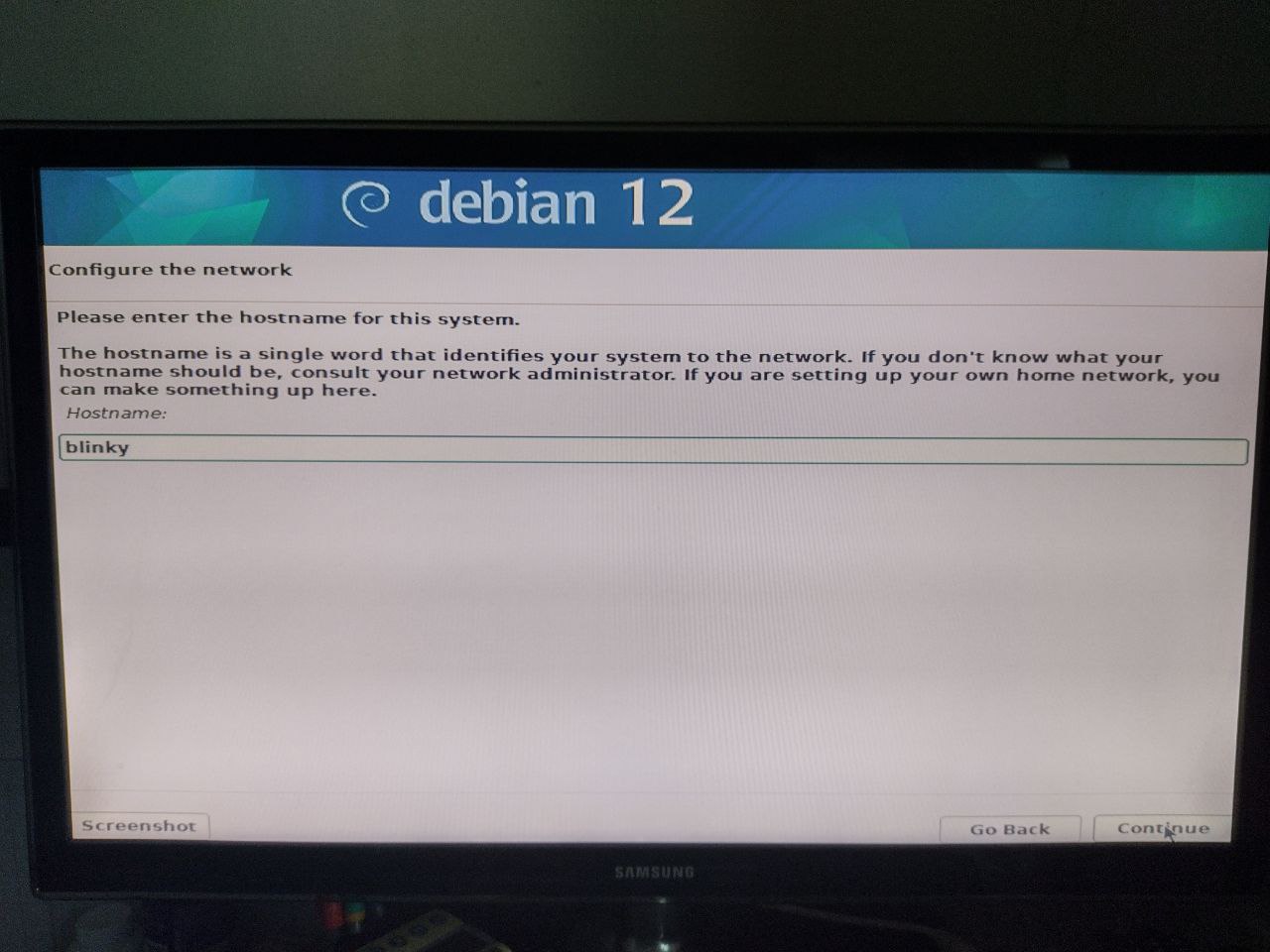
Ezután választunk egy felhasználónevet, a domaint pedig üresen hagyjuk.
Ezen a ponton a Debian megkéri, hogy válasszon jelszót a root felhasználóhoz…
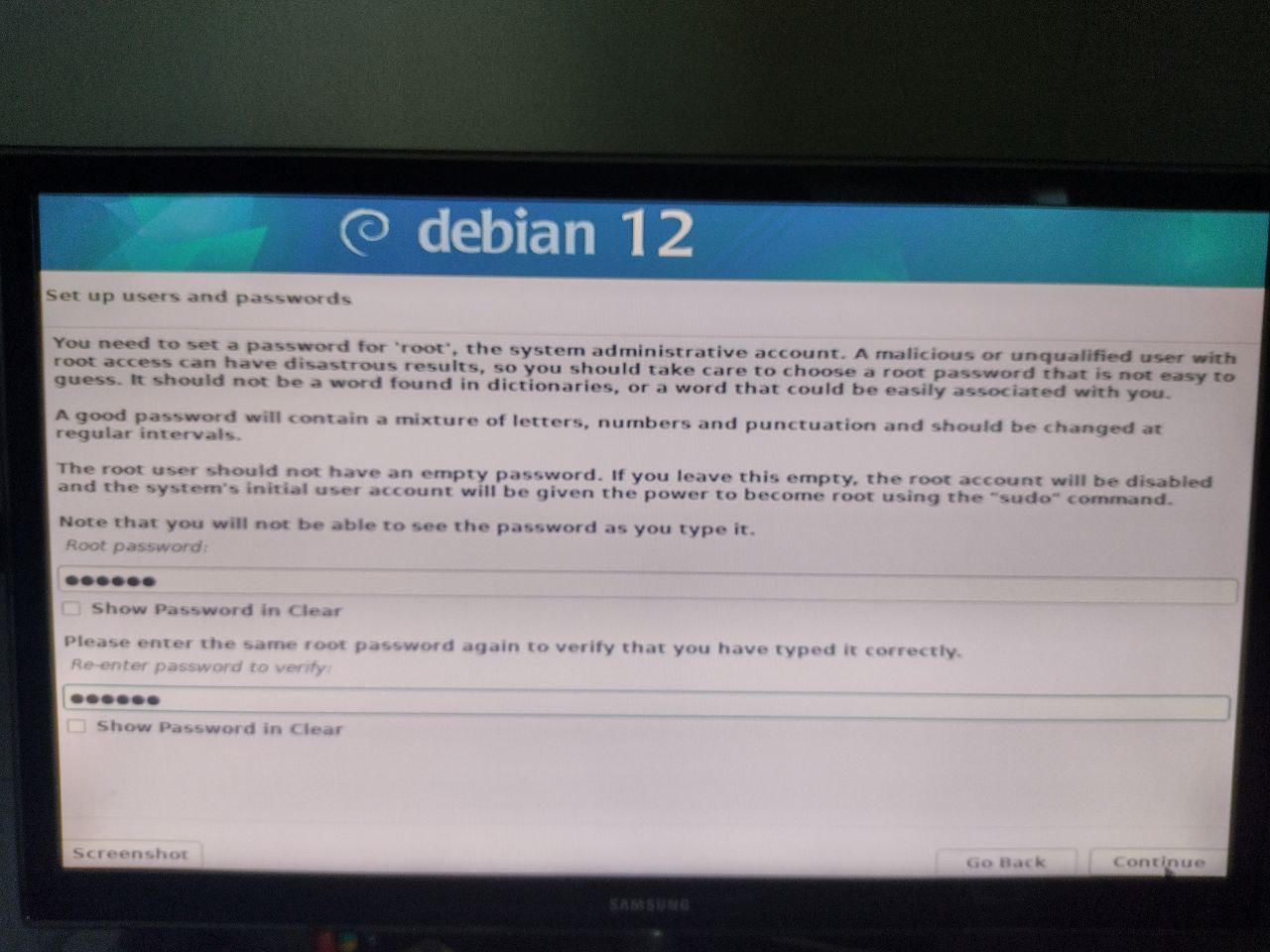
és hozzon létre egy felhasználót a hozzá tartozó jelszóval.
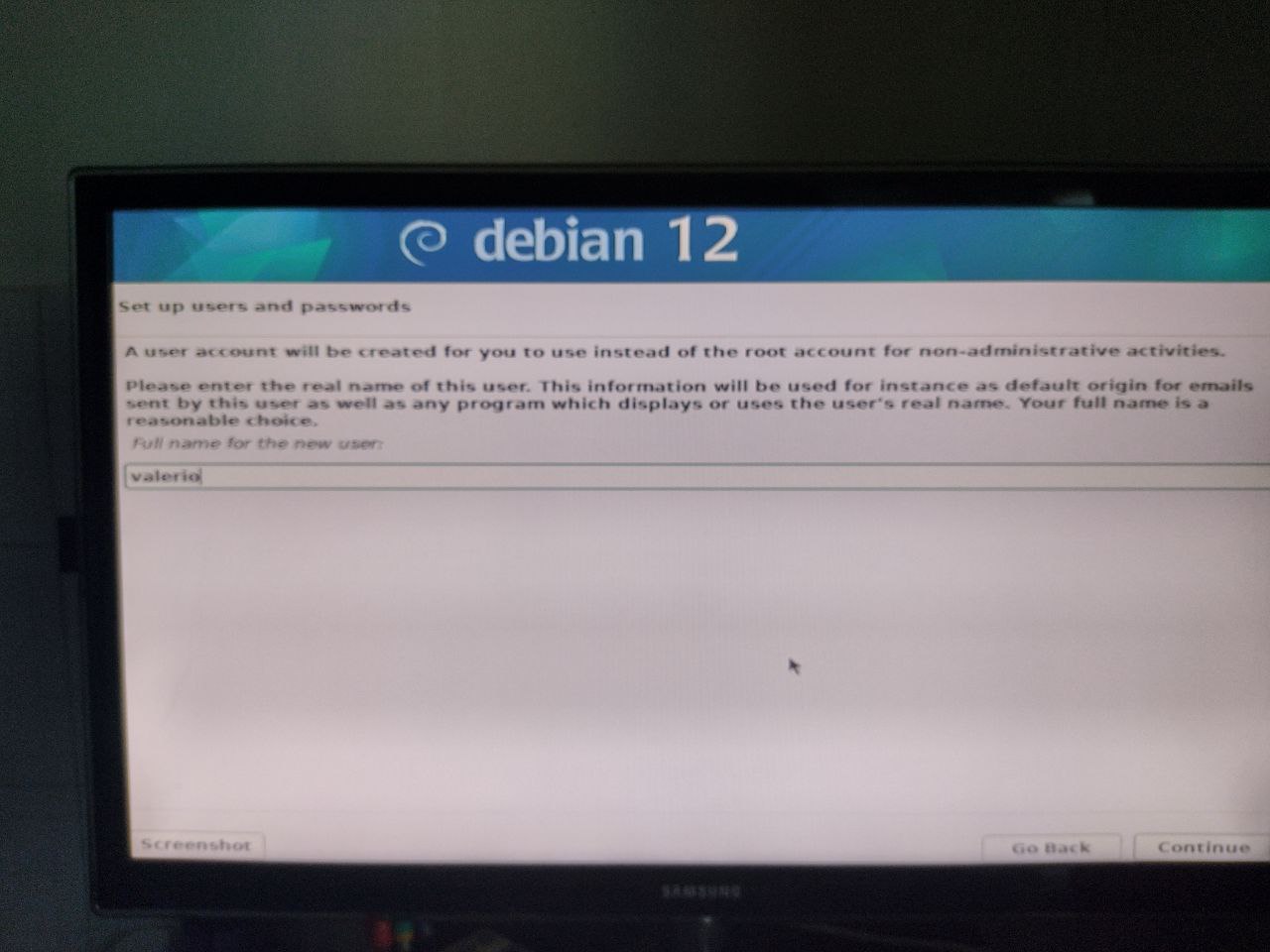
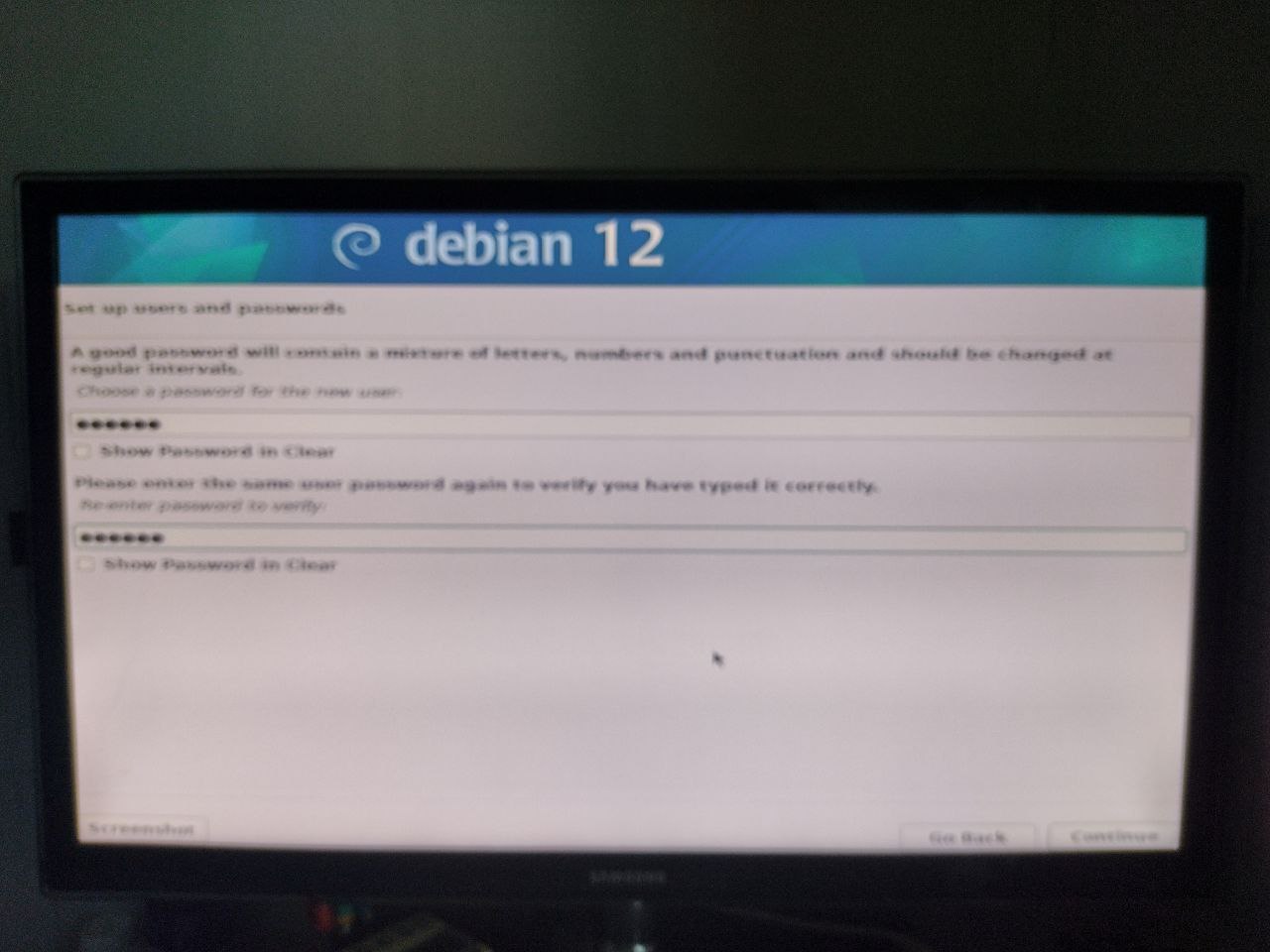
Most ki kell választanunk a telepítési lemezt; a teljes lemezt fogjuk használni, és ki kell választanunk azt a lemezt, amelyre a telepítést végezzük.
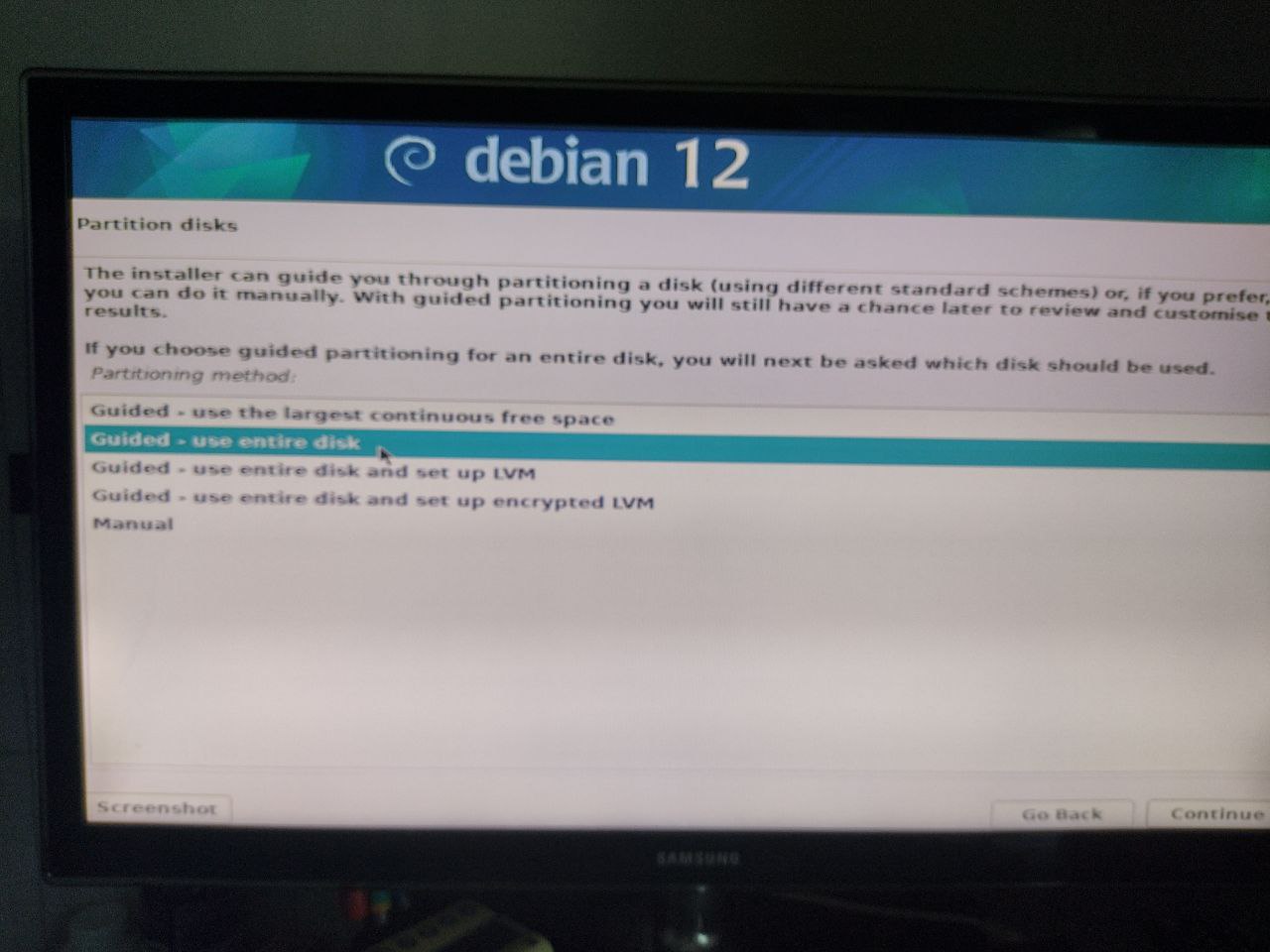
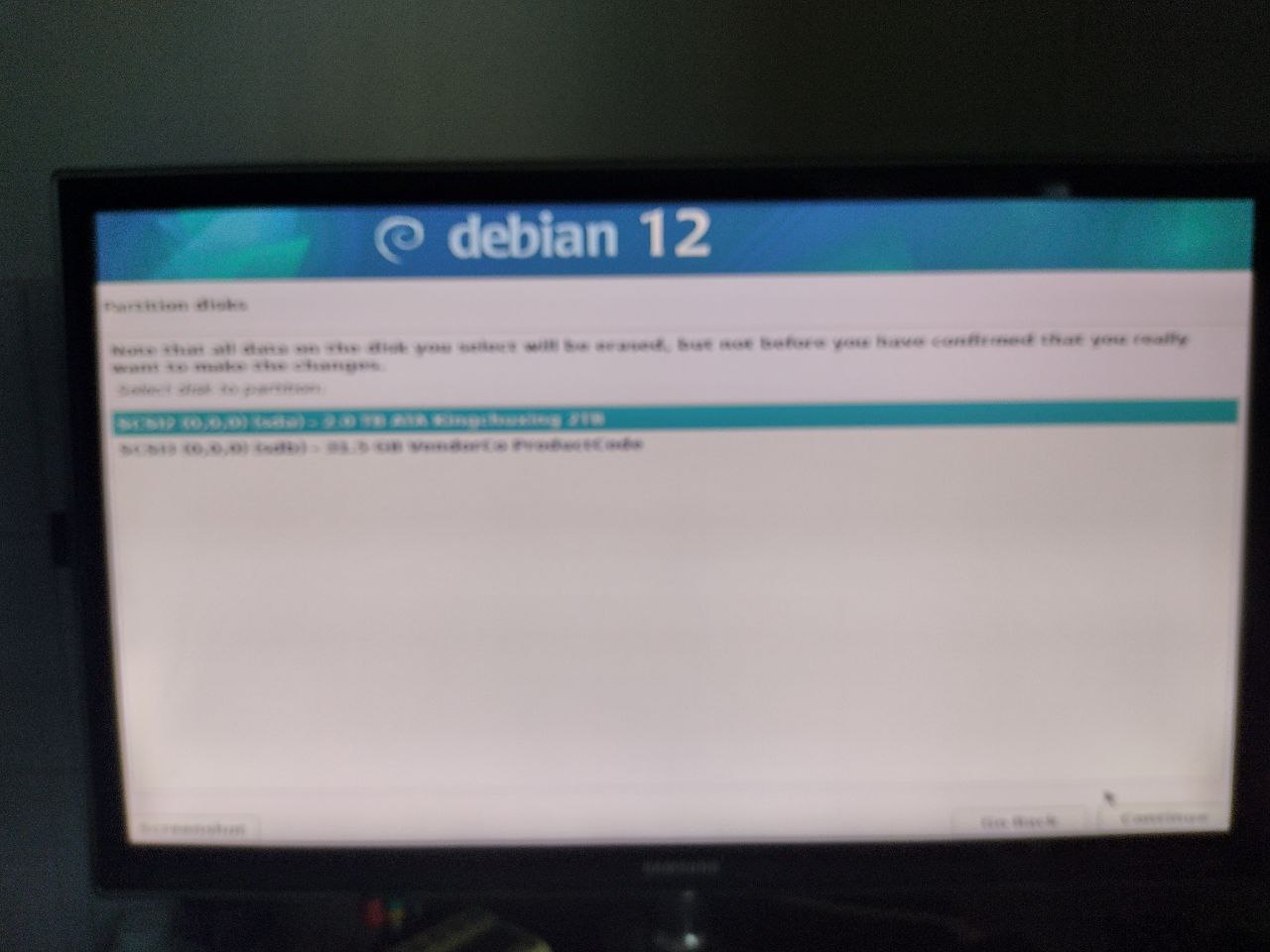
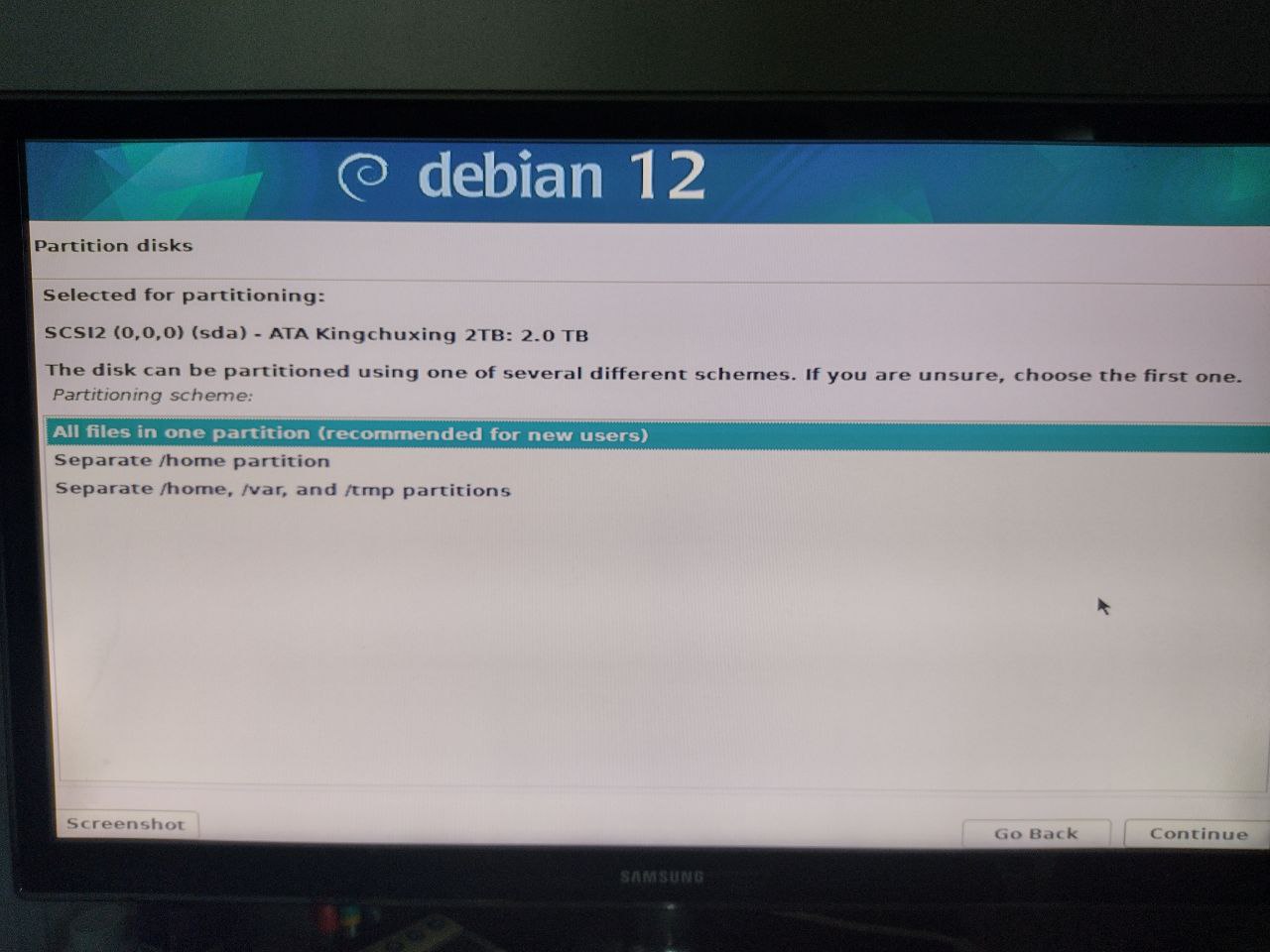
Ezután ki kell választanunk a partíciószerkezetet; egyelőre mindent egyetlen partícióban hagyunk.
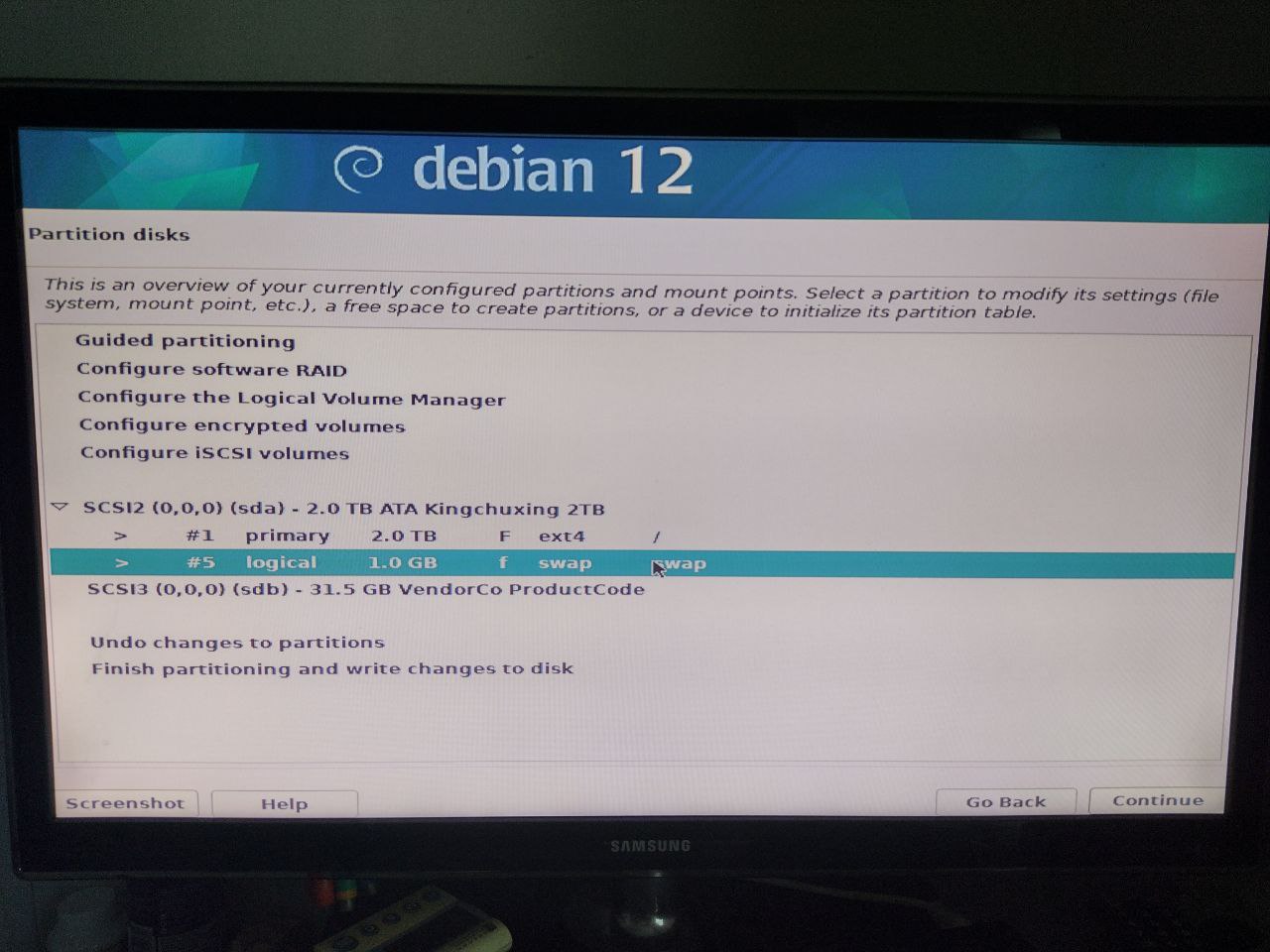
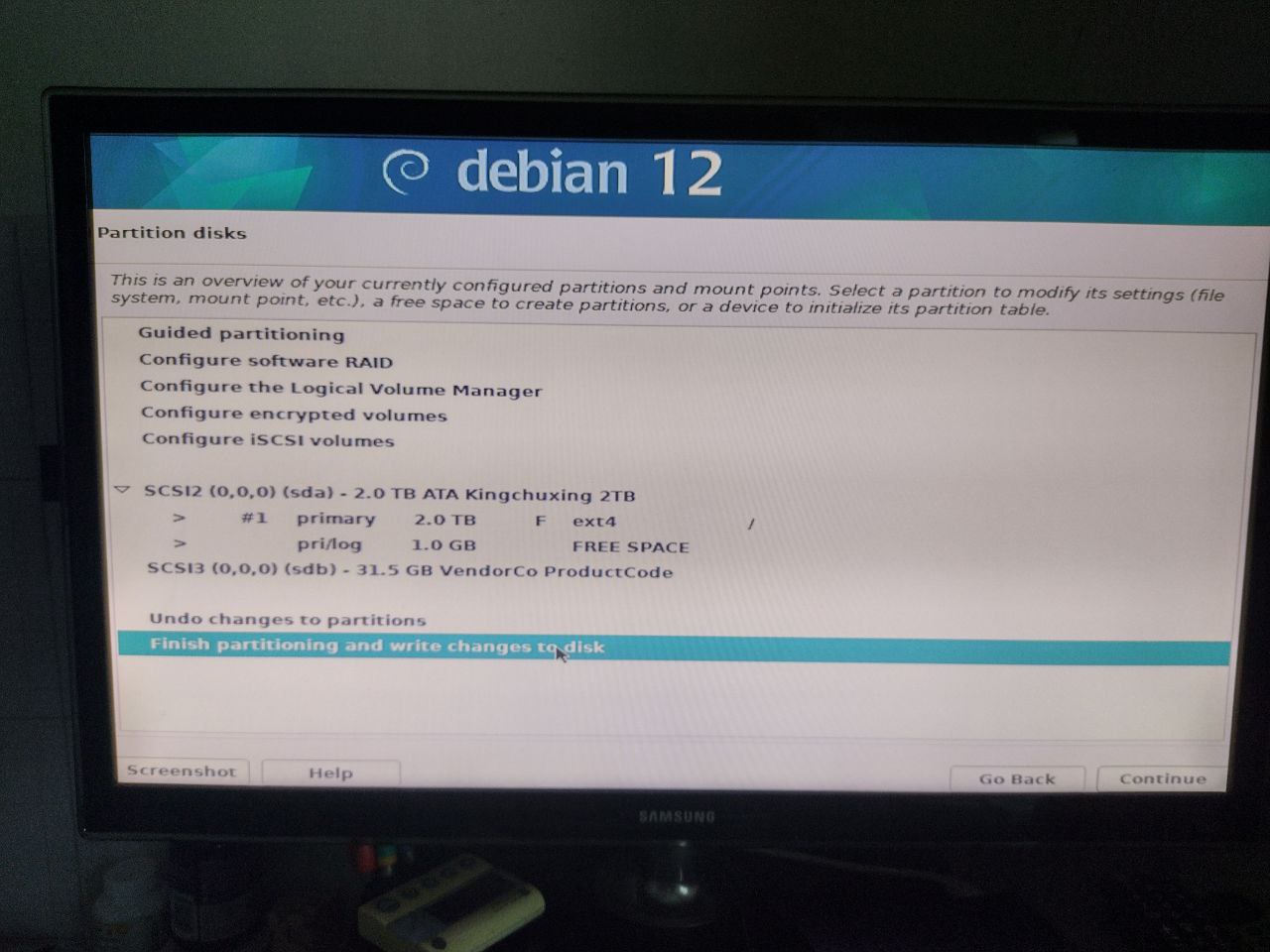
A Debian felajánl egy partíciós táblát, de… hozzáadott egy swap területet, amit nem szeretnénk, ezért kiválasztjuk és eltávolítjuk a listából.
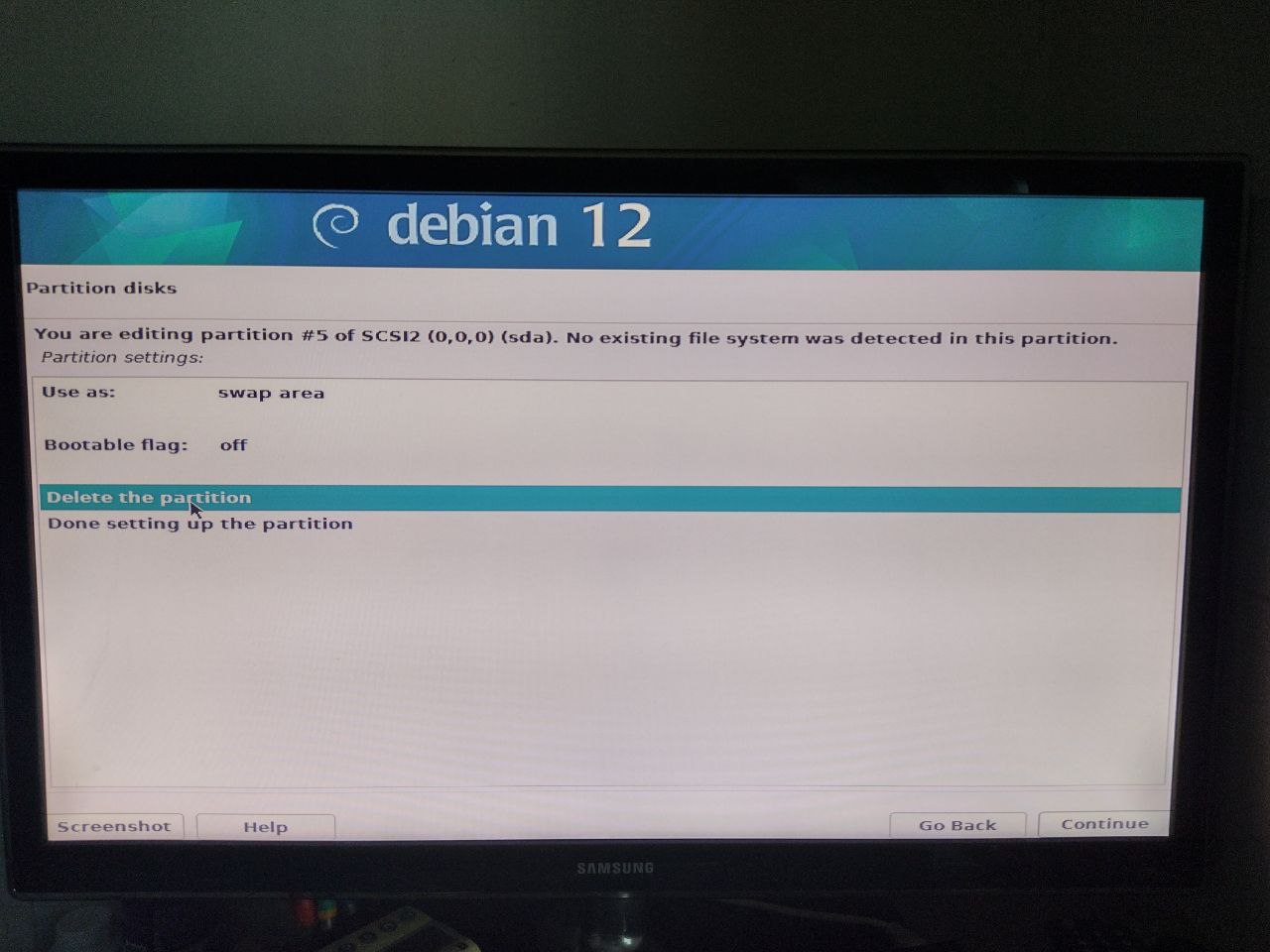
Most, hogy eltávolítottuk, végre kiírhatjuk a táblánkat.
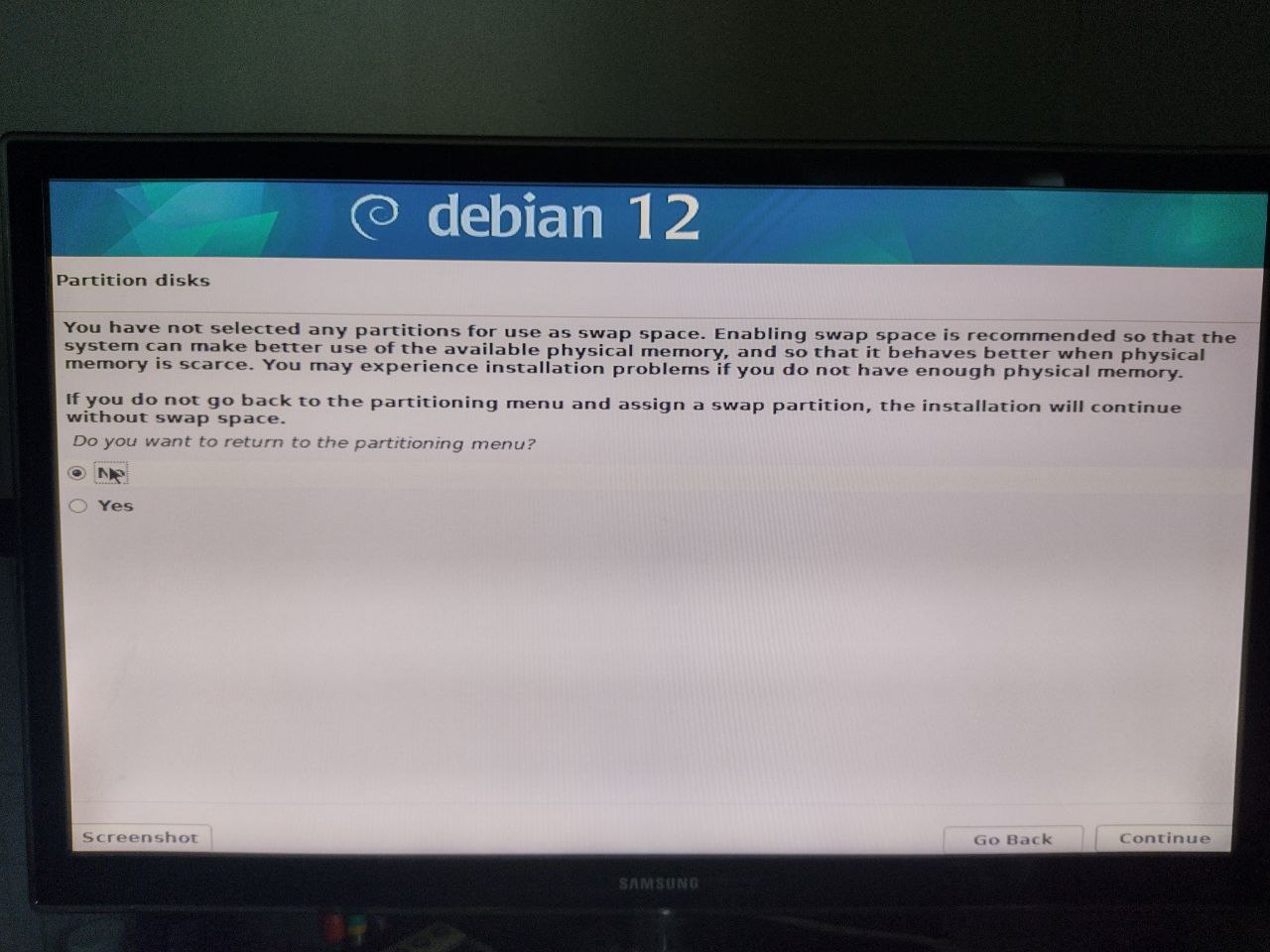
A Debian szeretne visszatérni a partíciós tábla beállításához, de mi elutasítjuk a felkérést.
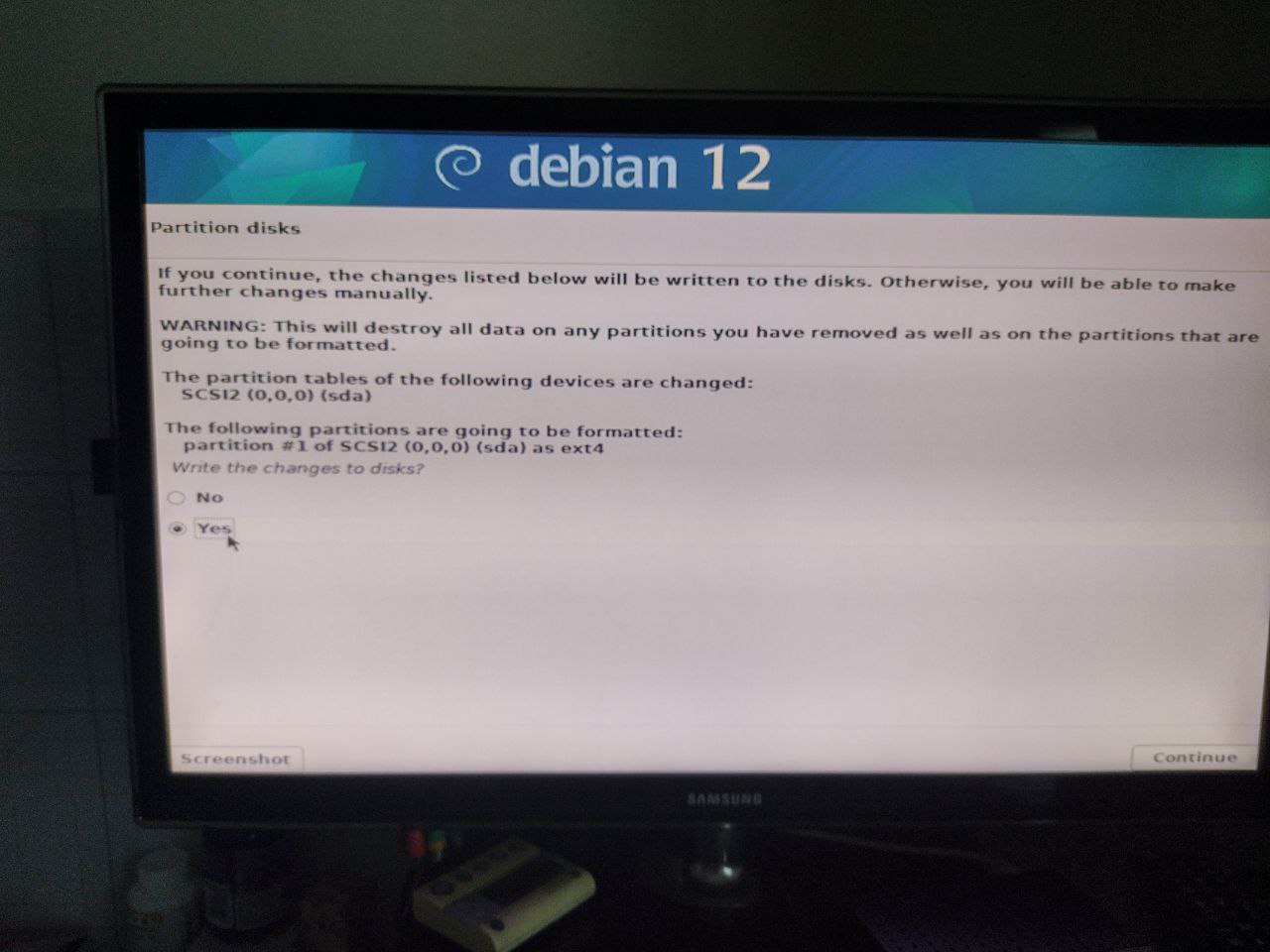
És megerősítjük, hogy ki akarjuk írni a frissített táblát.
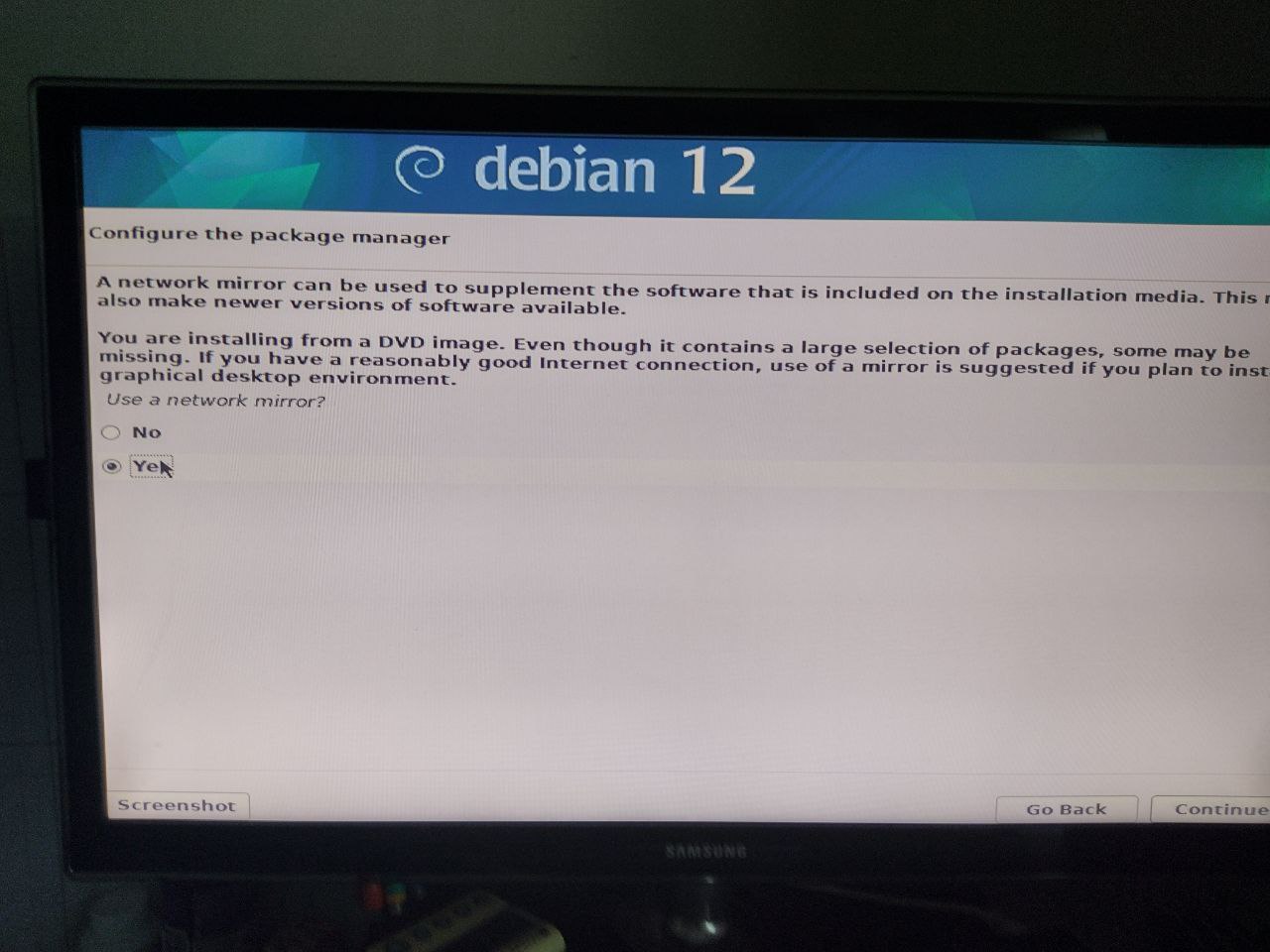
Most megkérdezik, hogy szeretnénk-e Debian mirror-t használni; úgy döntünk, hogy használjuk.
Kiválasztjuk az országunkat.
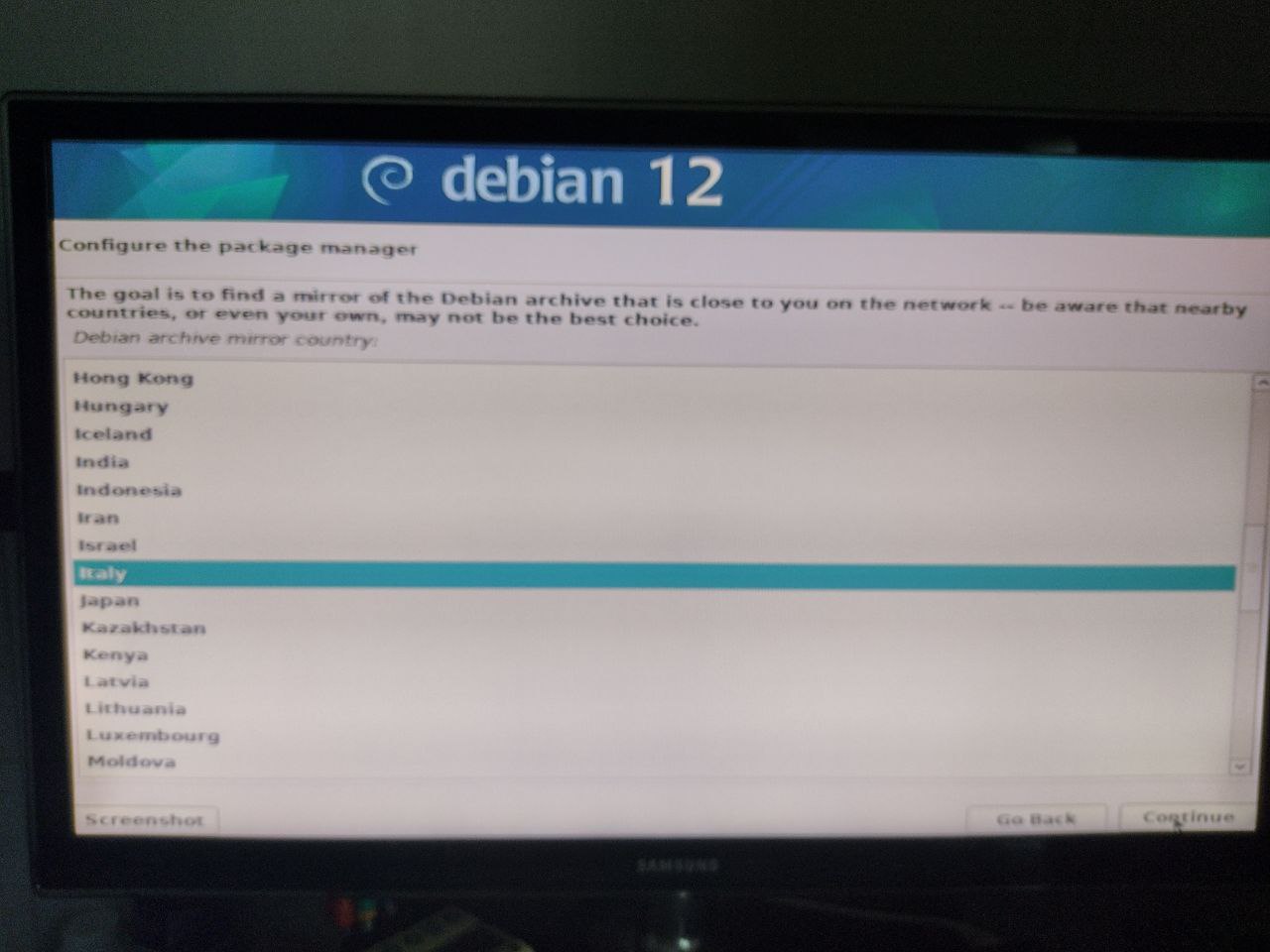
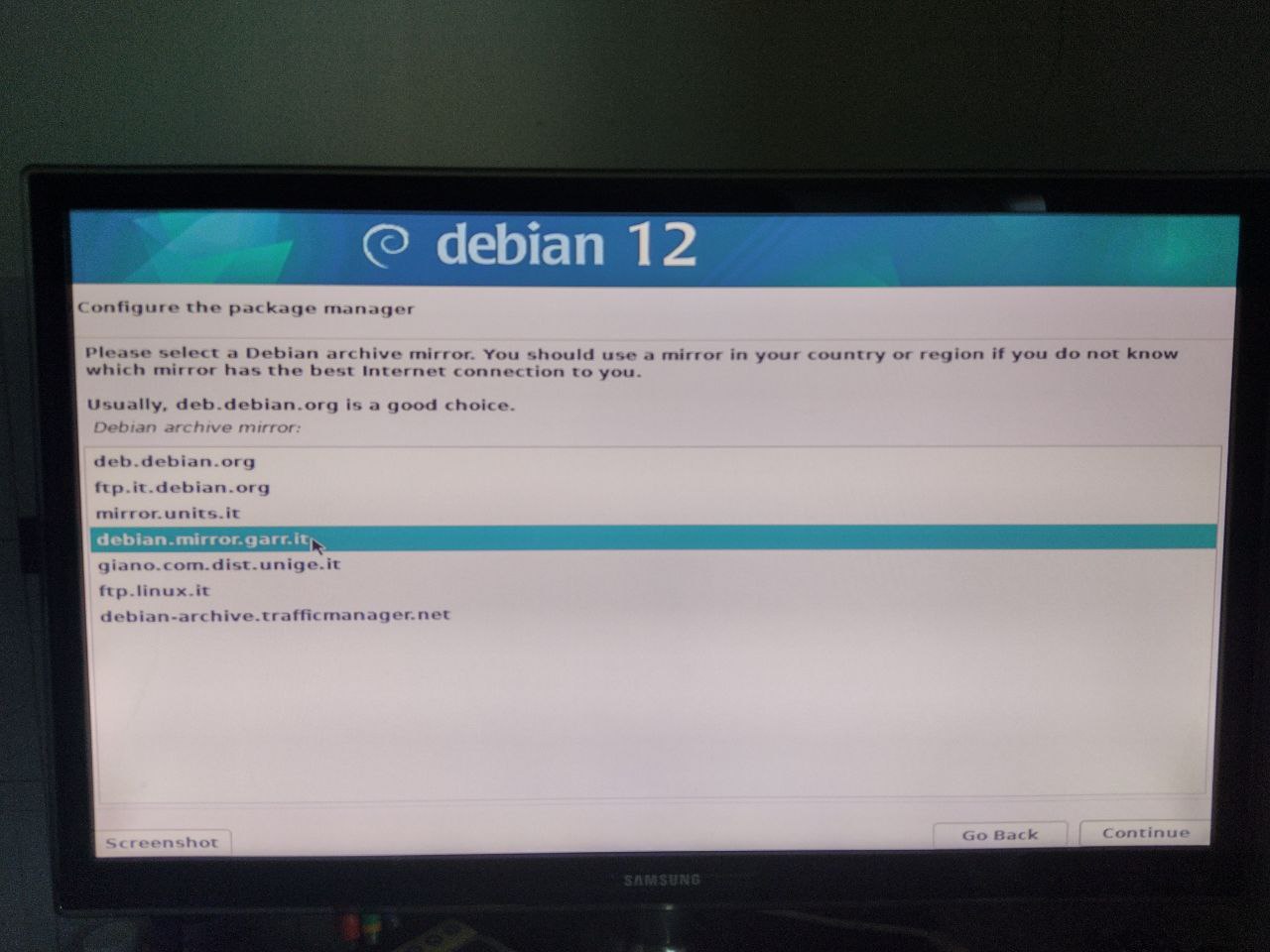
Általában a GARR mirror gyors és megbízható; használjuk azt.
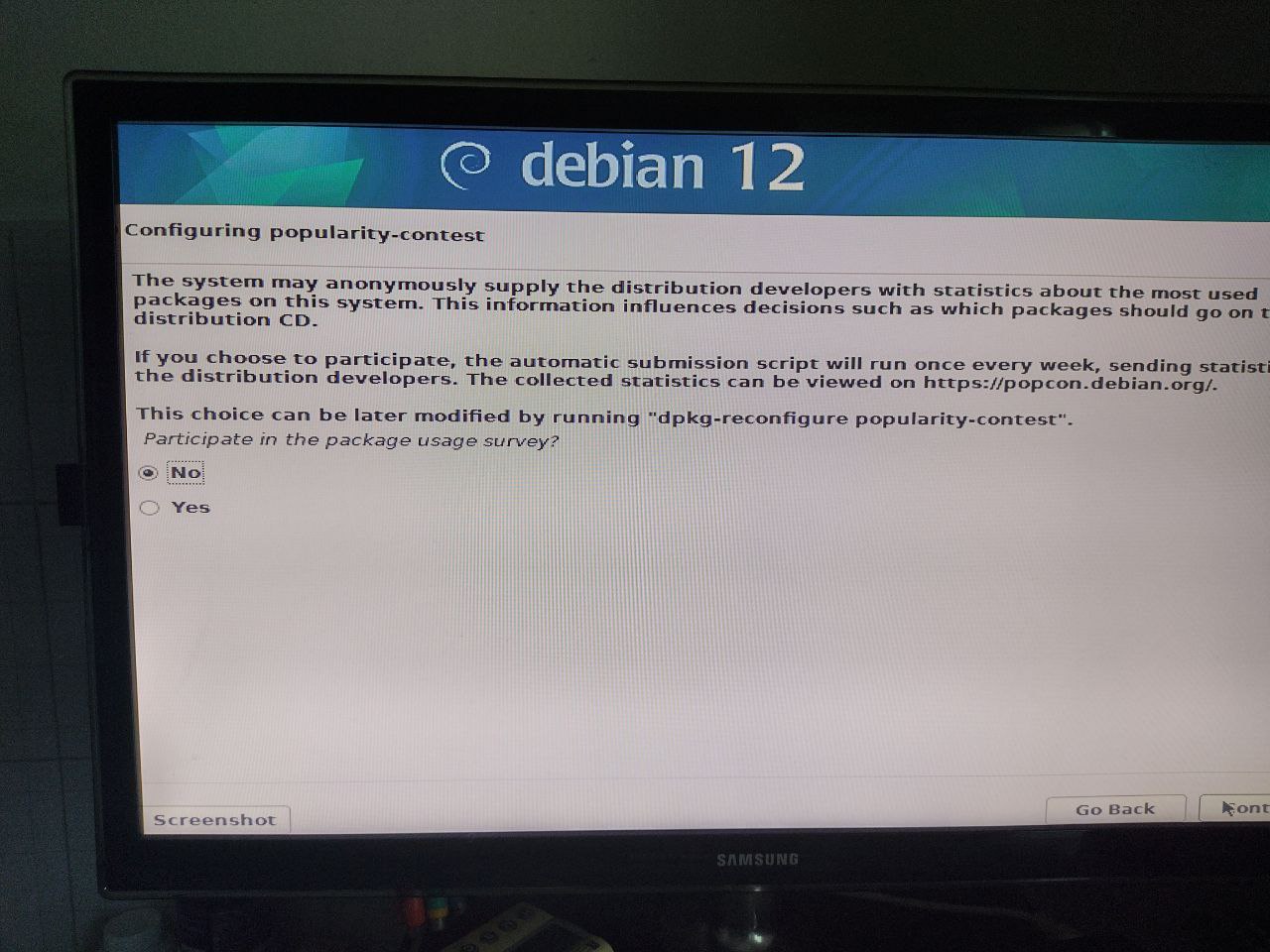
Nincs proxy-m, ezért üresen hagyom a mezőt.
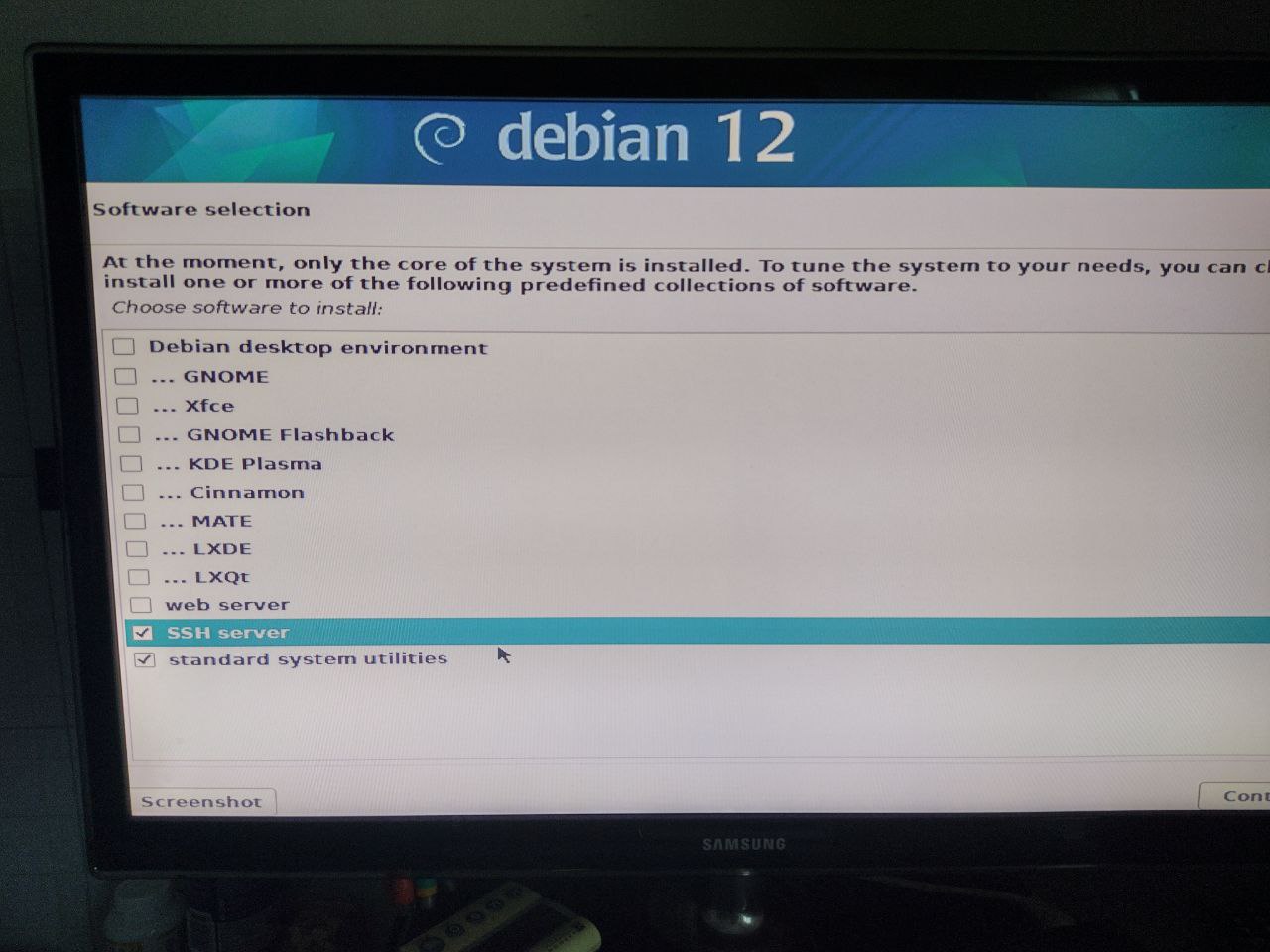
De milyen programokat telepítsünk? Mivel szervert készítünk, letiltjuk a grafikus környezetet (eltávolítjuk az első két jelölést), és kiválasztjuk az SSH-t, amelyre a távoli hozzáféréshez lesz szükségünk.
A telepítés elindul.
A végén megkérdezik, hogy szeretnénk-e telepíteni a grub-ot, amely lehetővé teszi a Linux indítását; igenlően válaszolunk, és ugyanazt a lemezt választjuk, amelyre az operációs rendszert telepítettük.
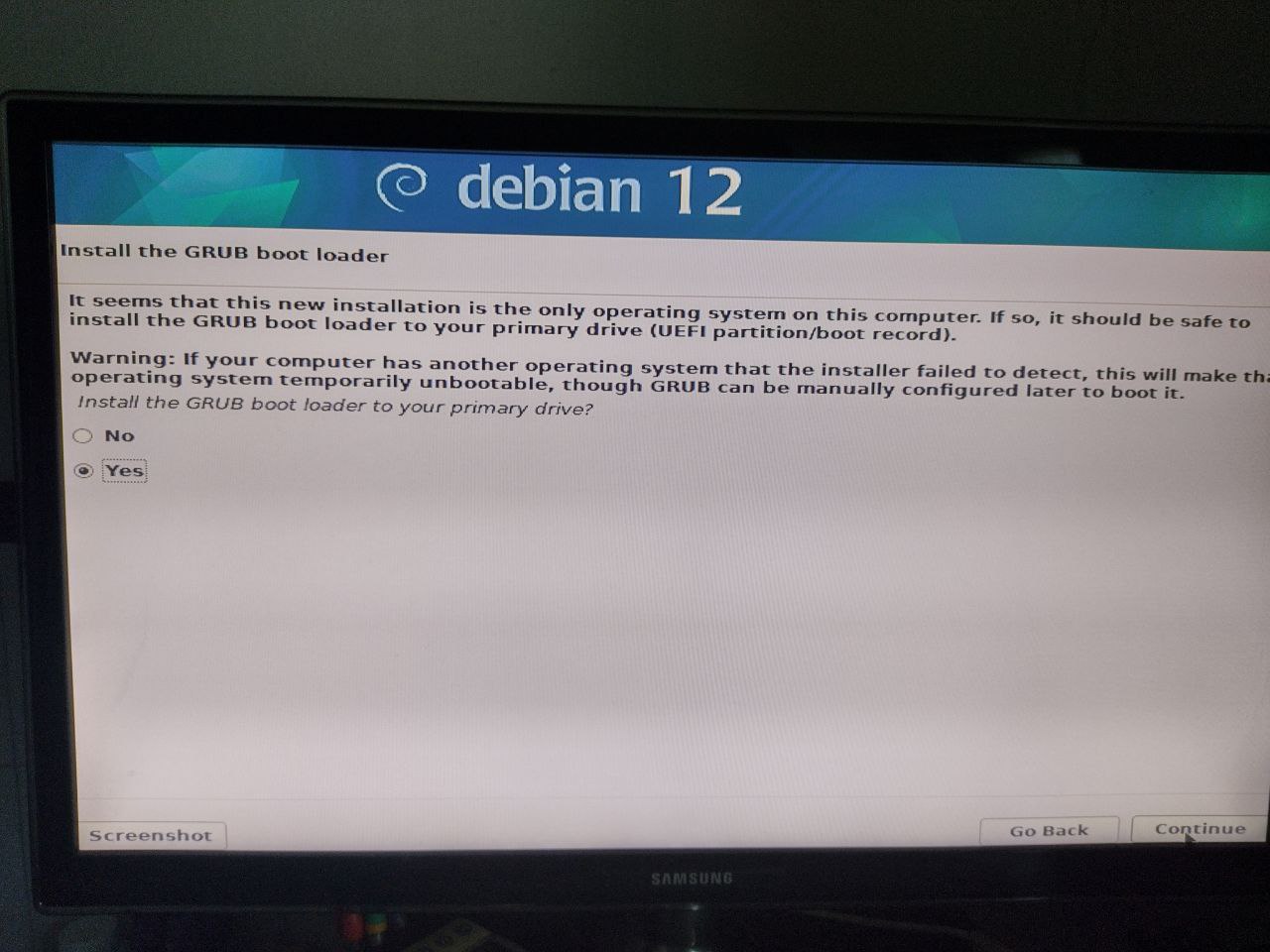
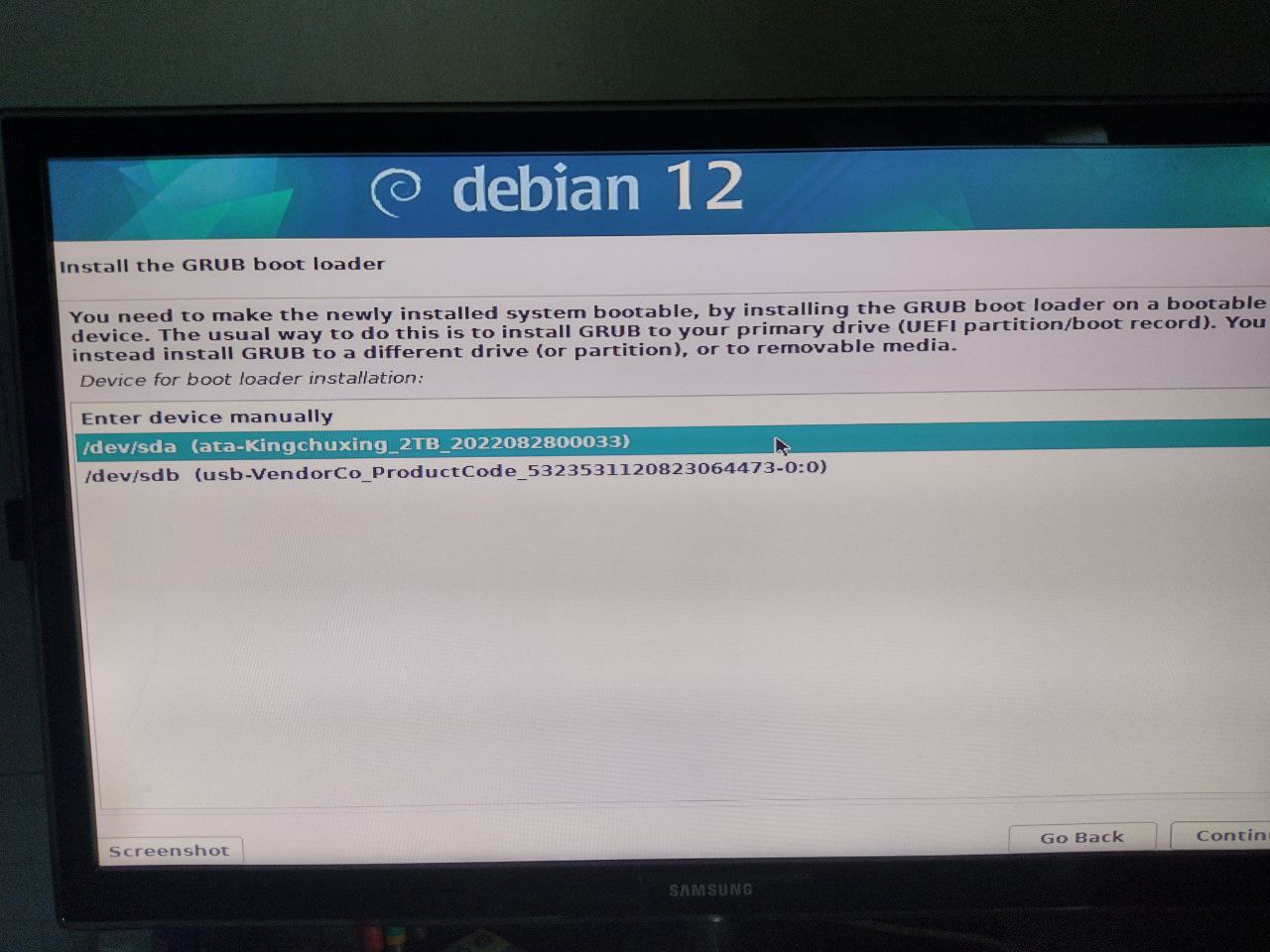
Yuhuuu, készen vagyunk; ideje eltávolítani az USB-meghajtót, és újraindítani a gépet.
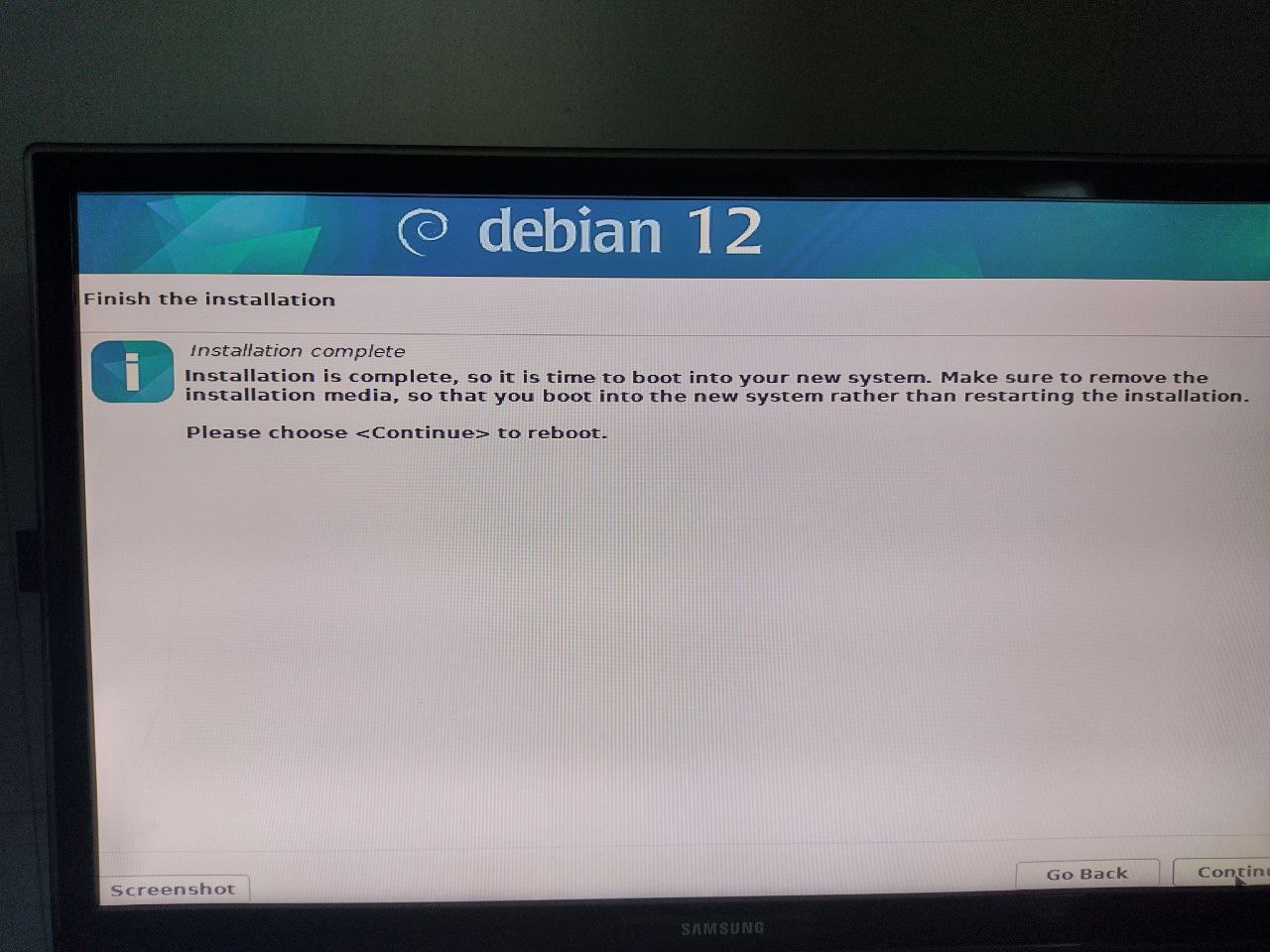
Ha minden megfelelően működött, egy terminál előtt kell találnunk magunkat, amely arra kér, hogy jelentkezzünk be a telepítés során létrehozott profilok egyikével.
Beállítás
Csatlakozzunk
A szerverünkhöz a ssh username@ip paranccsal csatlakozunk, ahol a username a telepítés során választott név, az ip pedig annak a számítógépnek az IP-címe, amelyre telepítettünk.
Ez a lépés természetesen kihagyható, ha hálózati csatlakozás helyett monitorral és billentyűzettel telepítünk.
Vegye figyelembe, hogy a Debian MEGTILTJA, hogy ssh-n keresztül superuser hitelesítő adatokkal (vagyis root-ként) csatlakozzunk.
Repository
Most frissítsük a repository-kat.
Superuser-ré válunk az su paranccsal és a root jelszó beírásával.
A repository fájlt a nano /etc/apt/sources.list paranccsal szerkesztjük, és eltávolítjuk az összes benne lévő sort.
Hozzáadjuk a következő sorokat.
deb http://deb.debian.org/debian/ bookworm contrib main non-free non-free-firmware
# deb-src http://deb.debian.org/debian/ bookworm contrib main non-free non-free-firmware

deb http://deb.debian.org/debian/ bookworm-updates contrib main non-free non-free-firmware
# deb-src http://deb.debian.org/debian/ bookworm-updates contrib main non-free non-free-firmware

deb http://deb.debian.org/debian/ bookworm-proposed-updates contrib main non-free non-free-firmware
# deb-src http://deb.debian.org/debian/ bookworm-proposed-updates contrib main non-free non-free-firmware

deb http://deb.debian.org/debian/ bookworm-backports contrib main non-free non-free-firmware
# deb-src http://deb.debian.org/debian/ bookworm-backports contrib main non-free non-free-firmware

deb http://deb.debian.org/debian-security/ bookworm-security contrib main non-free non-free-firmware
# deb-src http://deb.debian.org/debian-security/ bookworm-security contrib main non-free non-free-firmware
Ezután a fájlt a CTRL+x, majd a y megnyomásával menthetjük.
Az apt update parancs lehetővé teszi, hogy ellenőrizzük, minden rendben ment-e, és frissítsük a csomaglistát.
A rendszer frissítése
A rendszer frissítéséhez egyszerűen futtassuk a következő parancsokat:
apt updatea csomaglista frissítéséhez,apt upgradeazoknak a telepített csomagoknak a frissítéséhez, amelyekhez létezik új verzió.
tor telepítése és használata ssh-val
A tor telepítéséhez egyszerűen használjuk az apt install tor parancsot.
Telepítés után a következő paranccsal konfigurálhatjuk: nano /etc/tor/torrc.
A fájl végére hozzáadjuk a következő sorokat.
HiddenServiceDir /var/lib/tor/hidden_service/
HiddenServicePort 22 127.0.0.1:22
És újraindítjuk a tor-t a systemctl restart tor paranccsal; most megtalálhatjuk az onion címünket a cat /var/lib/tor/hidden_service/hostname paranccsal.
A tor használatával most a világ bármely pontjáról csatlakozhatunk a gépünkhöz a torify ssh username@onionaddress.onion paranccsal.
Program
A Debian telepítése ismétlődő lecke; itt van a már megtartott alkalmak listája:
| Dátum | Jegyzetek |
|---|---|
| 240415-2200 | Első lecke |