Officine Bitcoin Leçon Bitcoin-only Ce projet est maintenu par valerio-vaccaro
🌍 Traduzioni
🇨🇳 中文 🇬🇧 English 🇪🇸 Español 🇵🇹 Português 🇷🇺 Русский 🇫🇷 Français 🇩🇪 Deutsch 🇮🇹 Italiano 🇭🇺 Magyar 🏳️ Milanés 🏳️ Veneto
Installation de Debian
Nous préparons une clé USB avec l’image Debian téléchargée depuis le site officiel.
Nous branchons tous les câbles (display, keyboard, mouse, and ethernet).
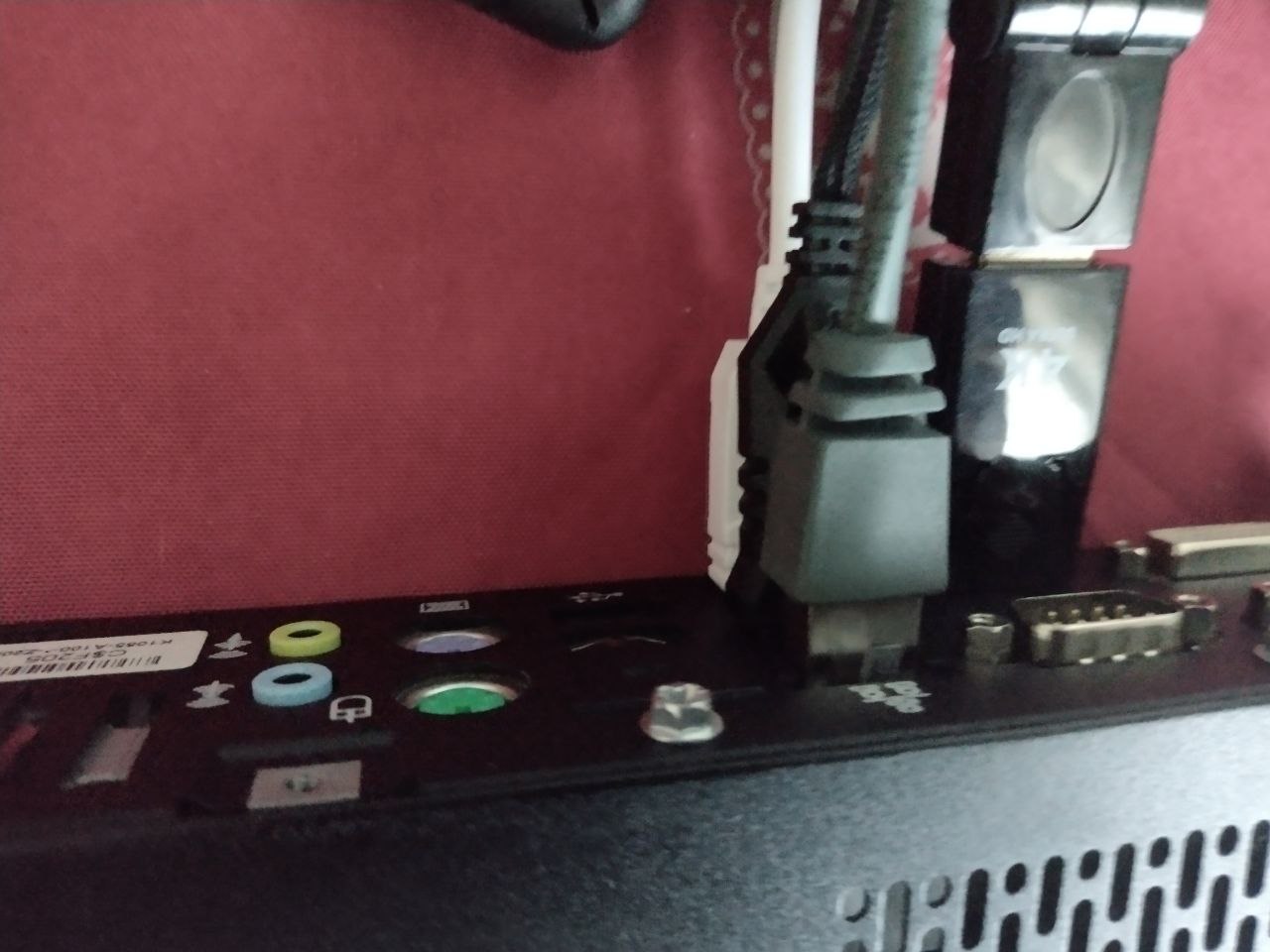
Nous branchons la clé USB d’installation.
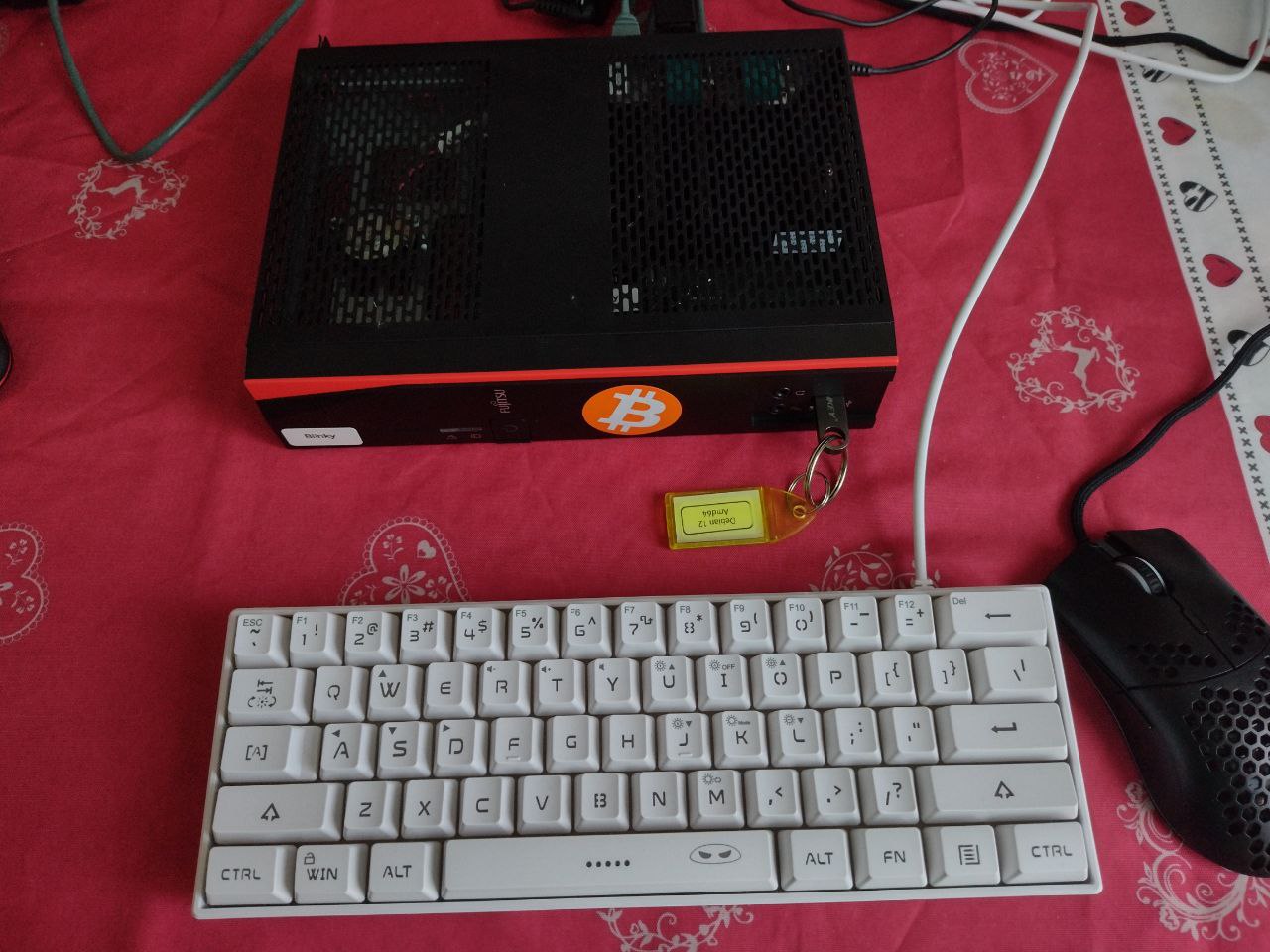
Nous allumons l’ordinateur et nous assurons que notre clé USB avec Debian démarre.
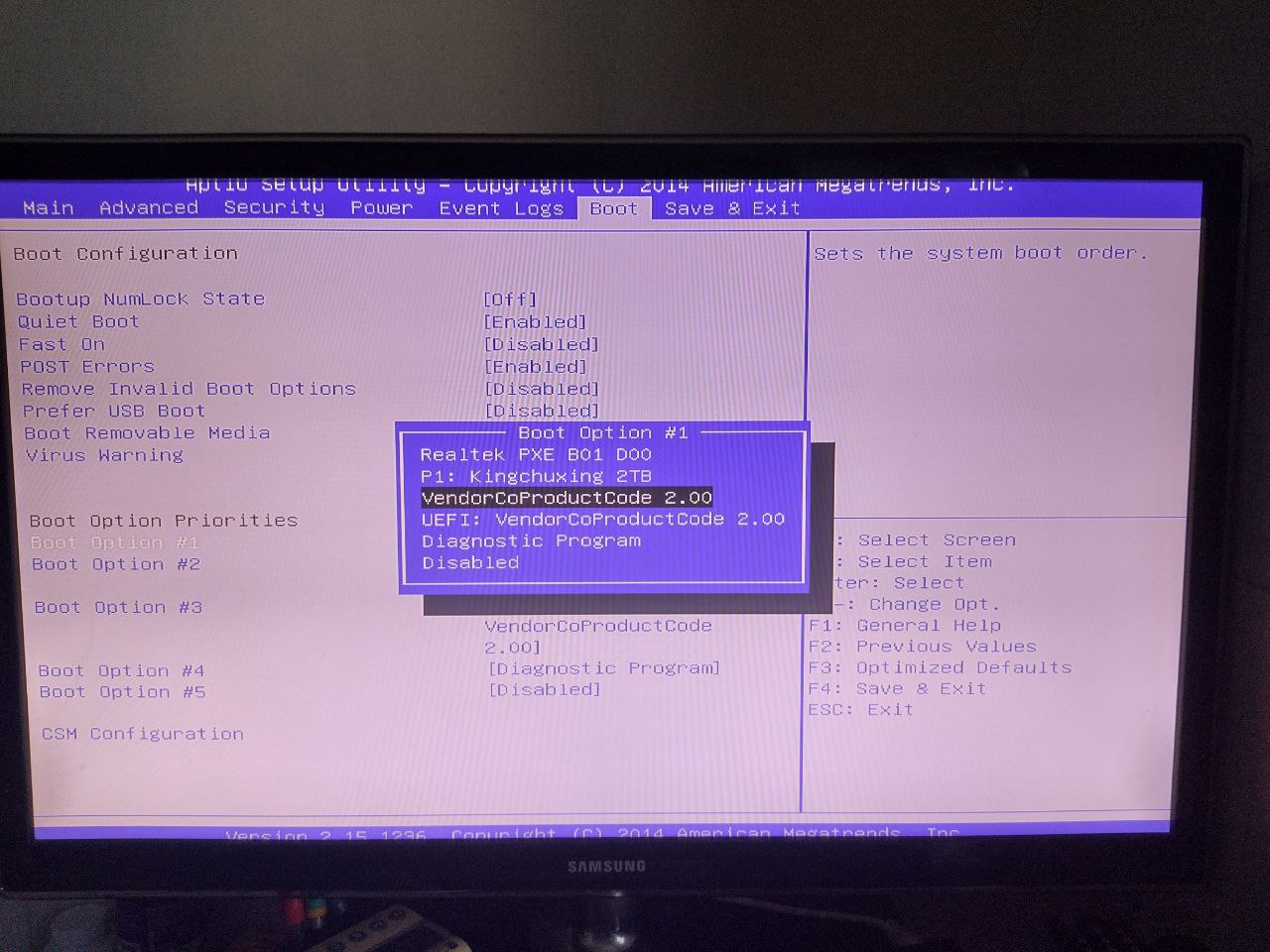
Installation
Si tout a fonctionné correctement, l’installateur Debian devrait démarrer et nous arriverons à l’écran suivant.
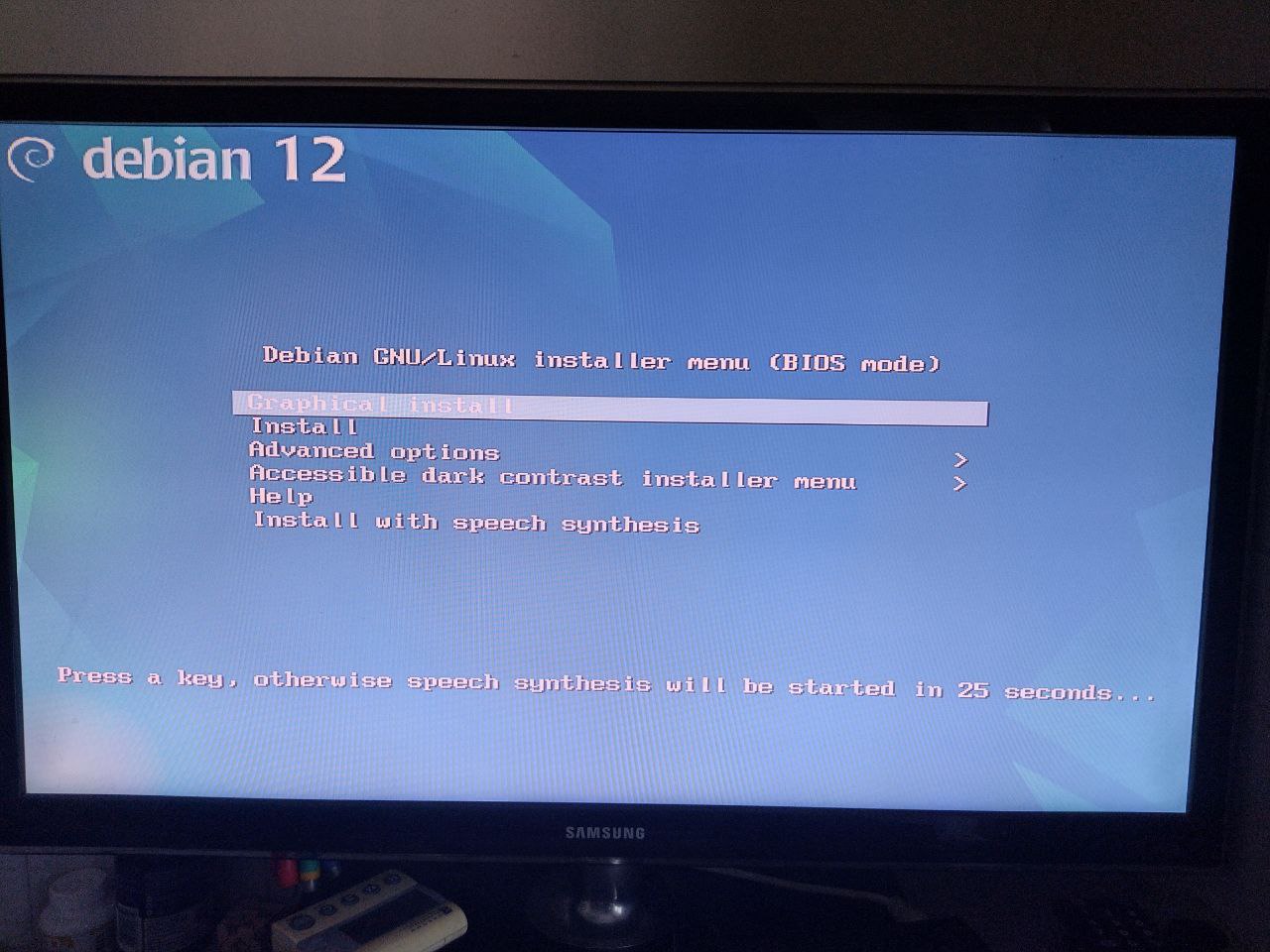
Nous choisissons la première ligne et lançons l’installation graphique.
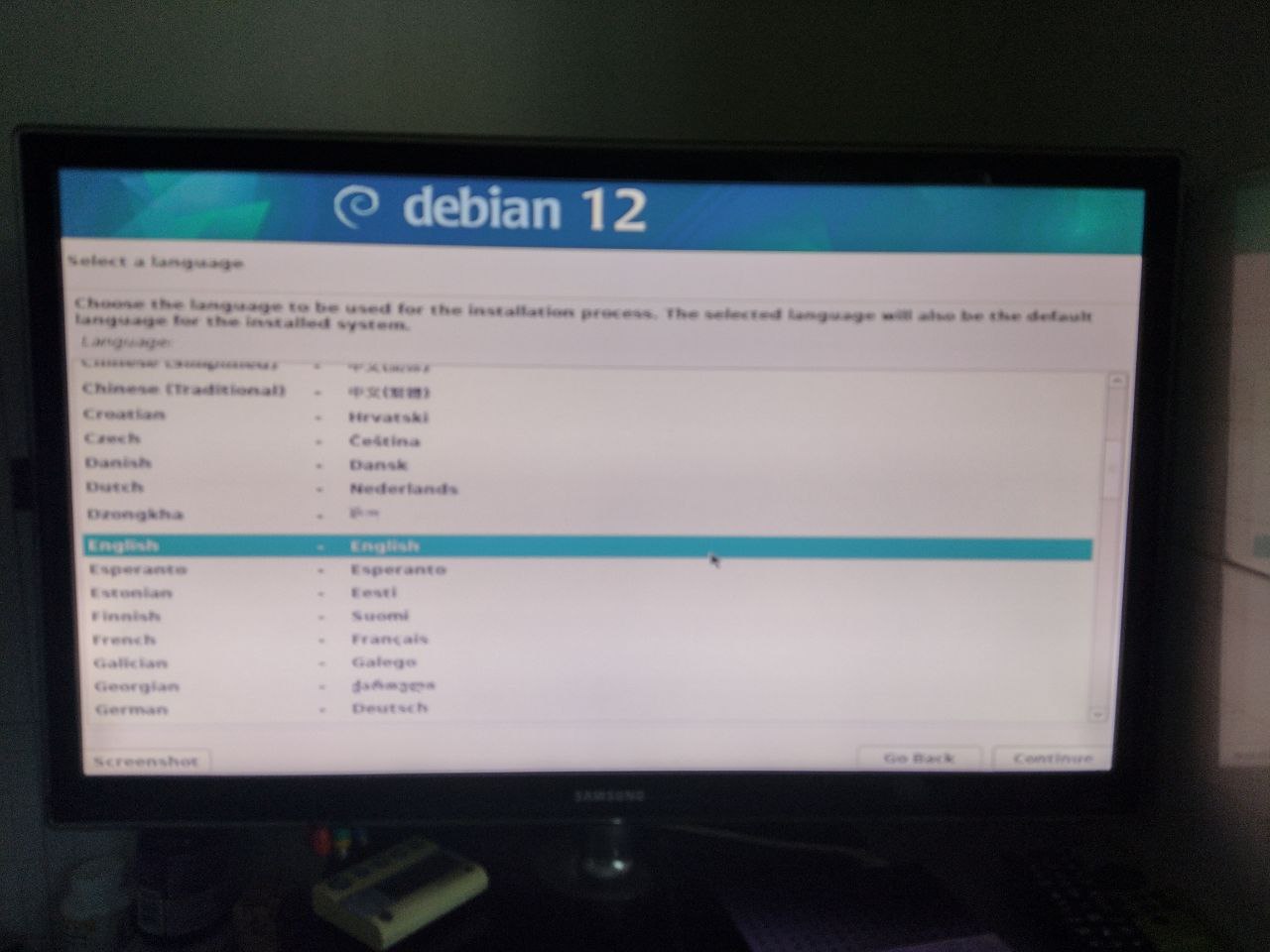
La première chose qui nous sera demandée est la langue ; pour cette installation, je choisirai “English”, que je trouve plus compréhensible que toute autre traduction.
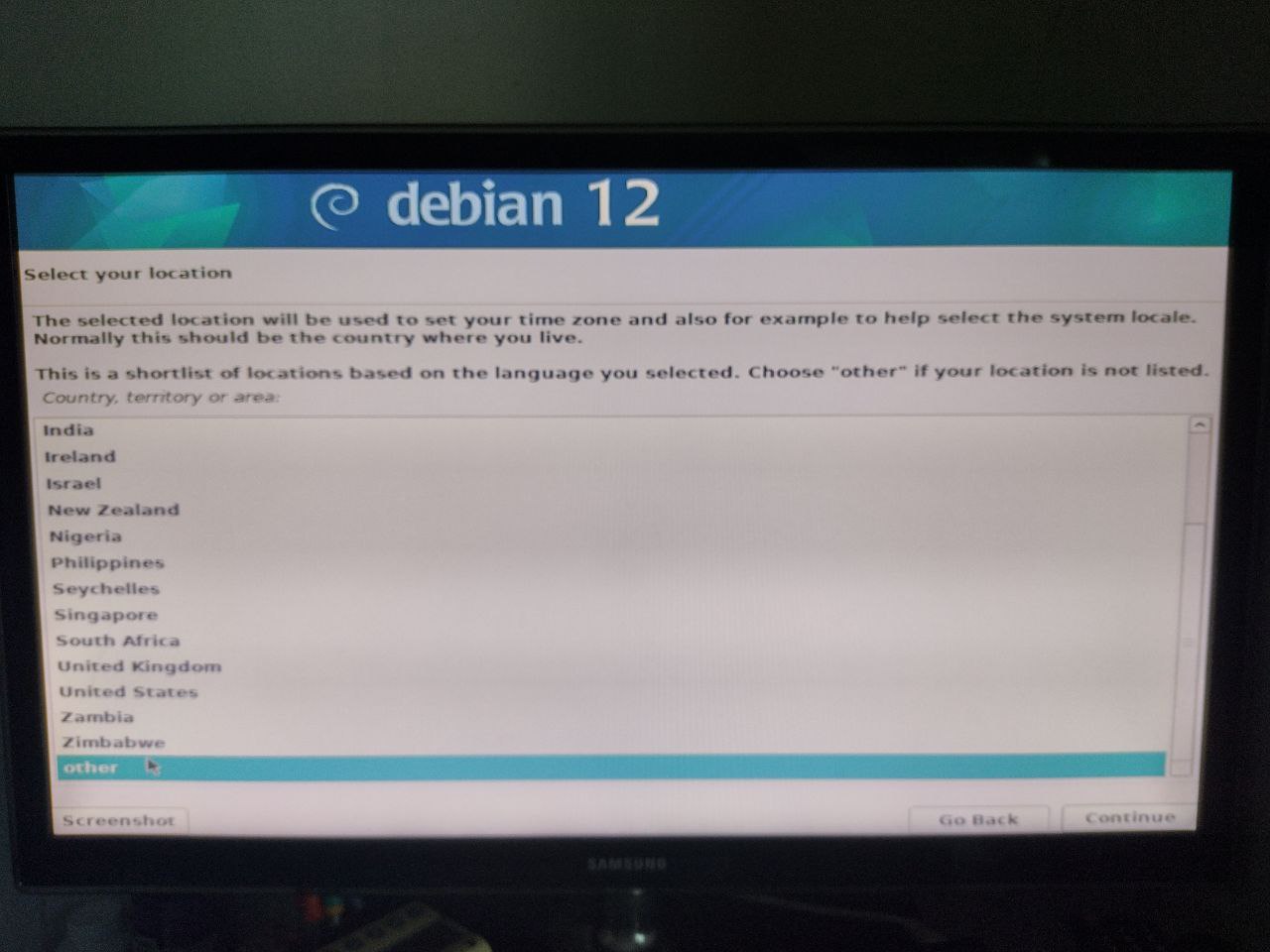
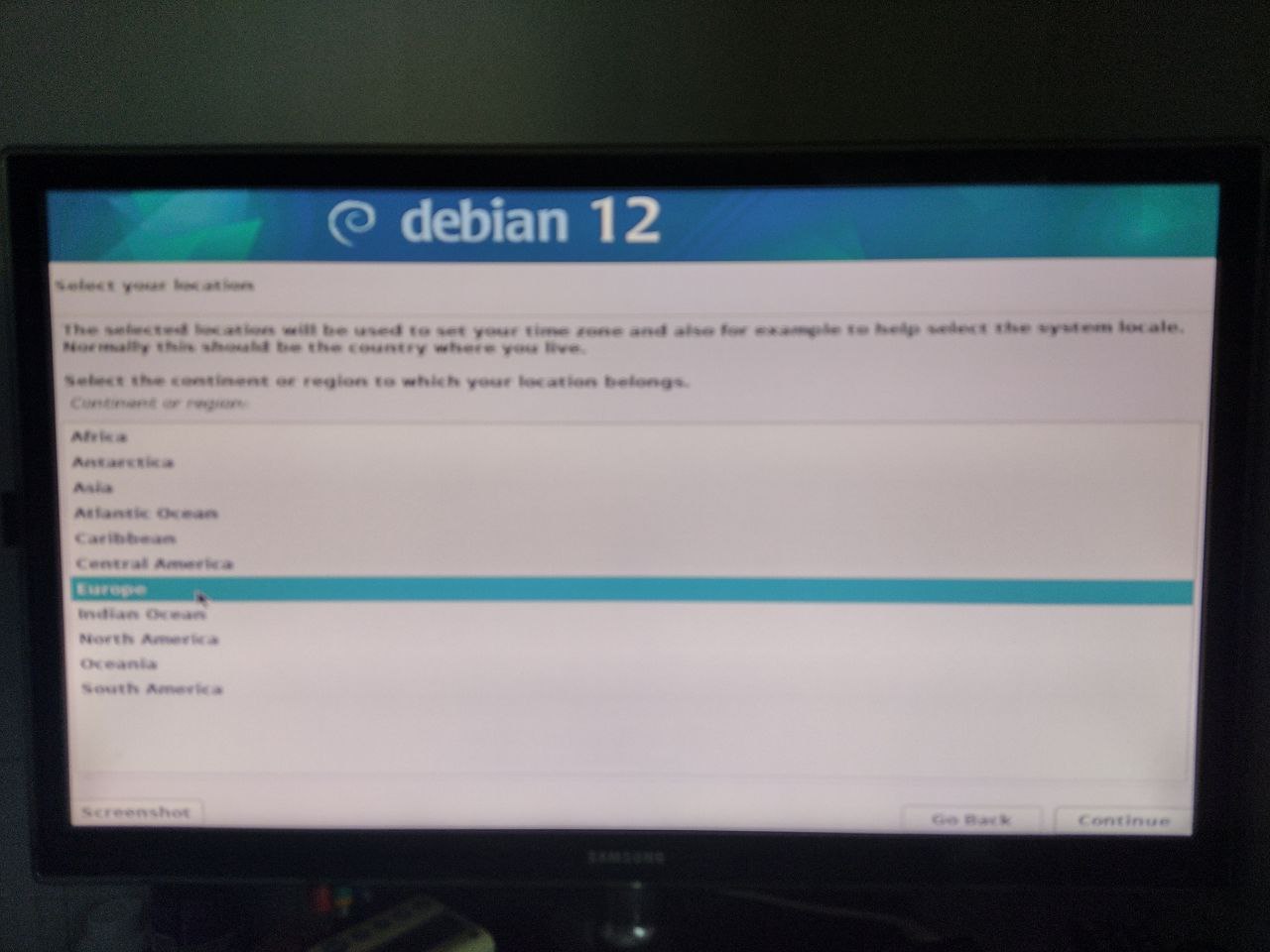
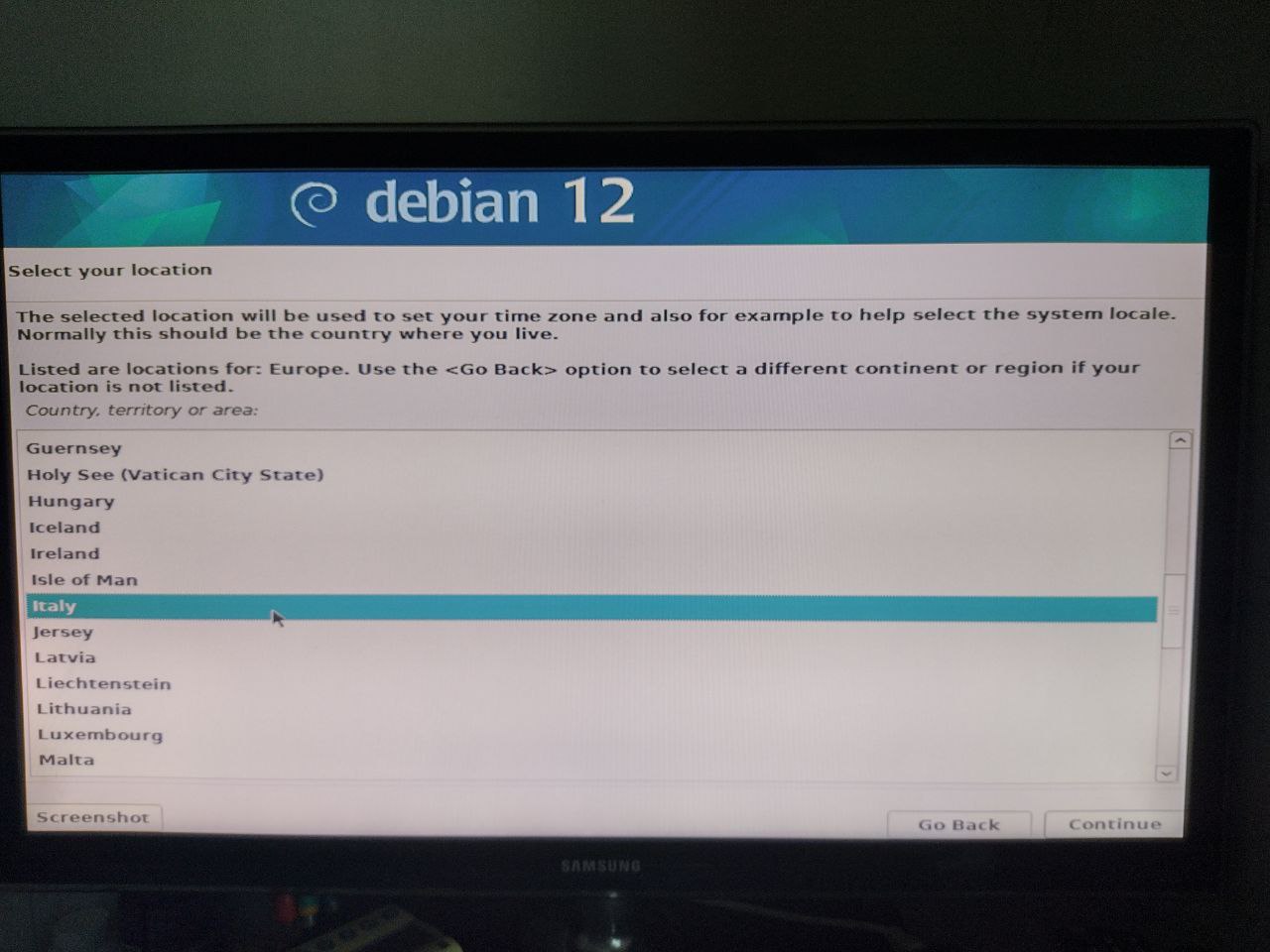
À ce stade, notre emplacement géographique nous sera demandé ; pour trouver l’Italie, nous devons sélectionner OTHER->EUROPE->ITALY.
Pour la localisation, je choisis également English ici.
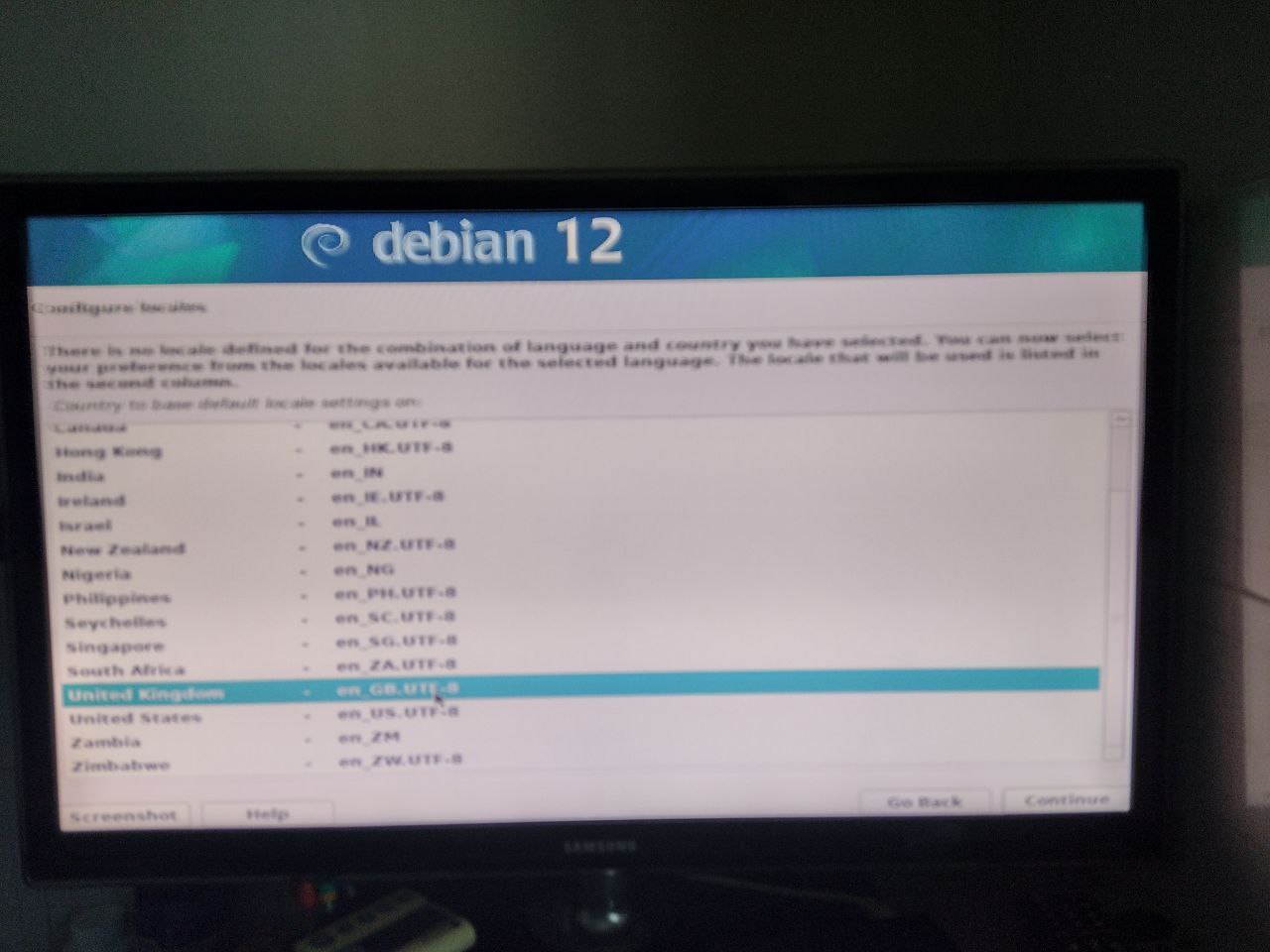
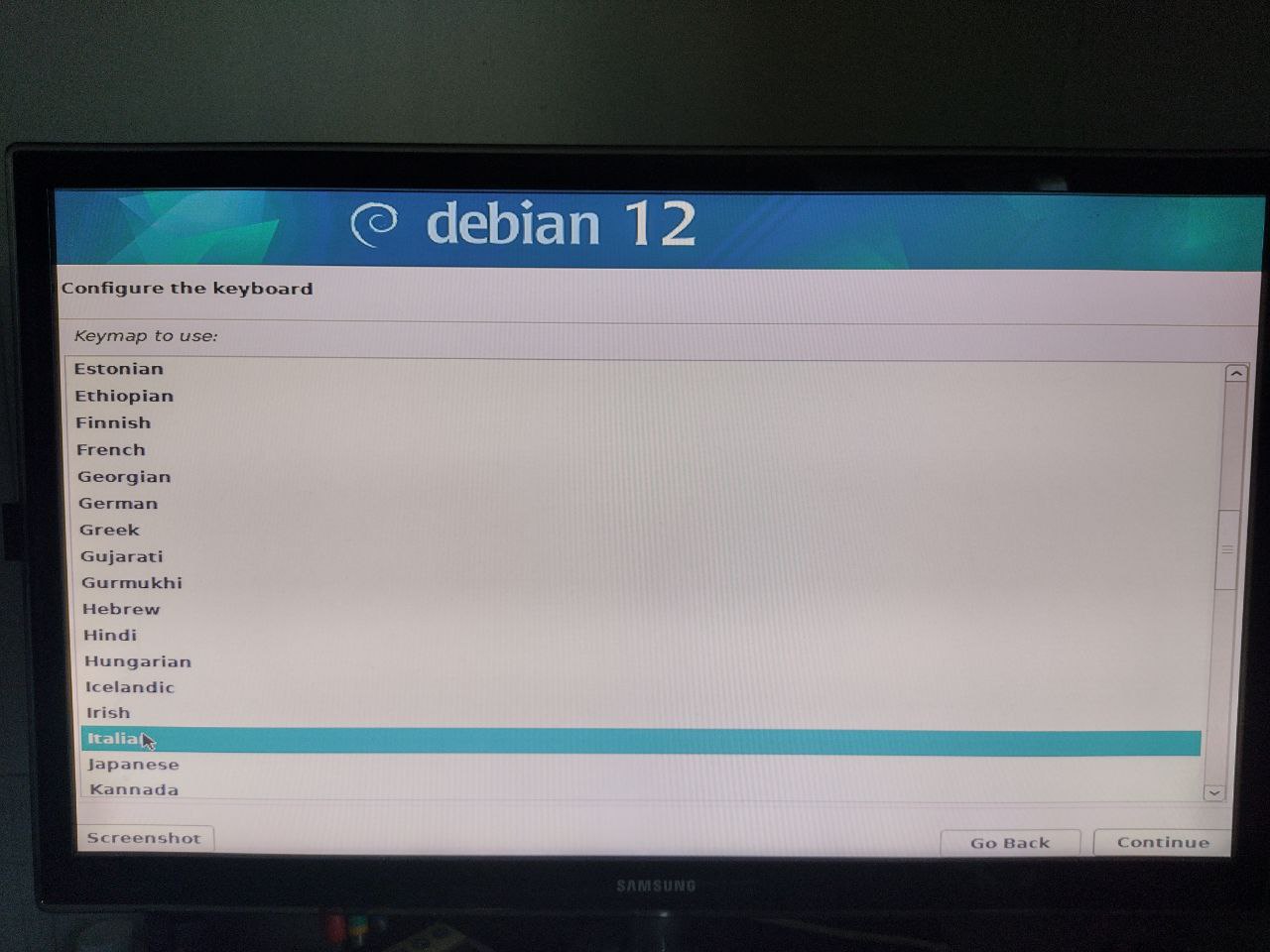
Et je configure le clavier italien, puisque c’est celui dont je dispose.
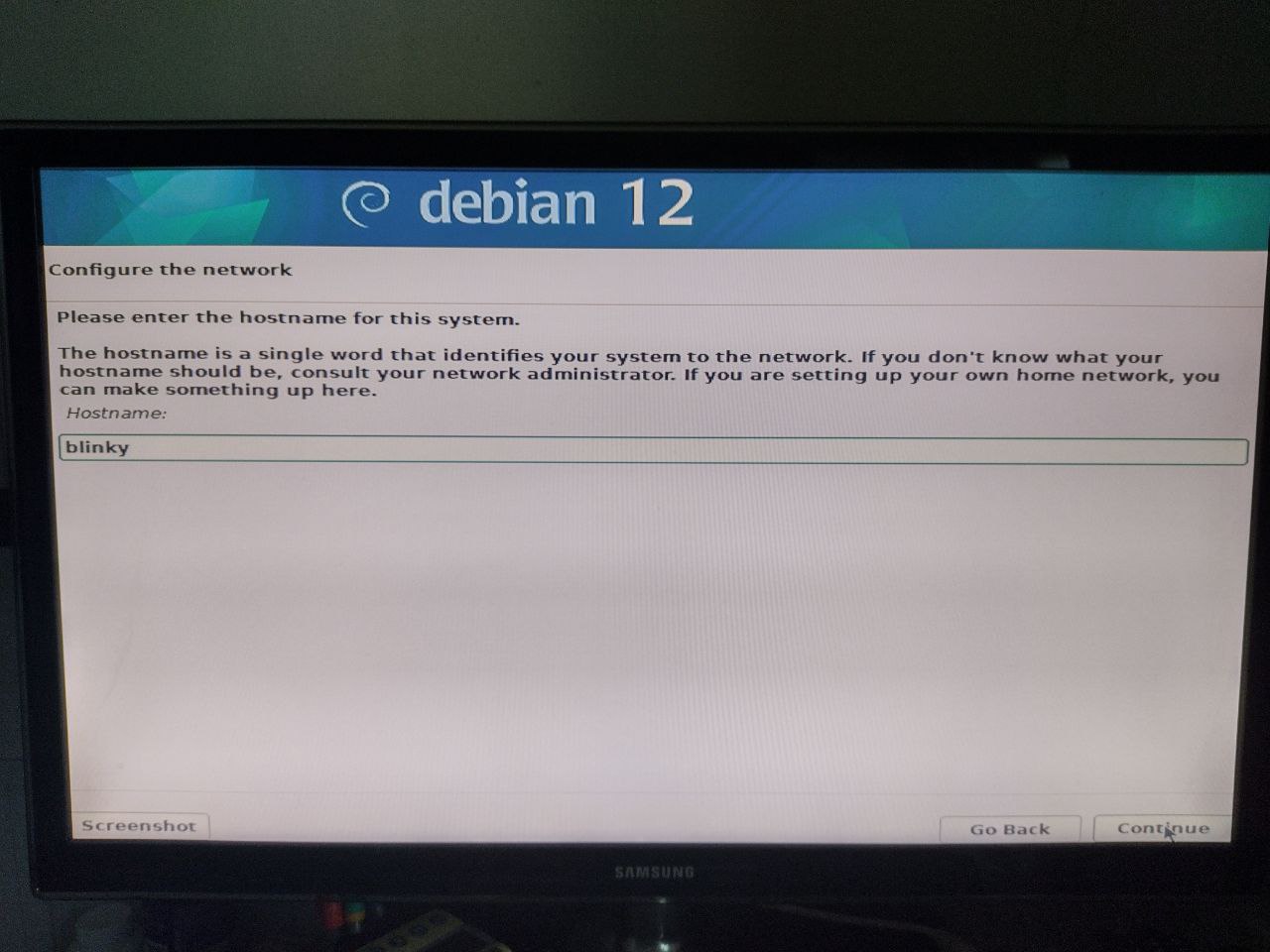
Nous choisissons ensuite un nom d’utilisateur et laissons le domaine vide.
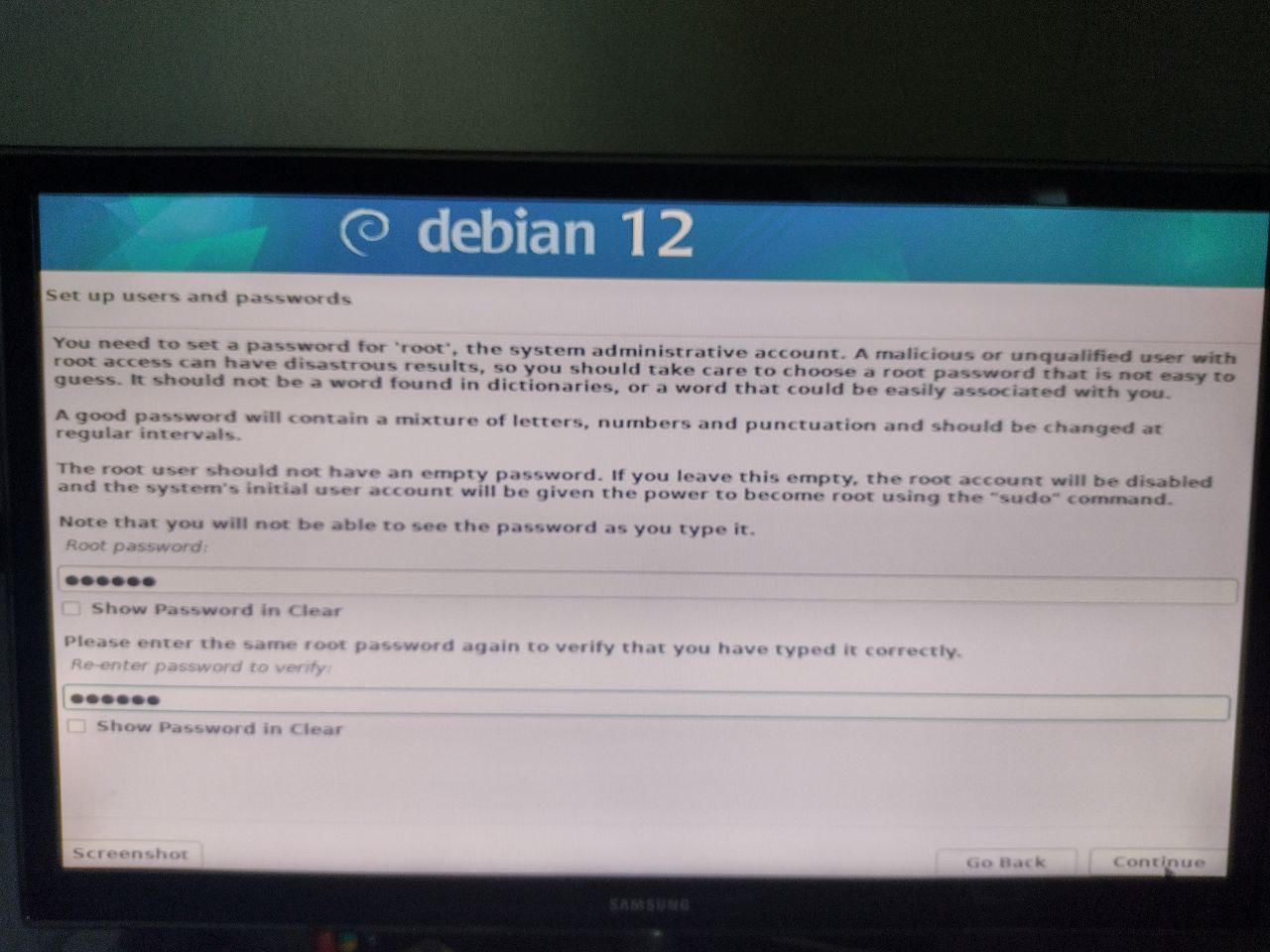
À ce stade, Debian vous demandera de choisir un mot de passe pour l’utilisateur root…
et de créer un utilisateur avec son mot de passe respectif.
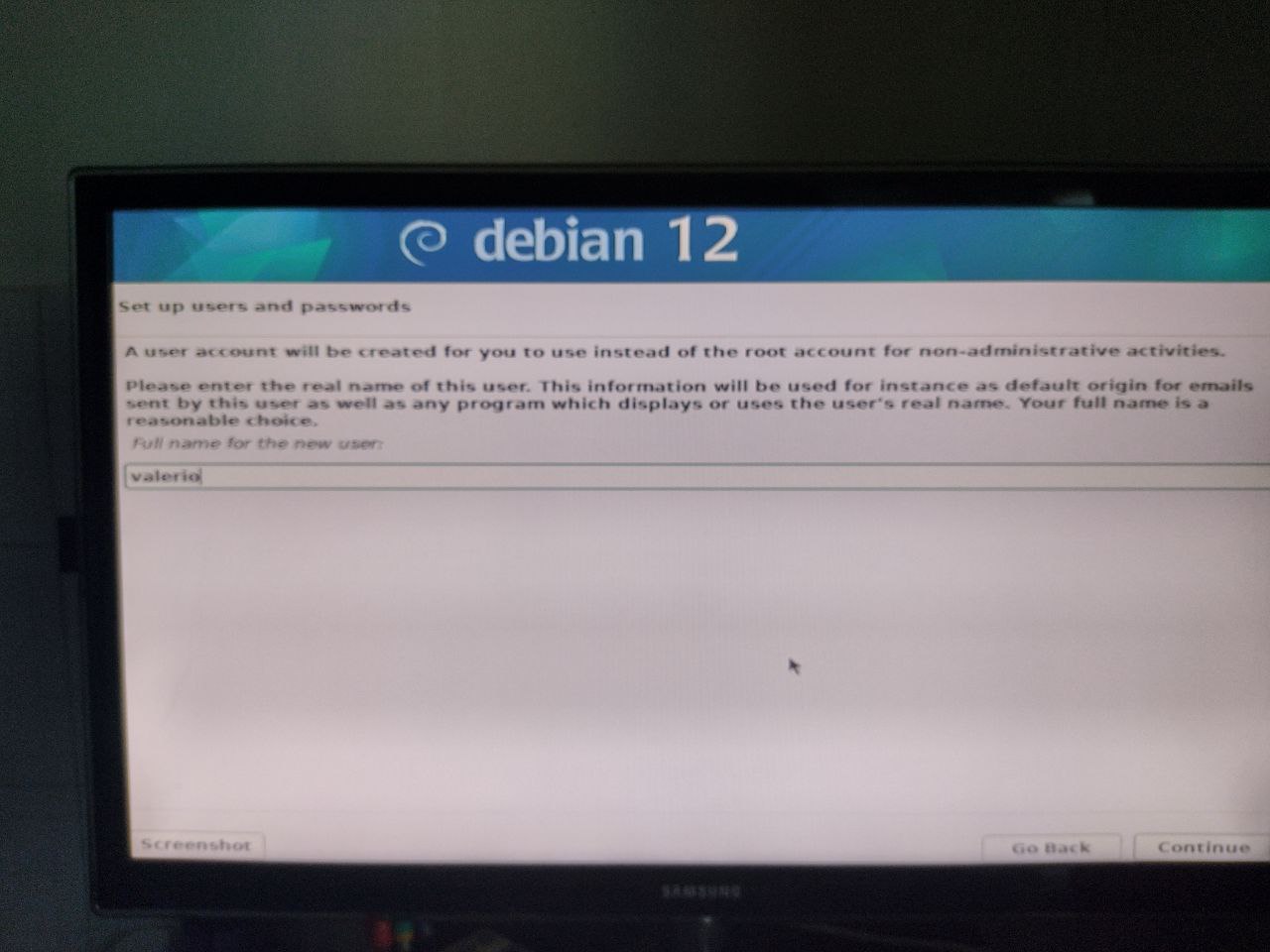
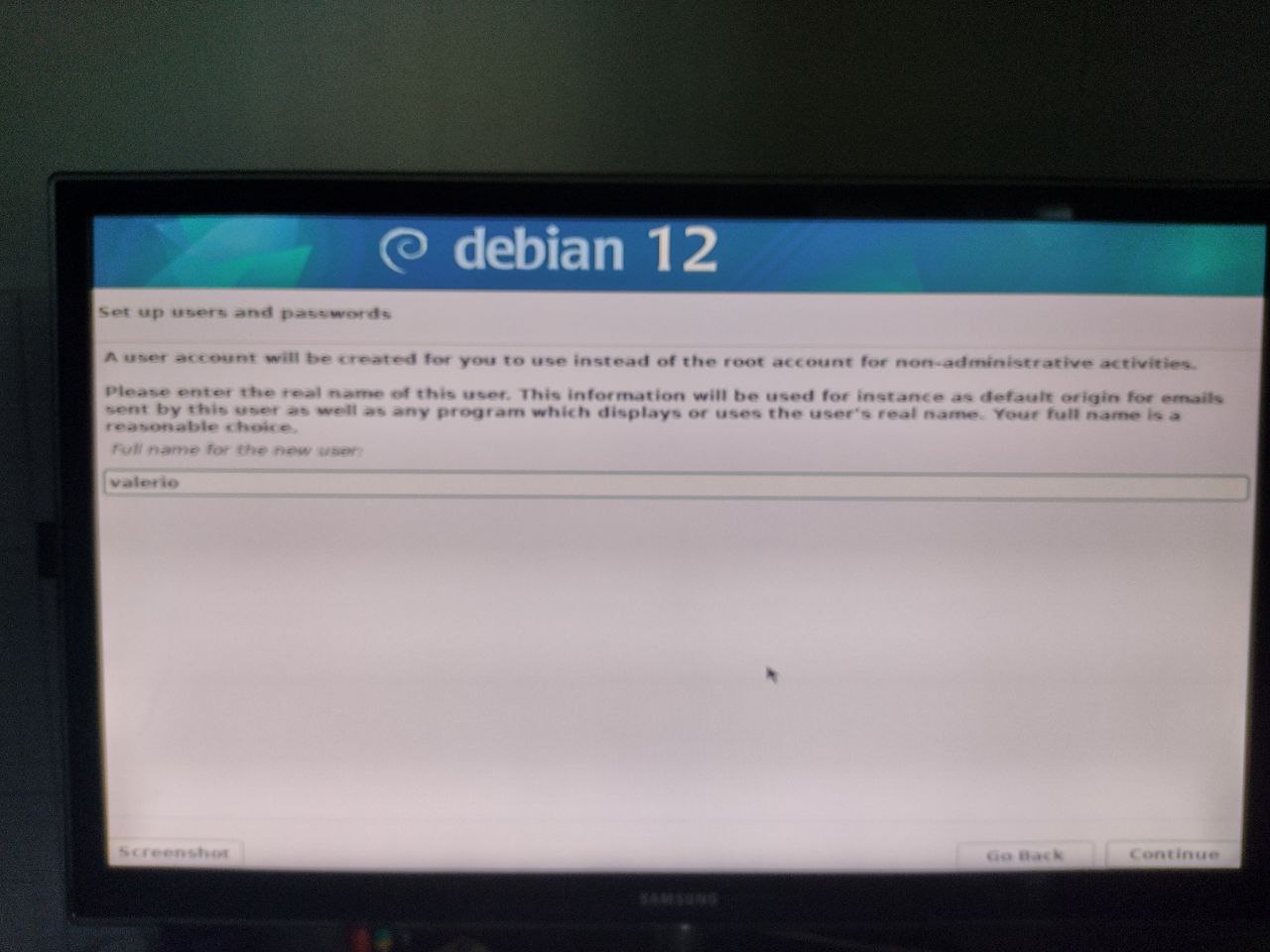
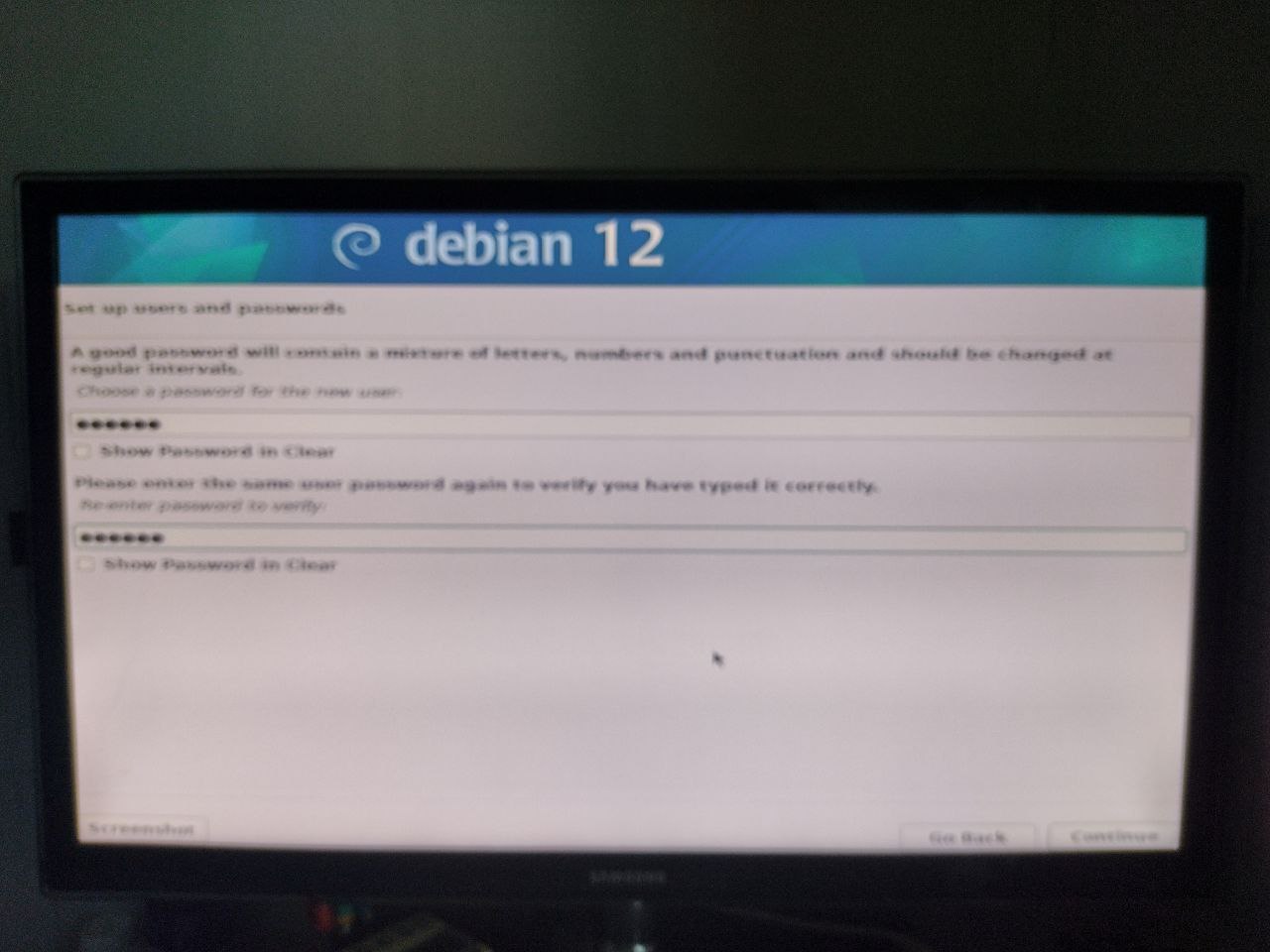
Nous devons maintenant choisir le disque d’installation ; nous utiliserons tout le disque et devons sélectionner le disque sur lequel effectuer l’installation.
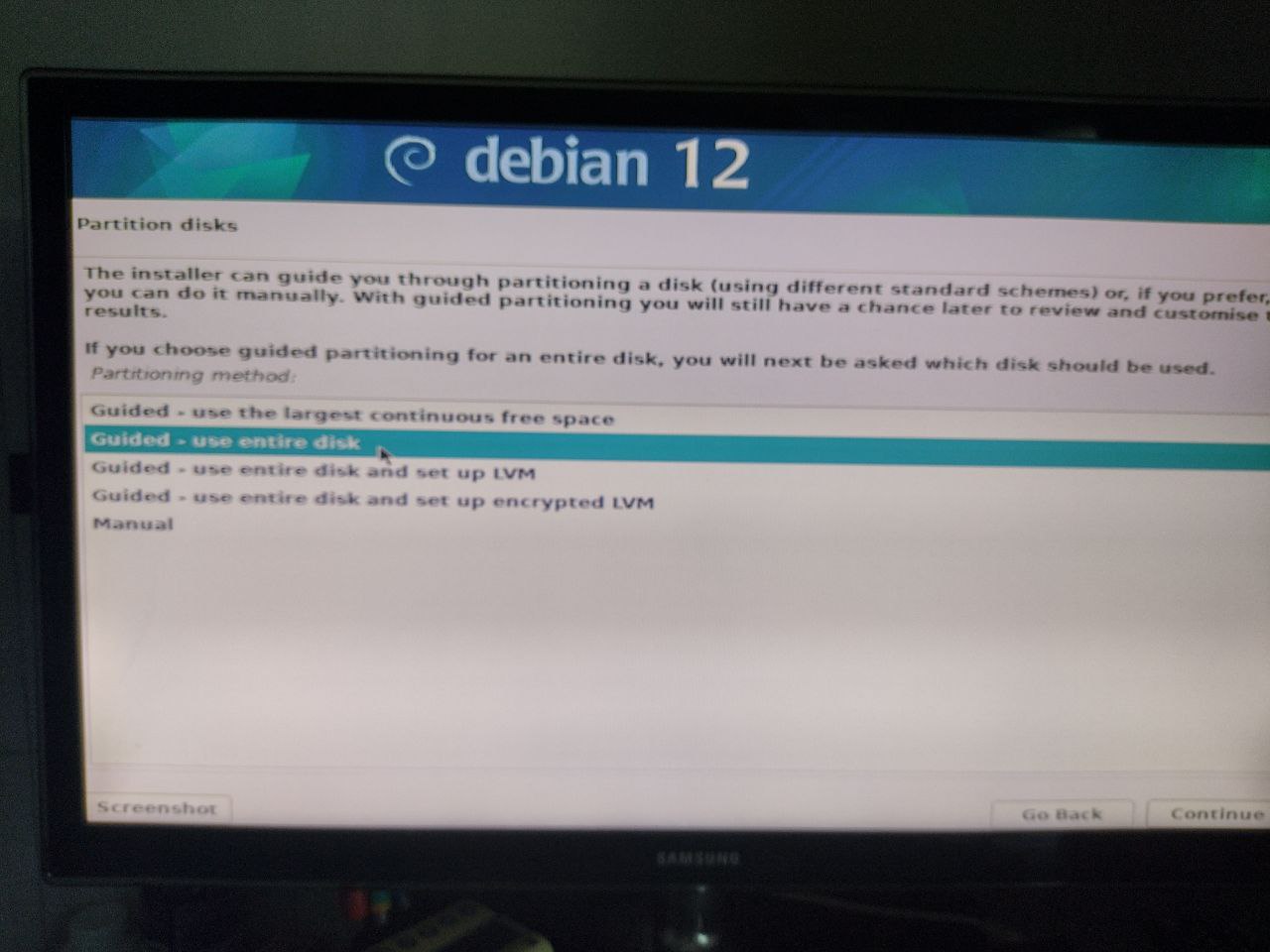
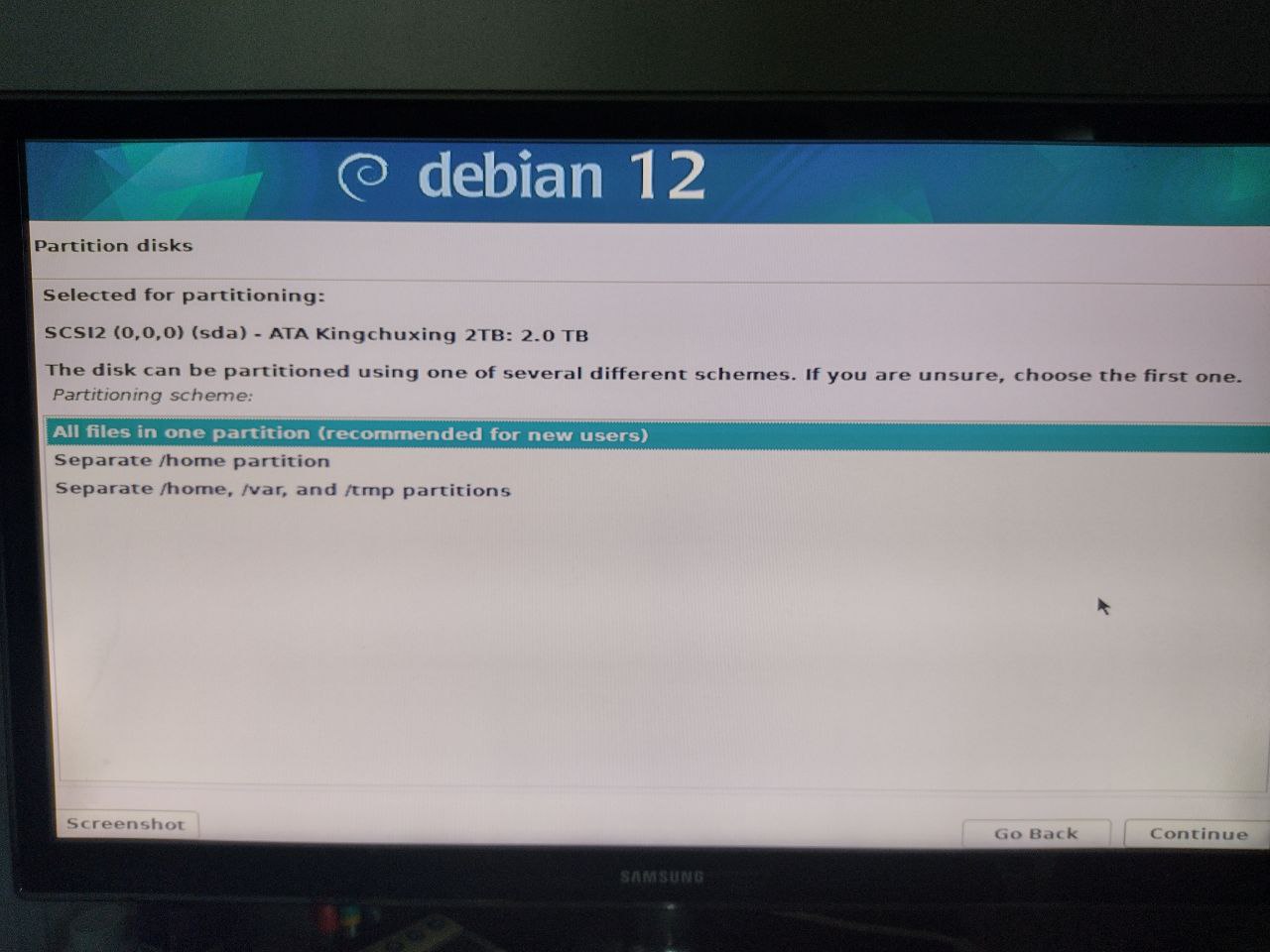
Nous devons ensuite sélectionner la structure des partitions ; pour l’instant, nous laisserons tout dans une seule partition.
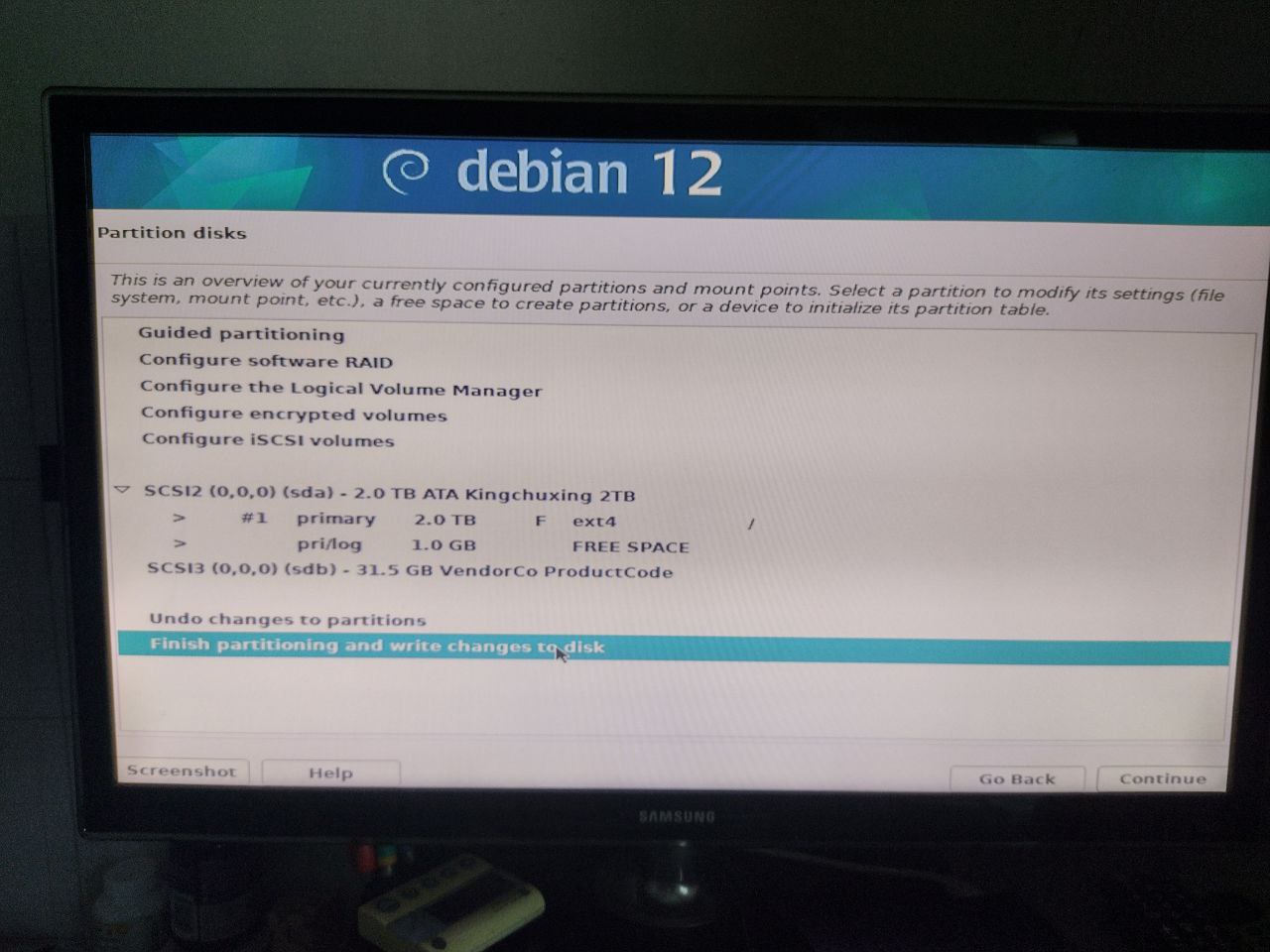
Debian propose une table de partitions, mais… il a ajouté du swap, ce que nous ne voulons pas, alors sélectionnons-le et supprimons-le de la liste.
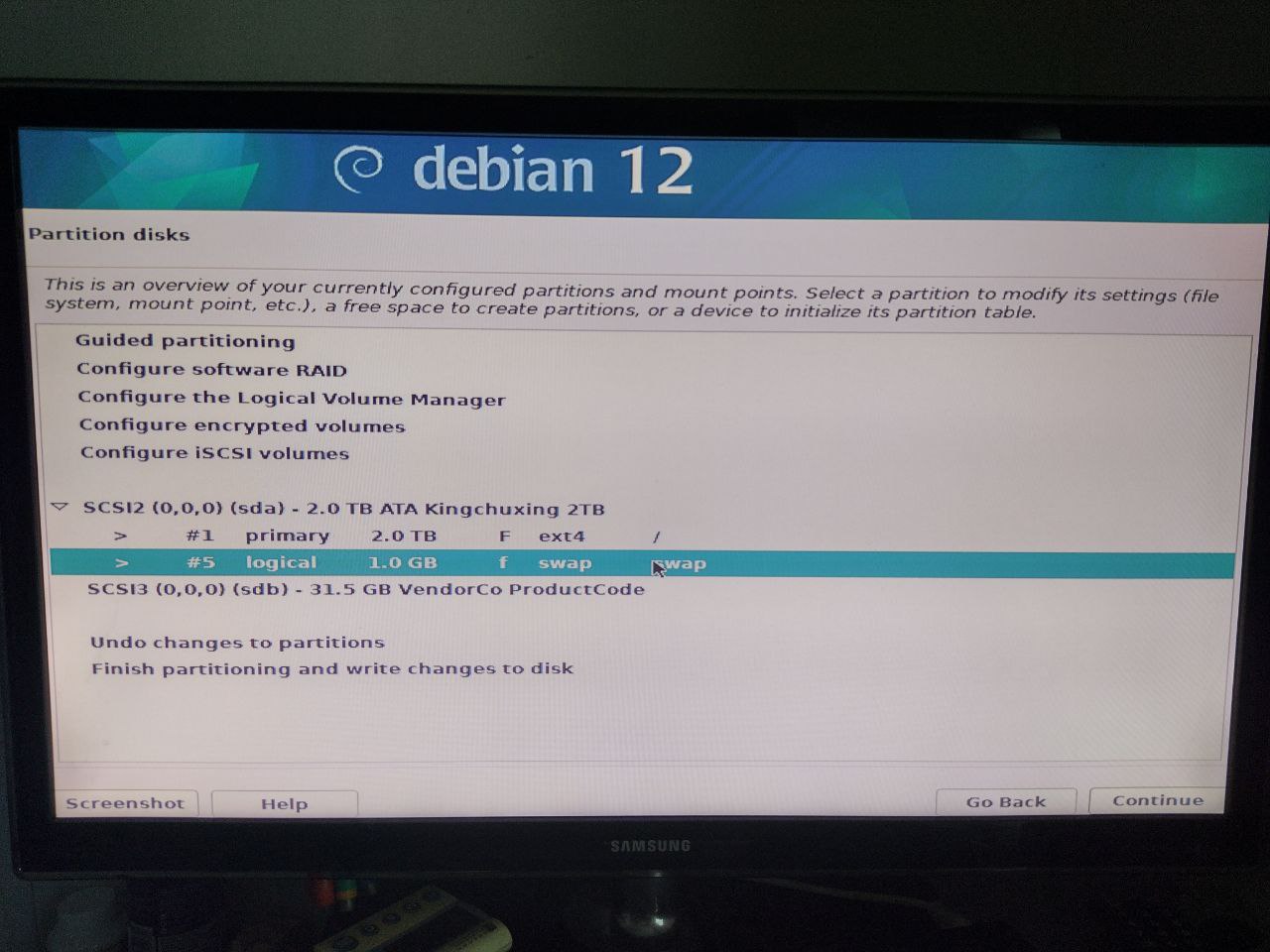
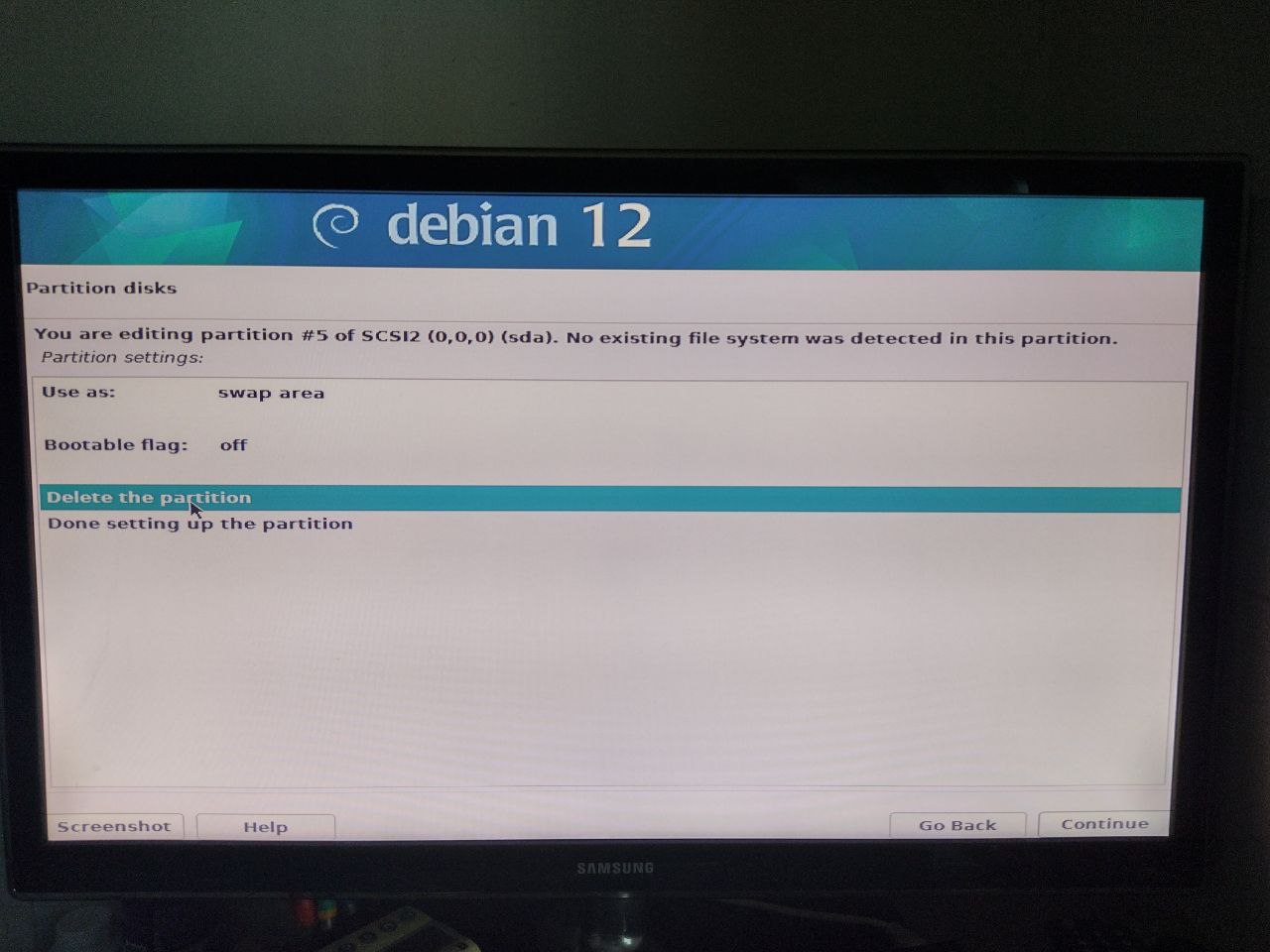
Maintenant que nous l’avons supprimé, nous pouvons enfin écrire notre table.
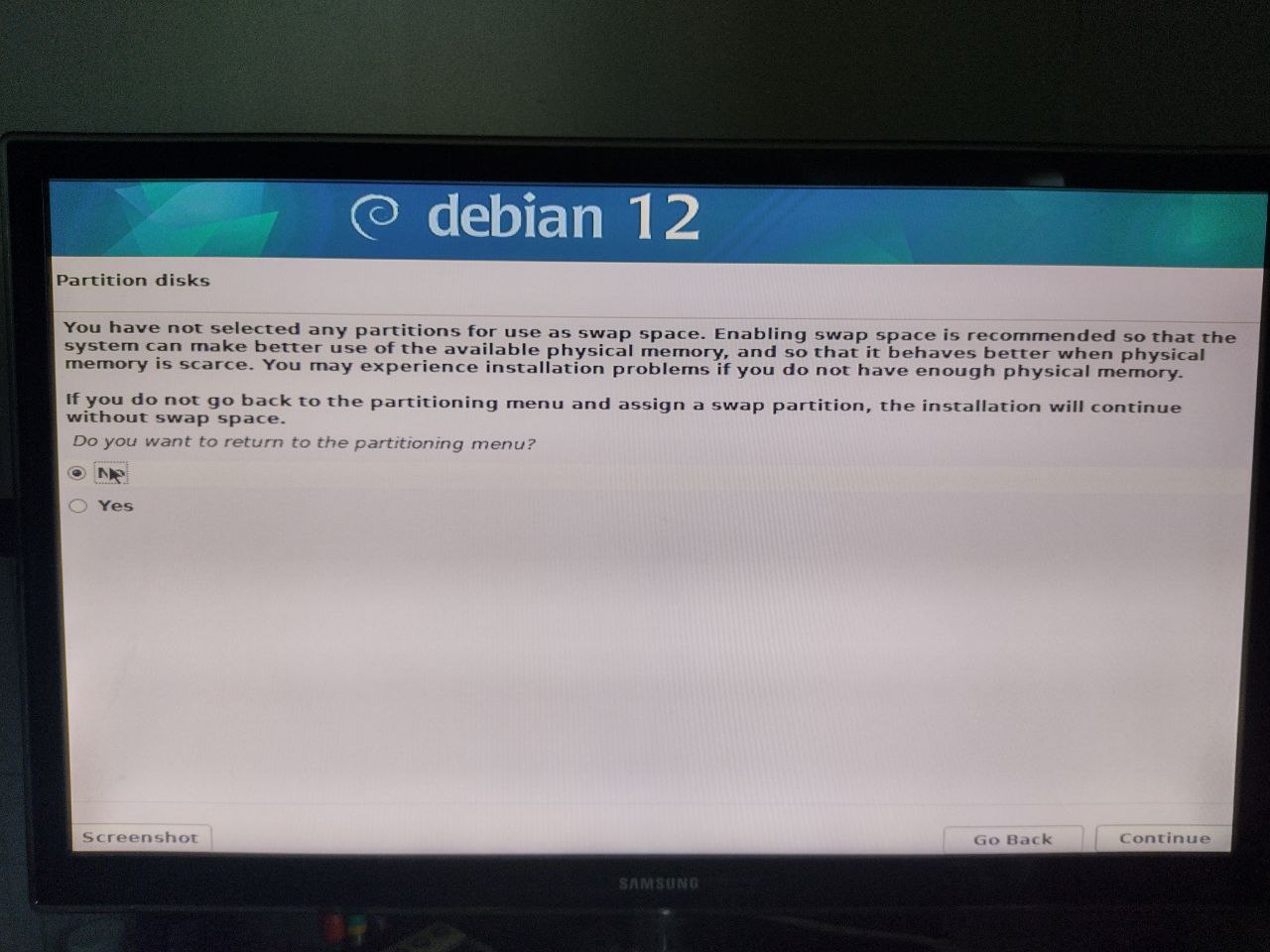
Debian voudrait revenir à la configuration de la table de partitions, mais nous déclinons l’invitation.
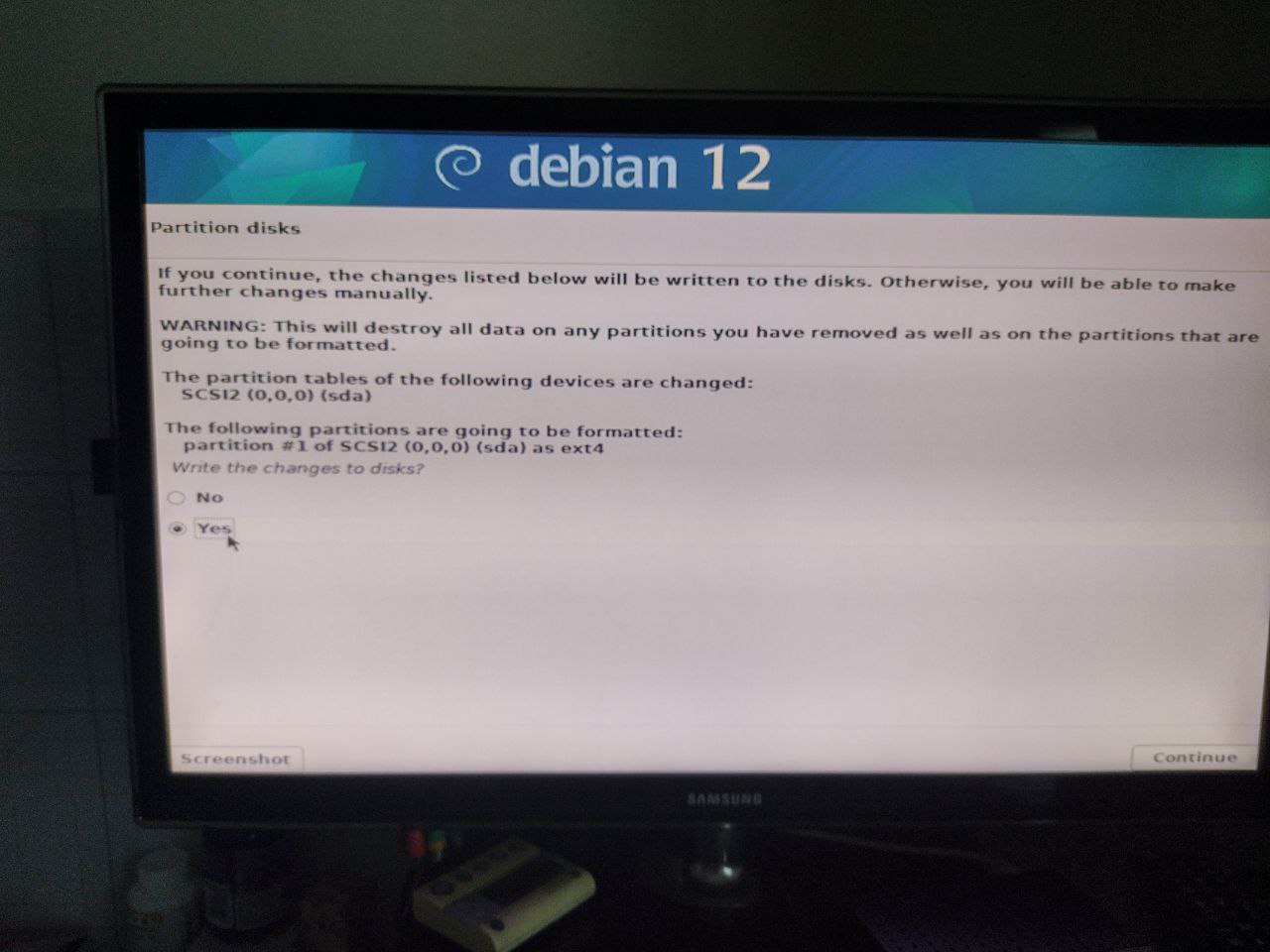
Et nous confirmons l’intention d’écrire la table mise à jour.
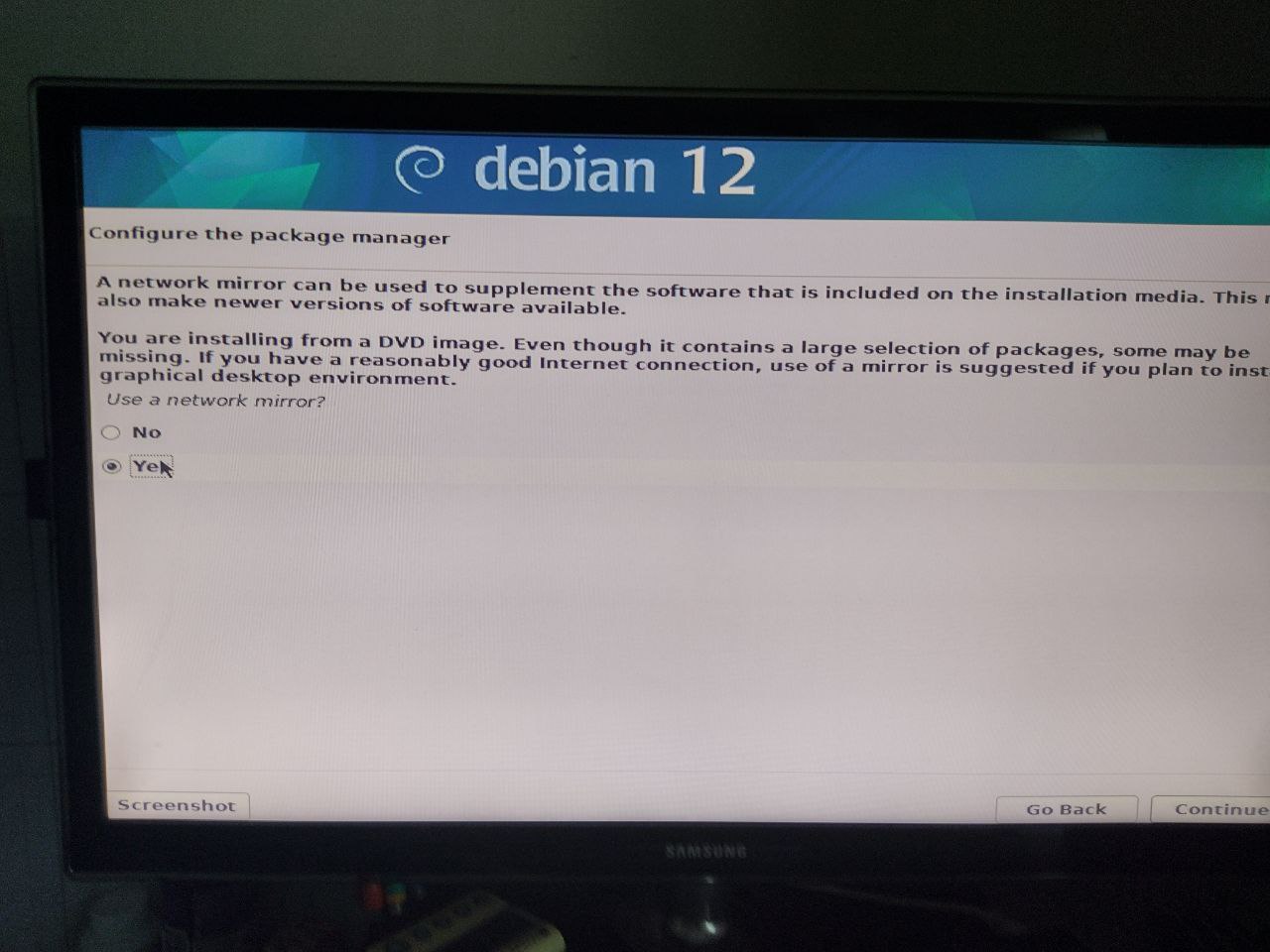
On nous demande maintenant si nous voulons utiliser un mirror Debian ; nous choisissons de l’utiliser.
Nous choisissons notre pays.
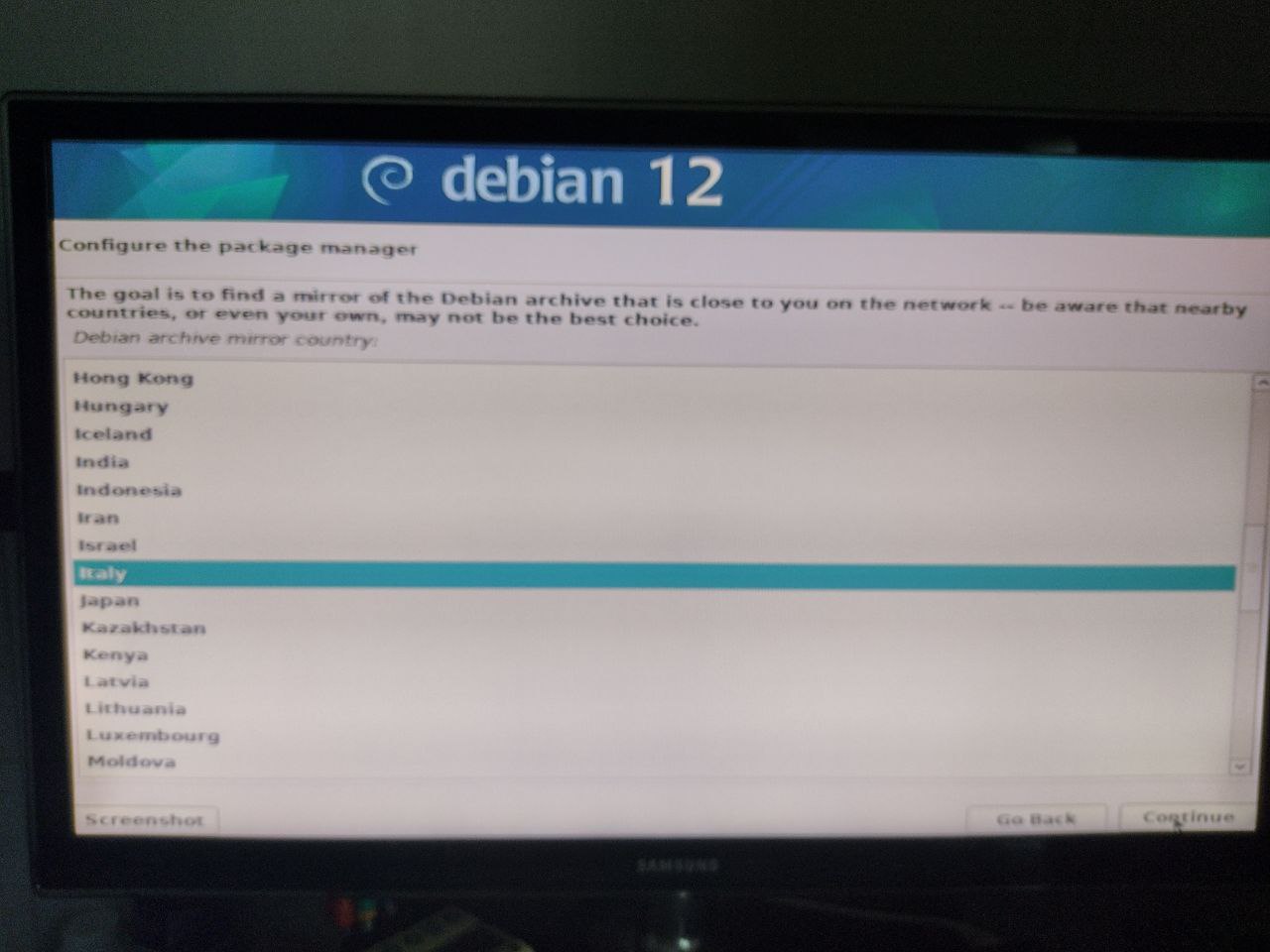
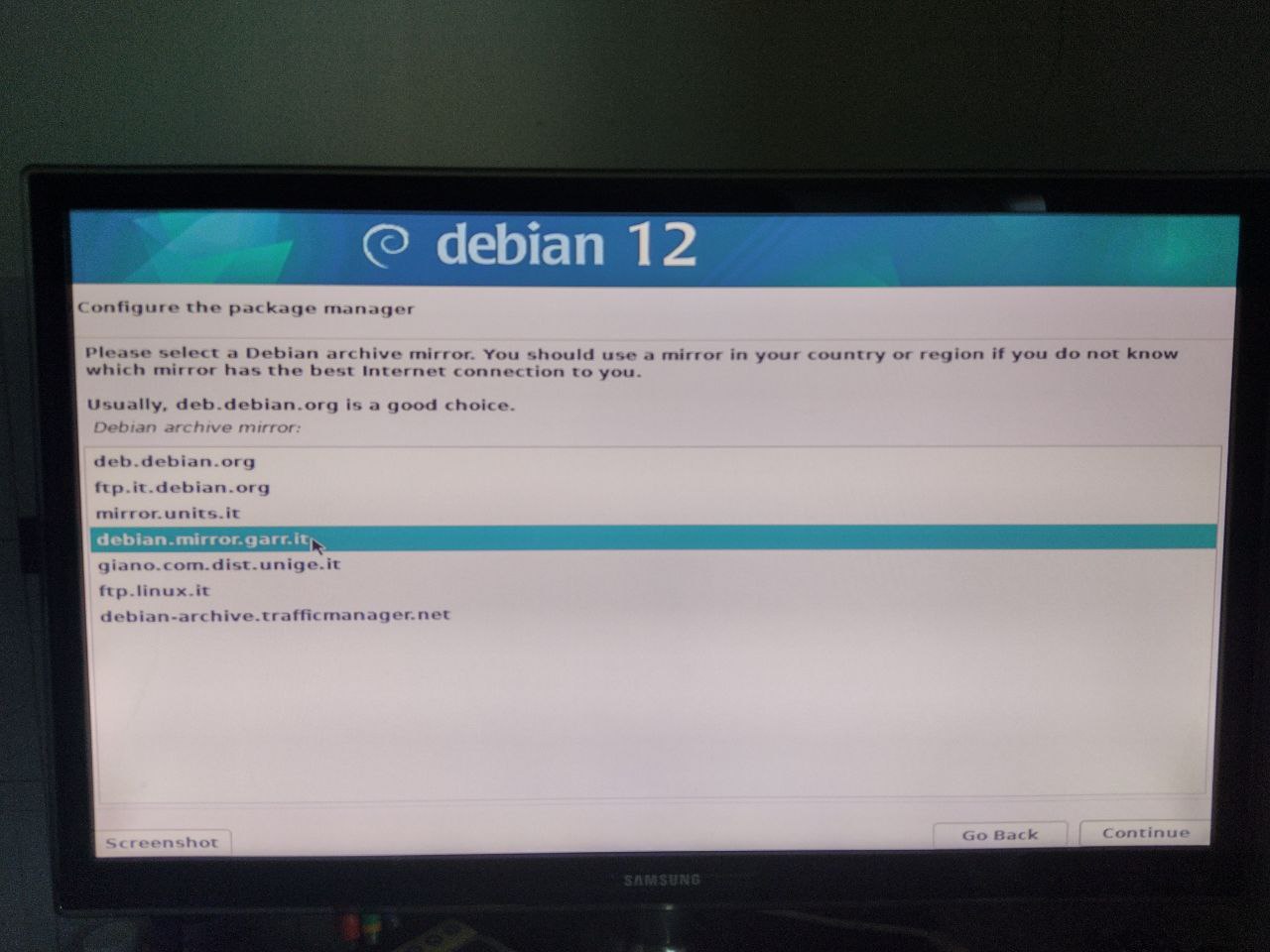
Habituellement, le mirror GARR est rapide et fiable ; utilisons celui-là.
Je n’ai aucun proxy, donc je laisse le champ vide.
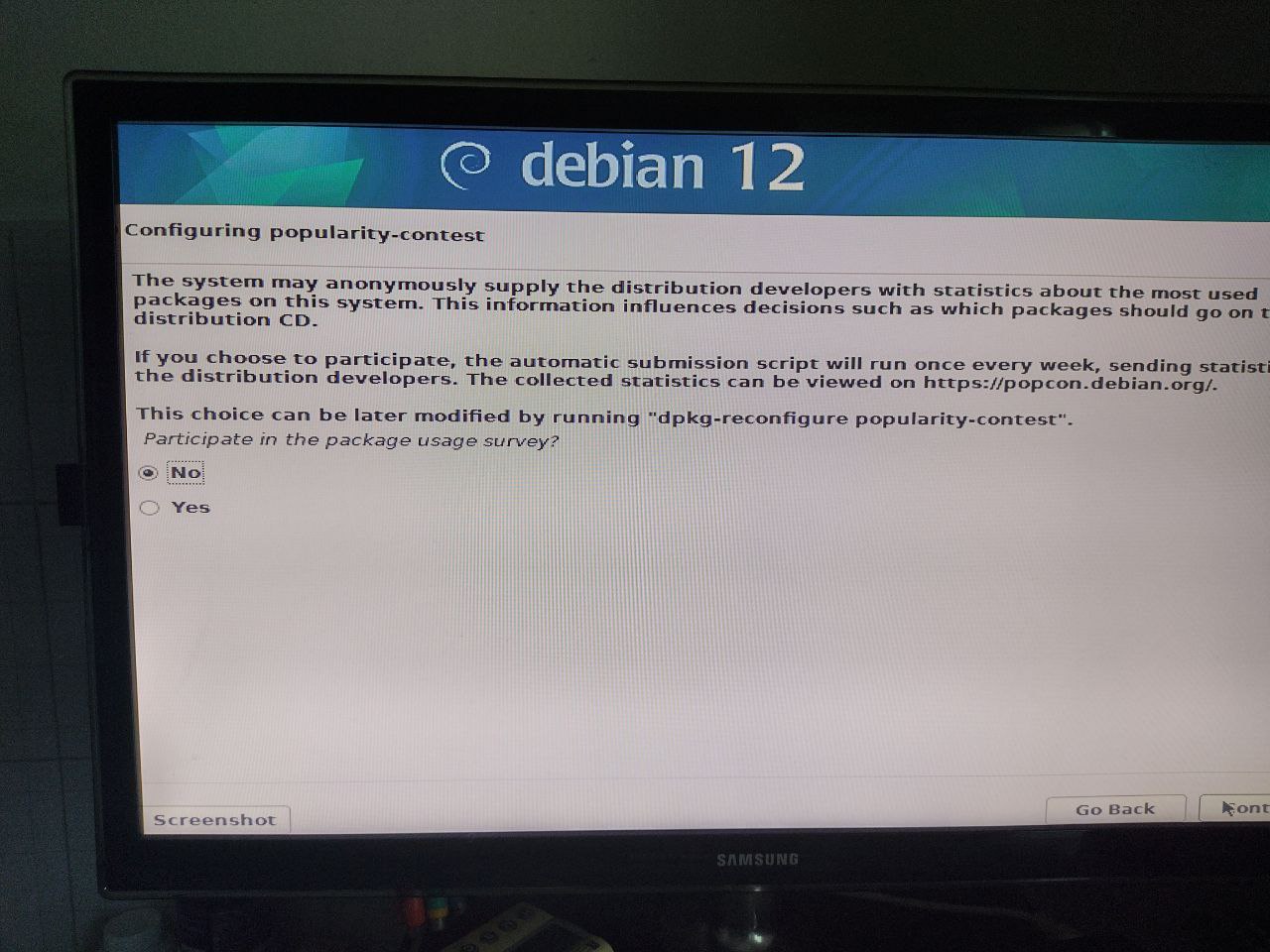
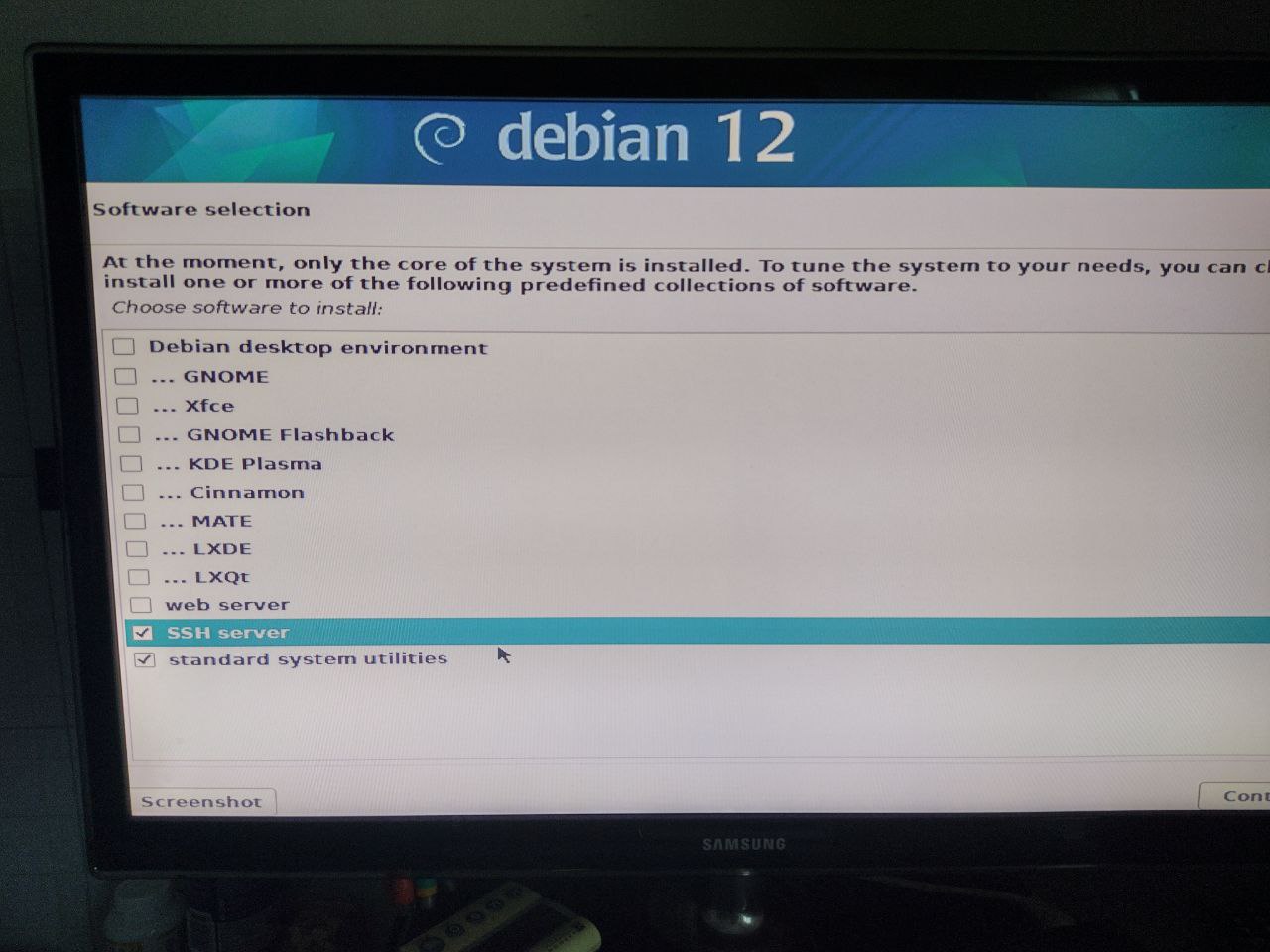
Mais quels programmes installer ? Comme nous préparons un serveur, nous désactivons l’environnement graphique (en retirant les deux premières coches) et sélectionnons SSH, dont nous aurons besoin pour l’accès à distance.
L’installation commence.
À la fin, on nous demande si nous voulons installer grub, qui nous permet de démarrer Linux ; nous répondons par l’affirmative et choisissons le même disque que celui sur lequel nous avons installé le système d’exploitation.
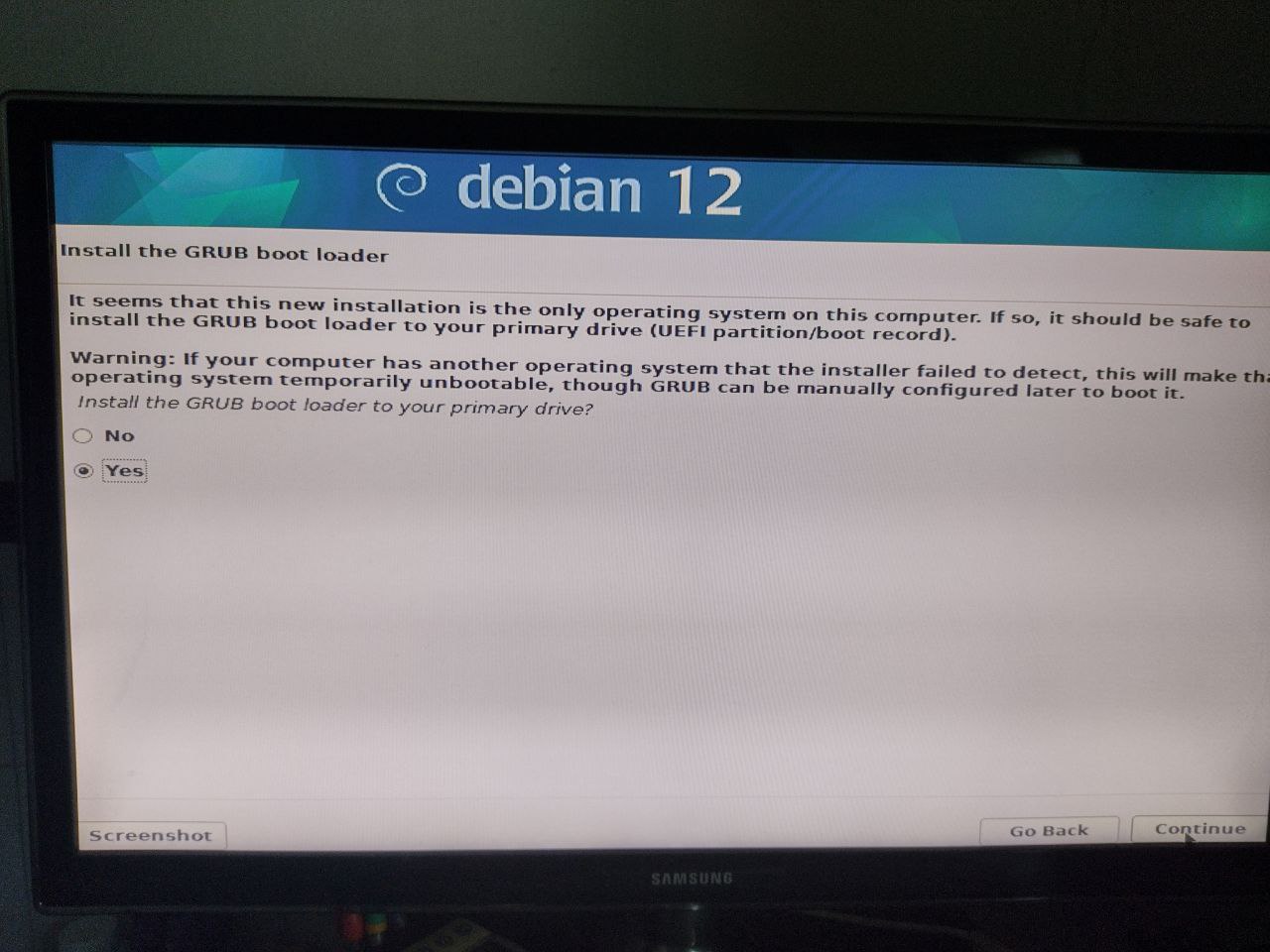
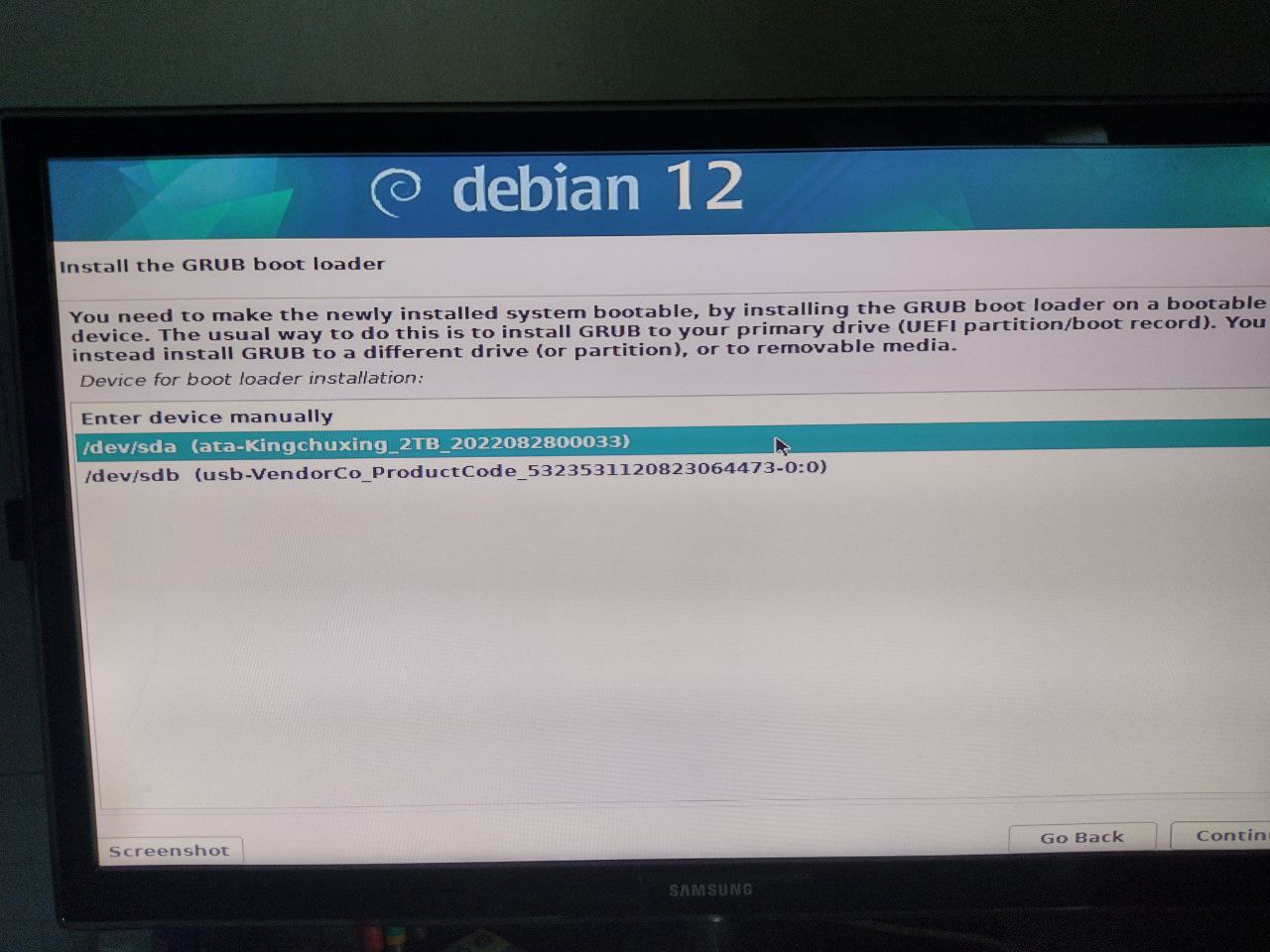
Yuhuuu, c’est terminé ; il est temps de retirer la clé USB et de redémarrer la machine.
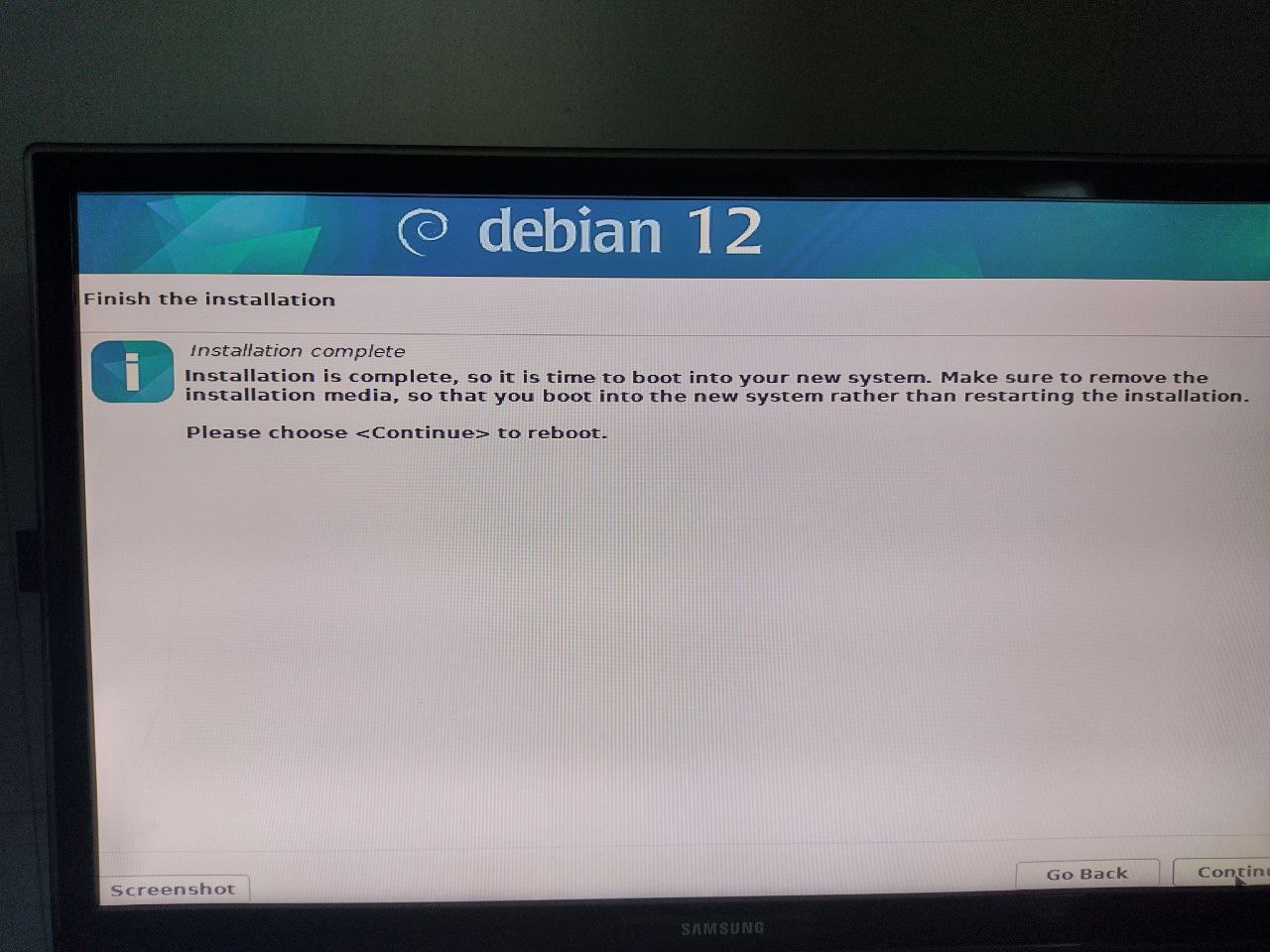
Si tout a fonctionné correctement, nous devrions nous retrouver devant un terminal qui nous demande de nous connecter avec l’un des profils créés pendant l’installation.
Configuration
Connectons-nous
Nous nous connectons à notre serveur avec ssh username@ip, où username sera le nom choisi pendant l’installation et ip l’adresse IP de l’ordinateur sur lequel nous avons installé.
Évidemment, cette étape peut être ignorée si vous installez avec un écran et un clavier au lieu de vous connecter par le réseau.
Notez que Debian INTERDIT de se connecter via ssh en utilisant les identifiants du superutilisateur (c’est-à-dire root).
Dépôt
Maintenant, mettons à jour les dépôts.
Nous devenons superutilisateur avec la commande su et en saisissant le mot de passe root.
Nous modifions le fichier des dépôts avec la commande nano /etc/apt/sources.list et supprimons toutes les lignes présentes.
Nous ajoutons les lignes suivantes.
deb http://deb.debian.org/debian/ bookworm contrib main non-free non-free-firmware
# deb-src http://deb.debian.org/debian/ bookworm contrib main non-free non-free-firmware

deb http://deb.debian.org/debian/ bookworm-updates contrib main non-free non-free-firmware
# deb-src http://deb.debian.org/debian/ bookworm-updates contrib main non-free non-free-firmware

deb http://deb.debian.org/debian/ bookworm-proposed-updates contrib main non-free non-free-firmware
# deb-src http://deb.debian.org/debian/ bookworm-proposed-updates contrib main non-free non-free-firmware

deb http://deb.debian.org/debian/ bookworm-backports contrib main non-free non-free-firmware
# deb-src http://deb.debian.org/debian/ bookworm-backports contrib main non-free non-free-firmware

deb http://deb.debian.org/debian-security/ bookworm-security contrib main non-free non-free-firmware
# deb-src http://deb.debian.org/debian-security/ bookworm-security contrib main non-free non-free-firmware
Nous pouvons ensuite enregistrer le fichier en appuyant sur CTRL+x puis sur y.
La commande apt update nous permet de vérifier que tout s’est bien passé et de mettre à jour la liste des paquets.
Mettre à jour le système
Pour mettre à jour le système, il suffit d’exécuter les commandes suivantes :
apt updatepour mettre à jour la liste des paquets,apt upgradepour mettre à jour les paquets installés pour lesquels une nouvelle version existe.
Installer tor et l’utiliser avec ssh
Pour installer tor, il suffit d’utiliser la commande apt install tor.
Une fois installé, nous pouvons le configurer avec la commande suivante nano /etc/tor/torrc.
À la fin du fichier, nous ajoutons les lignes suivantes.
HiddenServiceDir /var/lib/tor/hidden_service/
HiddenServicePort 22 127.0.0.1:22
Et nous redémarrons tor avec systemctl restart tor ; nous pouvons maintenant trouver notre adresse onion avec cat /var/lib/tor/hidden_service/hostname.
En utilisant tor, nous pouvons maintenant nous connecter à notre machine depuis n’importe où dans le monde avec torify ssh username@onionaddress.onion.
Programme
L’installation de Debian est une leçon répétitive ; voici une liste de celles déjà organisées :
| Date | Notes |
|---|---|
| 240415-2200 | Première leçon |