Officine Bitcoin Lição Bitcoin-only Este projeto é mantido por valerio-vaccaro
🌍 Traduzioni
🇨🇳 中文 🇬🇧 English 🇪🇸 Español 🇵🇹 Português 🇷🇺 Русский 🇫🇷 Français 🇩🇪 Deutsch 🇮🇹 Italiano 🇭🇺 Magyar 🏳️ Milanés 🏳️ Veneto
Instalação do Debian
Preparamos uma unidade USB com a imagem do Debian baixada do site oficial.
Conectamos todos os cabos (display, keyboard, mouse, and ethernet).
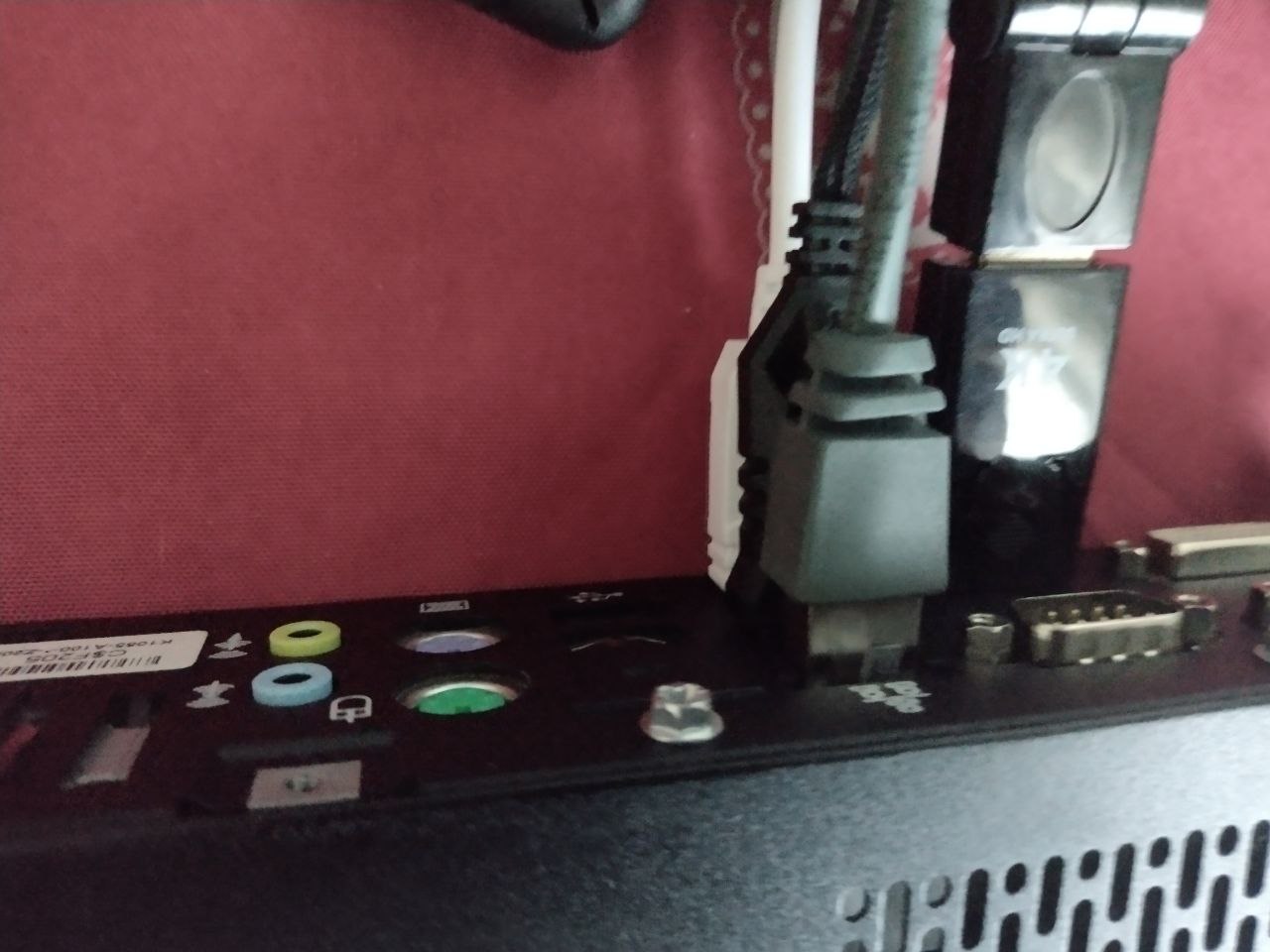
Conectamos a unidade USB de instalação.
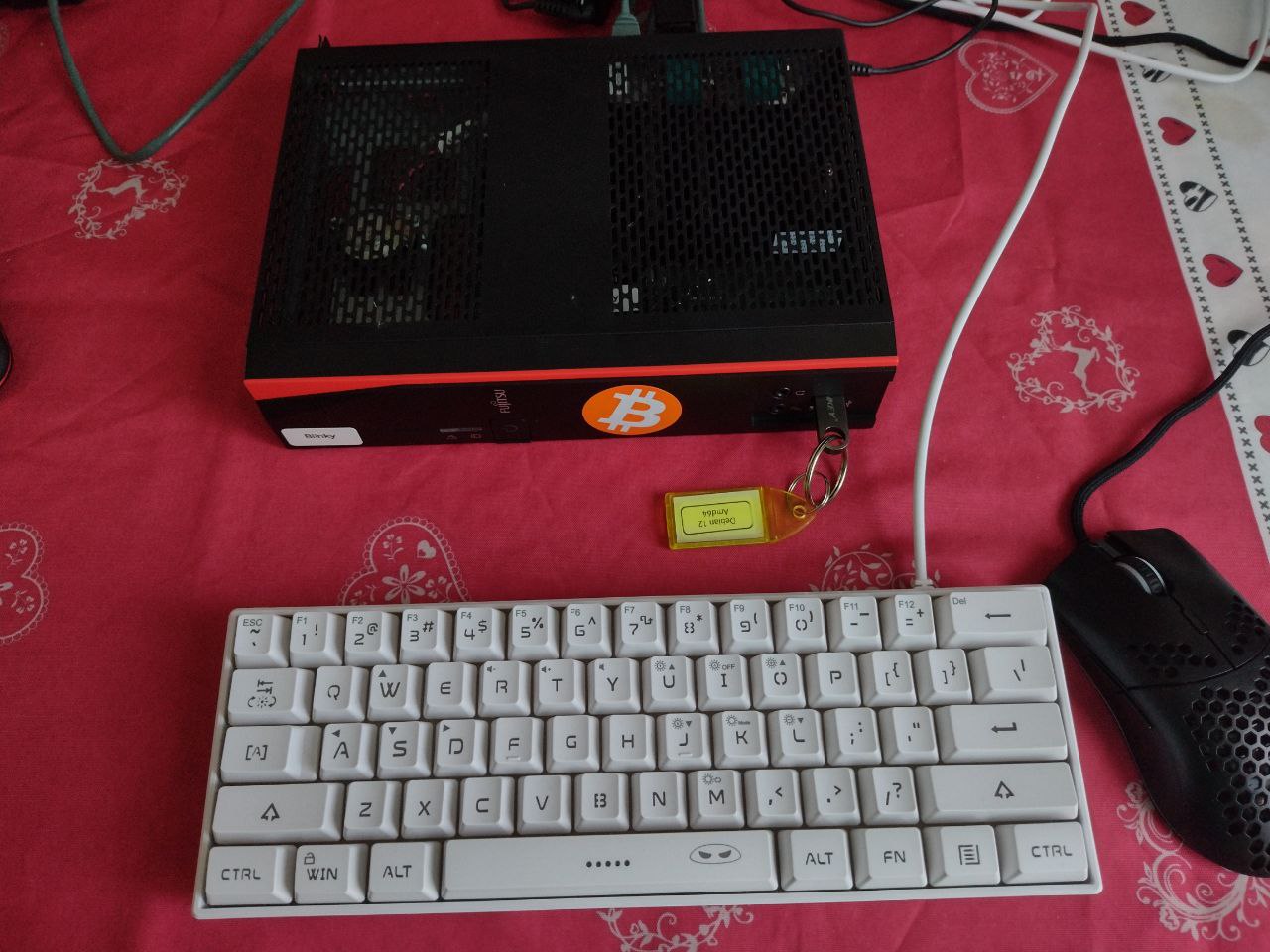
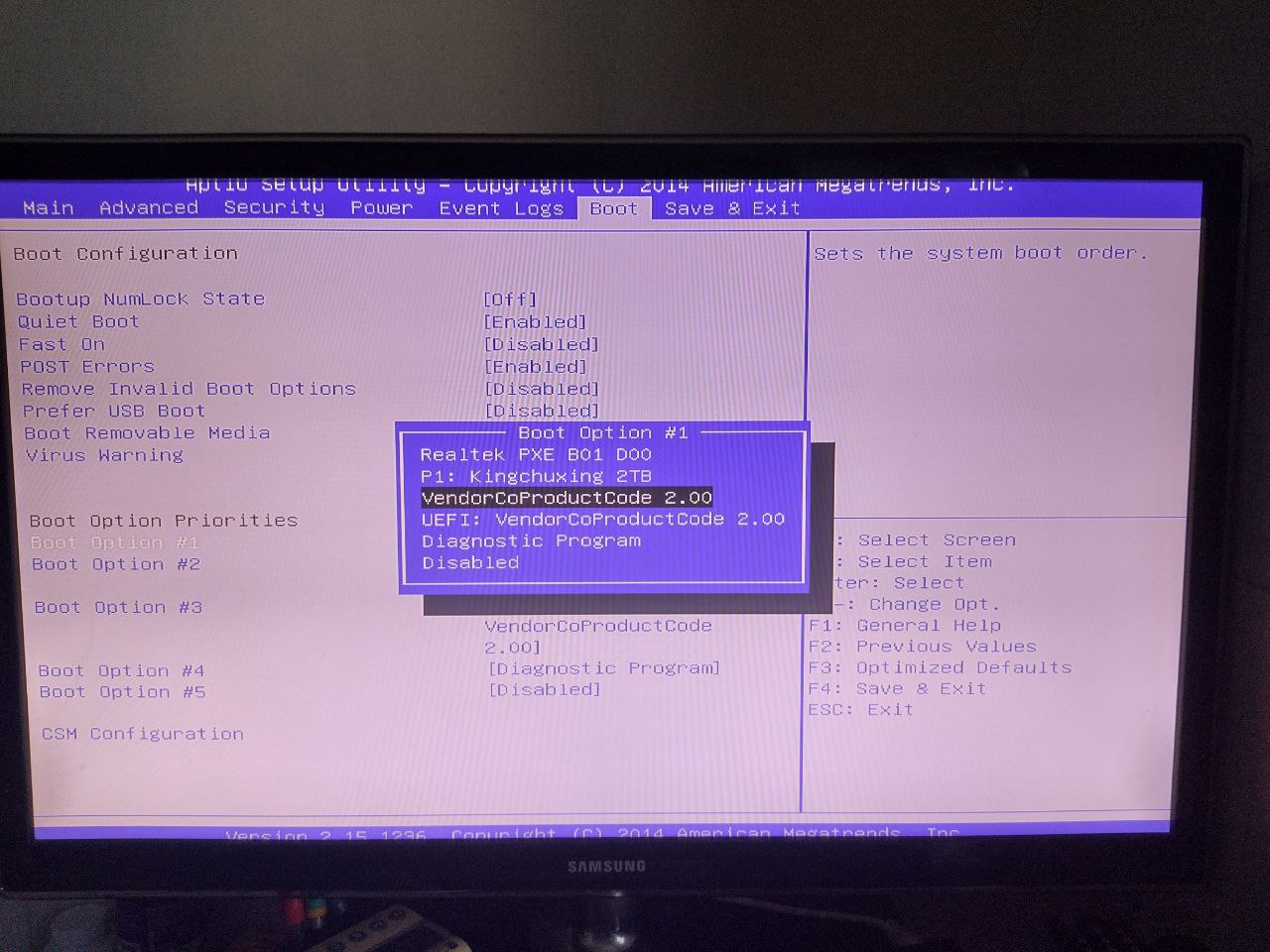
Ligamos o computador e nos certificamos de que nossa unidade USB com Debian inicialize.
Instalação
Se tudo funcionou corretamente, o instalador do Debian deve iniciar e chegaremos à tela seguinte.
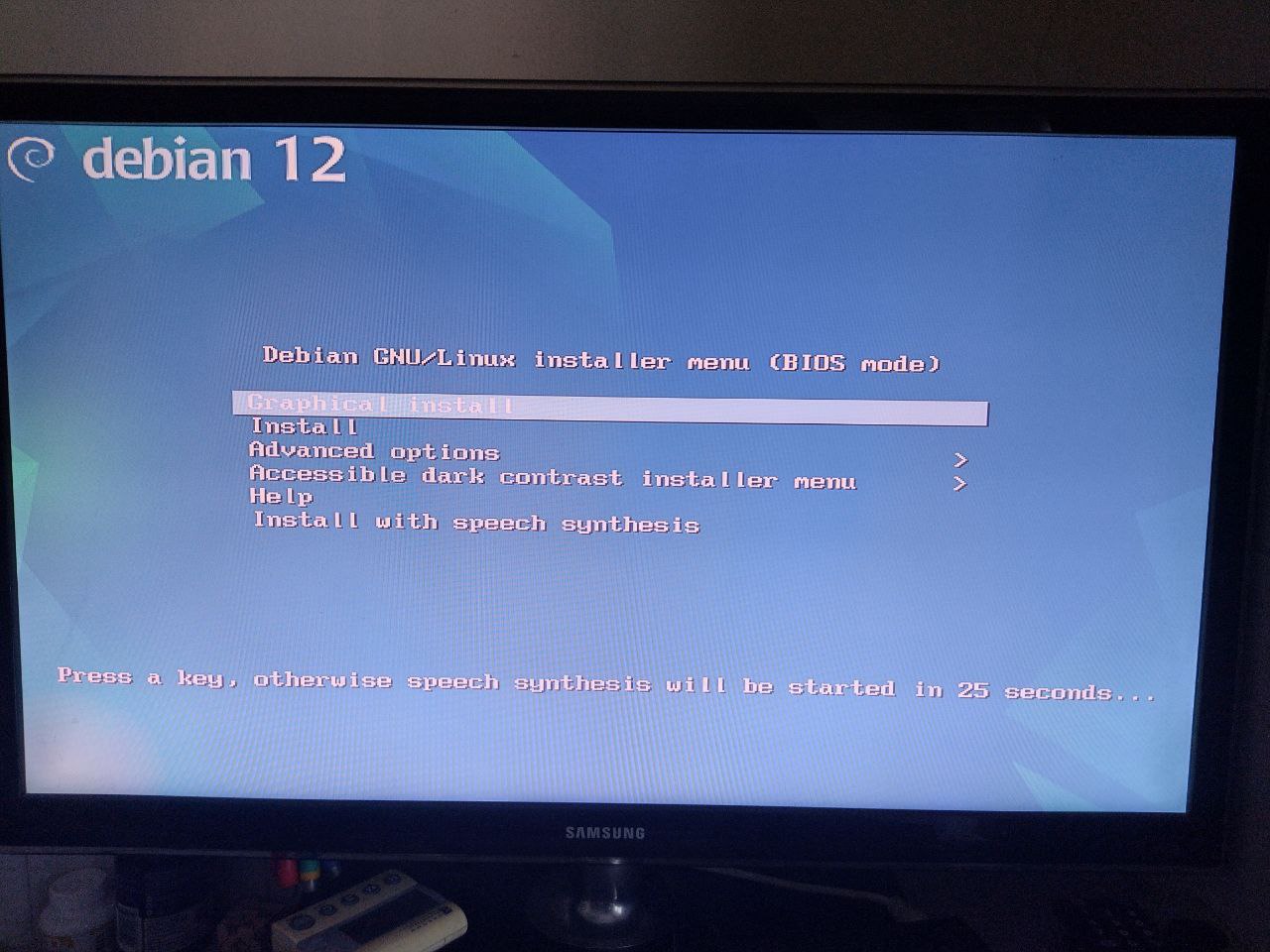
Escolhemos a primeira linha e iniciamos a instalação gráfica.
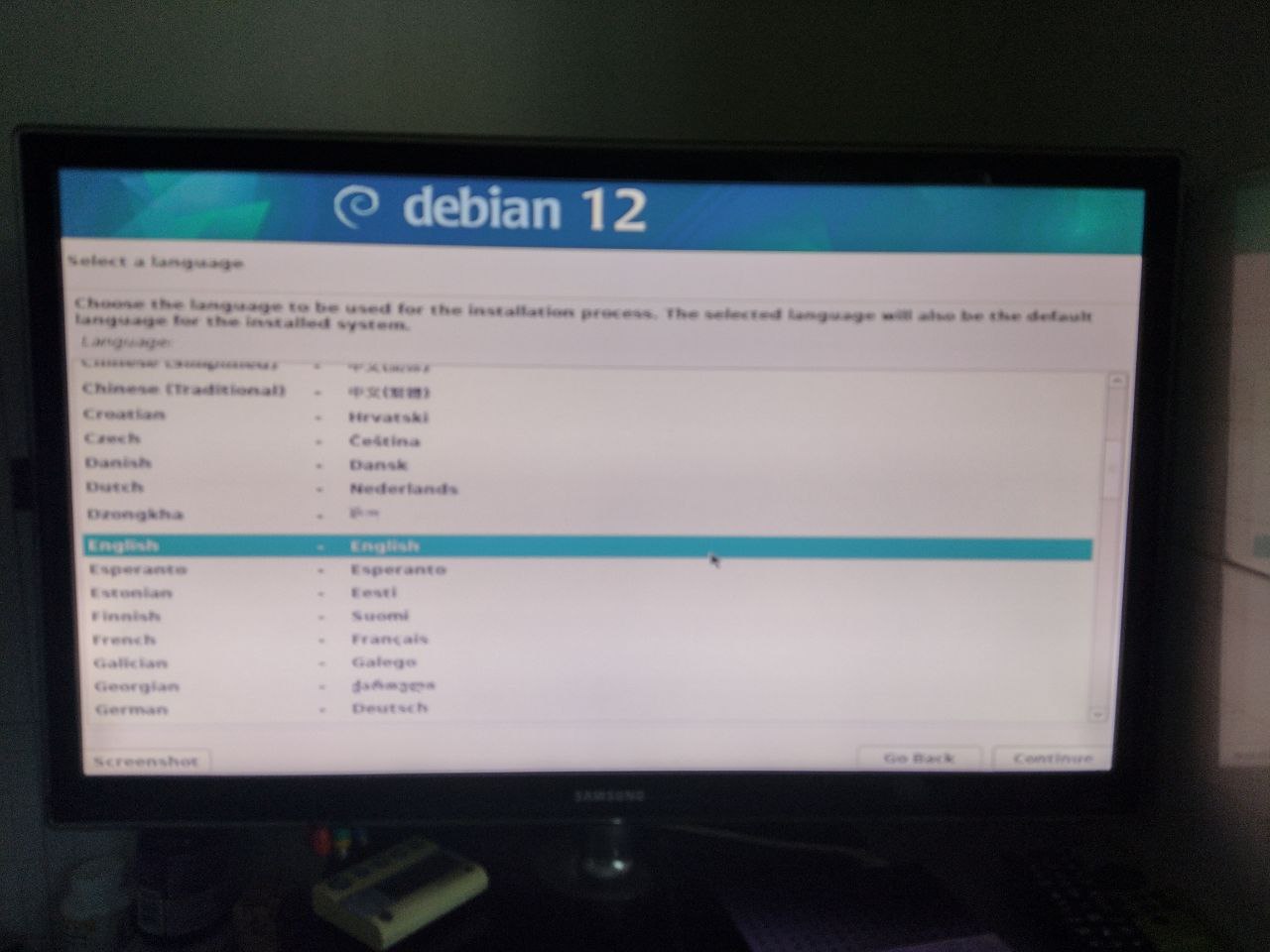
A primeira coisa que nos será perguntada é o idioma; para esta instalação escolherei “English”, que considero mais compreensível do que qualquer outra tradução.
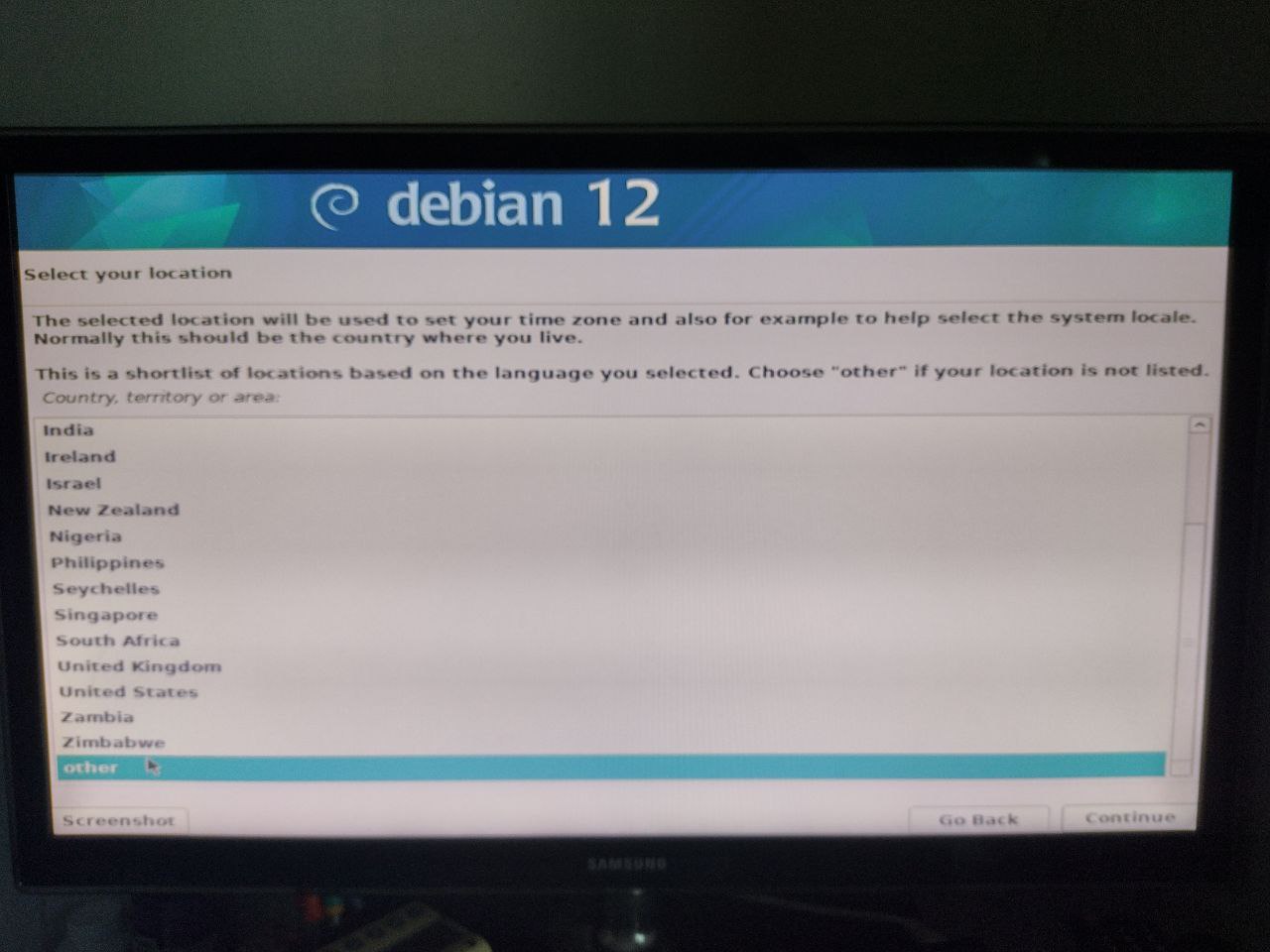
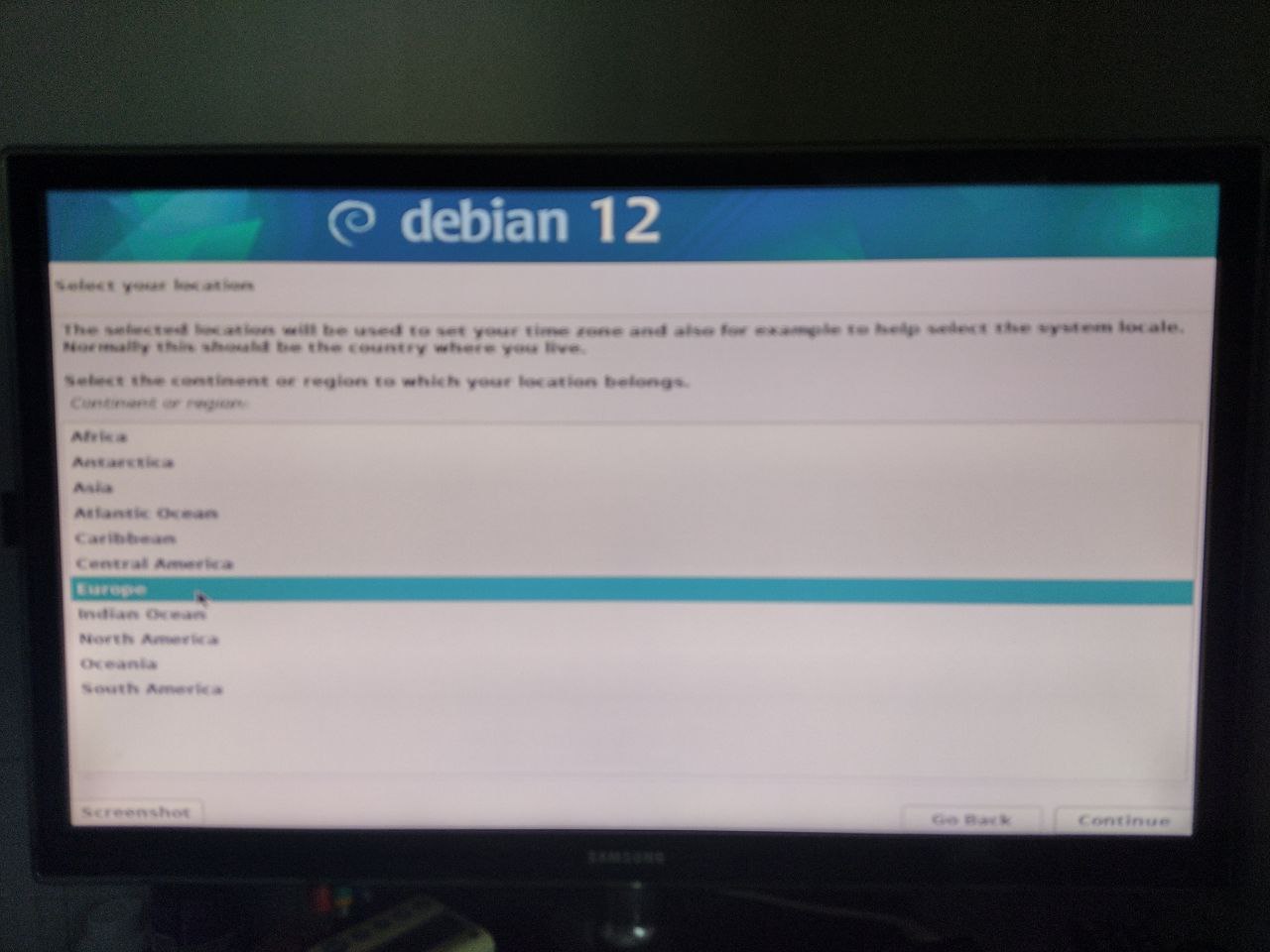
Neste ponto será solicitada a nossa localização geográfica; para encontrar a Itália, precisamos selecionar OTHER->EUROPE->ITALY.
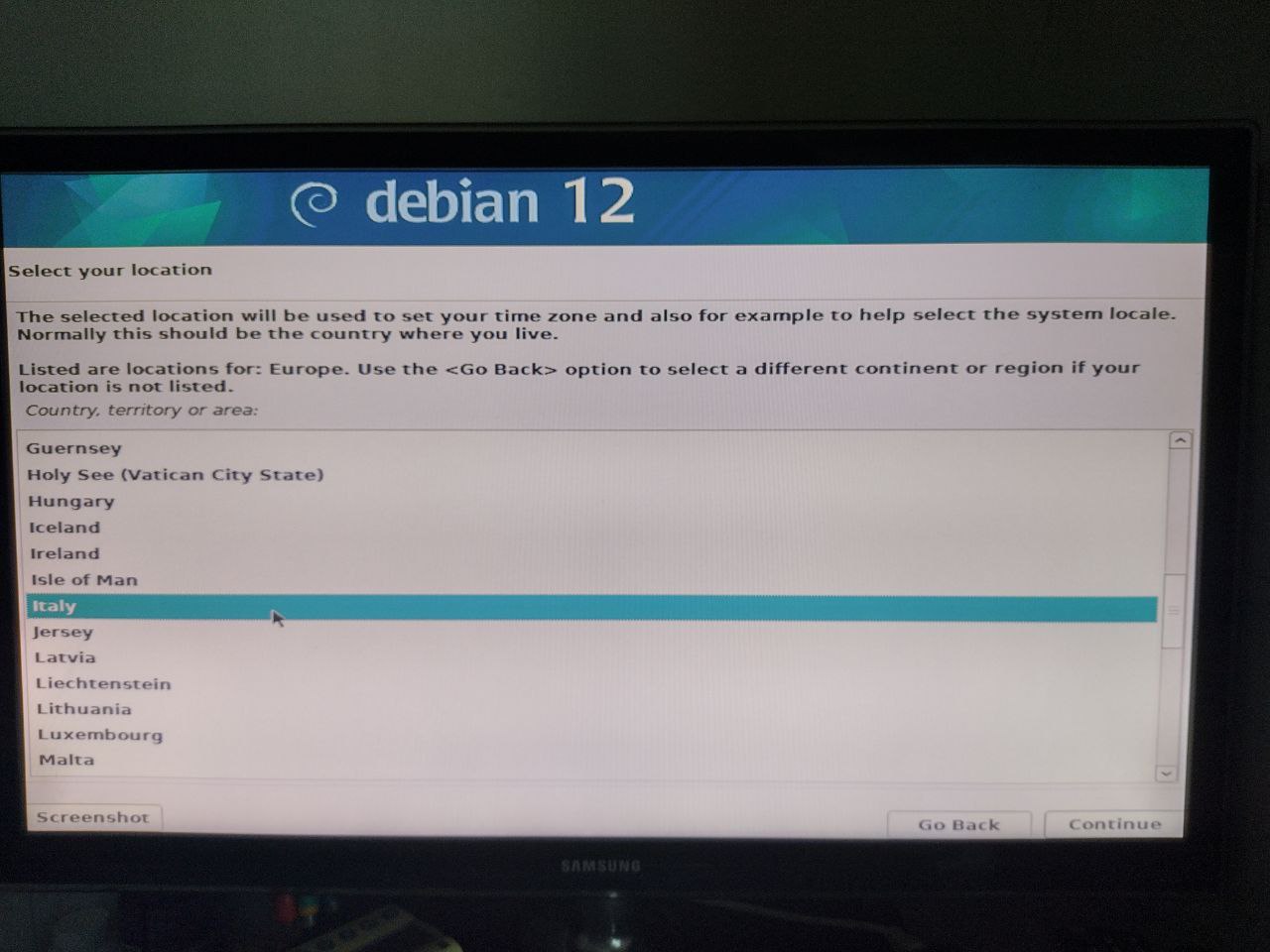
Para a localização, também escolho English aqui.
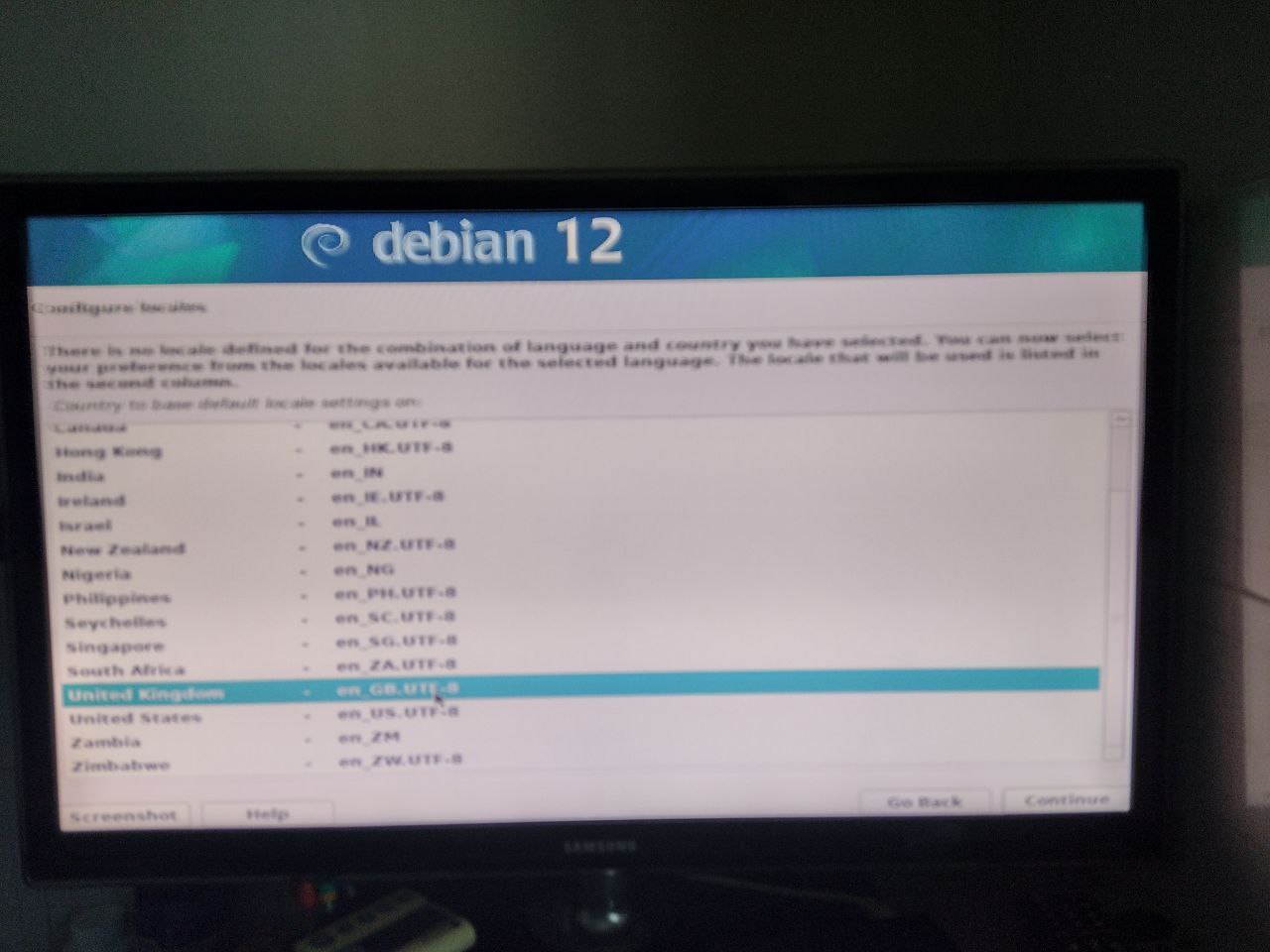
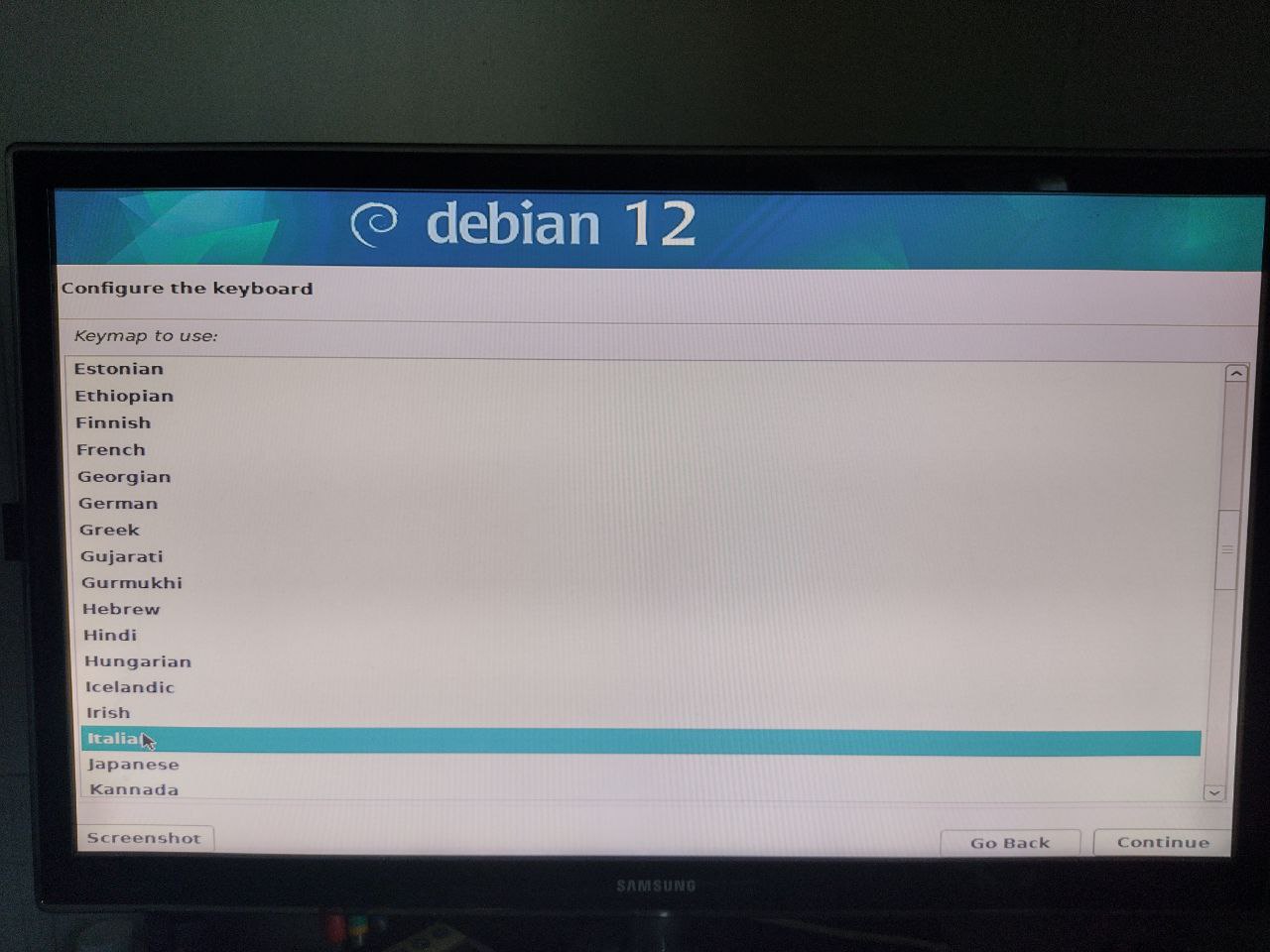
E configuro o teclado italiano, já que é o que tenho disponível.
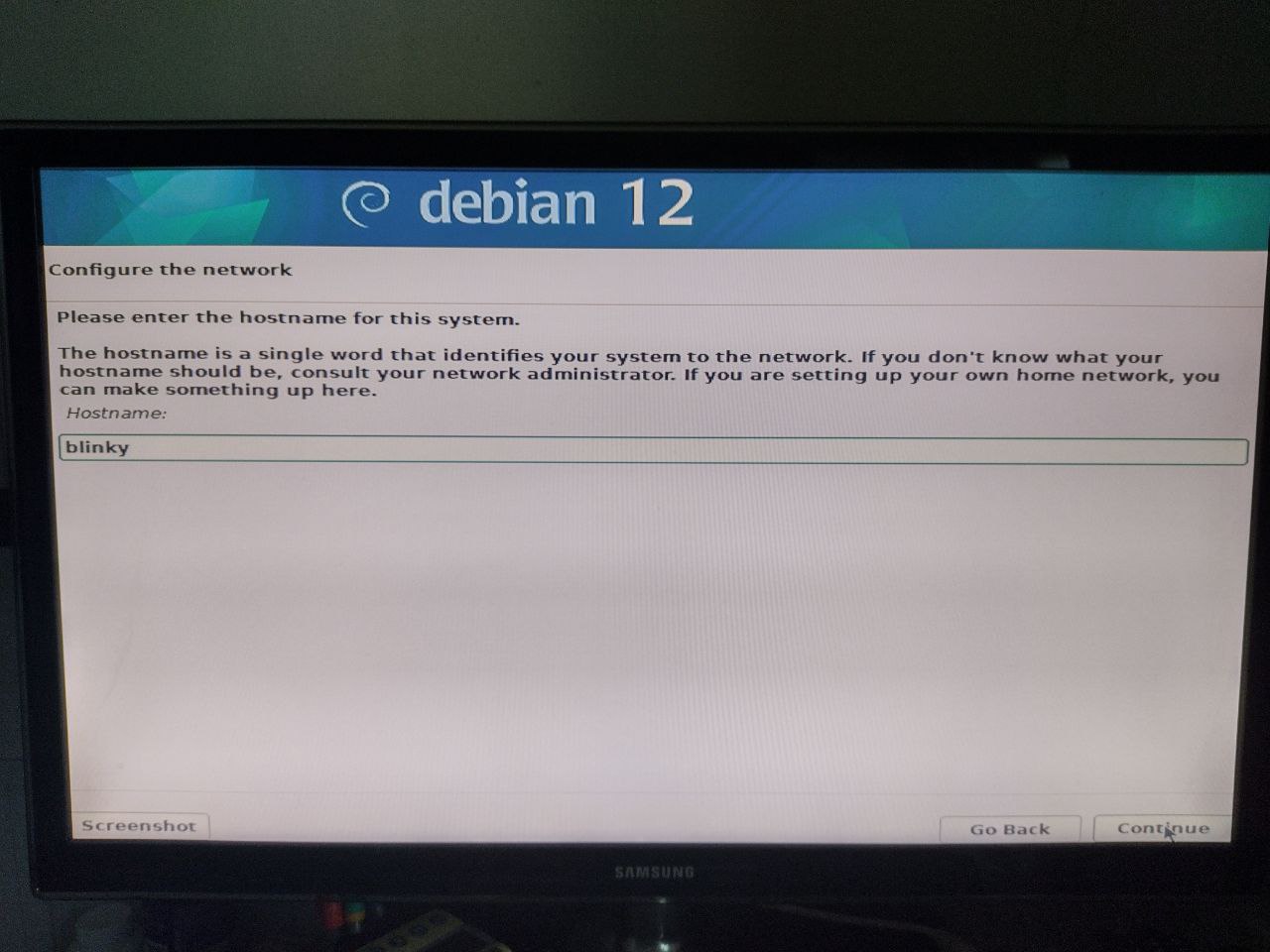
Depois escolhemos um nome de usuário e deixamos o domínio em branco.
Neste ponto, o Debian pedirá que você selecione uma senha para o usuário root…
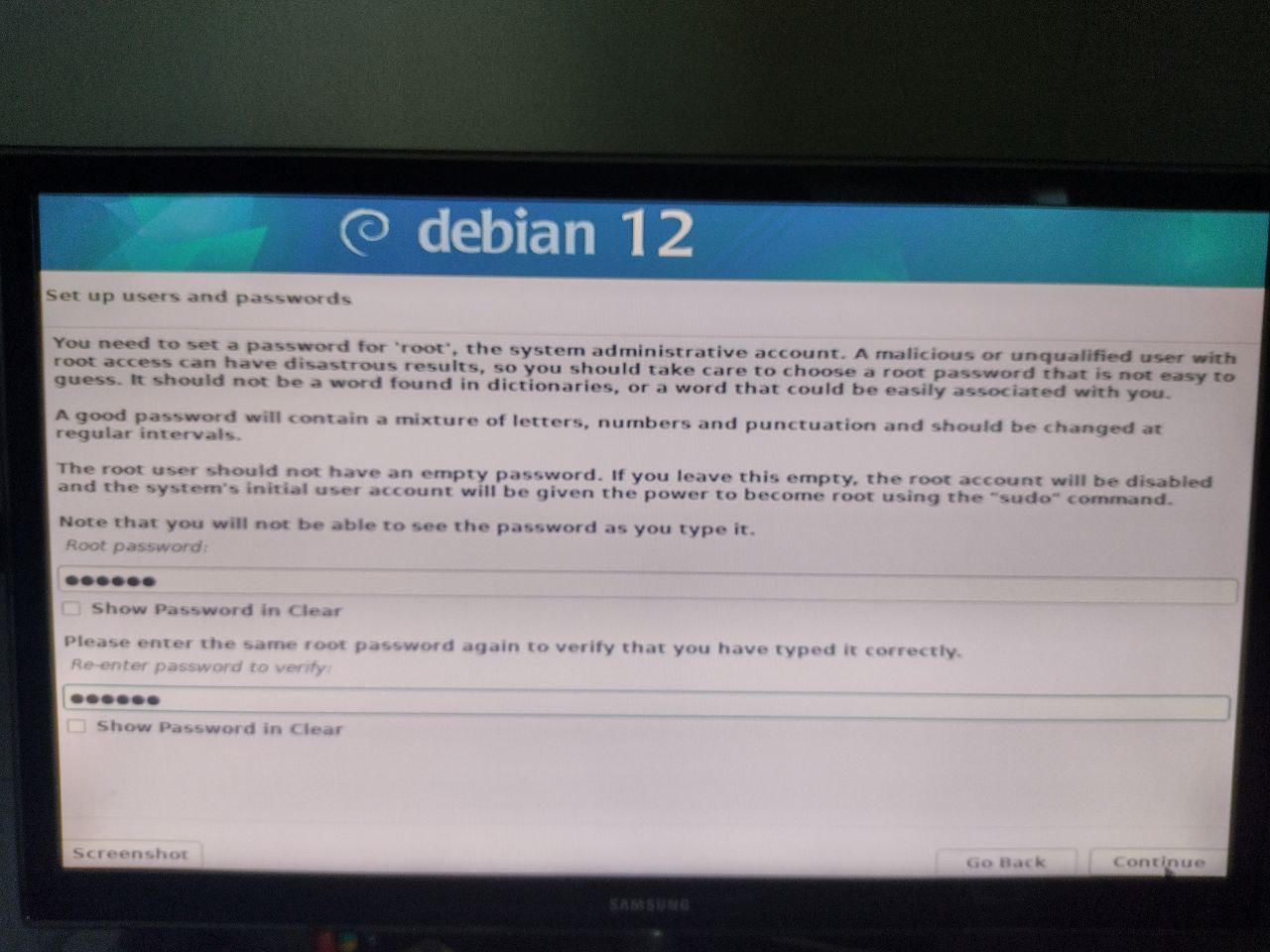
e crie um usuário com sua respectiva senha.
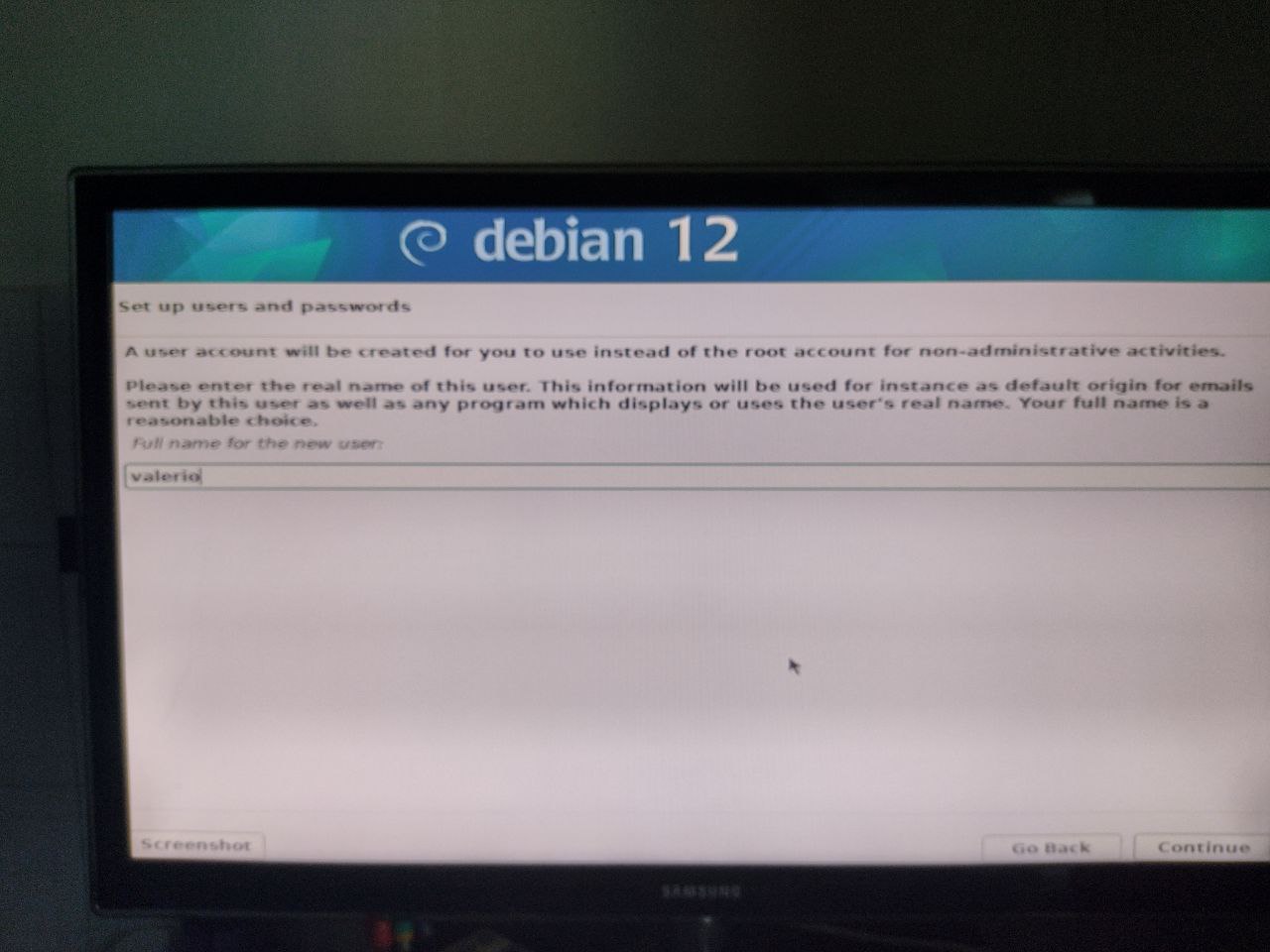
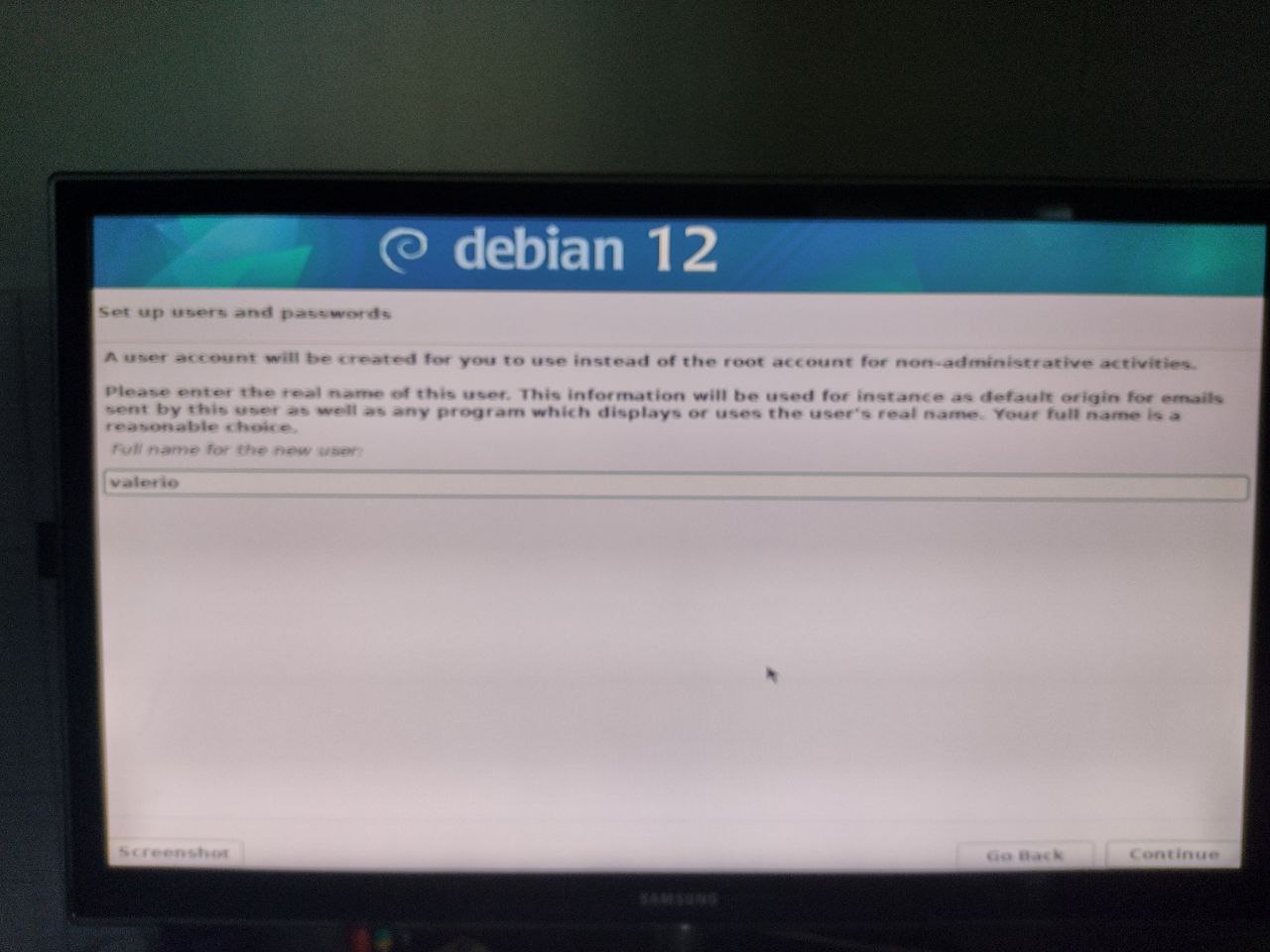
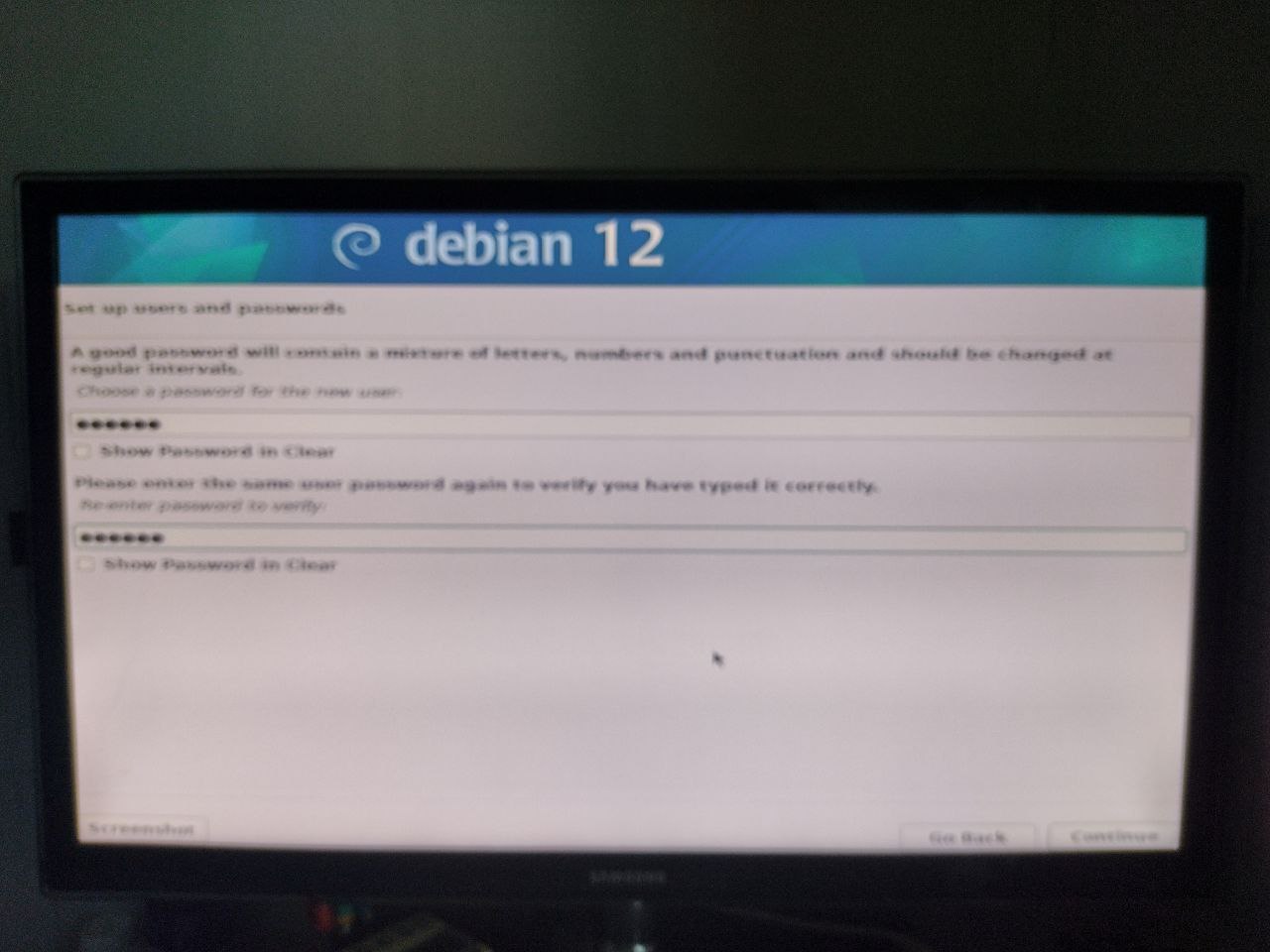
Agora precisamos escolher o disco de instalação; usaremos o disco inteiro e precisamos selecionar o disco no qual realizar a instalação.
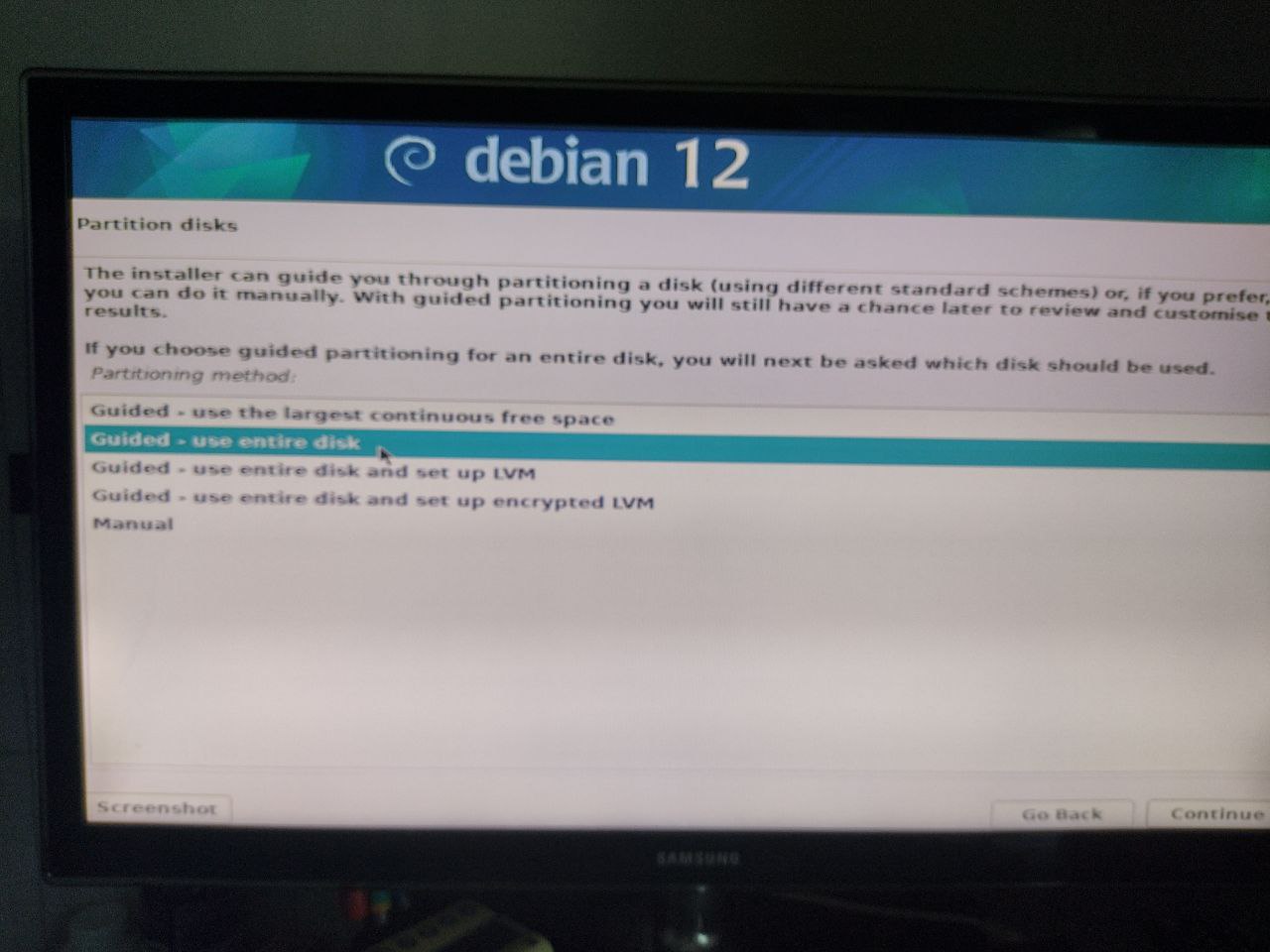
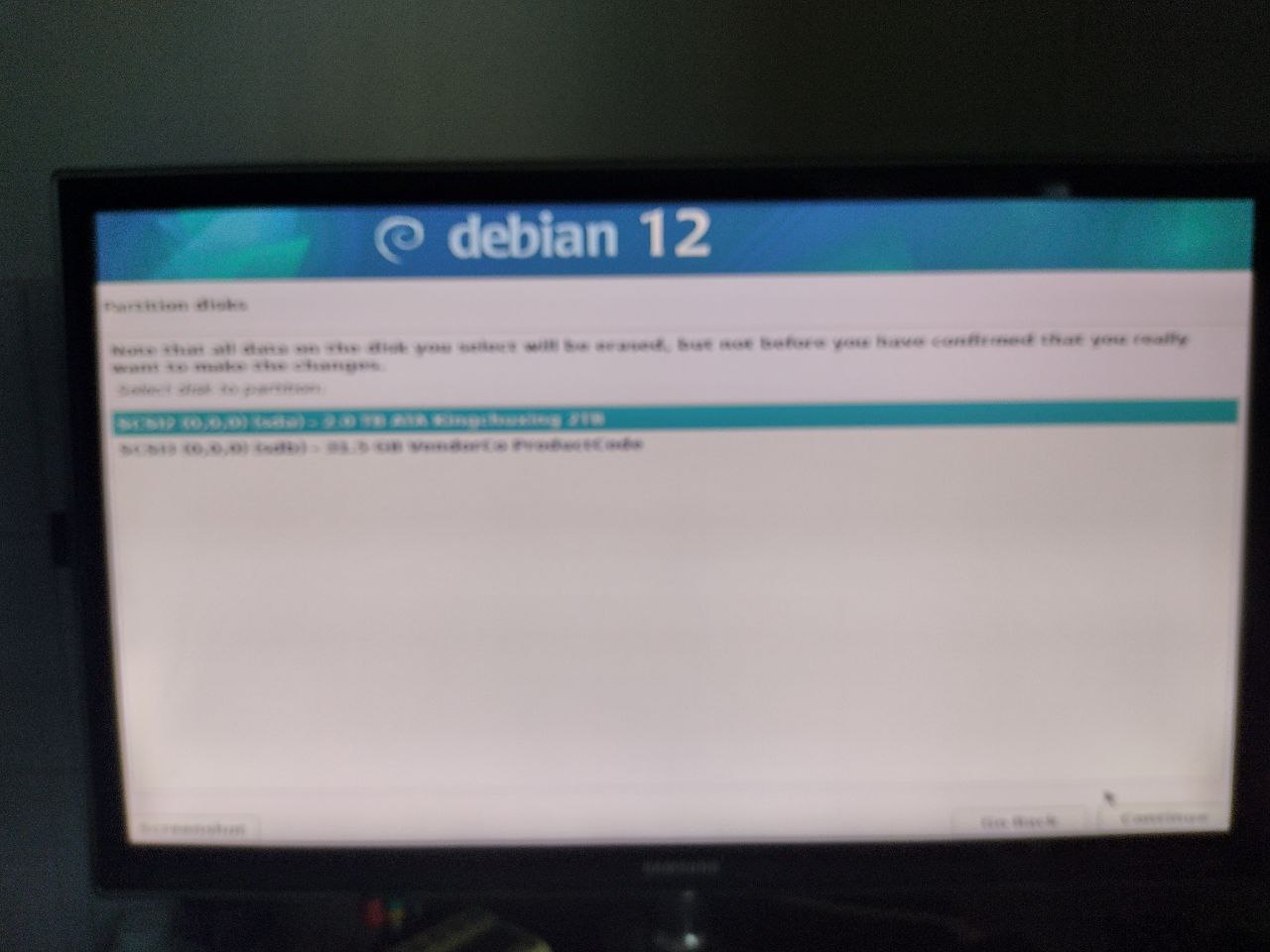
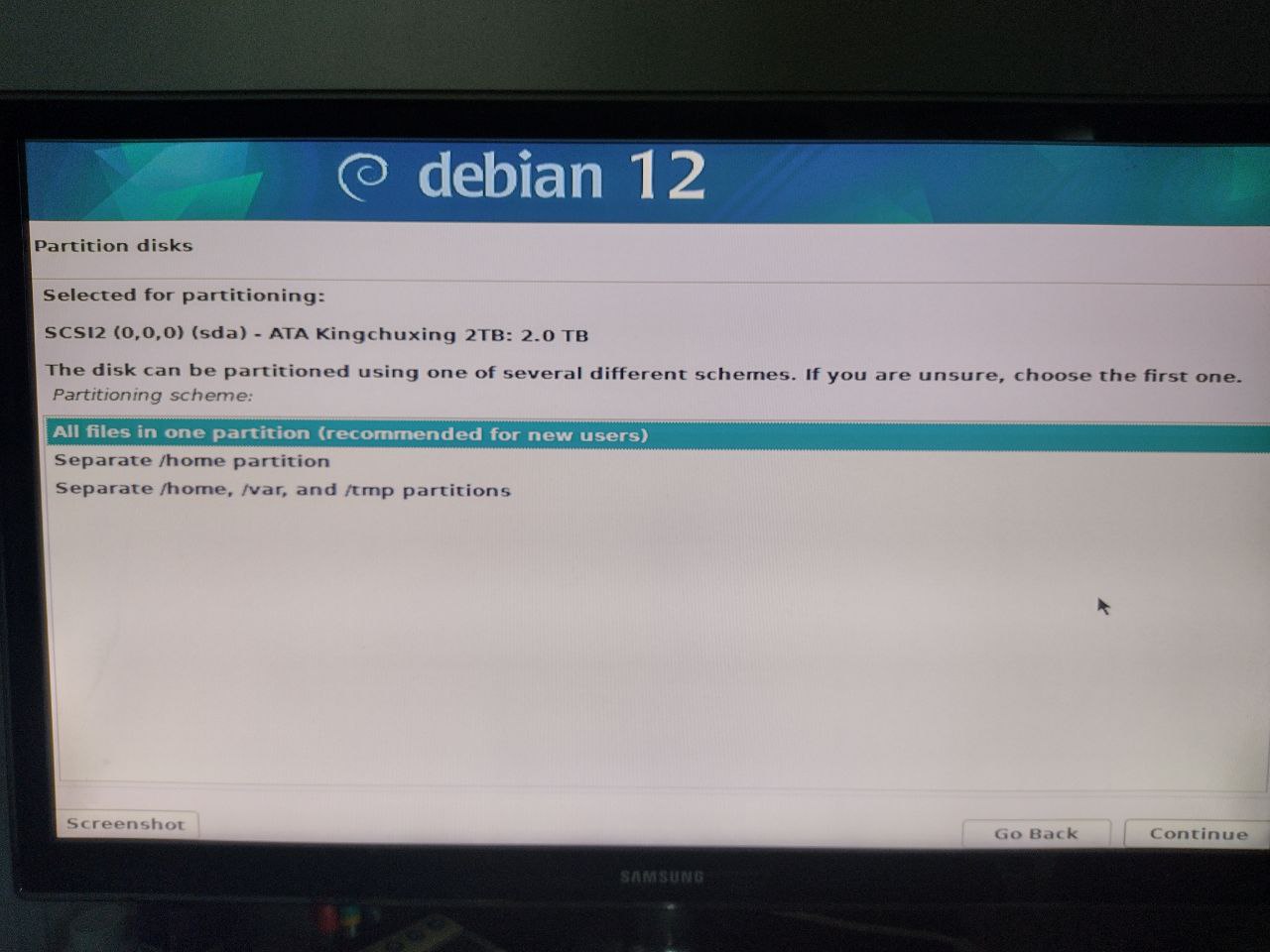
Depois precisamos selecionar a estrutura de partições; por enquanto deixaremos tudo em uma única partição.
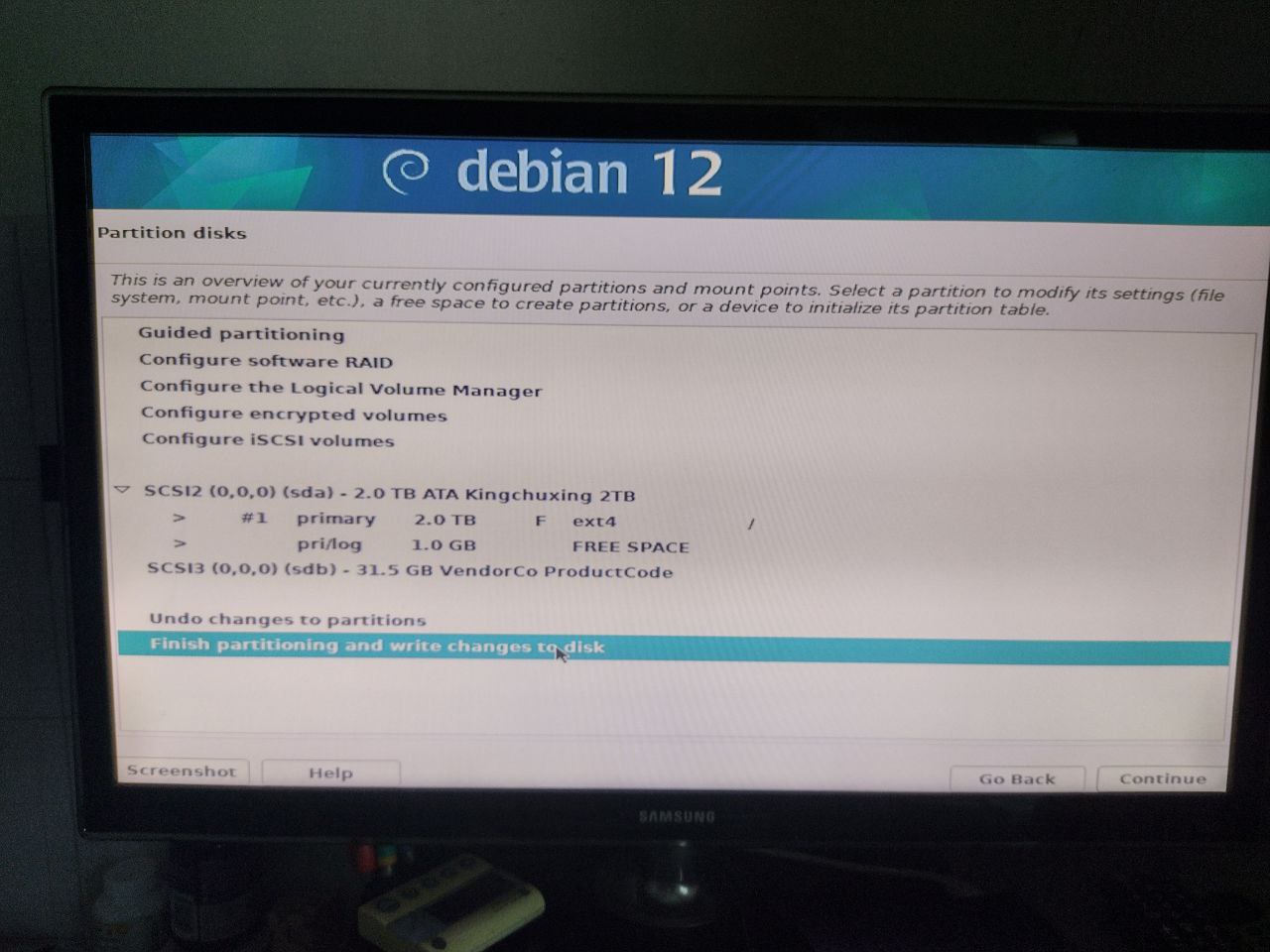
O Debian propõe uma tabela de partições, mas… adicionou swap, que não queremos, então vamos selecioná-la e removê-la da lista.
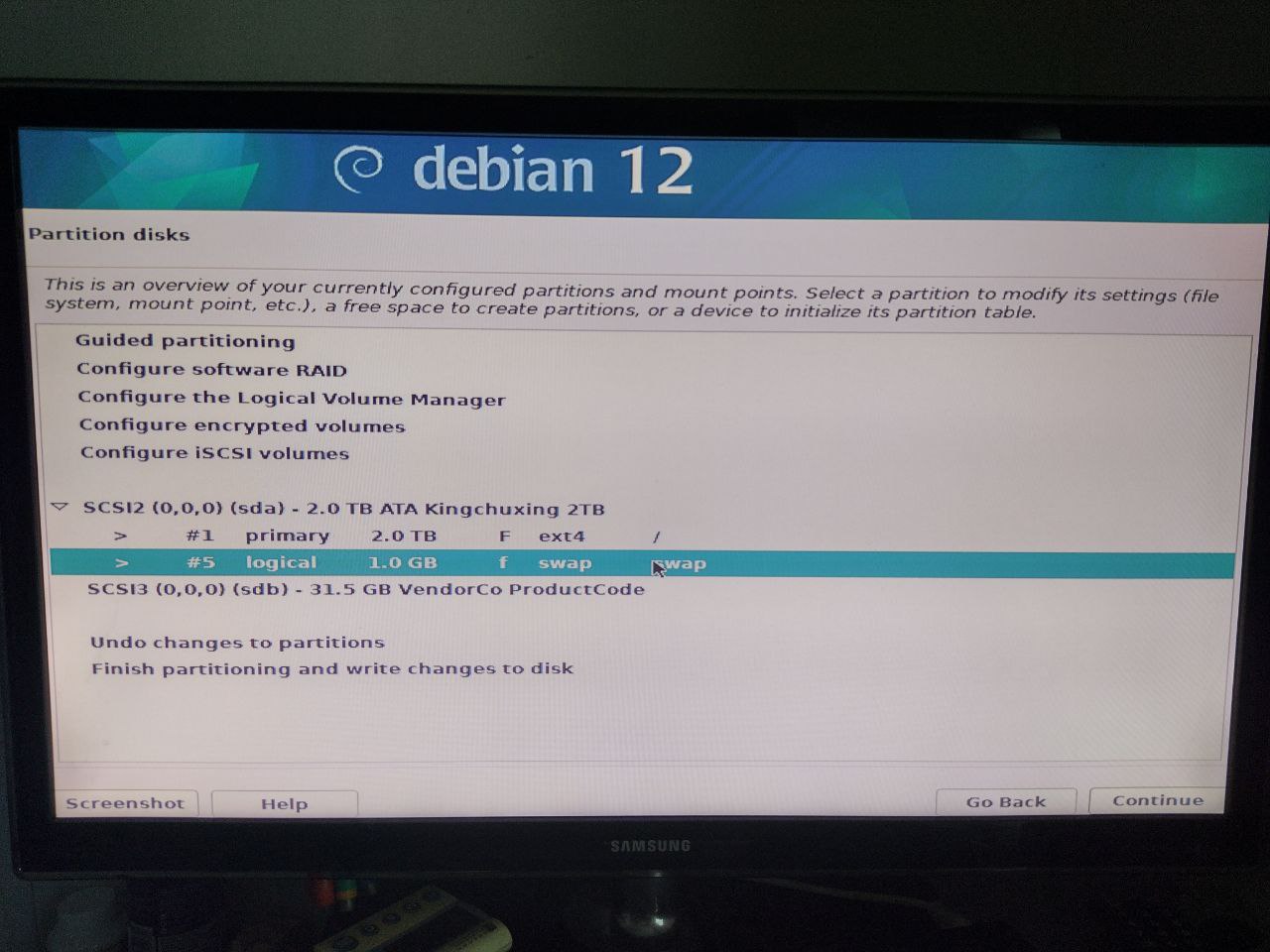
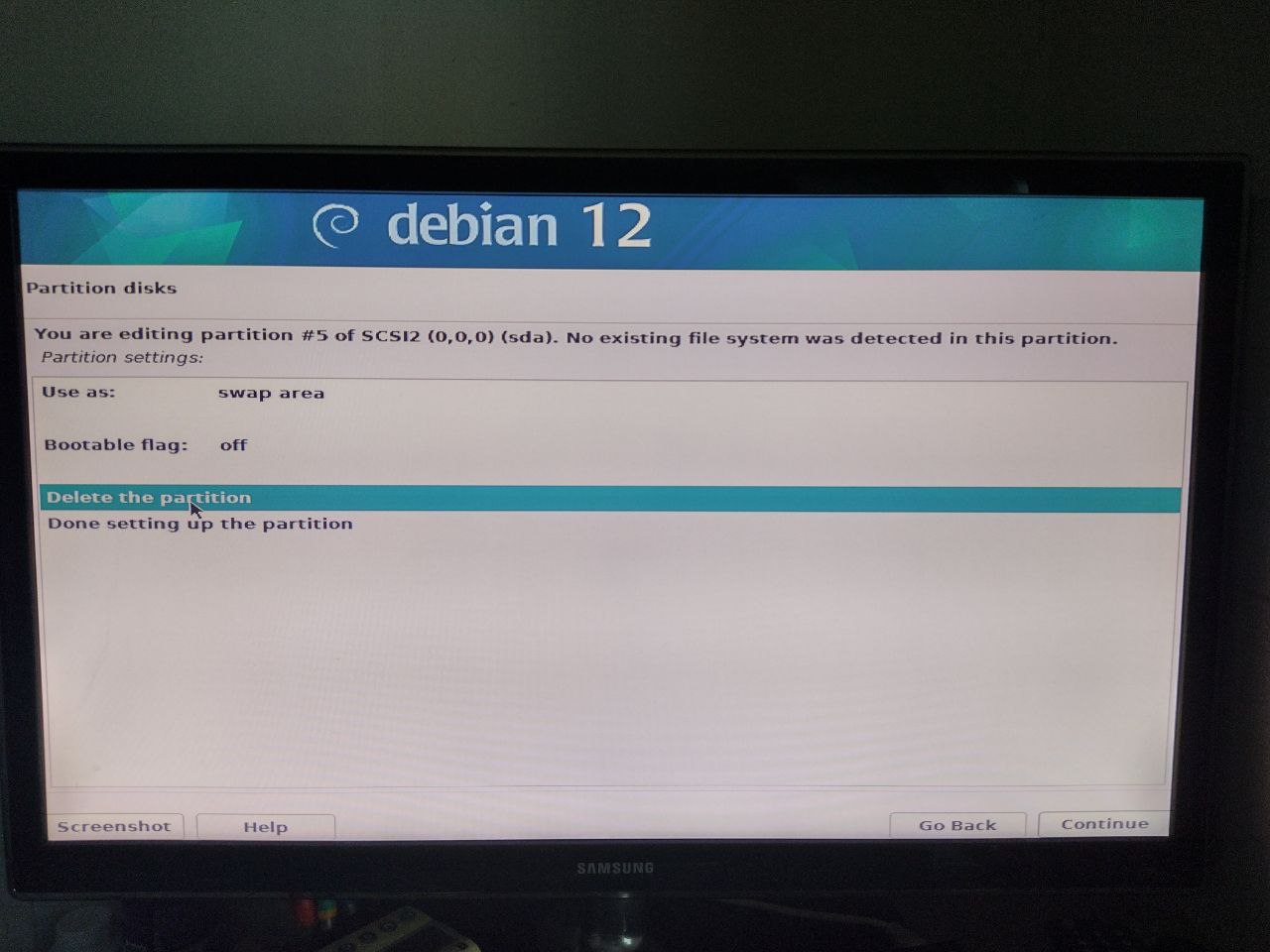
Agora que a removemos, podemos finalmente gravar nossa tabela.
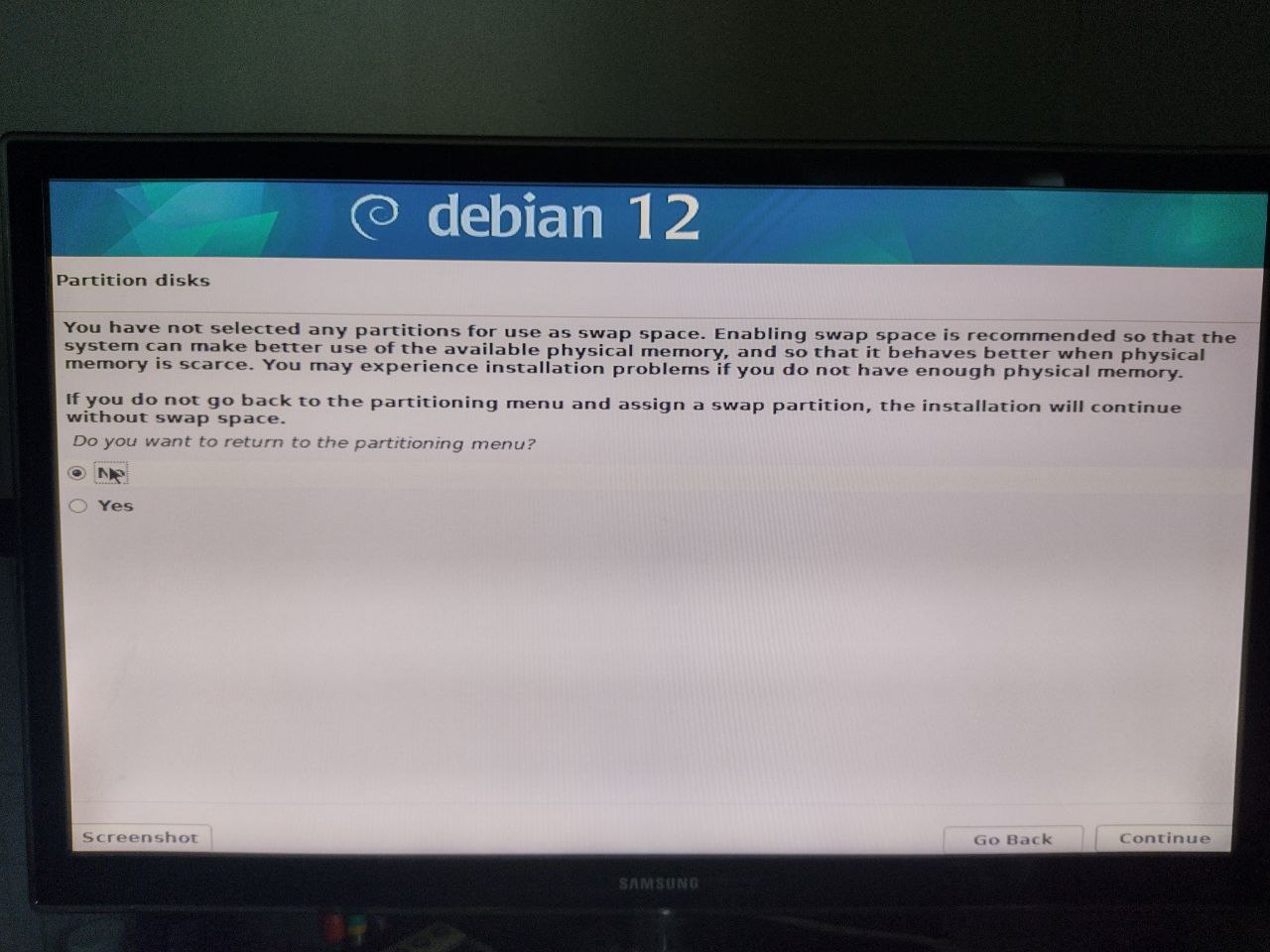
O Debian gostaria de voltar à configuração da tabela de partições, mas recusamos o convite.
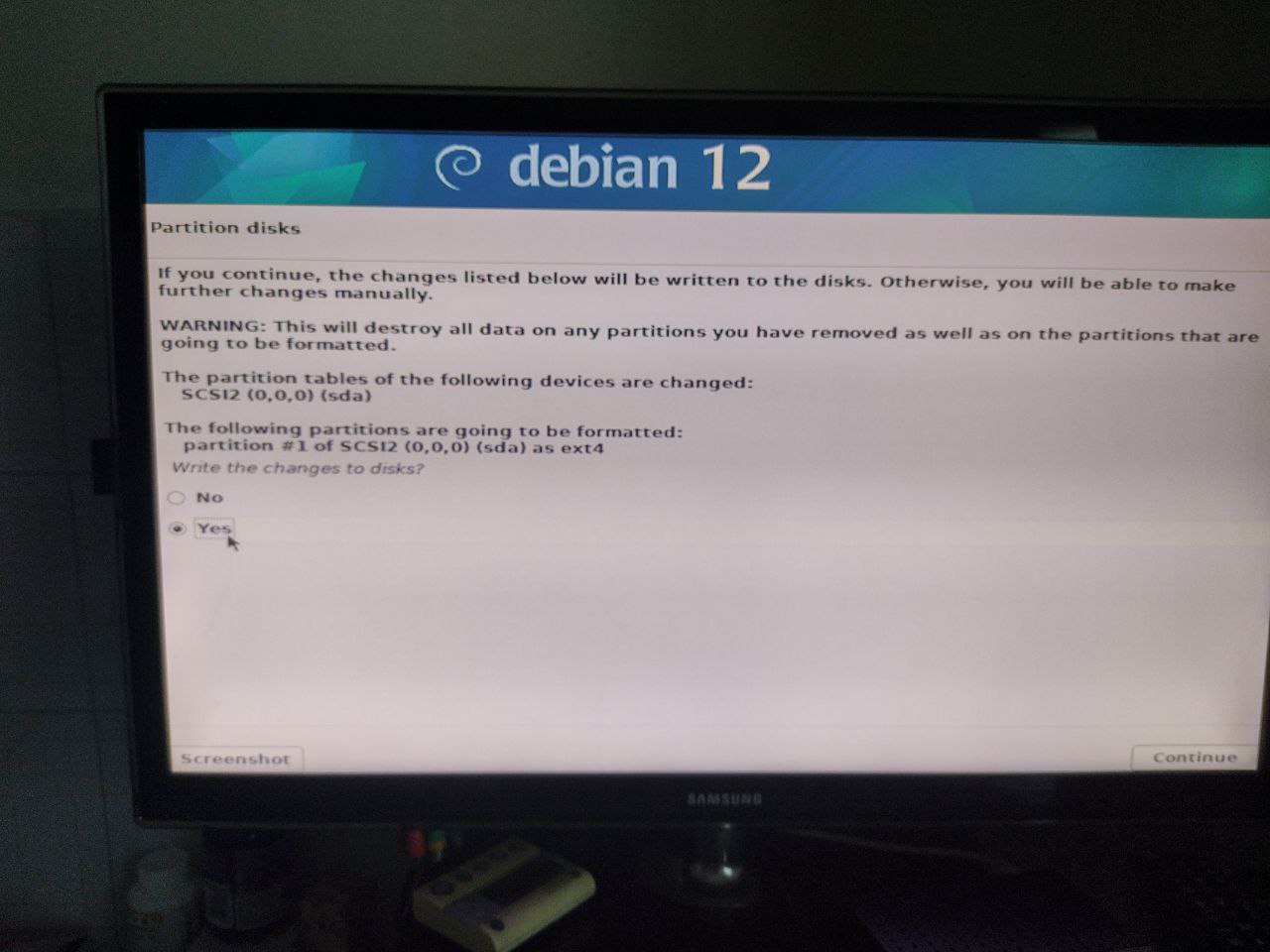
E confirmamos a intenção de gravar a tabela atualizada.
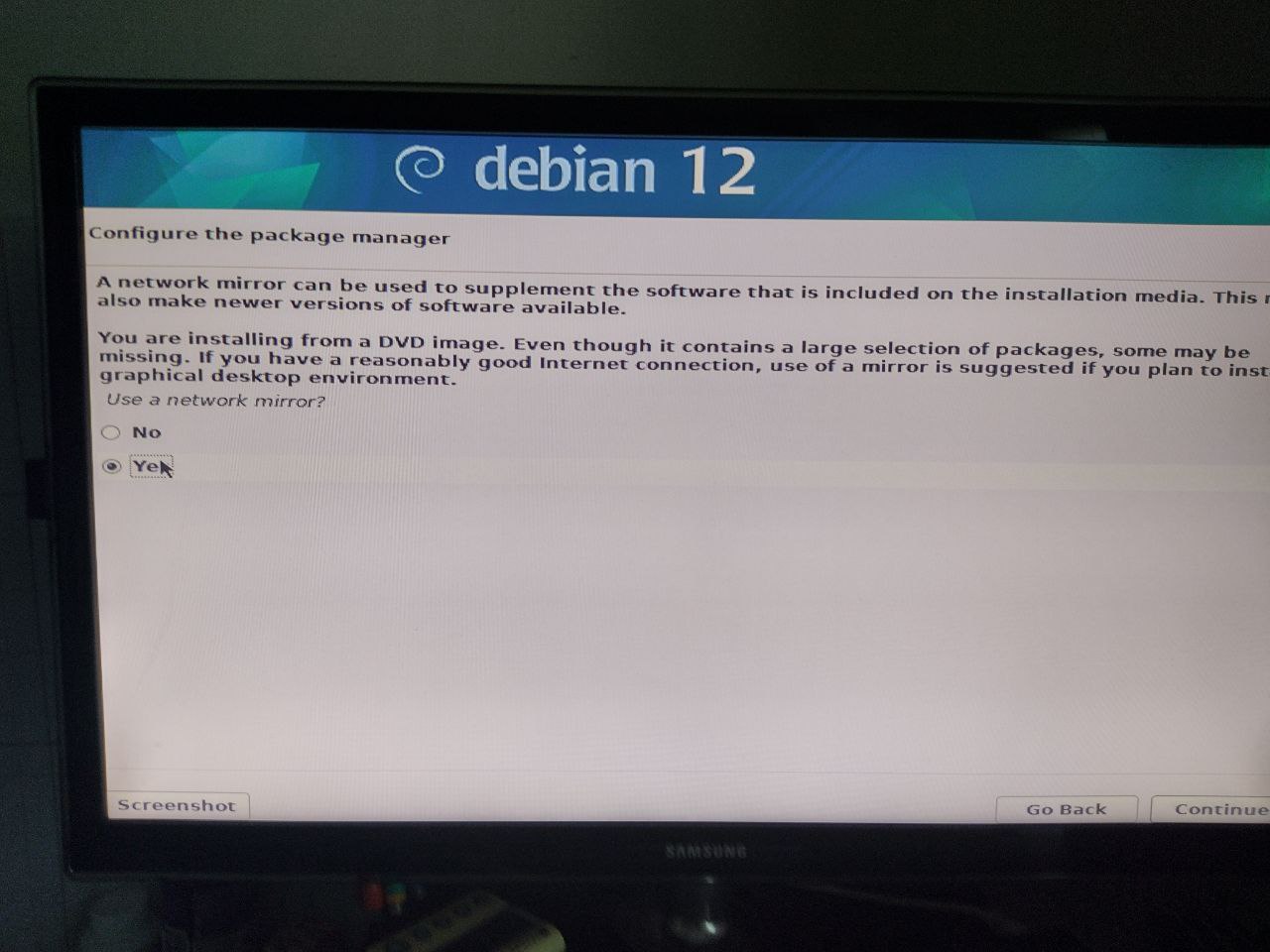
Agora nos perguntam se queremos usar um mirror do Debian; escolhemos usá-lo.
Escolhemos nosso país.
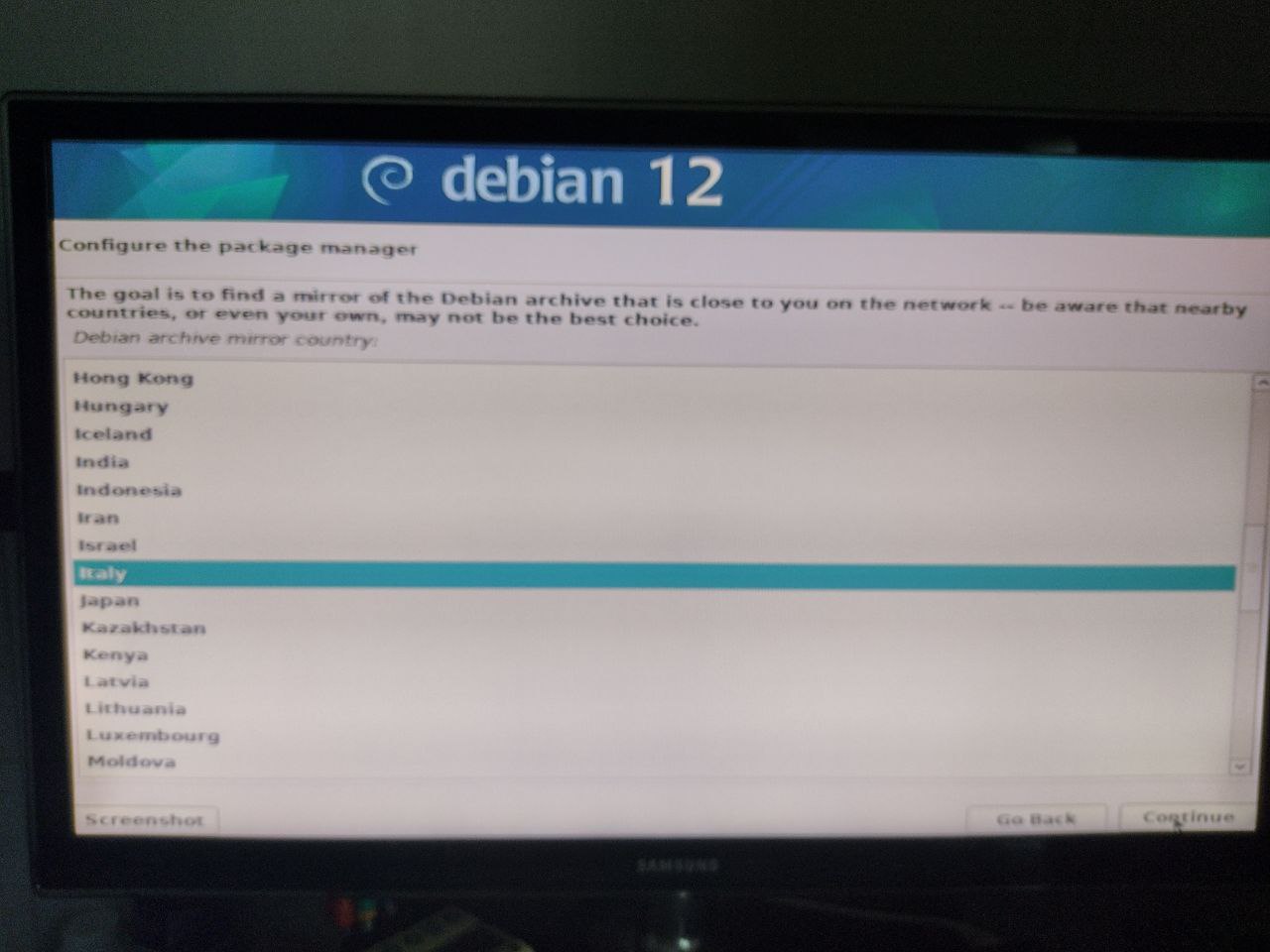
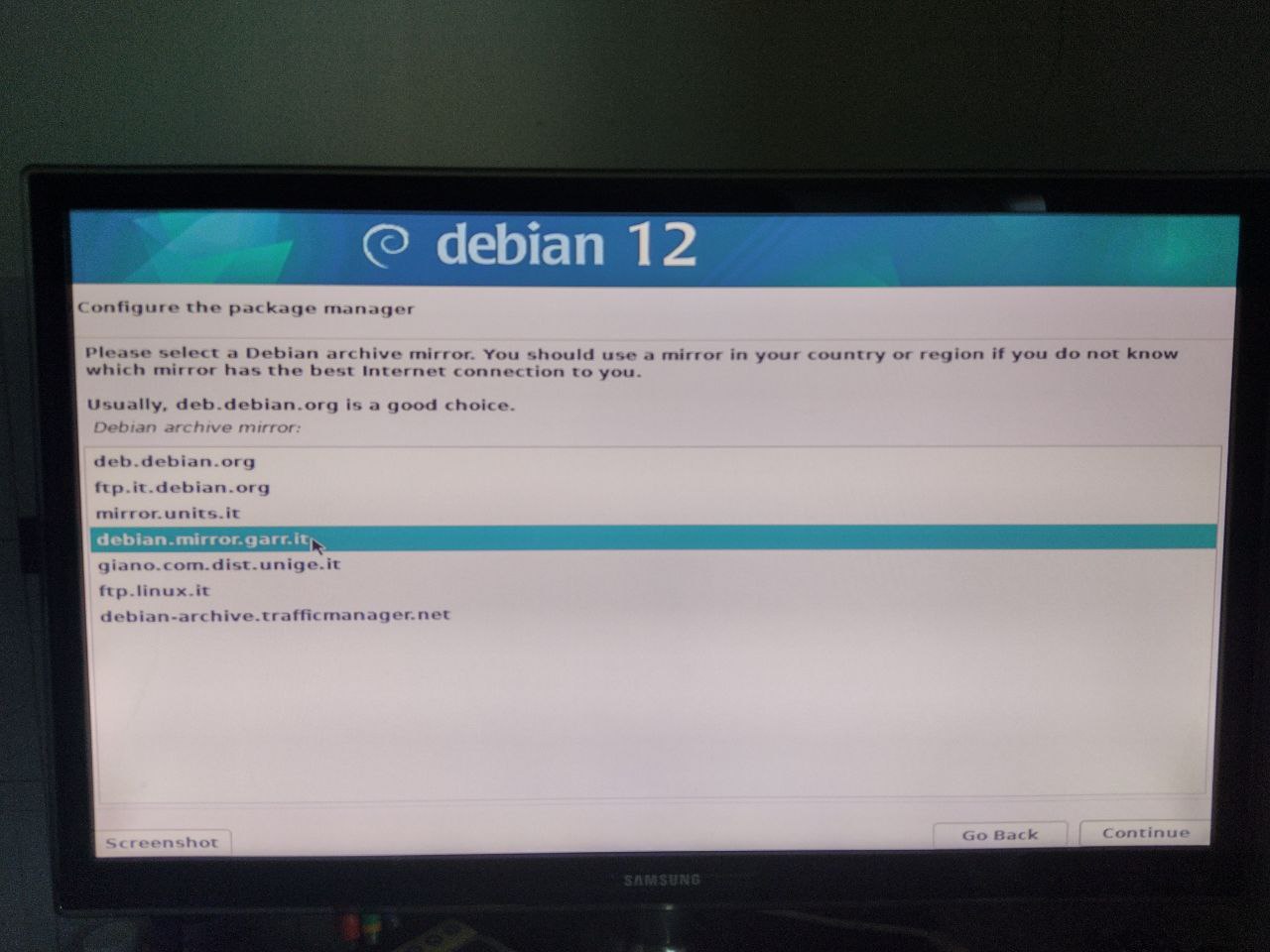
Normalmente o mirror da GARR é rápido e confiável; vamos usá-lo.
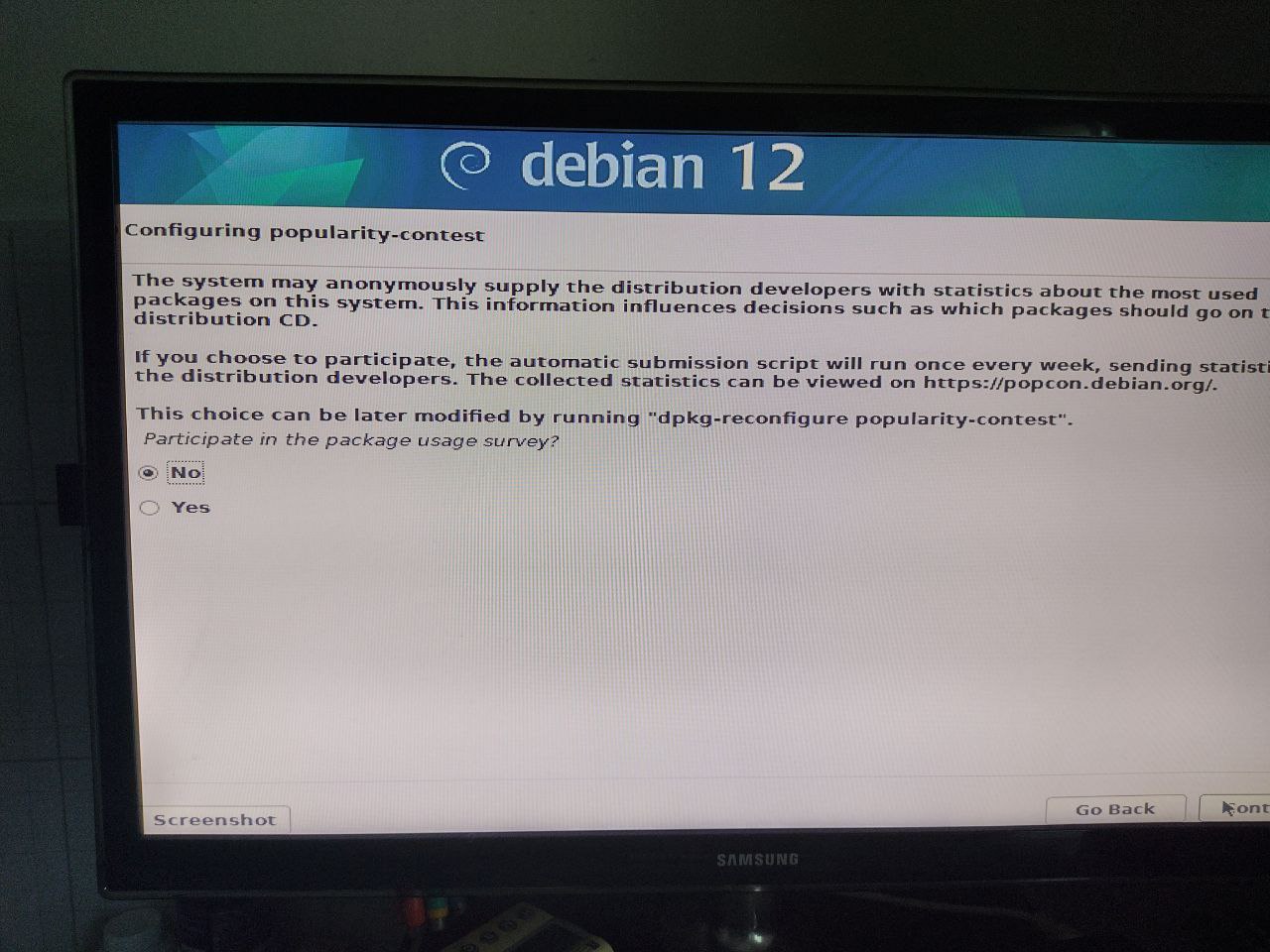
Não tenho nenhum proxy, então deixo o campo em branco.
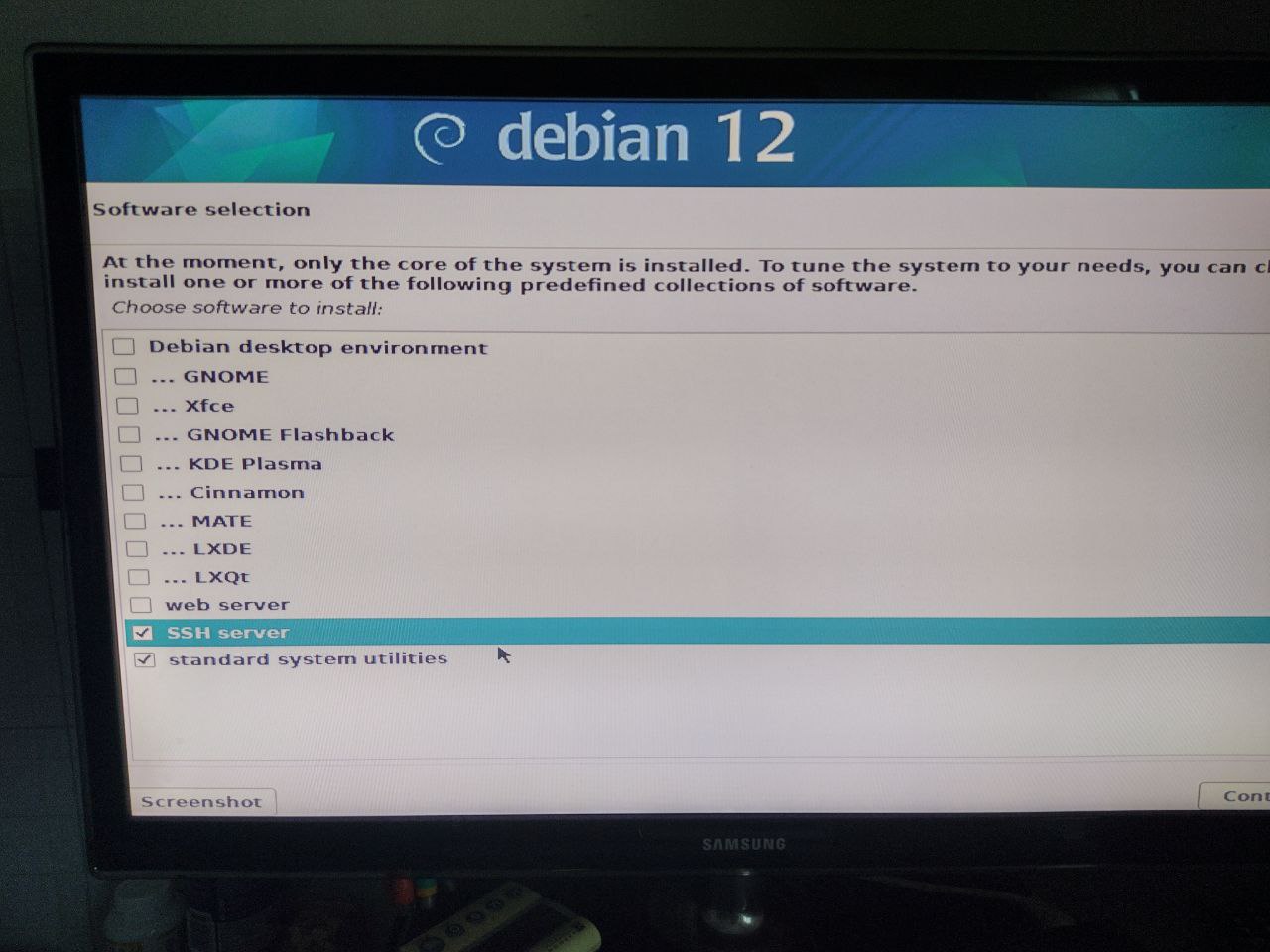
Mas quais programas instalar? Como estamos montando um servidor, desativamos o ambiente gráfico (removendo as duas primeiras marcações) e selecionamos SSH, de que precisaremos para acesso remoto.
A instalação começa.
No final, nos perguntam se queremos instalar o grub, que nos permite inicializar o Linux; respondemos afirmativamente e escolhemos o mesmo disco no qual instalamos o sistema operacional.
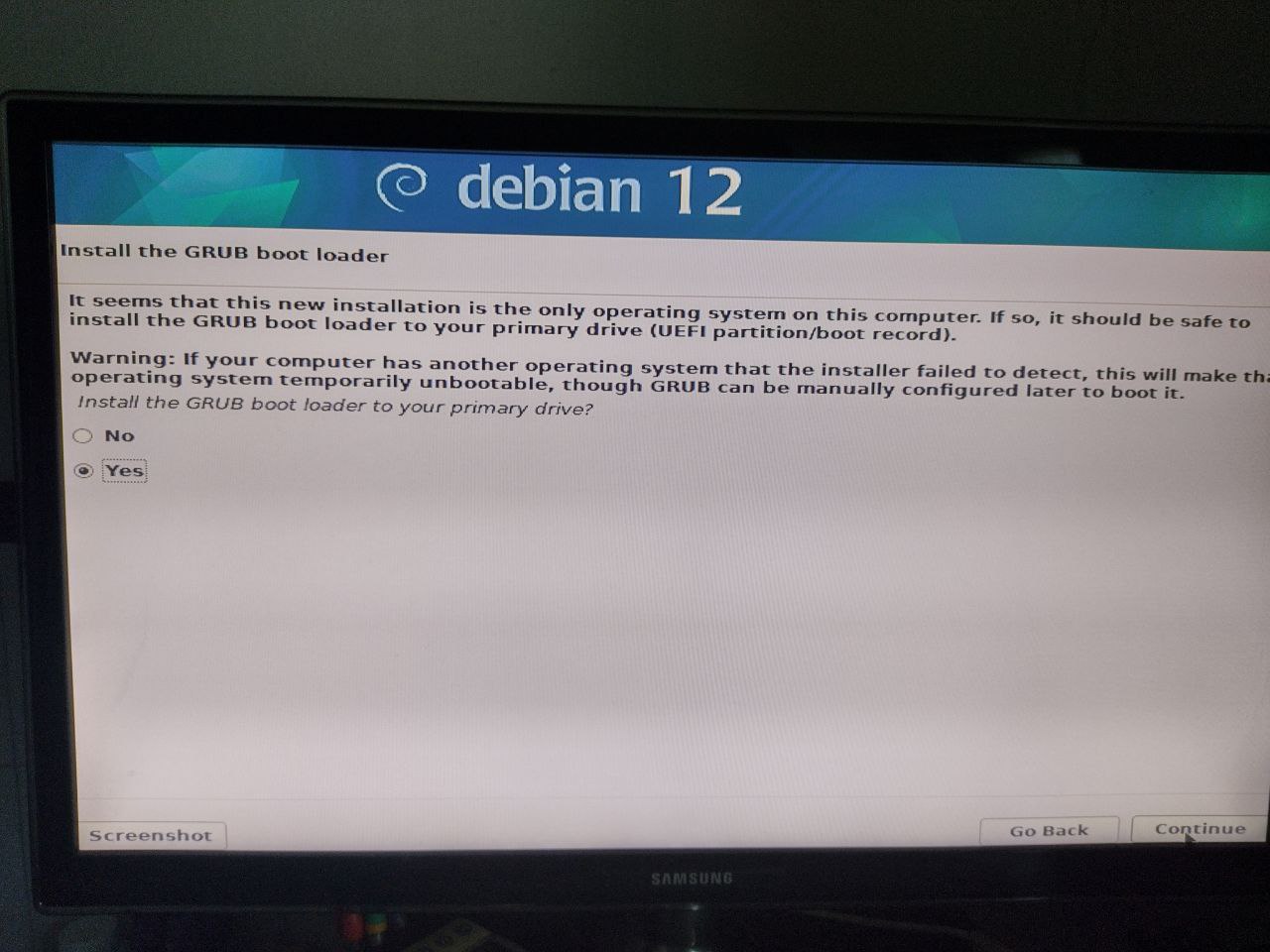
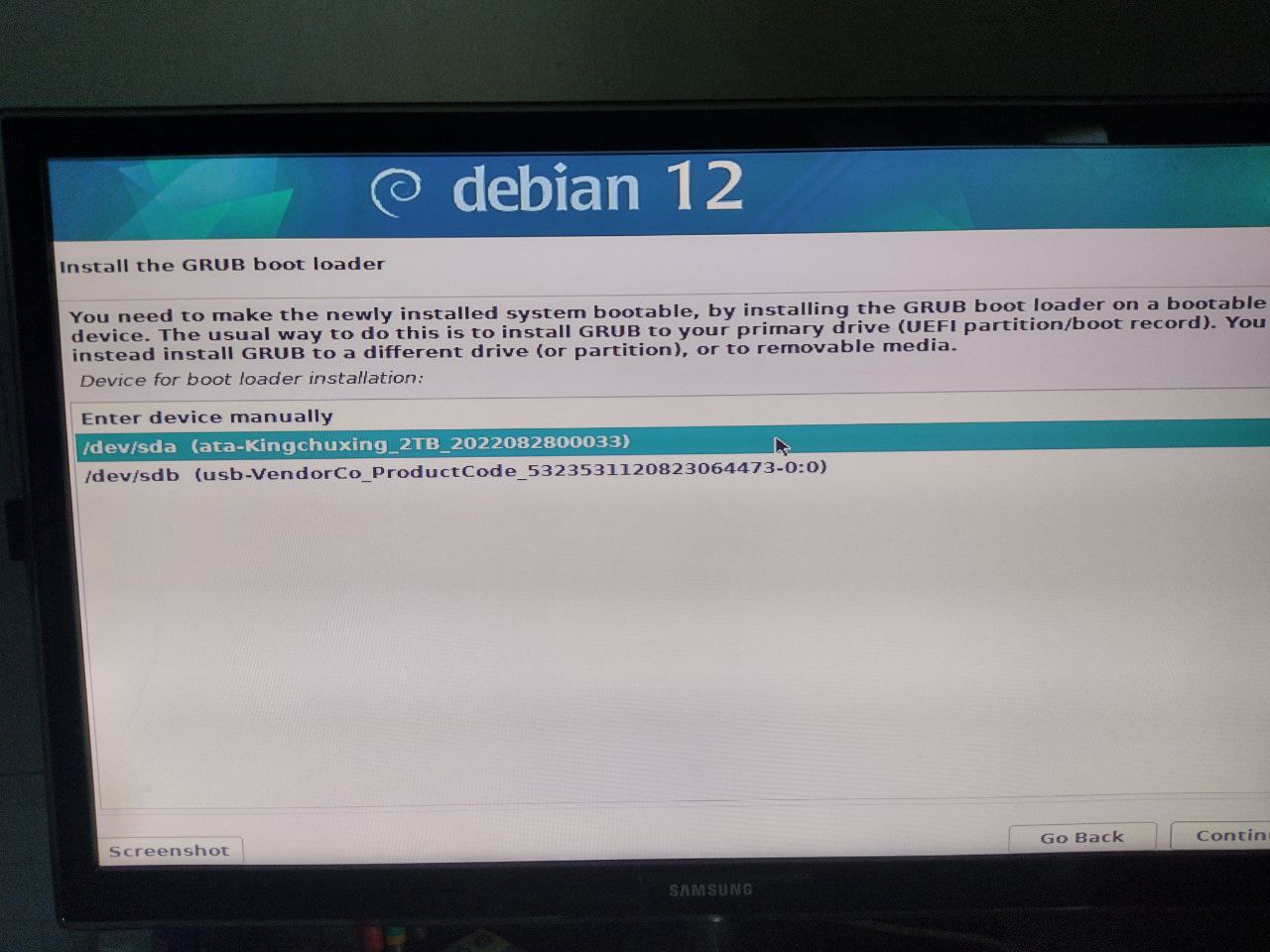
Yuhuuu, terminamos; é hora de remover a unidade USB e reiniciar a máquina.
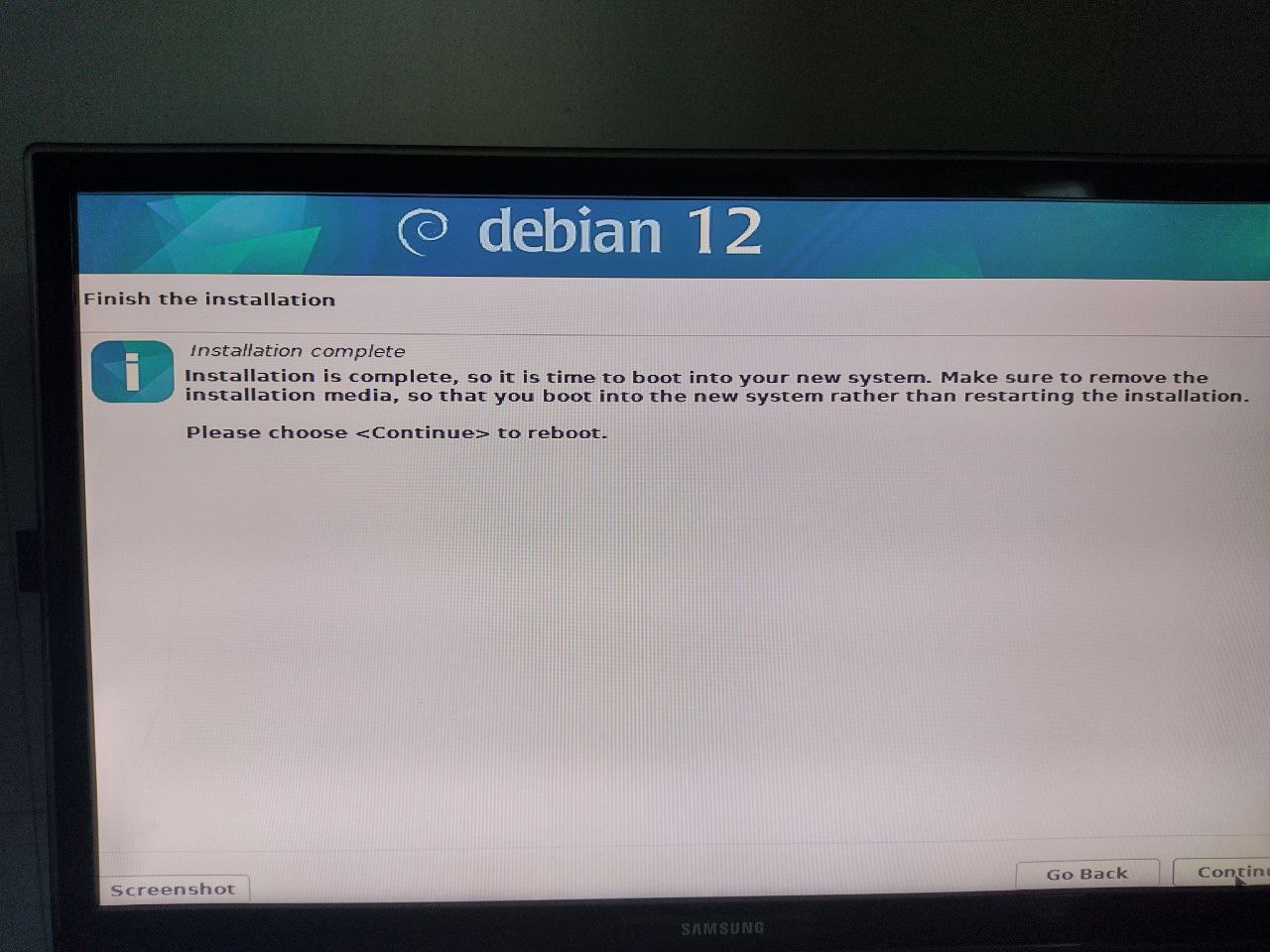
Se tudo funcionou corretamente, deveremos nos encontrar diante de um terminal pedindo para fazer login com um dos perfis criados durante a instalação.
Configuração
Vamos nos conectar
Conectamo-nos ao nosso servidor com ssh username@ip, onde username será o nome escolhido durante a instalação e ip o endereço IP do computador no qual instalamos.
Obviamente, esta etapa pode ser ignorada se você instalar com monitor e teclado em vez de se conectar pela rede.
Observe que o Debian PROÍBE a conexão via ssh usando credenciais de superusuário (ou seja, root).
Repositório
Agora vamos atualizar os repositórios.
Tornamo-nos superusuário com o comando su e digitando a senha de root.
Editamos o arquivo de repositórios com o comando nano /etc/apt/sources.list e removemos todas as linhas presentes.
Adicionamos as seguintes linhas.
deb http://deb.debian.org/debian/ bookworm contrib main non-free non-free-firmware
# deb-src http://deb.debian.org/debian/ bookworm contrib main non-free non-free-firmware

deb http://deb.debian.org/debian/ bookworm-updates contrib main non-free non-free-firmware
# deb-src http://deb.debian.org/debian/ bookworm-updates contrib main non-free non-free-firmware

deb http://deb.debian.org/debian/ bookworm-proposed-updates contrib main non-free non-free-firmware
# deb-src http://deb.debian.org/debian/ bookworm-proposed-updates contrib main non-free non-free-firmware

deb http://deb.debian.org/debian/ bookworm-backports contrib main non-free non-free-firmware
# deb-src http://deb.debian.org/debian/ bookworm-backports contrib main non-free non-free-firmware

deb http://deb.debian.org/debian-security/ bookworm-security contrib main non-free non-free-firmware
# deb-src http://deb.debian.org/debian-security/ bookworm-security contrib main non-free non-free-firmware
Depois podemos salvar o arquivo pressionando CTRL+x e depois y.
O comando apt update nos permite verificar se tudo correu bem e atualizar a lista de pacotes.
Atualizar o sistema
Para atualizar o sistema, basta executar os seguintes comandos:
apt updatepara atualizar a lista de pacotes,apt upgradepara atualizar os pacotes instalados para os quais existe uma nova versão.
Instalar tor e usá-lo com ssh
Para instalar tor, basta usar o comando apt install tor.
Depois de instalado, podemos configurá-lo com o seguinte comando nano /etc/tor/torrc.
No final do arquivo, adicionamos as seguintes linhas.
HiddenServiceDir /var/lib/tor/hidden_service/
HiddenServicePort 22 127.0.0.1:22
E reiniciamos o tor com systemctl restart tor; agora podemos encontrar nosso endereço onion com cat /var/lib/tor/hidden_service/hostname.
Usando tor, agora podemos nos conectar à nossa máquina de qualquer lugar do mundo com torify ssh username@onionaddress.onion.
Programa
A instalação do Debian é uma aula repetitiva; aqui está uma lista das que já foram realizadas:
| Data | Notas |
|---|---|
| 240415-2200 | Primeira aula |