Officine Bitcoin Lezion Bitcoin-only Sto progetto xe mantegnuo da valerio-vaccaro
🌍 Traduzion
🇨🇳 中文 🇬🇧 English 🇪🇸 Español 🇵🇹 Português 🇷🇺 Русский 🇫🇷 Français 🇩🇪 Deutsch 🇮🇹 Italiano 🇭🇺 Magyar 🏳️ Milanés 🏳️ Veneto
Installar Debian
Prepariamo na chiavetta co l’immagine Debian scaricata dal sito ufficiale.
Colleghiamo tutti i cavi (display, tastiera, mouse e ethernet).
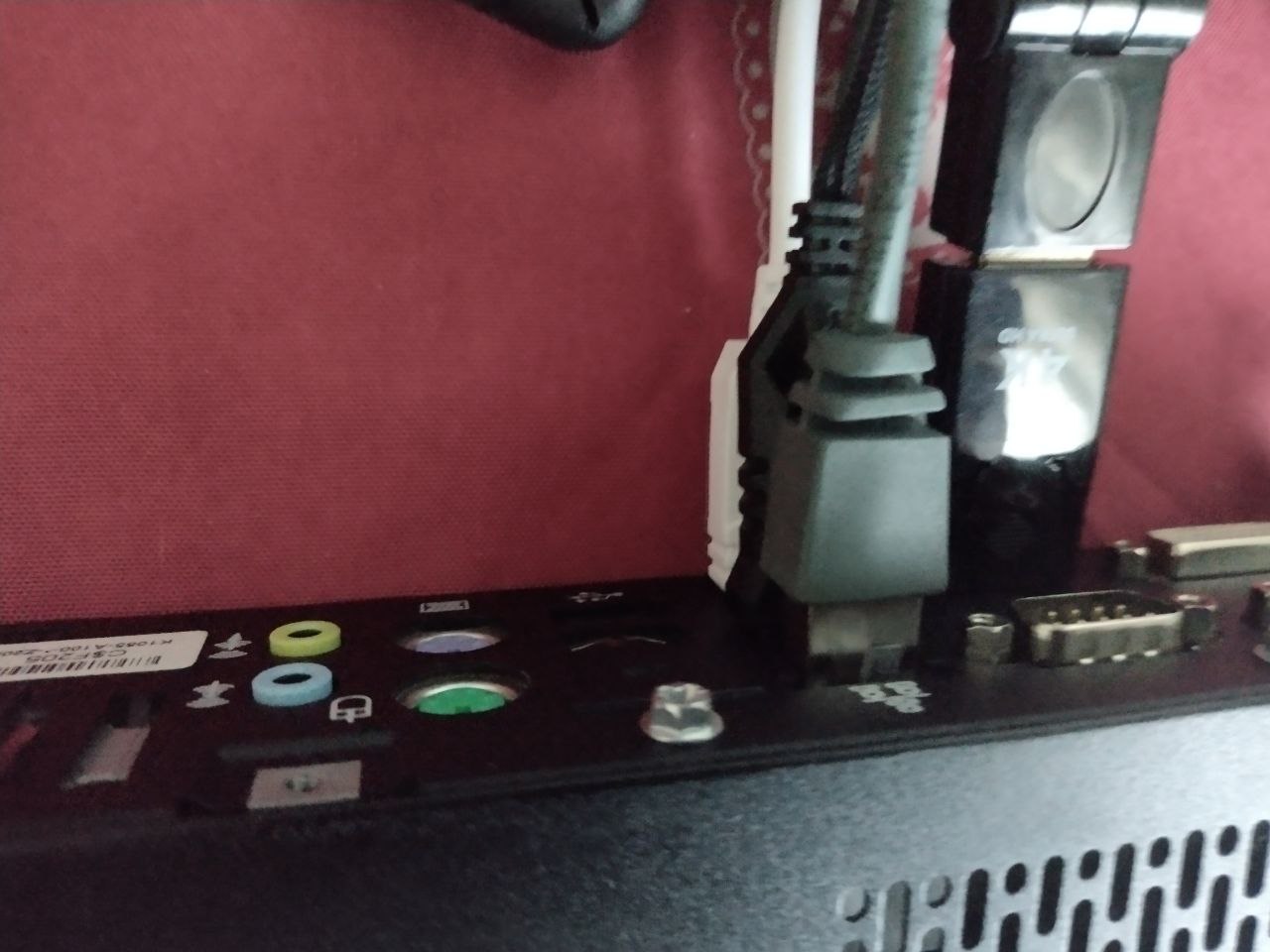
Colleghiamo la chiavetta USB de installazione.
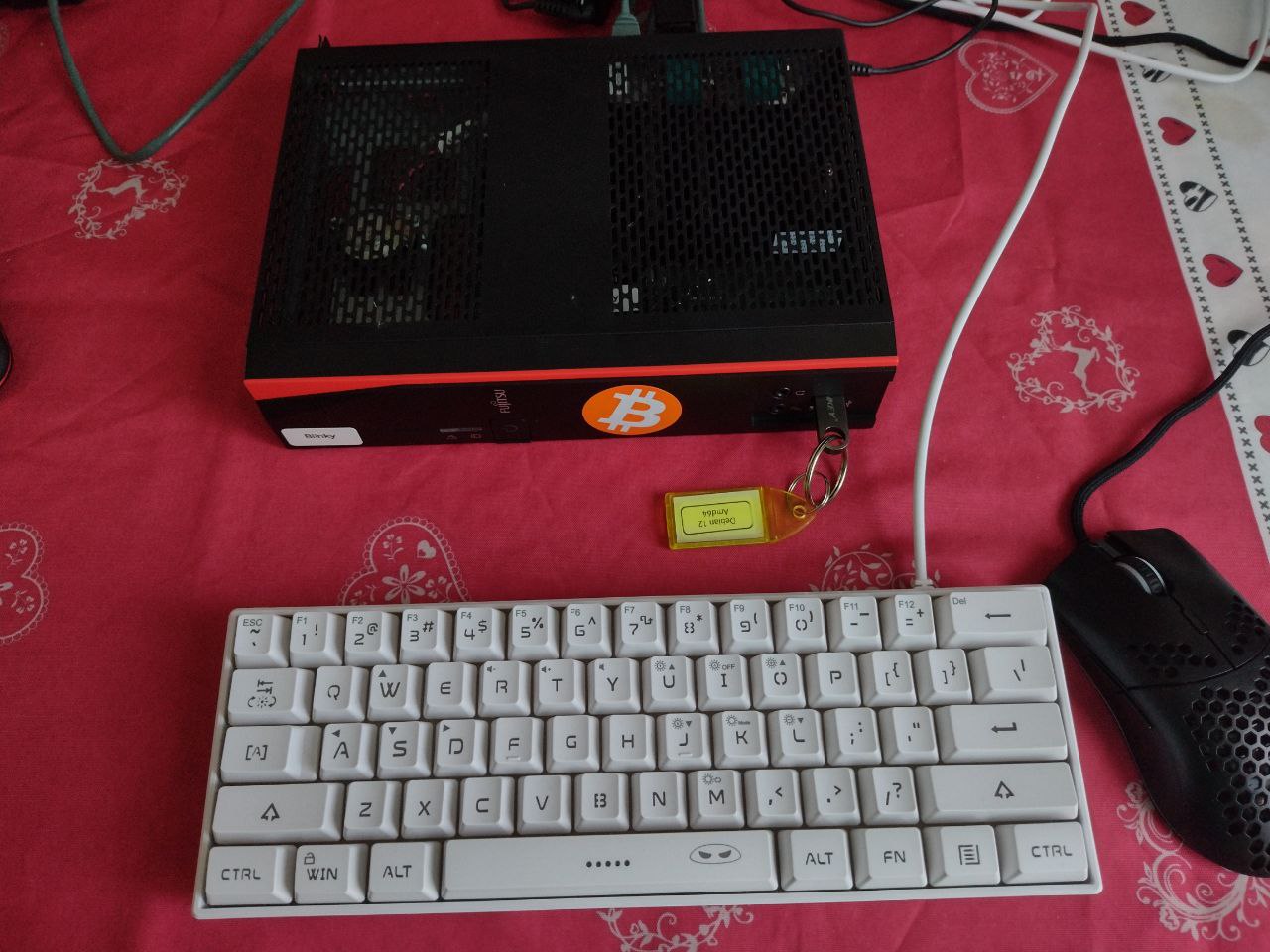
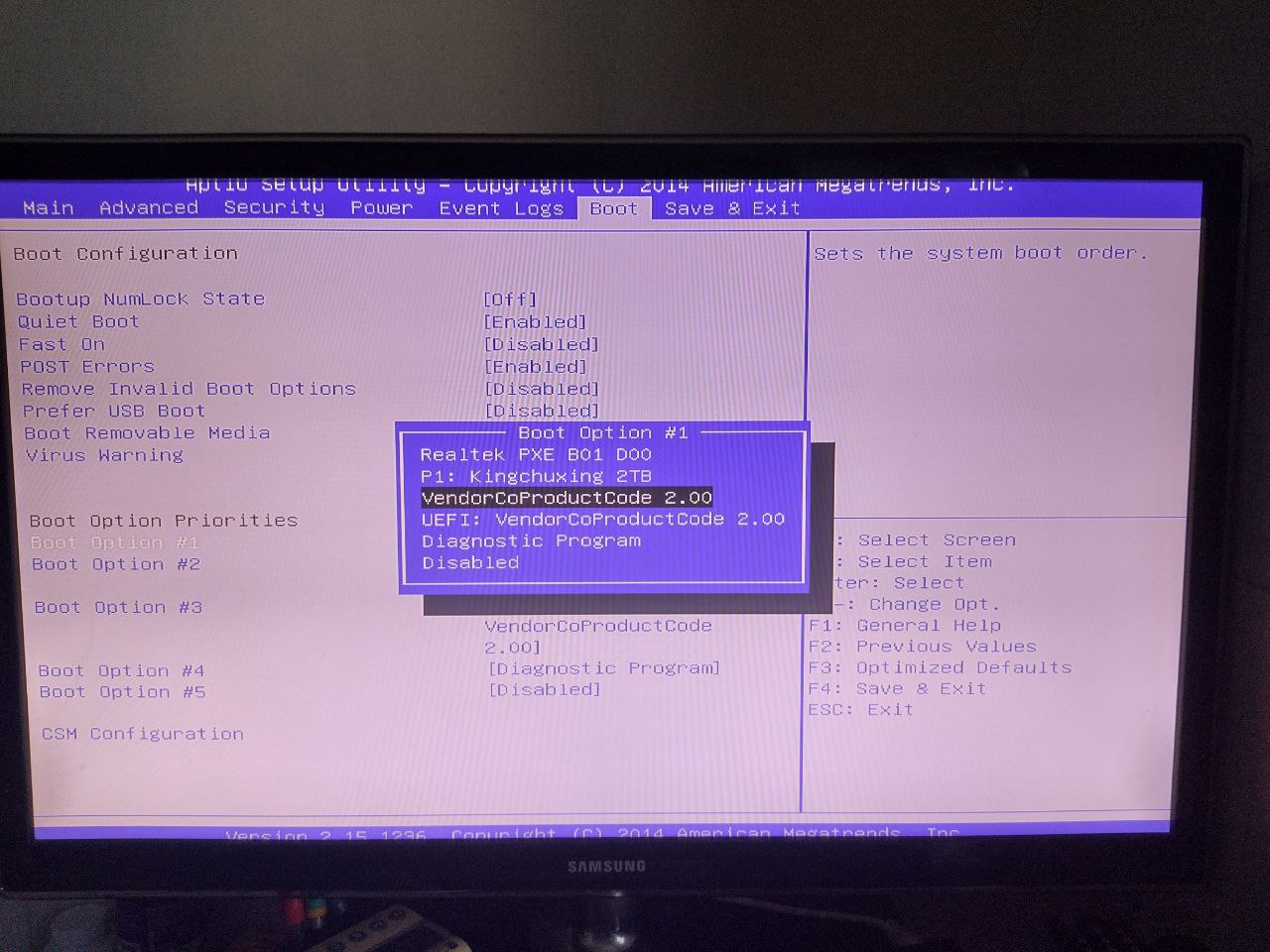
Accendiamo el computer ed assicuriamoci che venga eseguita la nostra chiavetta co a bordo Debian.
Installazione
Se tutto ha funzionato correttamente dovrebbe partire l’installer Debian e finiremo co el trovarci nella seguente schermata.
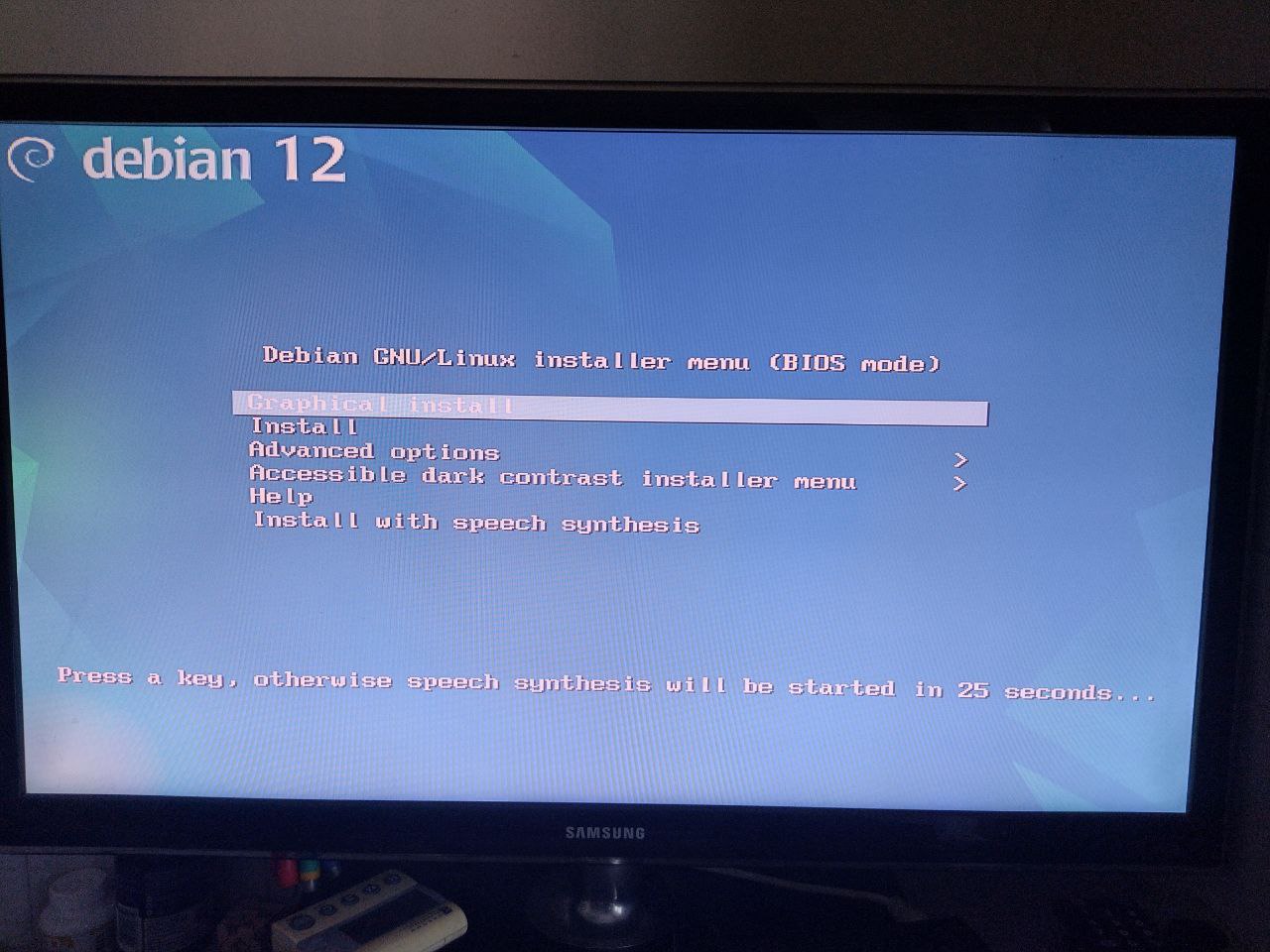
Scegliamo la prima riga e facciamo partire l’installazione grafica.
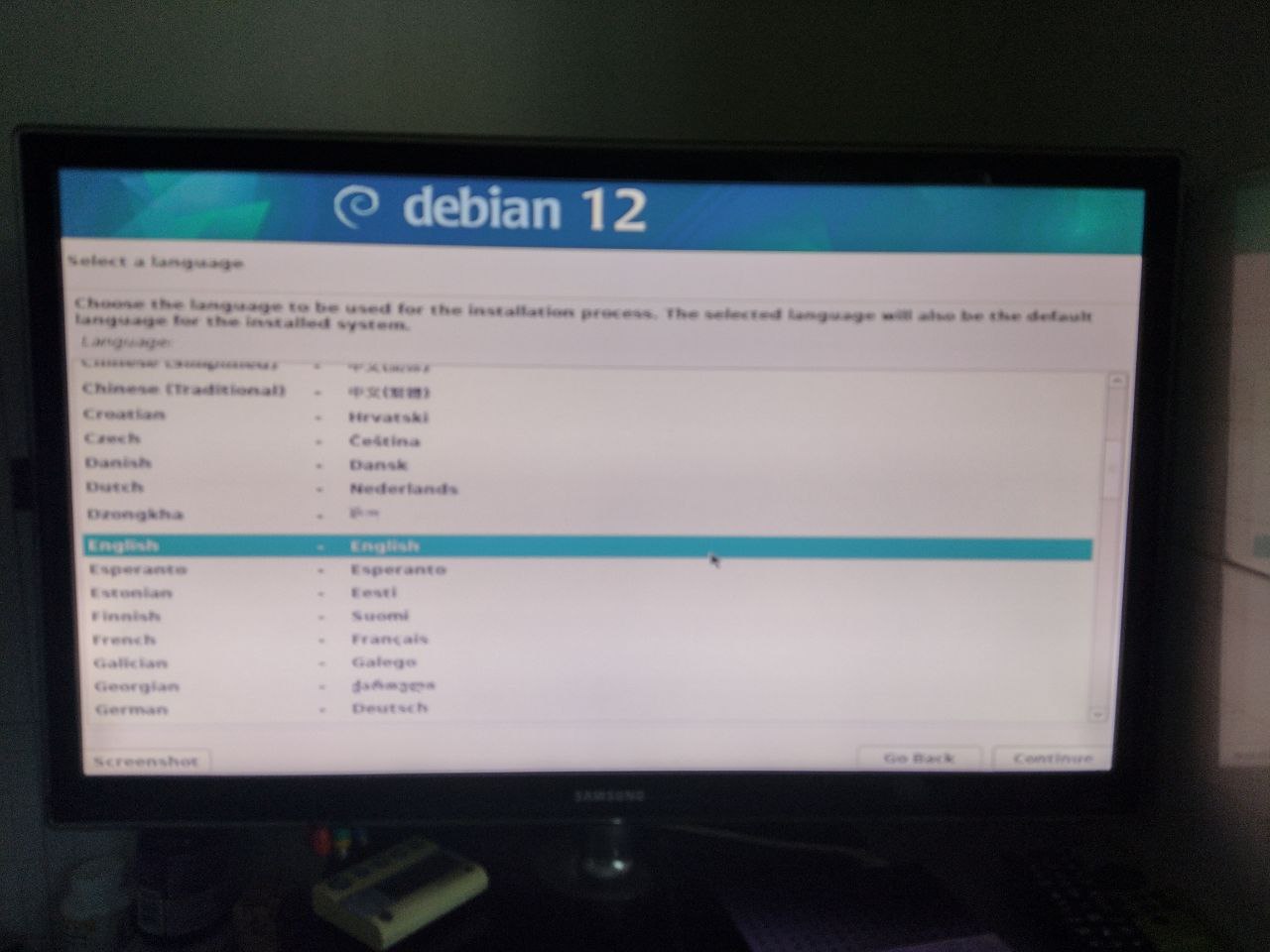
La prima cosa che ci verrà chiesta xe la lingua, par sta installazione sielzierò “English” che risulta essere a mio avviso più comprensibile de ogni altra traduzione.
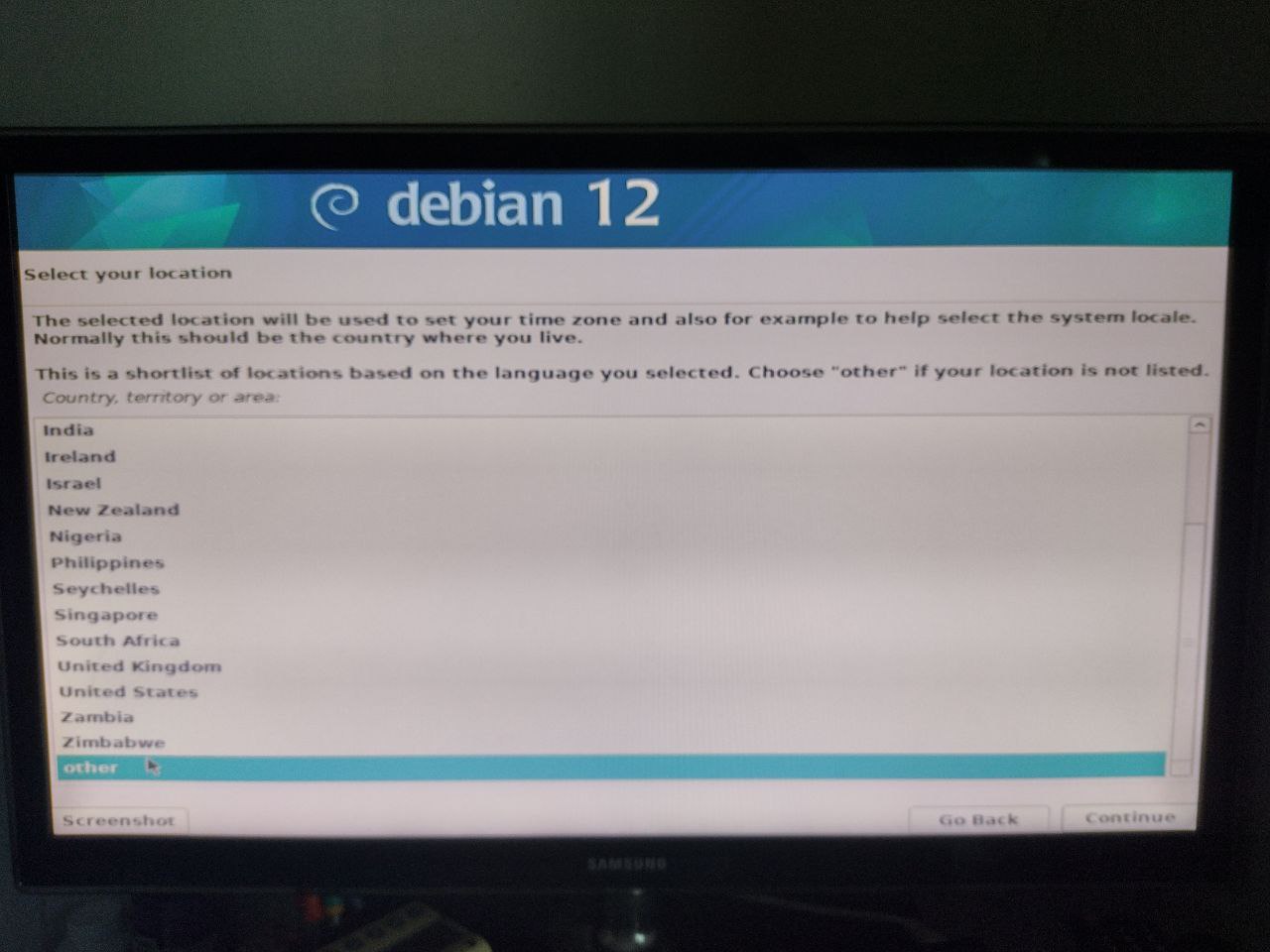
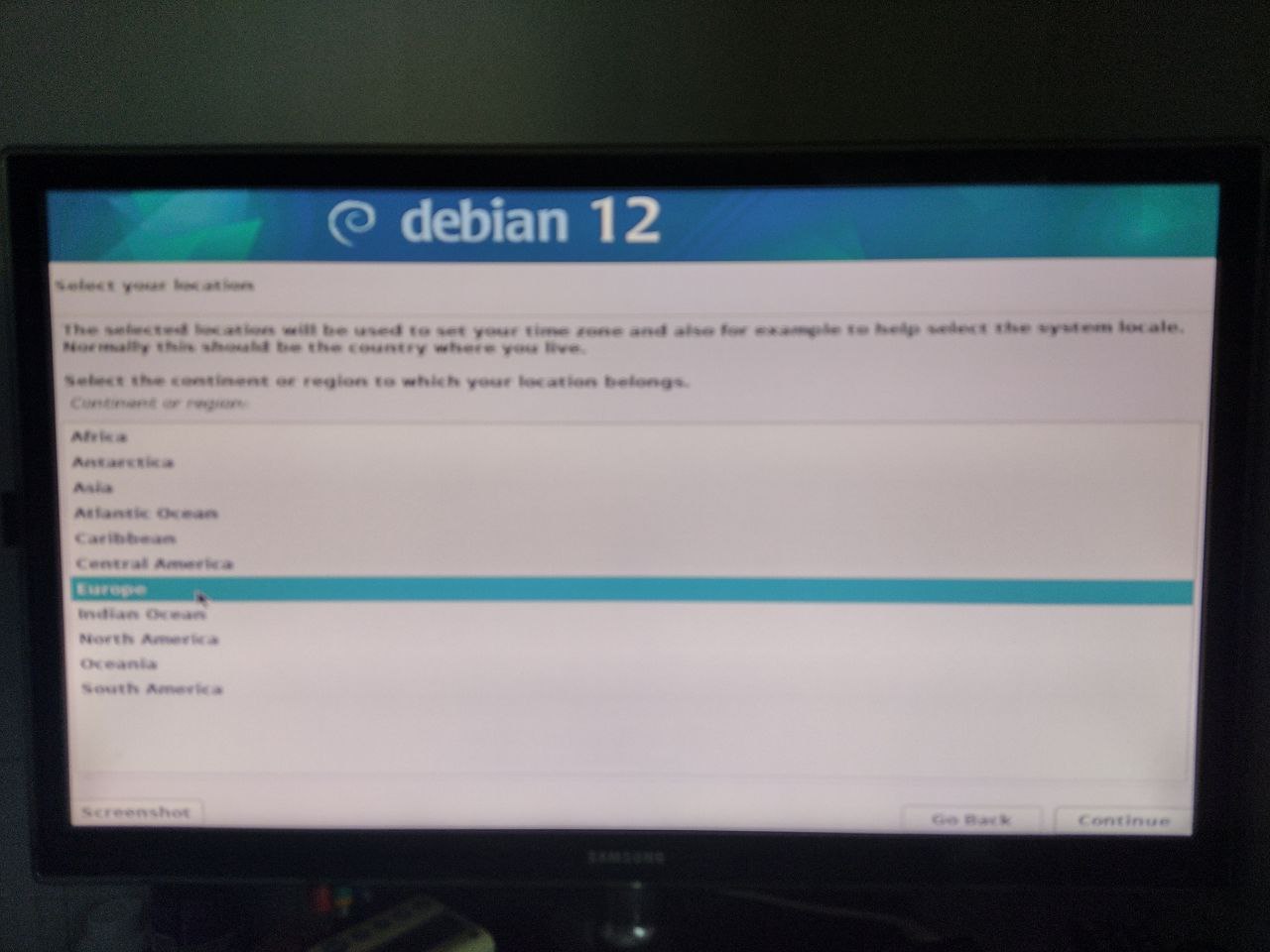
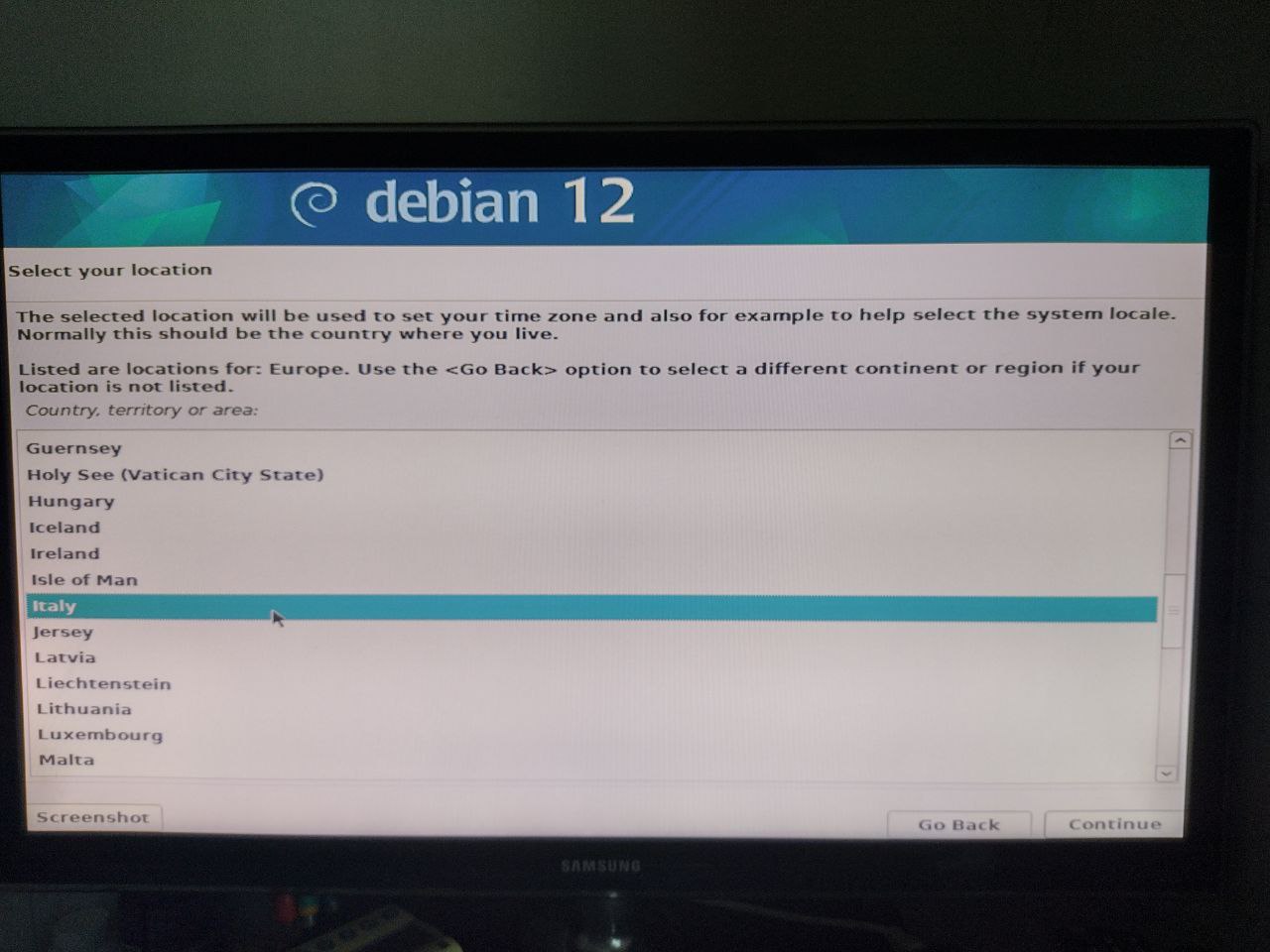
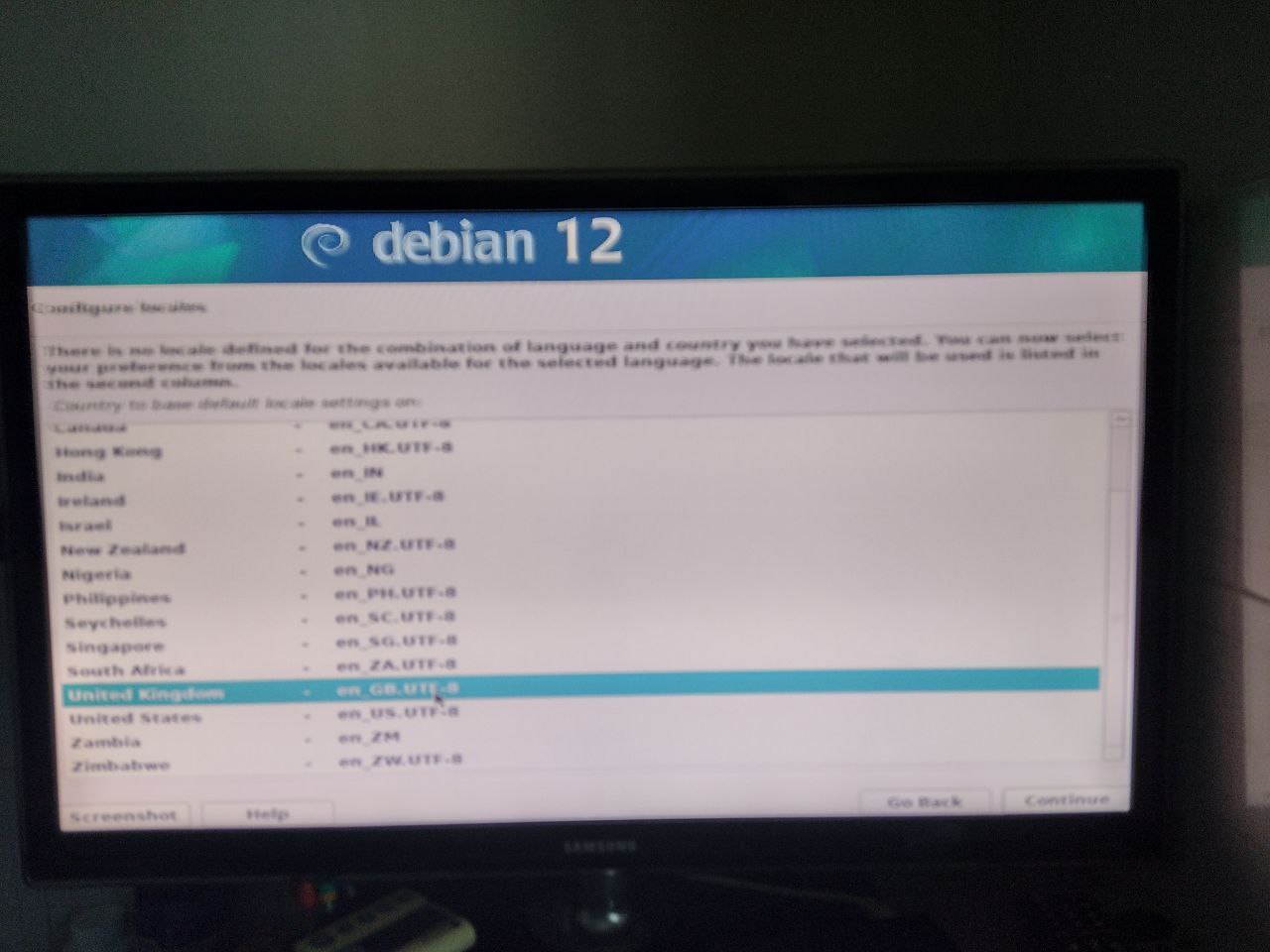
Ci verrà chiesto a sto punto la nostra posizione geografica, par trovare l’Italia dobbiamo selezionare OTHER->EUROPE->ITALY.
Come localizzazione anca qui io scelgo quella inglese.
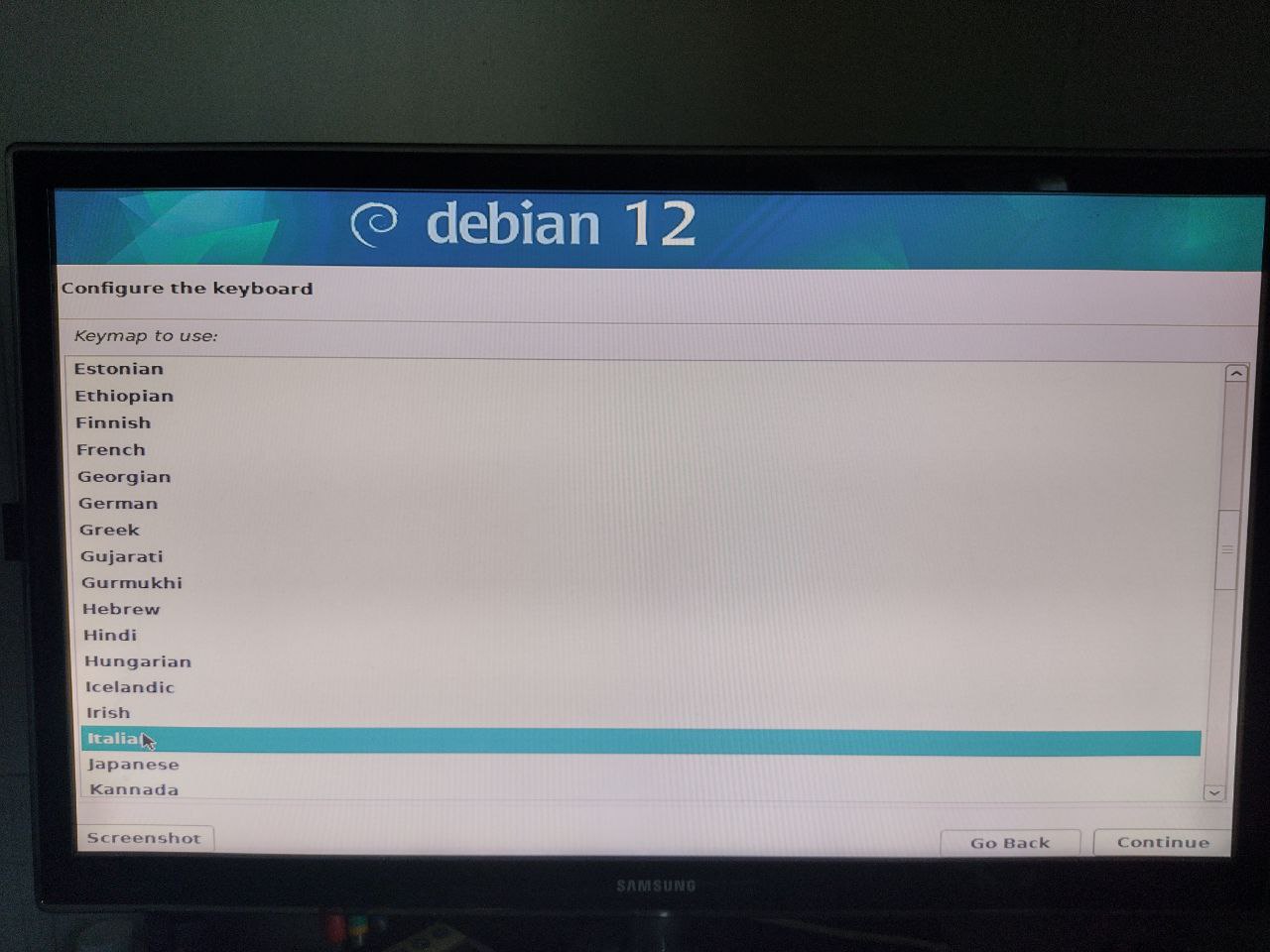
E configuro la tastiera italiana visto che xe quella che ho a disposizione.
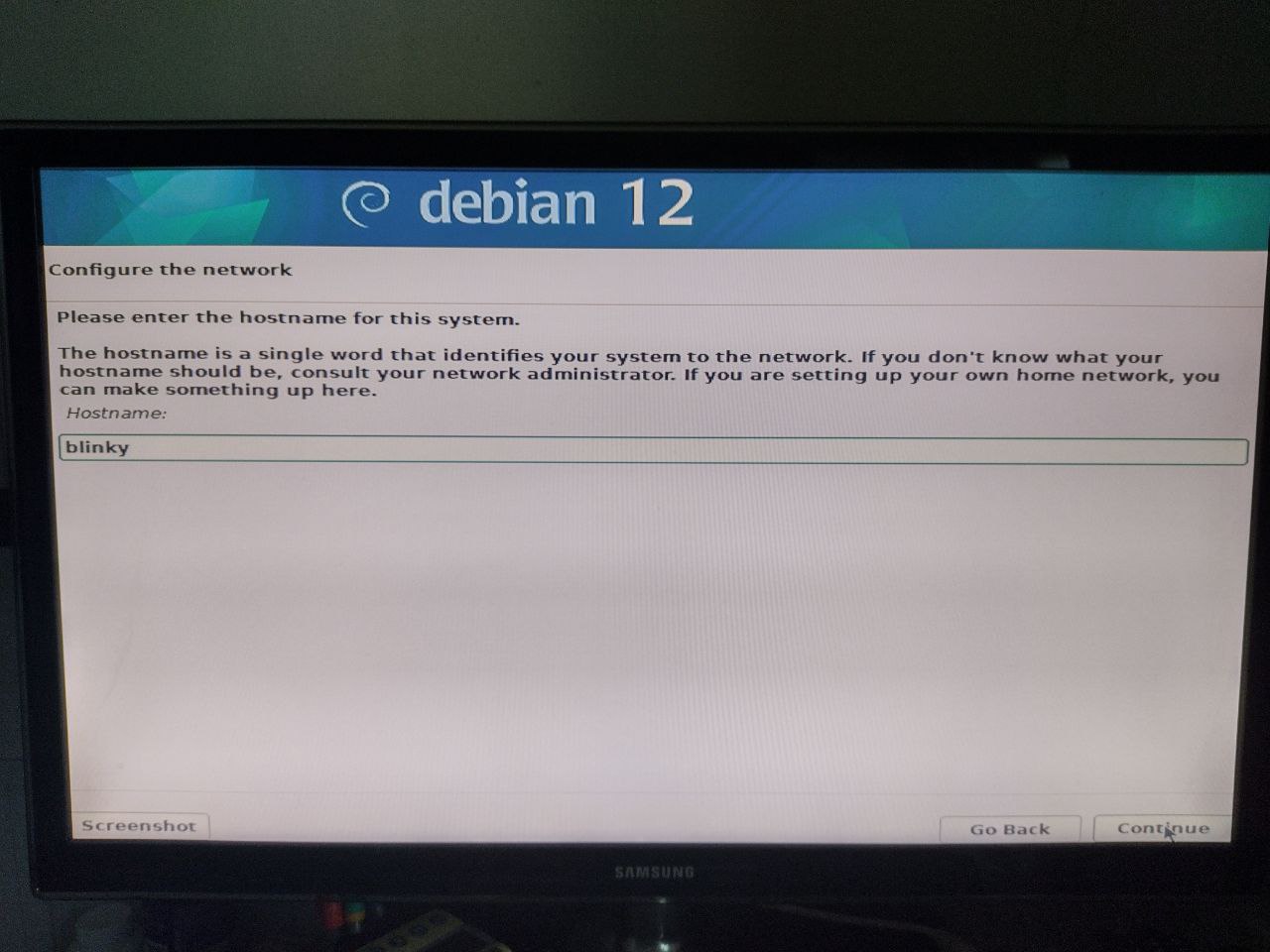
Scegliamo poi un nome utente e lasciamo vuoto el dominio.
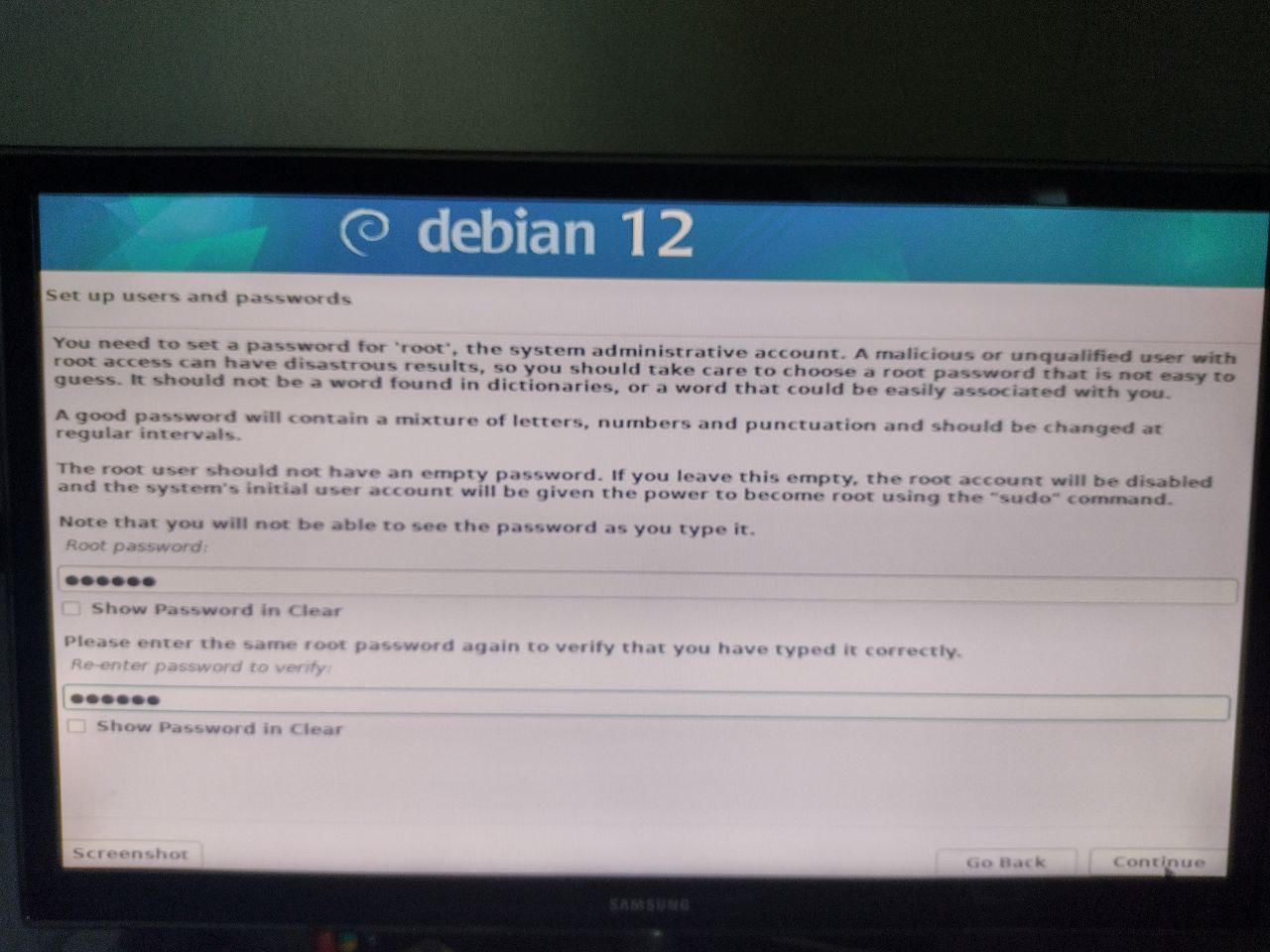
A sto punto Debian chi chiederà de selezionare na password par l’utente de root …
e de creare un utente co al relativa password.
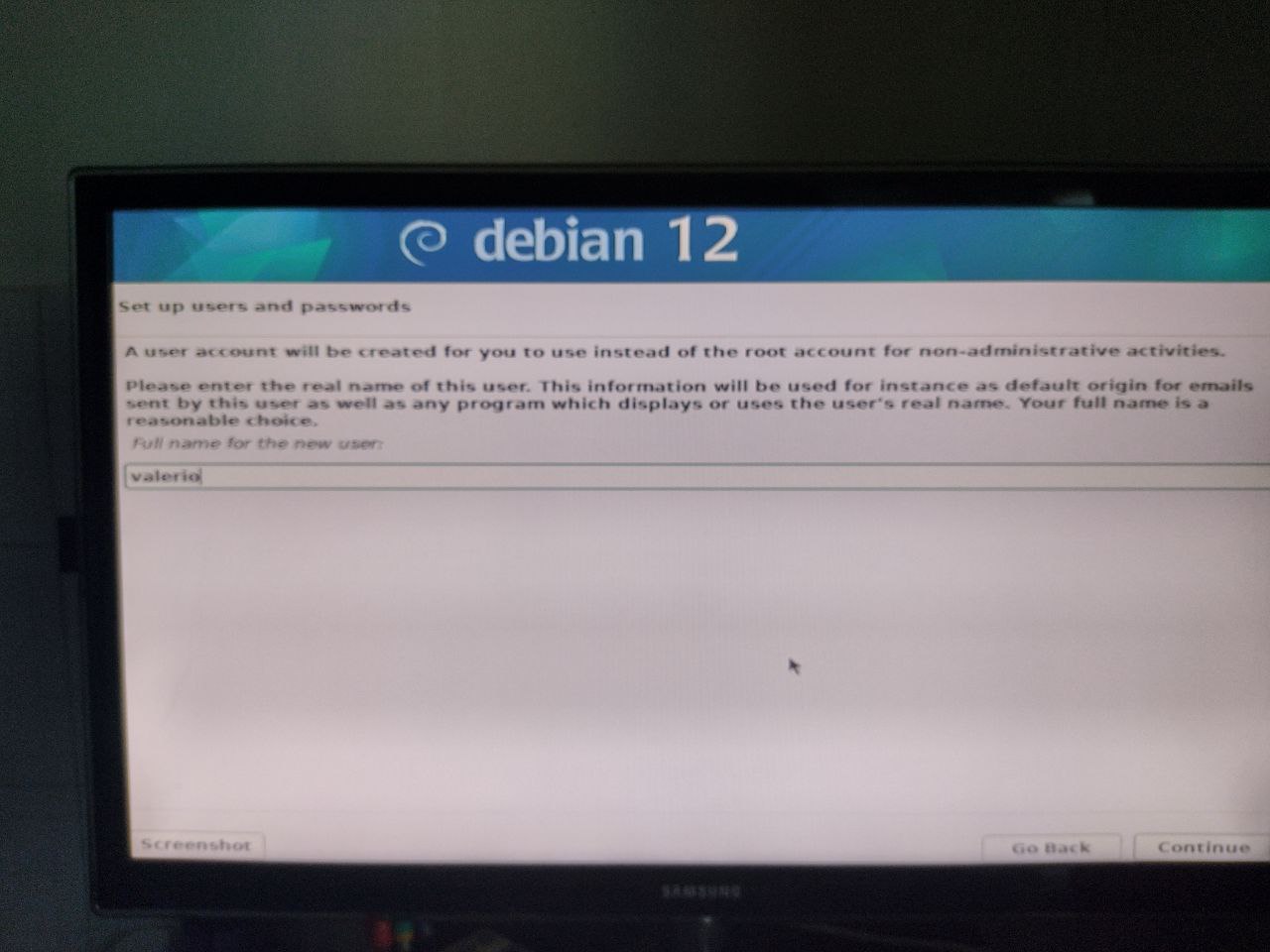
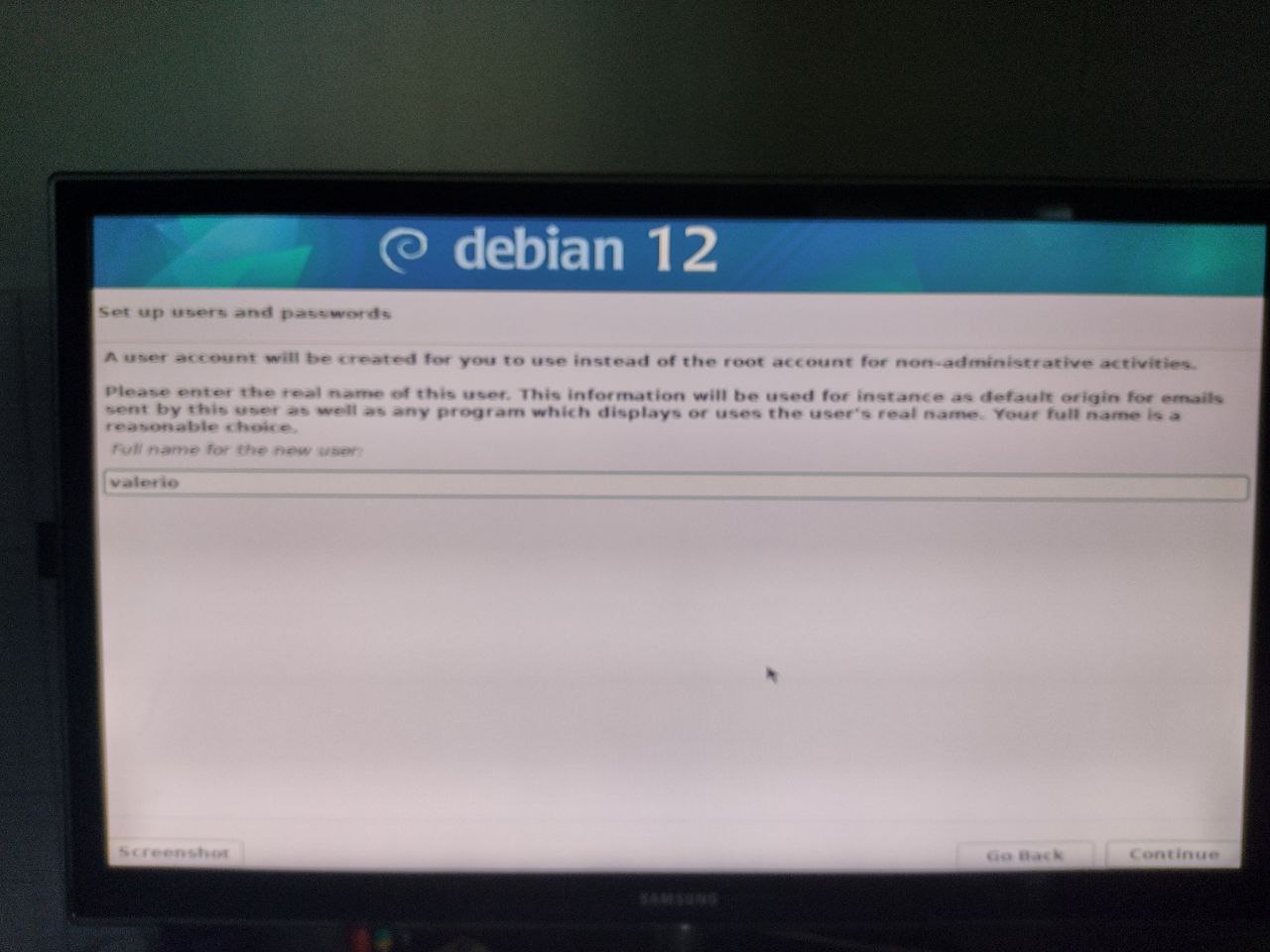
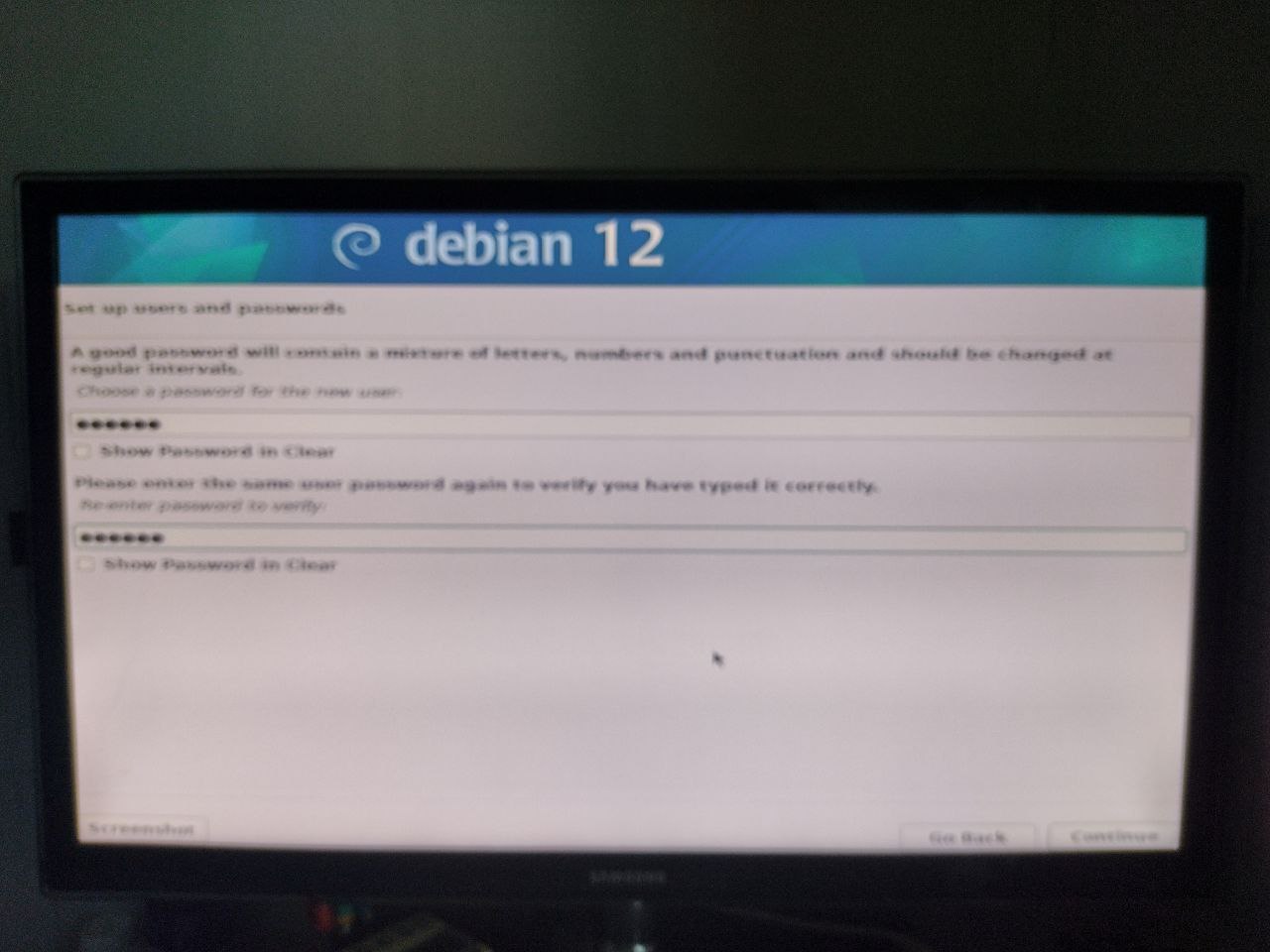
Occorre ora sielziere el disco de installazione, useremo l’intero disco e occorre selezionare el disco su cui effettuare l’installazione.
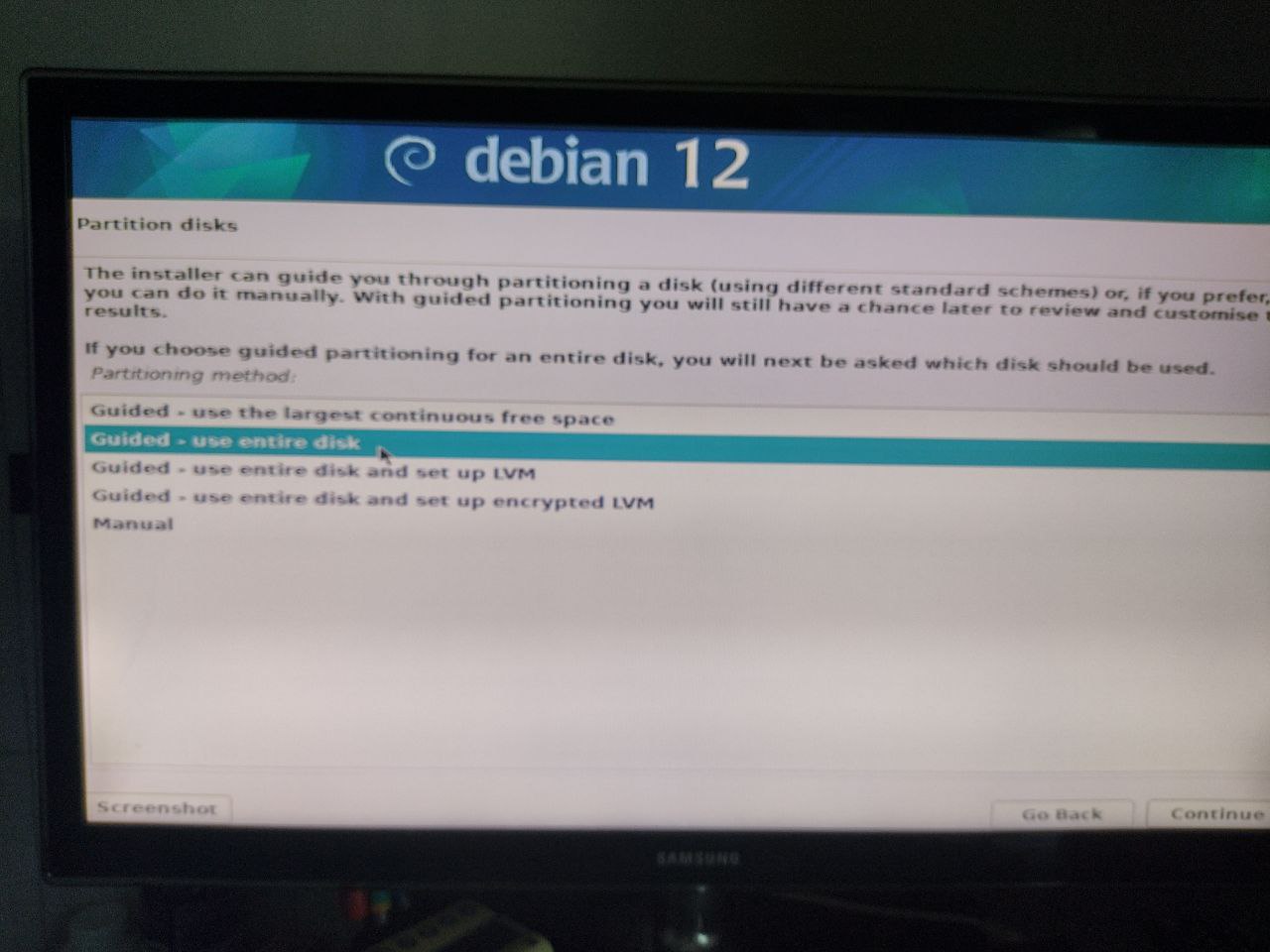
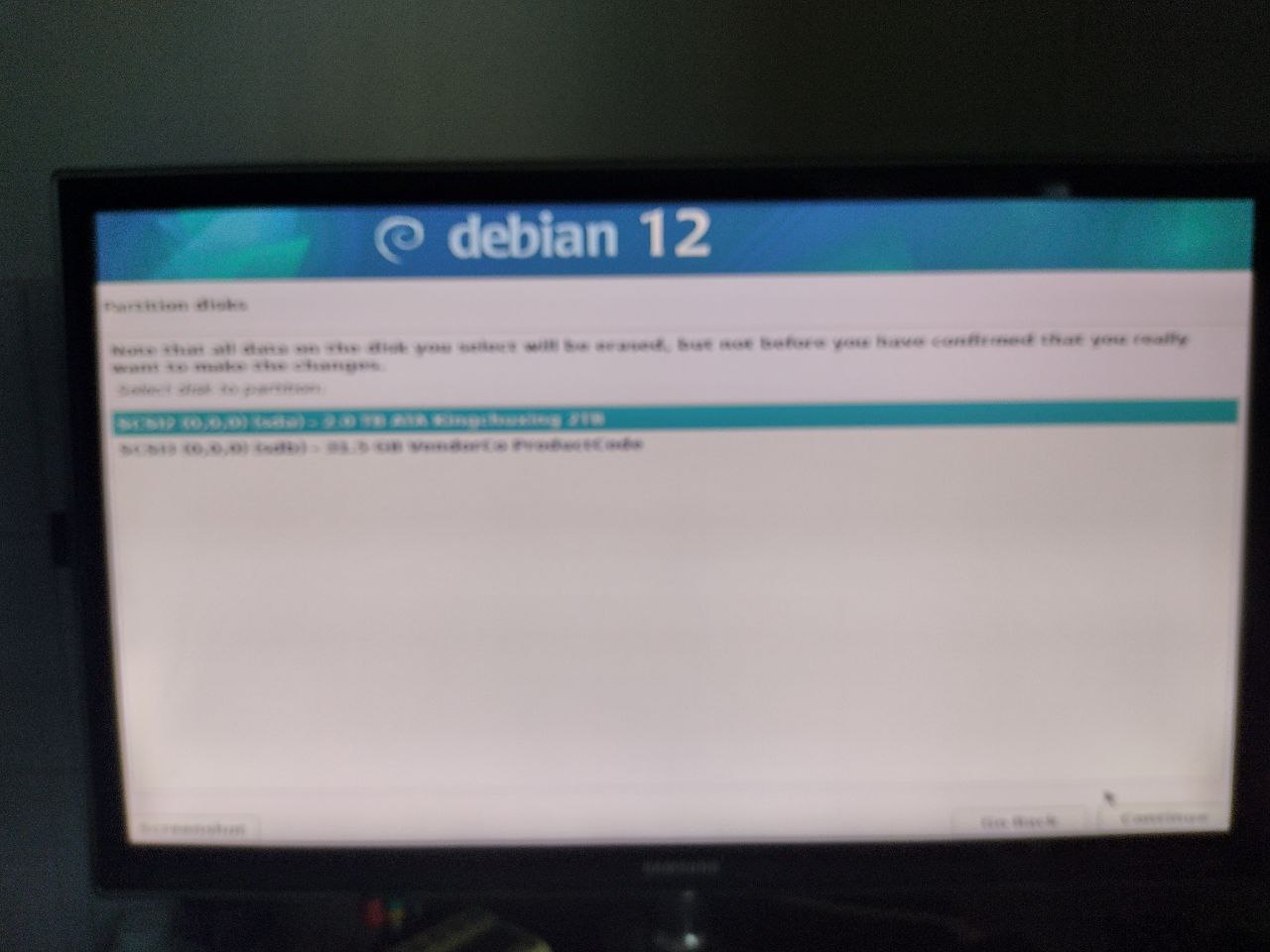
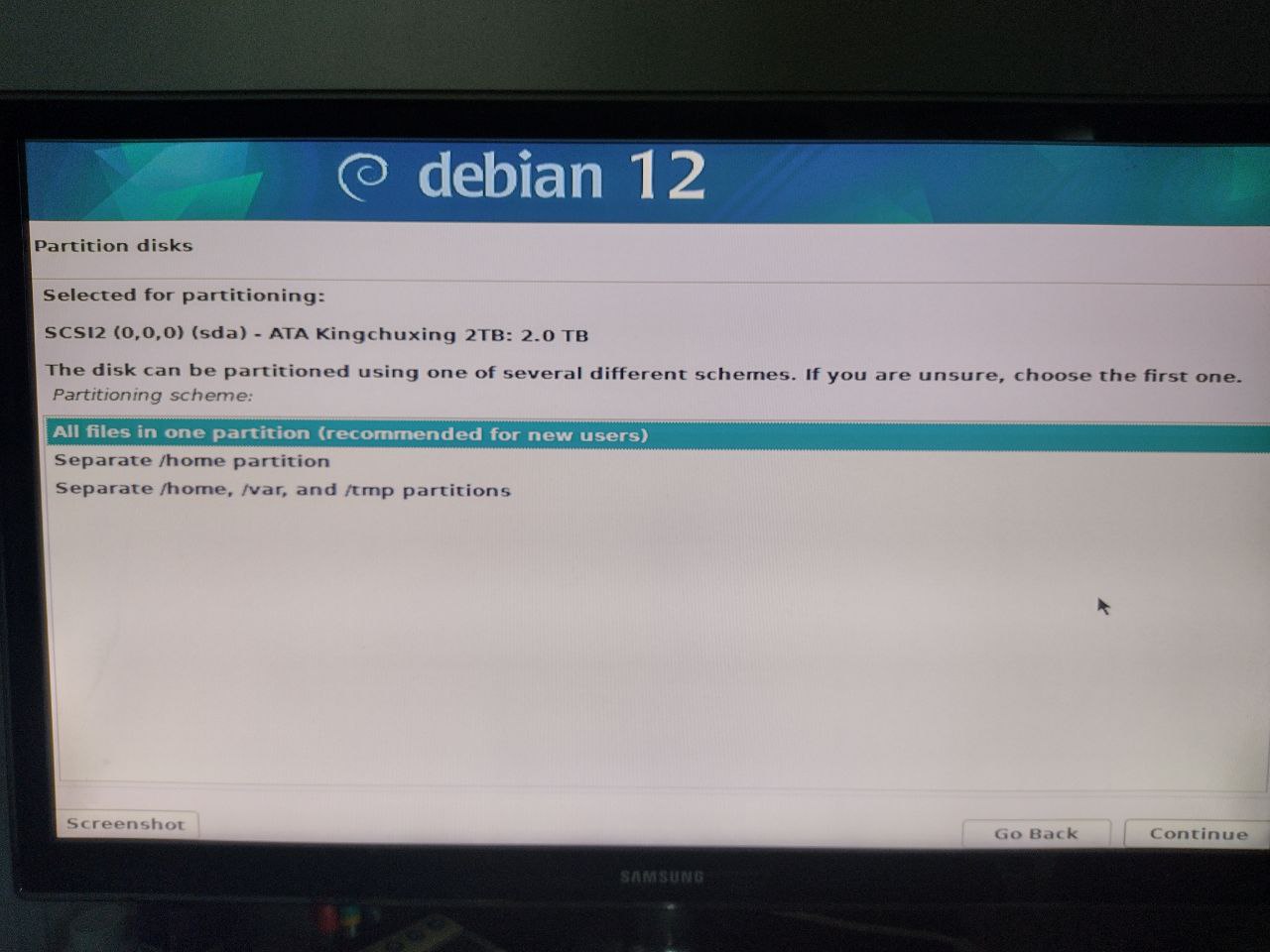
Occorre poi selezionare la struttura de le partizioni, par ora lasceremo tutto in na singola partizione.
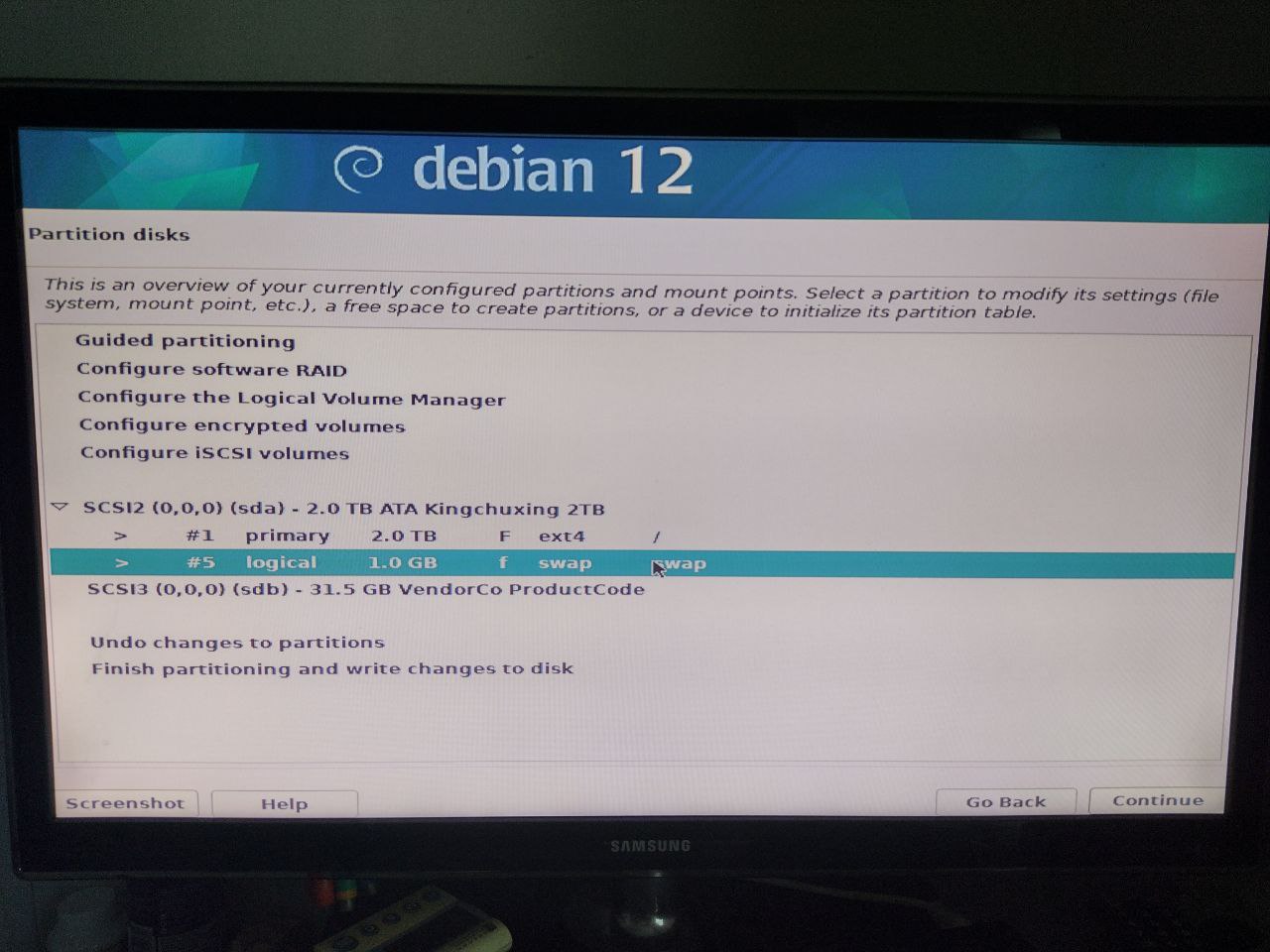
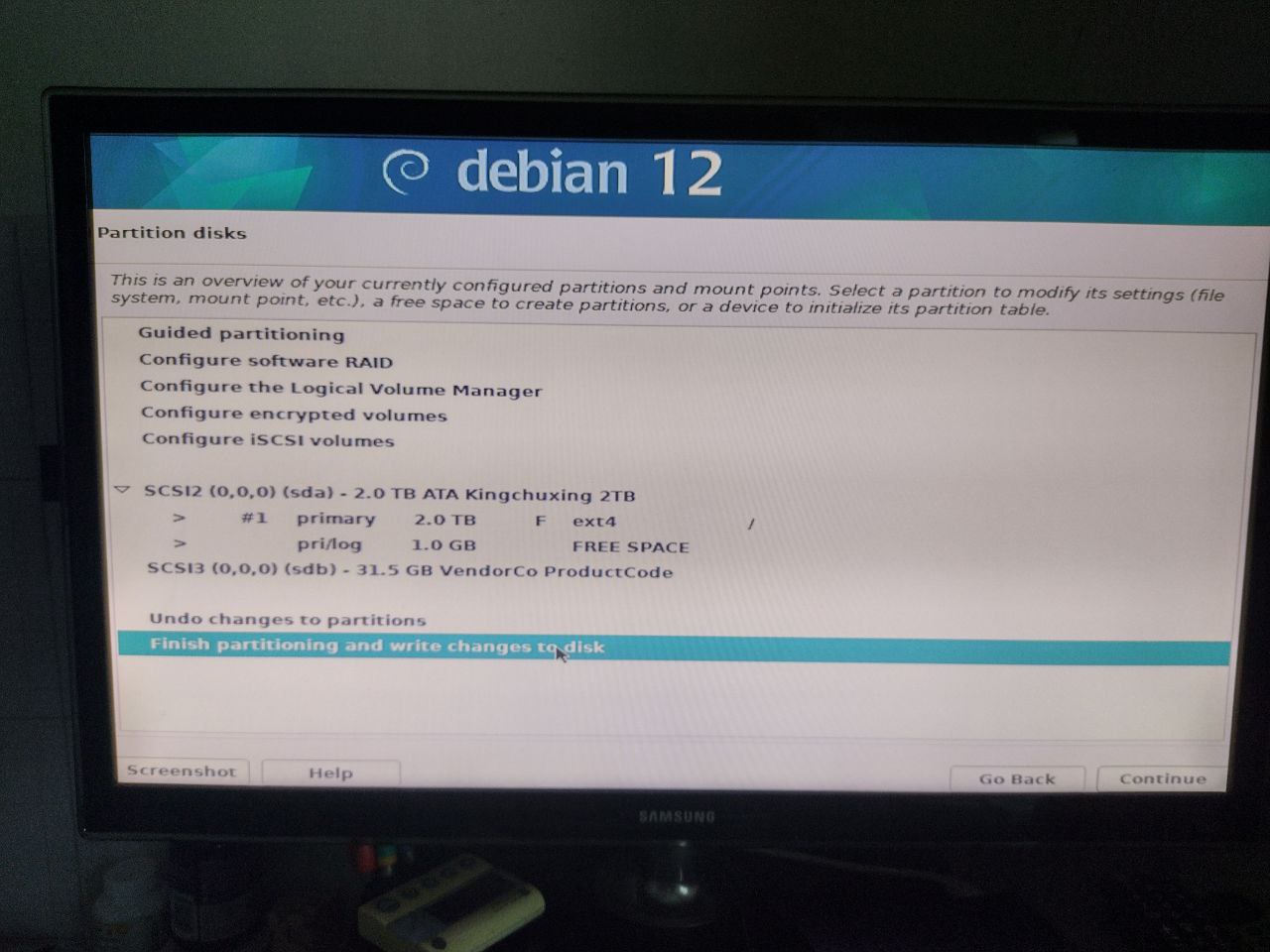
Debian ci propone na tabella de la partizione ma … ha aggiunto el swap che no vogliamo, donca selezioniamolo e rimuoviamolo dalla lista.
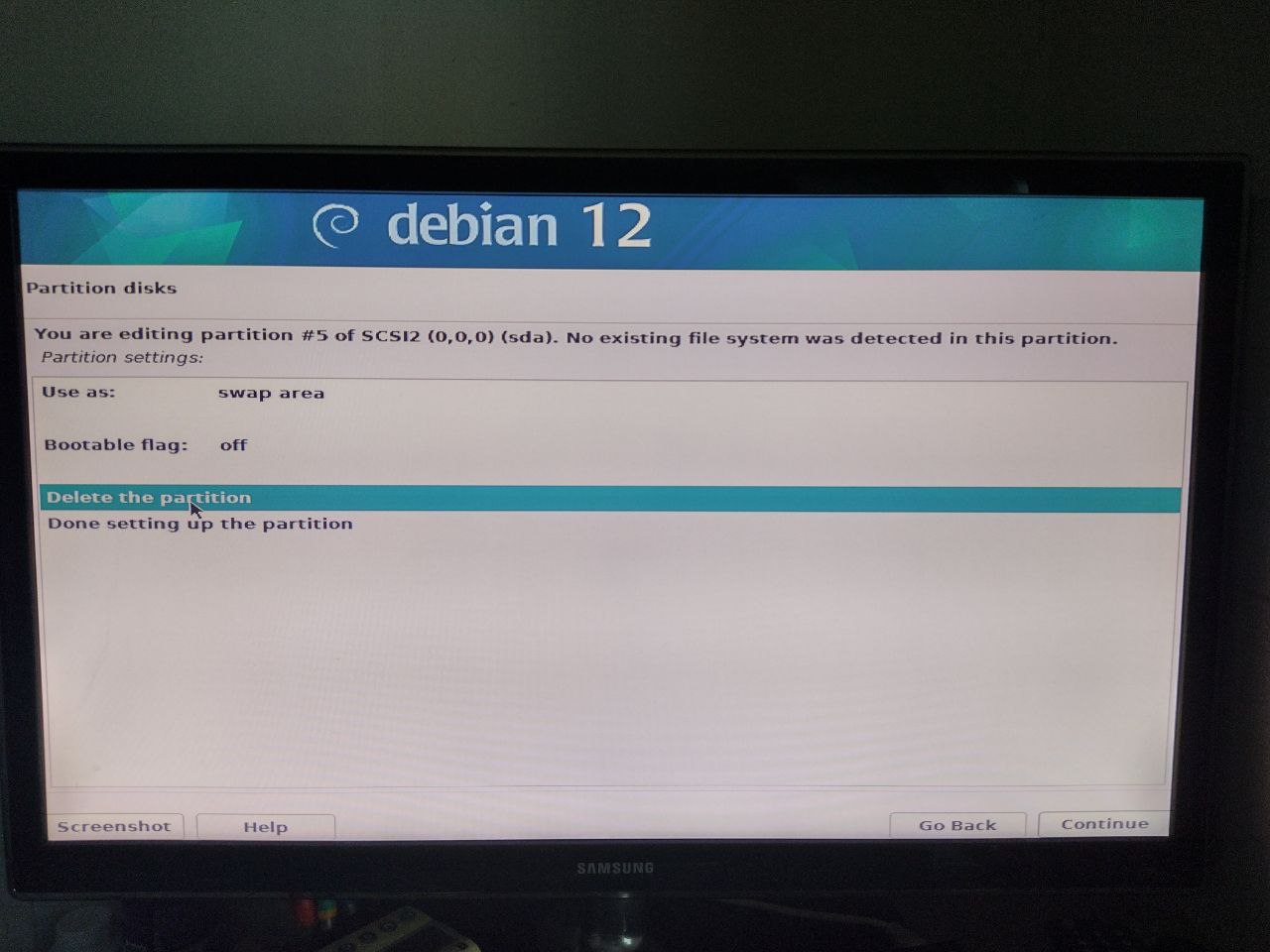
Ora che el abbiamo rimosso possiamo finalmente scrivere la lostra tabella.
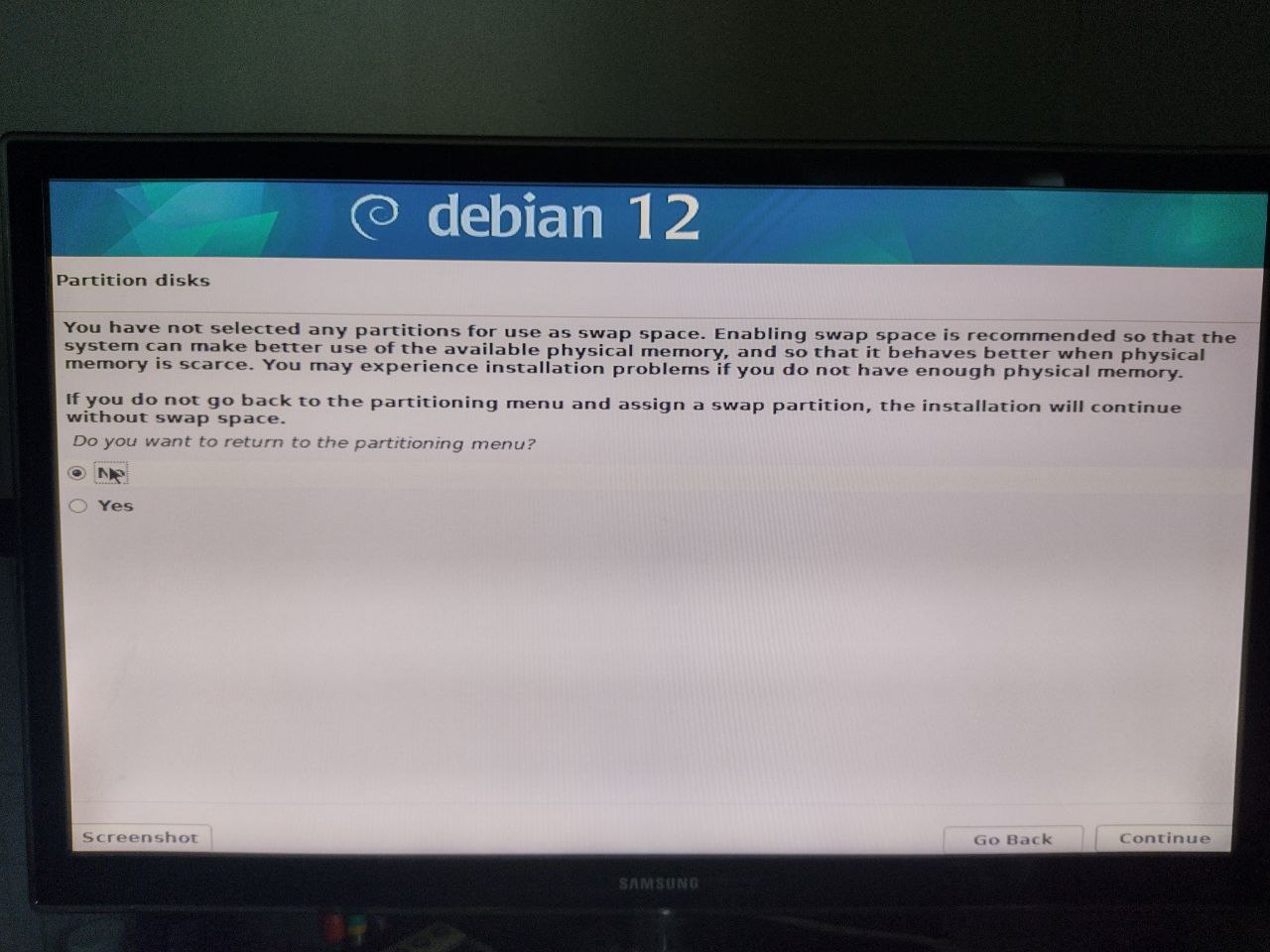
Debian vorrebbe ritornare a la configurazione de la tabella de le partizioni ma decliniamo l’invito.
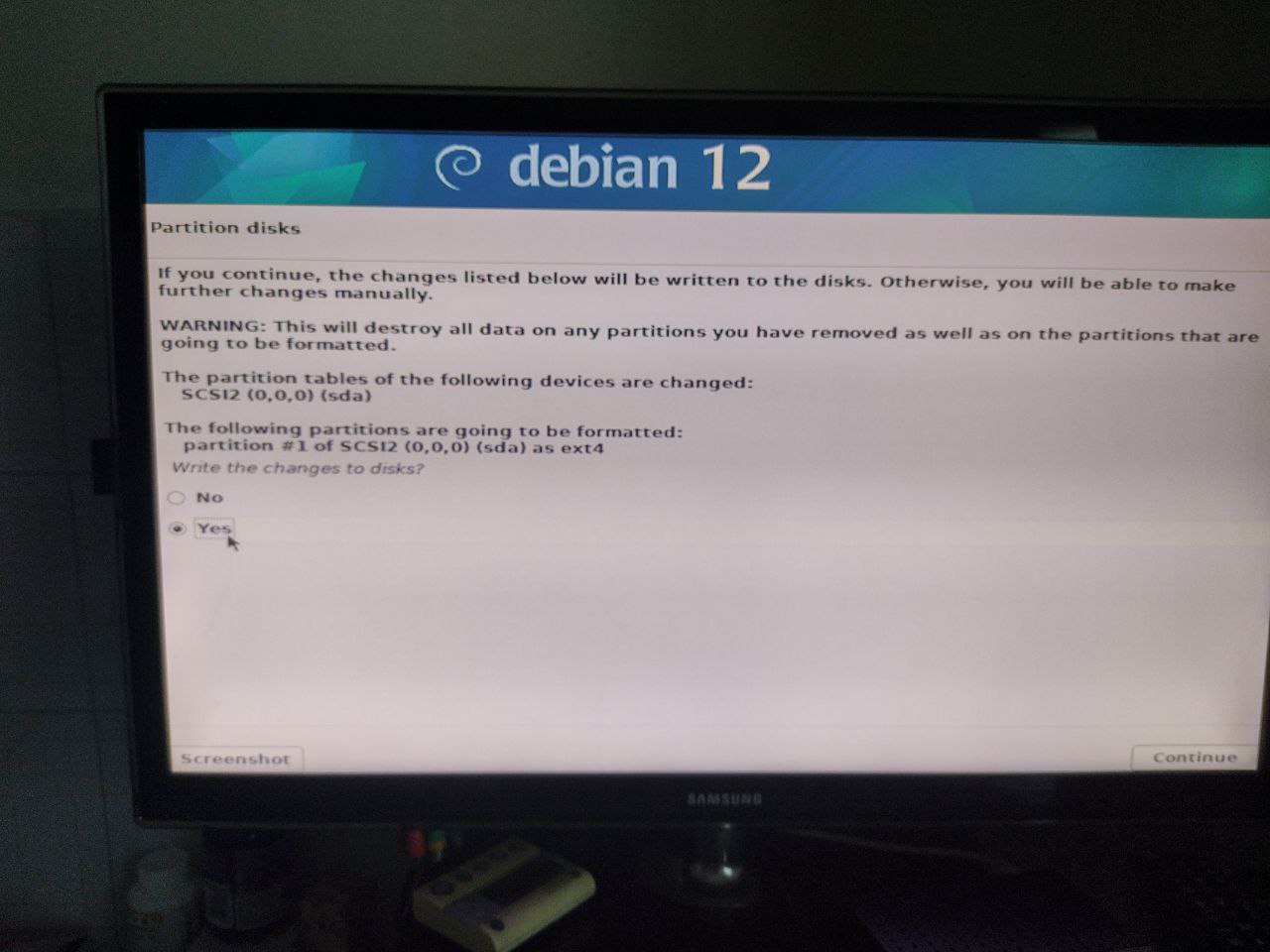
E confermiamo la volotà de voler scrivere la tabella aggiornada.
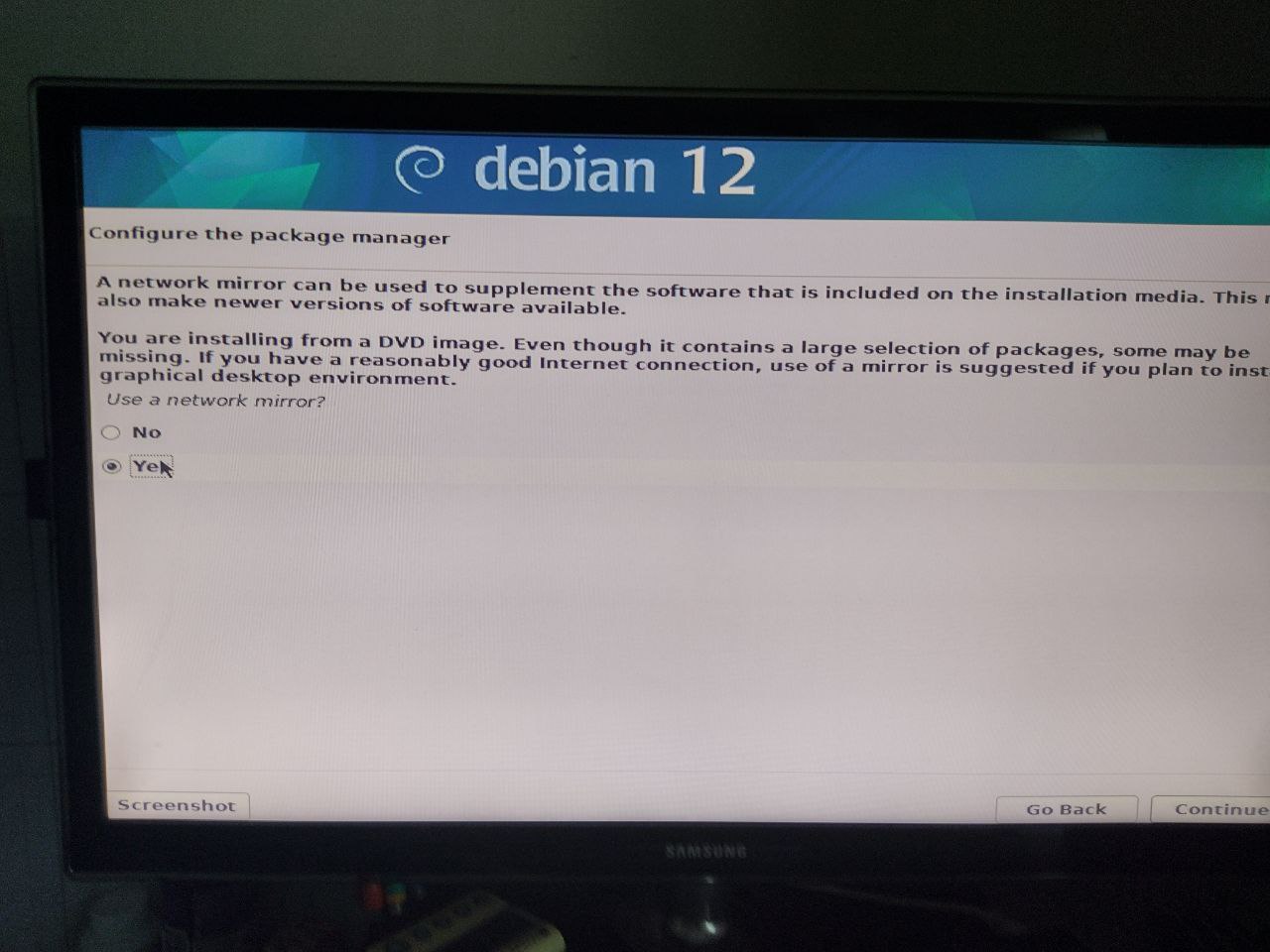
Ci viene ora chiesto se vogliamo doprar un mirror de debian, sielziamo de usarlo.
Scegliamo el nostro paese.
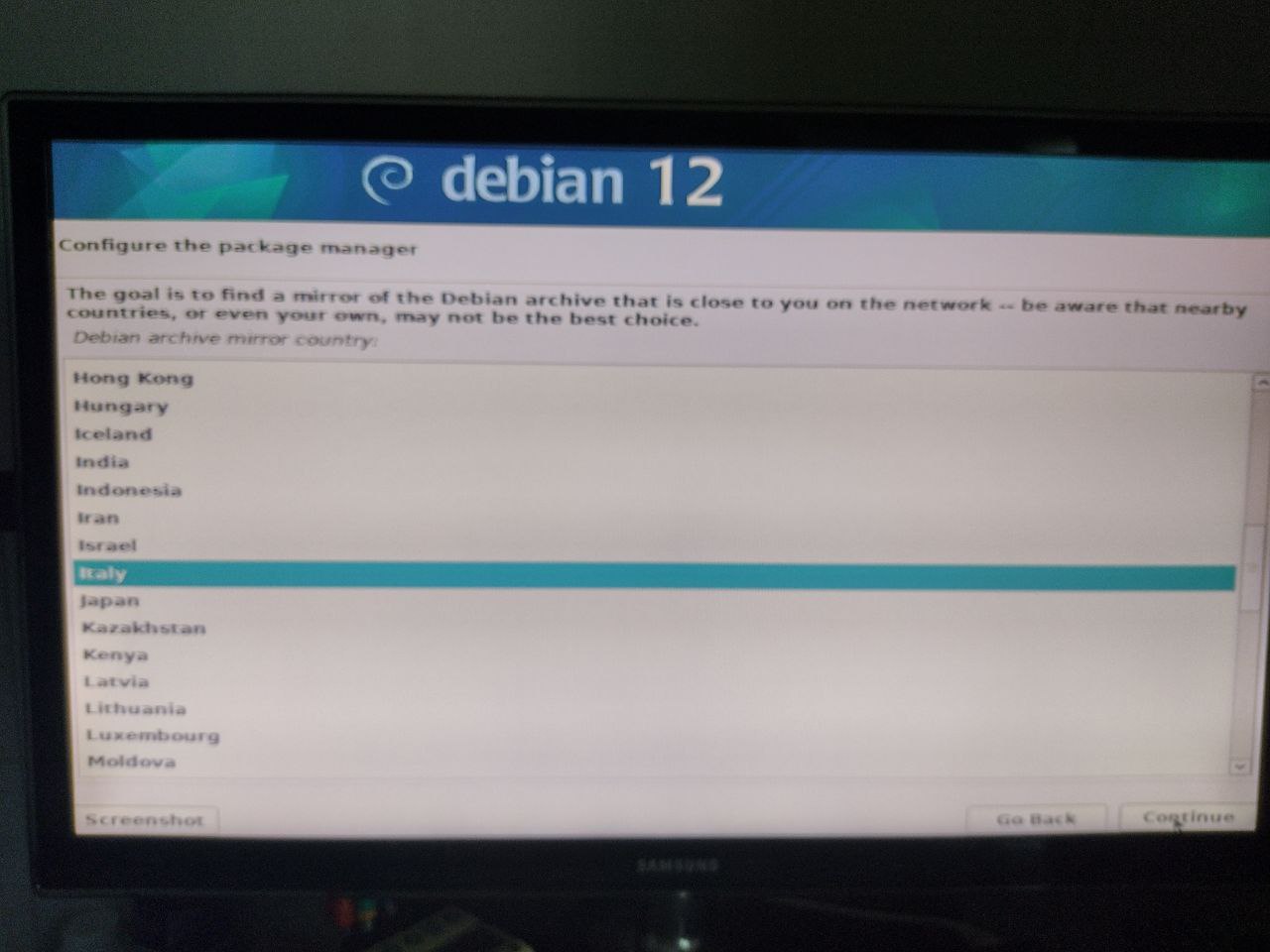
Solitamente el mirror del garr xe veloce e affidabile, usiamo quello.
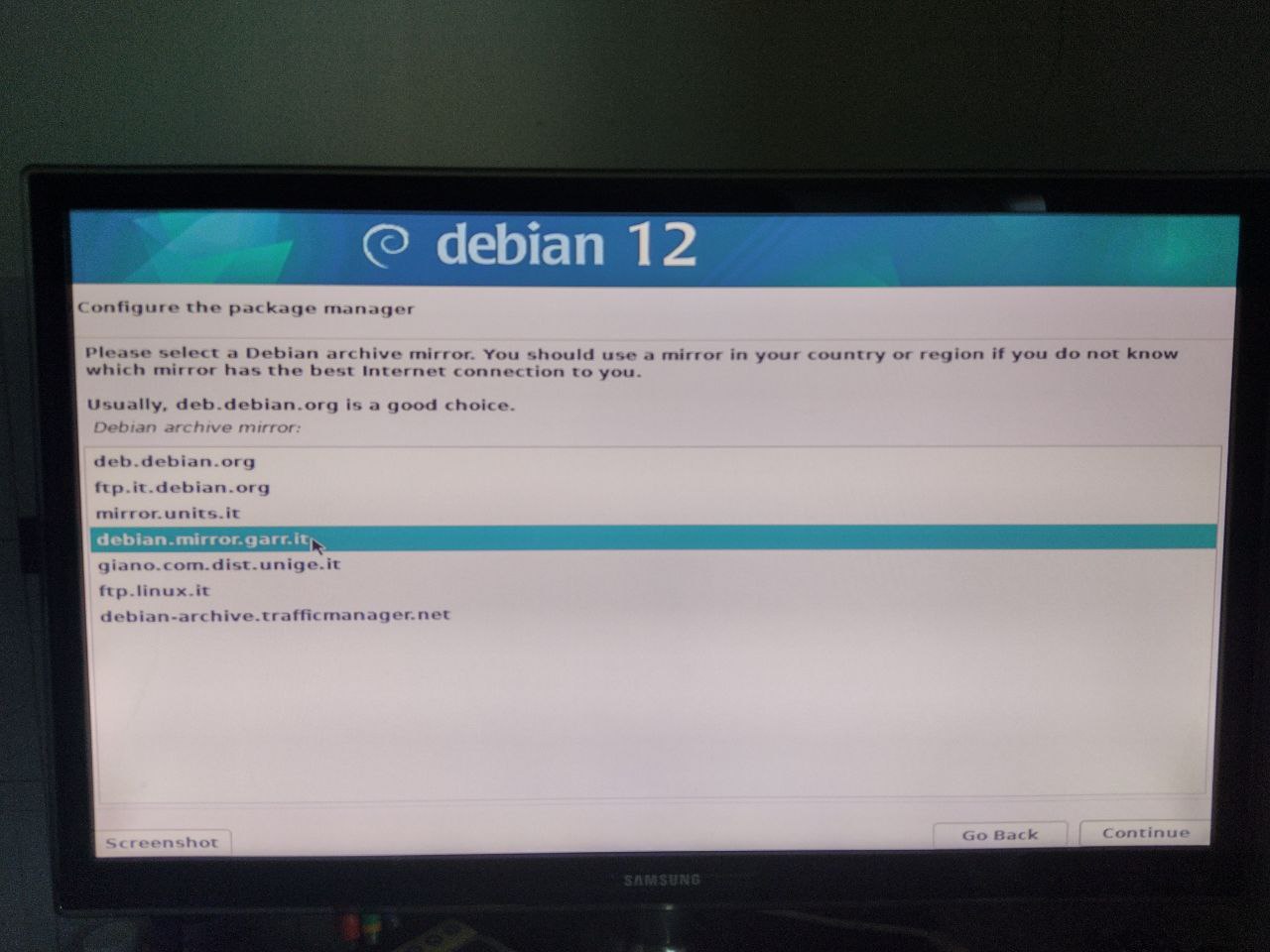
No ho alcun proxy donca lascio vuoto el campo.
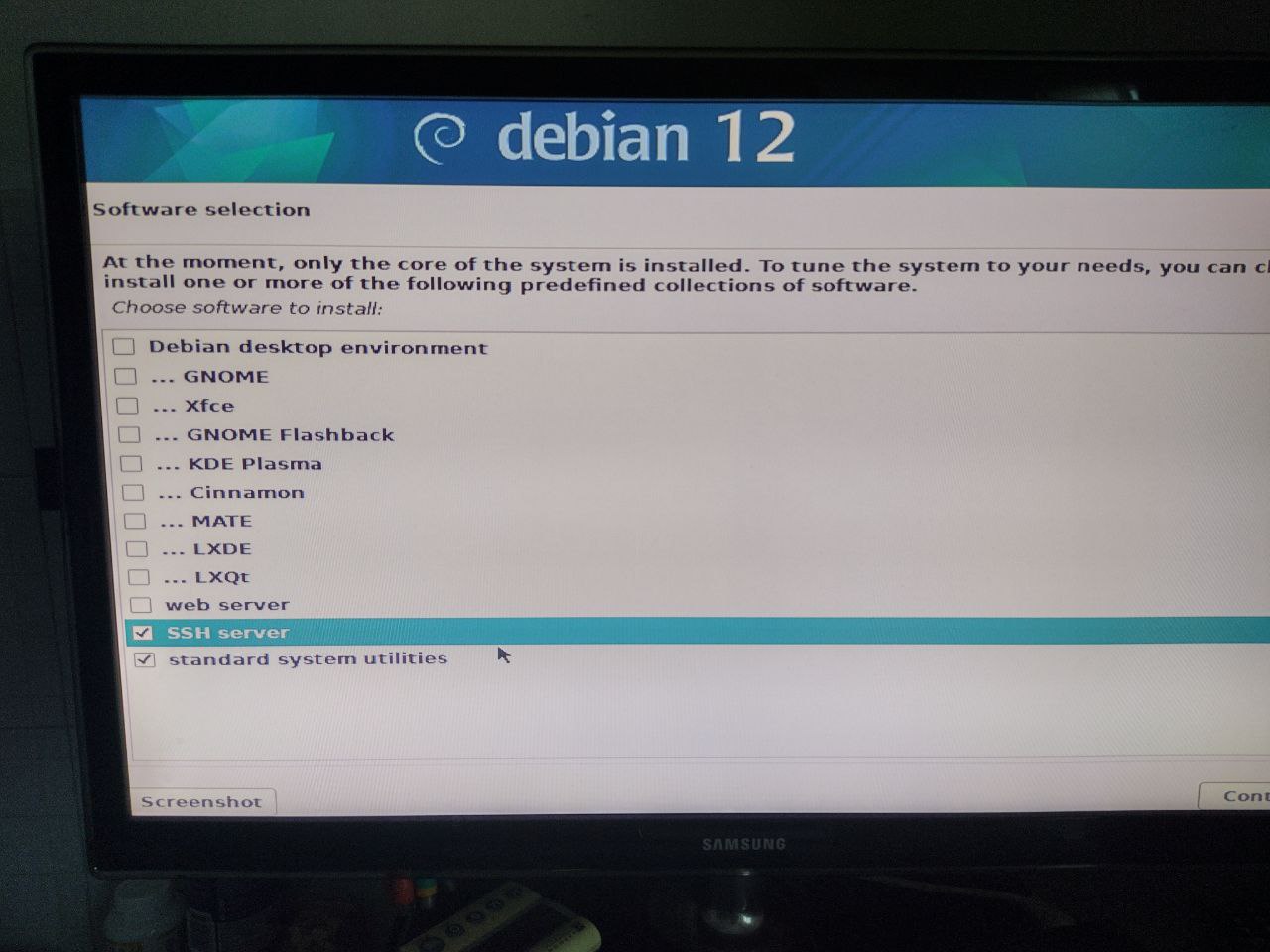
Ma che programmi installar? Visto che facciamo un server disabilitiamo l’ambiente grafico (togliendo le prime due spunte) e selezioniamo SSH che ci servirà par accedere da remoto.
Parte l’installazione.
A la fine ci viene chiesto se vogliamo installar grub che ci permette de avviare Linux, rispondiamo affermativamente e sielziamo el stesso disco su cui abbiamo installato el sistema operativo.
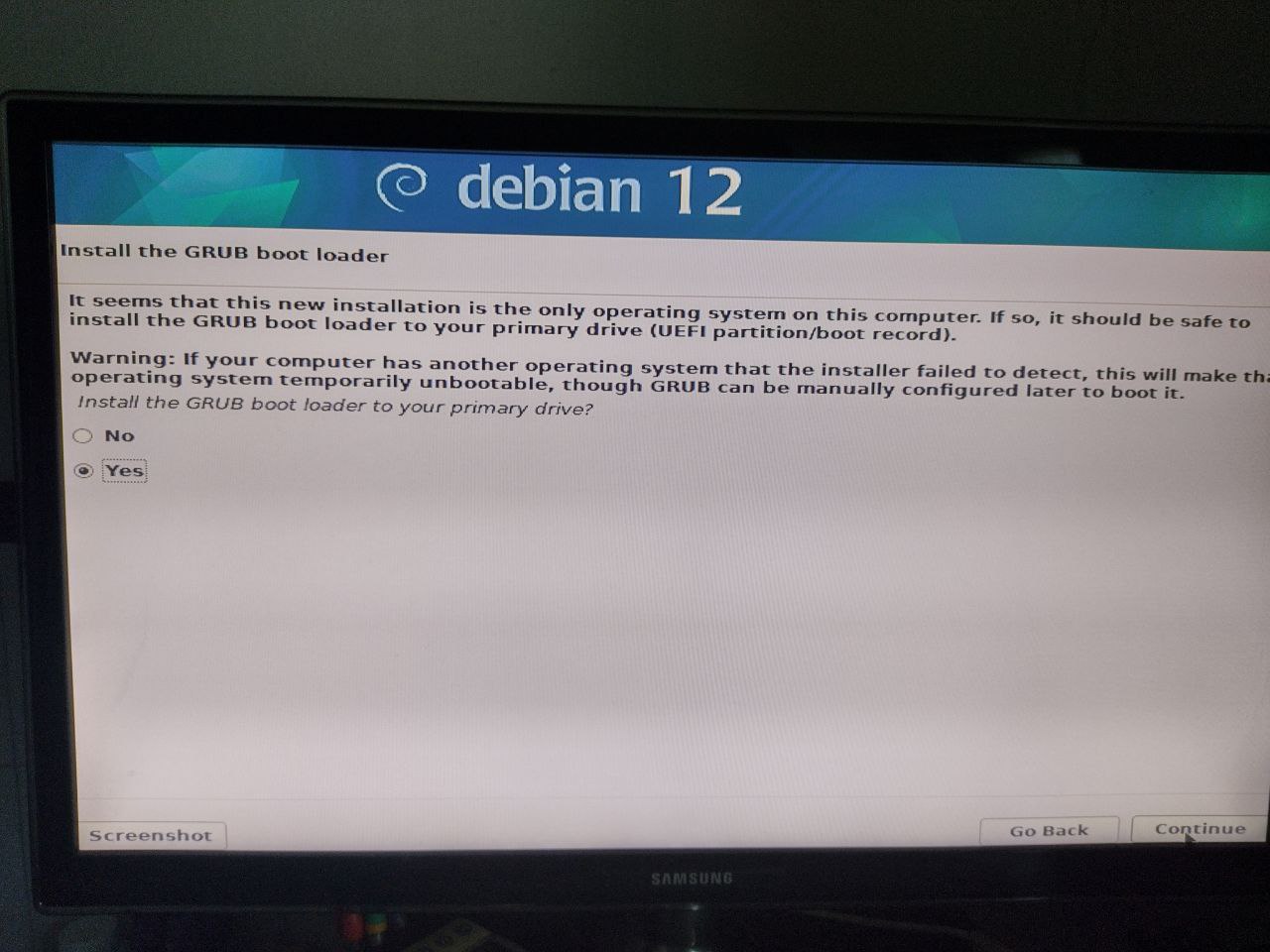
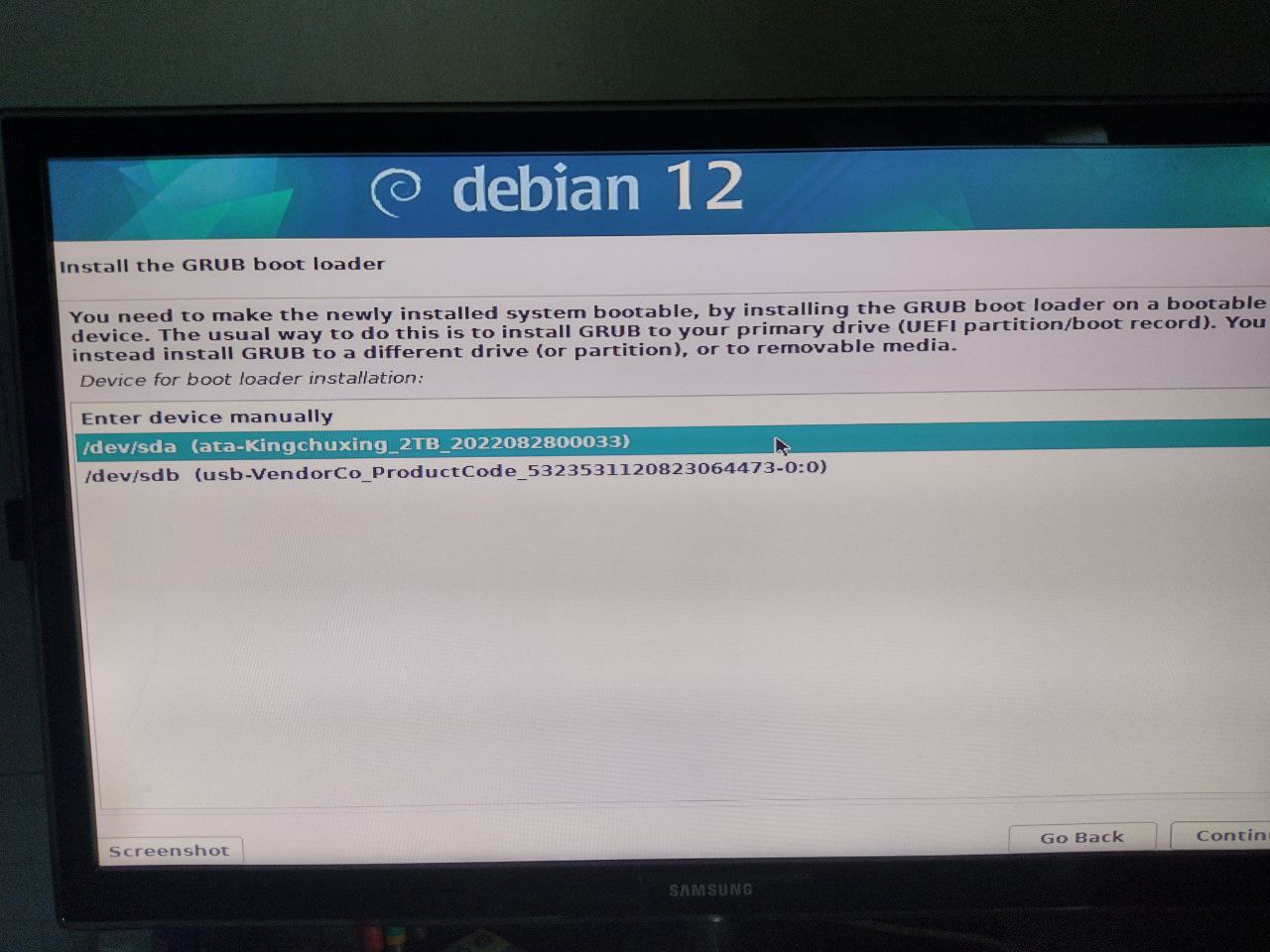
Yuhuuu abbiamo finito, xe ora de togliere la chiavetta USB e proseguire par riavviare la macchina.
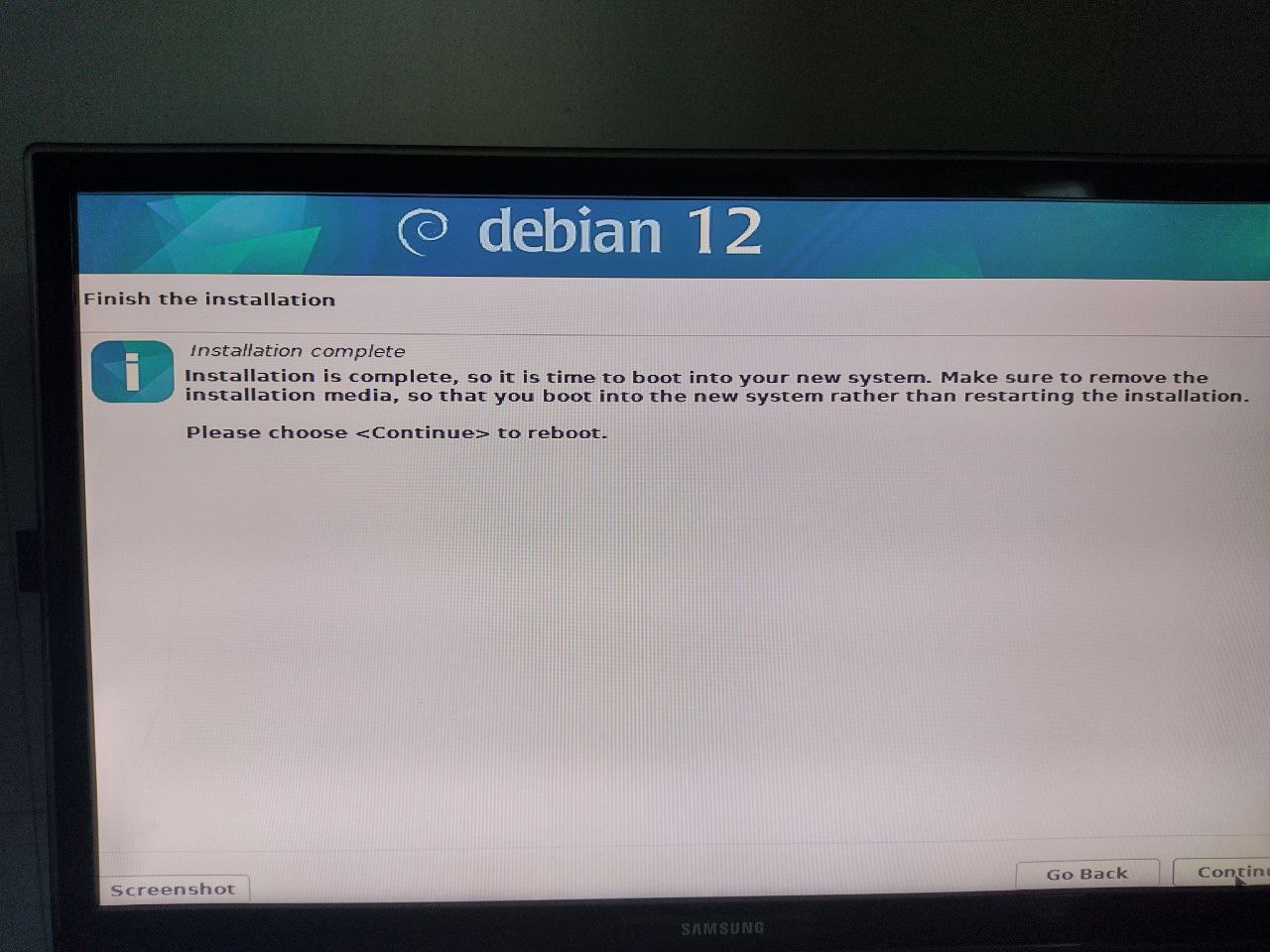
Se tutto ha funzionato correttamente dovremmo trovarci de fronte un terminale che ci chiede de loggarci co uno dei profili creati durante l’installazione.
Configurazione
Colleghiamoci
Colleghiamoci al nostro server co ssh username@ip dove username sarà el nome scelto in fase de installazione ed ip l’indirizzo ip del computer su cui abbiamo installato.
Ovviamente sto passo può essere saltato se si installa co un monitor ed na tastiera invece che connettendosi via rete.
Attenzione che Debian vi PROIBISCE de connettervi via ssh usando le credenziali de superuser (cioè root).
Repository
Aggiorniamo ora i repository.
Diventiamo superuser co el comando su e digitando la passoword de root.
Editiamo el file dei repository co el comando nano /etc/apt/sources.list e togliamo tutte le linee presenti.
Aggiungiamo le seguenti linee.
deb http://deb.debian.org/debian/ bookworm contrib main non-free non-free-firmware
# deb-src http://deb.debian.org/debian/ bookworm contrib main non-free non-free-firmware

deb http://deb.debian.org/debian/ bookworm-updates contrib main non-free non-free-firmware
# deb-src http://deb.debian.org/debian/ bookworm-updates contrib main non-free non-free-firmware

deb http://deb.debian.org/debian/ bookworm-proposed-updates contrib main non-free non-free-firmware
# deb-src http://deb.debian.org/debian/ bookworm-proposed-updates contrib main non-free non-free-firmware

deb http://deb.debian.org/debian/ bookworm-backports contrib main non-free non-free-firmware
# deb-src http://deb.debian.org/debian/ bookworm-backports contrib main non-free non-free-firmware

deb http://deb.debian.org/debian-security/ bookworm-security contrib main non-free non-free-firmware
# deb-src http://deb.debian.org/debian-security/ bookworm-security contrib main non-free non-free-firmware
Possiamo donca salvare el file premoendo i tasti CTRL+x e poi y.
El comando apt udate ci consente de controllare che tutto sia filato liscio e de aggiornare l’elenco dei pacchetti.
Aggiorniamo el sistema
Par aggiornare el sistema basta eseguire i seguenti comandi:
apt updatepar aggiornare l’elenco dei pacchetti,apt upgradepar aggiornare i pacchetti installati de cui esista na nuova version.
Installiamo tor e usiamolo co ssh
Par installar tor basta el semplice comando apt install tor.
Na volta installato possiamo configurarlo co el seguente comando nano /etc/tor/torrc.
In fondo al file aggiungiamo le seguenti linee.
HiddenServiceDir /var/lib/tor/hidden_service/
HiddenServicePort 22 127.0.0.1:22
E riavviamo tor co systemctl restart tor, ora possiamo trovare el nostro indirizzo onion co cat /var/lib/tor/hidden_service/hostname.
Sfruttando tor possiamo connetterci ora a la nostra macchina da ogni parte del mondo co torify ssh username@indirizzoonion.onion.
Programma
L’installazione de Debian xe na lezione ripetitiva, qui un elenco de quelle già tenute:
| Data | Note |
|---|---|
| 240415-2200 | Prima lezione |