Officine Bitcoin Bitcoin-only урок Этот проект поддерживается valerio-vaccaro
🌍 Переводы
🇨🇳 中文 🇬🇧 English 🇪🇸 Español 🇵🇹 Português 🇷🇺 Русский 🇫🇷 Français 🇩🇪 Deutsch 🇮🇹 Italiano 🇭🇺 Magyar 🏳️ Milanés 🏳️ Veneto
Установите Debian
Подготовим флешку с образом Debian, скачанным с официального сайта.
Подключаем все кабели (дисплей, клавиатуру, мышь и Ethernet).
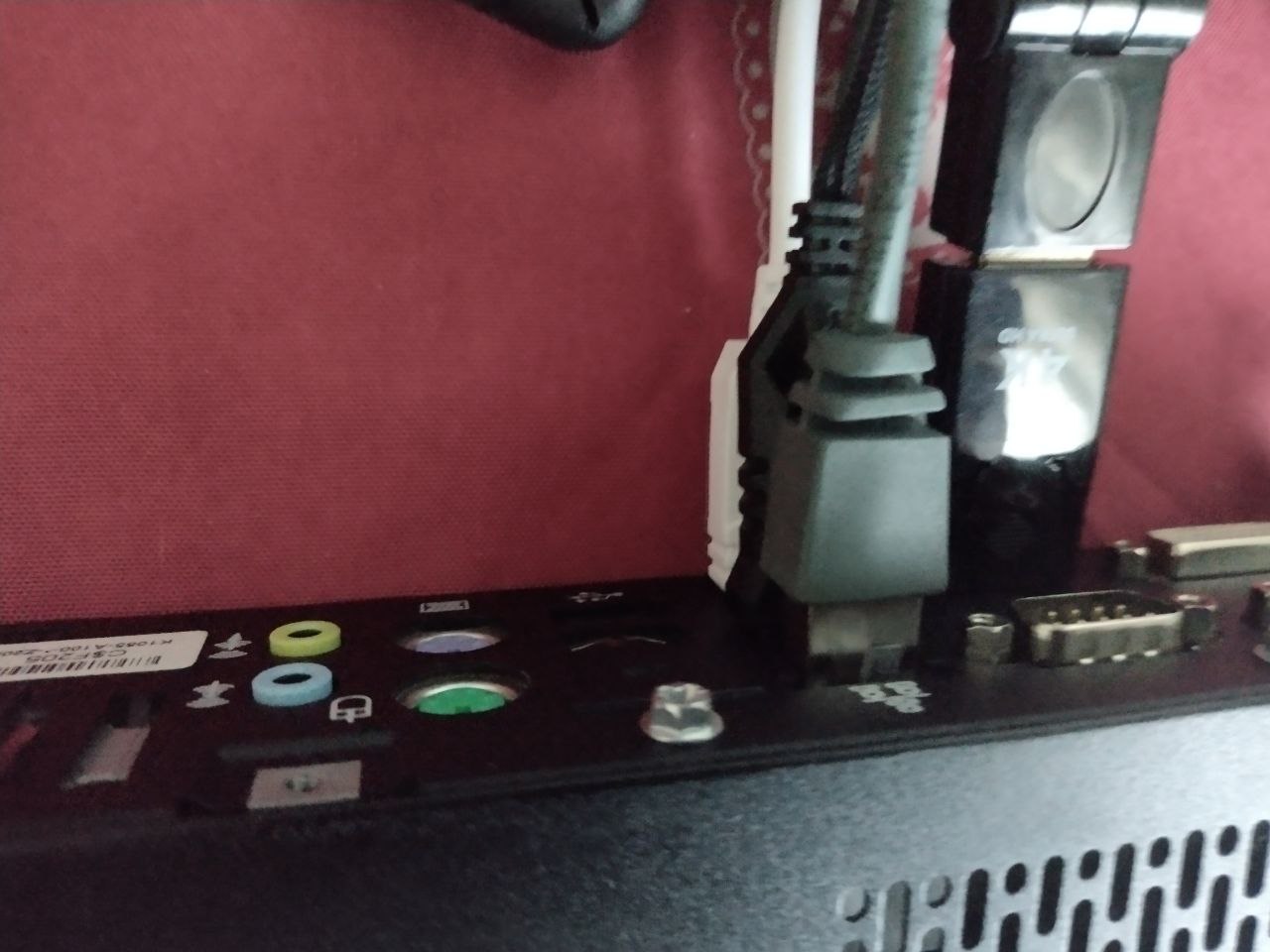
Подключаем установочную флешку.
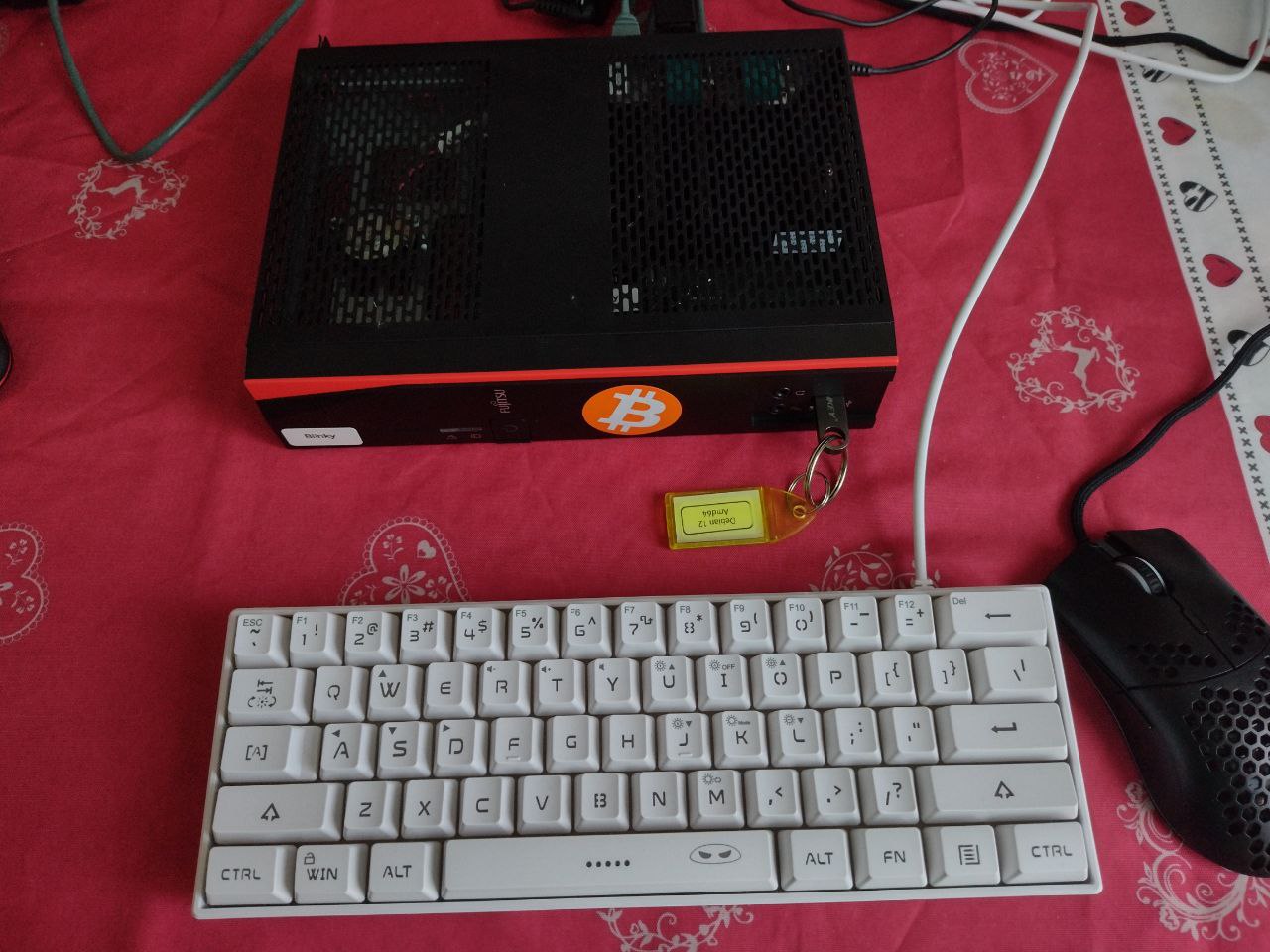
Включим компьютер и убедимся, что наша флешка с Debian на борту работает.
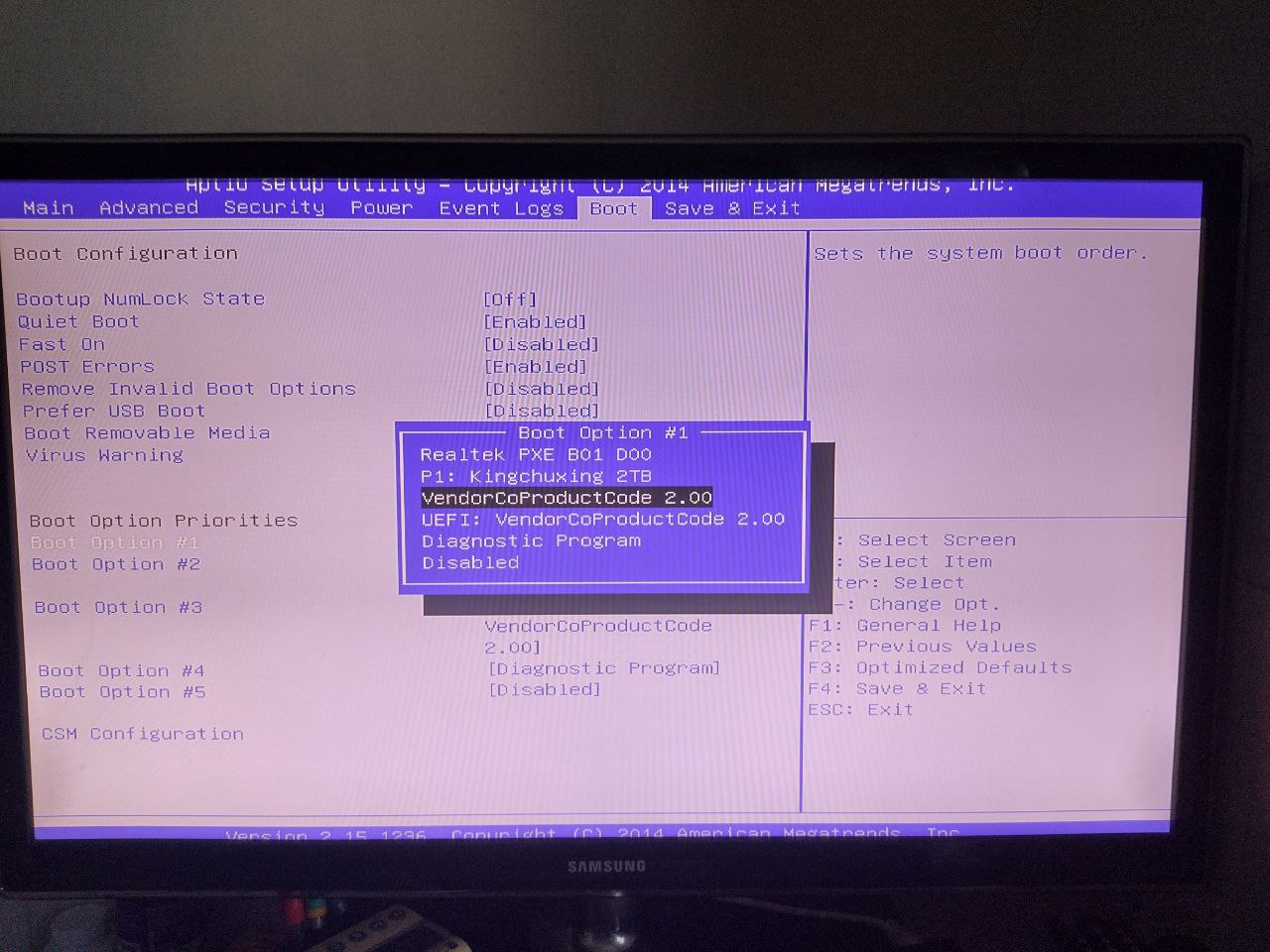
Установка
Если все работает правильно, должен запуститься установщик Debian, и в итоге мы окажемся на следующем экране.
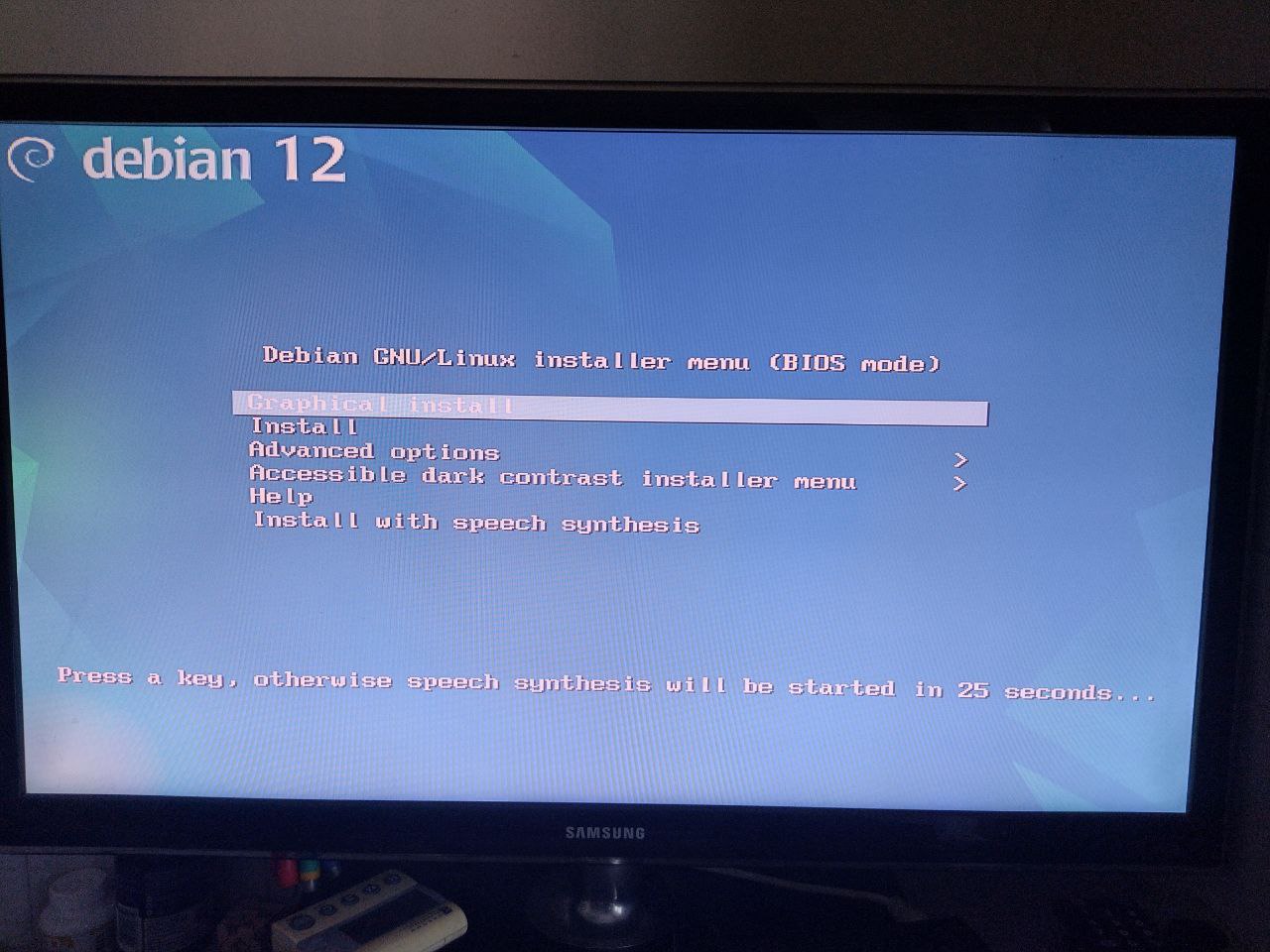
Выбираем первую строку и запускаем графическую установку.
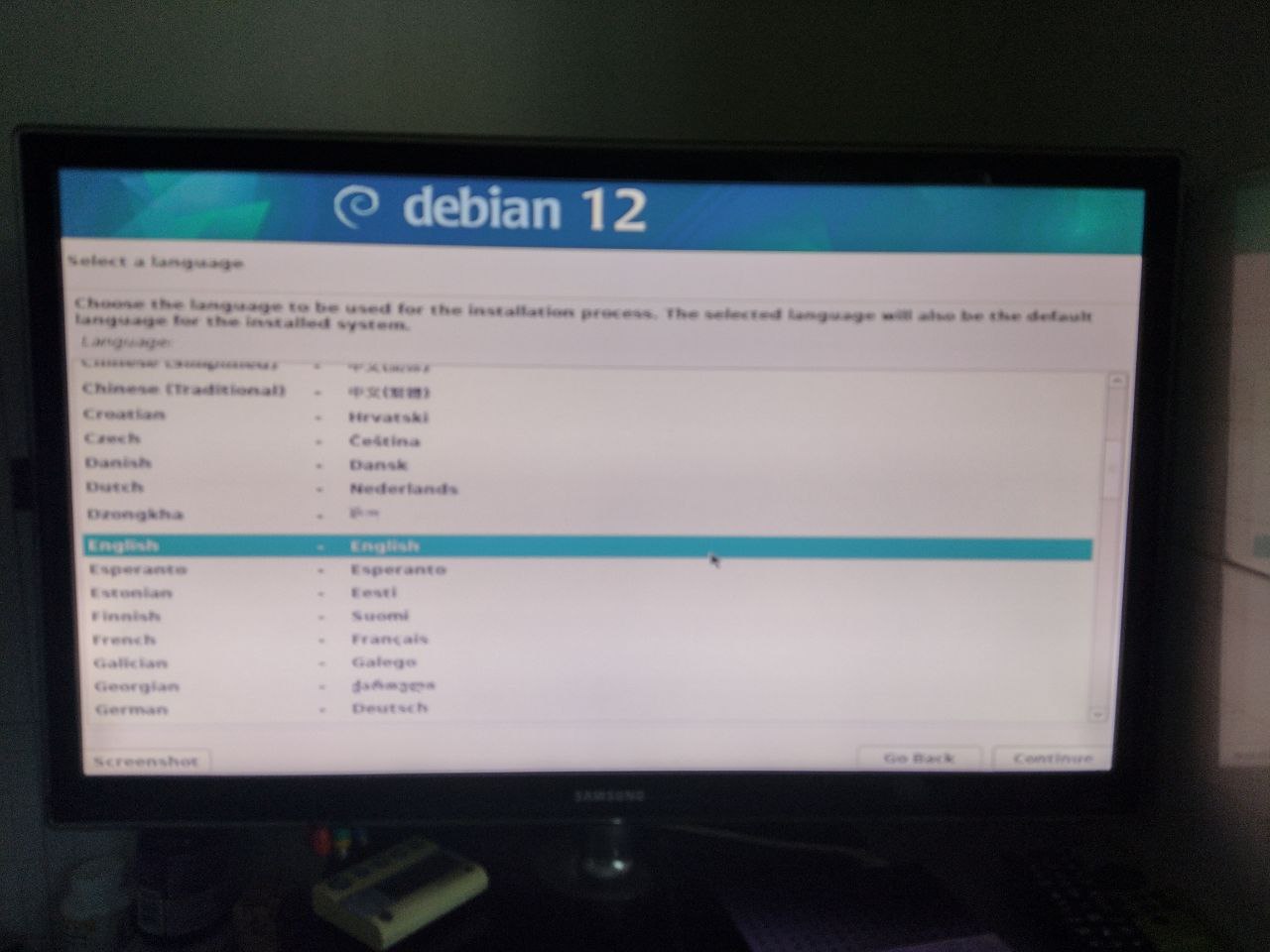
Первое, что нас спросят, это язык, для этой установки я выберу «Английский», который на мой взгляд более понятен, чем любой другой перевод.
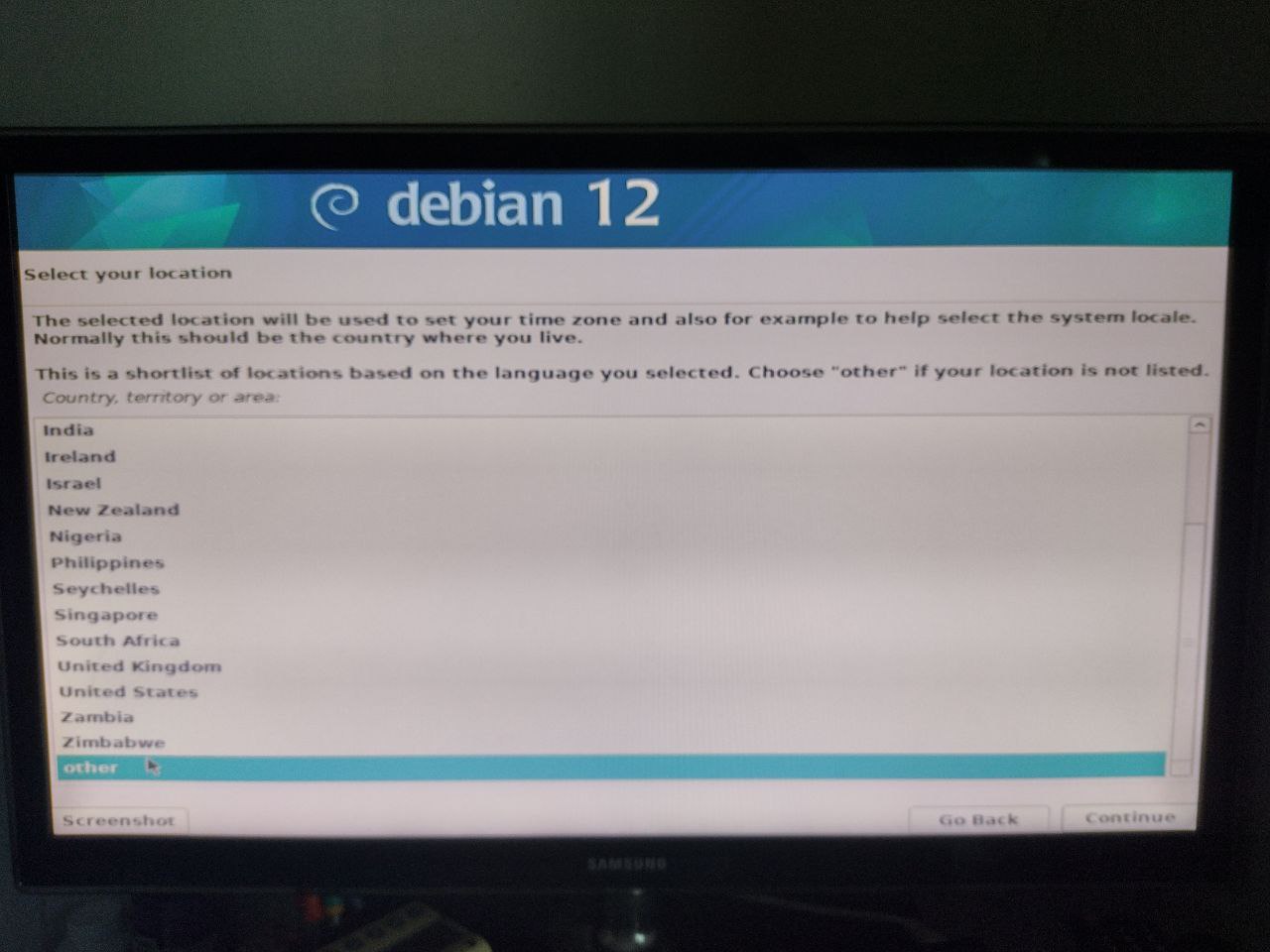
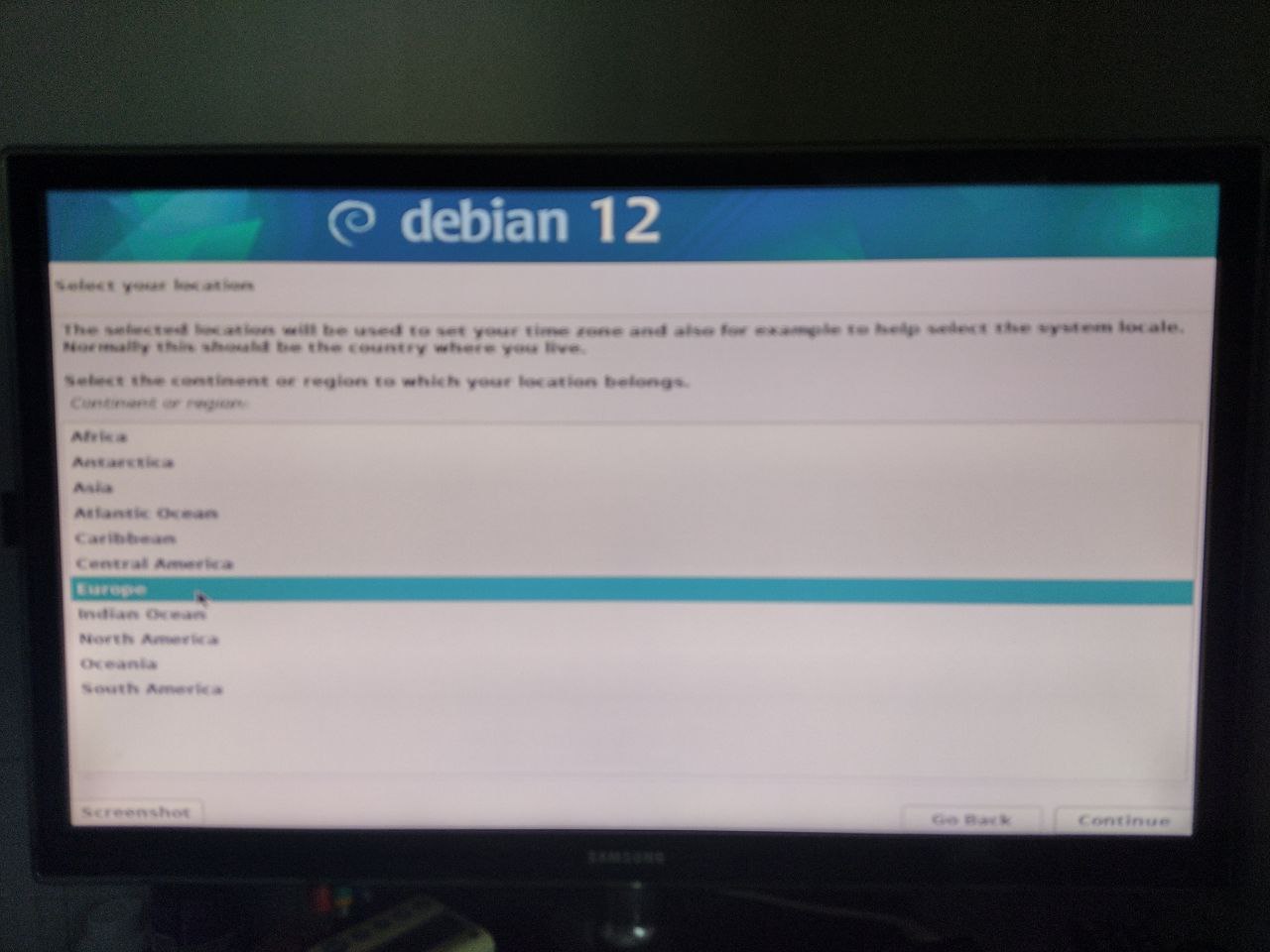
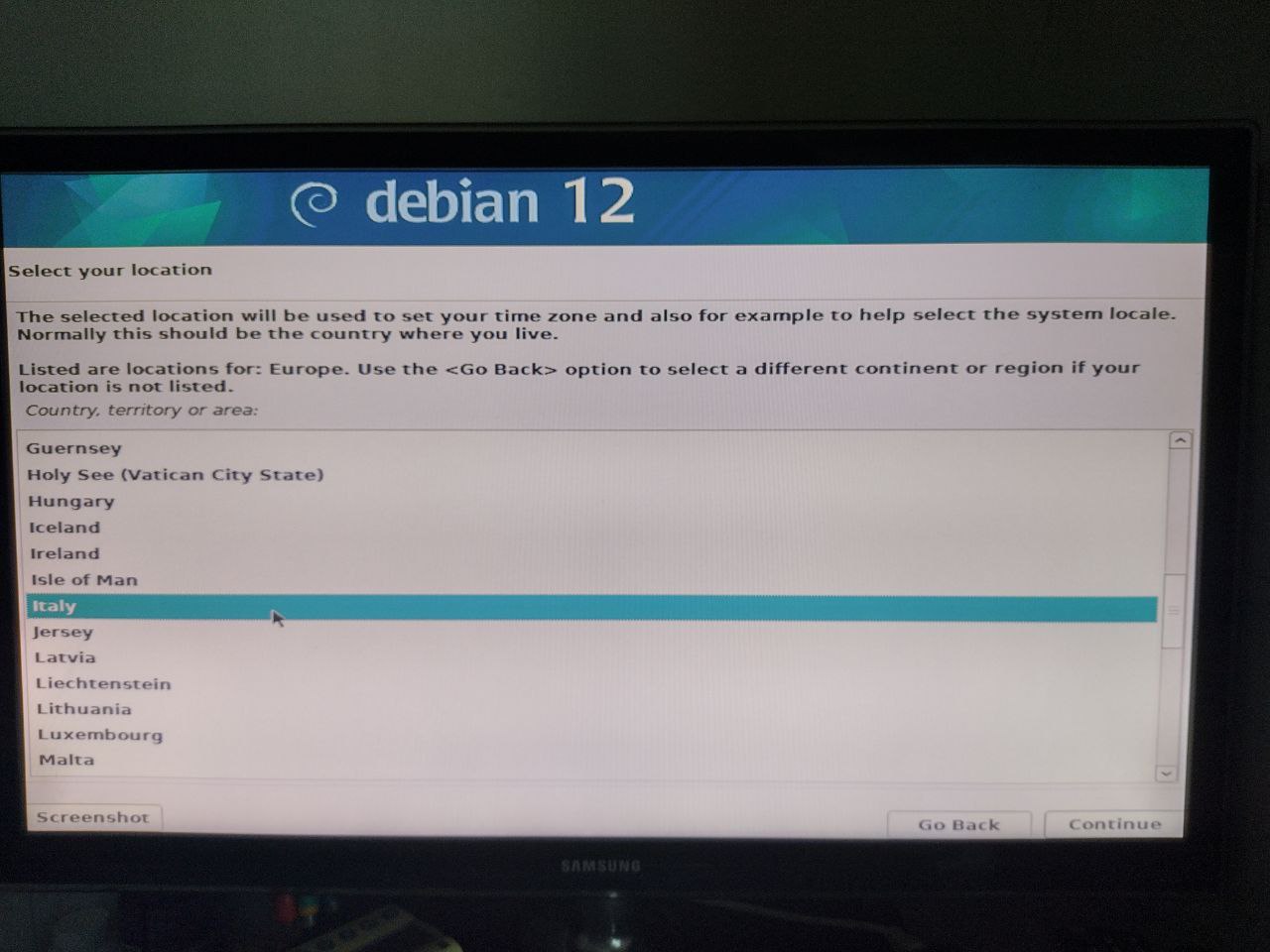
На этом этапе нас спросят о нашем географическом положении. Чтобы найти Италию, мы должны выбрать ДРУГАЯ->ЕВРОПА->ИТАЛИЯ.
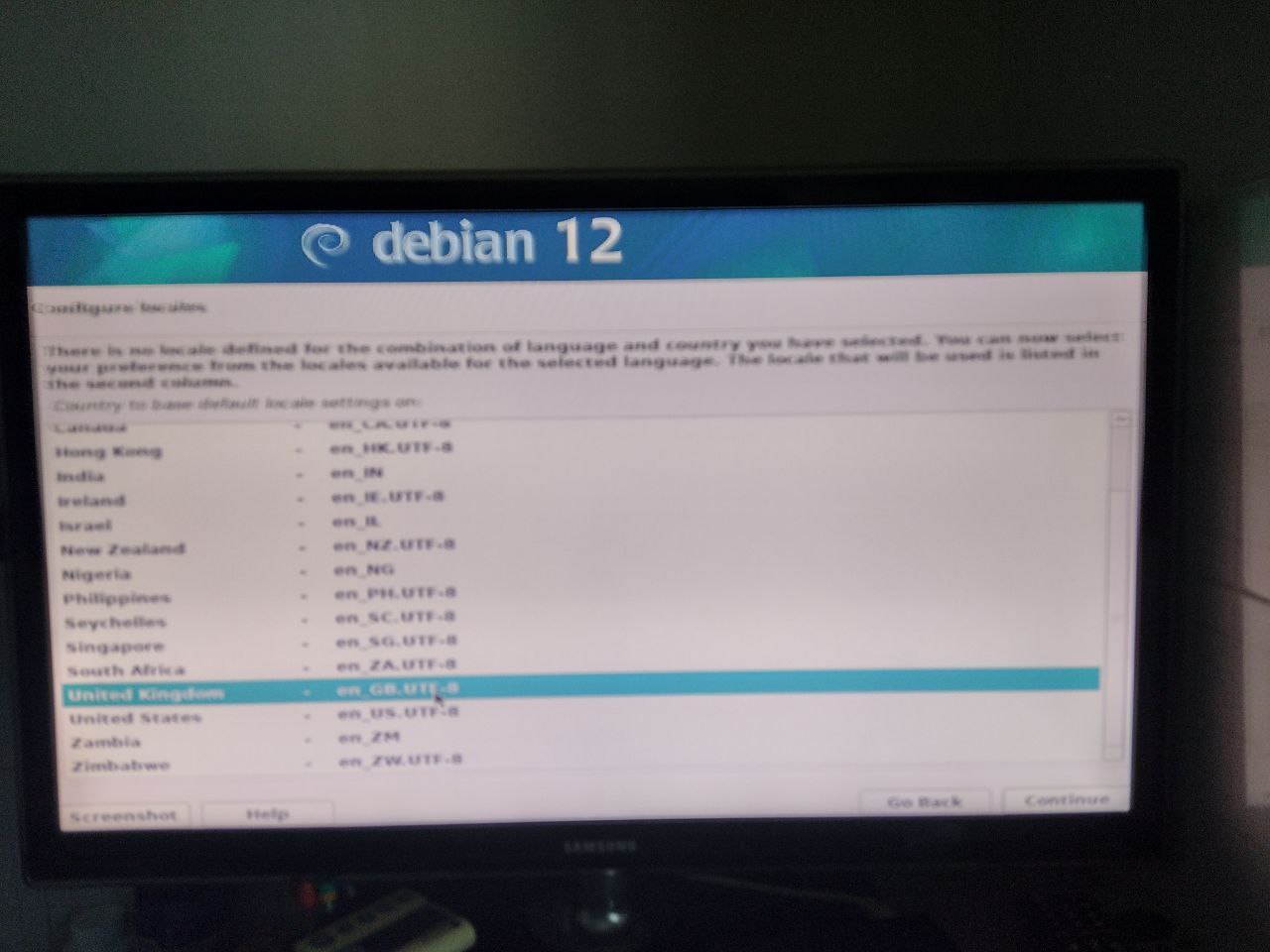
Здесь я тоже выбираю английскую локализацию.
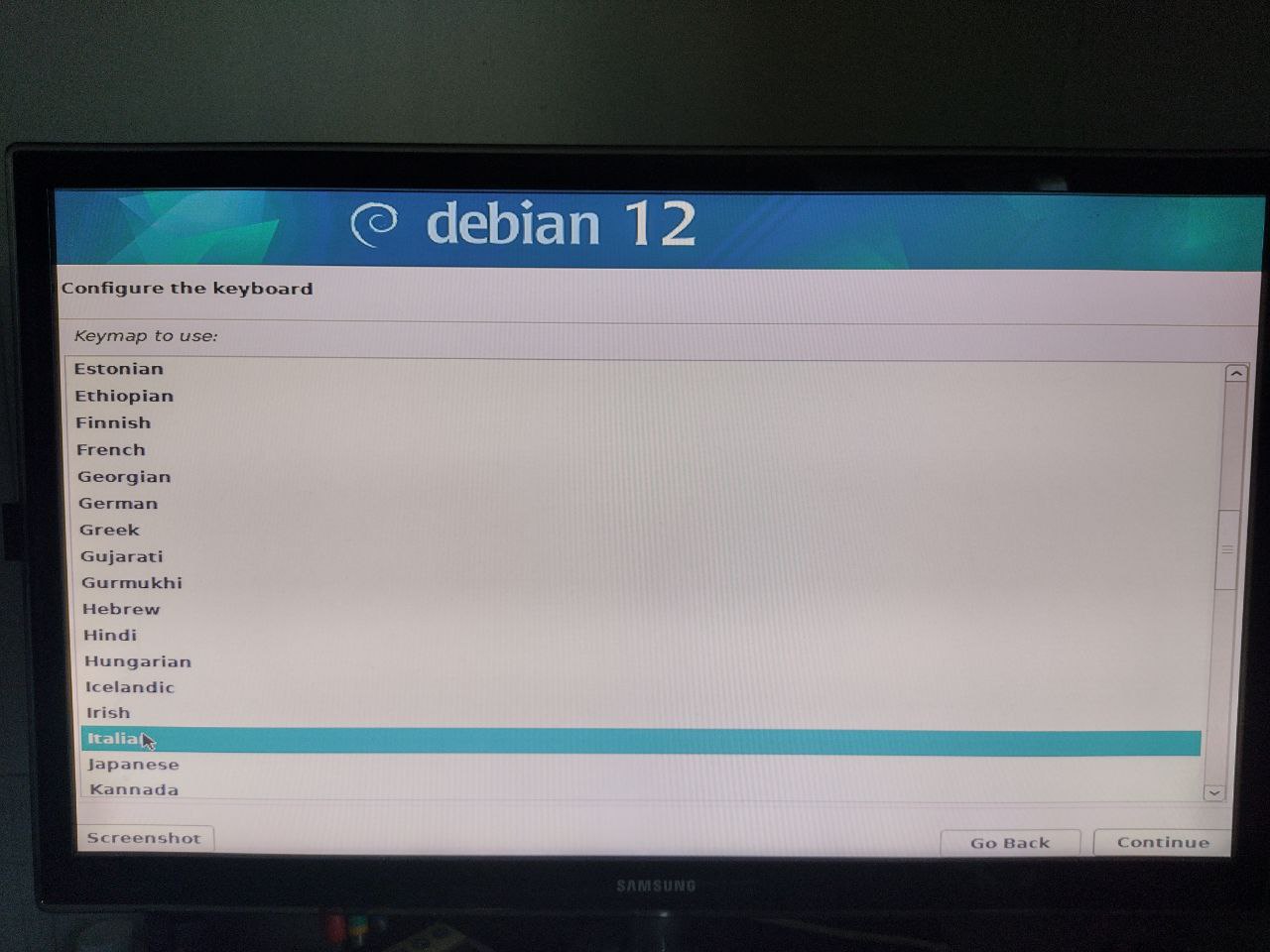
И я настраиваю итальянскую клавиатуру, так как она у меня есть.
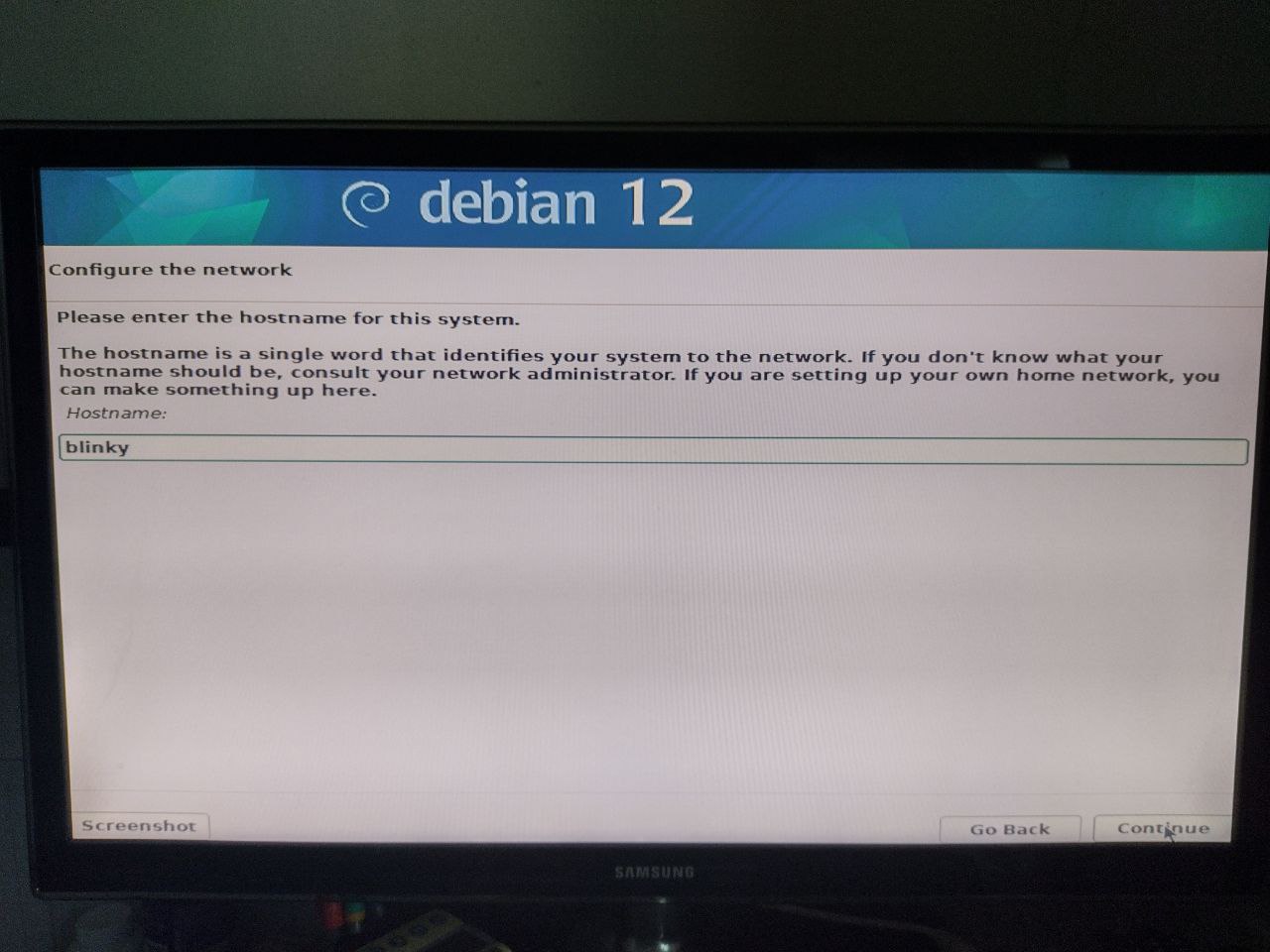
Затем мы выбираем имя пользователя и оставляем домен пустым.
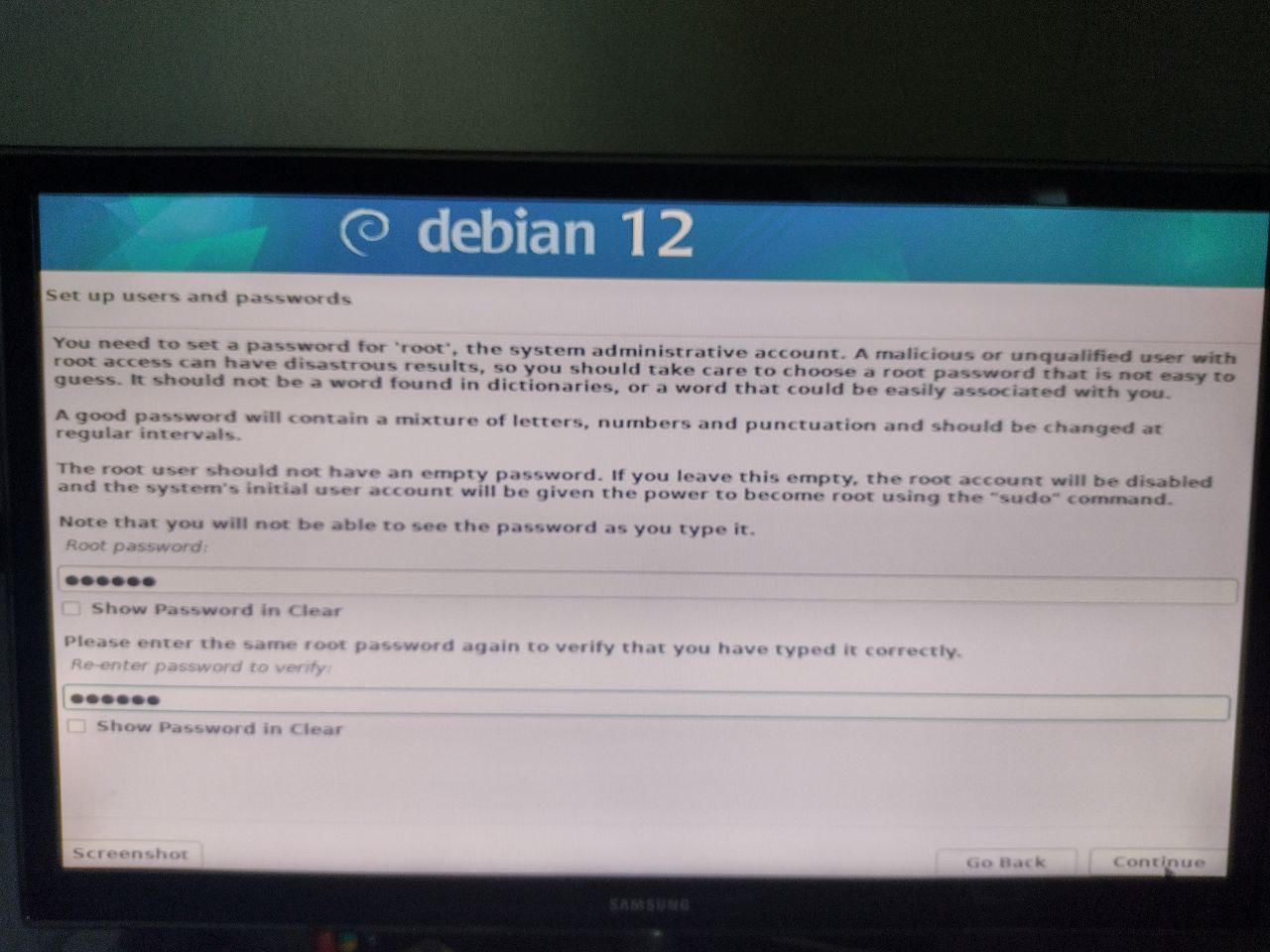
На этом этапе Debian попросит выбрать пароль для пользователя root…
и создайте пользователя с соответствующим паролем.
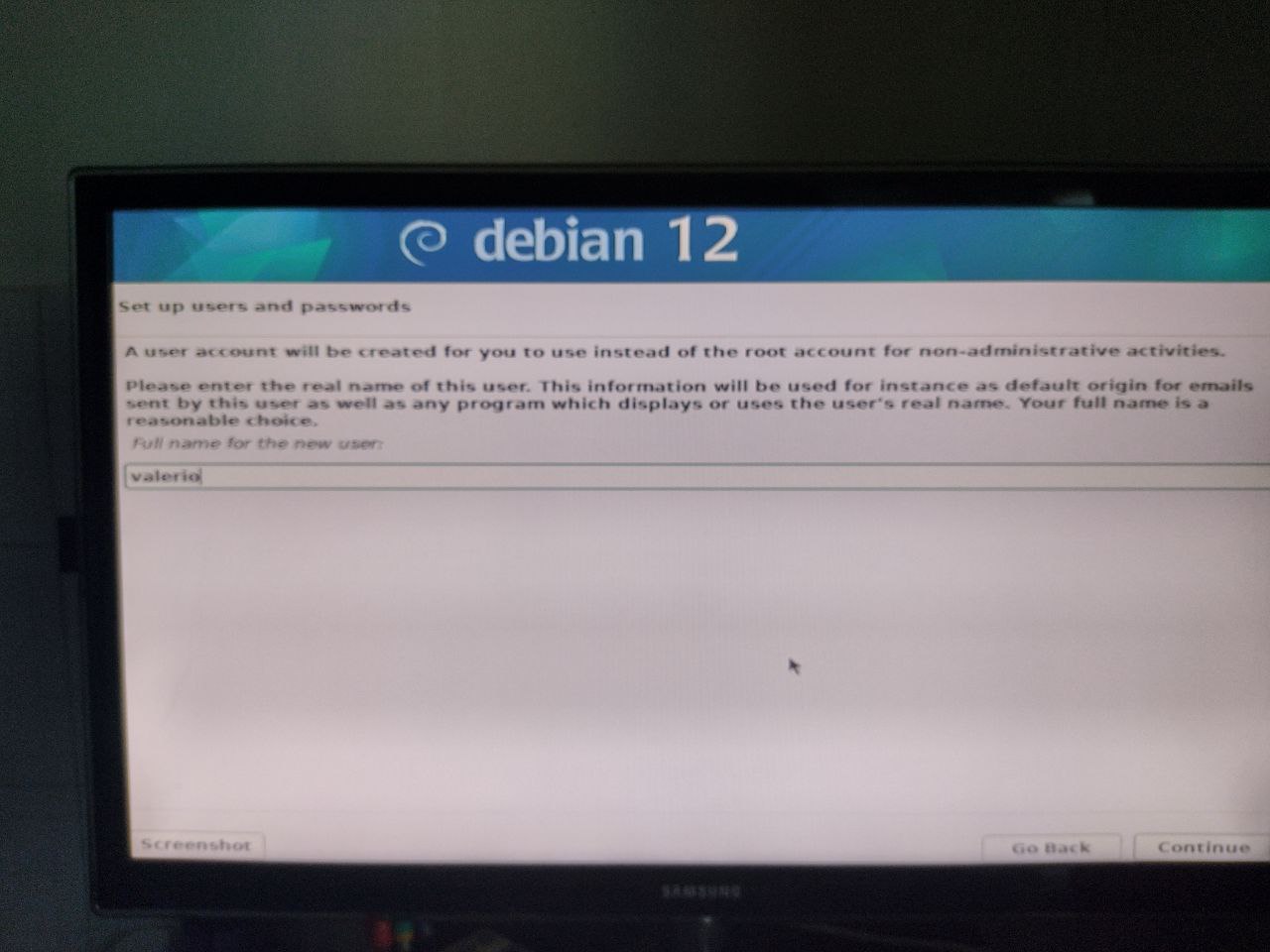
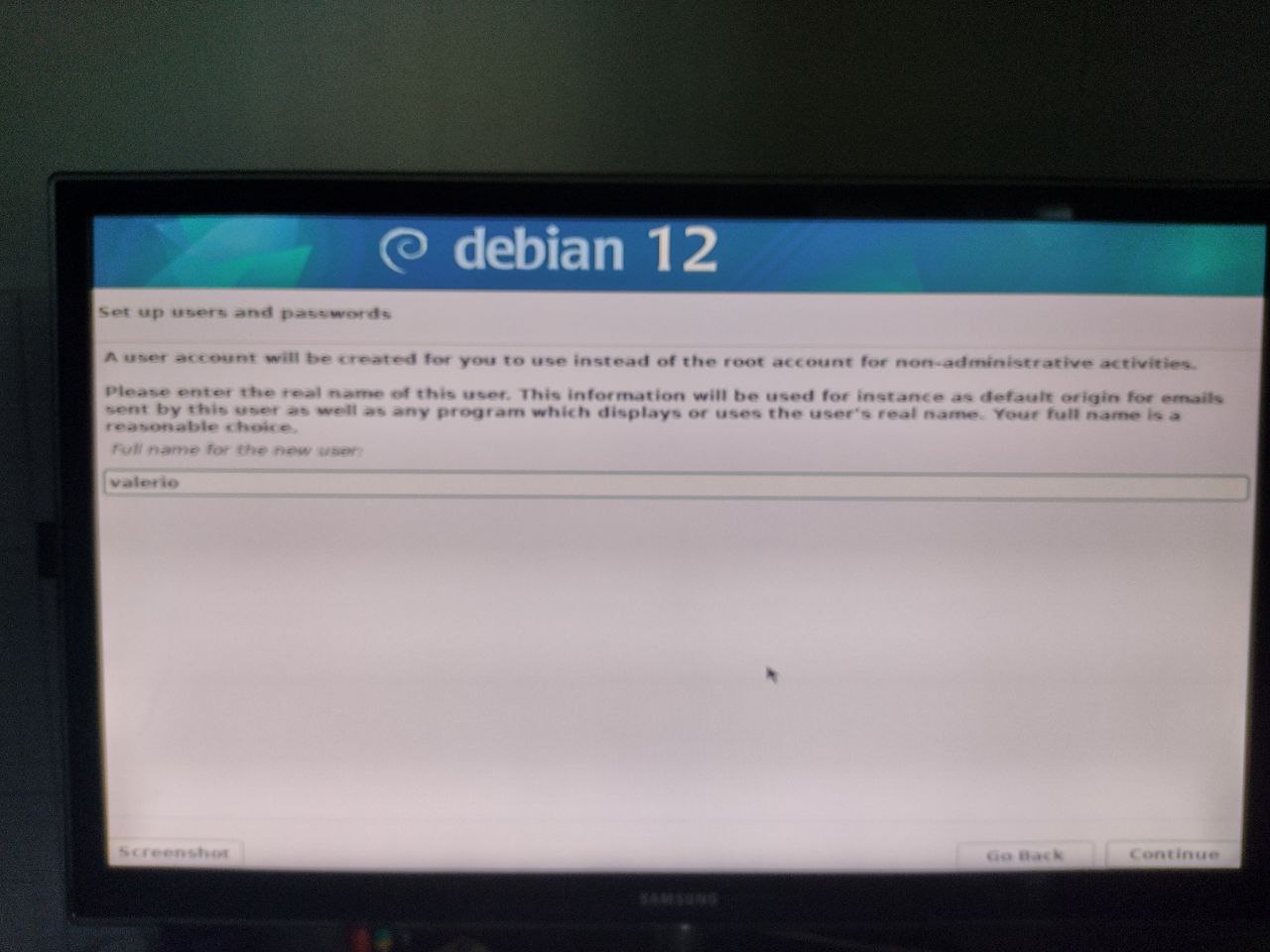
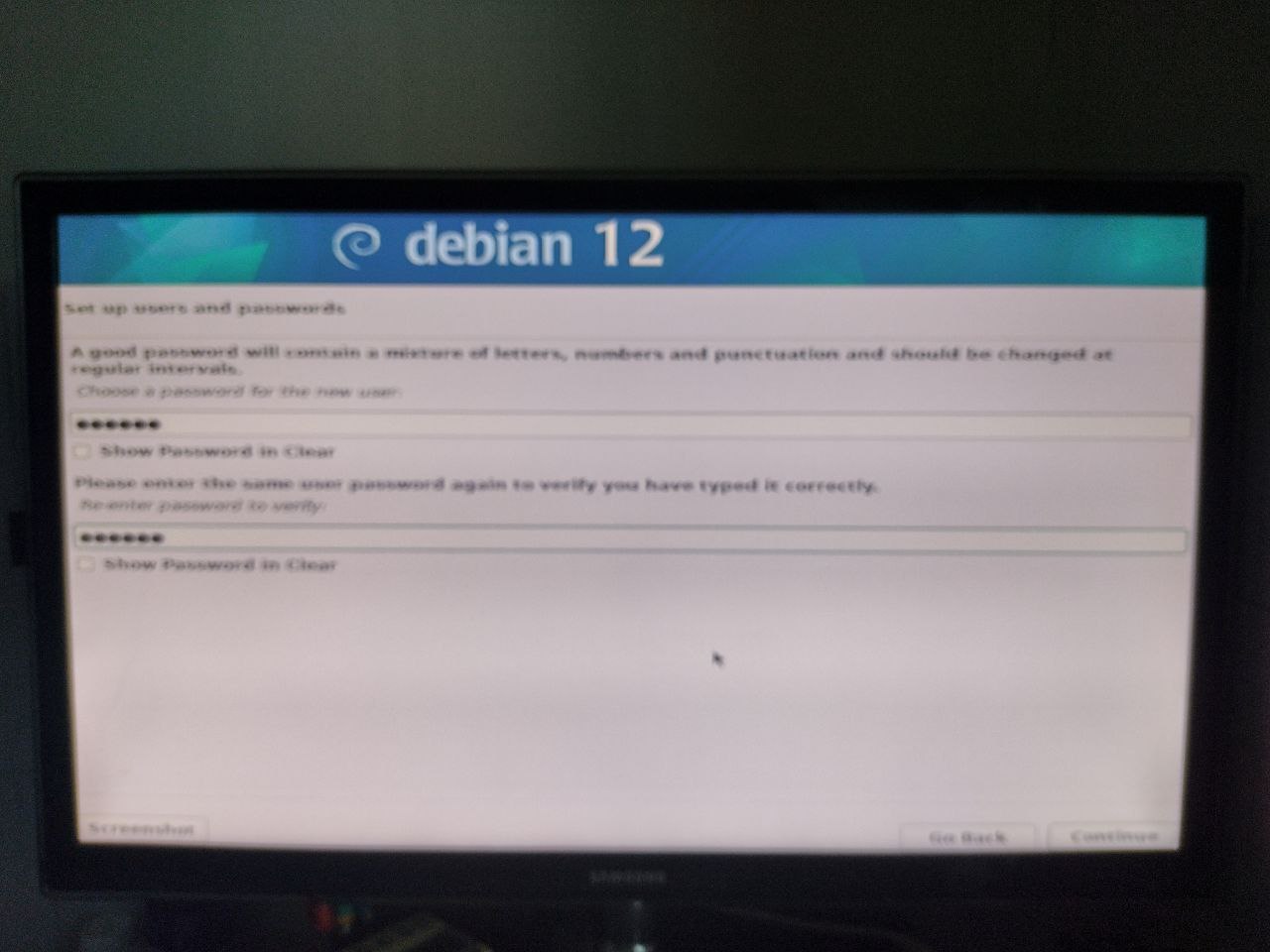
Теперь нам нужно выбрать установочный диск, мы будем использовать весь диск и нам нужно выбрать диск, на который будет производиться установка.
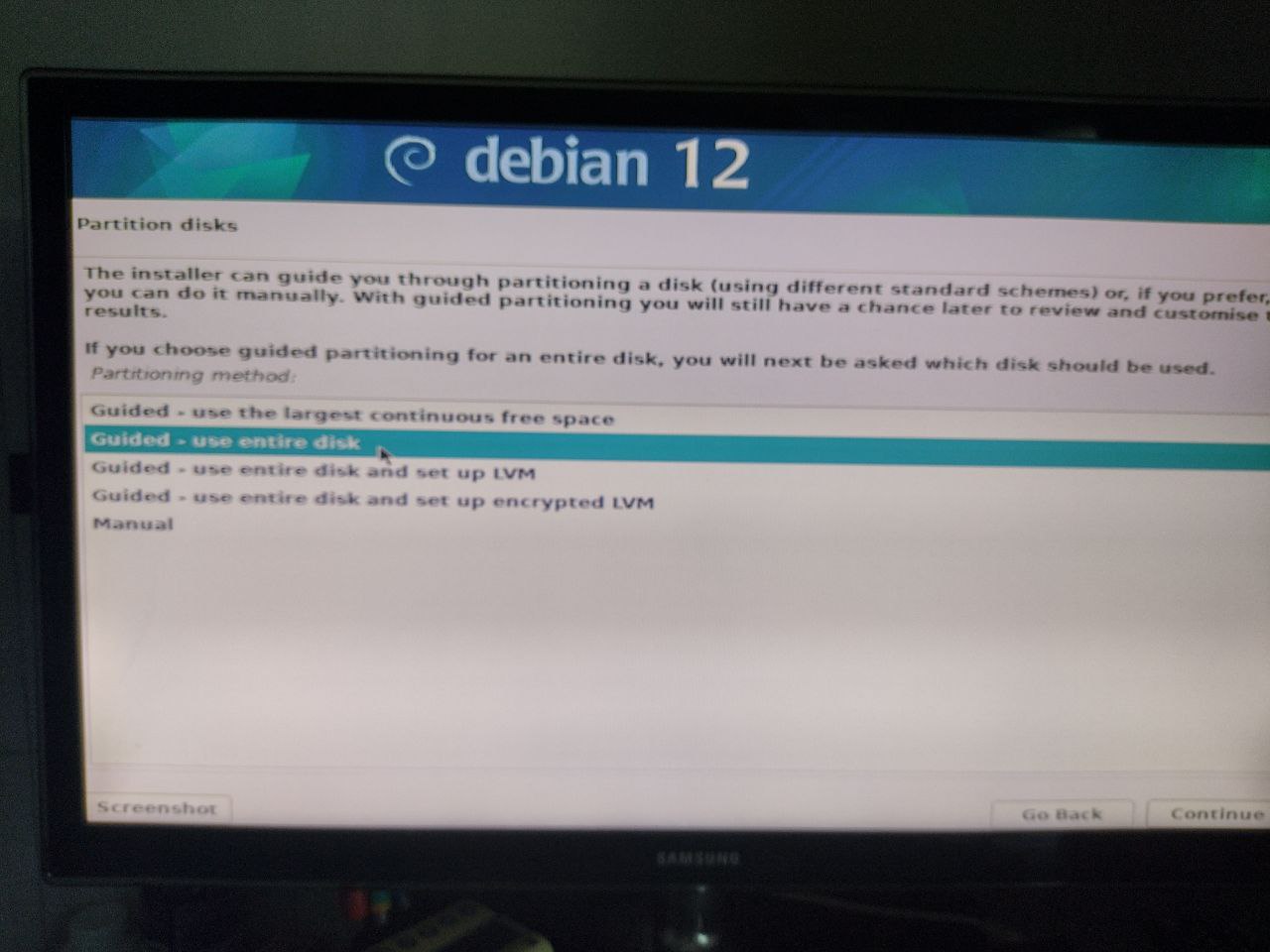
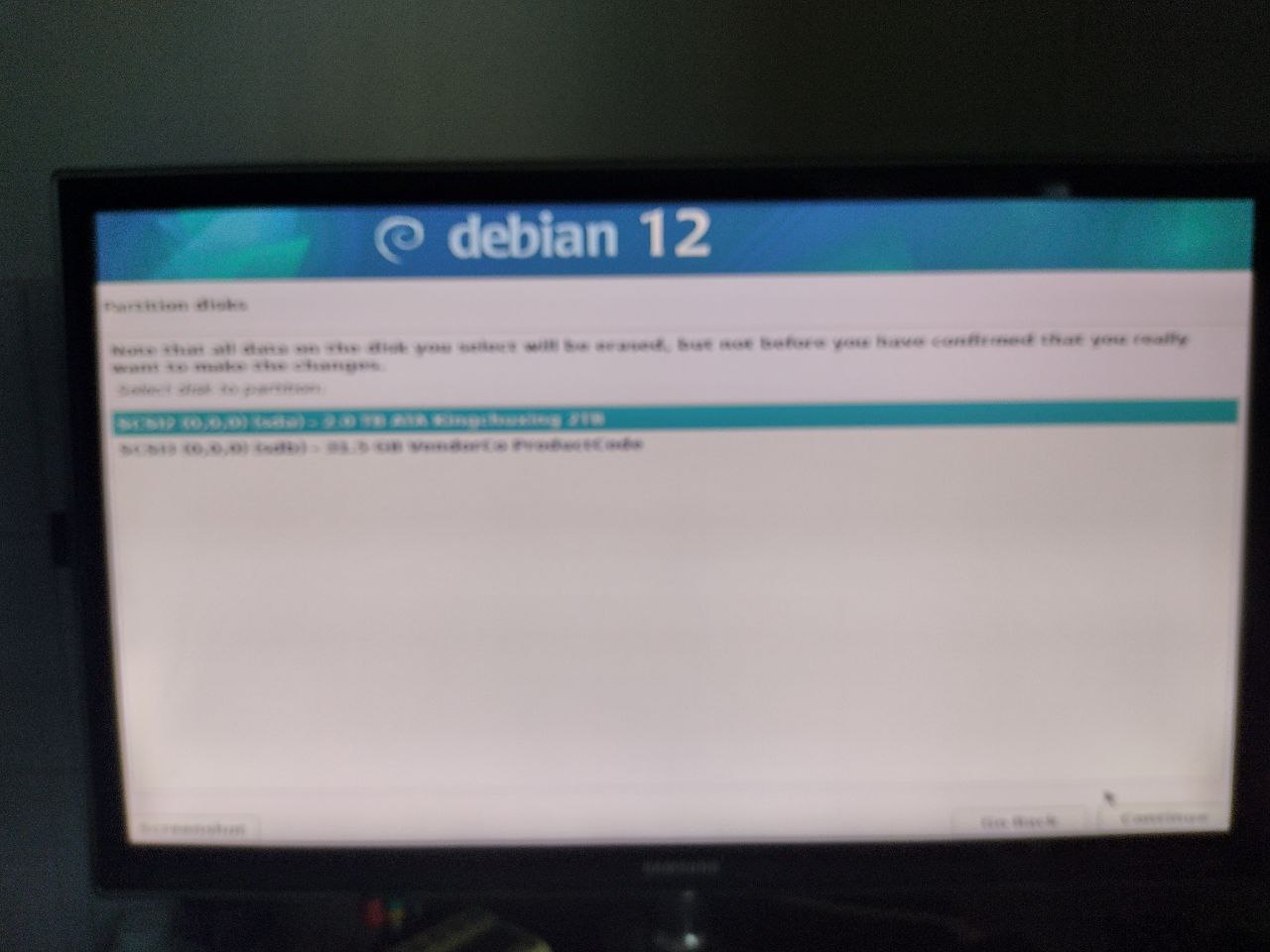
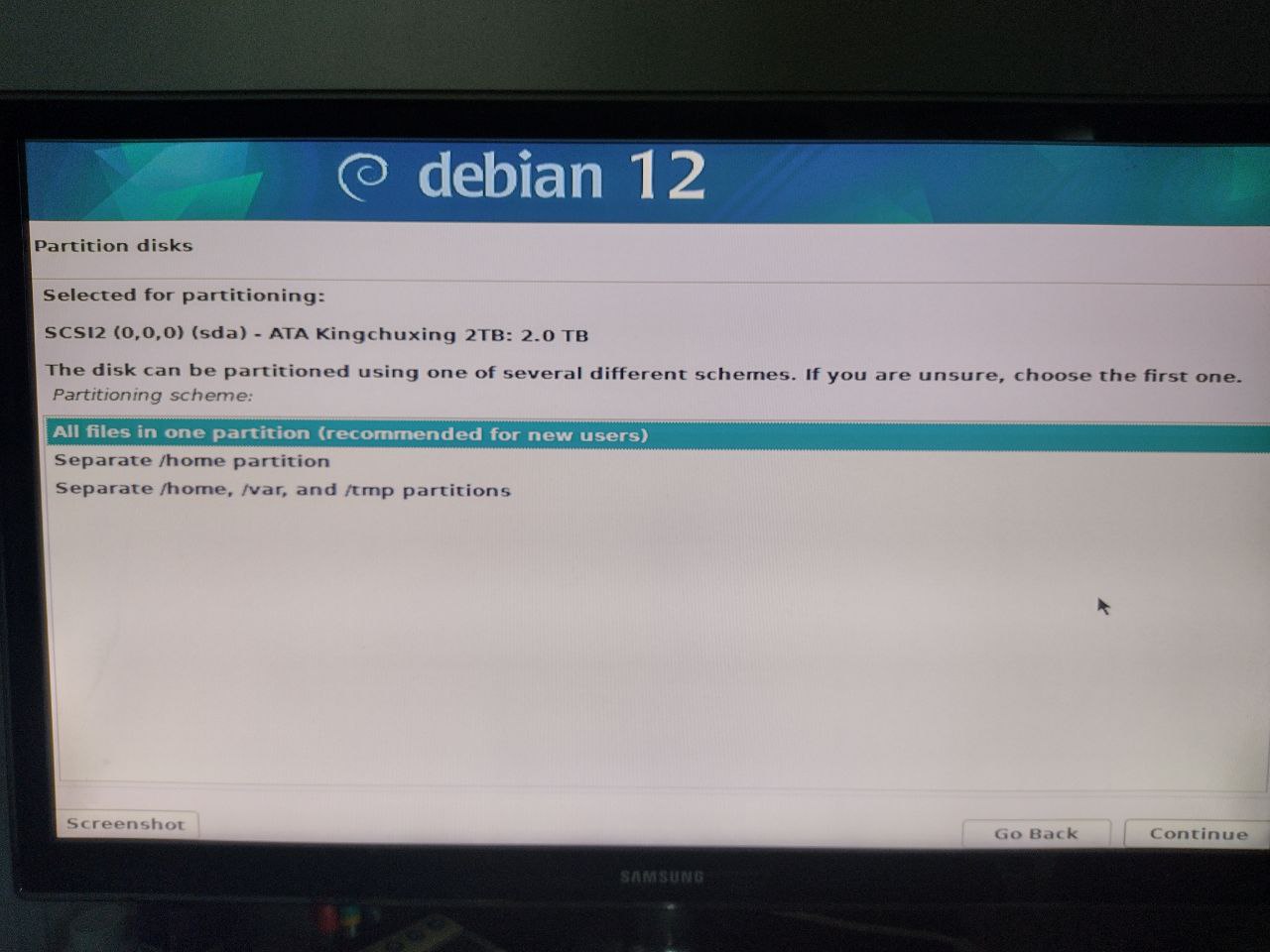
Затем нам нужно выбрать структуру разделов, а пока мы оставим все в одном разделе.
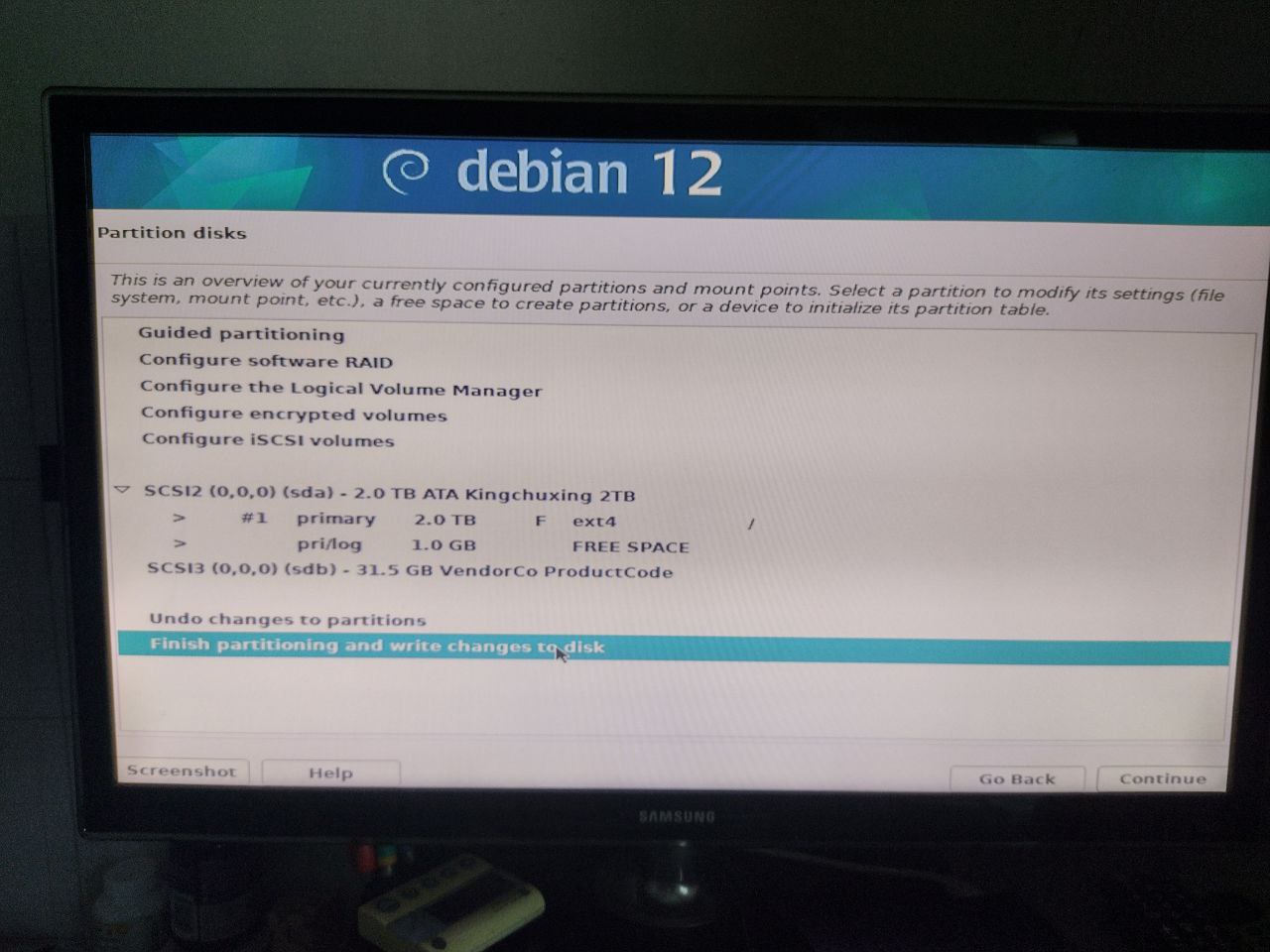
Debian предлагает нам таблицу разделов, но… она добавила ненужный нам раздел подкачки, поэтому давайте выберем его и удалим из списка.
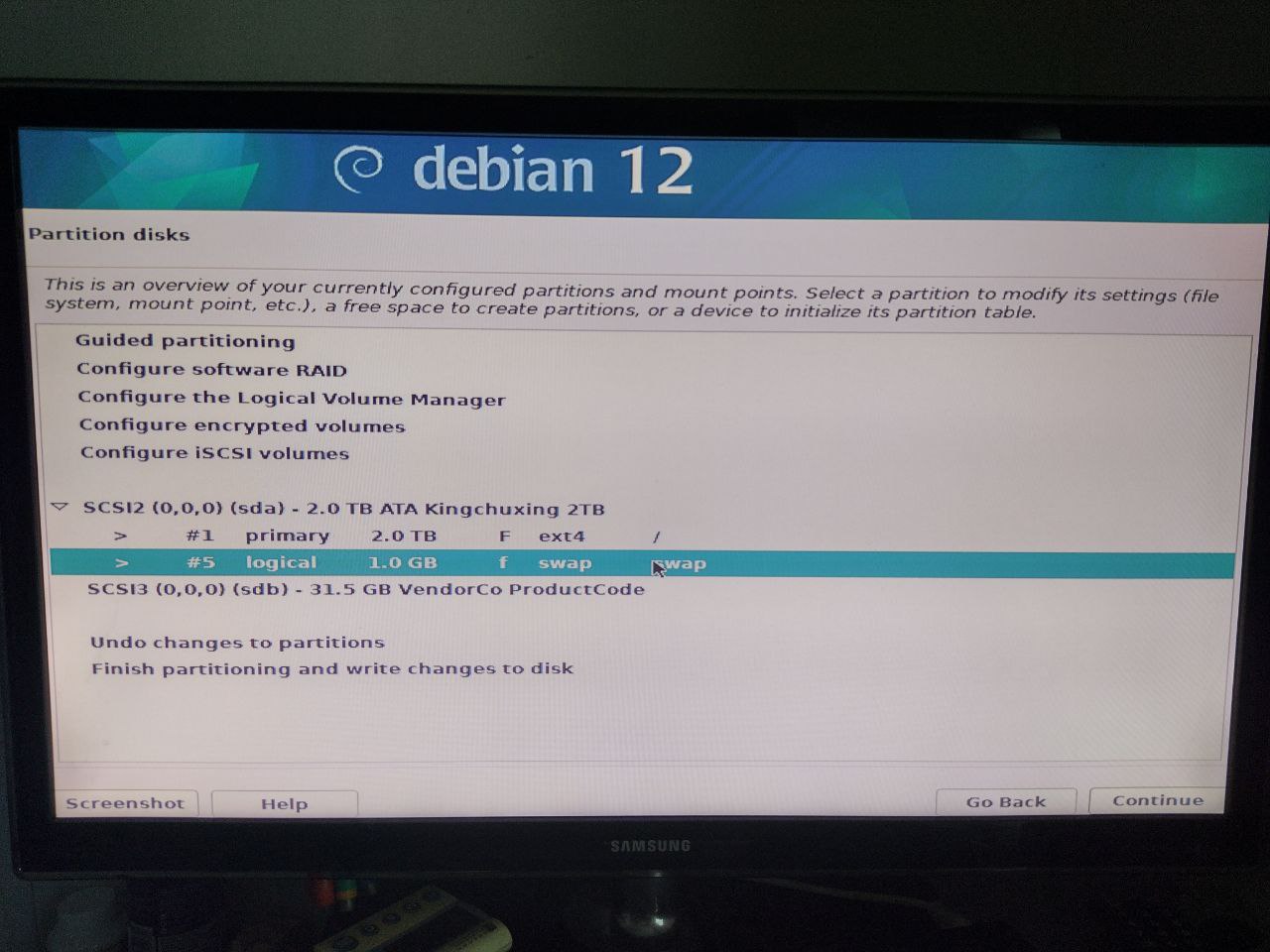
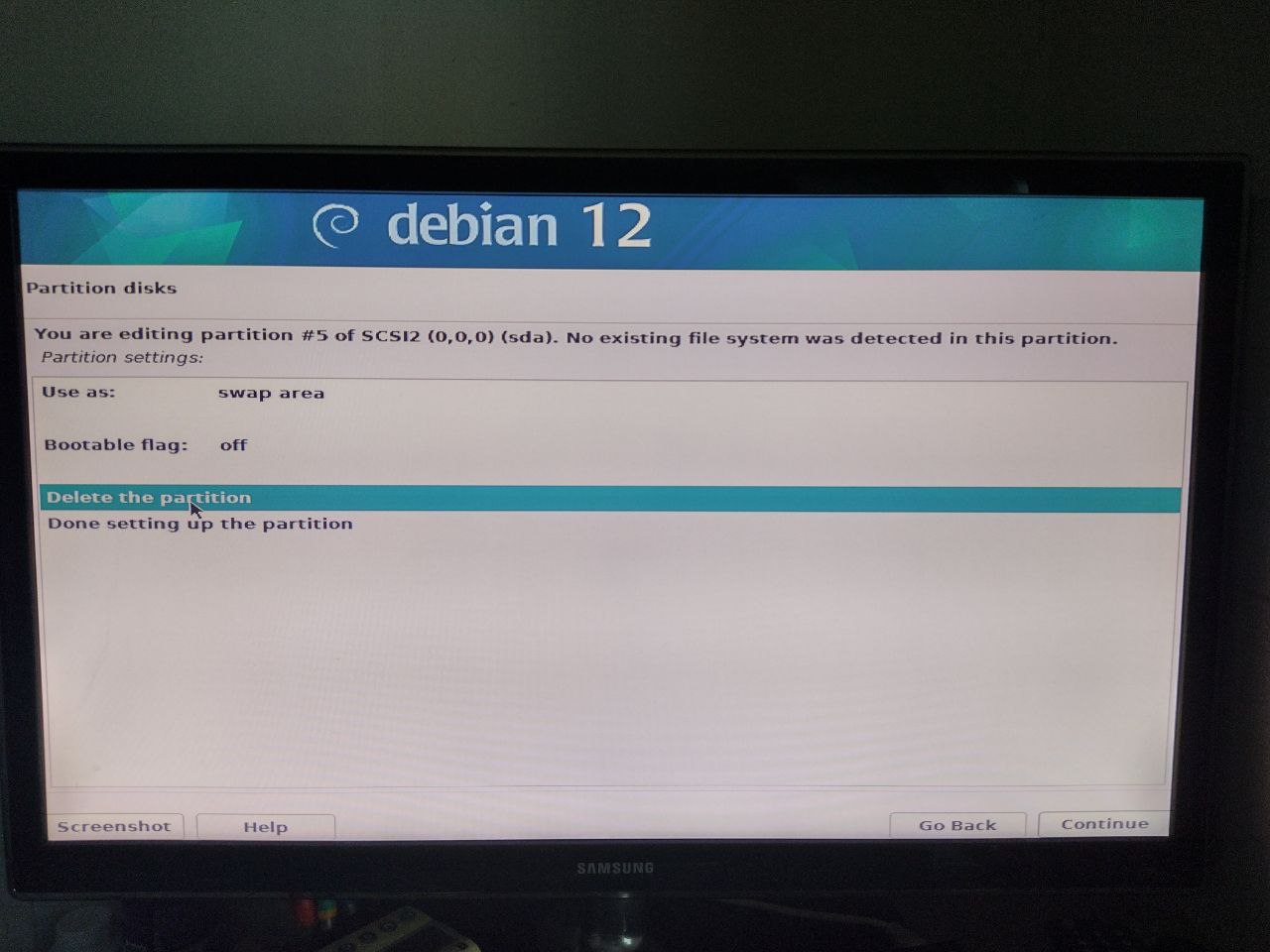
Теперь, когда мы удалили его, мы можем, наконец, написать нашу таблицу.
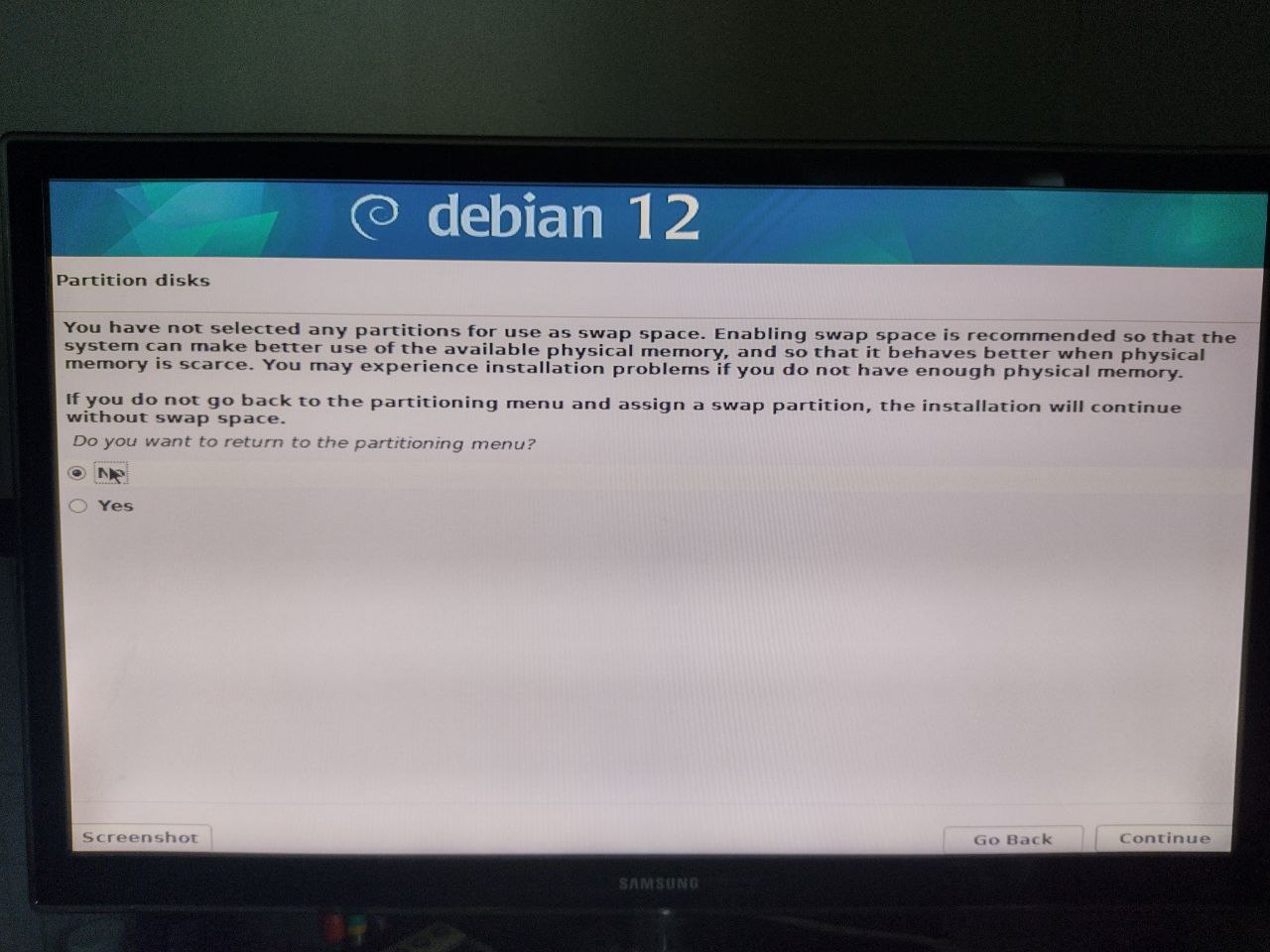
Debian хотел бы вернуться к настройке таблицы разделов, но мы отклоняем приглашение.
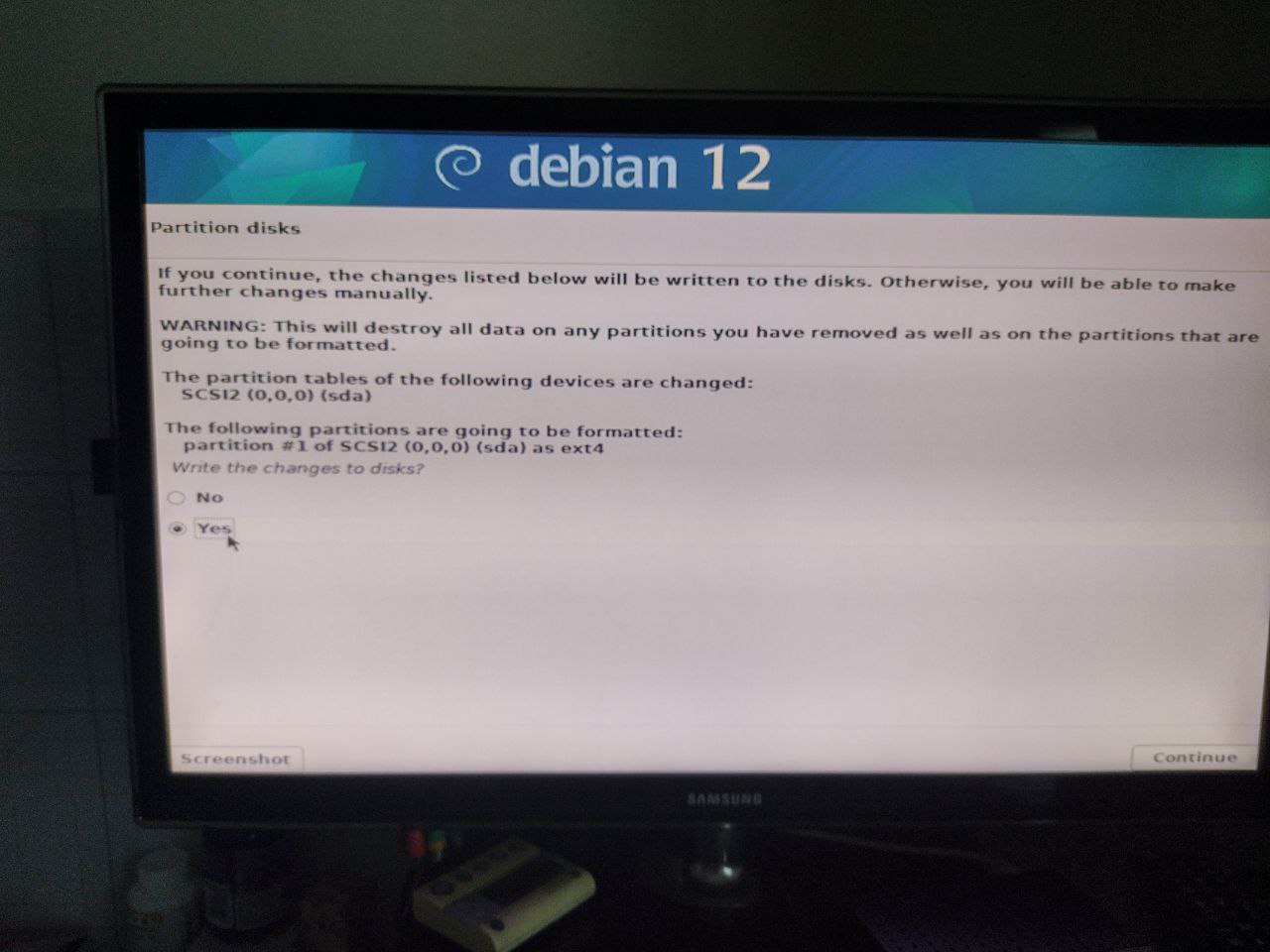
И мы подтверждаем наше желание написать обновленную таблицу.
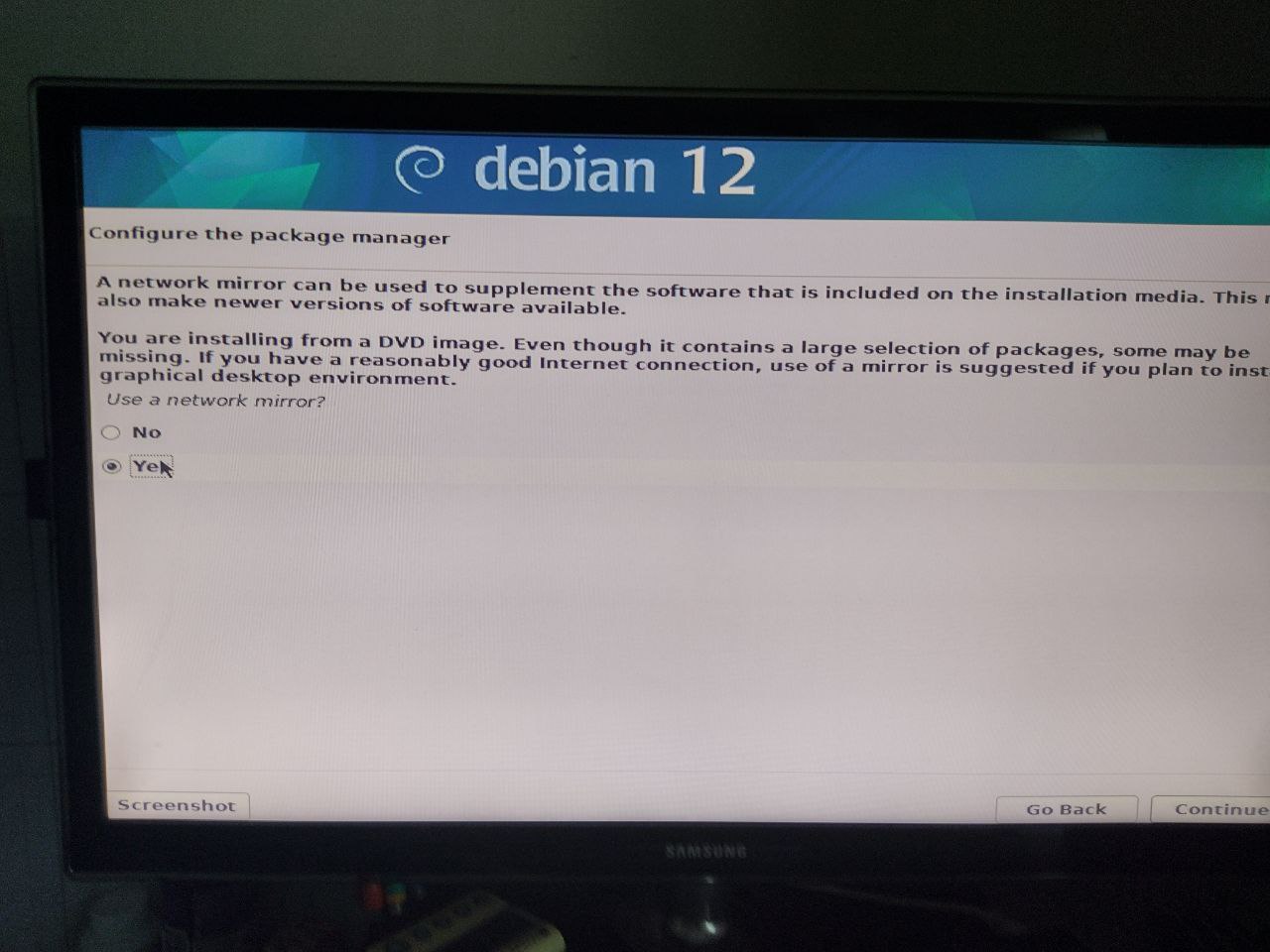
Теперь нас спрашивают, хотим ли мы использовать зеркало Debian, и мы выбираем его.
Мы выбираем свою страну.
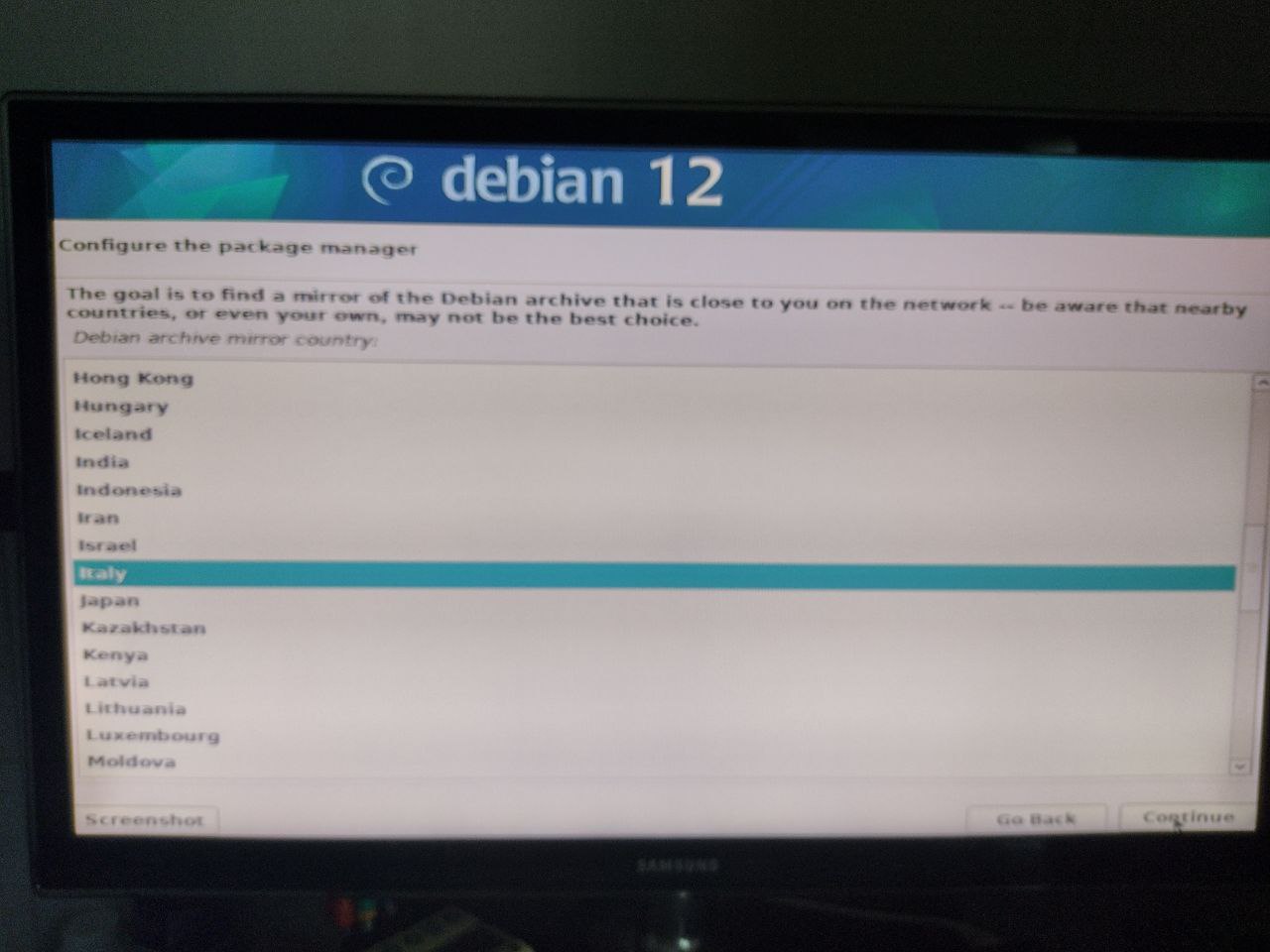
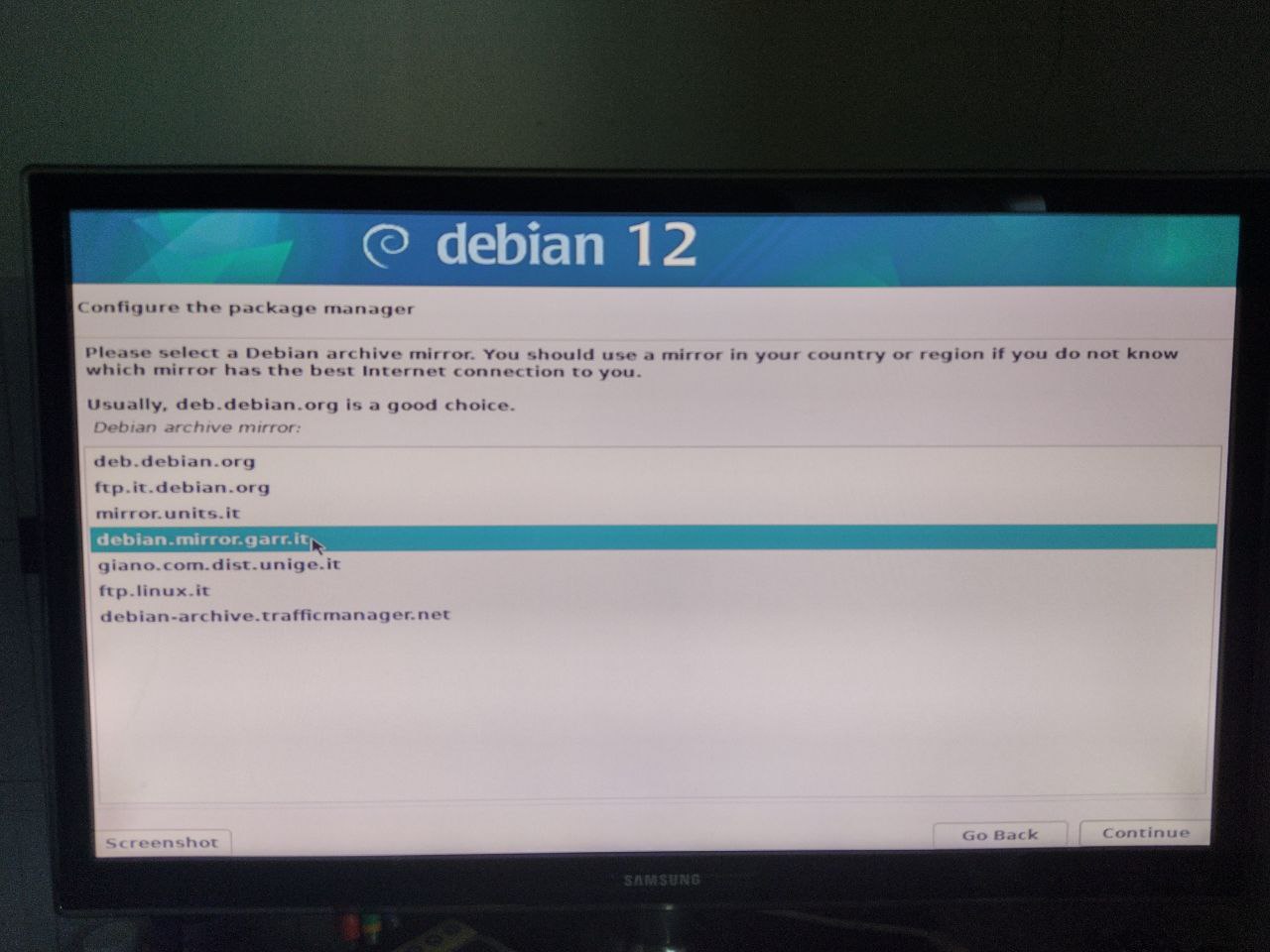
Обычно зеркало Гарра быстрое и надежное, мы пользуемся им.
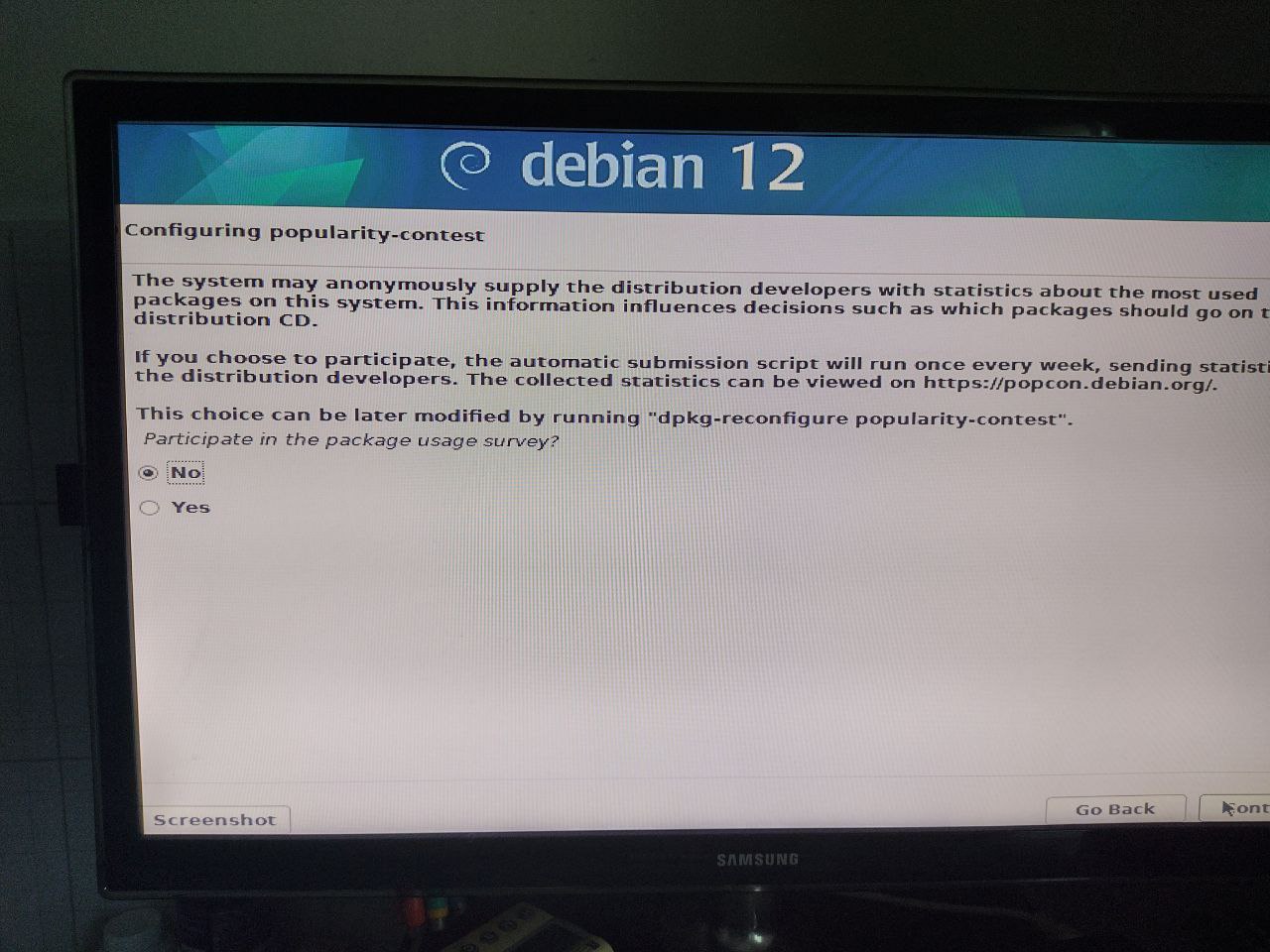
У меня нет прокси, поэтому я оставляю поле пустым.
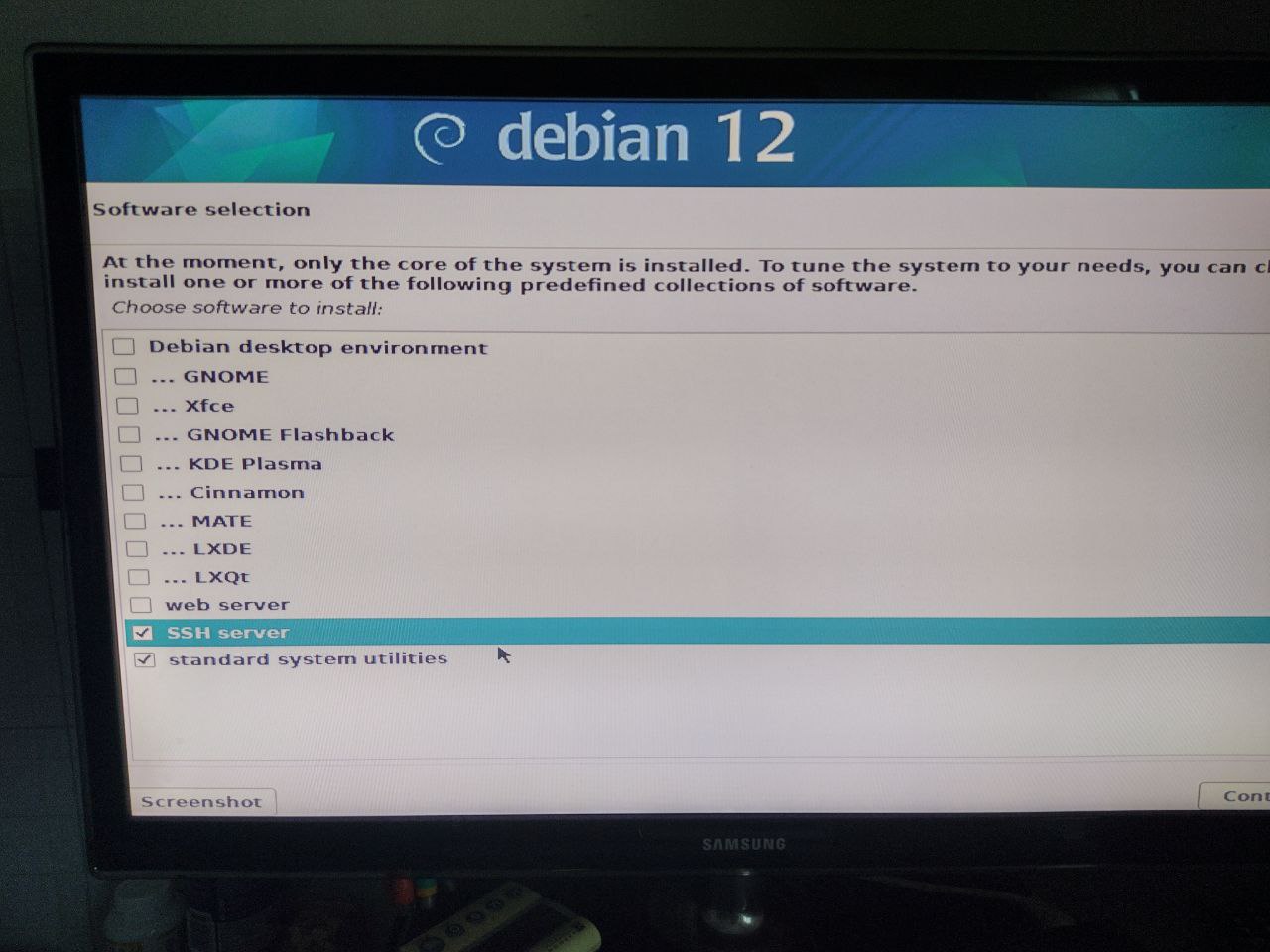
Но какие программы устанавливать? Так как мы создаем сервер, то отключаем графическое окружение (снимая первые две галочки) и выбираем SSH, к которому нам нужно будет получить удаленный доступ.
Установка начнется.
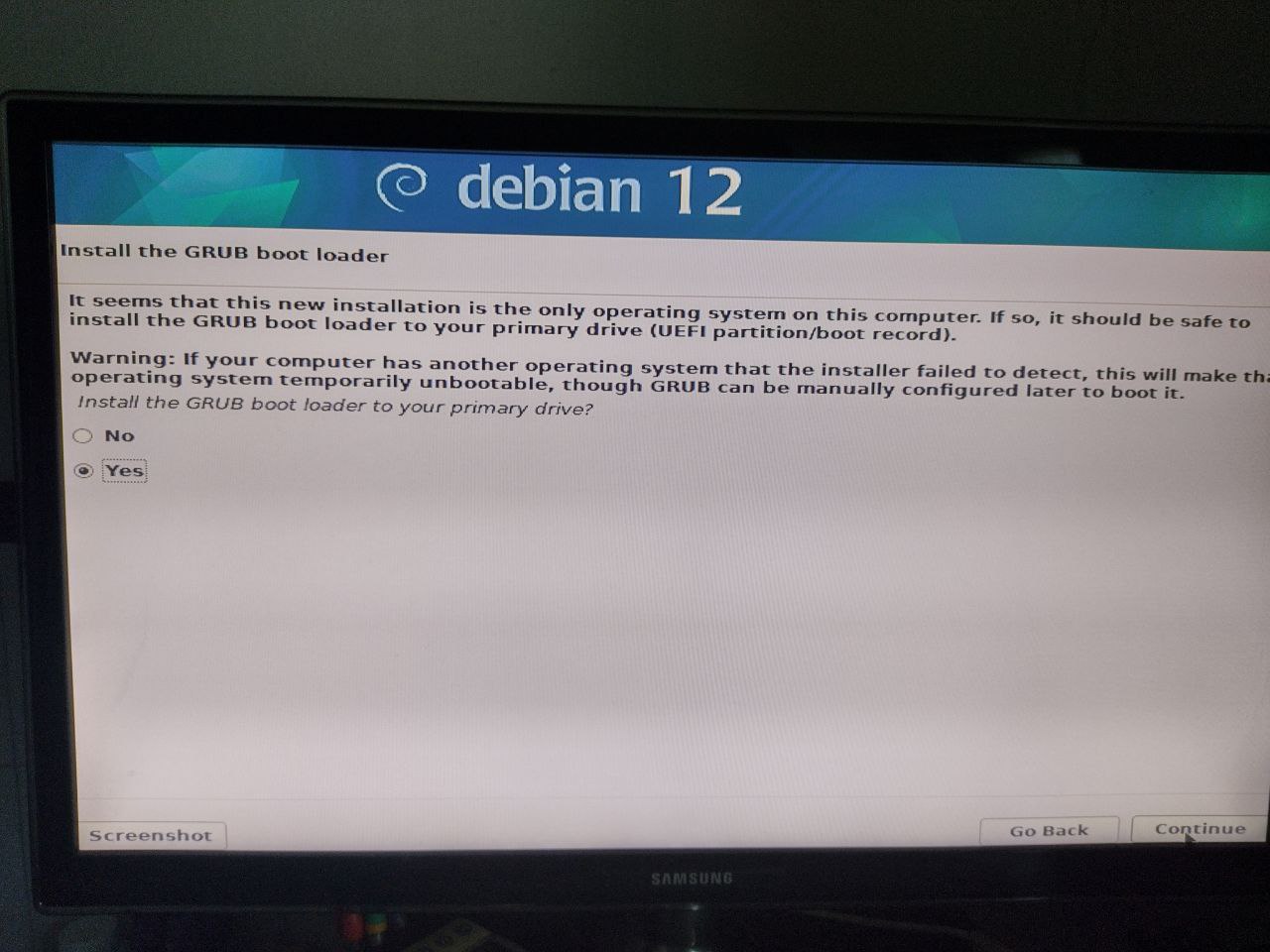
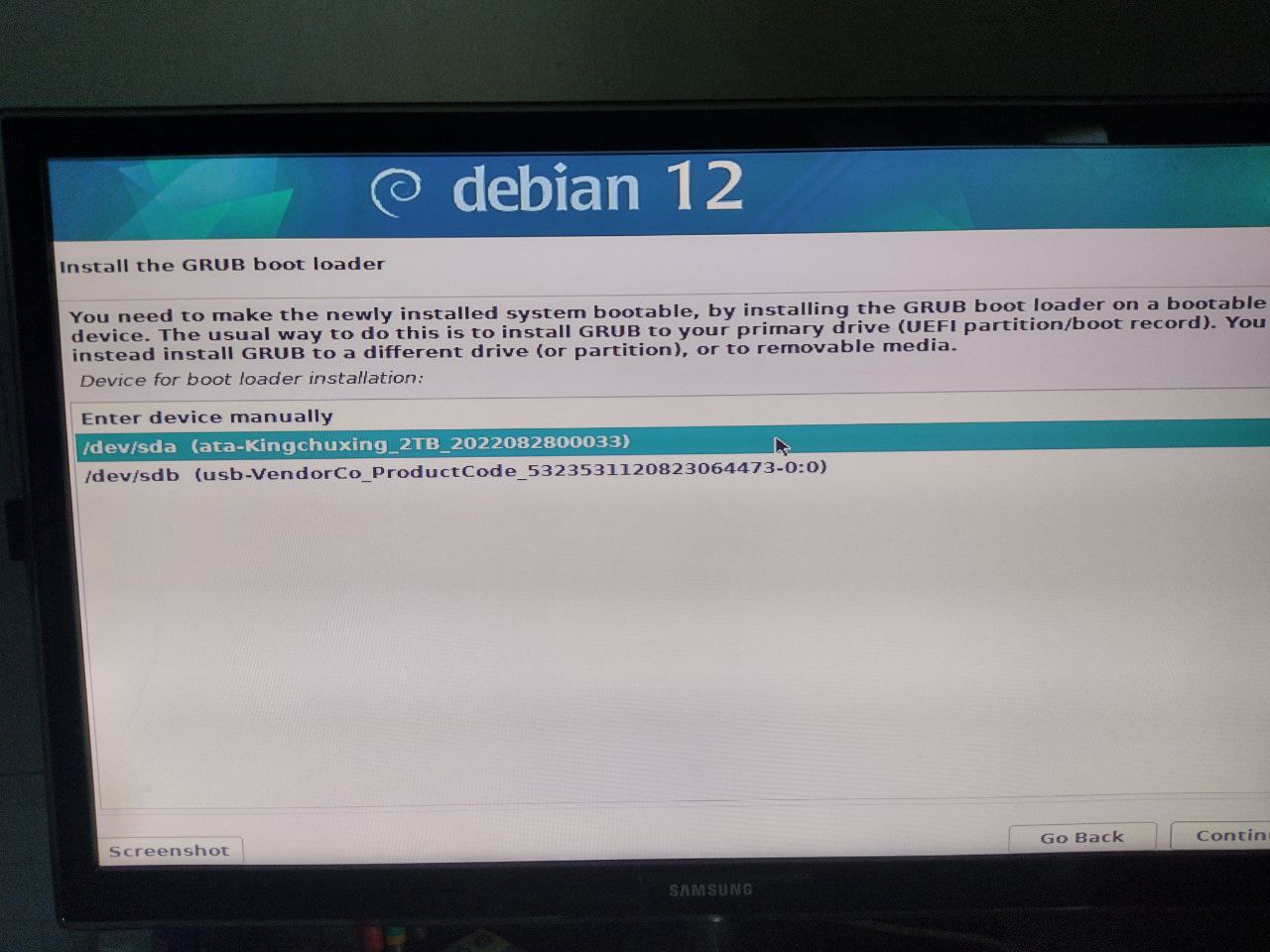
В конце нас спрашивают, хотим ли мы установить grub который позволит нам запустить Linux, отвечаем утвердительно и выбираем тот же диск, на который мы установили операционную систему.
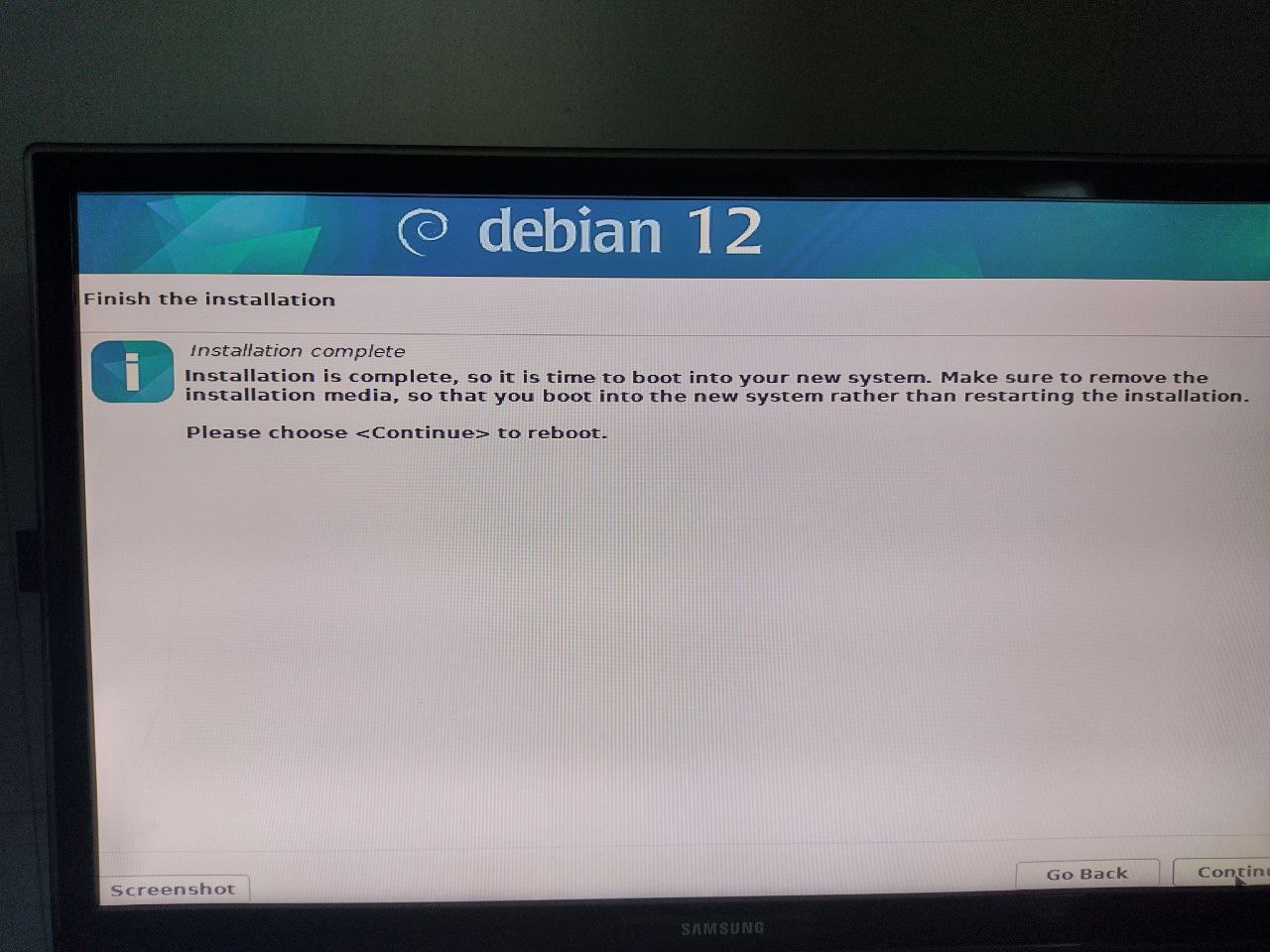
Урааа, мы закончили, пришло время вынуть USB-накопитель и приступить к перезагрузке компьютера.
Если все работает правильно, мы должны увидеть терминал, предлагающий нам войти в систему с одним из профилей, созданных во время установки.
Конфигурация
Давайте соединимся
Давайте подключимся к нашему серверу с помощью ssh username@ip, где имя пользователя будет именем, выбранным при установке, а IP-адресом компьютера, на котором мы установили.
Очевидно, что этот шаг можно пропустить, если вы устанавливаете систему с помощью монитора и клавиатуры вместо подключения по сети.
Обратите внимание, что Debian ЗАПРЕЩАЕТ вам подключаться через ssh с использованием учетных данных суперпользователя (т. е. root).
Репозитории
Давайте обновим репозитории сейчас.
Становимся суперпользователем командой su и набираем пароль root.
Редактируем файл репозитория командой nano /etc/apt/sources.list и удаляем все присутствующие строки.
Добавим следующие строки.
deb http://deb.debian.org/debian/ bookworm contrib main non-free non-free-firmware
# deb-src http://deb.debian.org/debian/ bookworm contrib main non-free non-free-firmware

deb http://deb.debian.org/debian/ bookworm-updates contrib main non-free non-free-firmware
# deb-src http://deb.debian.org/debian/ bookworm-updates contrib main non-free non-free-firmware

deb http://deb.debian.org/debian/ bookworm-proposed-updates contrib main non-free non-free-firmware
# deb-src http://deb.debian.org/debian/ bookworm-proposed-updates contrib main non-free non-free-firmware

deb http://deb.debian.org/debian/ bookworm-backports contrib main non-free non-free-firmware
# deb-src http://deb.debian.org/debian/ bookworm-backports contrib main non-free non-free-firmware

deb http://deb.debian.org/debian-security/ bookworm-security contrib main non-free non-free-firmware
# deb-src http://deb.debian.org/debian-security/ bookworm-security contrib main non-free non-free-firmware
Затем мы можем сохранить файл, нажав клавиши CTRL+x, а затем y.
Команда apt udate позволяет нам проверить, что все прошло гладко, и обновить список пакетов.
Давайте обновим систему
Чтобы обновить систему, просто выполните следующие команды:
apt updateдля обновления списка пакетов,apt upgradeдля обновления установленных пакетов, для которых существует новая версия.
Давайте установим Tor и будем использовать его по ssh
Чтобы установить Tor, просто используйте простую команду apt install tor.
После установки мы можем настроить его с помощью следующей команды nano /etc/tor/torrc.
Внизу файла добавляем следующие строки.
HiddenServiceDir /var/lib/tor/hidden_service/
HiddenServicePort 22 127.0.0.1:22
И мы перезапускаем tor с помощью systemctl restart tor, теперь мы можем найти наш луковый адрес с помощью cat /var/lib/tor/hidden_service/hostname.
Используя Tor, мы теперь можем подключиться к нашей машине из любой точки мира с помощью torify ssh username@indirizzoonion.onion.
Программа
Установка Debian - это повторяющееся занятие, вот список уже проведенных:
| Дата | Заметки |
|---|---|
| 240415-2200 | Первый урок |