Officine Bitcoin Lección Bitcoin-only Este proyecto es mantenido por valerio-vaccaro
🌍 Traduzioni
🇨🇳 中文 🇬🇧 English 🇪🇸 Español 🇵🇹 Português 🇷🇺 Русский 🇫🇷 Français 🇩🇪 Deutsch 🇮🇹 Italiano 🇭🇺 Magyar 🏳️ Milanés 🏳️ Veneto
Instalación de Debian
Preparamos una unidad USB con la imagen de Debian descargada desde el sitio web oficial.
Conectamos todos los cables (display, keyboard, mouse, and ethernet).
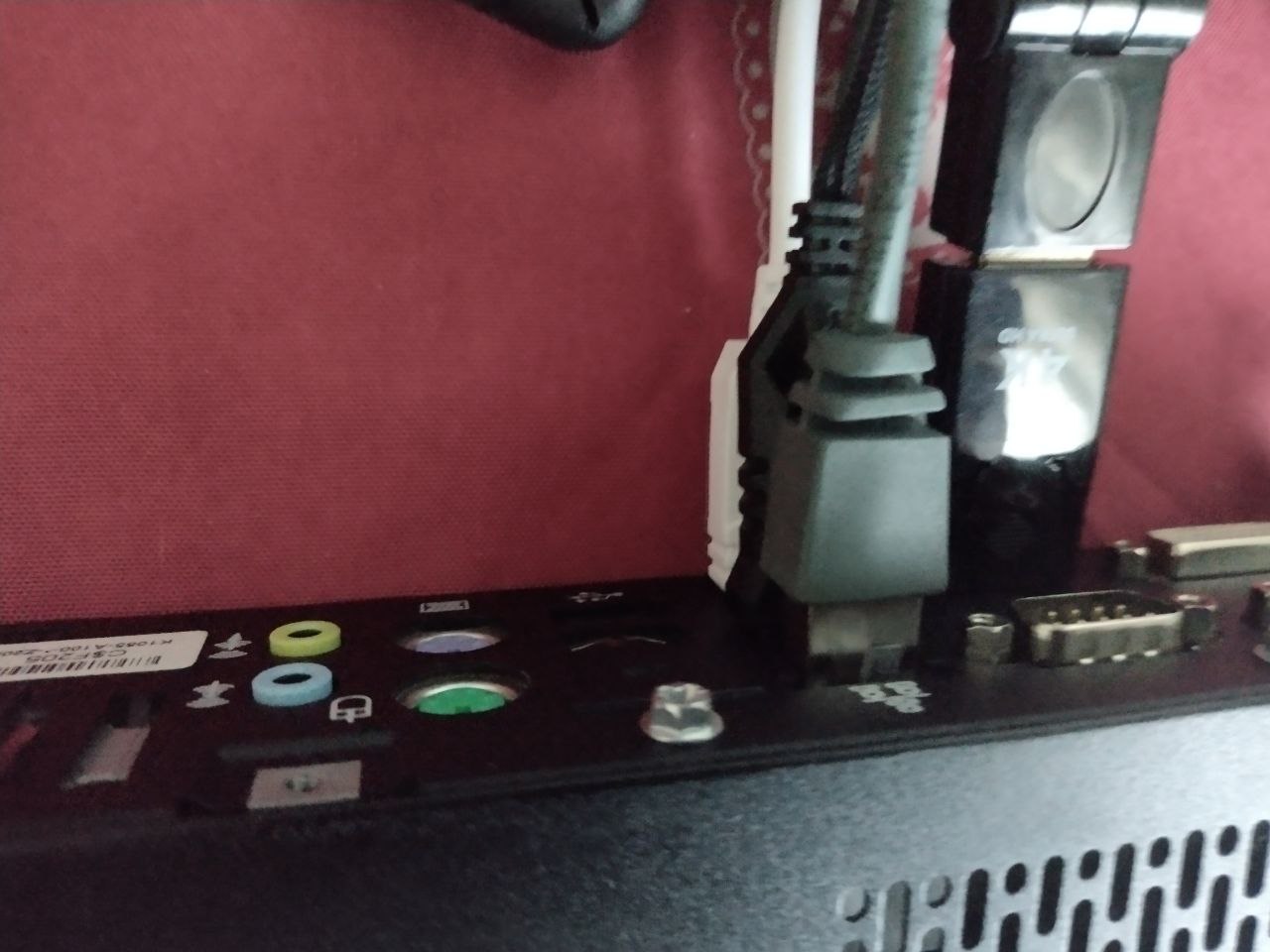
Conectamos la unidad USB de instalación.
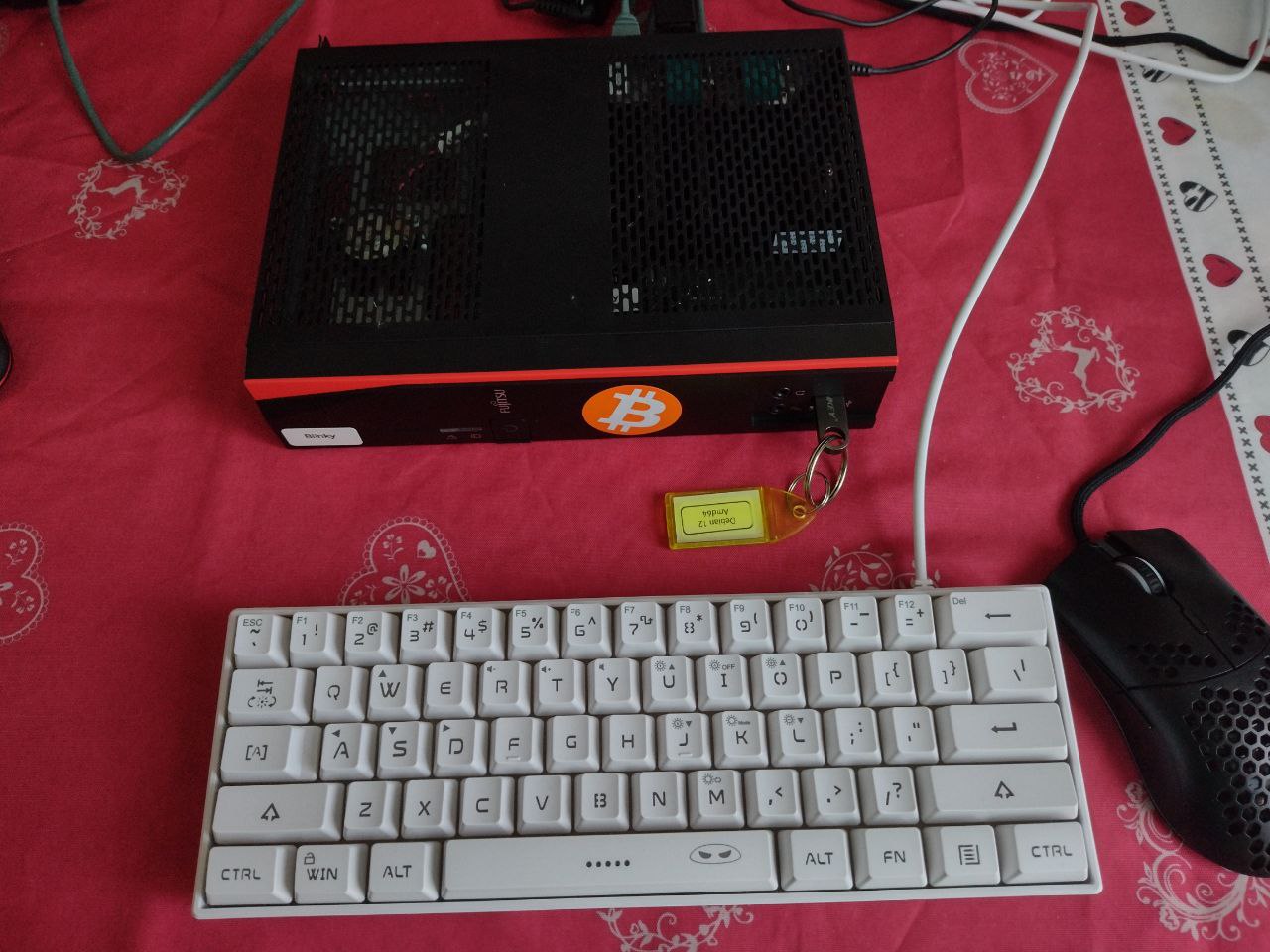
Encendemos el ordenador y nos aseguramos de que arranque nuestra unidad USB con Debian.
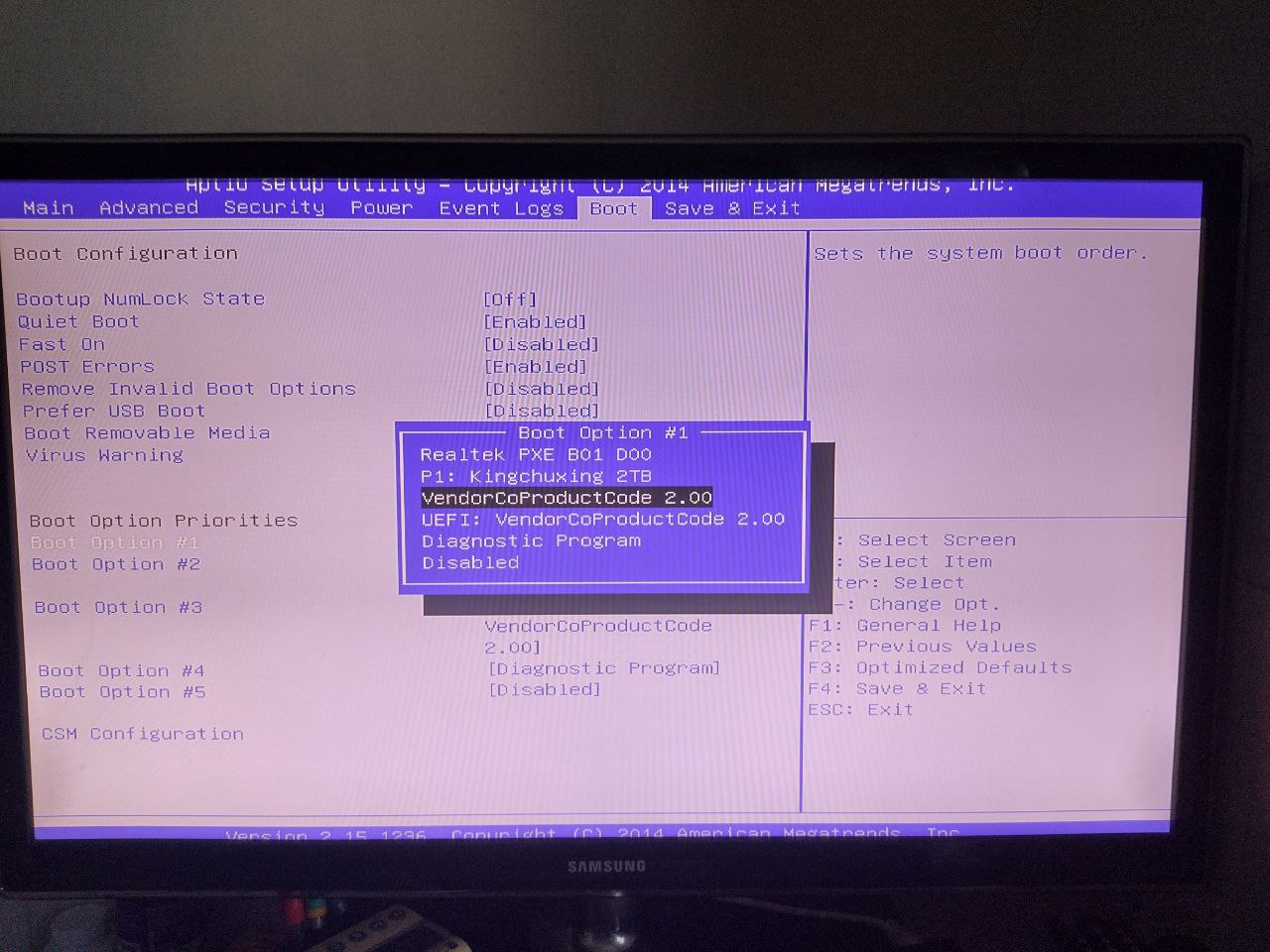
Instalación
Si todo ha funcionado correctamente, debería iniciarse el instalador de Debian y llegaremos a la siguiente pantalla.
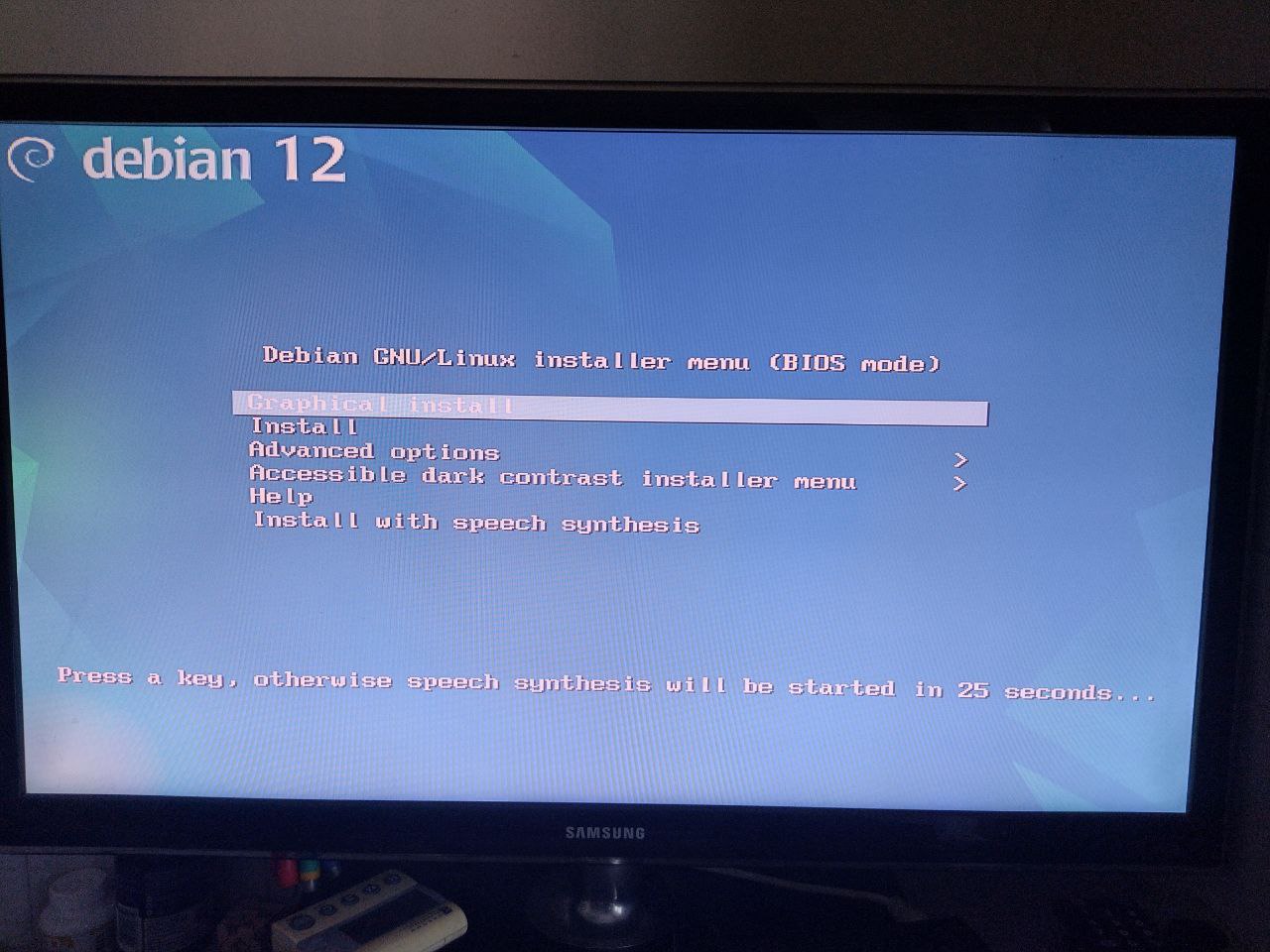
Elegimos la primera línea e iniciamos la instalación gráfica.
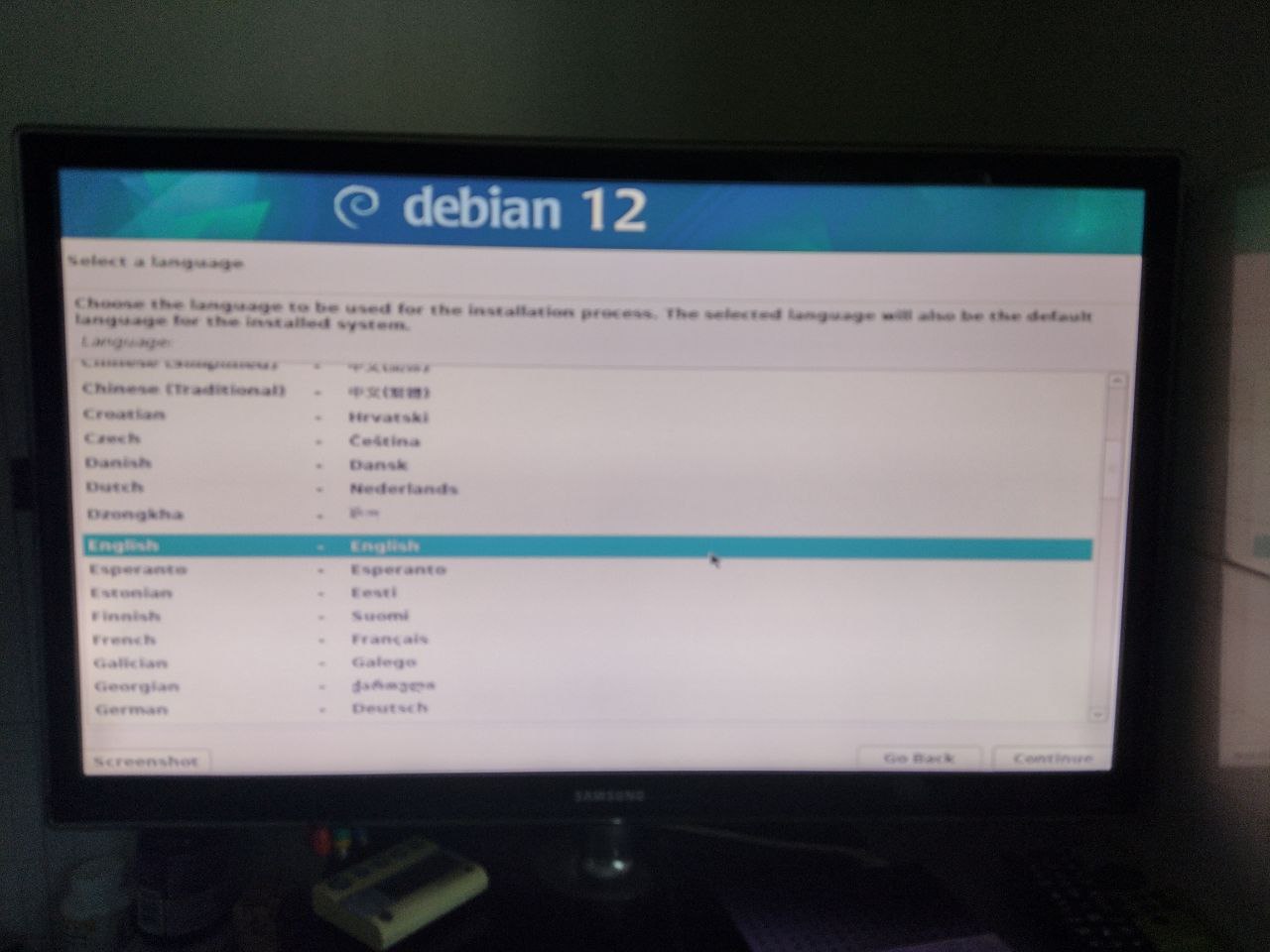
Lo primero que se nos pedirá es el idioma; para esta instalación elegiré “English”, que me parece más comprensible que cualquier otra traducción.
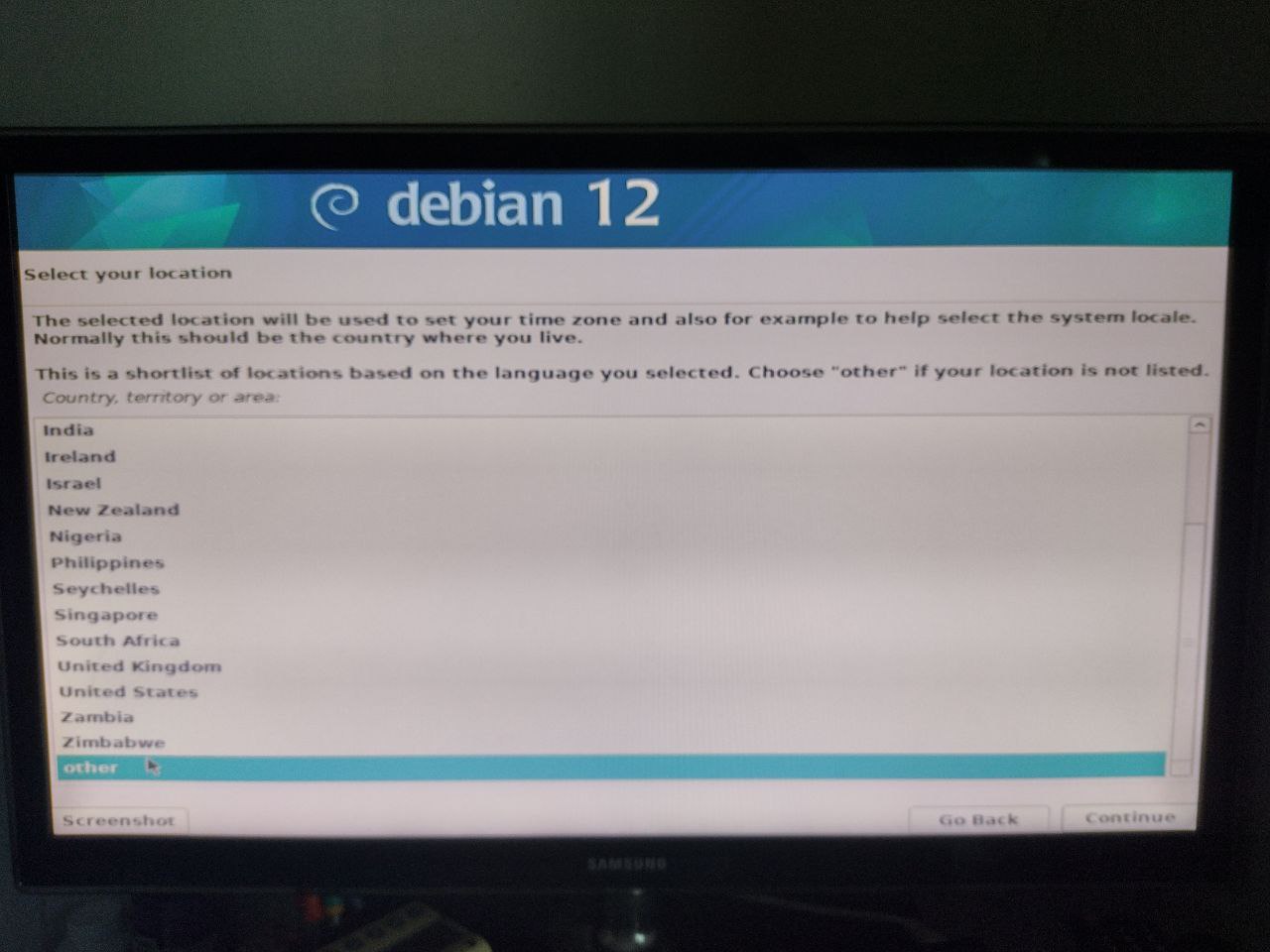
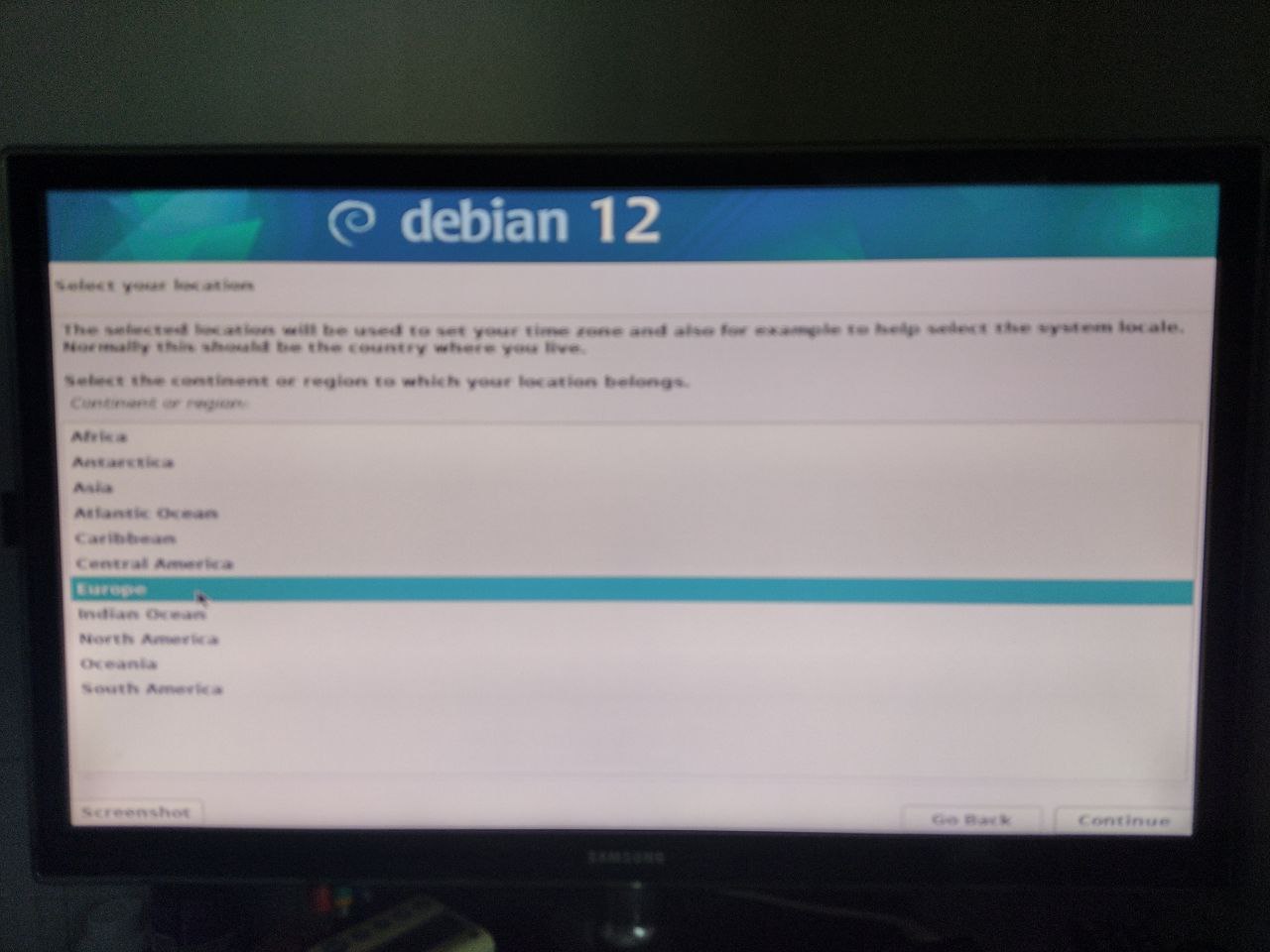
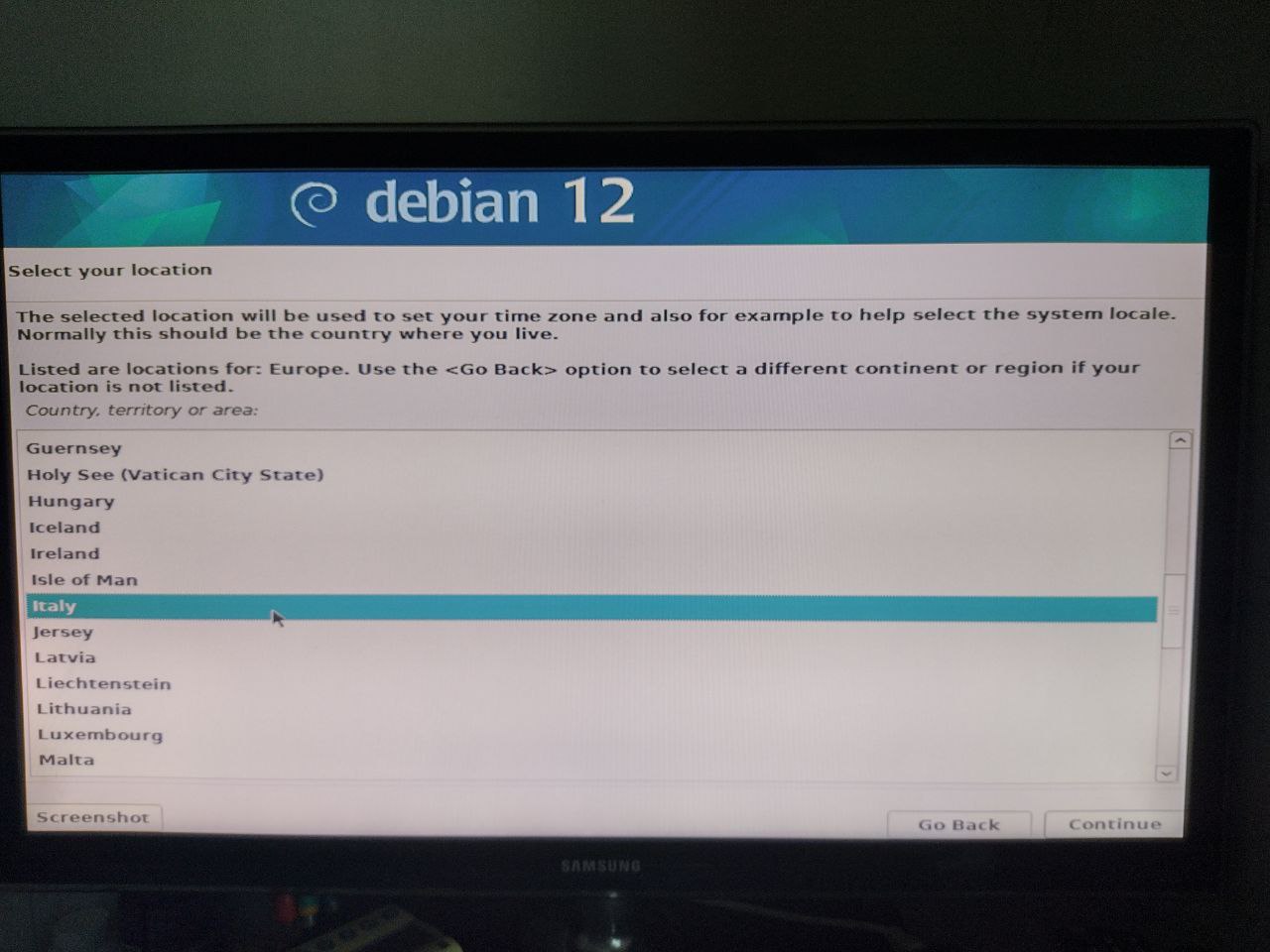
En este punto se nos pedirá nuestra ubicación geográfica; para encontrar Italia debemos seleccionar OTHER->EUROPE->ITALY.
Para la localización también elijo English aquí.
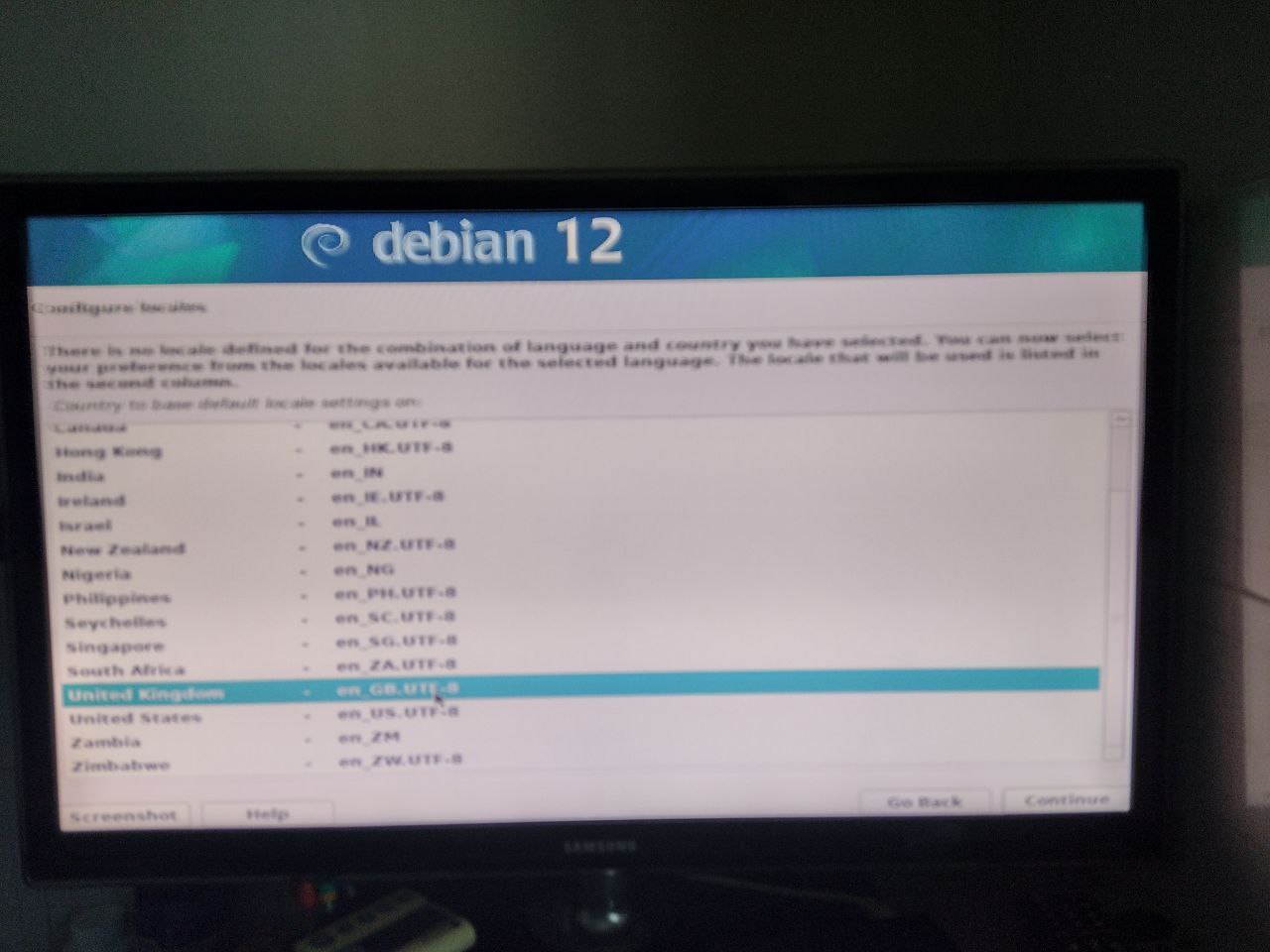
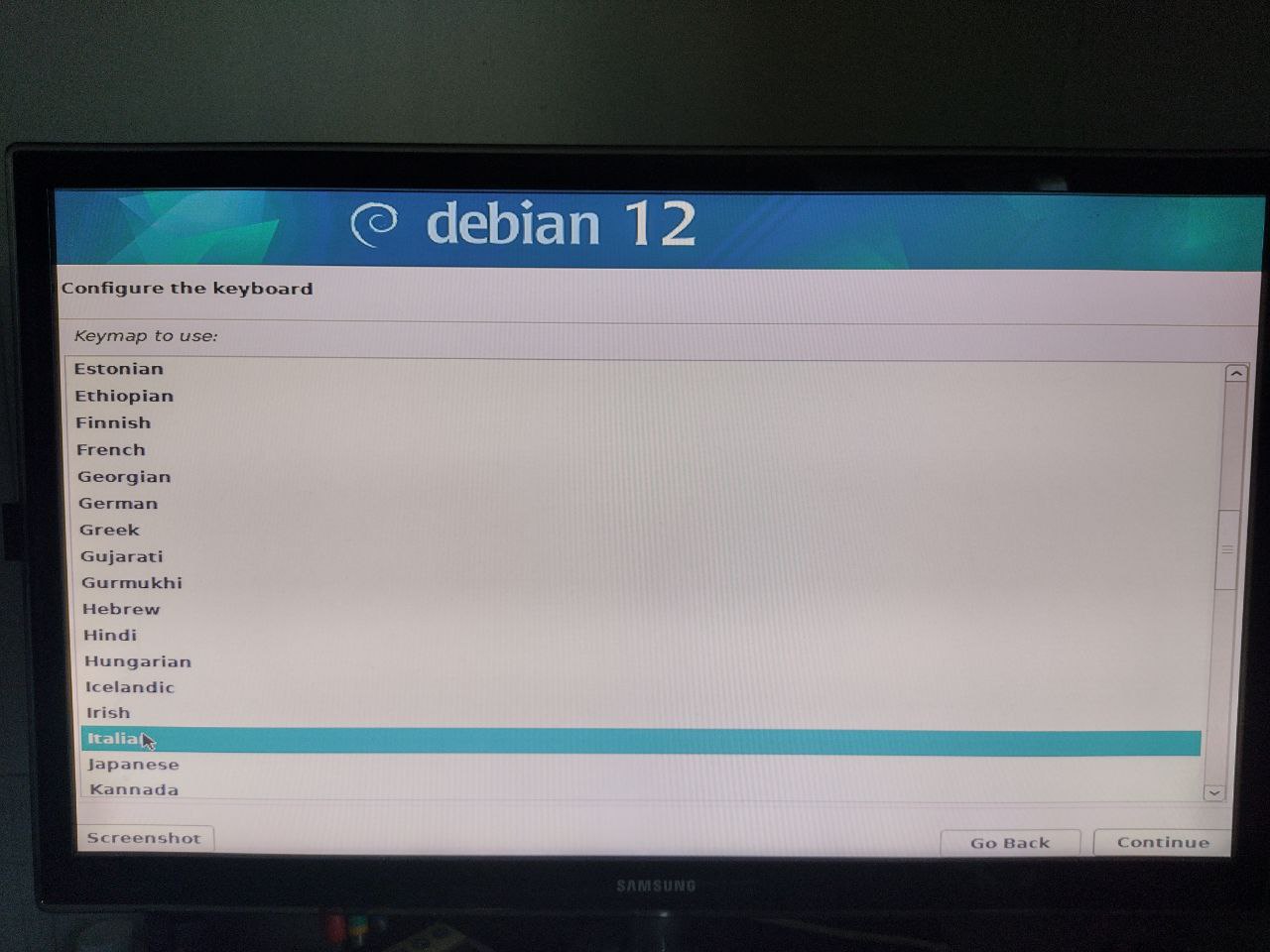
Y configuro el teclado italiano, ya que es el que tengo disponible.
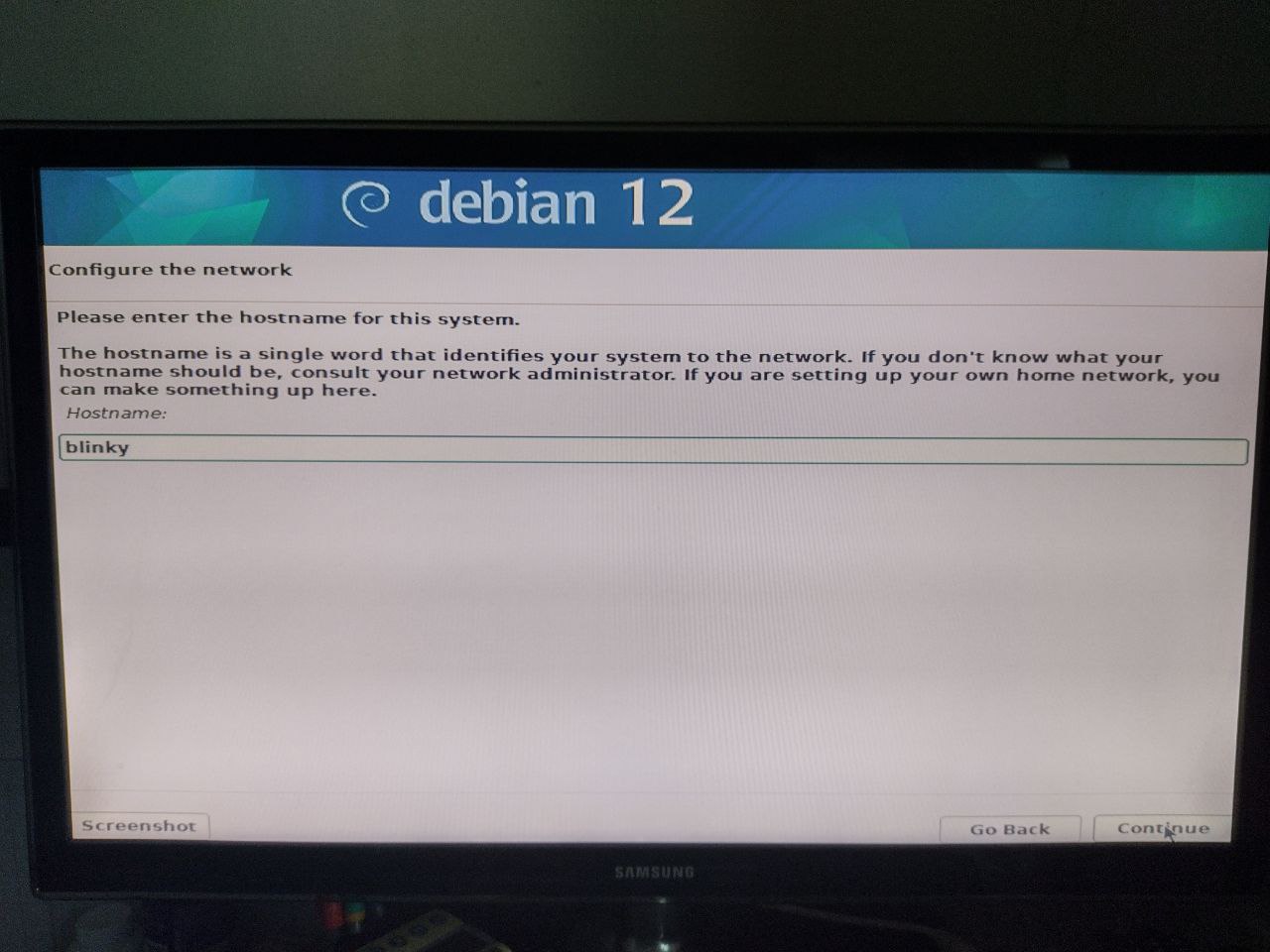
Luego elegimos un nombre de usuario y dejamos el dominio en blanco.
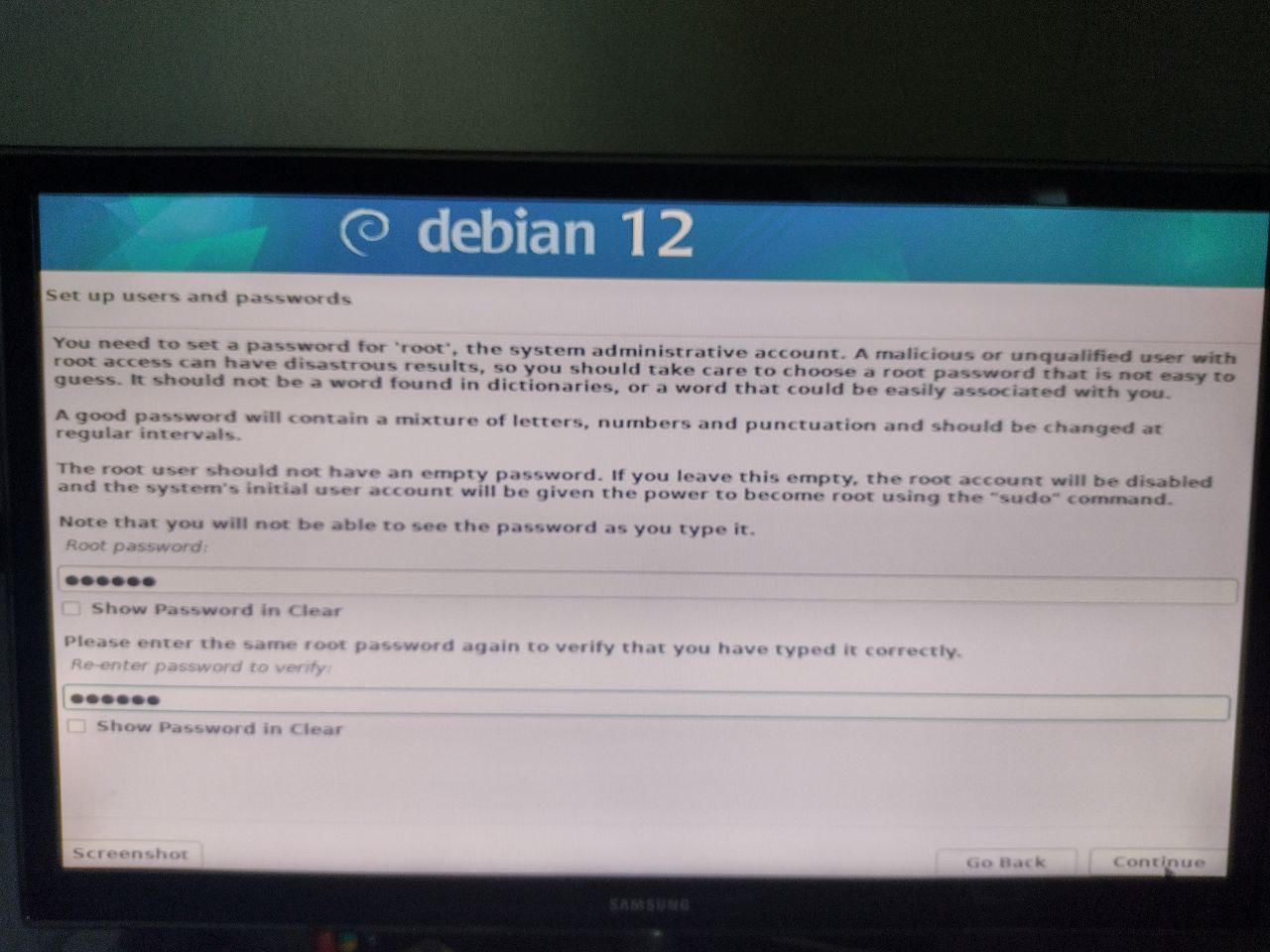
En este punto Debian nos pedirá seleccionar una contraseña para el usuario root…
y crear un usuario con su contraseña correspondiente.
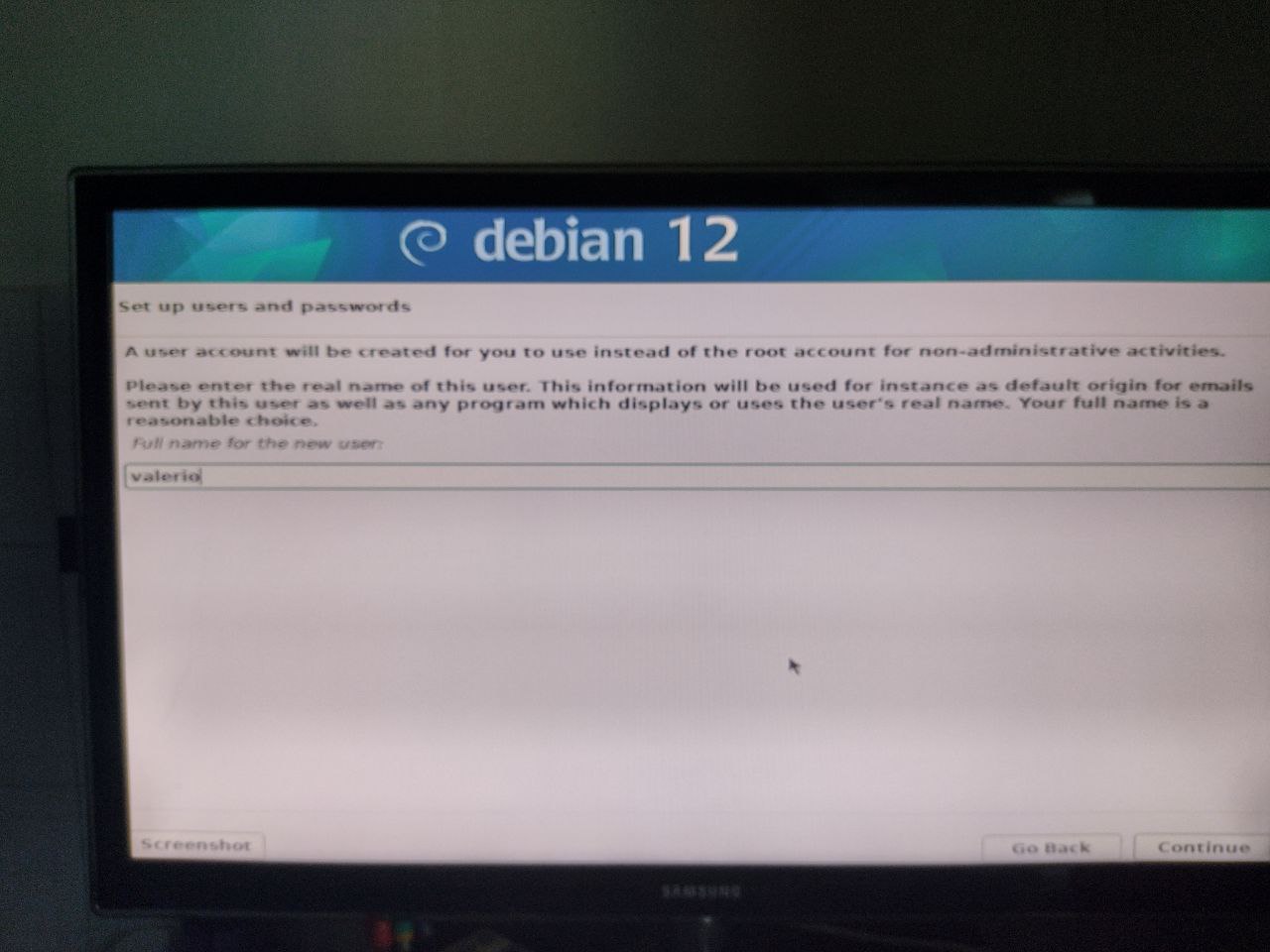
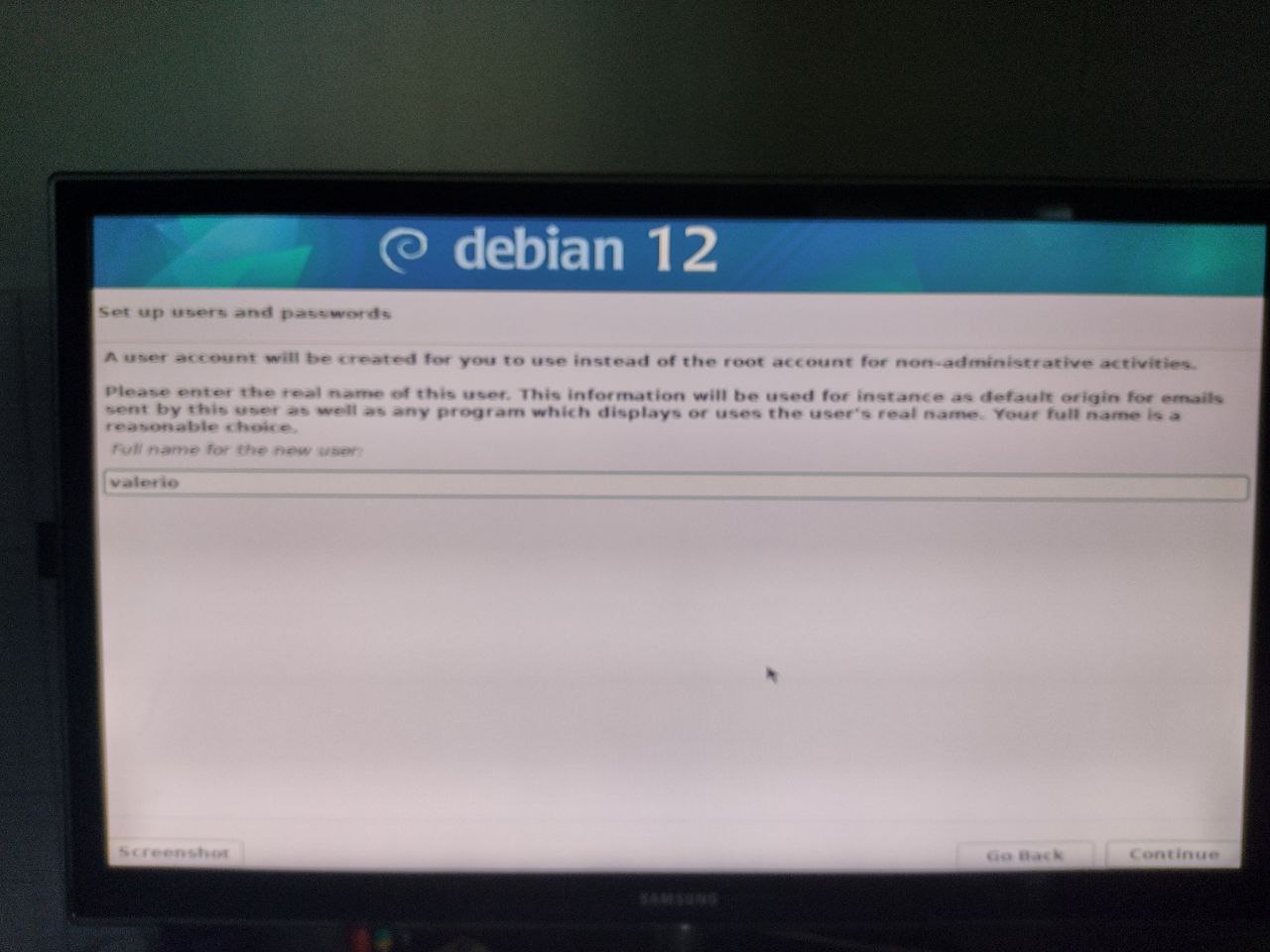
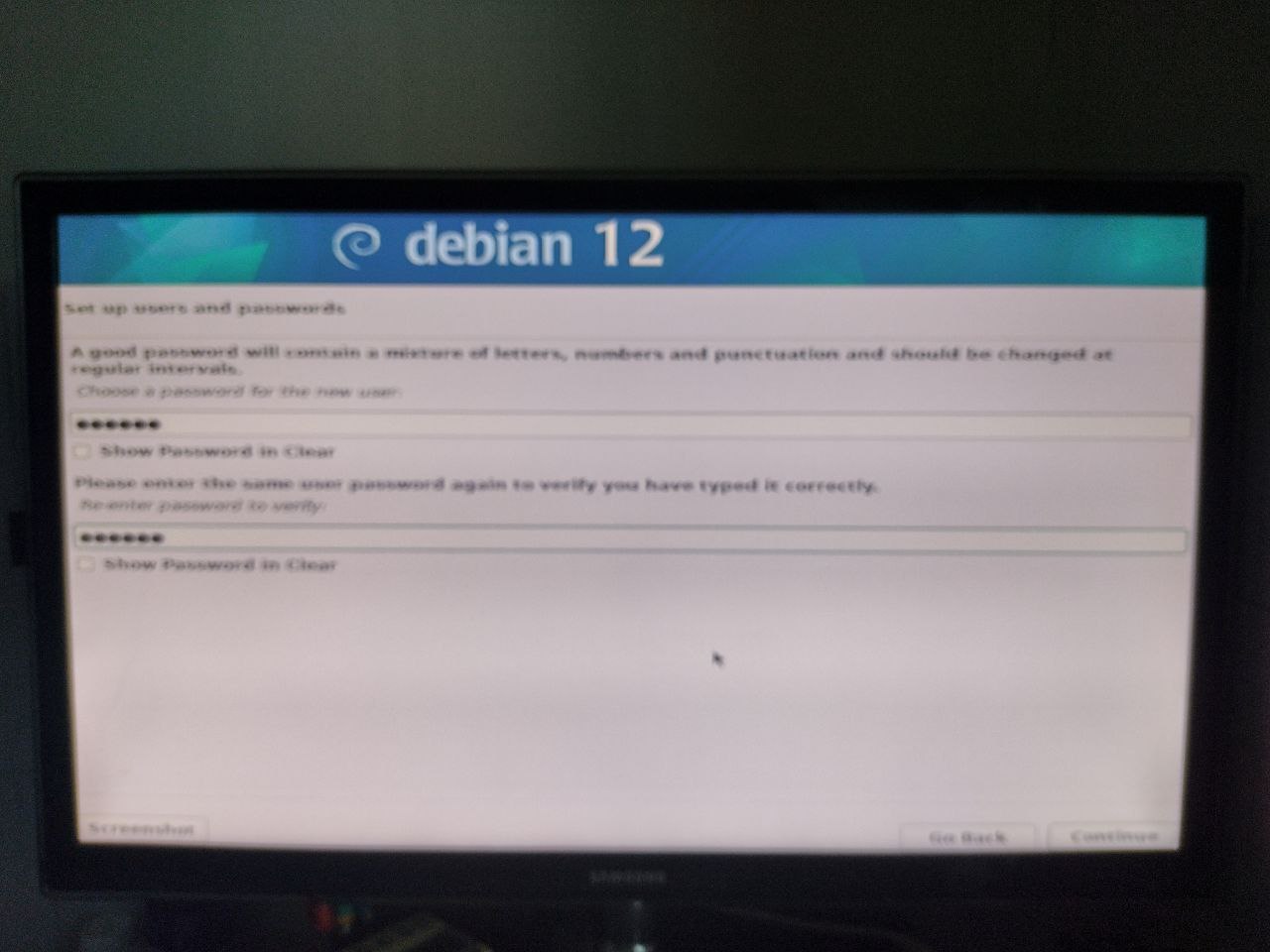
Ahora debemos elegir el disco de instalación; usaremos todo el disco y debemos seleccionar el disco en el que realizar la instalación.
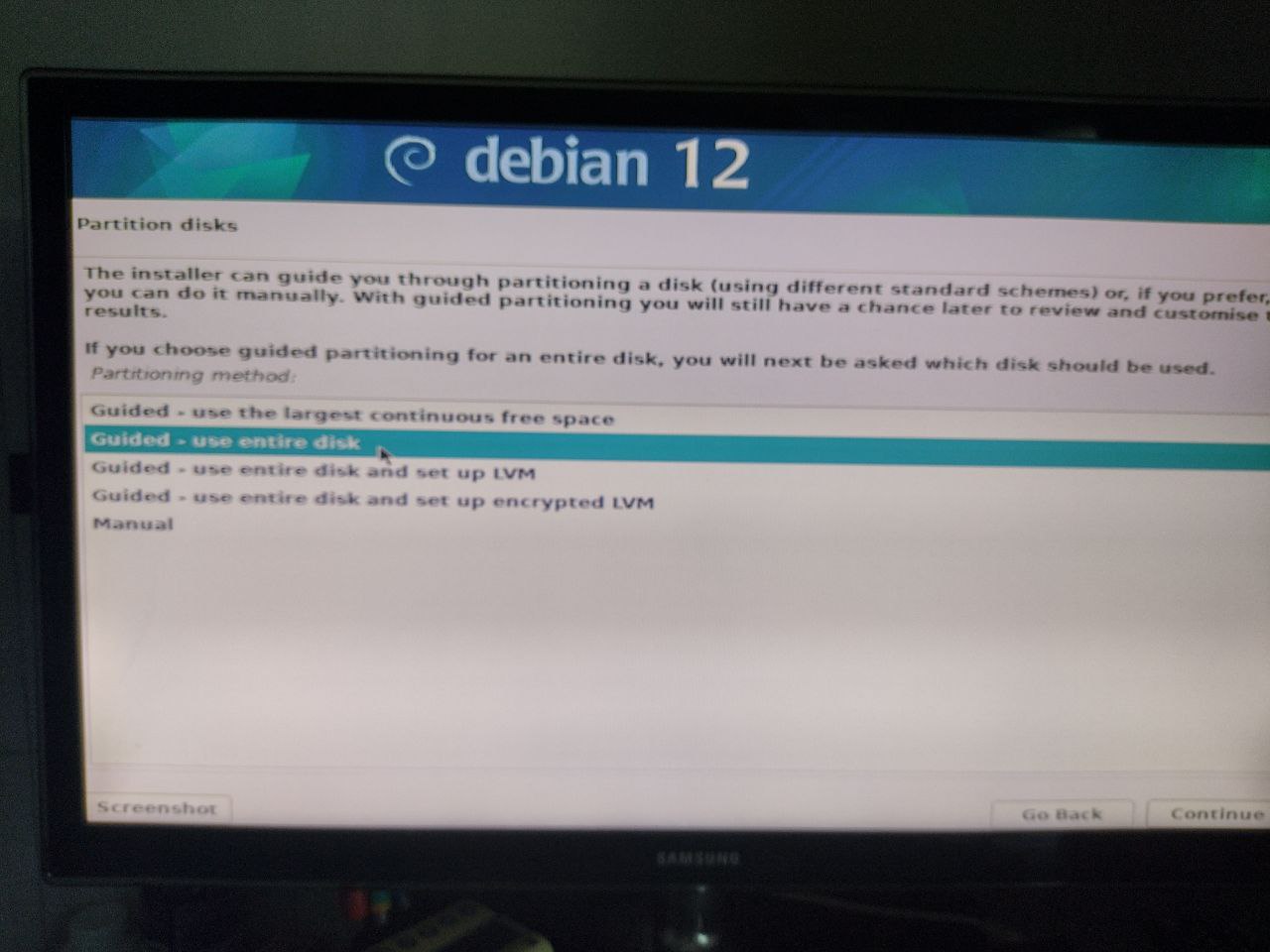
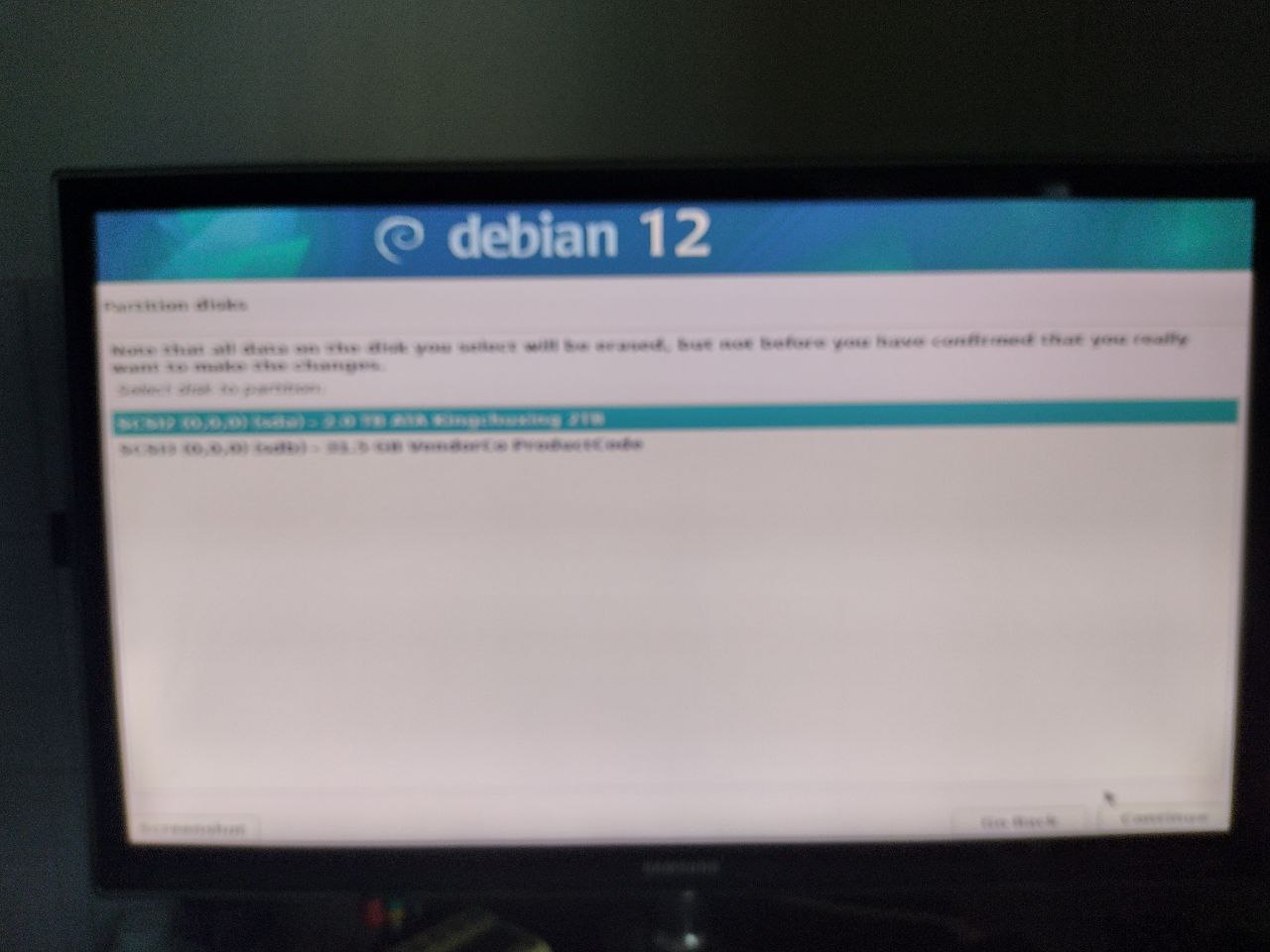
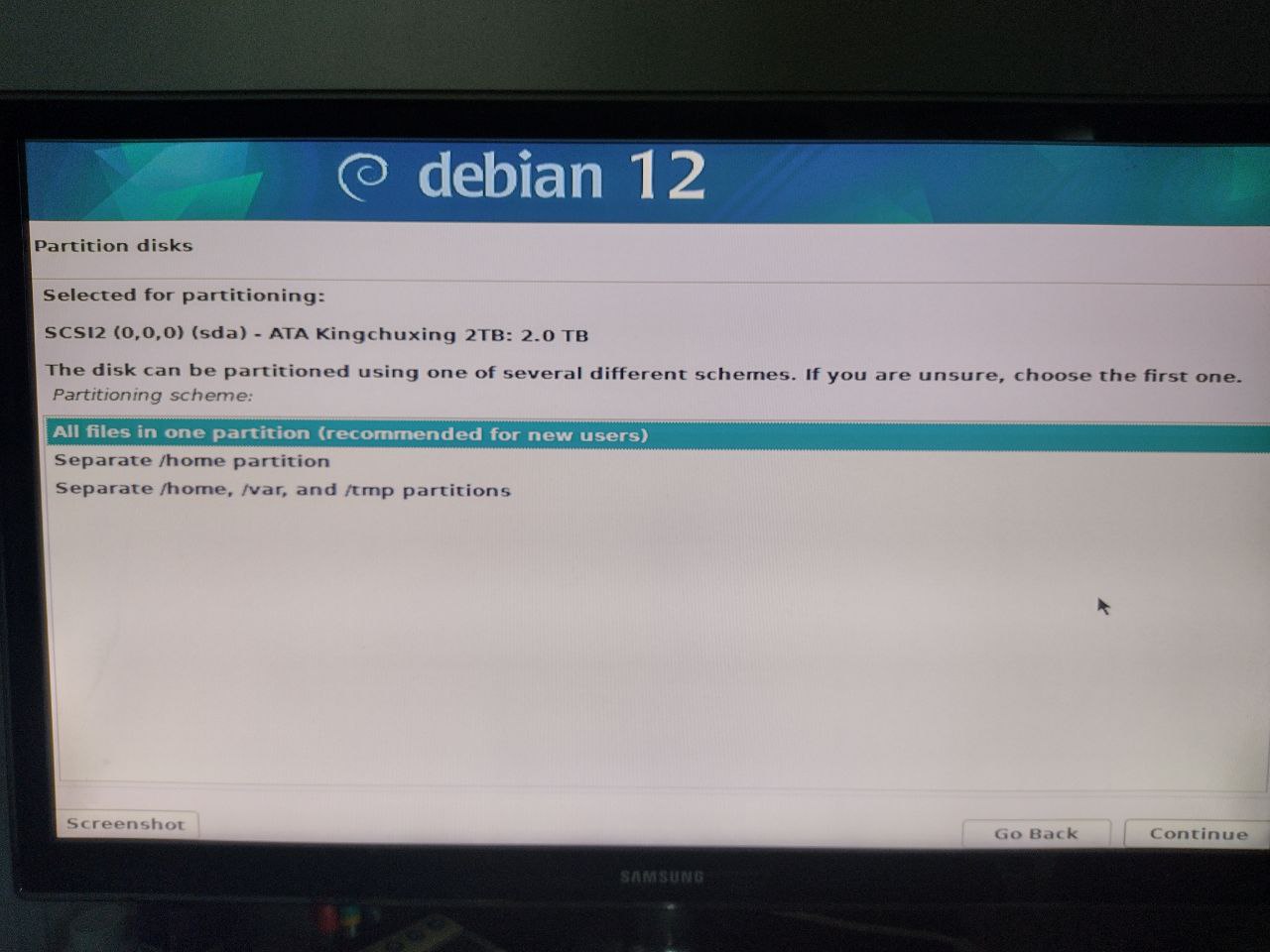
Luego debemos seleccionar la estructura de particiones; por ahora dejaremos todo en una sola partición.
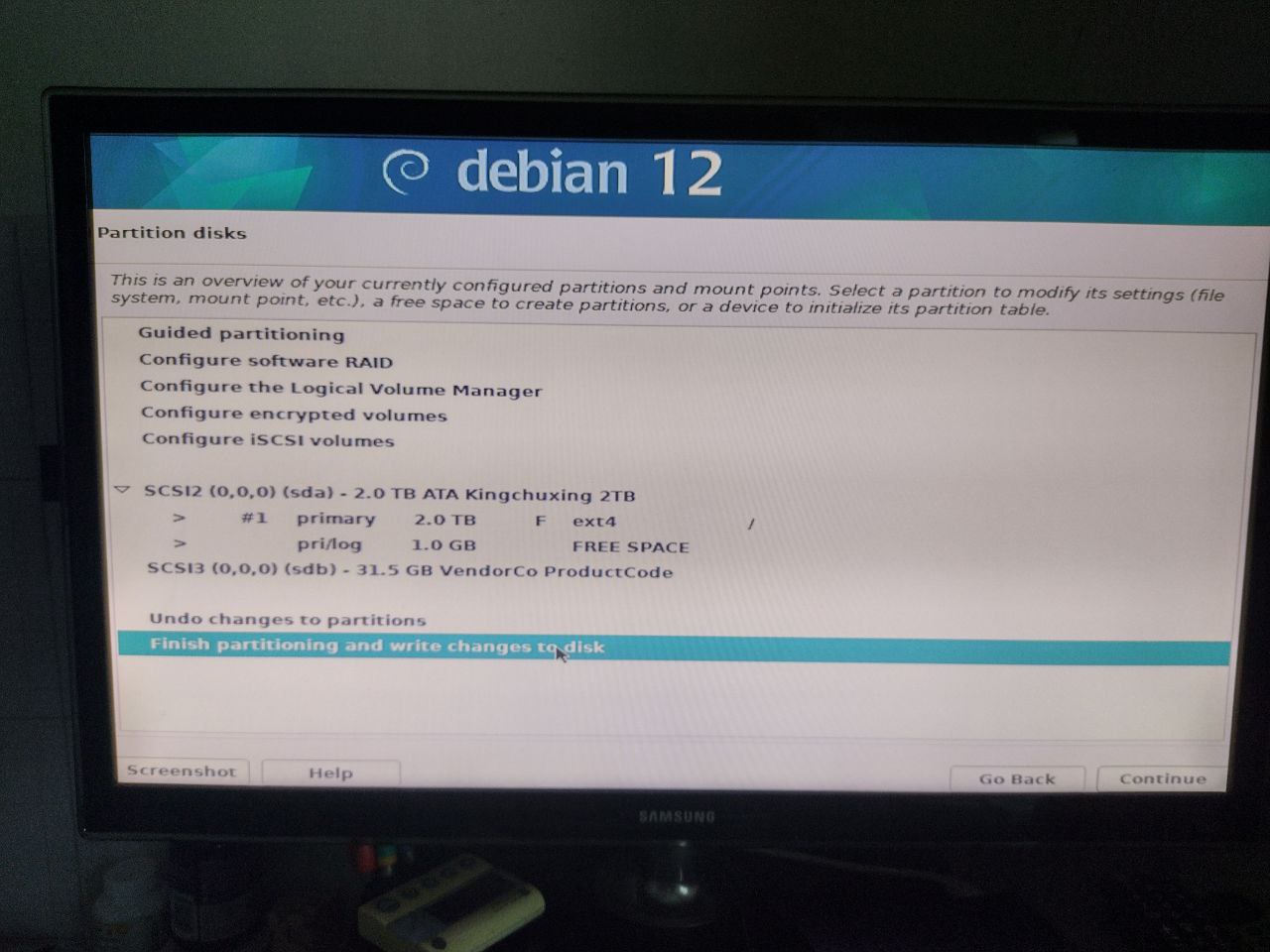
Debian propone una tabla de particiones, pero… ha añadido swap, que no queremos, así que la seleccionamos y la eliminamos de la lista.
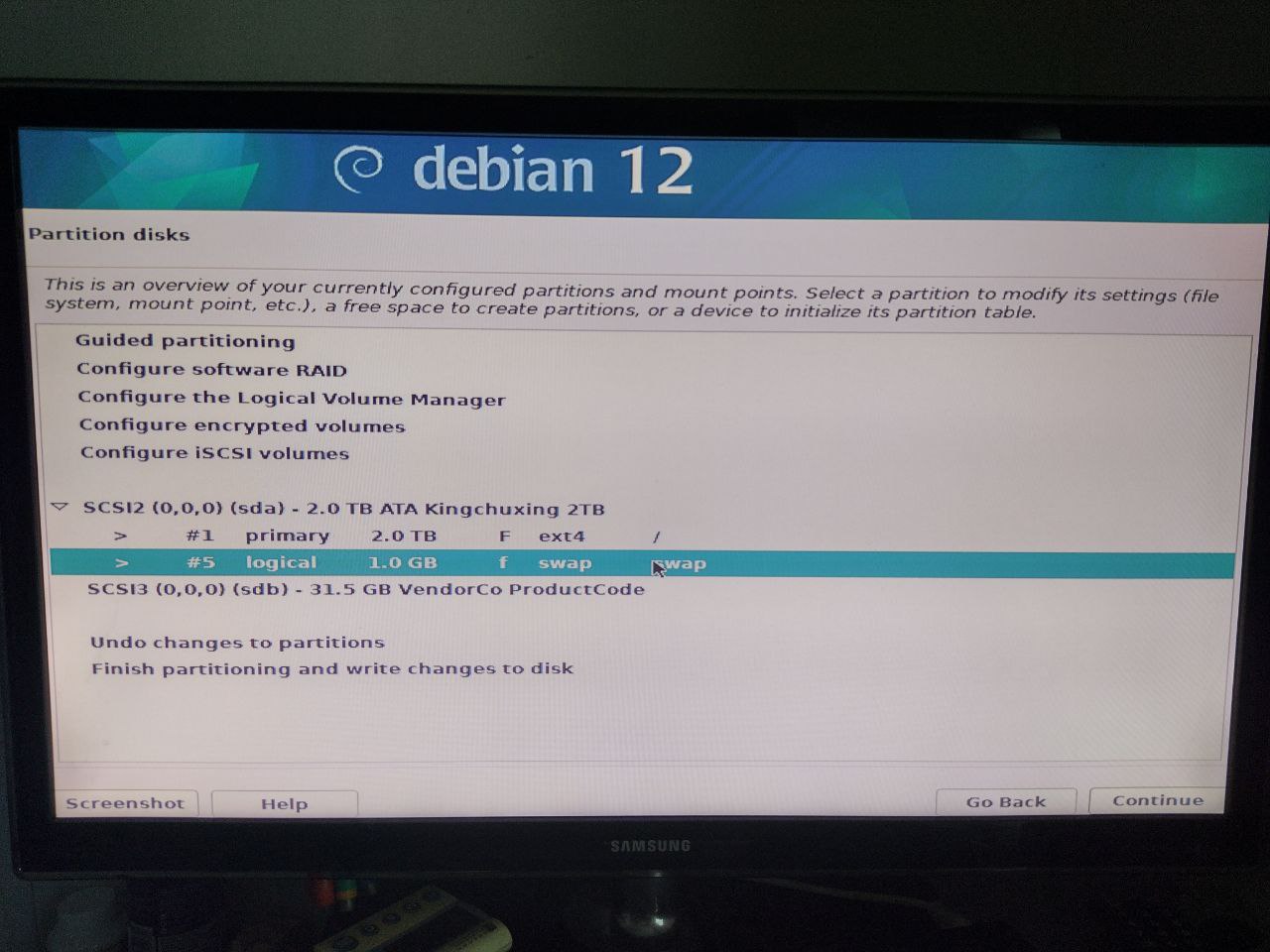
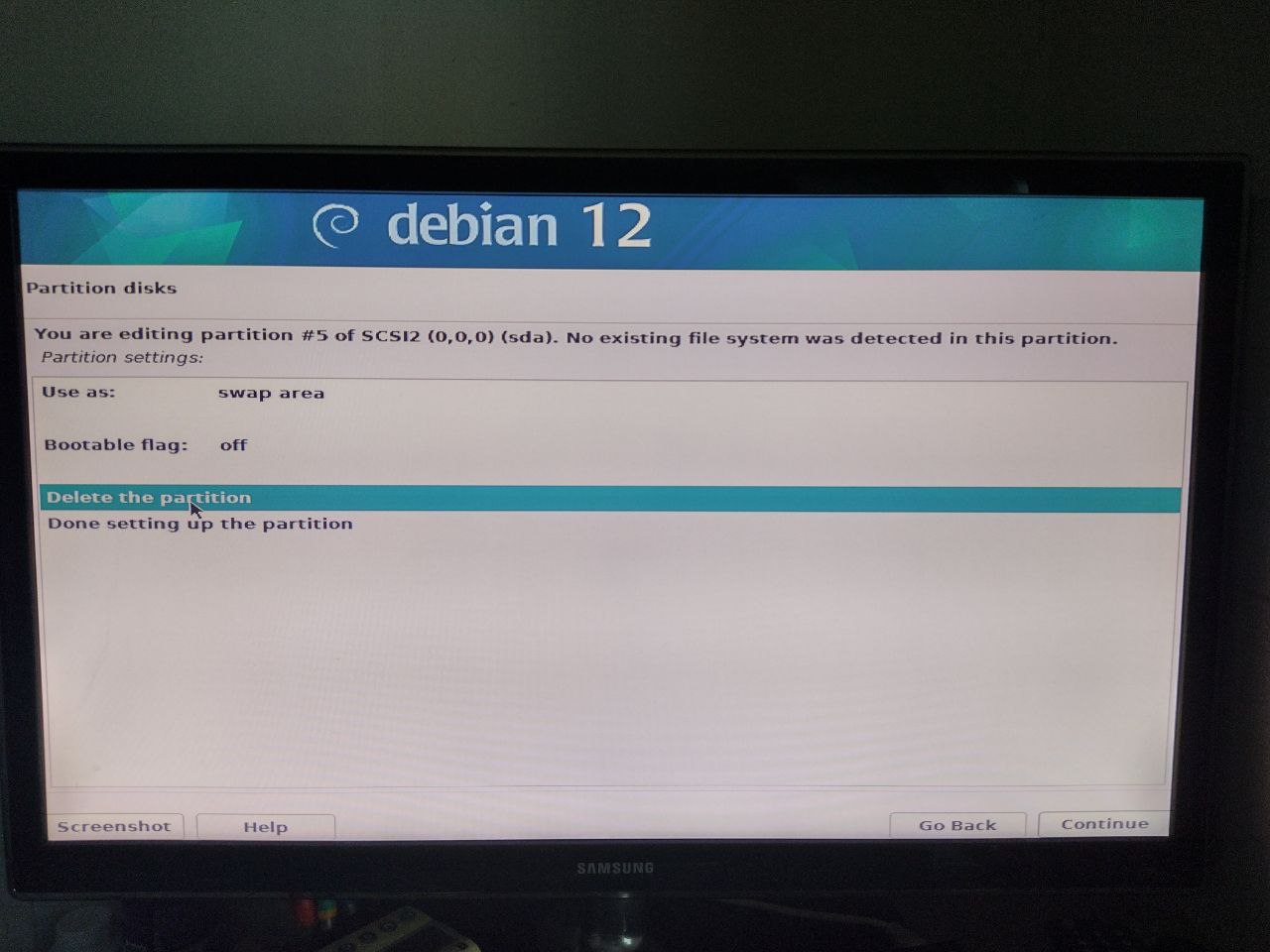
Ahora que la hemos eliminado, por fin podemos escribir nuestra tabla.
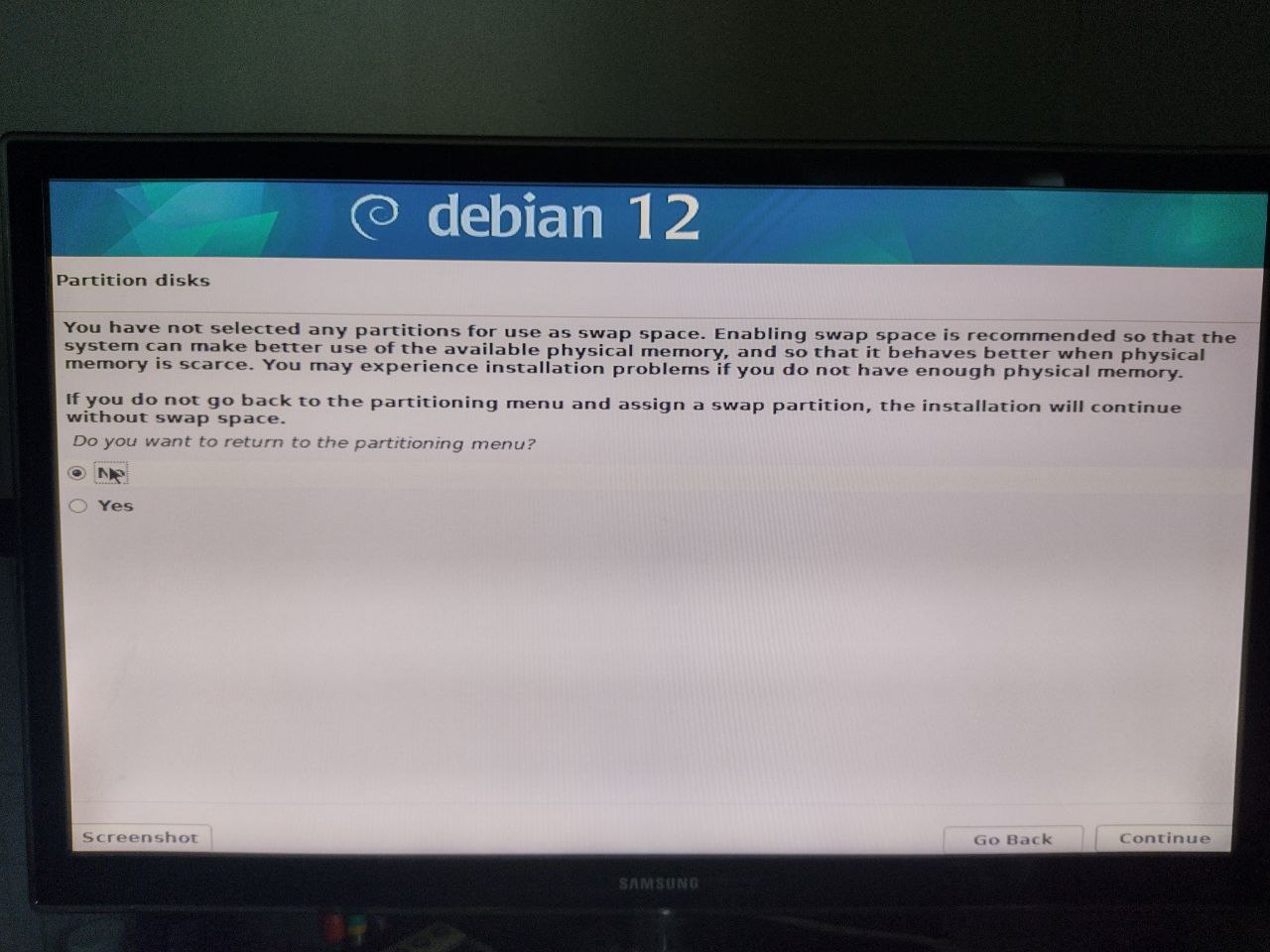
Debian querría volver a la configuración de la tabla de particiones, pero rechazamos la invitación.
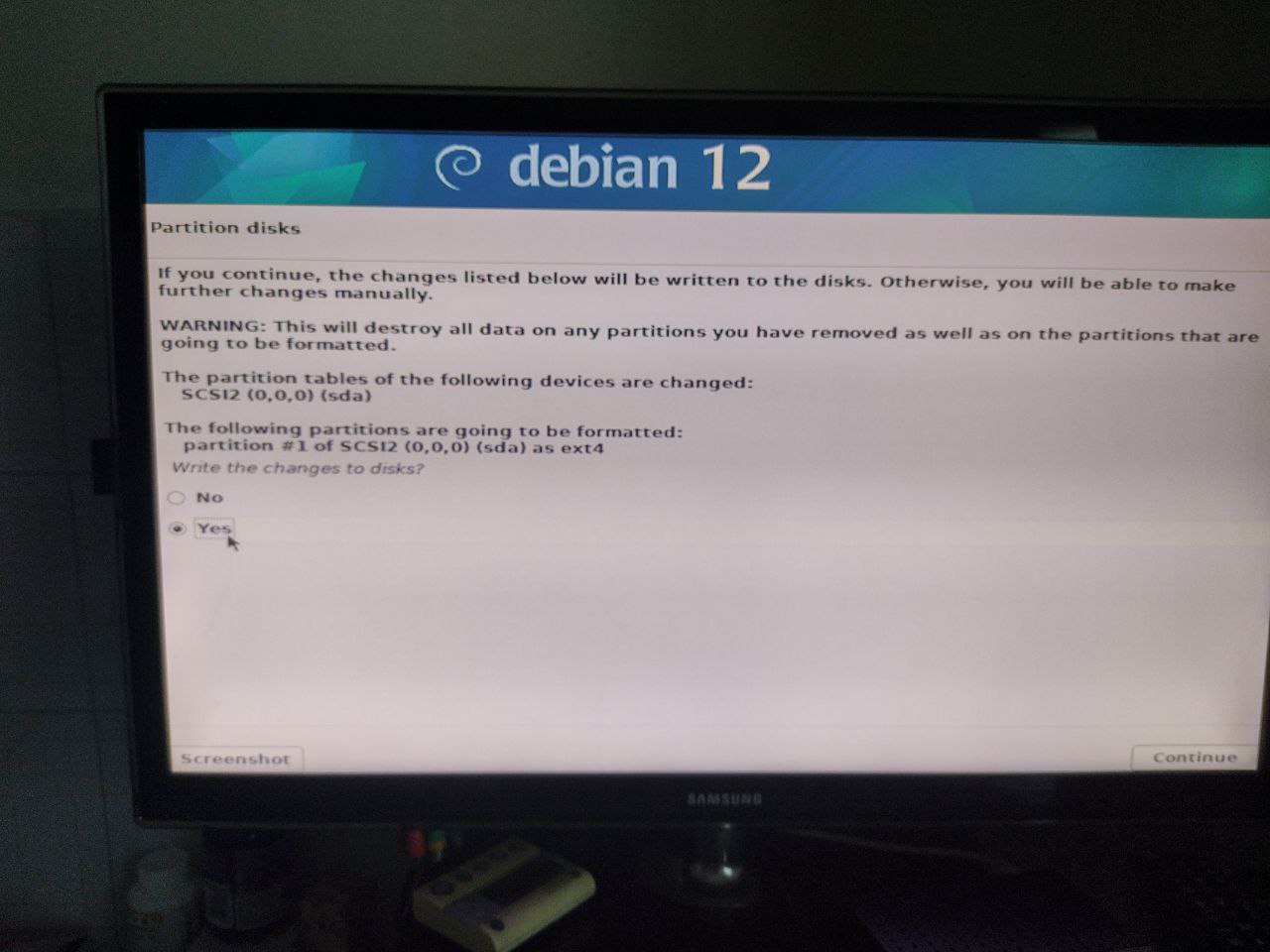
Y confirmamos la intención de escribir la tabla actualizada.
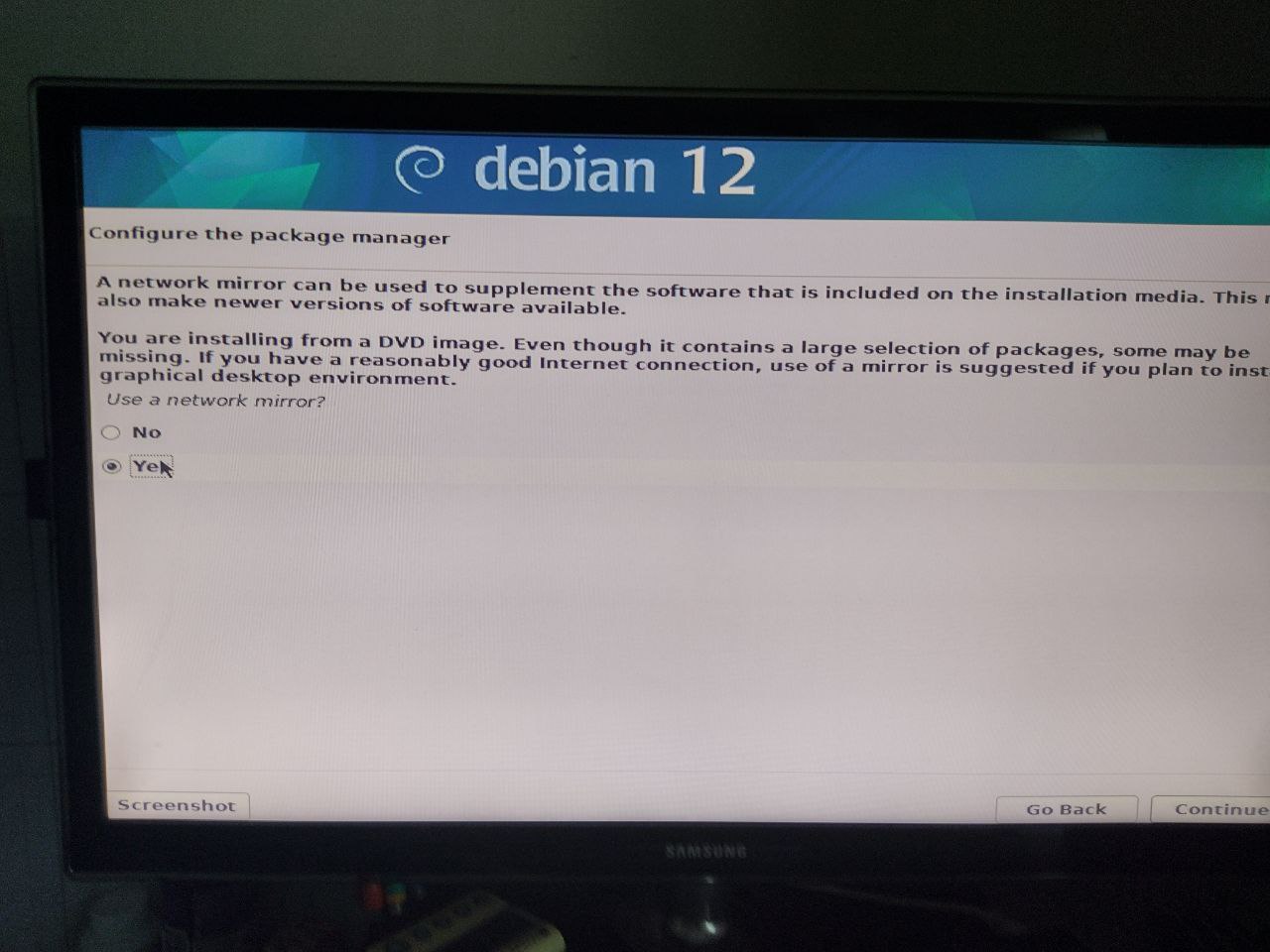
Ahora se nos pregunta si queremos usar un mirror de Debian; elegimos usarlo.
Elegimos nuestro país.
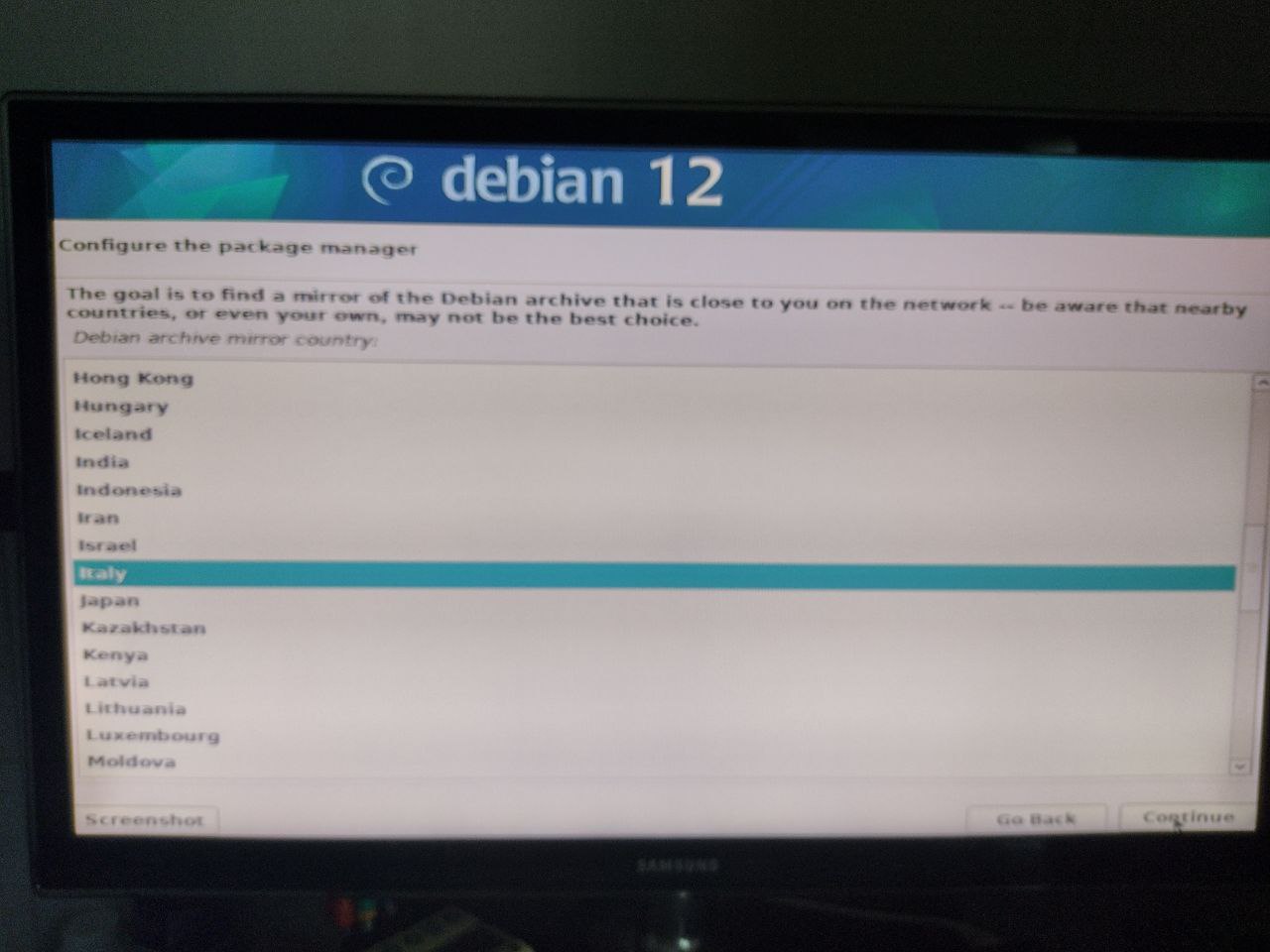
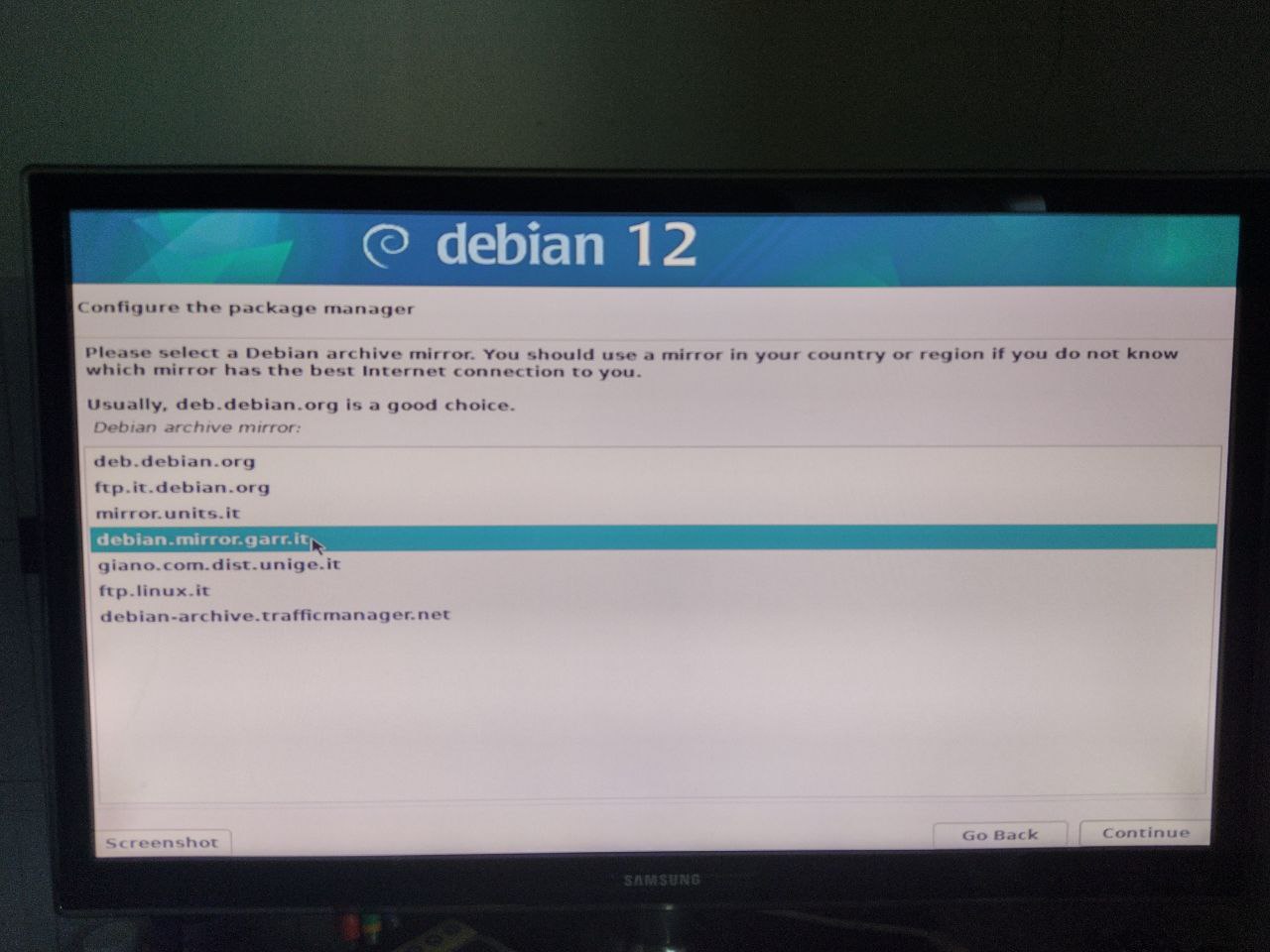
Normalmente el mirror de GARR es rápido y fiable; usemos ese.
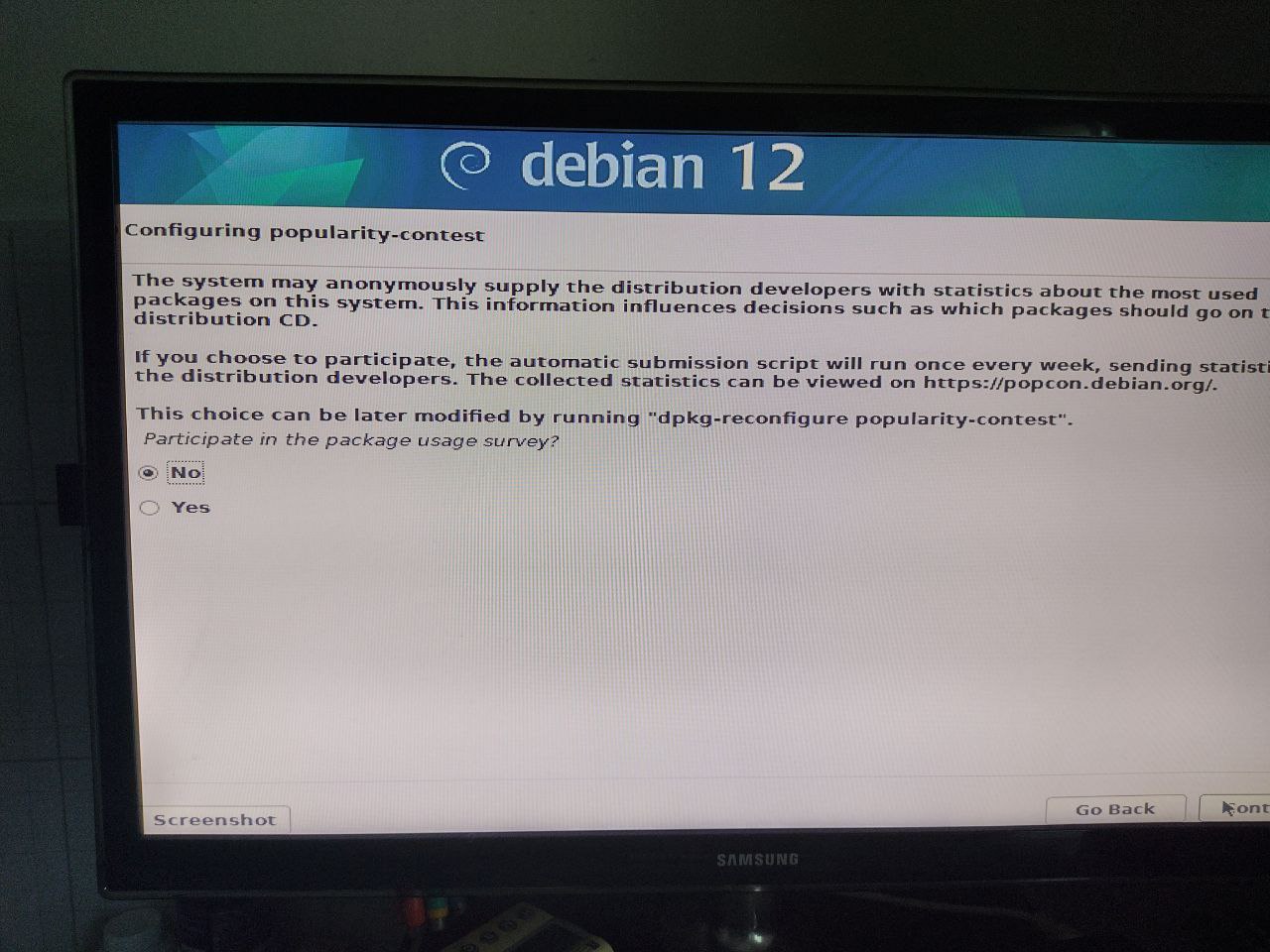
No tengo ningún proxy, así que dejo el campo en blanco.
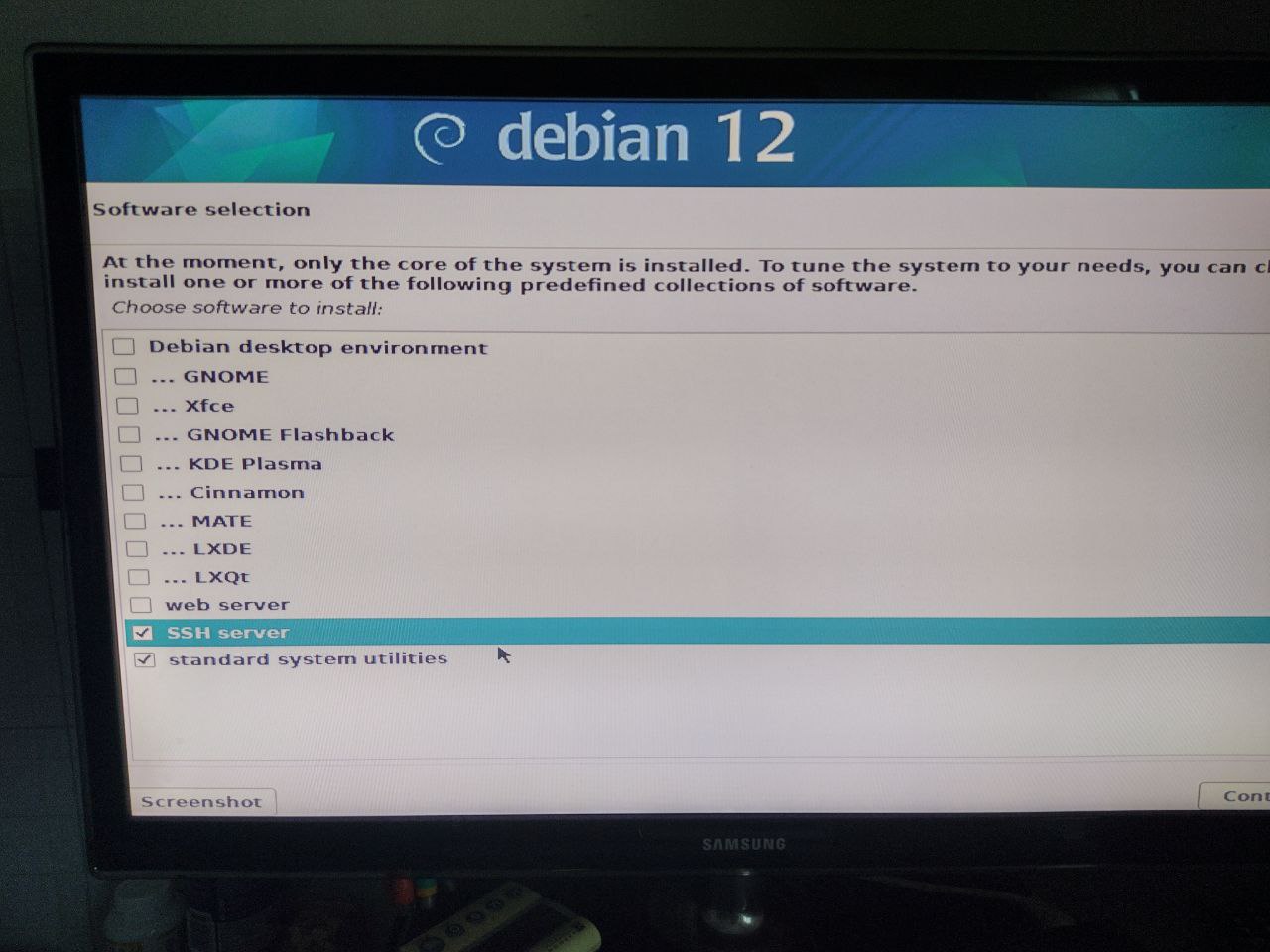
Pero, ¿qué programas instalar? Como estamos preparando un servidor, desactivamos el entorno gráfico (quitando las dos primeras marcas) y seleccionamos SSH, que necesitaremos para el acceso remoto.
La instalación comienza.
Al final se nos pregunta si queremos instalar grub, que nos permite arrancar Linux; respondemos afirmativamente y elegimos el mismo disco en el que hemos instalado el sistema operativo.
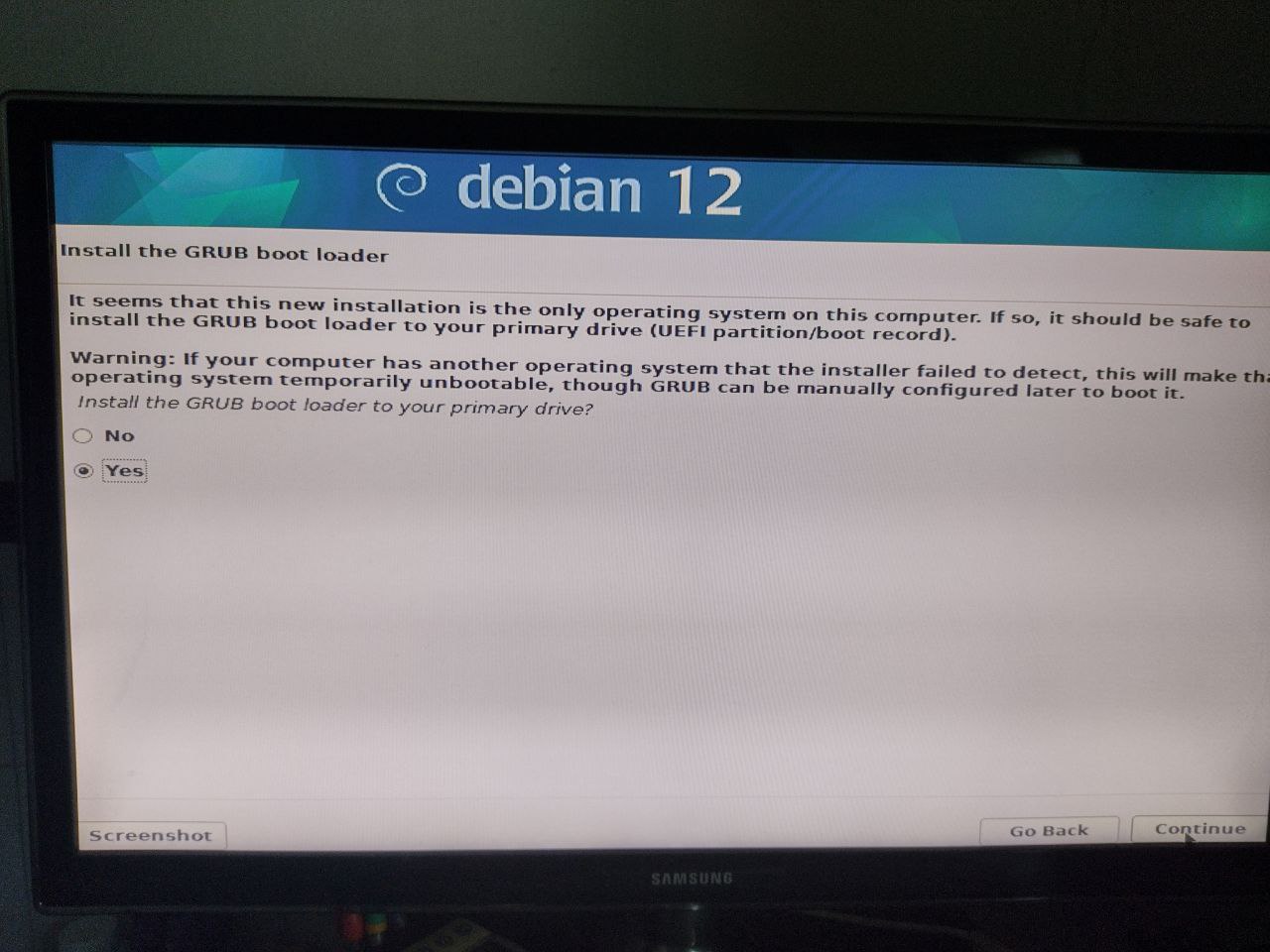
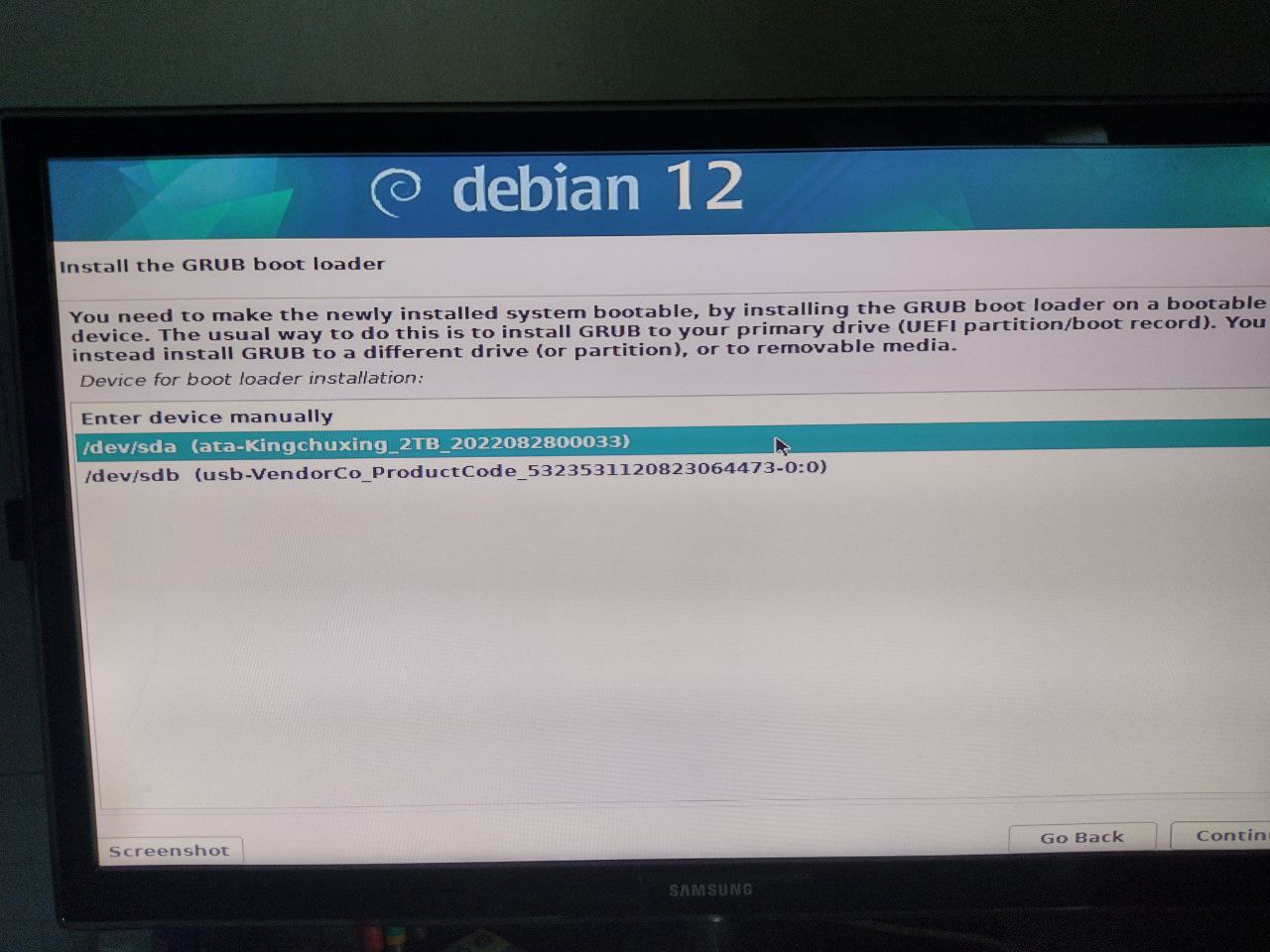
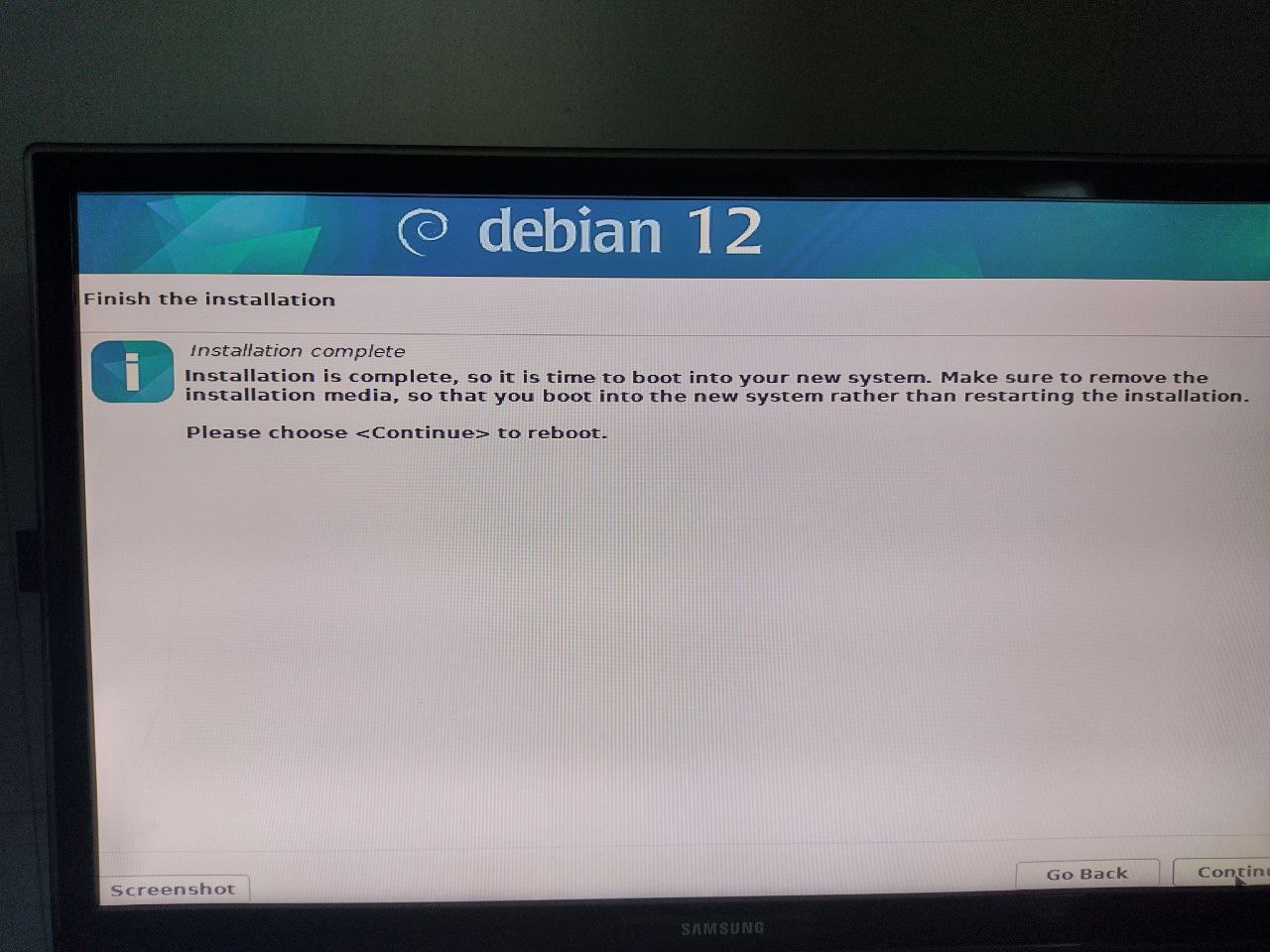
Yuhuuu, hemos terminado; es hora de retirar la unidad USB y reiniciar la máquina.
Si todo ha funcionado correctamente, deberíamos encontrarnos frente a una terminal que nos pide iniciar sesión con uno de los perfiles creados durante la instalación.
Configuración
Conectémonos
Nos conectamos a nuestro servidor con ssh username@ip, donde username será el nombre elegido durante la instalación e ip la dirección IP del ordenador en el que instalamos.
Obviamente, este paso se puede omitir si instalas con monitor y teclado en lugar de conectarte por red.
Ten en cuenta que Debian PROHÍBE conectarse por ssh usando credenciales de superusuario (es decir, root).
Repositorio
Ahora actualicemos los repositorios.
Nos convertimos en superusuario con el comando su y escribiendo la contraseña de root.
Editamos el archivo de repositorios con el comando nano /etc/apt/sources.list y eliminamos todas las líneas presentes.
Añadimos las siguientes líneas.
deb http://deb.debian.org/debian/ bookworm contrib main non-free non-free-firmware
# deb-src http://deb.debian.org/debian/ bookworm contrib main non-free non-free-firmware

deb http://deb.debian.org/debian/ bookworm-updates contrib main non-free non-free-firmware
# deb-src http://deb.debian.org/debian/ bookworm-updates contrib main non-free non-free-firmware

deb http://deb.debian.org/debian/ bookworm-proposed-updates contrib main non-free non-free-firmware
# deb-src http://deb.debian.org/debian/ bookworm-proposed-updates contrib main non-free non-free-firmware

deb http://deb.debian.org/debian/ bookworm-backports contrib main non-free non-free-firmware
# deb-src http://deb.debian.org/debian/ bookworm-backports contrib main non-free non-free-firmware

deb http://deb.debian.org/debian-security/ bookworm-security contrib main non-free non-free-firmware
# deb-src http://deb.debian.org/debian-security/ bookworm-security contrib main non-free non-free-firmware
Luego podemos guardar el archivo pulsando CTRL+x y después y.
El comando apt update nos permite comprobar que todo ha ido bien y actualizar la lista de paquetes.
Actualizar el sistema
Para actualizar el sistema, basta con ejecutar los siguientes comandos:
apt updatepara actualizar la lista de paquetes,apt upgradepara actualizar los paquetes instalados para los que exista una nueva versión.
Instalar tor y usarlo con ssh
Para instalar tor, basta con usar el comando apt install tor.
Una vez instalado, podemos configurarlo con el siguiente comando nano /etc/tor/torrc.
Al final del archivo añadimos las siguientes líneas.
HiddenServiceDir /var/lib/tor/hidden_service/
HiddenServicePort 22 127.0.0.1:22
Y reiniciamos tor con systemctl restart tor; ahora podemos encontrar nuestra dirección onion con cat /var/lib/tor/hidden_service/hostname.
Usando tor, ahora podemos conectarnos a nuestra máquina desde cualquier parte del mundo con torify ssh username@onionaddress.onion.
Programa
La instalación de Debian es una lección repetitiva; aquí tienes una lista de las que ya se han realizado:
| Fecha | Notas |
|---|---|
| 240415-2200 | Primera lección |