Officine Bitcoin Урок Bitcoin-only Этот проект поддерживает valerio-vaccaro
🌍 Переводы
🇨🇳 中文 🇬🇧 English 🇪🇸 Español 🇵🇹 Português 🇷🇺 Русский 🇫🇷 Français 🇩🇪 Deutsch 🇮🇹 Italiano 🇭🇺 Magyar 🏳️ Milanés 🏳️ Veneto
Jade с Electrum Wallet
После инициализации Jade можно начать им пользоваться, а для этого нужно выбрать wallet для просмотра.
Jade - это устройство, которое можно использовать с разными wallets, или companion apps, как Blockstream называет их на своем сайте.
В этом руководстве показаны этапы использования через USB с Electrum Wallet.
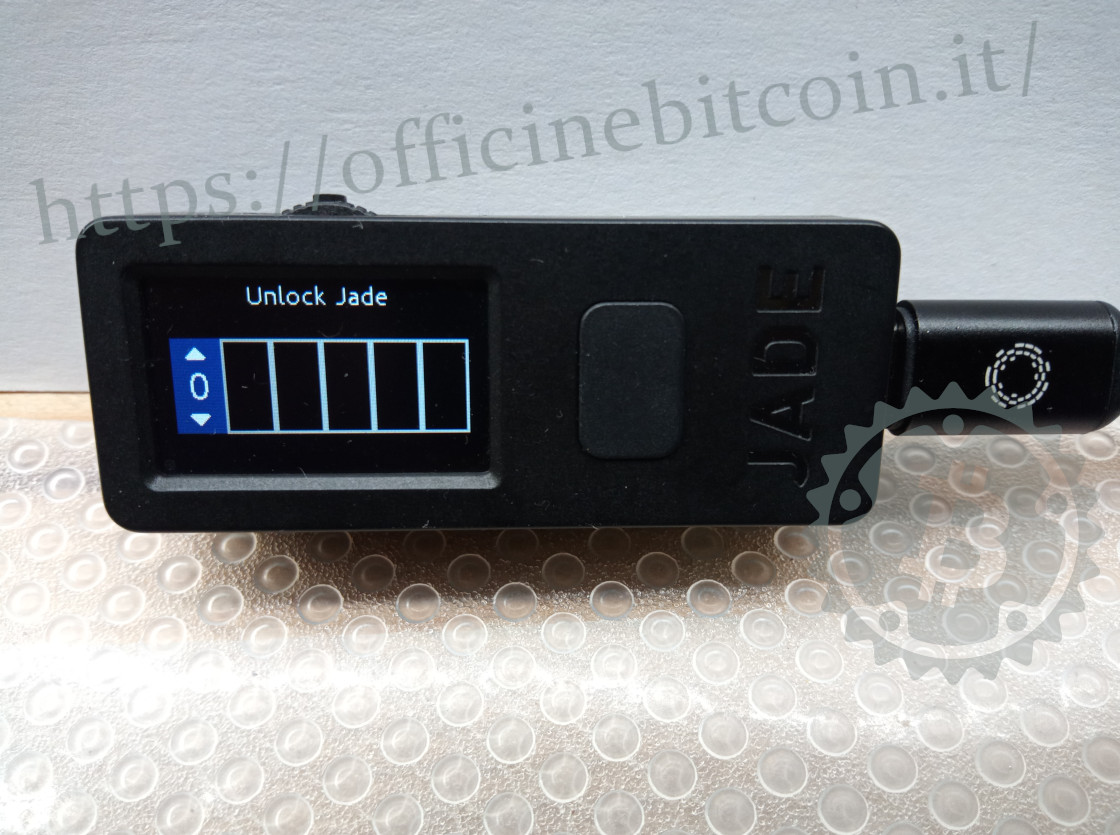
Возьмите инициализированный Jade. Сразу после включения он выглядит так:
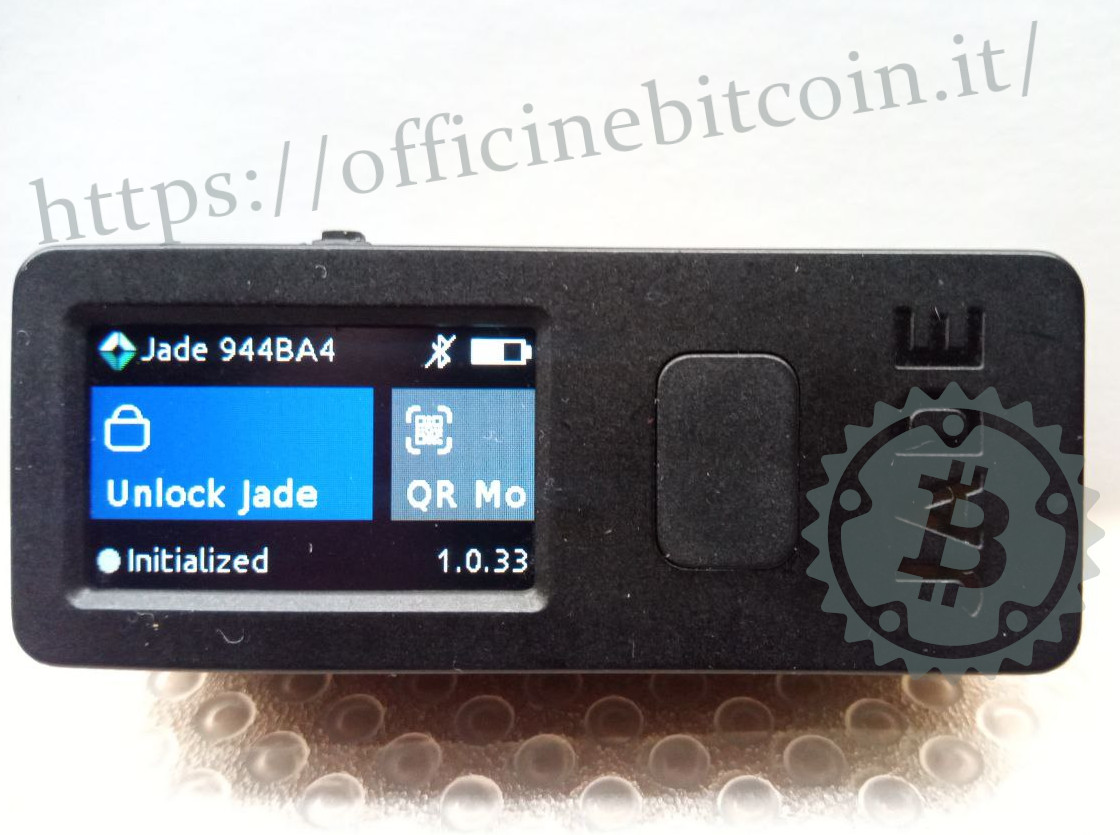
При выборе Unlock Jade появляется меню, в котором нужно выбрать способ подключения устройства к companion app.
С Electrum подключить Jade можно только через USB, поэтому следует выбрать этот вариант.
Запустите Electrum. Он откроется с вариантом по умолчанию: открыть последний использованный wallet.
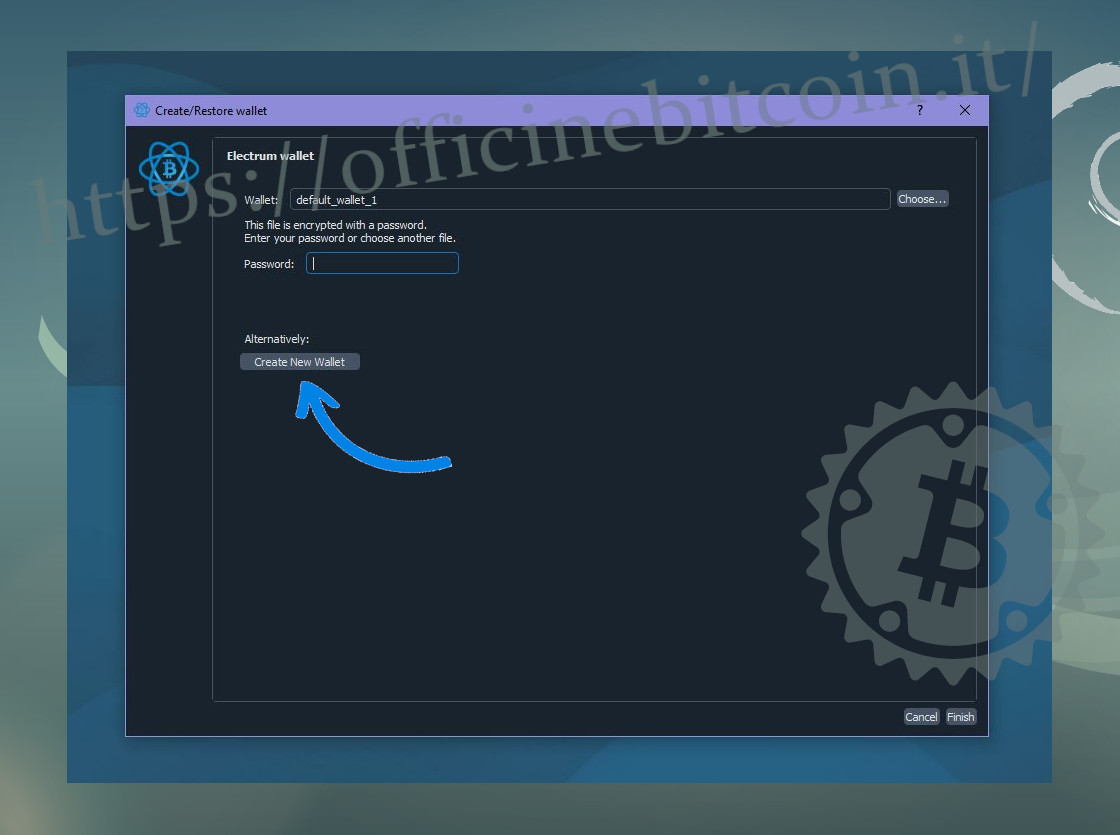
Если Jade подключается к Electrum впервые, выберите Create New Wallet, а затем Finish.
Дайте wallet имя, например Jade_Officine.
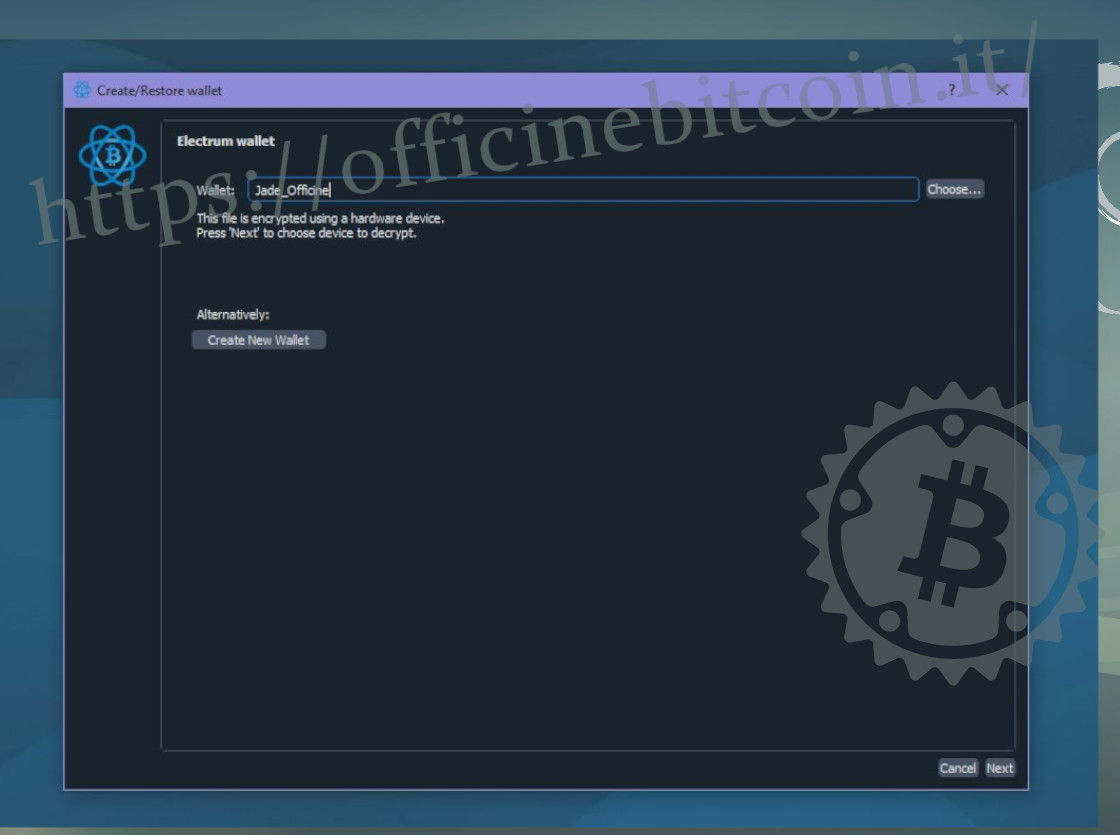
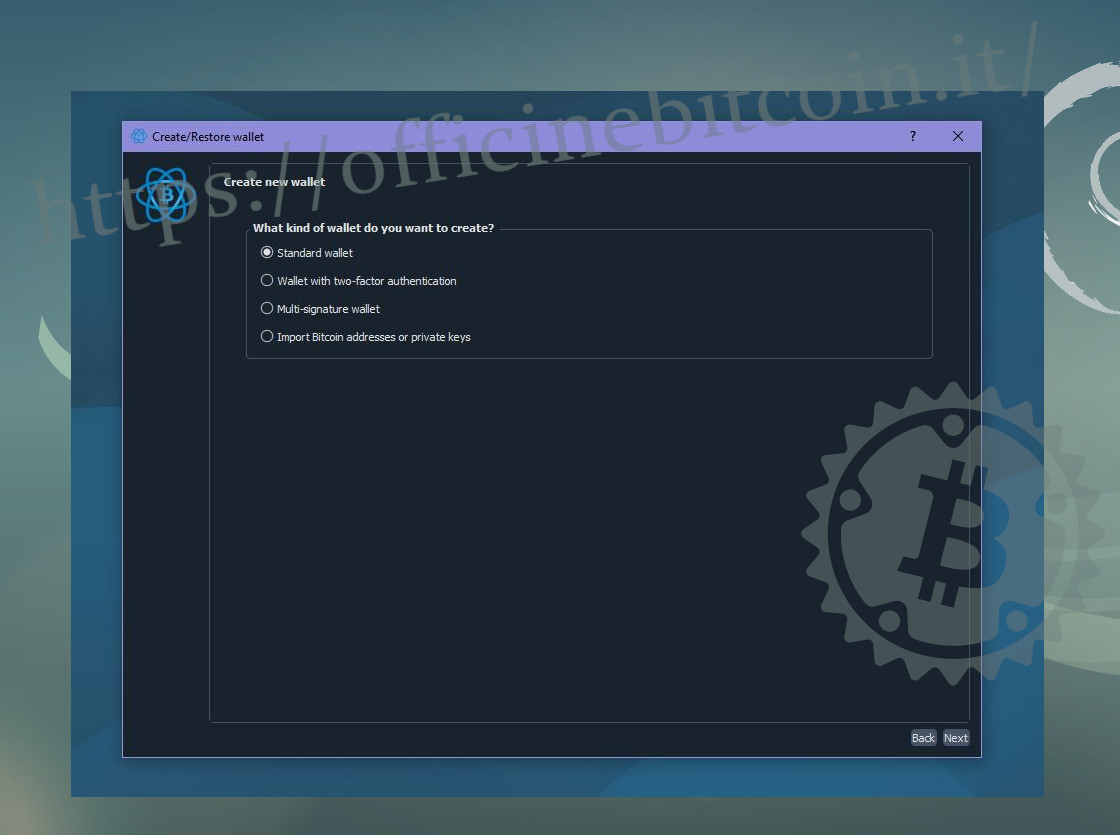
Выберите Standard Wallet
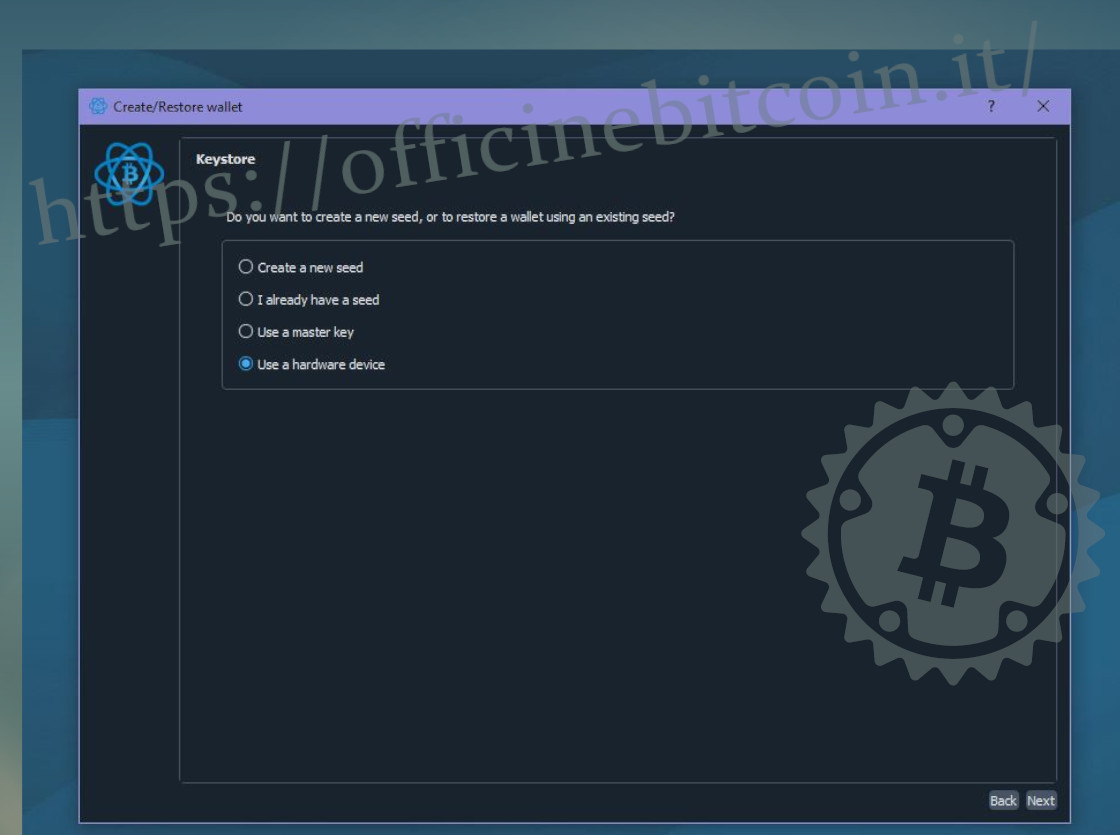
При выборе keystore принципиально важно выбрать Use a hardware device.
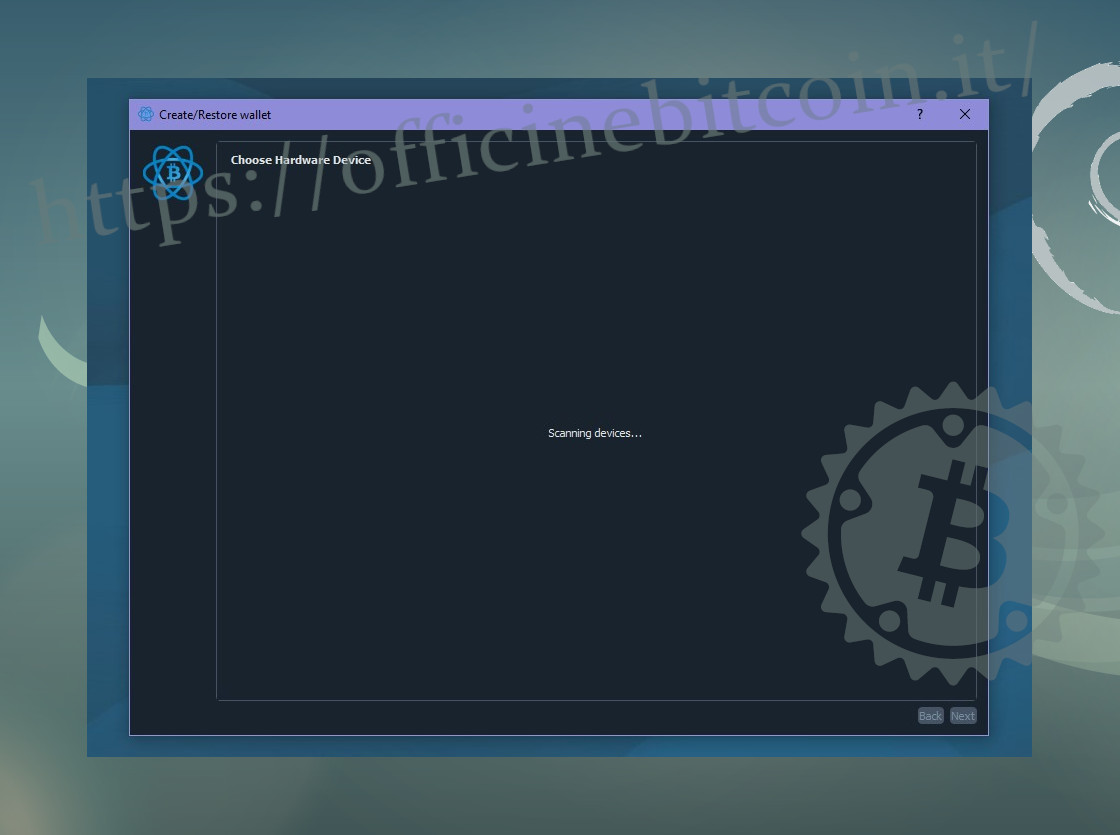
Electrum начинает сканирование в поисках hardware-устройства
При подключении USB к ПК (со стороны USB C он уже подключен к Jade) hardware wallet показывает экран блокировки. Jade разблокируется вводом шестизначного PIN, заданного во время setup
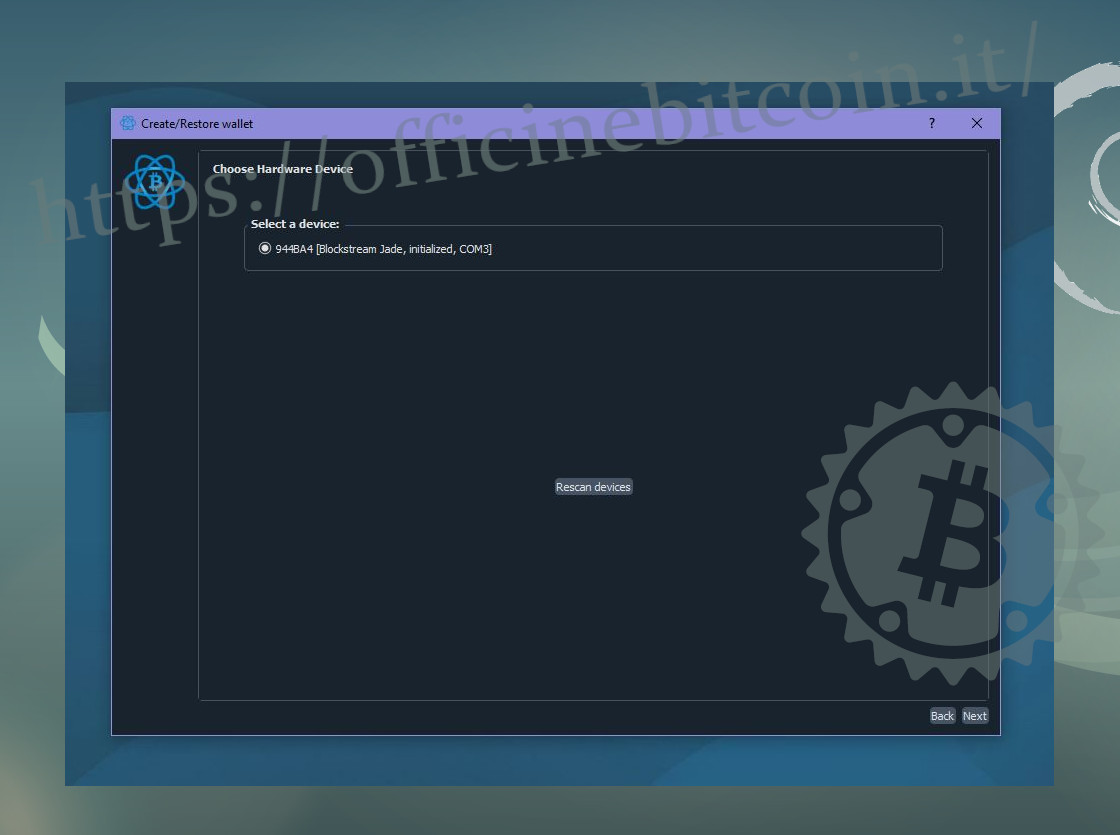
После разблокировки hardware-устройства Electrum обнаруживает Jade. Продолжайте, нажав Next.
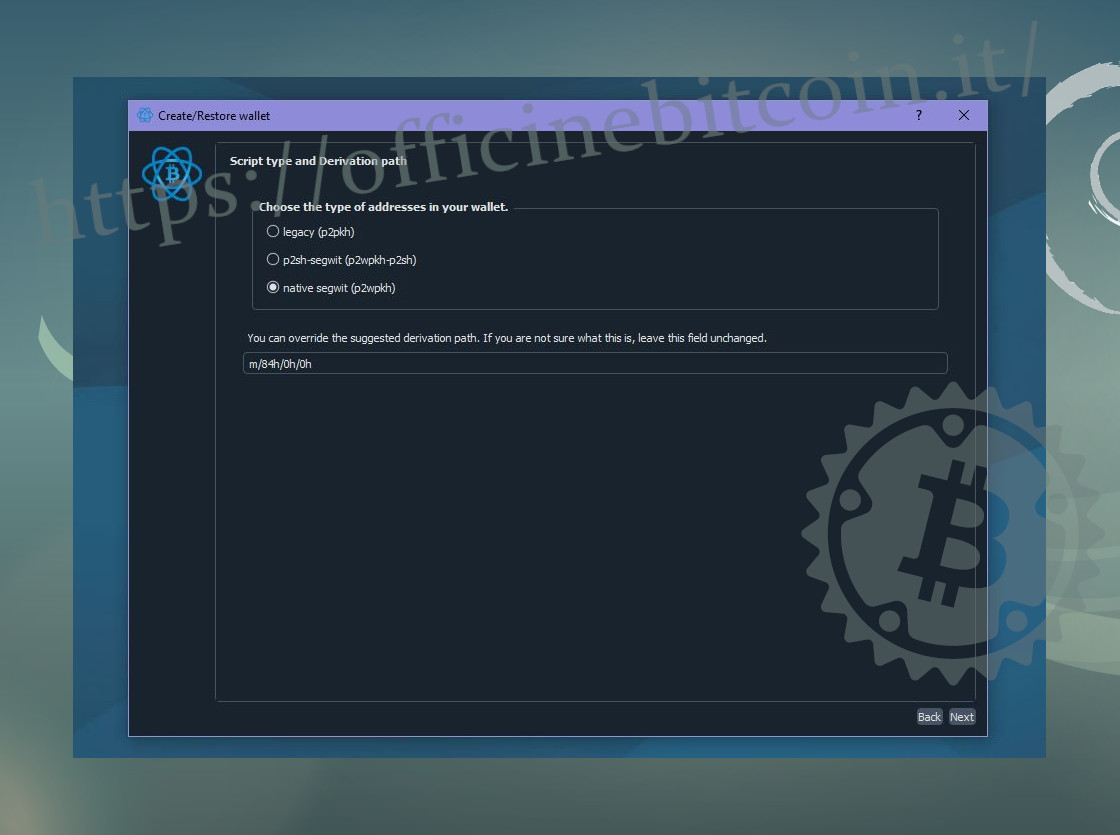
На этом этапе Electrum просит настроить script policy; выберите Native Segwit.
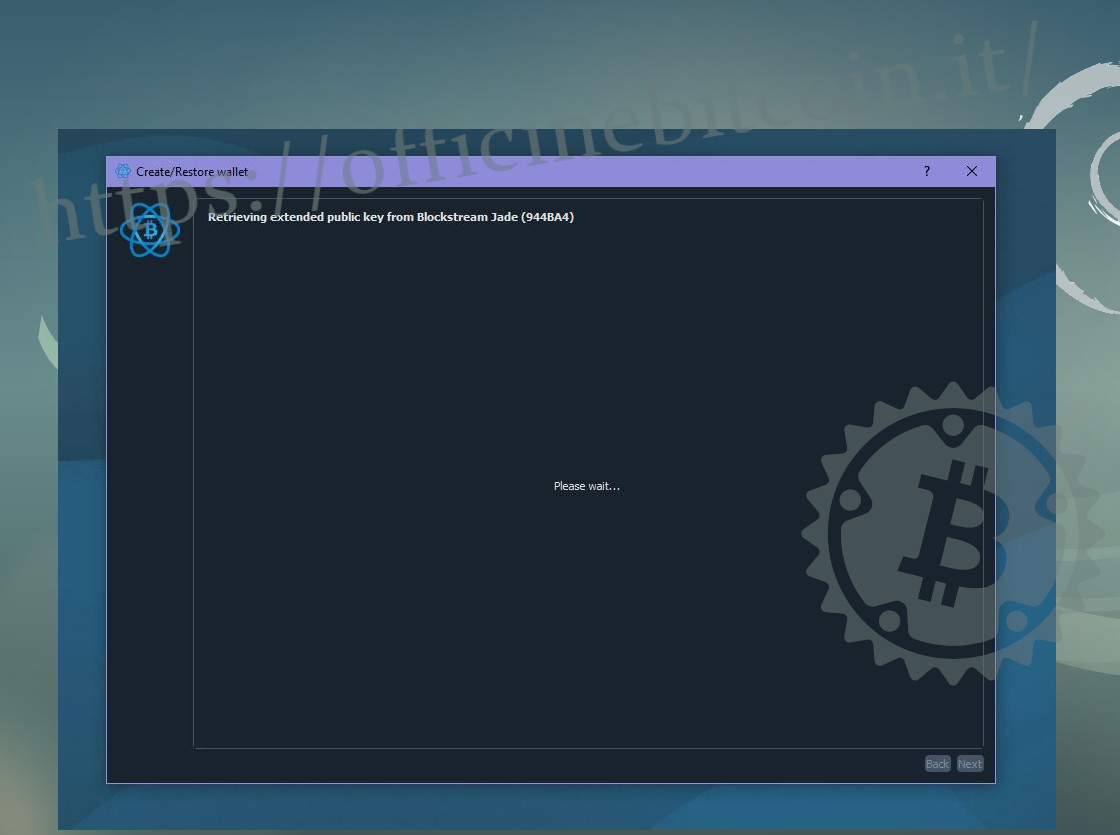
Начинается этап передачи публичного ключа из wallet на Jade в wallet просмотра Electrum.
После завершения экспорта публичного ключа процедура окончена.
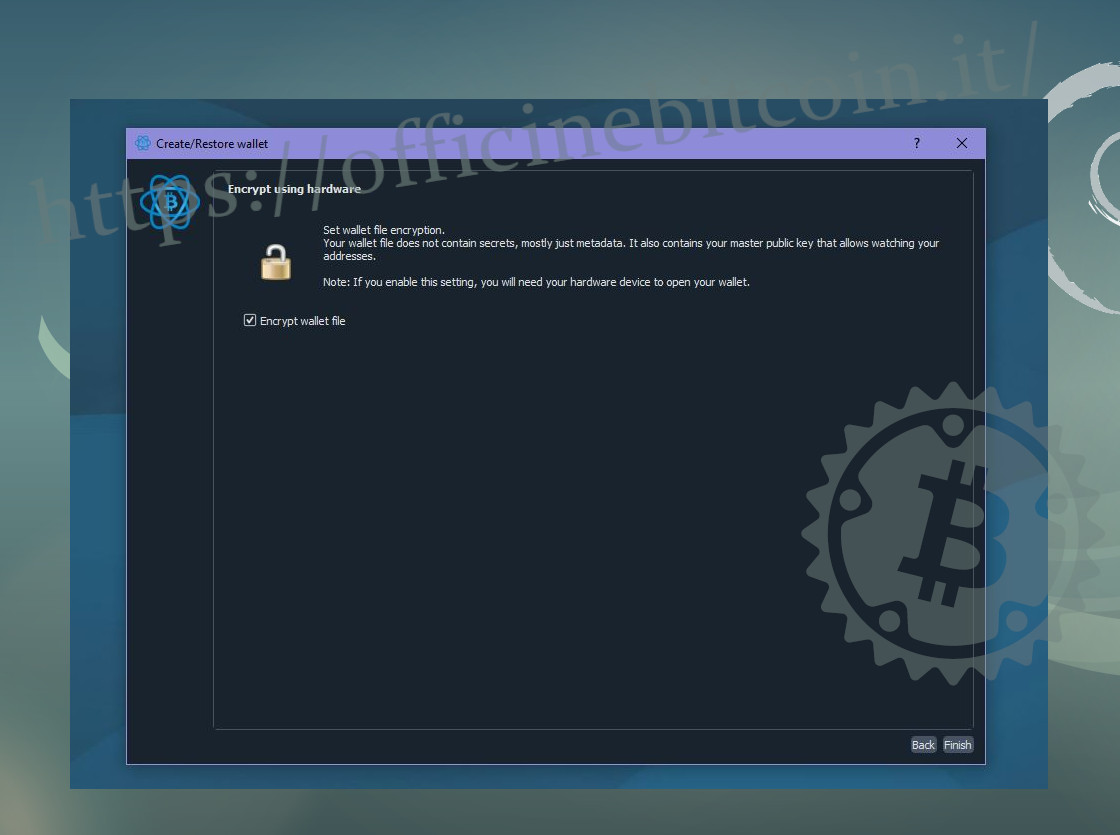
Watch-only wallet готов, и Electrum сообщает о завершении следующим экраном.
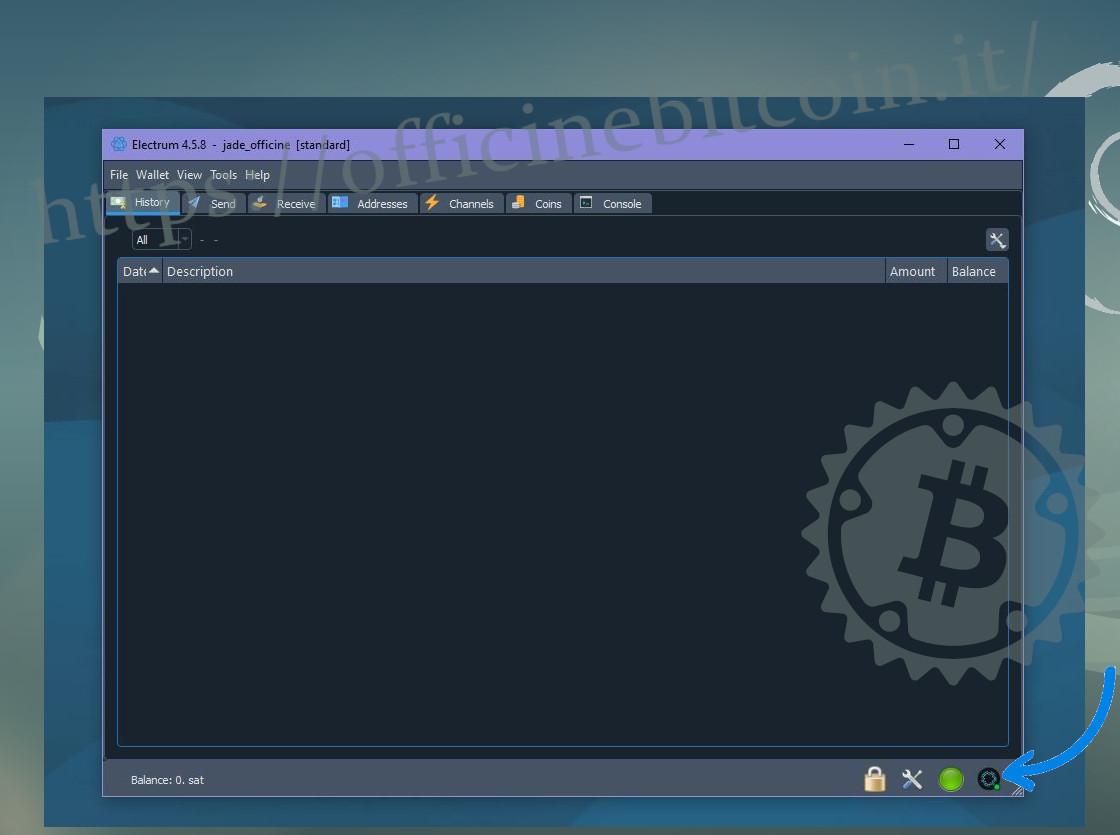
Wallet действительно создан, и его можно начать изучать: видны addresses, wallet information и, что особенно важно, внизу справа можно заметить указание, что это wallet, созданный из Blockstream Jade. Зеленая точка рядом с логотипом Blockstream означает, что устройство включено и подключено правильно.
Транзакции получения и траты
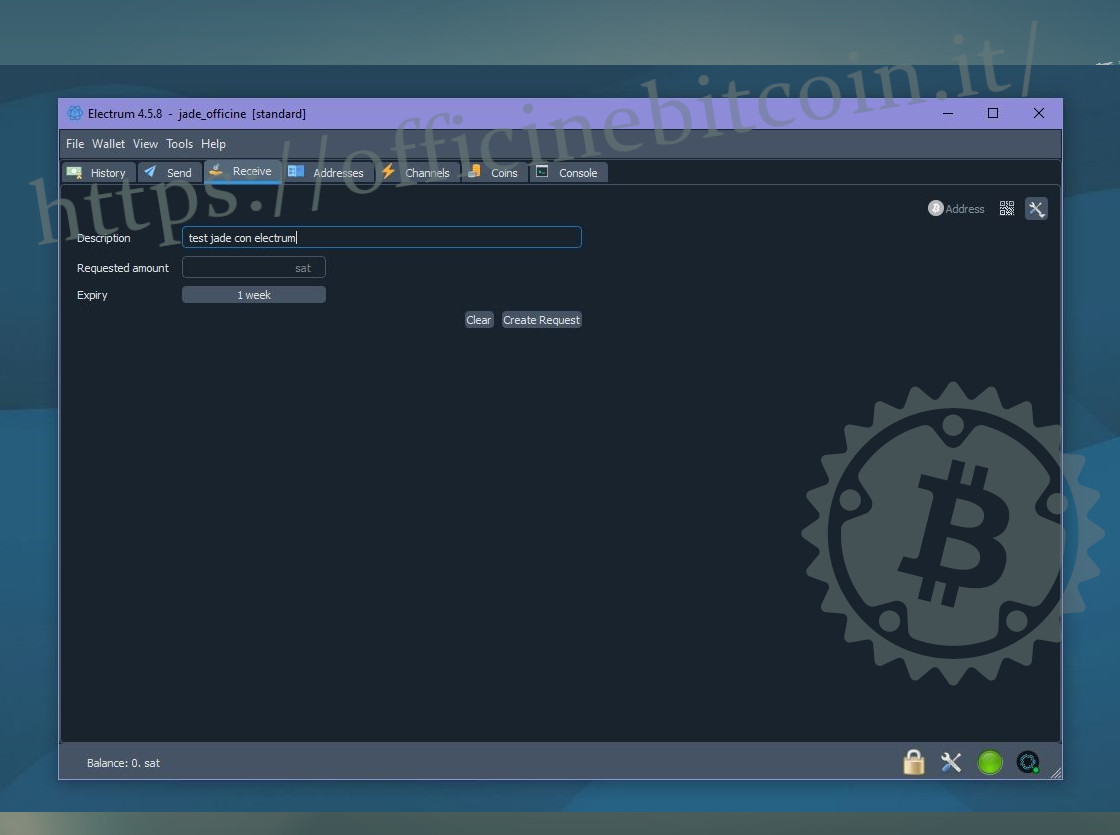
В меню Receive Electrum сгенерируйте scriptPubKey (адрес) для получения средств. Всегда начинайте с небольшой суммы и выполняйте тест получение+трата.
После получения sats их поступление можно проверить в меню History.
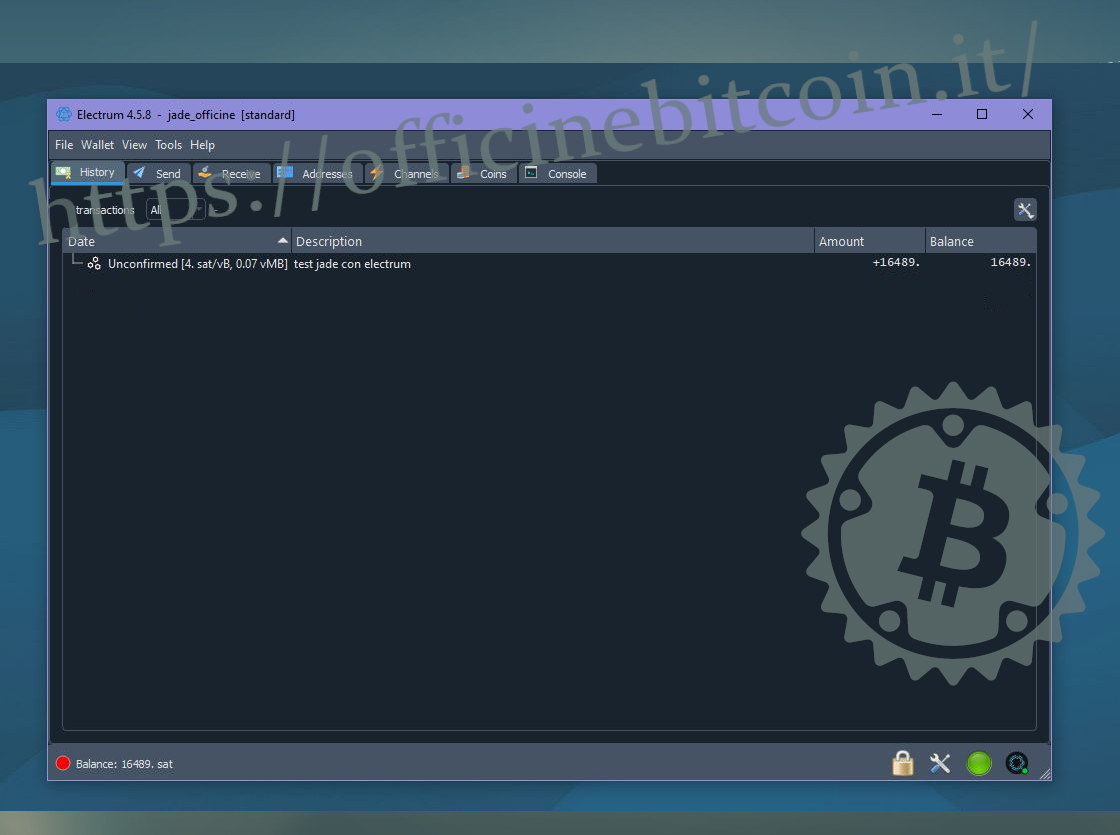
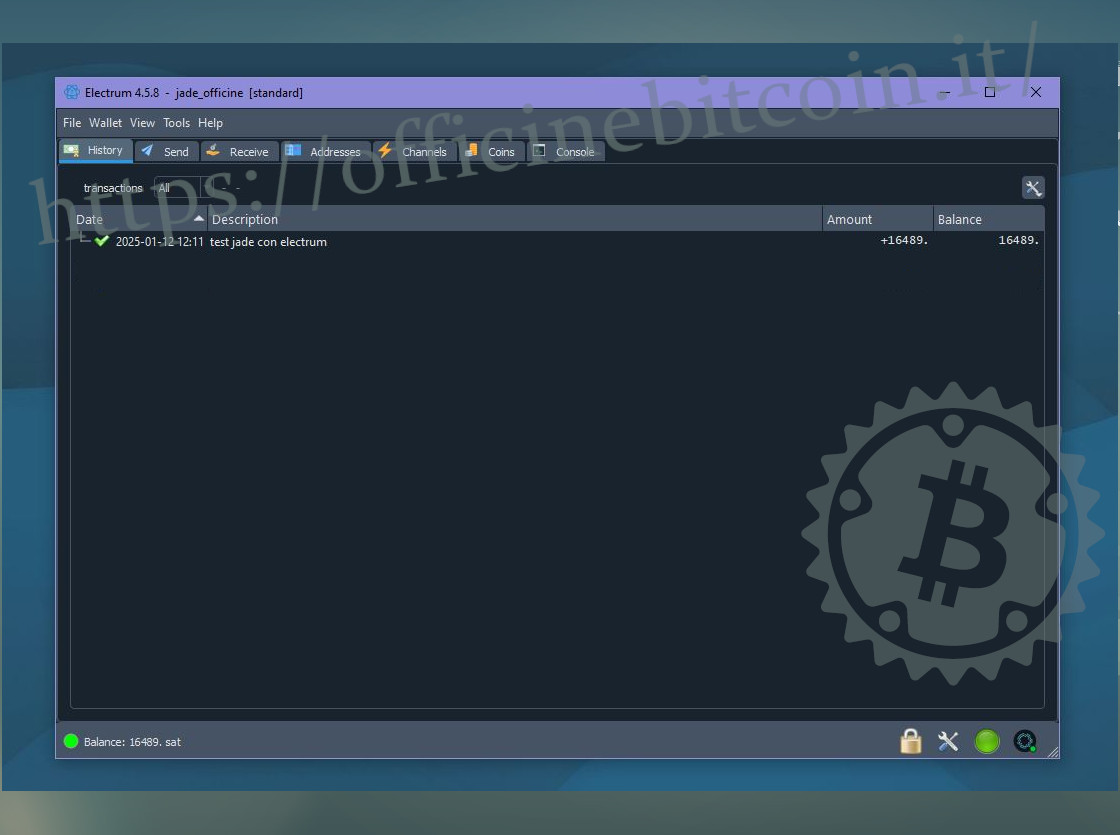
После подтверждения транзакции можно потратить этот UTXO и завершить тест.
Для траты потребуется использовать Jade для подписи.
Перейдите в меню Send Electrum, вставьте scriptPubKey и внимательно проверьте его.
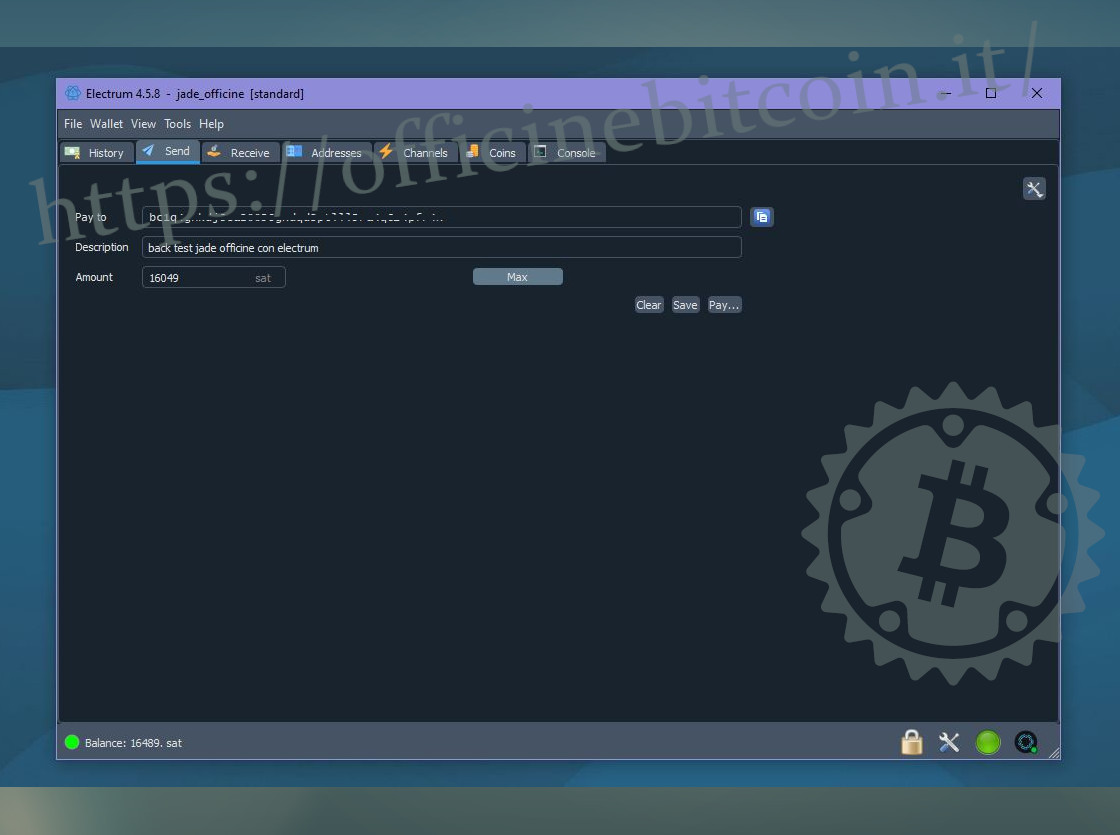
Когда закончите, нажмите Pay.
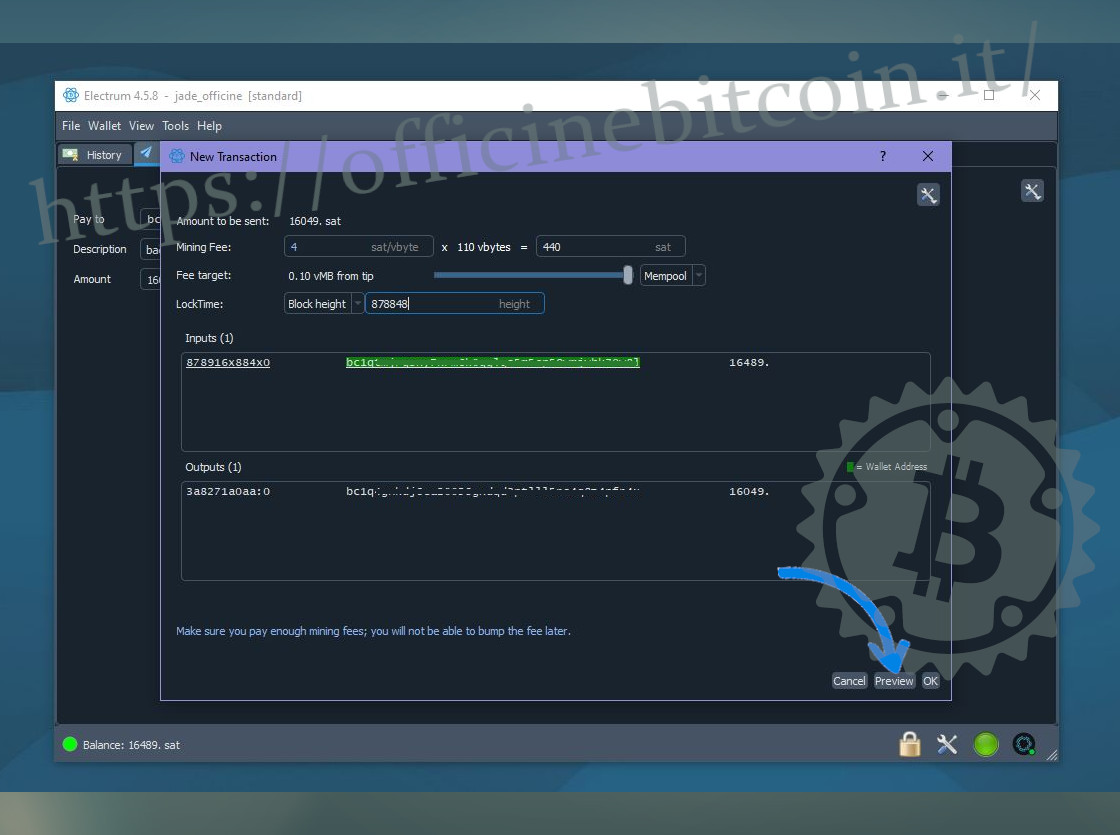
Откроется окно транзакции, в котором важно установить правильные transaction fees. После завершения всех настроек нажмите Preview внизу справа.
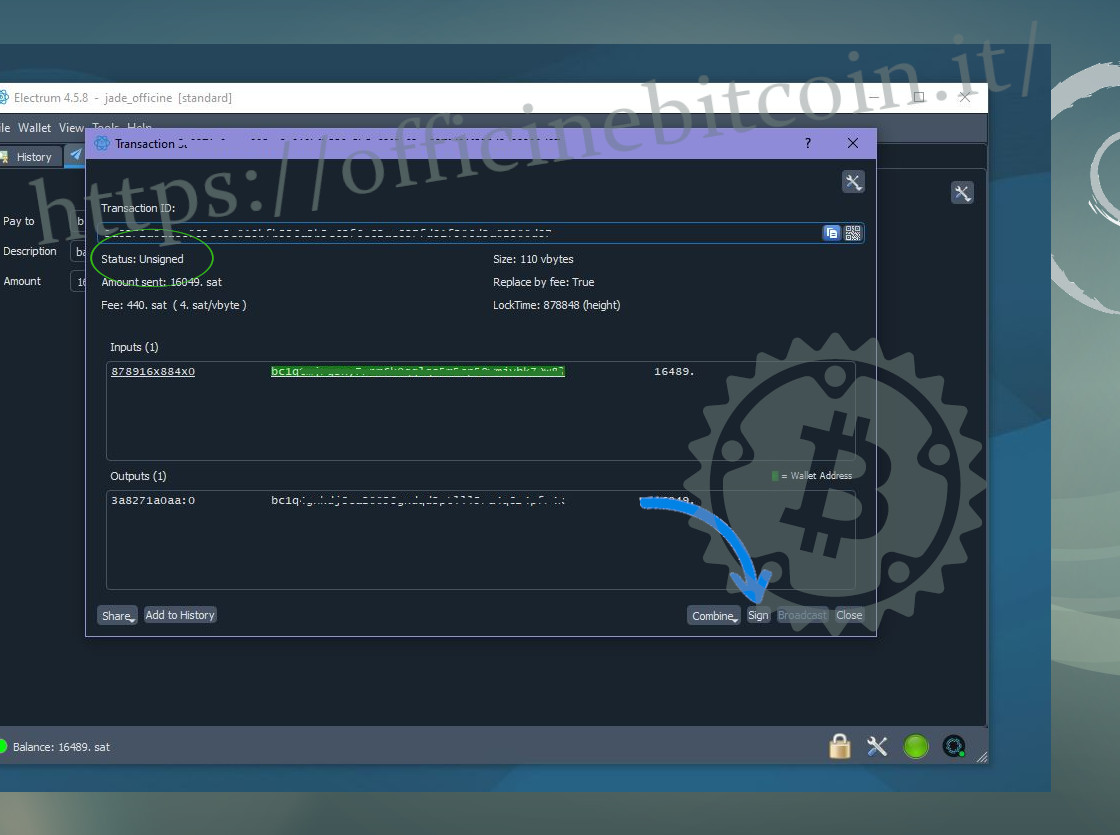
Окно транзакции показывает несколько важных деталей, прежде всего status: Unsigned.
На этом этапе также можно увидеть команду Sign, предназначенную для добавления подписи с помощью Jade.
Electrum предупреждает, что нужно следовать инструкциям на hardware-устройстве, которое готово к подписи.
Однако перед этим лучше проверить, что именно подписывается: все параметры только что настроенной транзакции также появляются на Jade, и их все можно проверить.
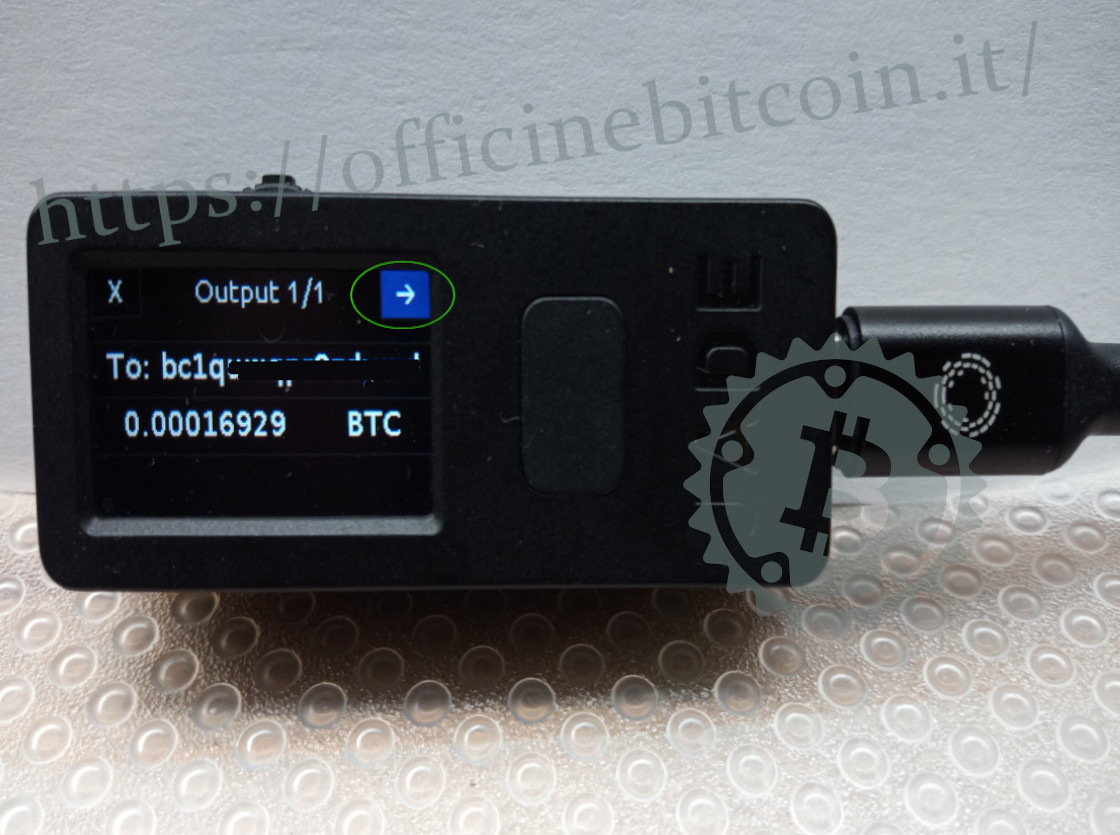
Чтобы продолжить, убедитесь, что курсор всегда находится на стрелке →, ведущей к следующим этапам, и никогда на “X”, который отменяет операцию.
Отображение проверок заканчивается, когда Jade показывает fees. В этот момент подтверждение равнозначно добавлению подписи.
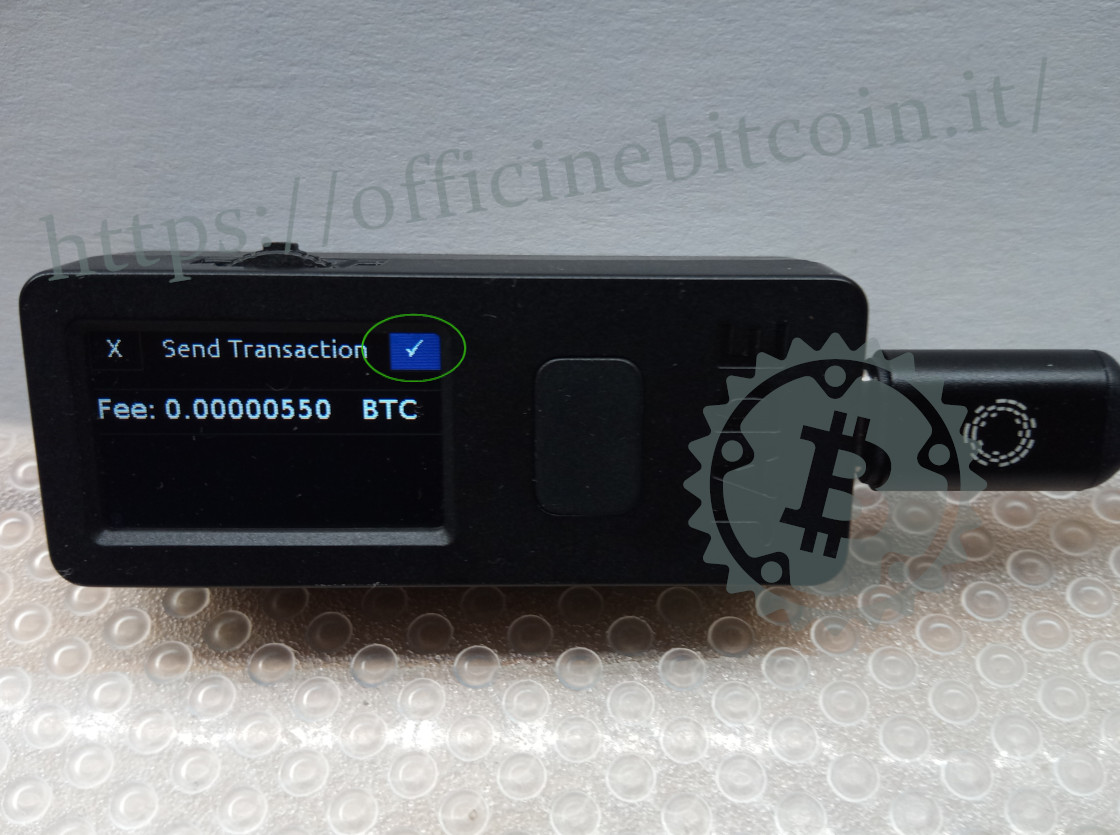
Короткое мгновение Jade обрабатывает подпись.
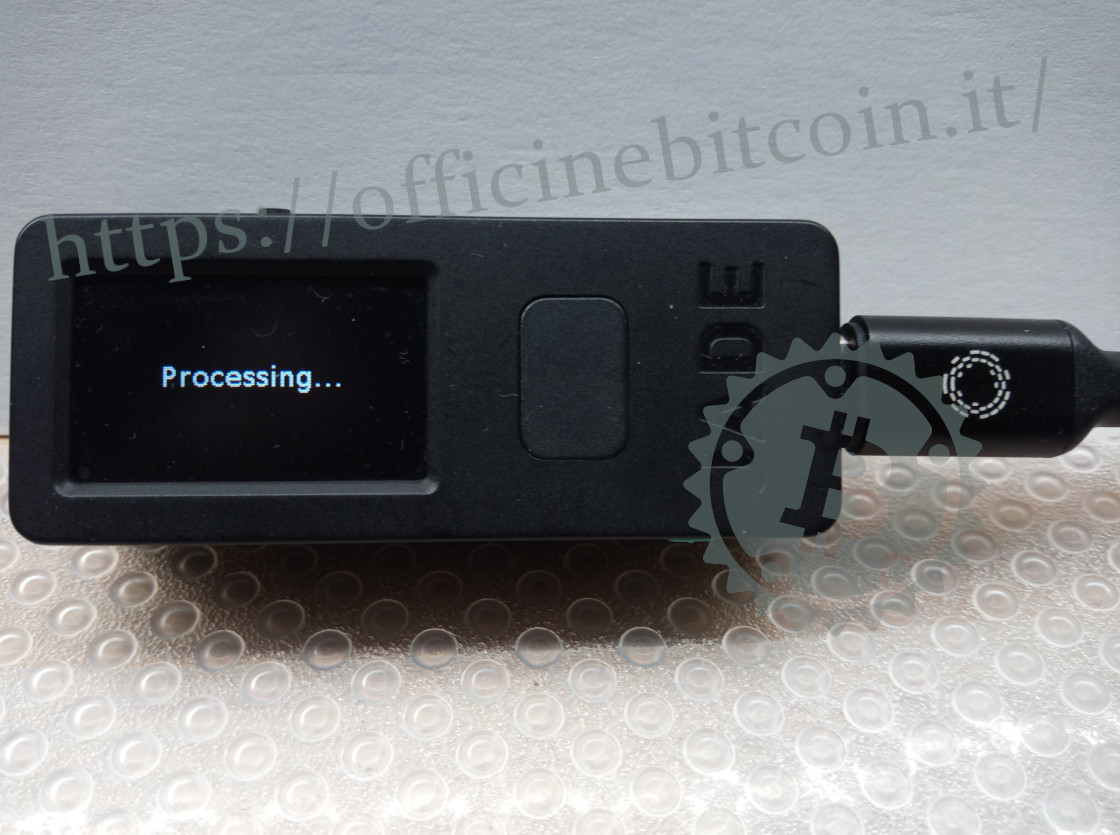
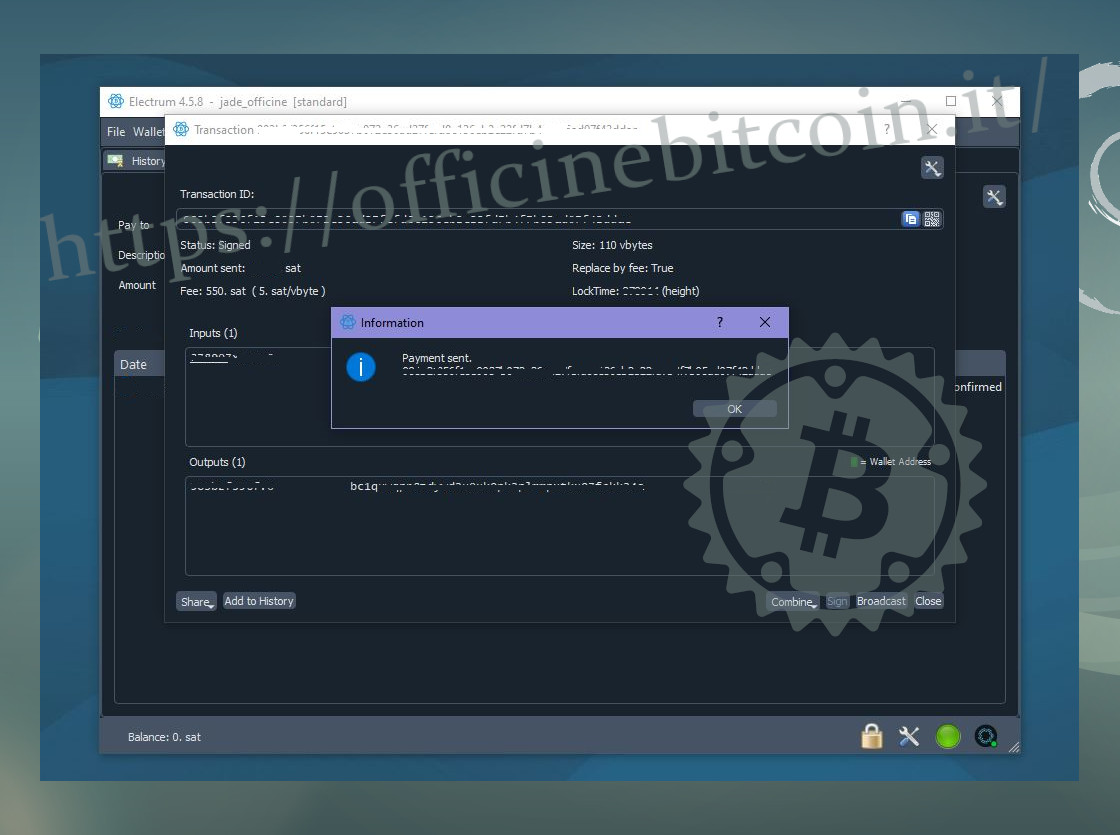
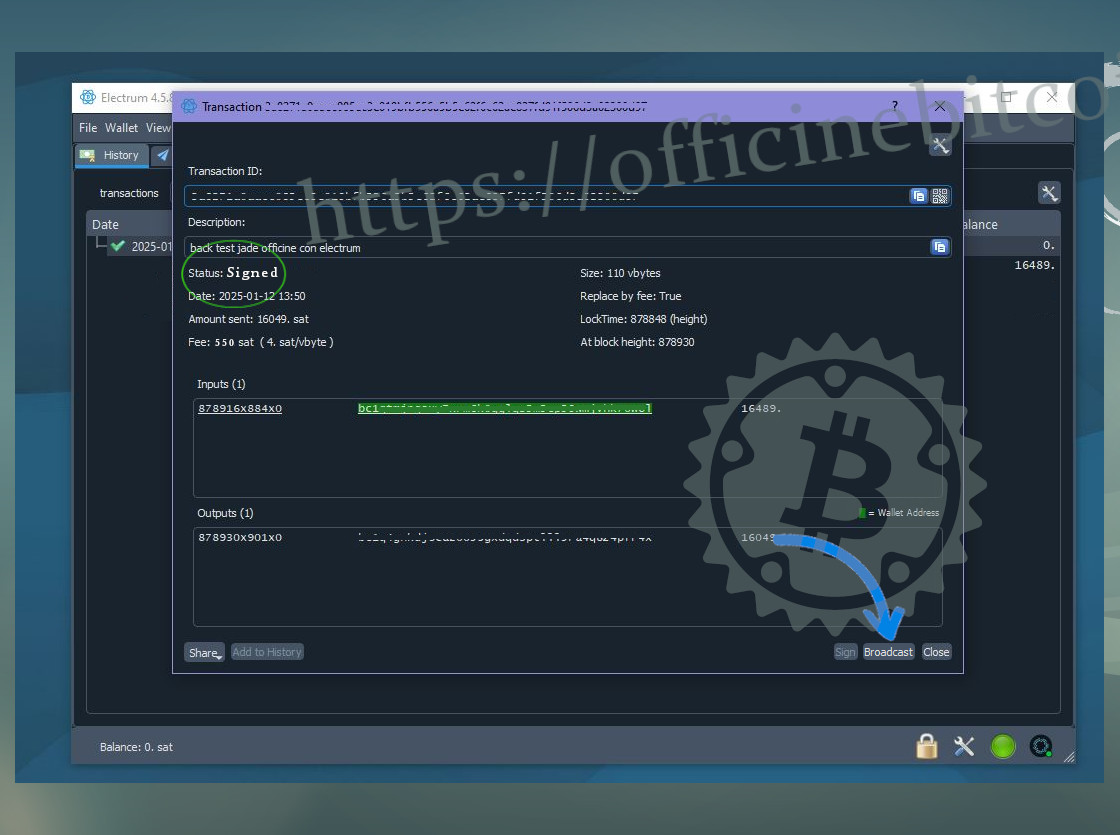
Тем временем в Electrum можно проверить status транзакции: он изменился с Unsigned на Signed, и теперь транзакцию можно распространить, нажав Broadcast.
Wallet, протестированный таким образом, можно использовать для получения UTXO, предназначенных для безопасного хранения.