Officine Bitcoin Bitcoin-only-Lektion Dieses Projekt wird von valerio-vaccaro gepflegt
🌍 Übersetzungen
🇨🇳 中文 🇬🇧 English 🇪🇸 Español 🇵🇹 Português 🇷🇺 Русский 🇫🇷 Français 🇩🇪 Deutsch 🇮🇹 Italiano 🇭🇺 Magyar 🏳️ Milanés 🏳️ Veneto
Jade mit Electrum Wallet
Nachdem Jade initialisiert wurde, kann man es verwenden. Dazu muss ein Anzeige-Wallet ausgewählt werden.
Jade ist ein Gerät, das mit verschiedenen wallets verwendet werden kann, oder mit companion apps, wie Blockstream sie auf seiner Website nennt.
In diesem Tutorial werden die Nutzungsschritte über USB mit Electrum Wallet gezeigt.
Nehmen Sie das initialisierte Jade. Direkt nach dem Einschalten sieht es so aus:
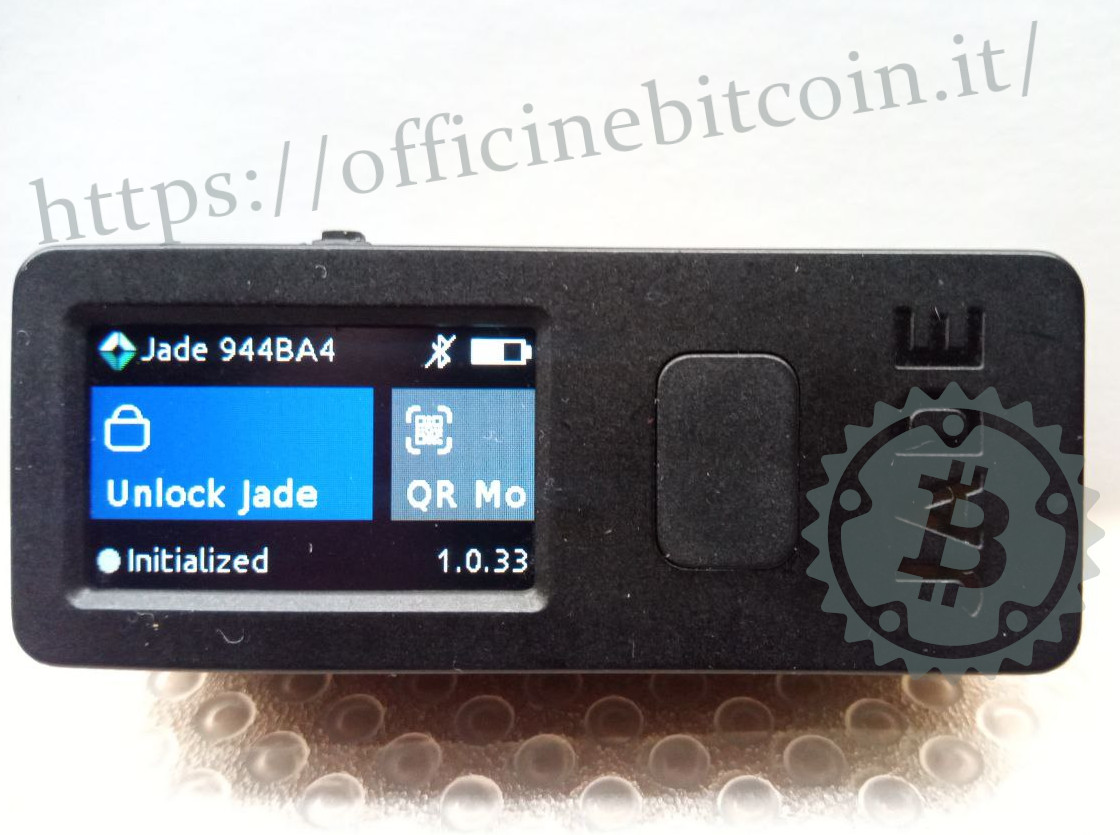
Wenn Sie Unlock Jade auswählen, erscheint das Menü, in dem festgelegt wird, wie das Gerät mit der companion app verbunden werden soll.
Mit Electrum kann Jade nur via USB verbunden werden, daher muss diese Option gewählt werden.
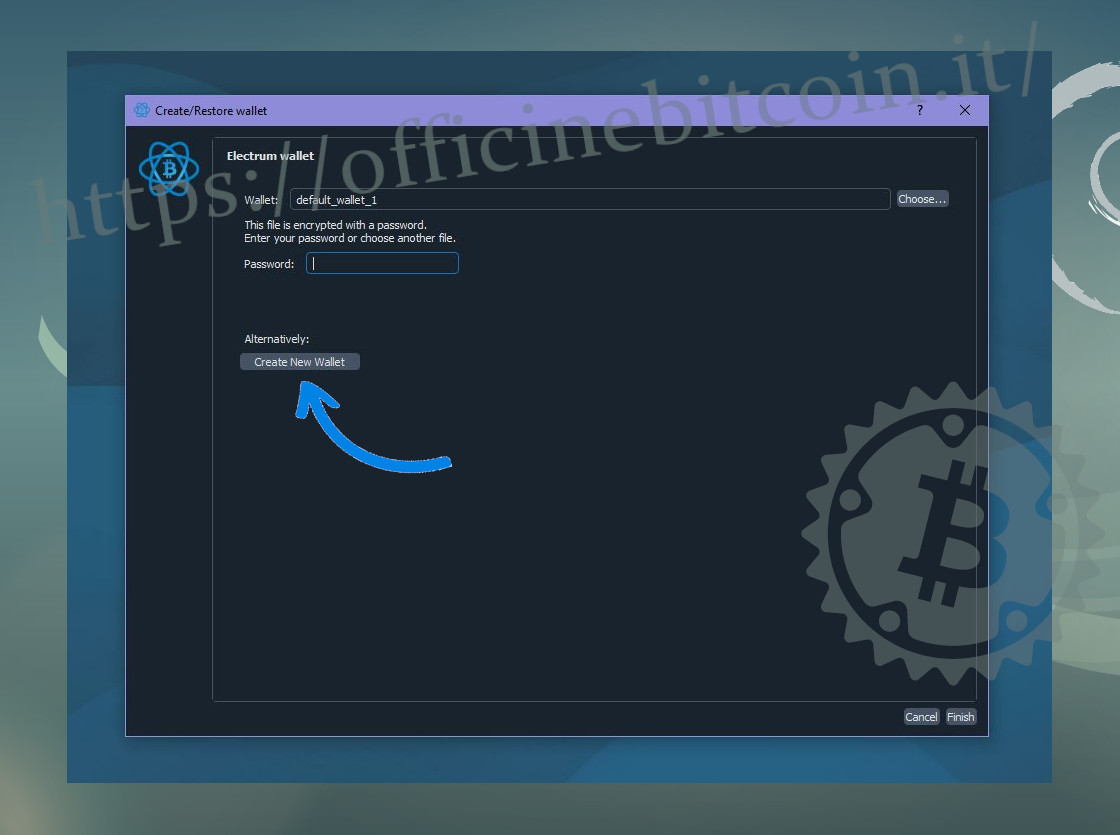
Starten Sie Electrum. Es öffnet sich mit der Standardoption, das zuletzt verwendete wallet zu öffnen.
Wenn Jade zum ersten Mal mit Electrum verbunden wird, wählen Sie Create New Wallet und anschließend Finish.
Geben Sie dem wallet einen Namen, zum Beispiel Jade_Officine.
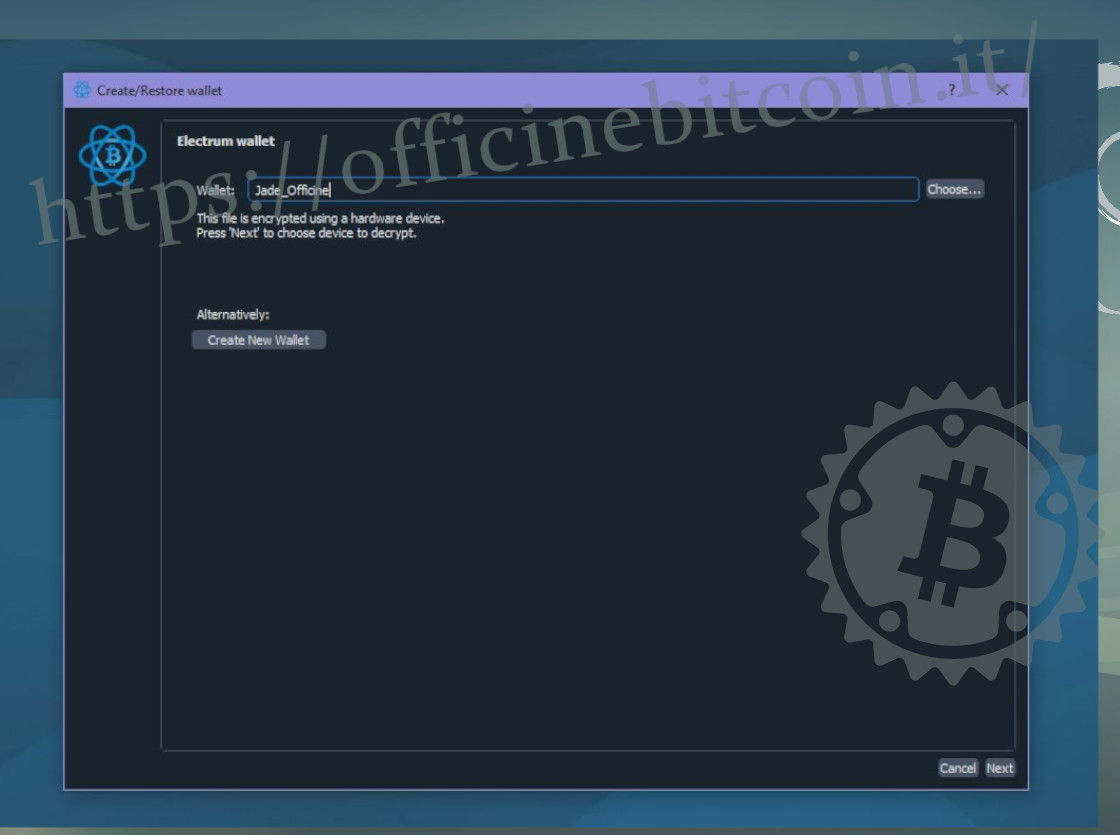
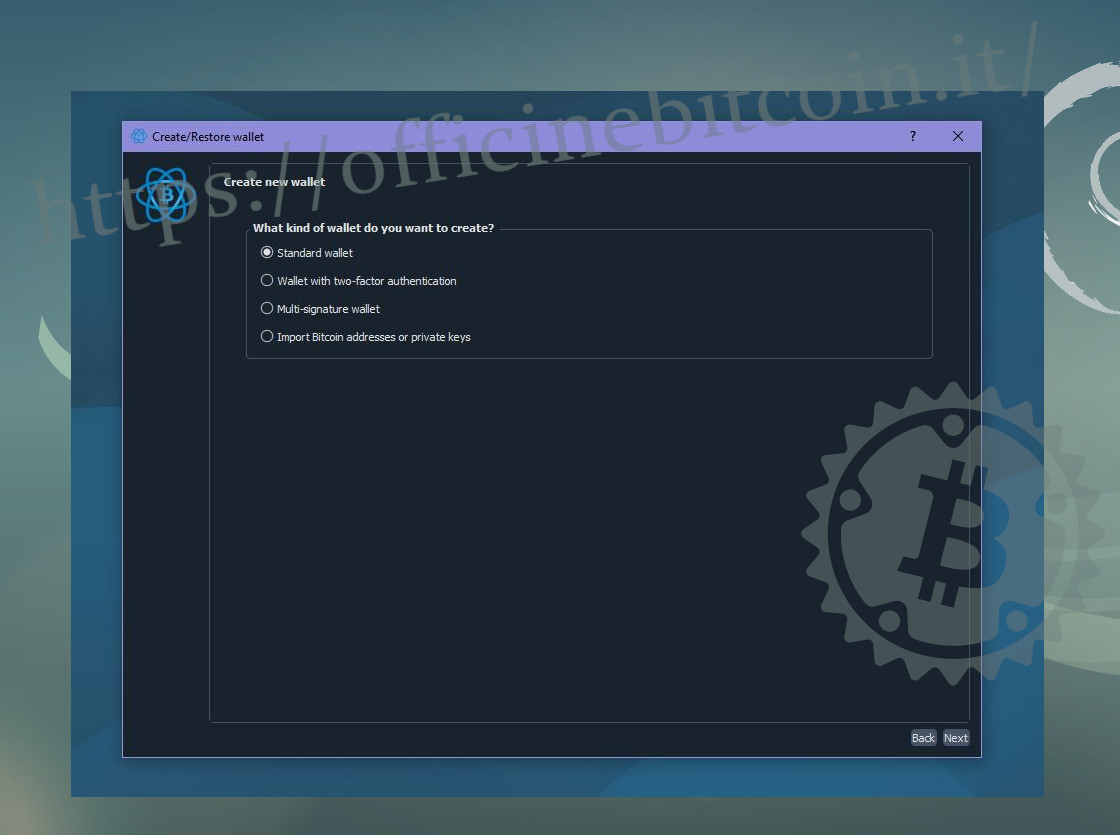
Wählen Sie Standard Wallet
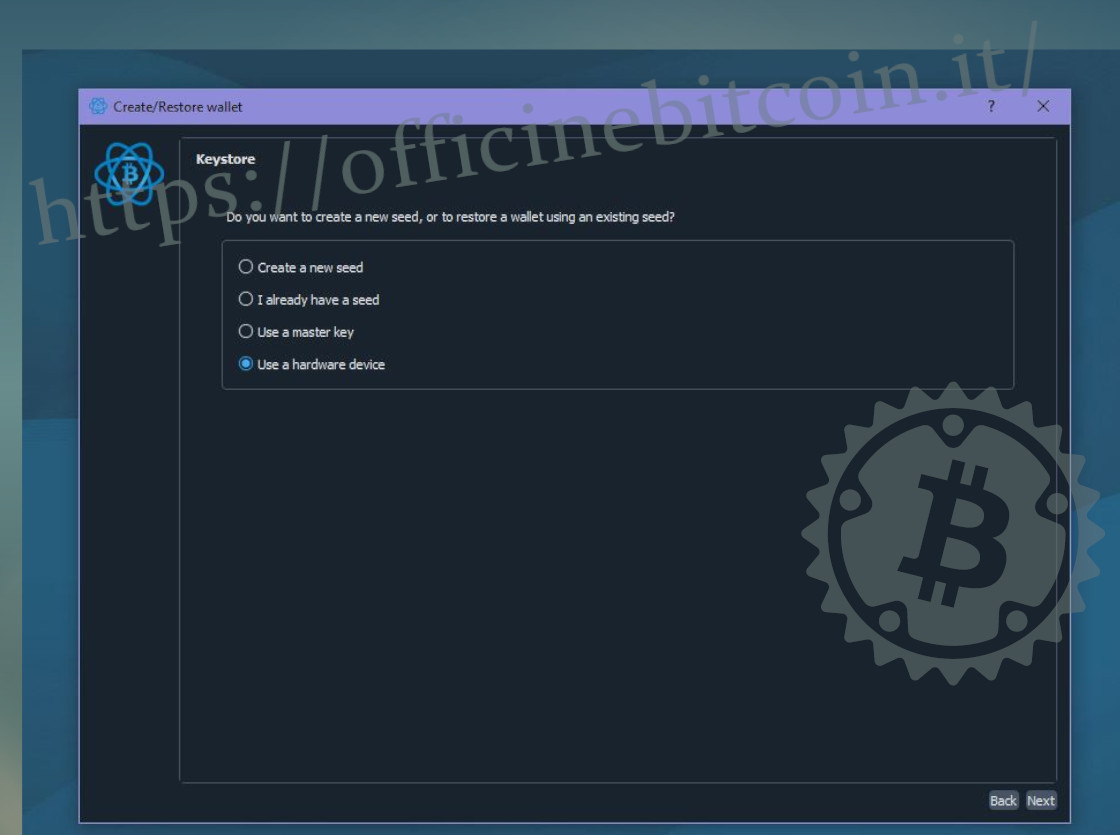
Bei der Auswahl des Keystores ist es entscheidend, Use a hardware device auszuwählen.
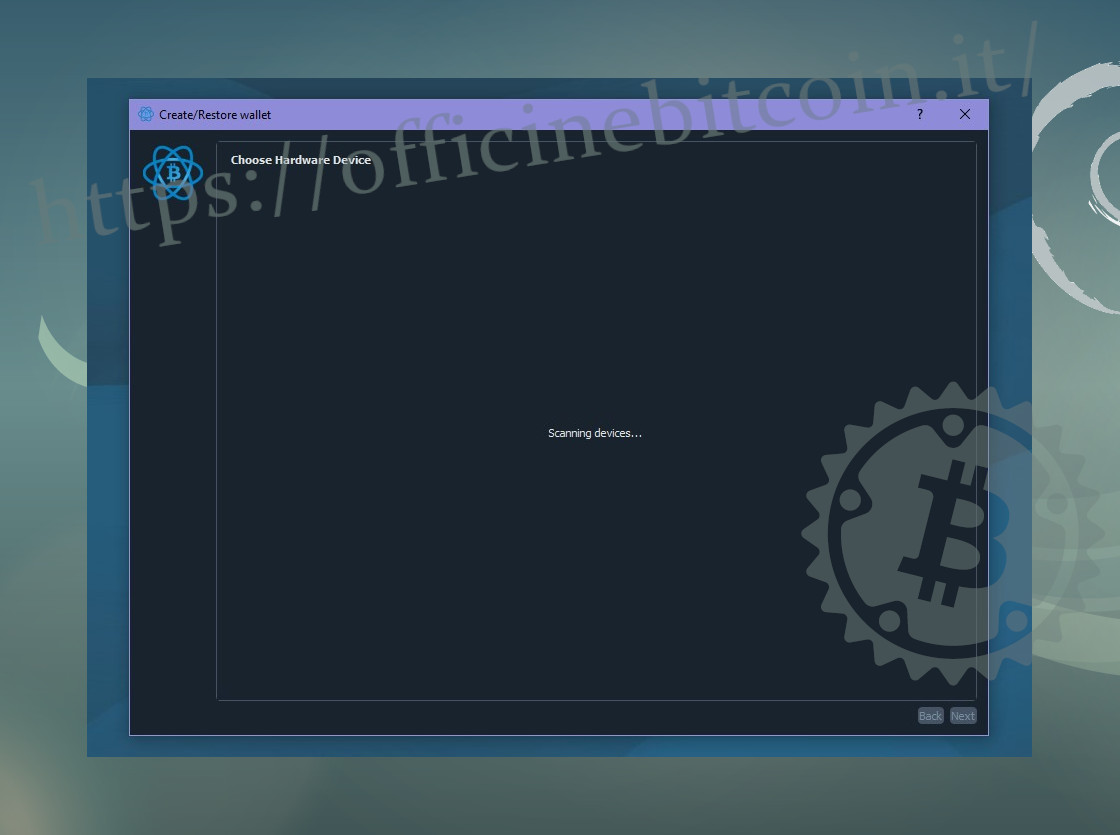
Electrum beginnt mit der Suche nach dem hardware-Gerät
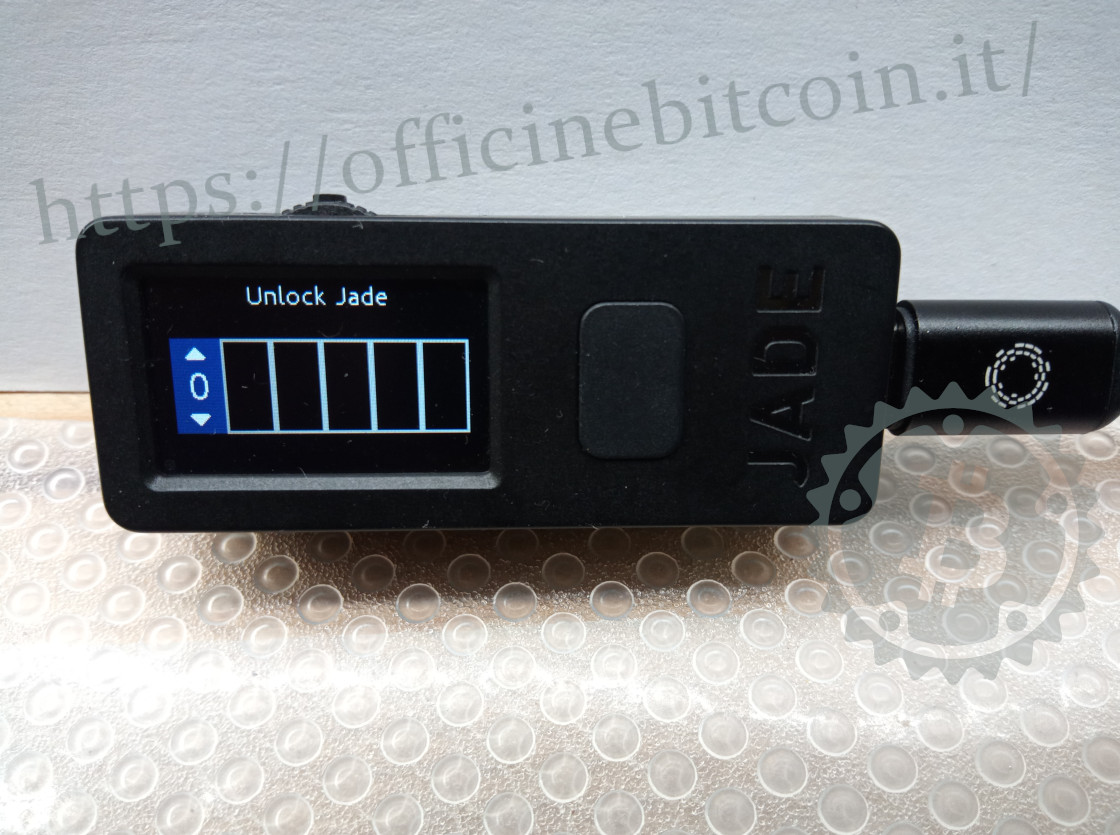
Wenn das USB-Kabel an den PC angeschlossen wird (auf der USB C-Seite bereits mit Jade verbunden), zeigt das hardware wallet den Sperrbildschirm an. Jade wird entsperrt, indem der beim setup festgelegte sechsstellige PIN eingegeben wird
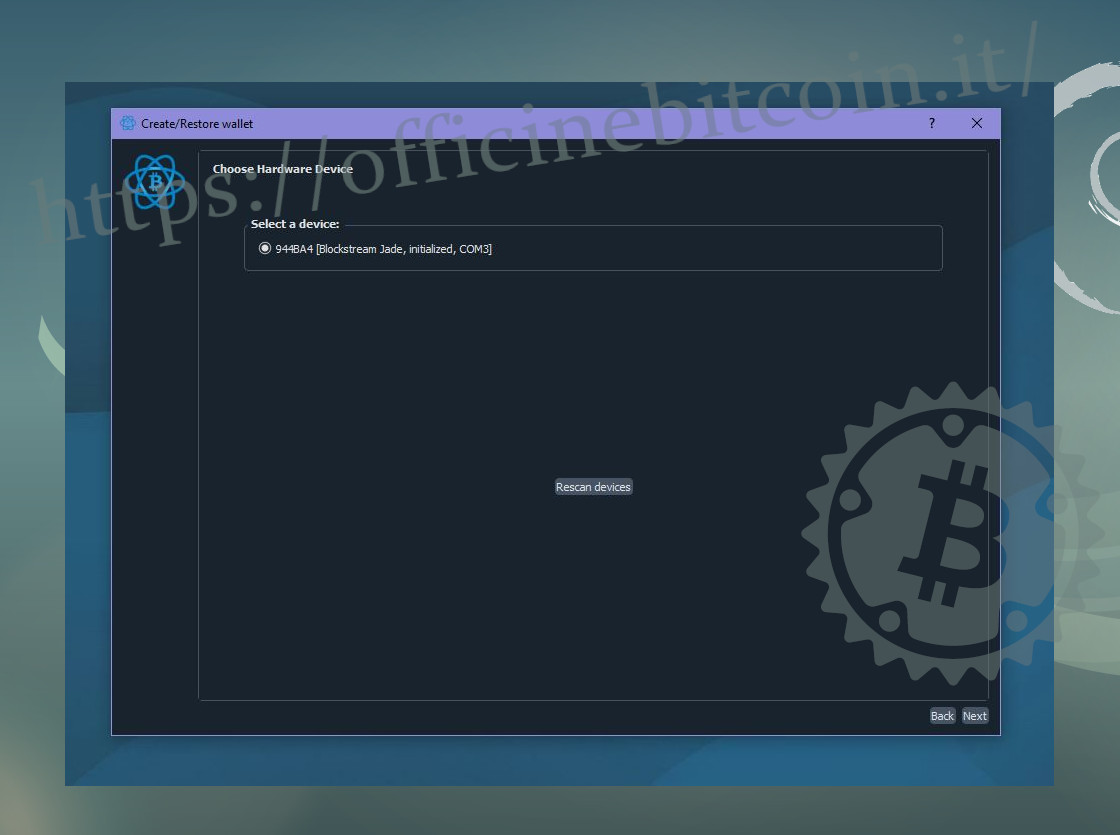
Nachdem das hardware-Gerät entsperrt wurde, erkennt Electrum Jade. Fahren Sie fort, indem Sie auf Next klicken.
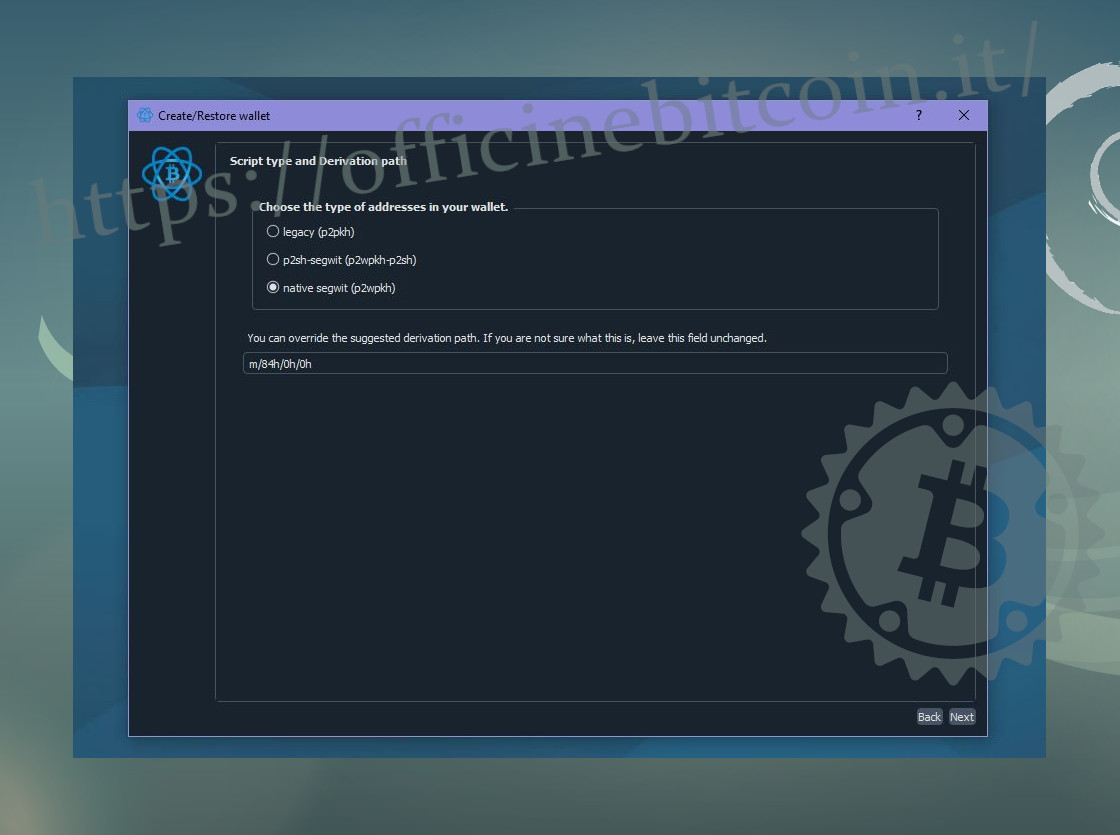
An diesem Punkt fordert Electrum dazu auf, die script policy festzulegen; wählen Sie Native Segwit.
Nun beginnt die Übertragung des öffentlichen Schlüssels vom wallet auf Jade zum Electrum-Anzeige-Wallet.
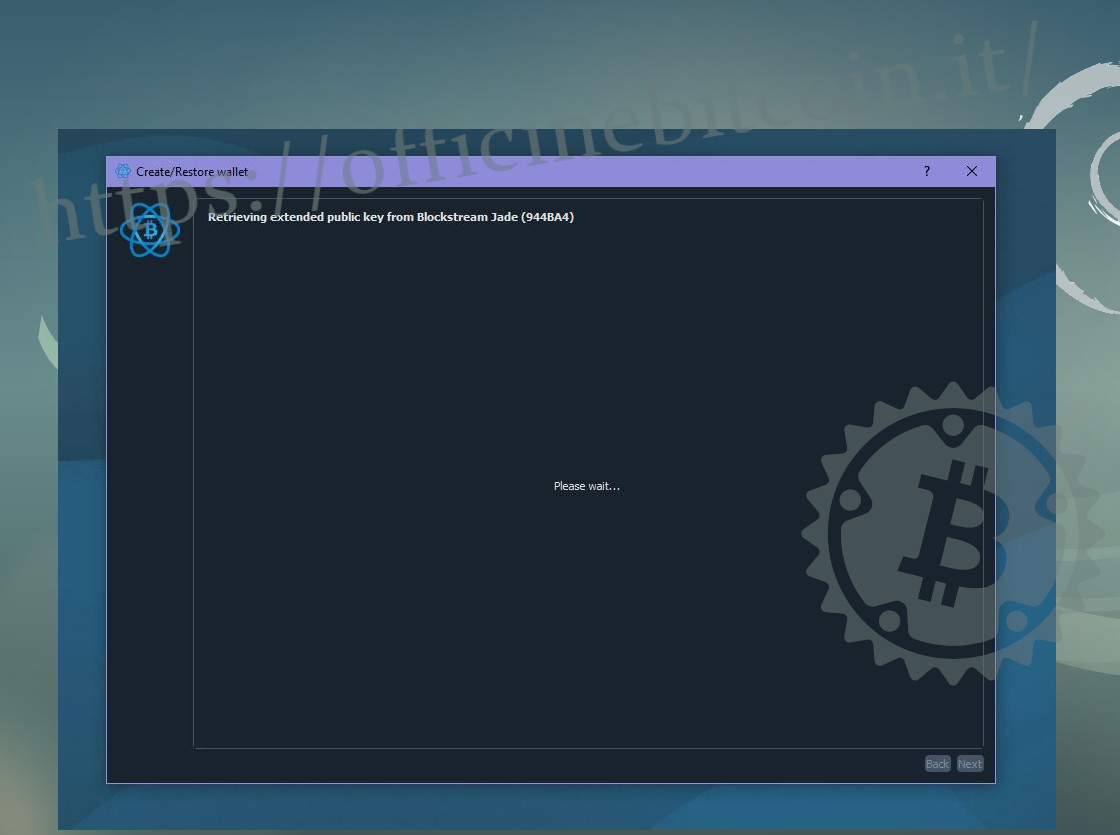
Nach dem Export des öffentlichen Schlüssels ist der Vorgang abgeschlossen.
Das watch-only wallet ist bereit, und Electrum meldet den Abschluss mit dem folgenden Bildschirm.
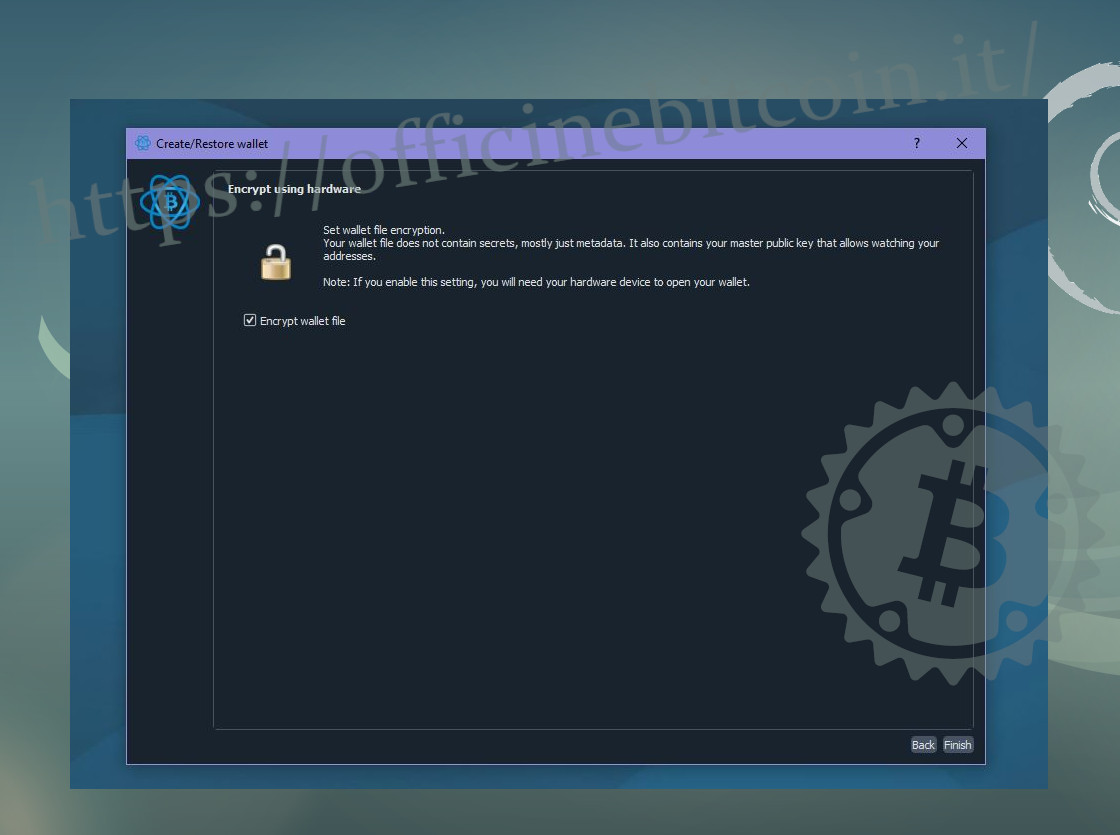
Das wallet wurde tatsächlich erstellt und kann nun erkundet werden: Man sieht die addresses, die wallet information und vor allem unten rechts den Hinweis, dass es sich um ein aus Blockstream Jade erstelltes wallet handelt. Der grüne Punkt neben dem Blockstream-Logo zeigt an, dass das Gerät eingeschaltet und korrekt verbunden ist.
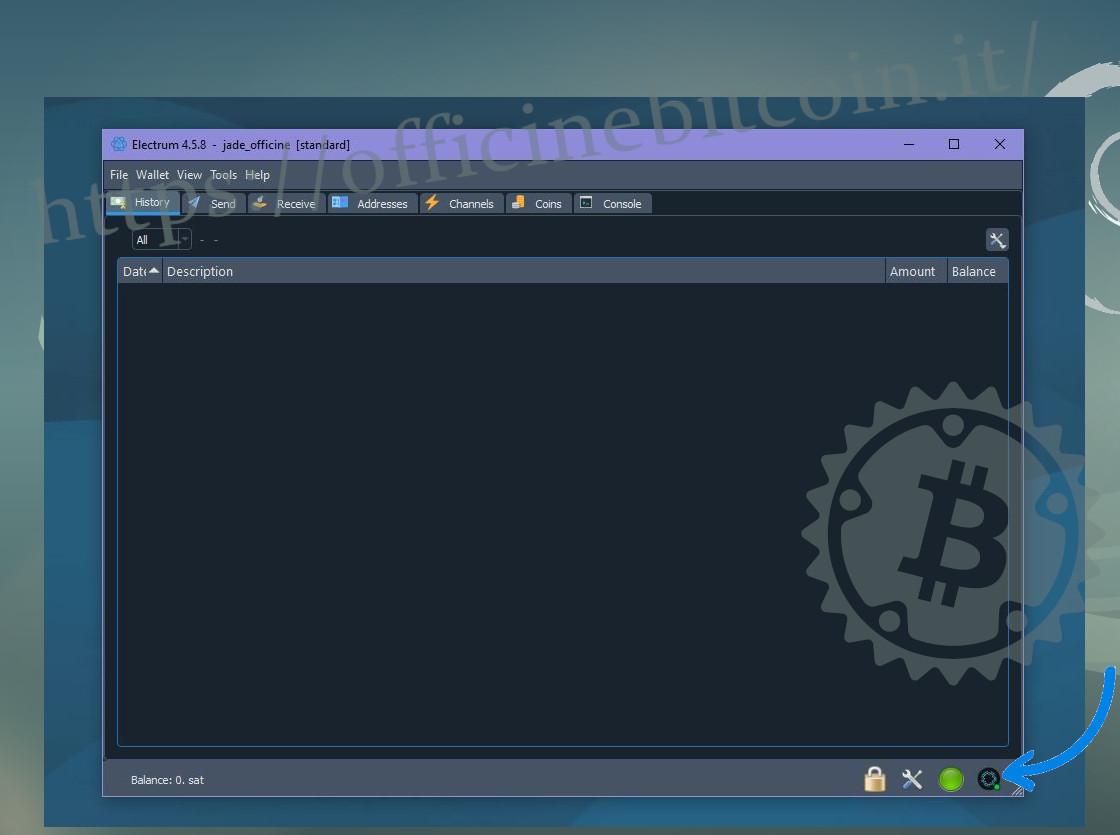
Empfangs- und Ausgabetransaktionen
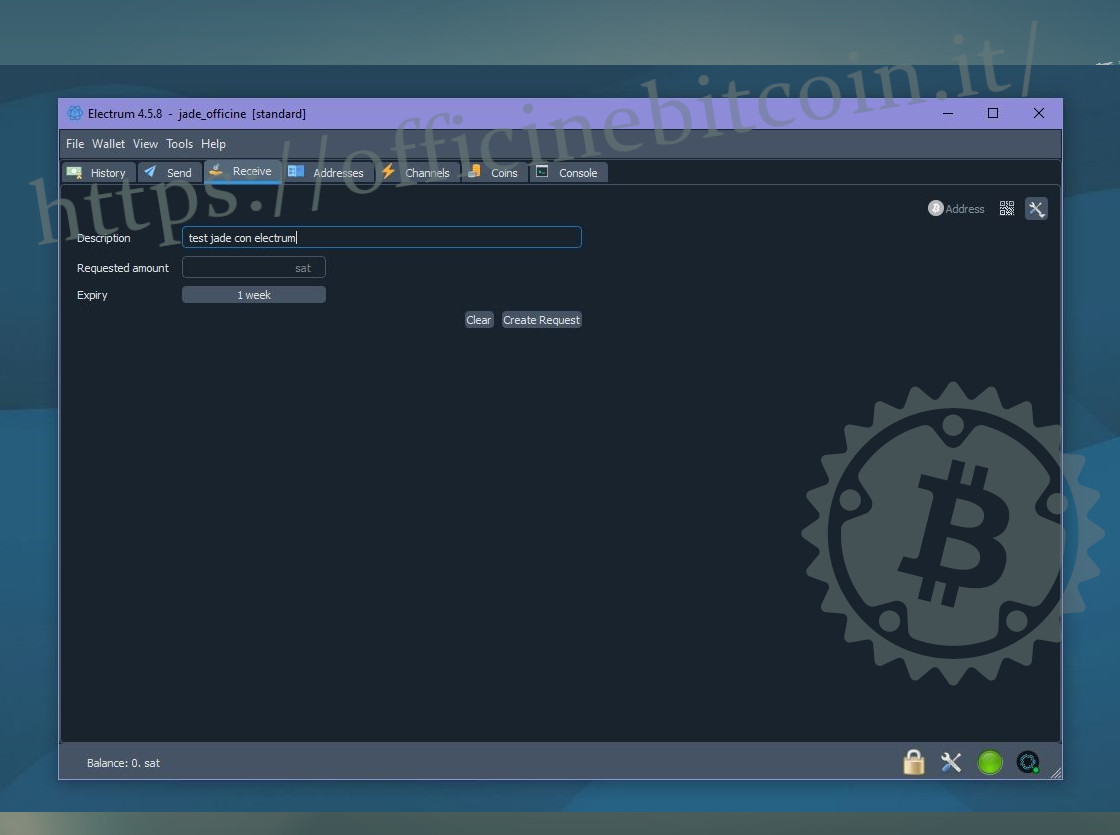
Erzeugen Sie im Receive-Menü von Electrum ein scriptPubKey (Adresse), um Gelder zu empfangen. Beginnen Sie immer mit einem kleinen Betrag und führen Sie einen Empfangs+Ausgabe-Test durch.
Nachdem die sats empfangen wurden, kann ihr Eingang im History-Menü überprüft werden.
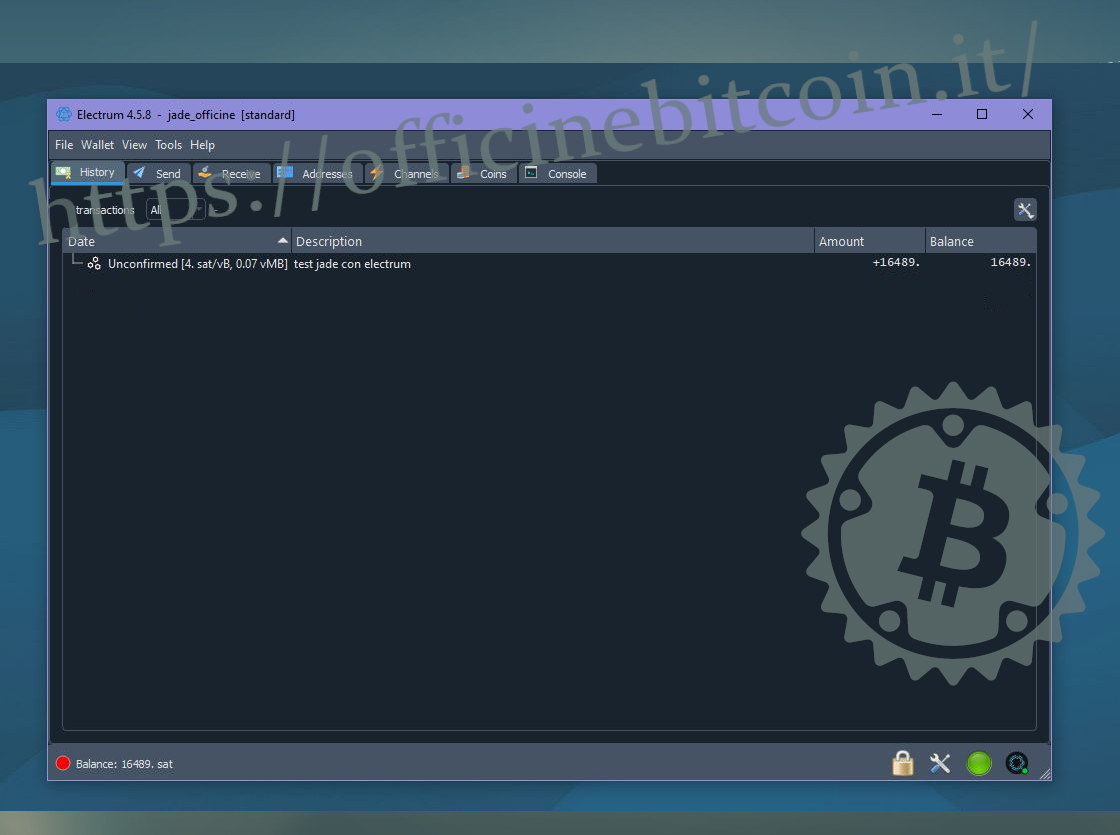
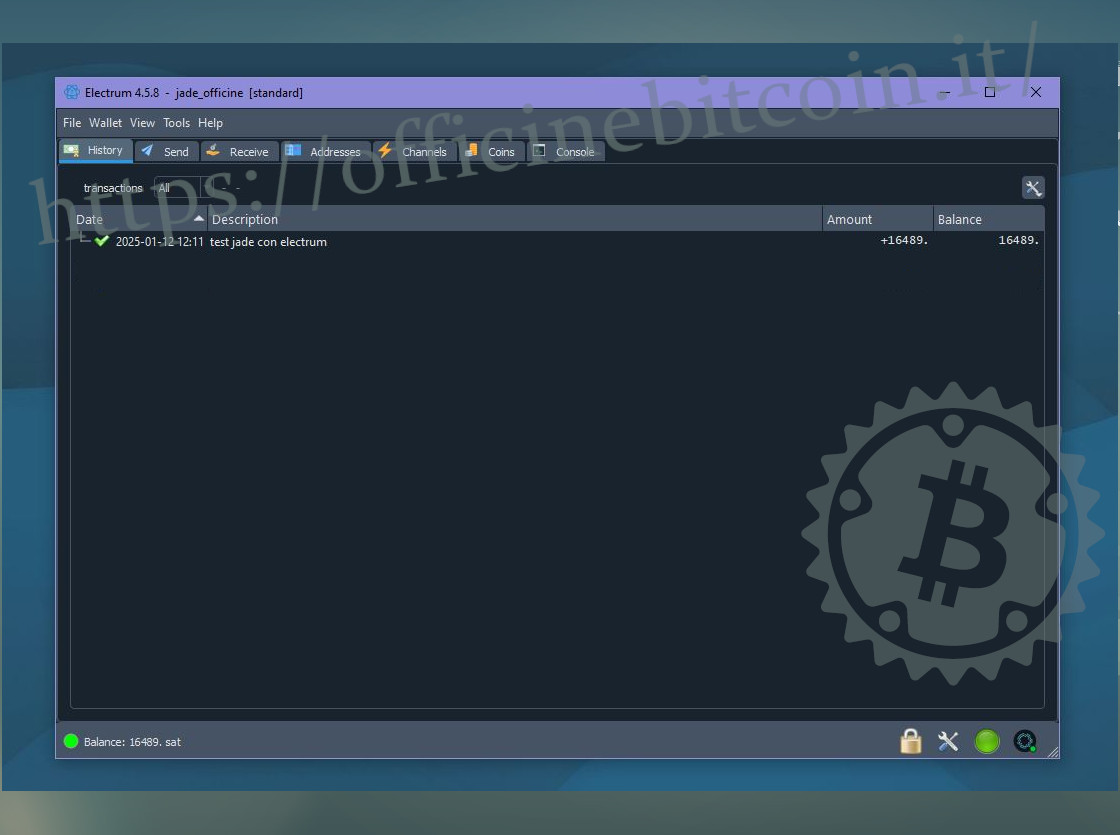
Sobald die Transaktion bestätigt wurde, kann dieses UTXO ausgegeben und der Test beendet werden.
Für die Ausgabe wird Jade zum Signieren verwendet.
Gehen Sie in Electrum zum Send-Menü, fügen Sie ein scriptPubKey ein und prüfen Sie es sorgfältig.
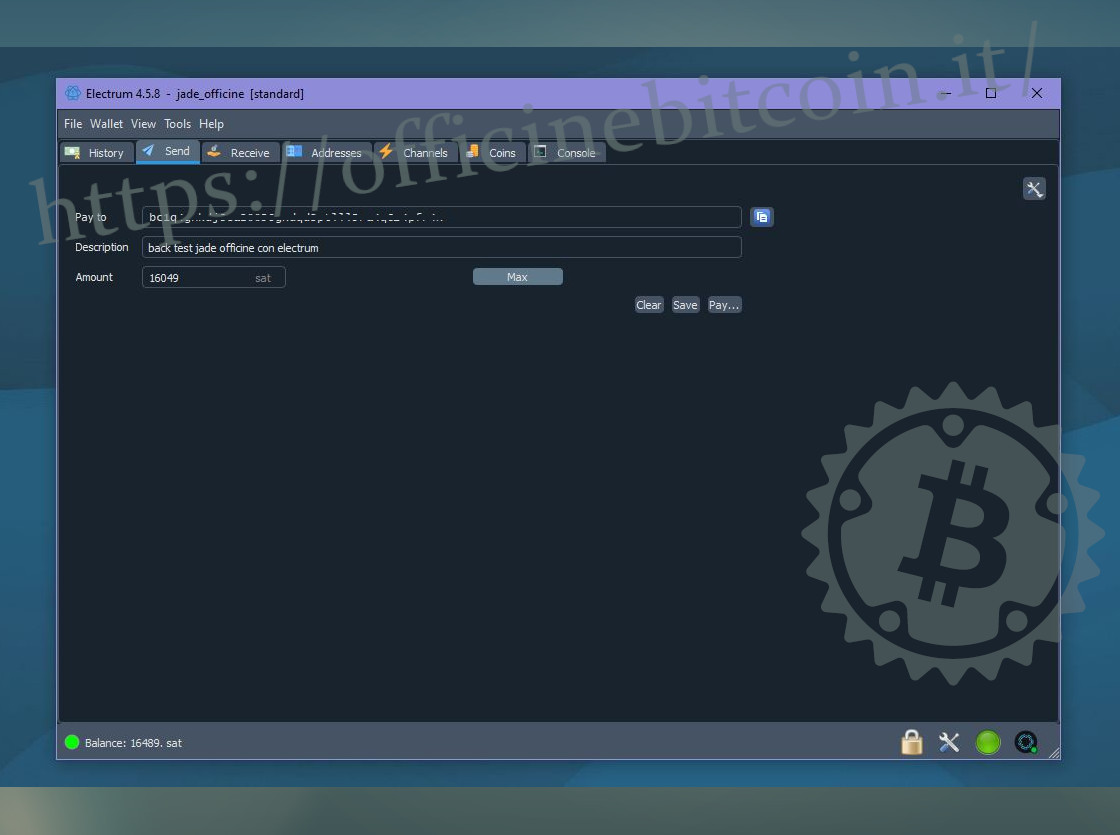
Wenn alles erledigt ist, drücken Sie Pay.
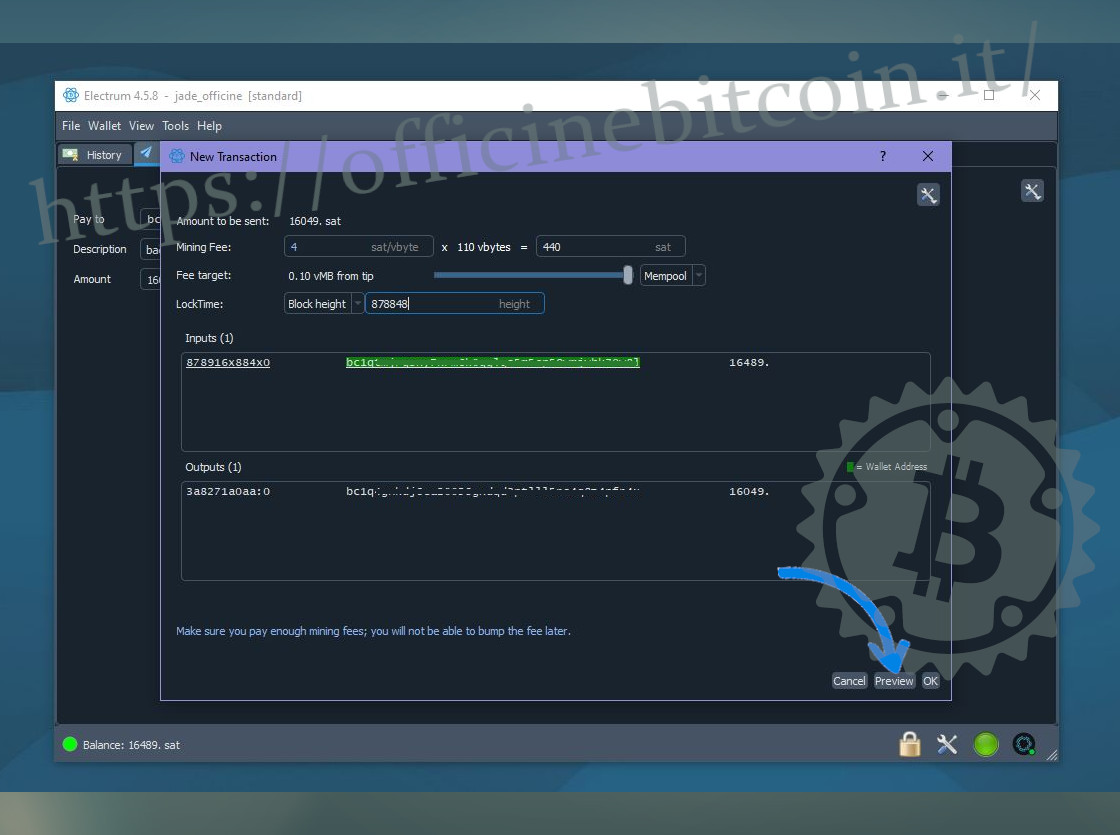
Das Transaktionsfenster öffnet sich. Dort ist es wichtig, die korrekten Transaktions-fees festzulegen. Nachdem alle Einstellungen abgeschlossen sind, klicken Sie unten rechts auf Preview.
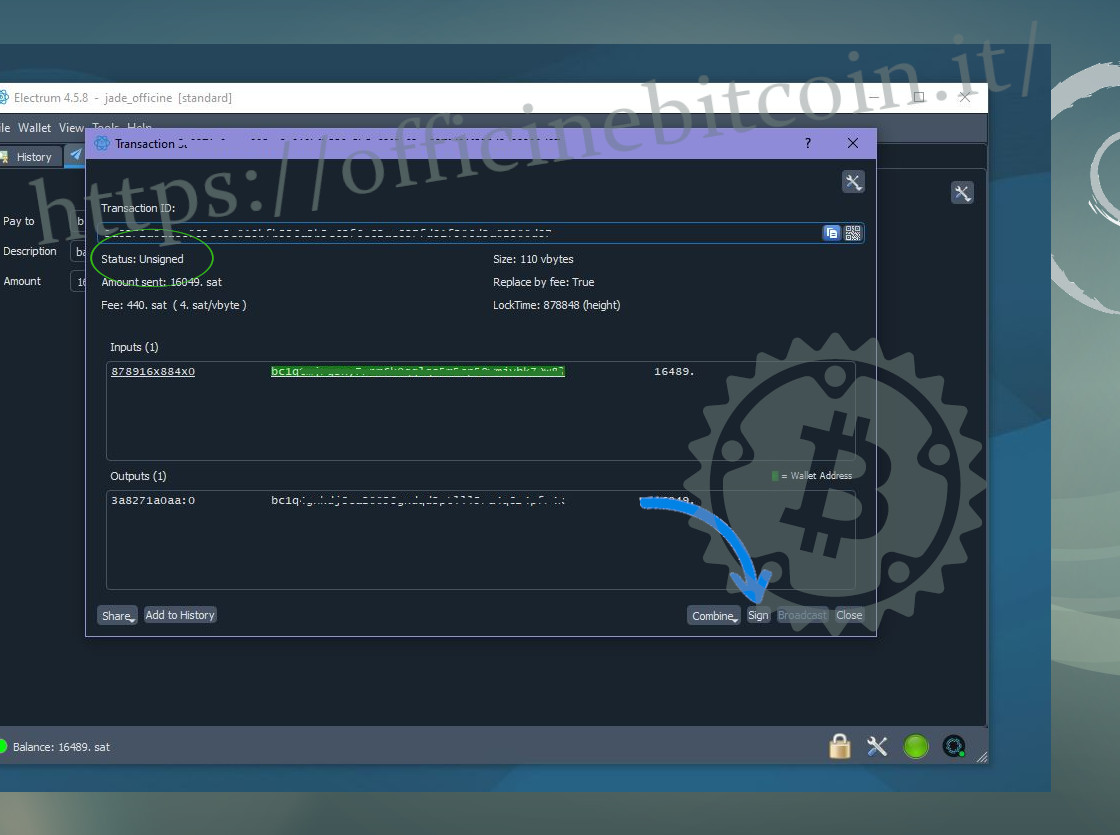
Das Transaktionsfenster zeigt einige wichtige Details, an erster Stelle den status: Unsigned.
In dieser Phase ist auch der Befehl Sign zu sehen, um die Signatur mit Jade anzubringen.
Electrum weist darauf hin, den Anweisungen auf dem hardware-Gerät zu folgen, das bereit zum Signieren ist.
Vorher ist es jedoch besser zu prüfen, was signiert wird: Alle Parameter der gerade eingerichteten Transaktion erscheinen auch auf Jade und können vollständig überprüft werden.
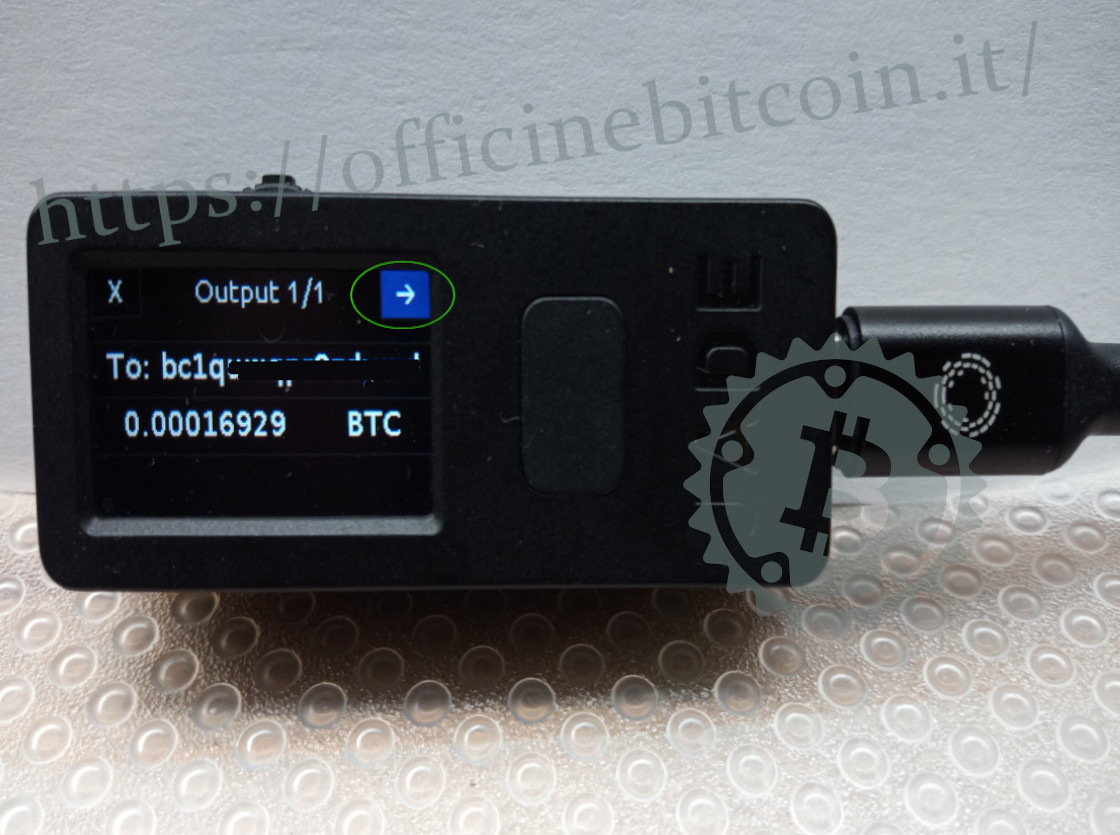
Zum Fortfahren stellen Sie sicher, dass der Cursor immer auf dem Pfeil → steht, der zu den nächsten Schritten führt, und niemals auf dem “X”, das den Vorgang abbricht.
Die Anzeige der Prüfungen endet, wenn Jade die fees anzeigt. An diesem Punkt entspricht die Bestätigung dem Anbringen der Signatur.
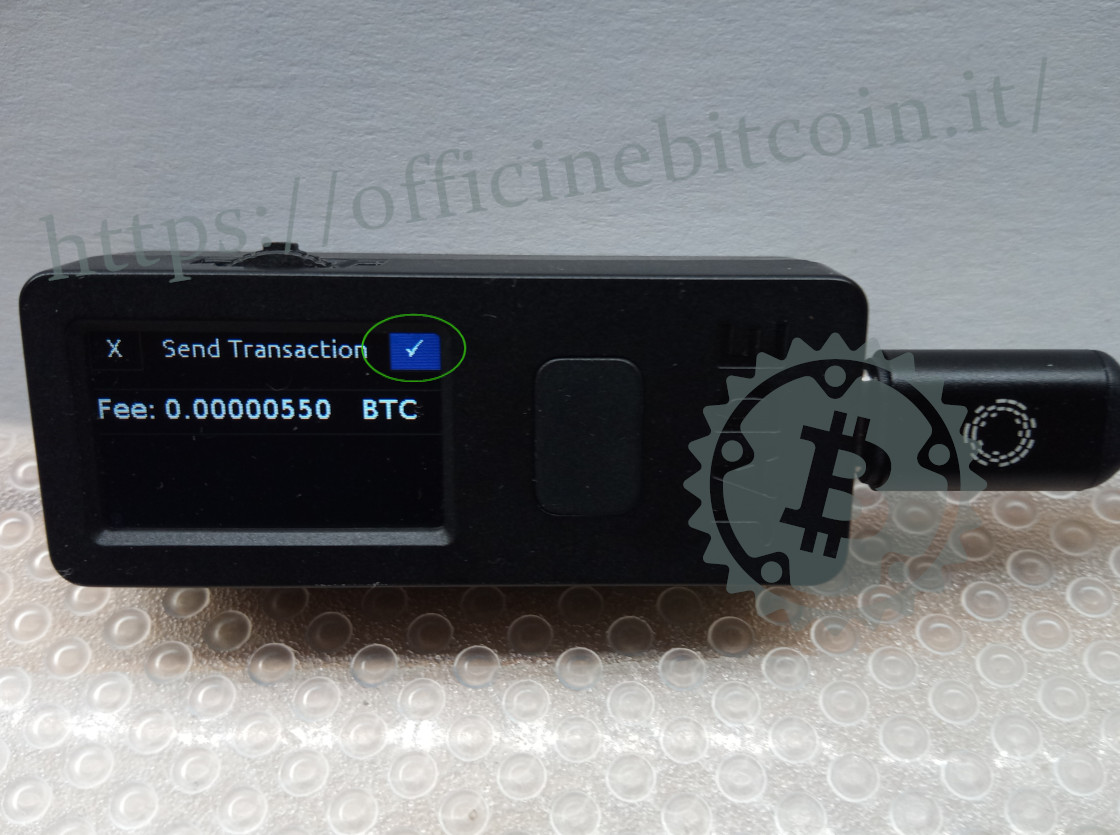
Für einen kurzen Moment verarbeitet Jade die Signatur.
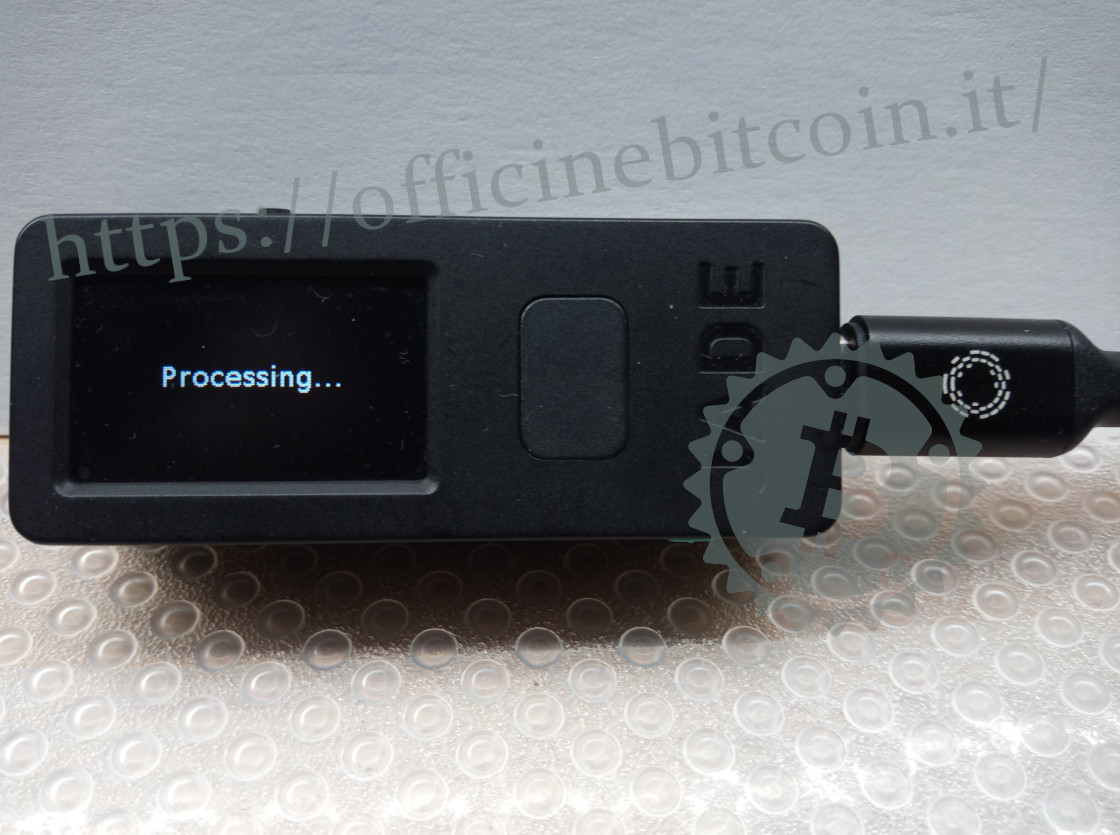
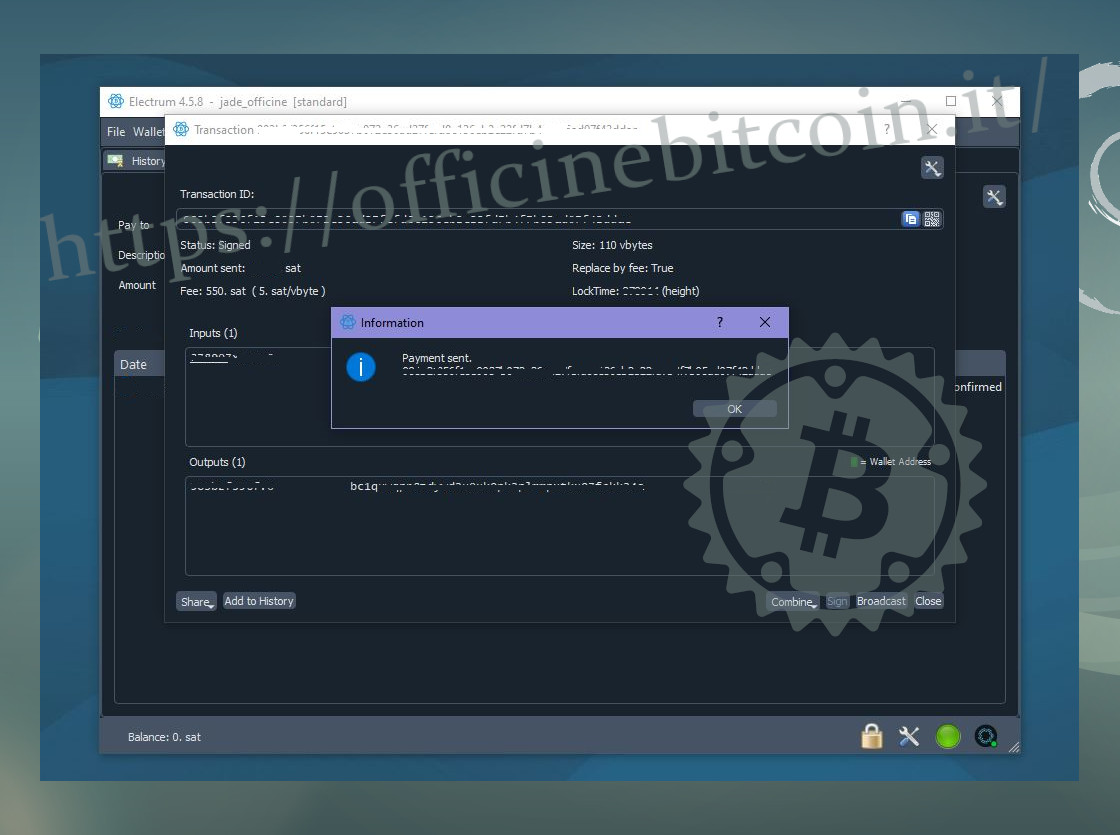
Währenddessen kann in Electrum der status der Transaktion überprüft werden, der von Unsigned zu Signed gewechselt ist. Nun kann die Transaktion durch Klicken auf Broadcast verbreitet werden.
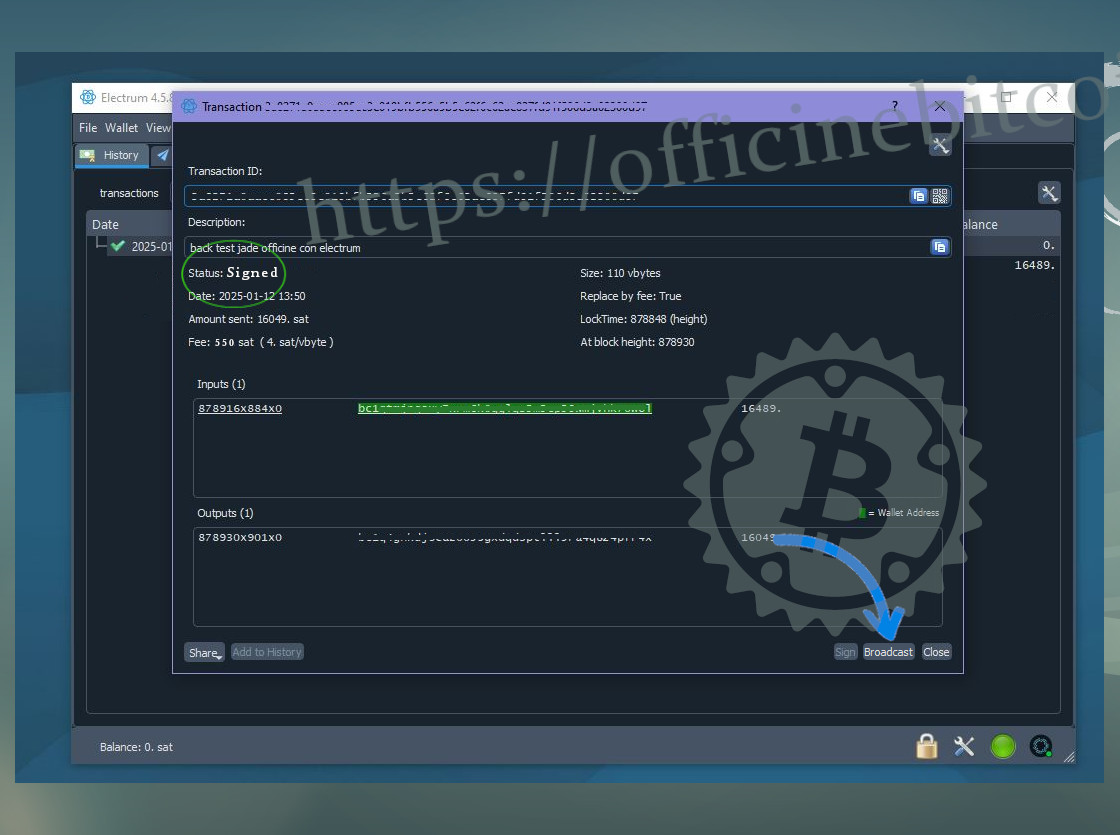
Das so getestete wallet kann verwendet werden, um UTXO zu empfangen, die sicher aufbewahrt werden sollen.