Officine Bitcoin Bitcoin-only lecke Ezt a projektet valerio-vaccaro tartja karban
🌍 Fordítások
🇨🇳 中文 🇬🇧 English 🇪🇸 Español 🇵🇹 Português 🇷🇺 Русский 🇫🇷 Français 🇩🇪 Deutsch 🇮🇹 Italiano 🇭🇺 Magyar 🏳️ Milanés 🏳️ Veneto
Jade az Electrum Wallet használatával
Miután Jade inicializálva lett, el lehet kezdeni a használatát, ehhez pedig ki kell választani egy megjelenítő walletet.
Jade olyan eszköz, amely több különböző wallettel, illetve companion app-pal használható, ahogyan ezeket Blockstream a weboldalán nevezi.
Ebben az útmutatóban az USB-n keresztüli használat lépéseit nézzük meg Electrum Wallet mellett.
Vegyük kézbe az inicializált Jade eszközt. Bekapcsolás után így jelenik meg:
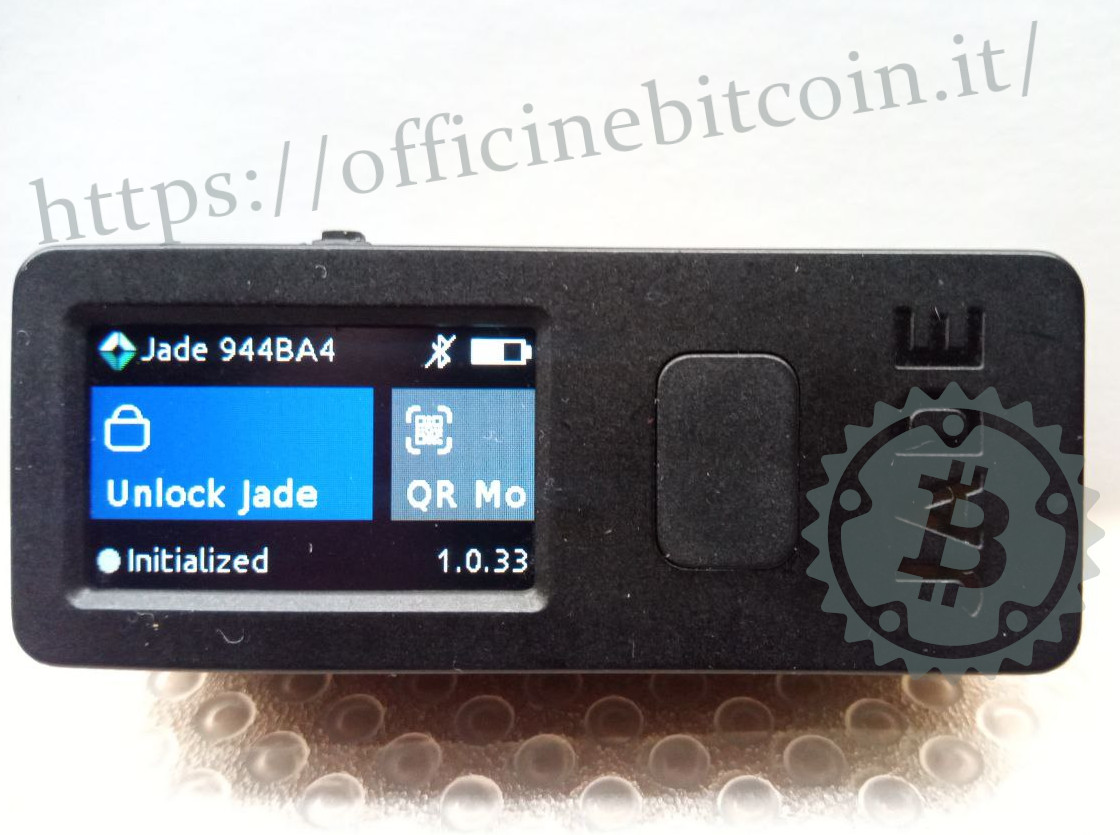
Az Unlock Jade kiválasztásakor megjelenik a menü, ahol ki kell választani, hogyan csatlakozzon az eszköz a companion app-hoz.
Electrum használatával Jade csak USB-n keresztül csatlakoztatható, ezért ezt kell választani.
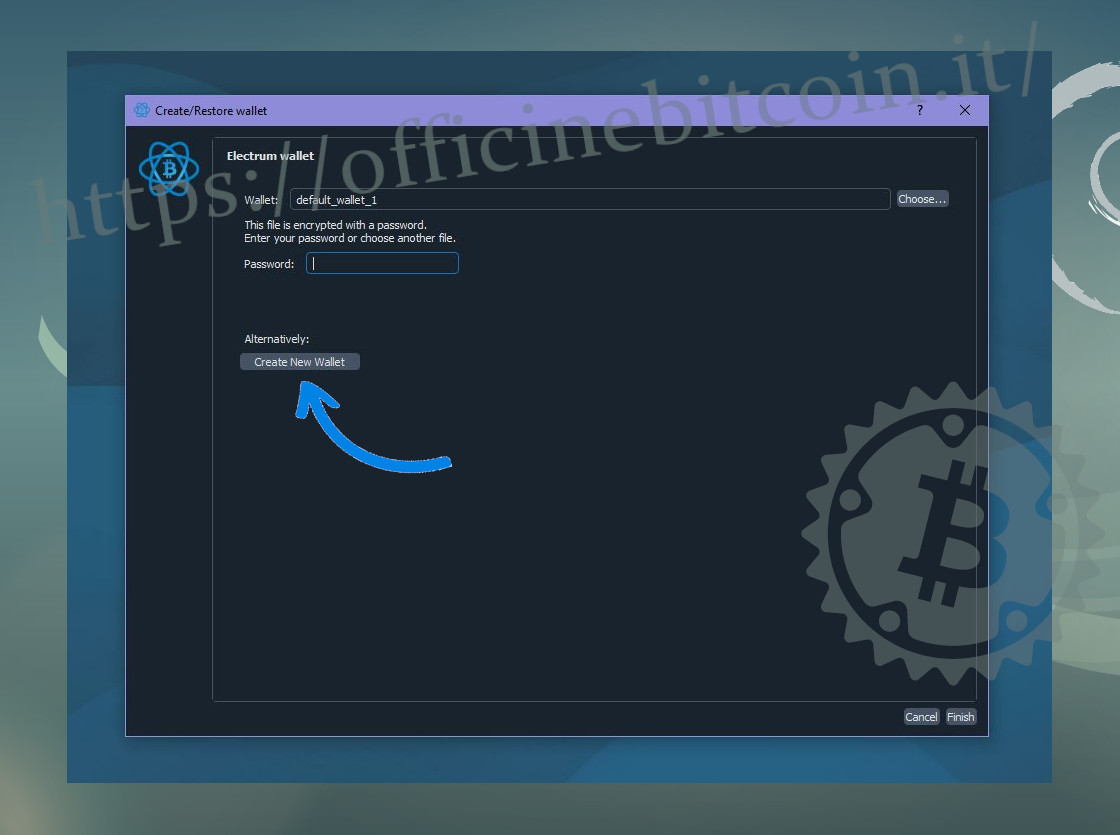
Indítsd el Electrumot, amely alapértelmezés szerint az utoljára használt wallet megnyitását ajánlja fel.
Ha ez az első alkalom, hogy Jade csatlakozik Electrumhoz, válaszd a Create New Wallet lehetőséget, majd a Finish gombot.
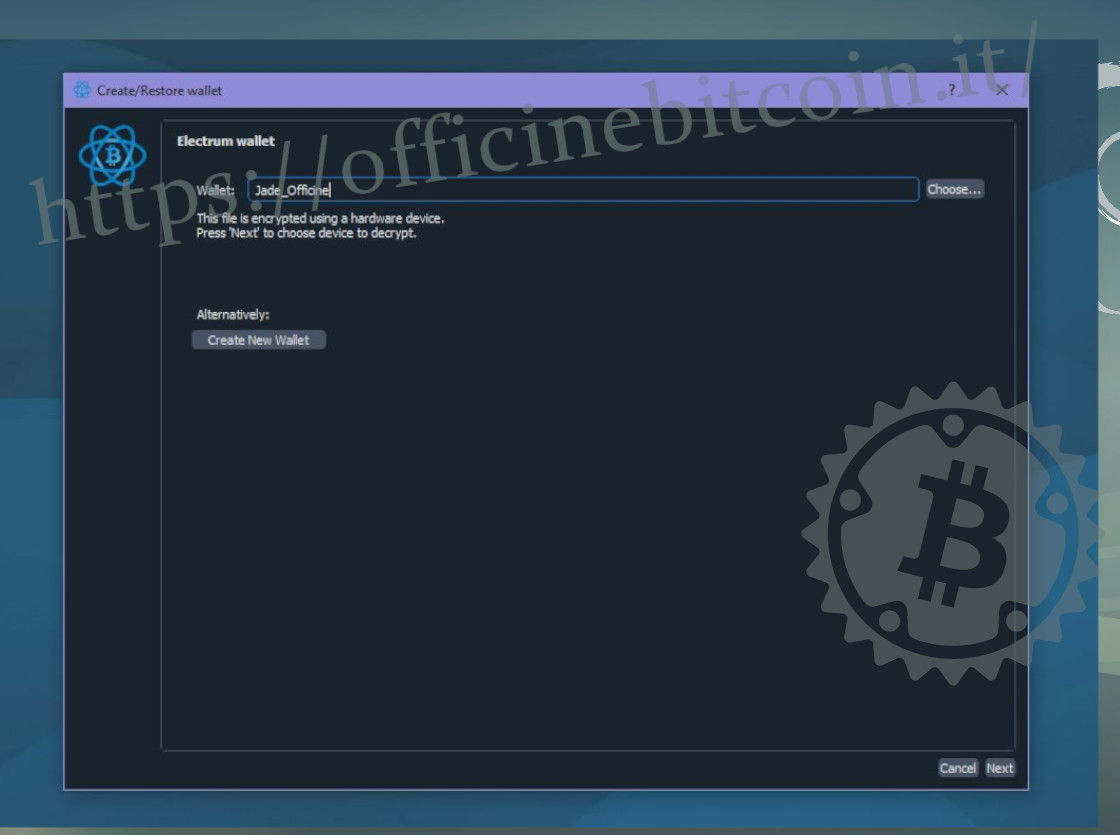
Adj nevet a walletnek, például Jade_Officine.
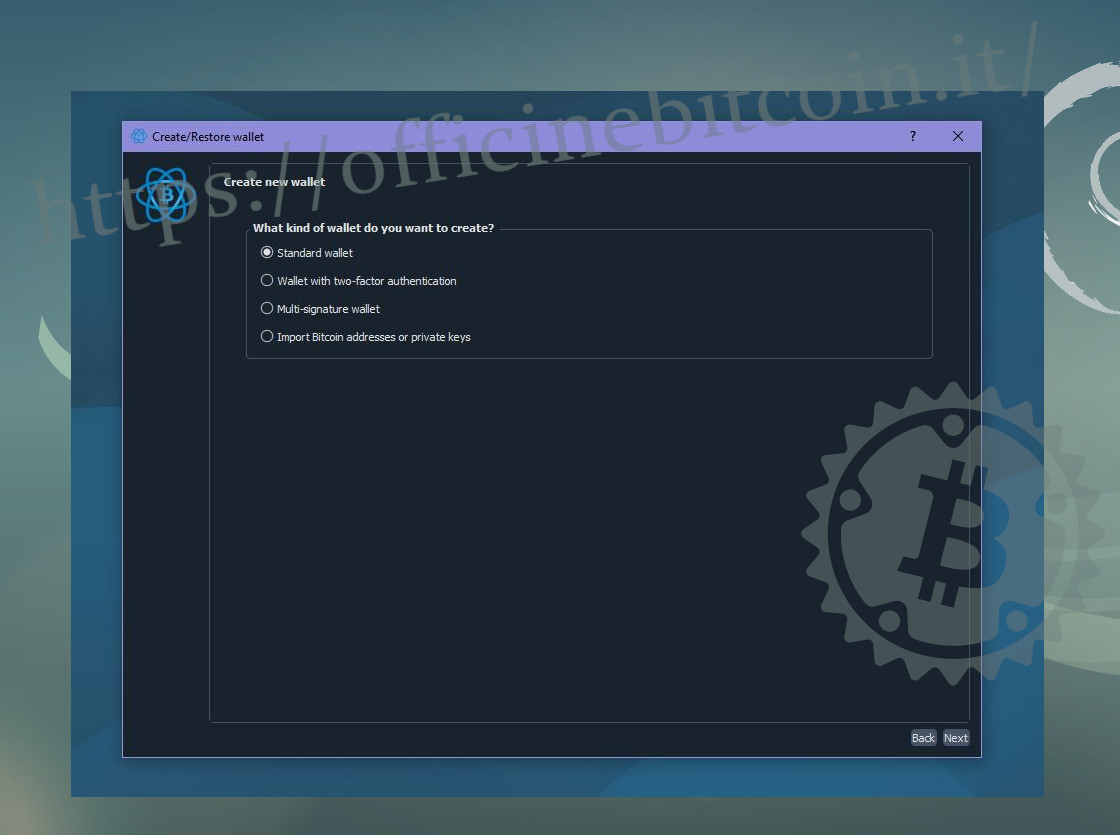
Válaszd a Standard Wallet lehetőséget
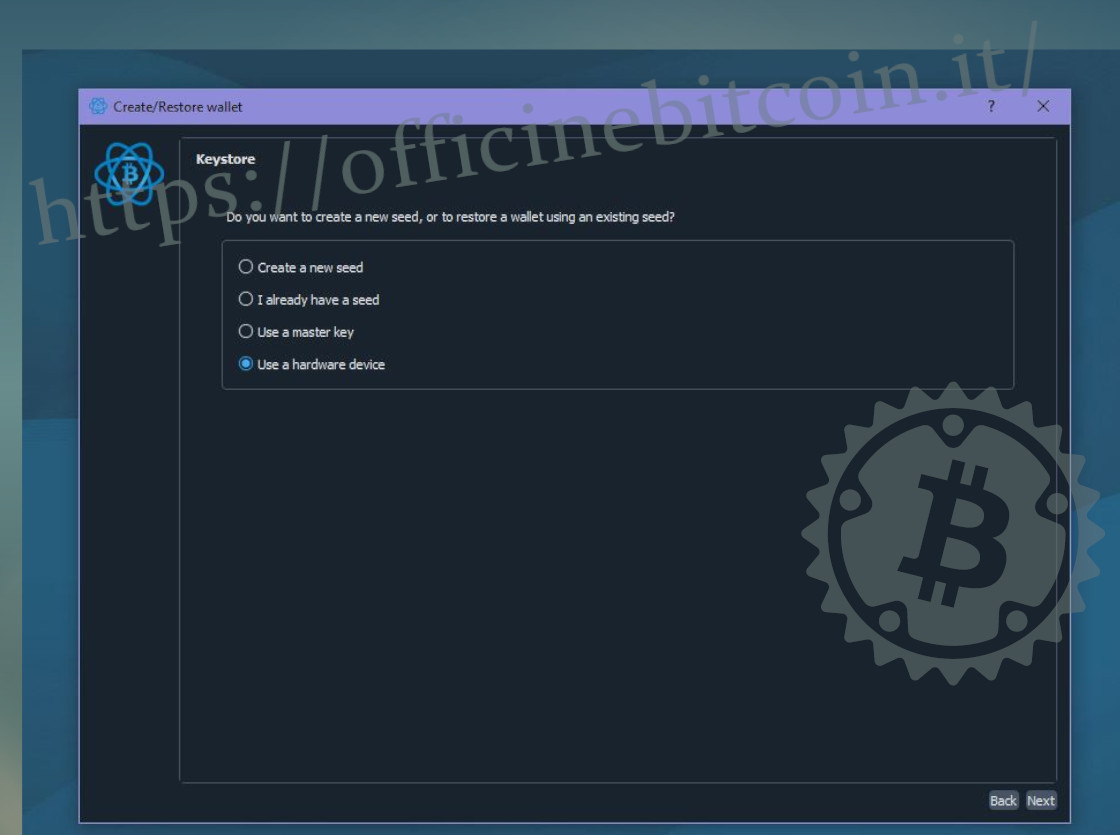
A keystore kiválasztásánál alapvető fontosságú a Use a hardware device kiválasztása.
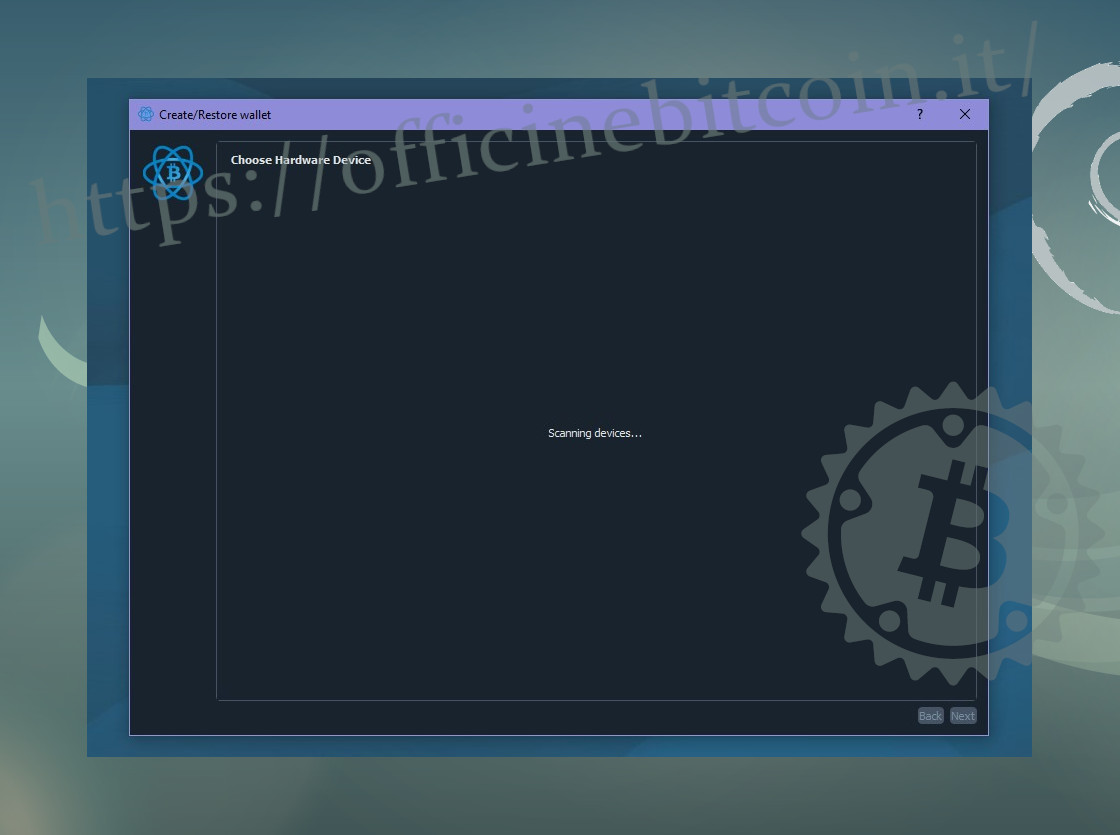
Electrum elkezdi keresni a hardware eszközt
Amikor az USB-t csatlakoztatod a PC-hez (az USB C oldalon már Jade-hez csatlakoztatva), a hardware wallet megjeleníti a zárolási képernyőt. Jade a setup során beállított hatjegyű PIN megadásával oldható fel
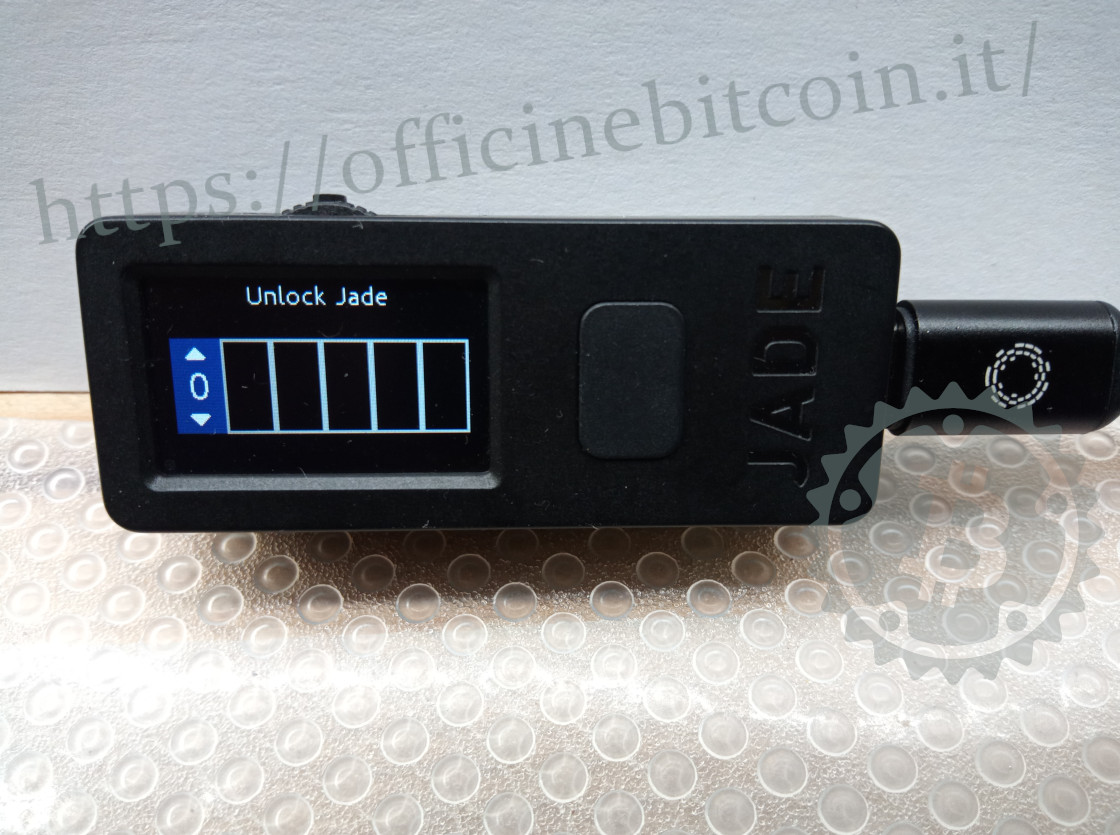
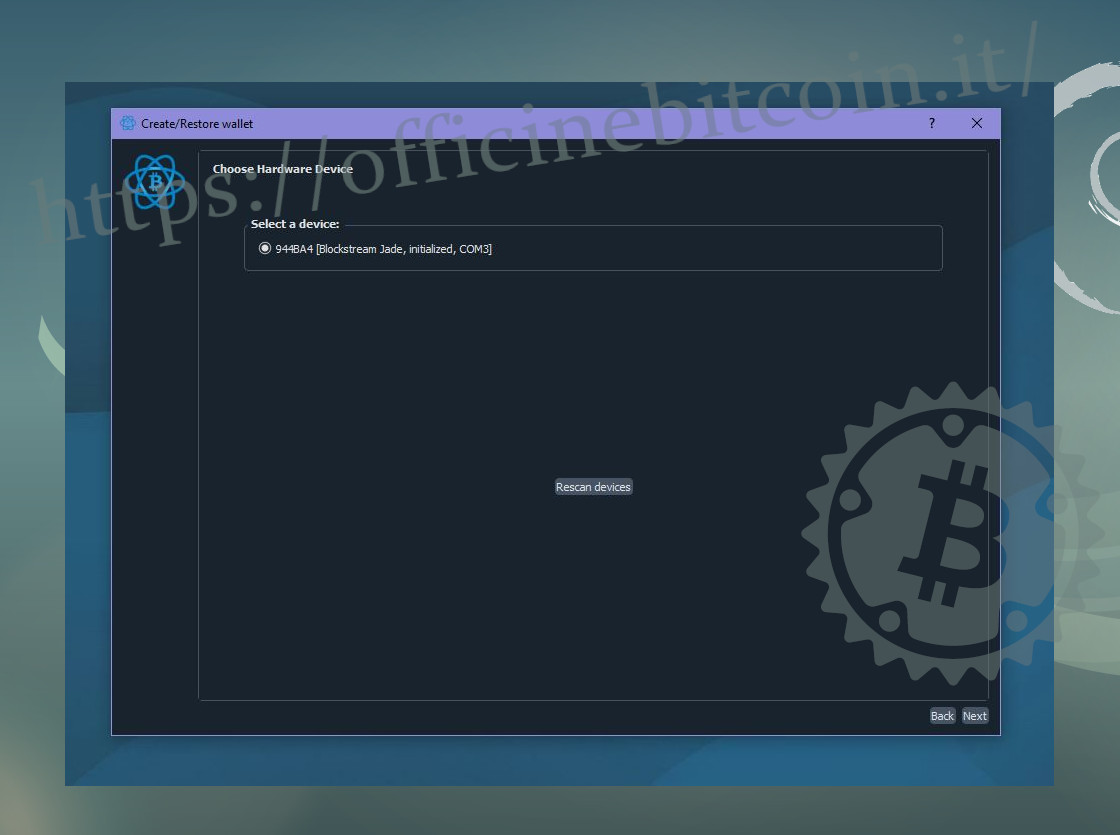
A hardware eszköz feloldása után Electrum felismeri Jade-et. Folytasd a Next gombra kattintva.
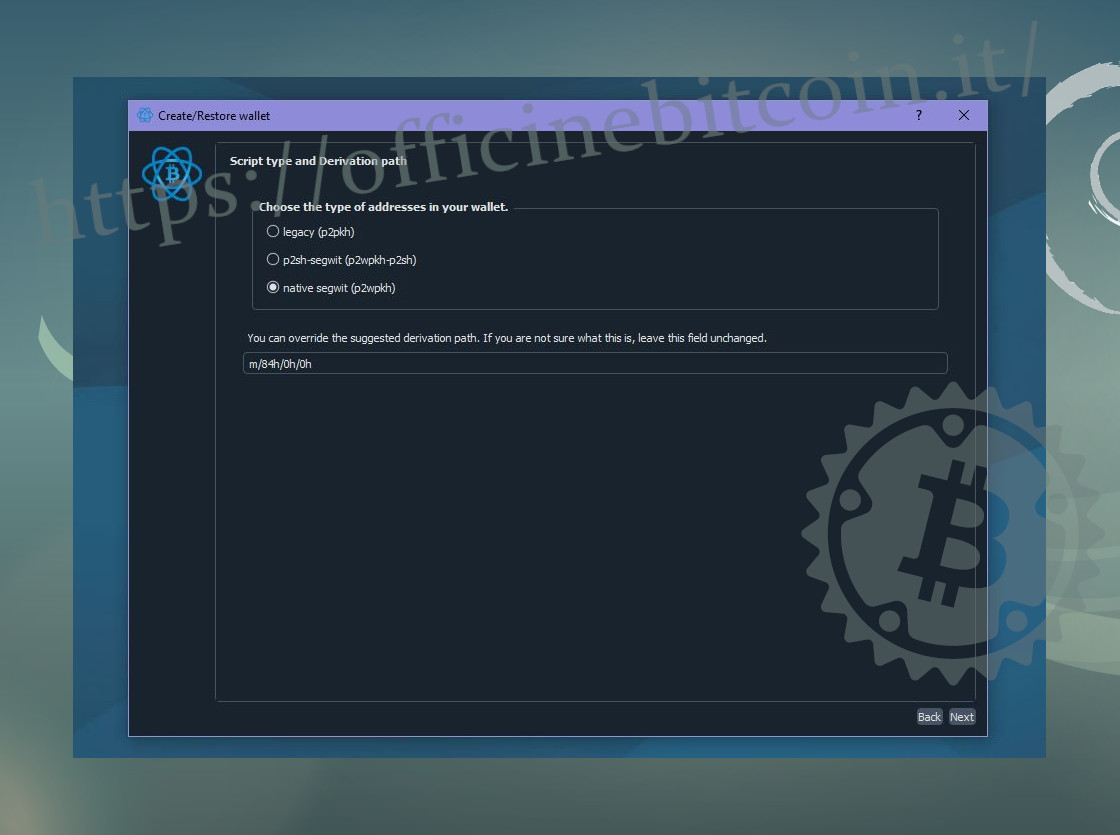
Ezen a ponton Electrum kéri a script policy beállítását; válaszd a Native Segwit lehetőséget.
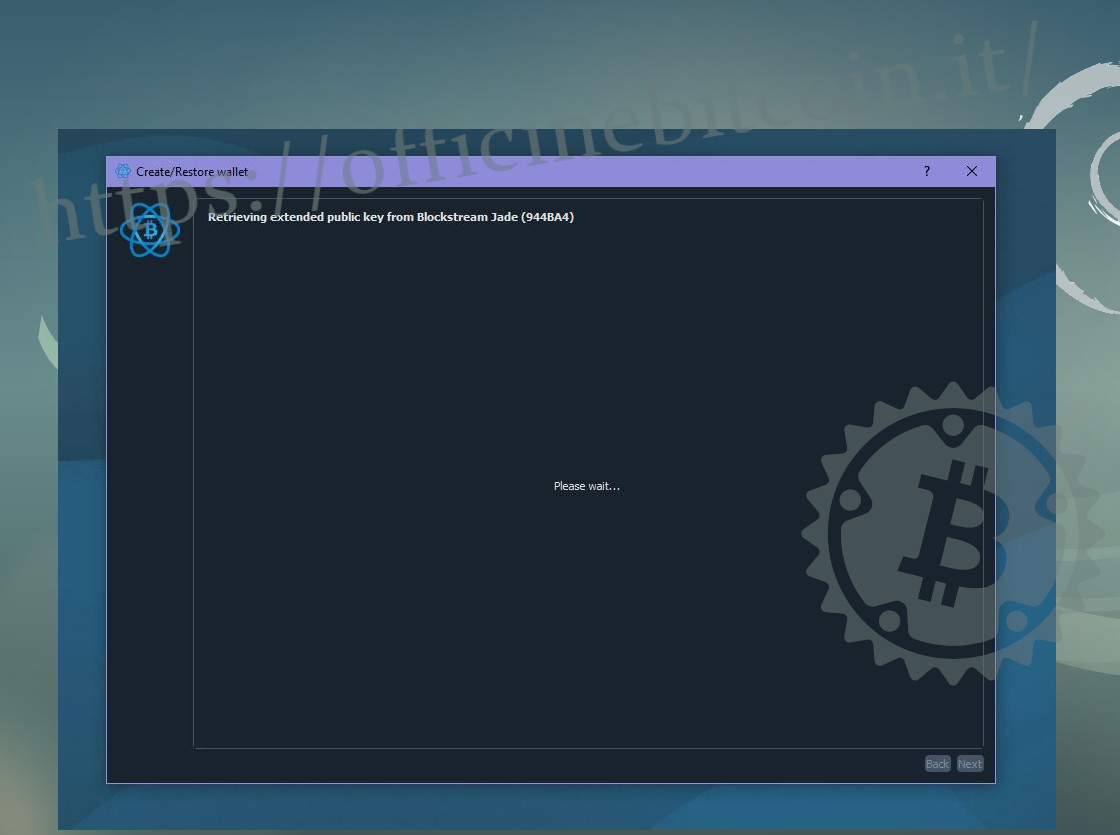
Elkezdődik a nyilvános kulcs átvitele a Jade-en lévő walletből az Electrum megjelenítő walletbe.
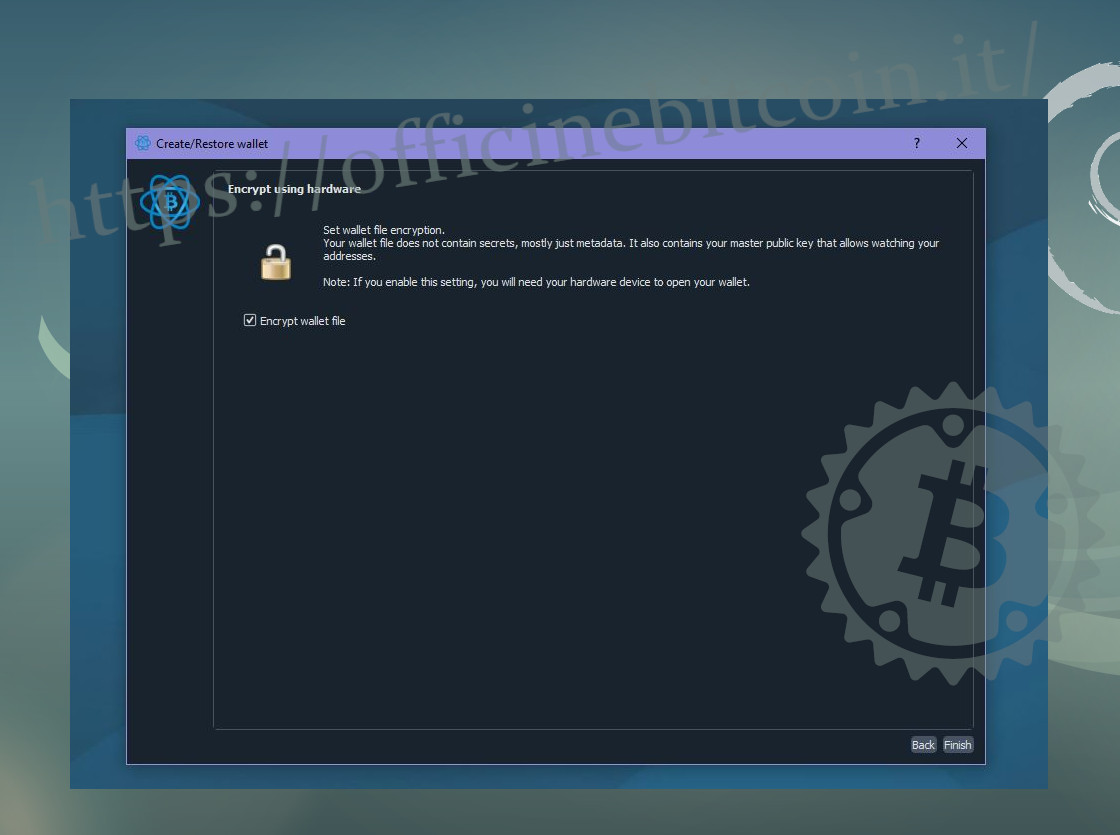
A nyilvános kulcs exportálásának végén a folyamat befejeződik.
A watch-only wallet készen áll, Electrum pedig a következő képernyővel jelzi a befejezést.
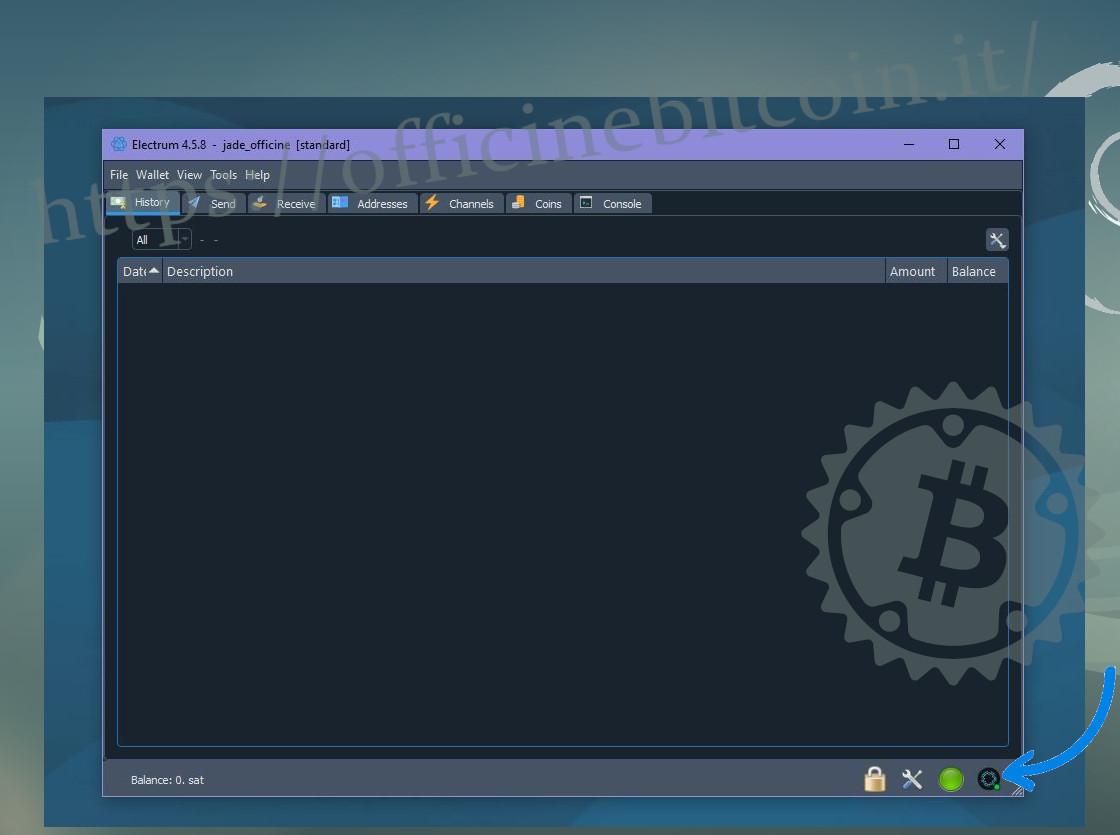
A wallet ténylegesen létrejött, és el lehet kezdeni a felfedezését: láthatók az addresses, a wallet information, és ami különösen fontos, jobb alul látható az jelzés, hogy ez Blockstream Jade-ből létrehozott wallet. A Blockstream logó melletti zöld pont azt jelzi, hogy az eszköz be van kapcsolva és megfelelően csatlakozik.
Fogadási és költési tranzakciók
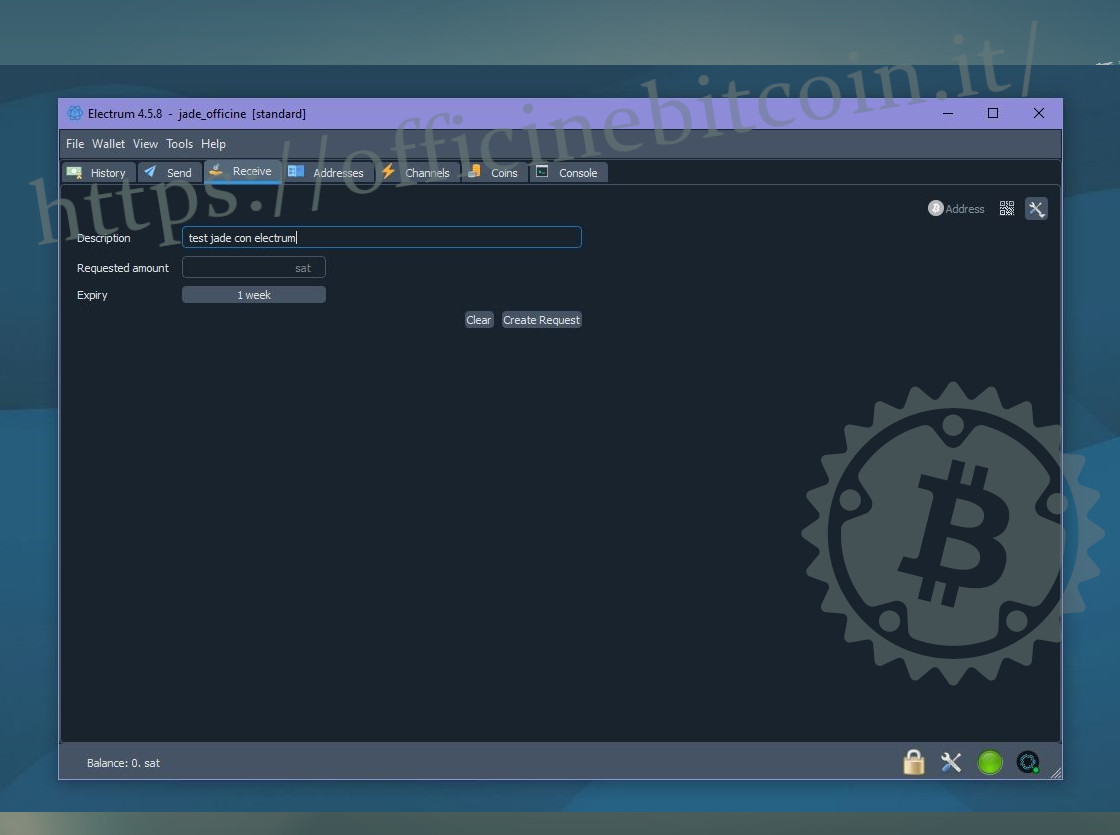
Electrum Receive menüjéből generálj egy scriptPubKey-t (címet) pénzek fogadásához. Mindig kis összeggel kezdj, és végezz fogadás+költés tesztet.
A sats beérkezése után az érkezésük ellenőrizhető a History menüben.
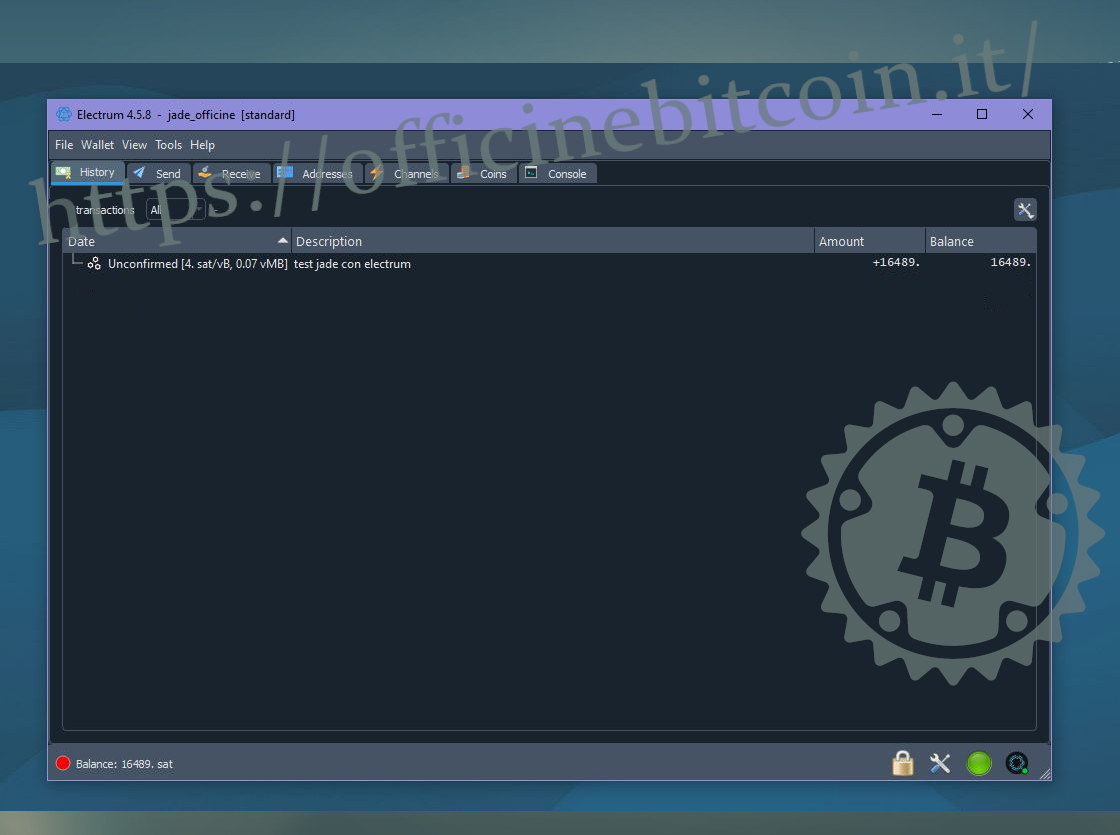
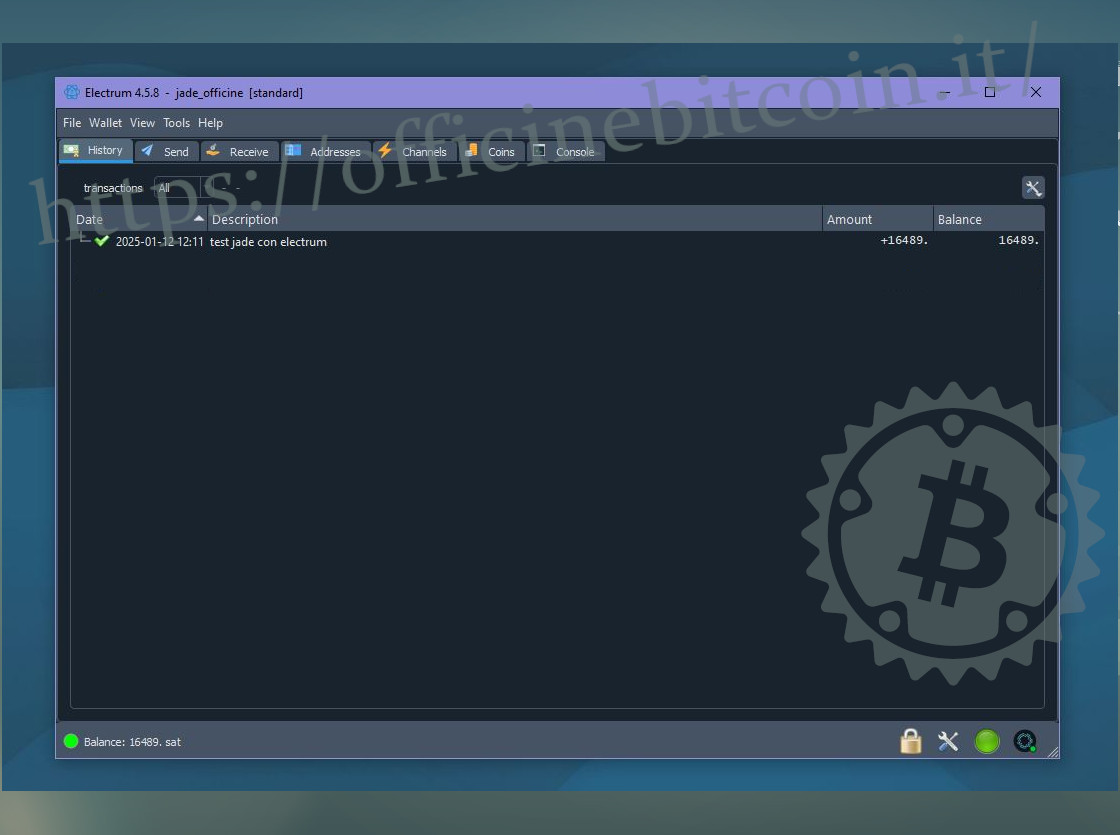
Miután a tranzakció megerősítést kapott, el lehet költeni ezt az UTXO-t, és be lehet fejezni a tesztet.
A költéshez Jade használata szükséges az aláíráshoz.
Menj Electrum Send menüjébe, illessz be egy scriptPubKey-t, és gondosan ellenőrizd.
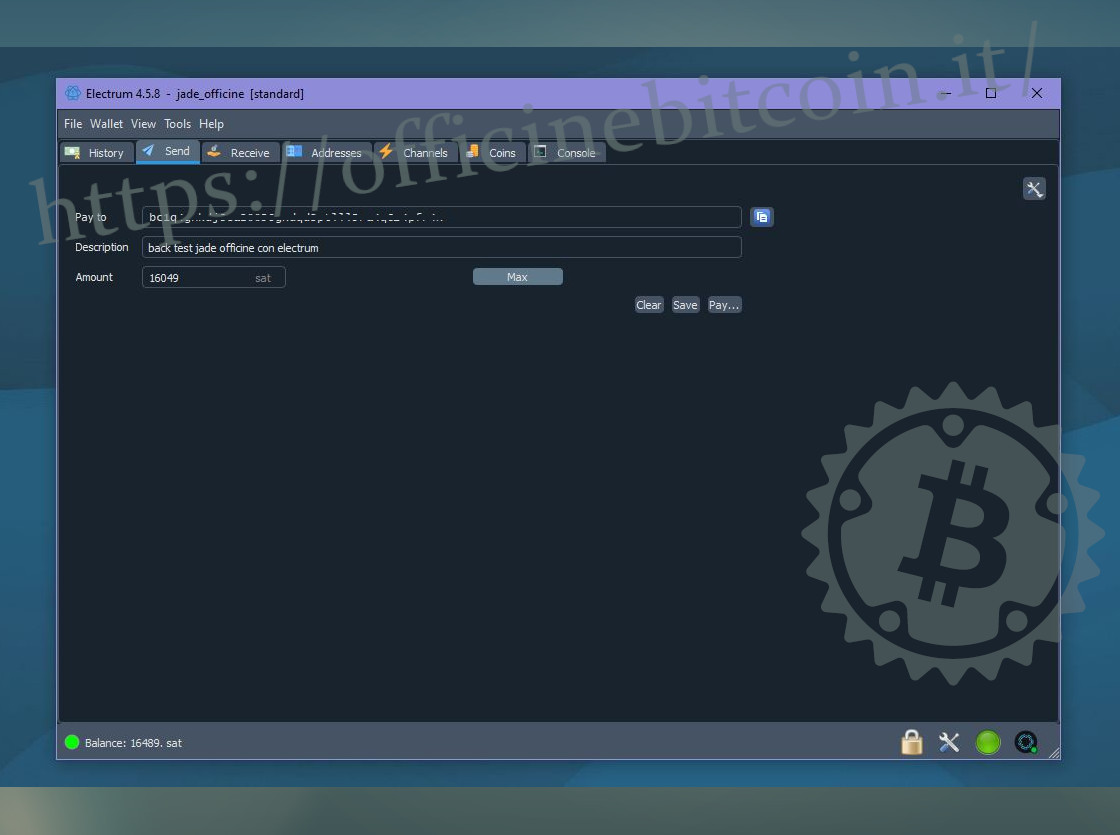
Ha elkészültél, nyomd meg a Pay gombot.
Megnyílik a tranzakciós ablak, ahol fontos beállítani a megfelelő tranzakciós fees értéket. Az összes beállítás elvégzése után kattints a jobb alsó Preview gombra.
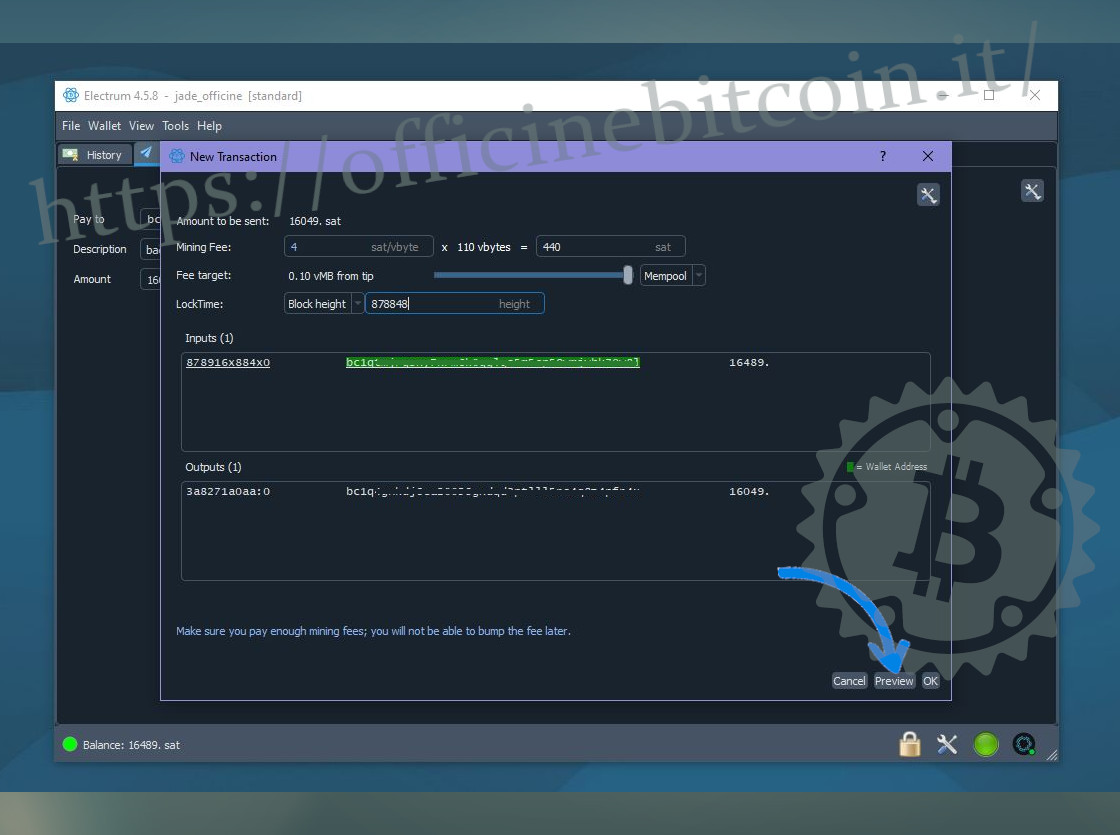
A tranzakciós ablak néhány fontos részletet mutat, mindenekelőtt a status értékét: Unsigned.
Ebben a fázisban látható a Sign parancs is, amely Jade-del helyezi el az aláírást.
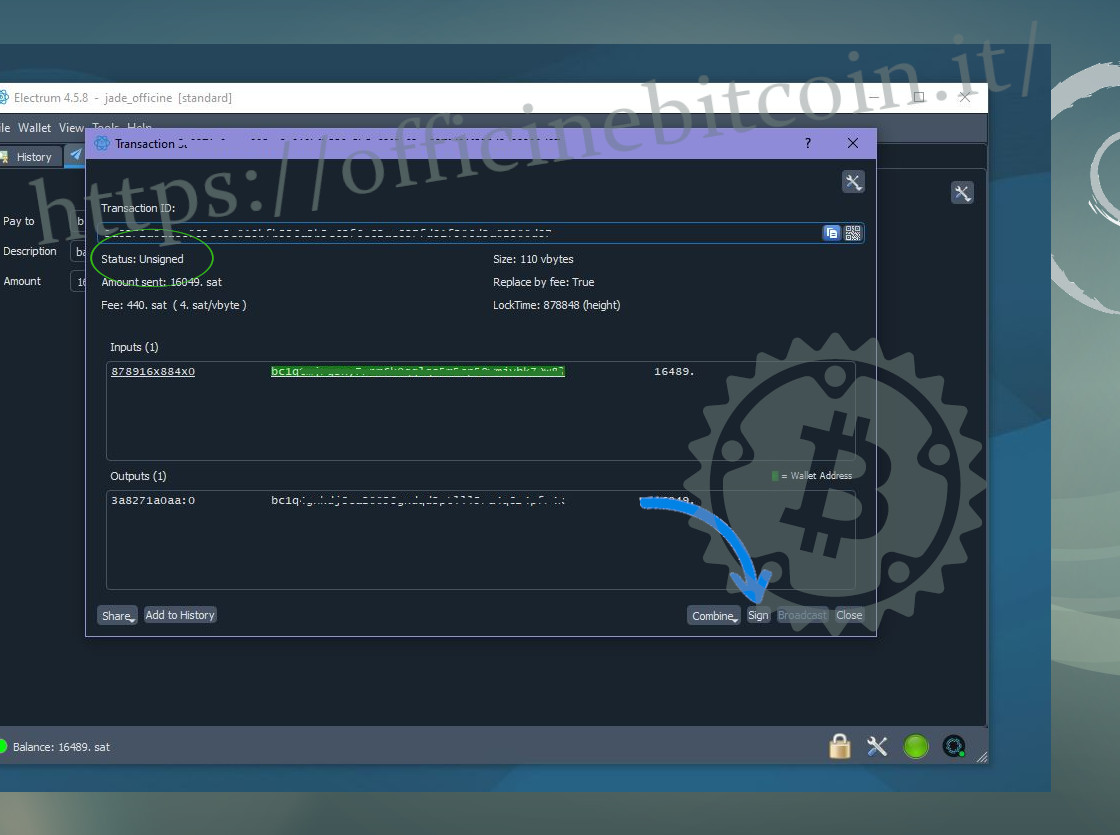
Electrum figyelmeztet, hogy kövesd az utasításokat a hardware eszközön, amely készen áll az aláírásra.
Előbb azonban jobb ellenőrizni, mit írsz alá: az imént beállított tranzakció összes paramétere Jade-en is megjelenik, és mind ellenőrizhető.
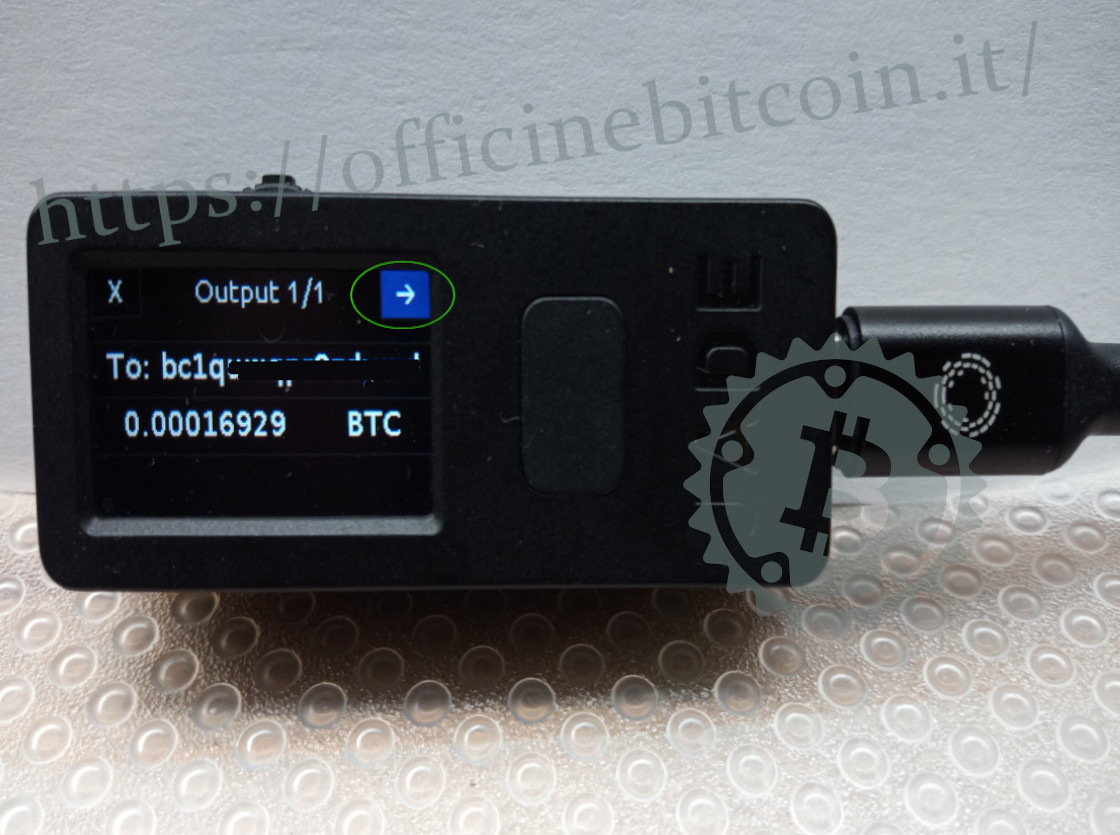
A folytatáshoz győződj meg róla, hogy a kurzor mindig a nyílra → van állítva, amely a következő lépésekhez vezet, és soha nem az “X”-re, amely megszakítja a műveletet.
Az ellenőrzések megjelenítése akkor ér véget, amikor Jade megmutatja a fees értékét. Ezen a ponton a megerősítés az aláírás elhelyezésével egyenértékű.
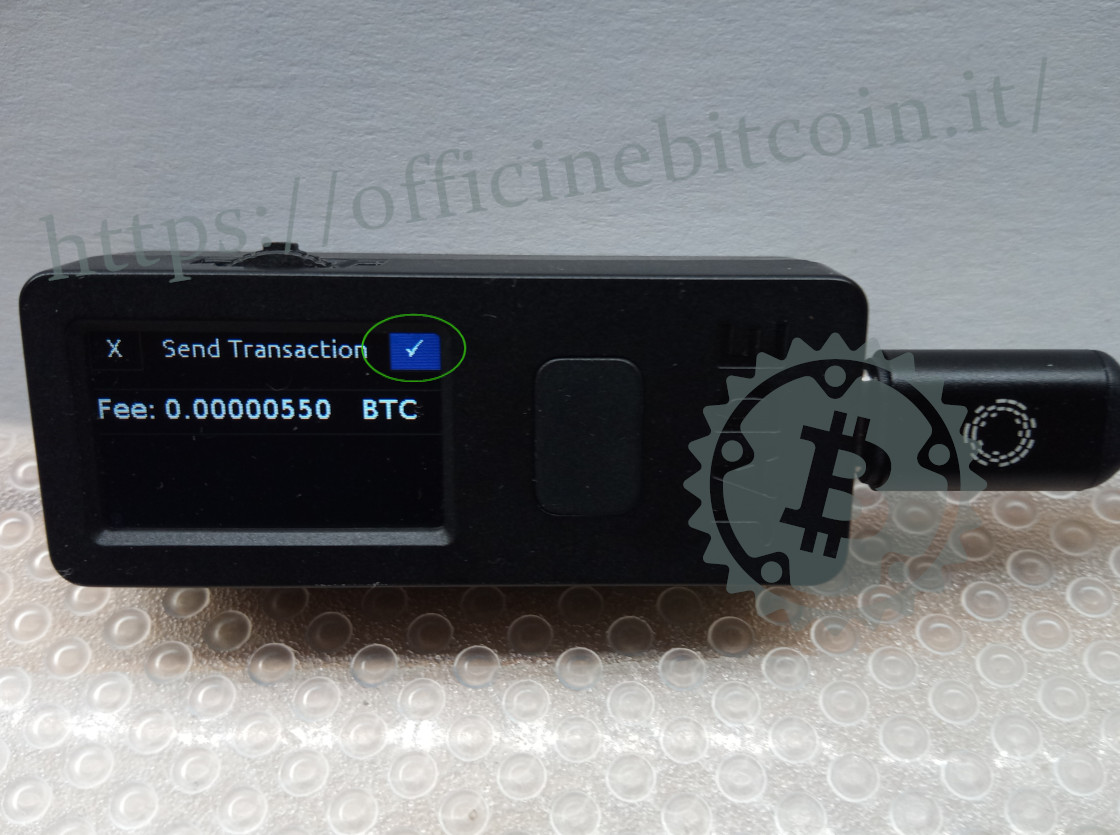
Jade egy rövid pillanatig feldolgozza az aláírást.
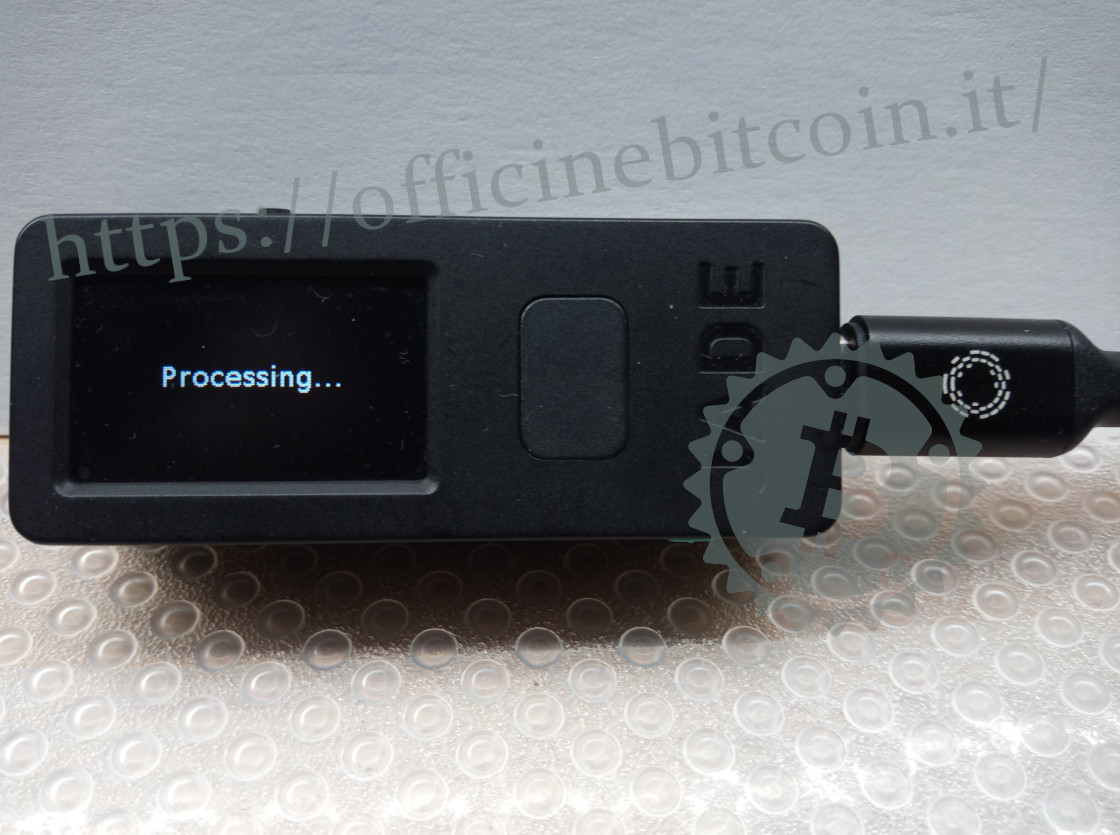
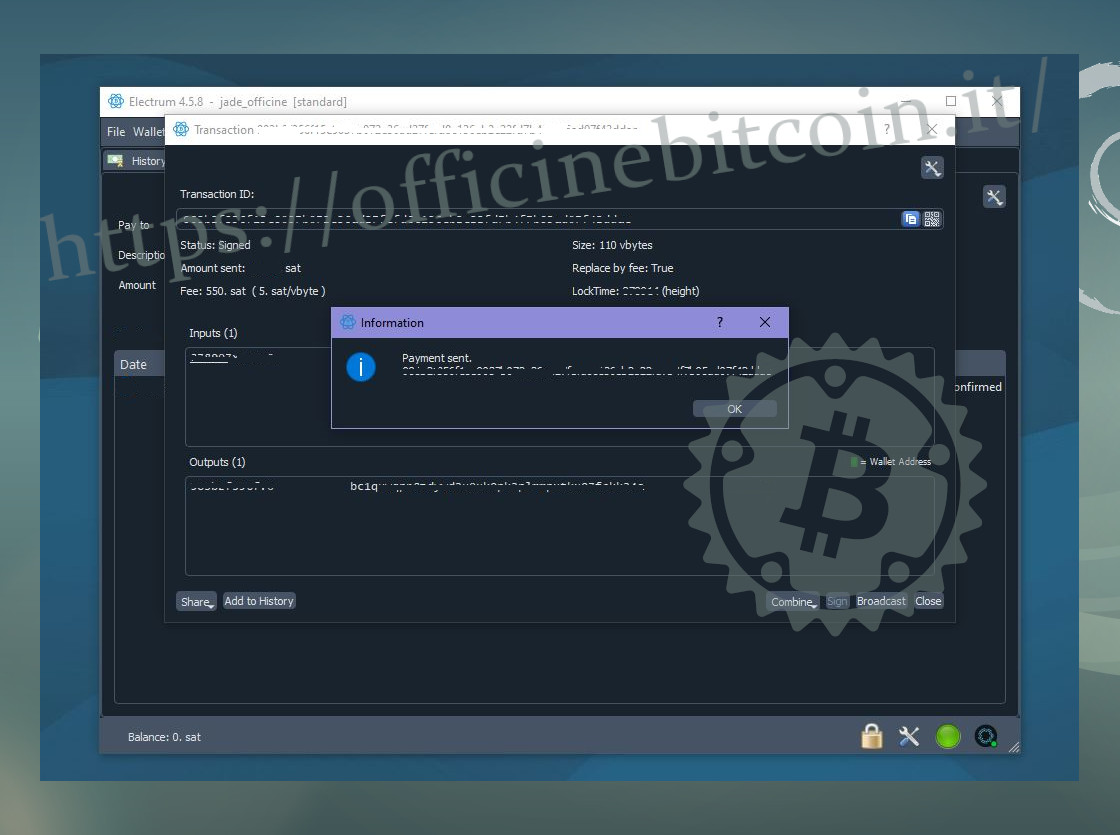
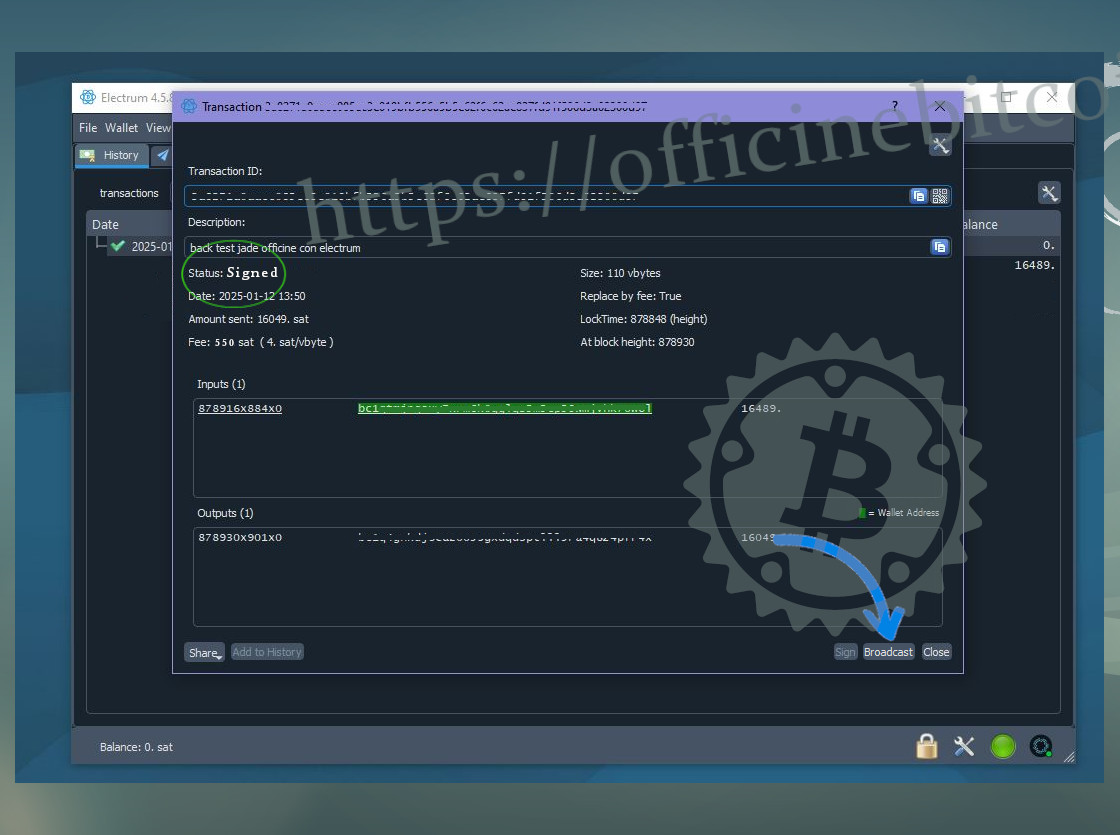
Közben Electrumon ellenőrizhető a tranzakció status értéke, amely Unsigned állapotról Signed állapotra változott, és most már lehetséges a tranzakció terjesztése a Broadcast gombra kattintva.
Az így tesztelt wallet használható biztonságosan tárolandó UTXO fogadására.