Officine Bitcoin Lição Bitcoin-only Este projeto é mantido por valerio-vaccaro
🌍 Traduções
🇨🇳 中文 🇬🇧 English 🇪🇸 Español 🇵🇹 Português 🇷🇺 Русский 🇫🇷 Français 🇩🇪 Deutsch 🇮🇹 Italiano 🇭🇺 Magyar 🏳️ Milanés 🏳️ Veneto
Jade com Electrum Wallet
Depois de inicializar o Jade, é possível começar a usá-lo e, para isso, é preciso escolher um wallet de visualização.
Jade é um dispositivo que pode ser usado com vários wallets, ou companion apps como a Blockstream as define no seu site.
Neste tutorial serão vistas as etapas de utilização, via USB, com Electrum Wallet.
Pegue o Jade inicializado. Assim que é ligado, ele aparece desta forma:
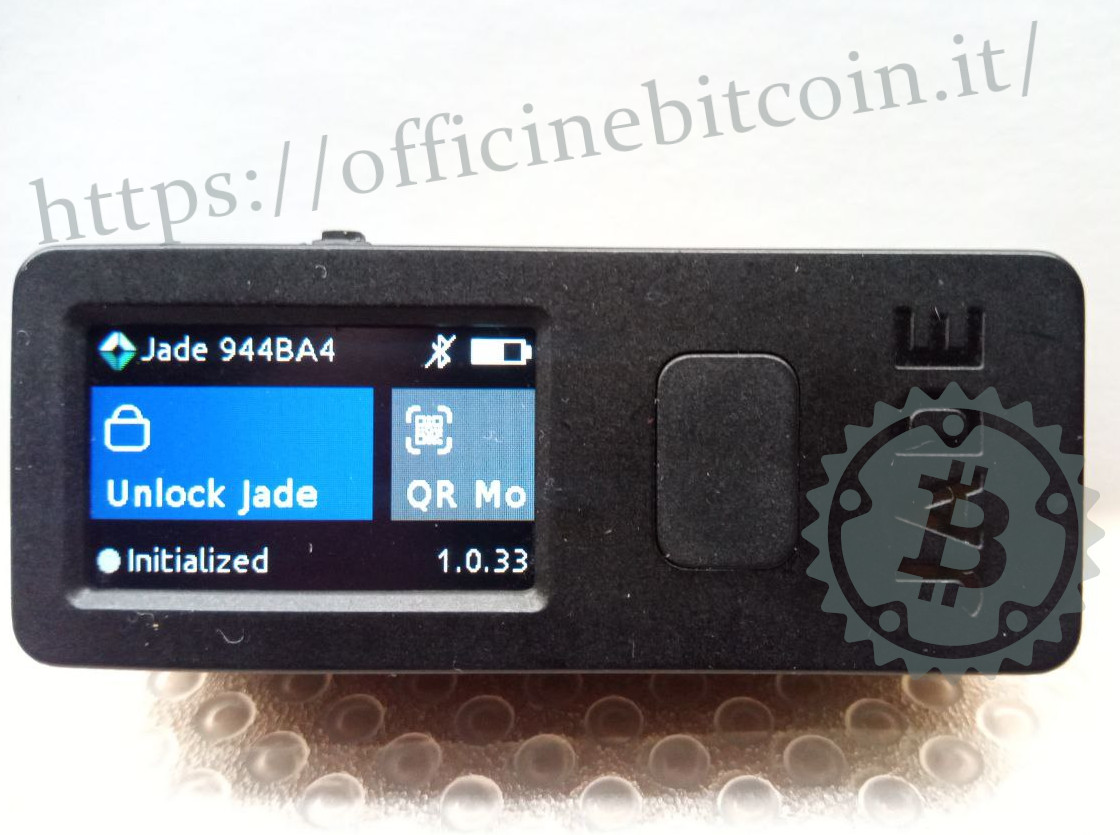
Ao selecionar Unlock Jade, aparece o menu no qual se deve escolher como conectar o dispositivo à companion app.
Com Electrum é possível conectar Jade somente via USB, portanto essa opção deve ser escolhida.
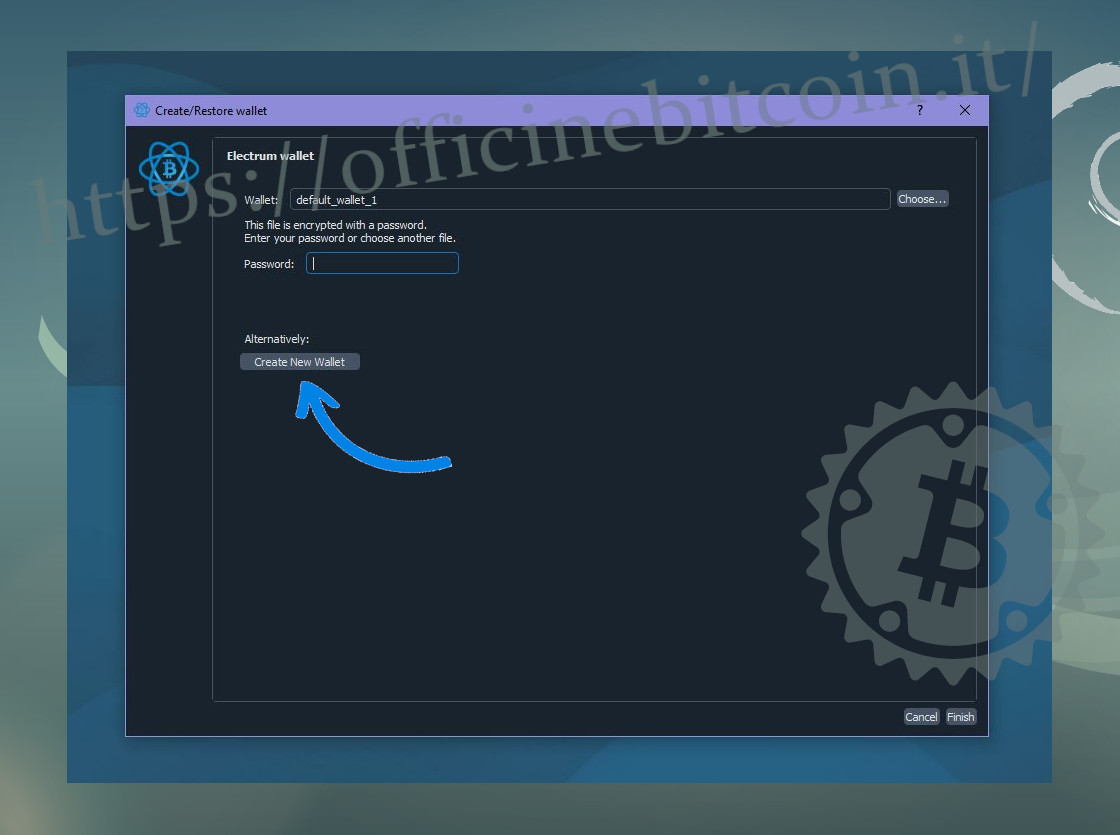
Inicie Electrum, que abrirá propondo como opção padrão a abertura do último wallet utilizado.
Se esta for a primeira vez que Jade é conectado ao Electrum, selecione Create New Wallet e depois Finish.
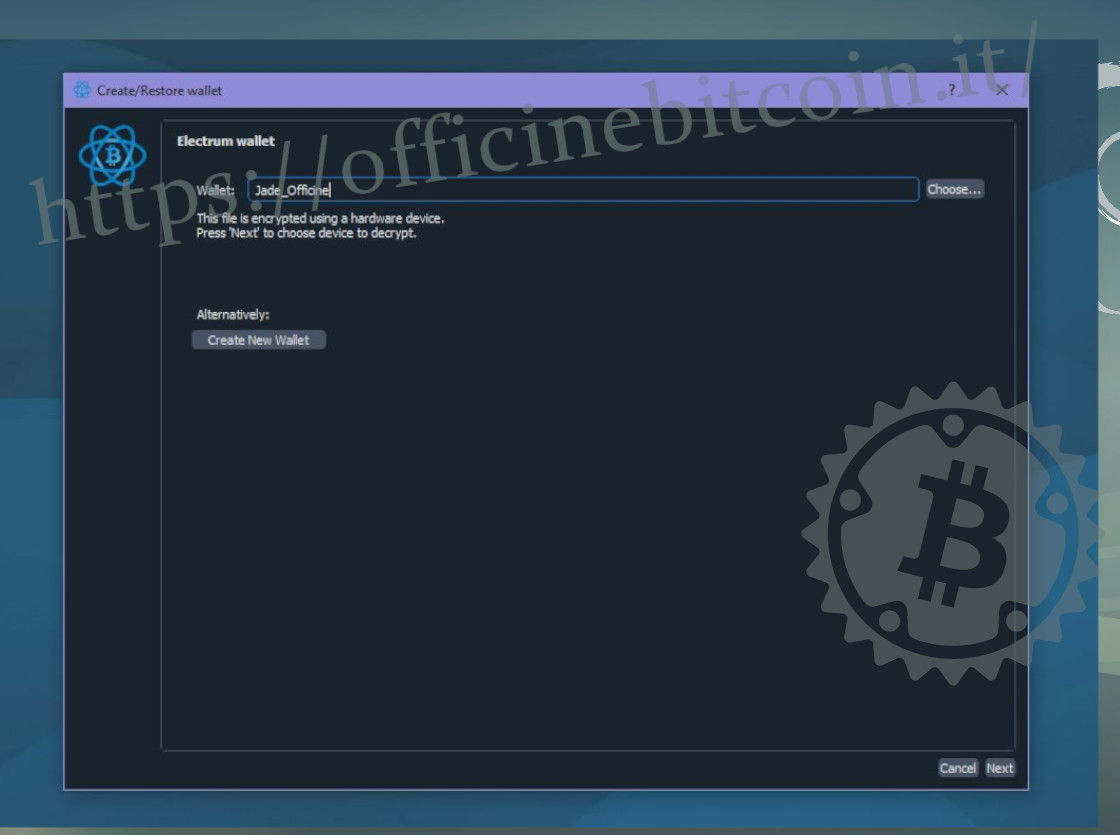
Dê um nome ao wallet, por exemplo Jade_Officine.
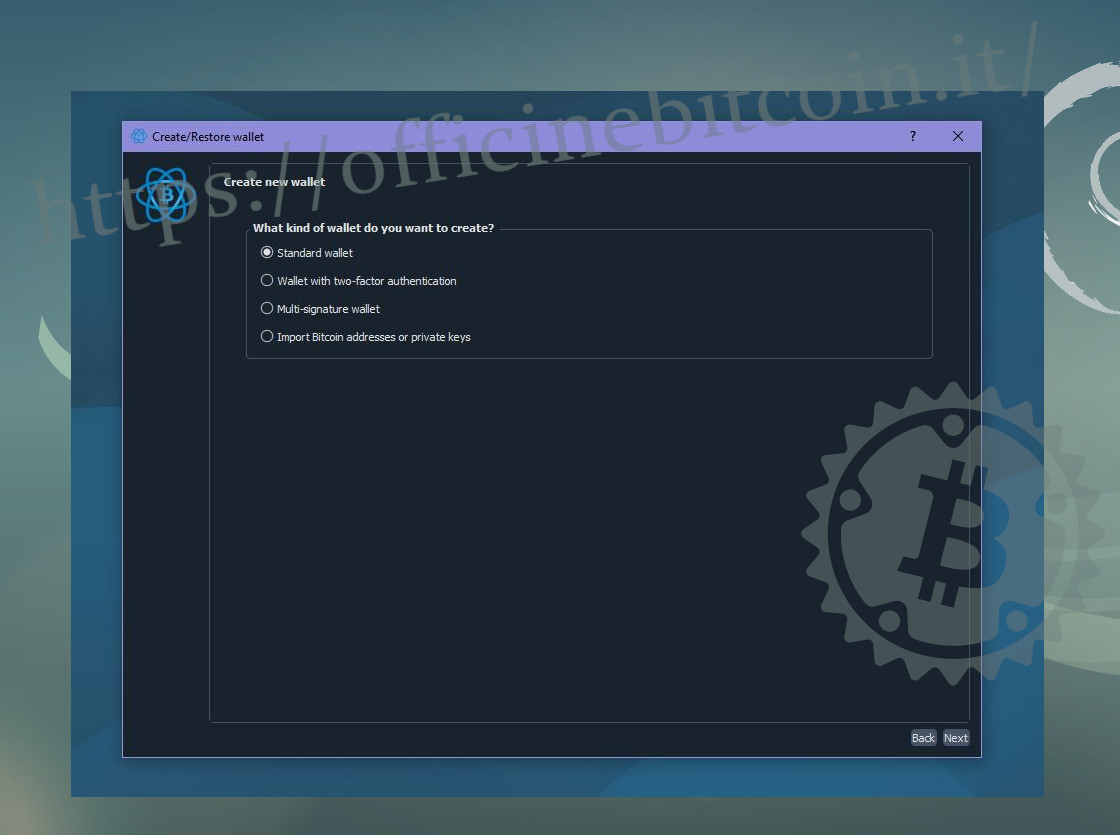
Selecione Standard Wallet
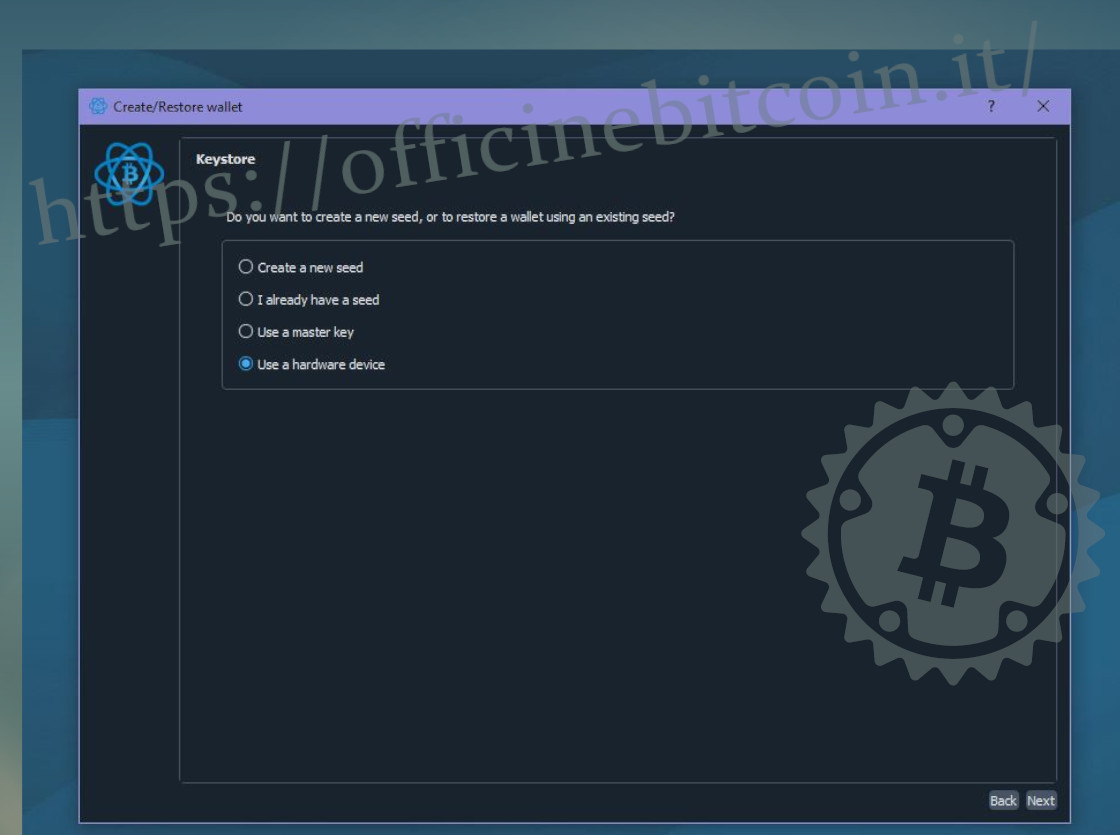
Na escolha do keystore, é fundamental selecionar Use a hardware device.
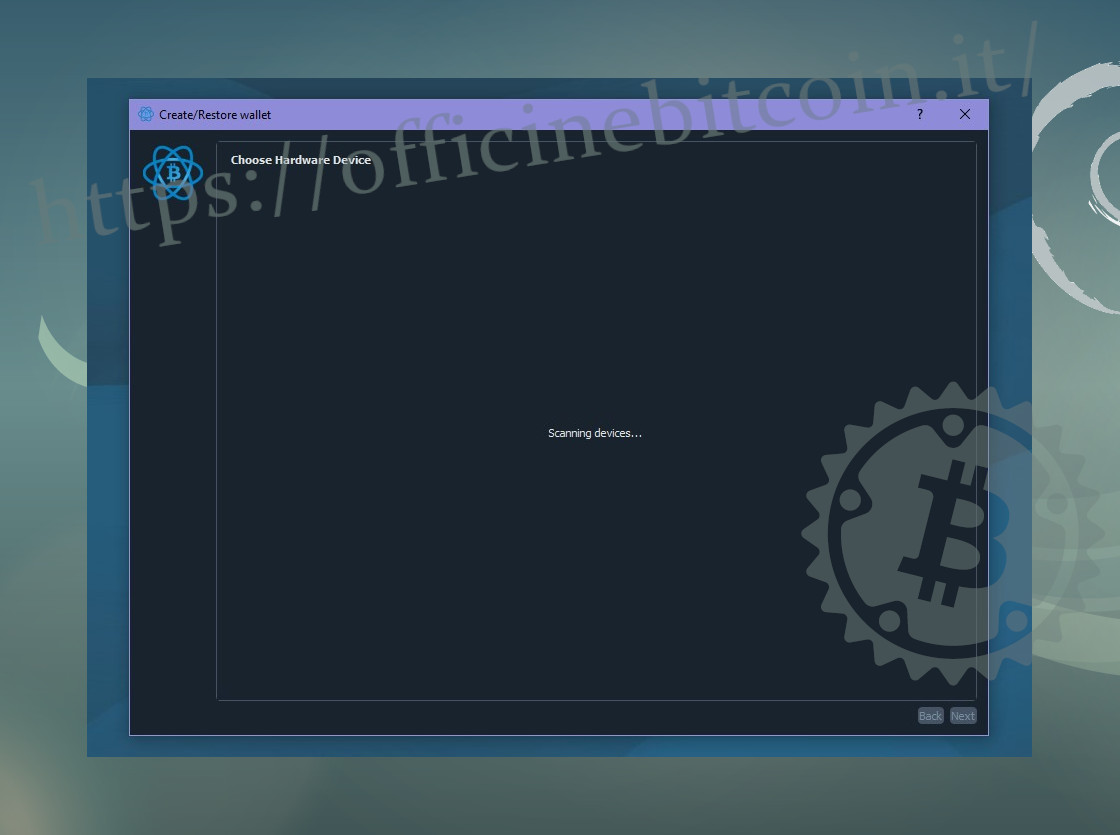
Electrum inicia a varredura em busca do dispositivo hardware
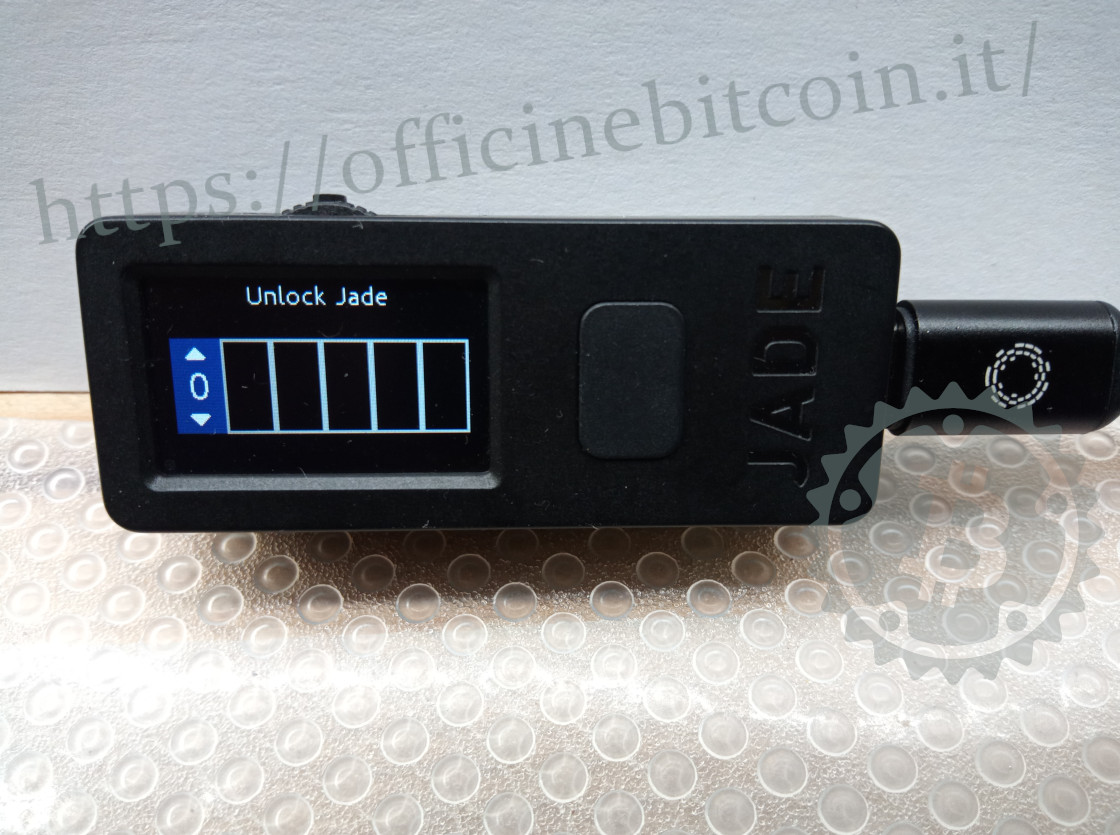
Ao conectar o USB ao PC (já conectado pelo lado USB C ao Jade), o hardware wallet mostra a tela de bloqueio. Jade é desbloqueado inserindo o PIN de seis dígitos definido durante o setup
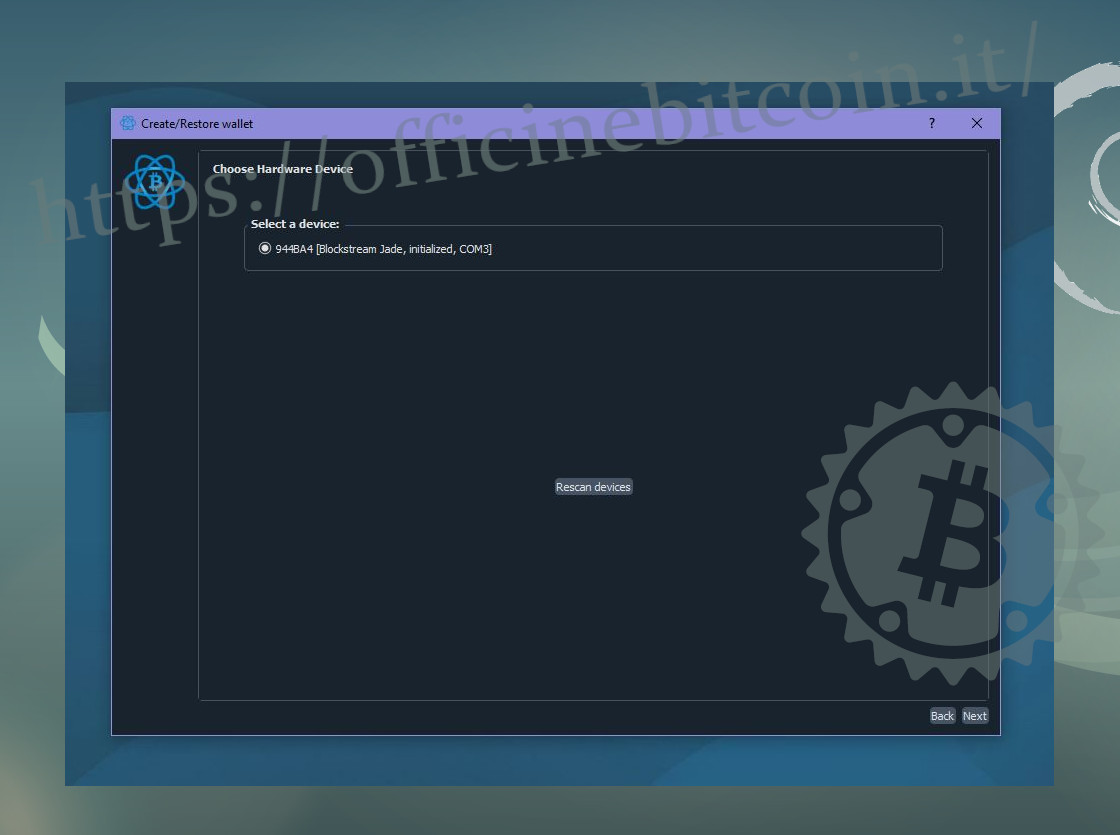
Com o dispositivo hardware desbloqueado, Electrum detecta Jade. Continue clicando em Next.
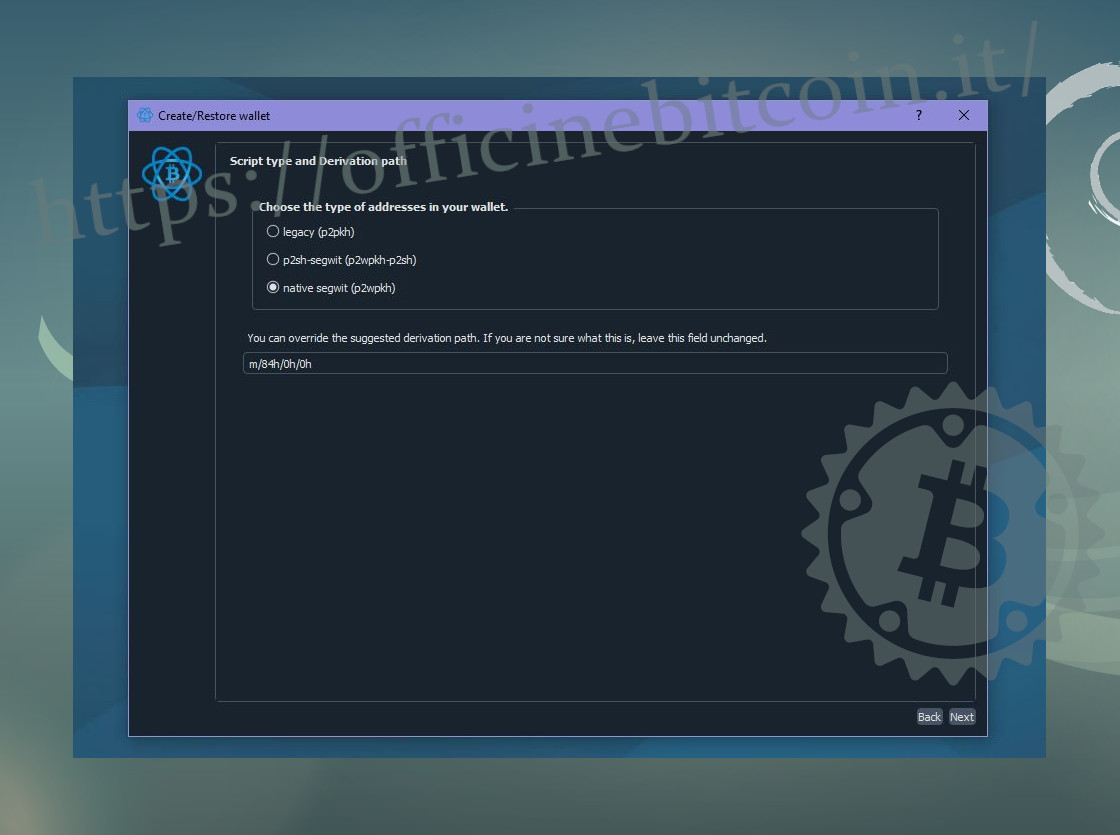
Neste ponto Electrum pede para definir a script policy; escolha Native Segwit.
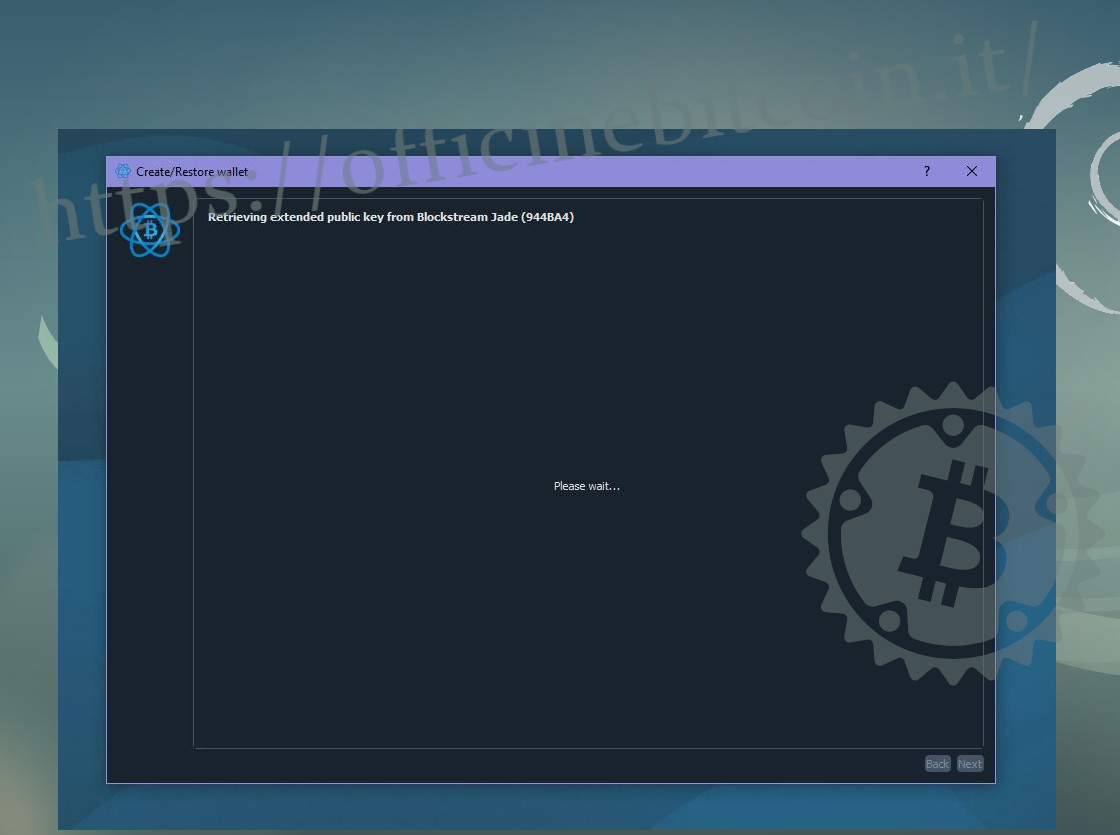
Começa a fase de transferência da chave pública do wallet no Jade para o Electrum de visualização.
Ao final da exportação da chave pública, o procedimento está concluído.
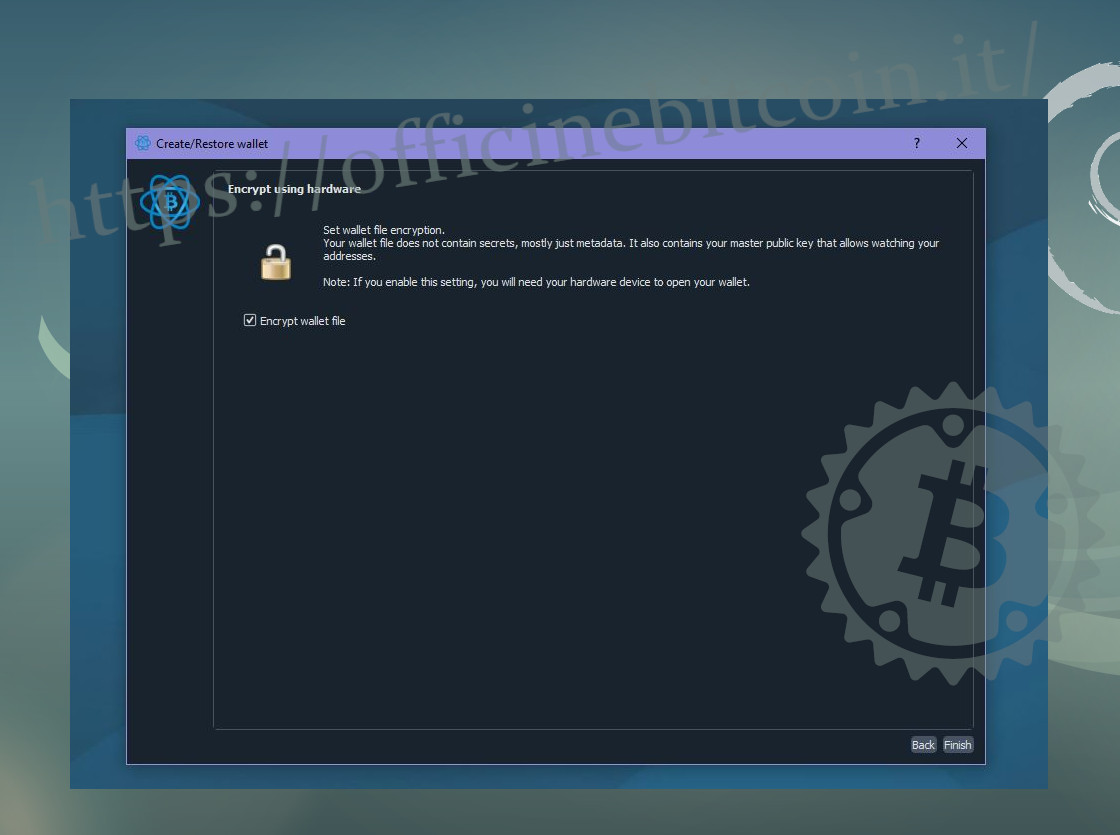
O wallet watch-only está pronto e Electrum avisa sobre a conclusão com a tela a seguir.
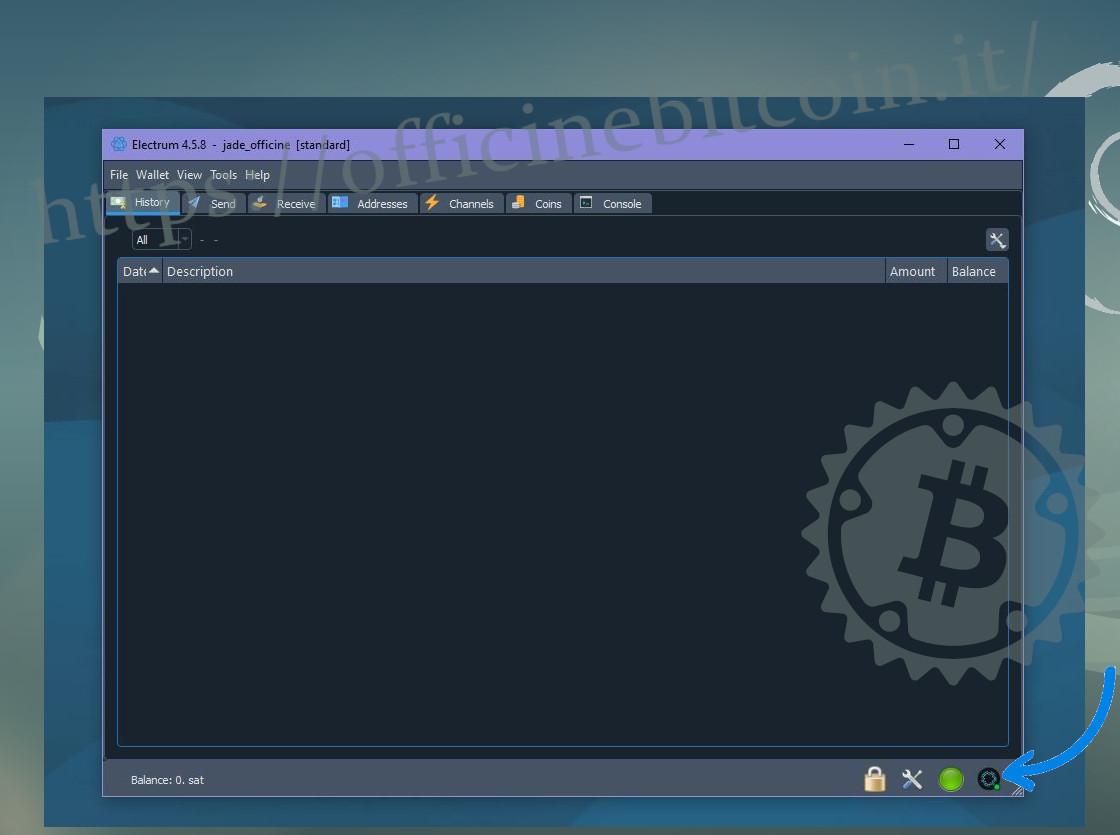
O wallet foi efetivamente criado e é possível começar a explorá-lo: veem-se os addresses, as wallet information e, sobretudo, é possível notar no canto inferior direito a indicação de que se trata de um wallet criado a partir de Blockstream Jade. O ponto verde ao lado do logo Blockstream indica que o dispositivo está ligado e conectado corretamente.
Transações de recebimento e de gasto
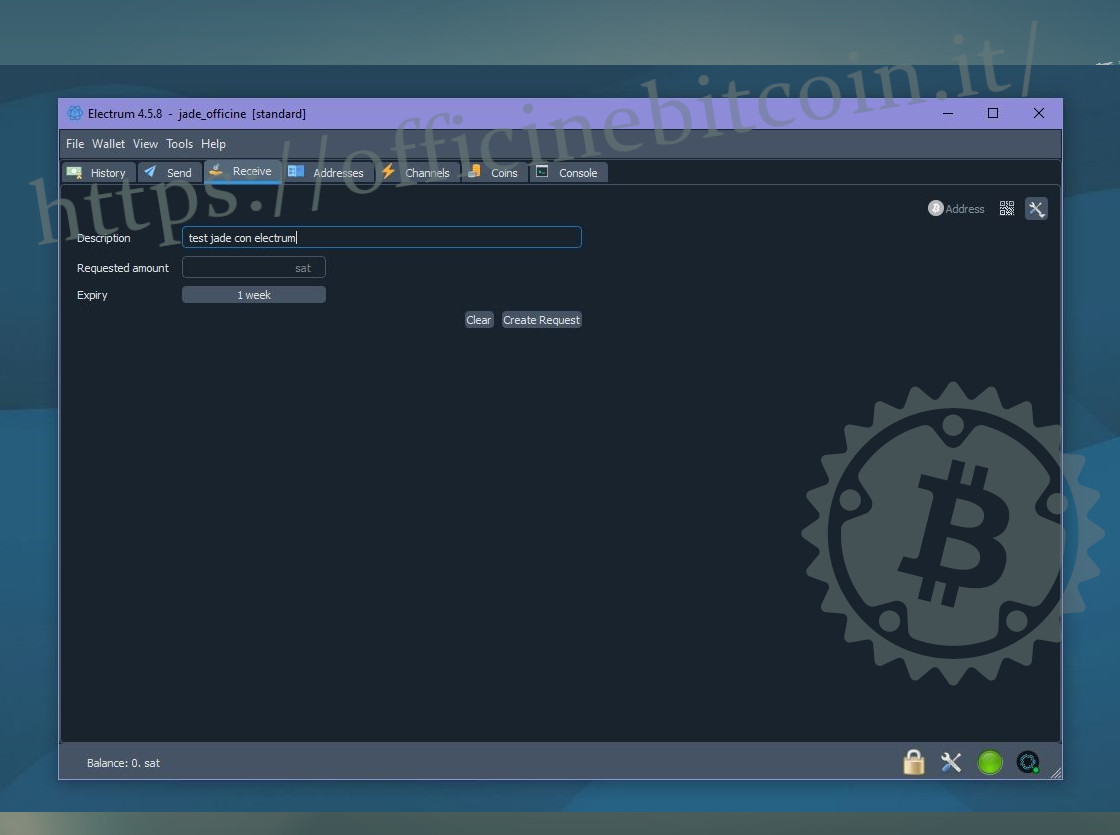
No menu Receive de Electrum, gere um scriptPubKey (endereço) para receber fundos. Comece sempre com um valor pequeno e faça um teste de recebimento+gasto.
Depois de recebidos os sats, é possível verificar a chegada deles no menu History.
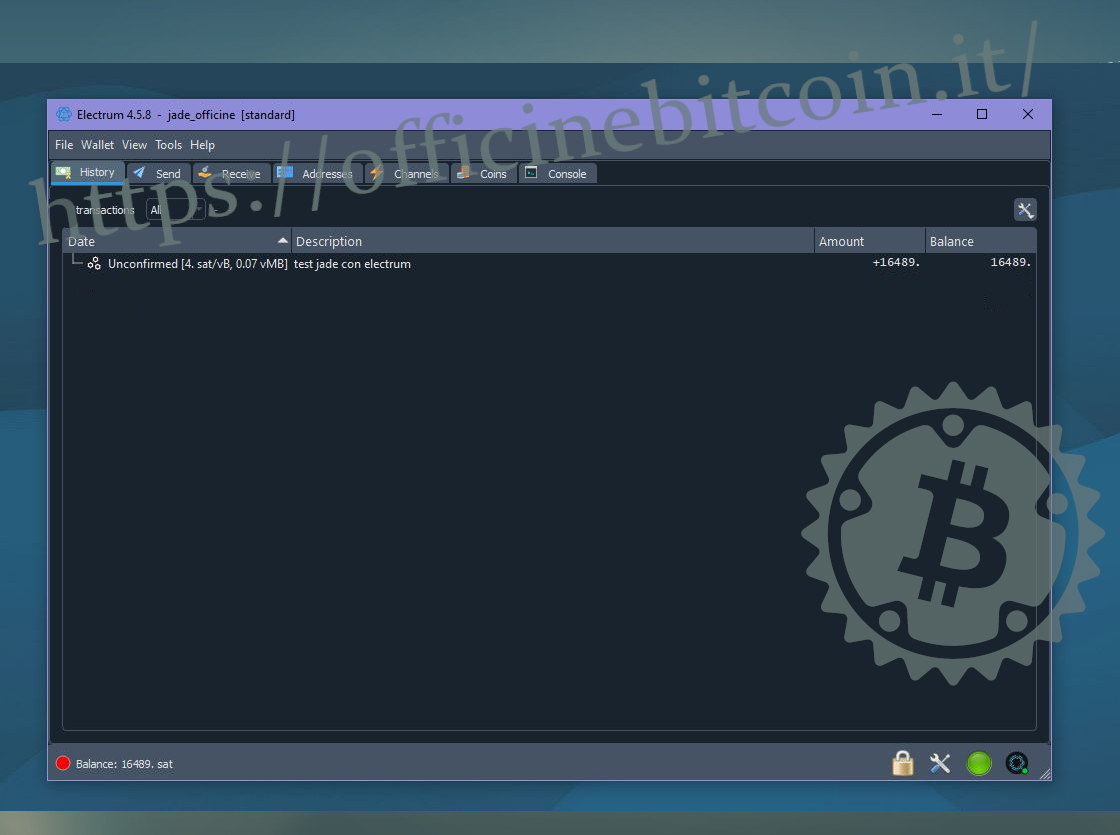
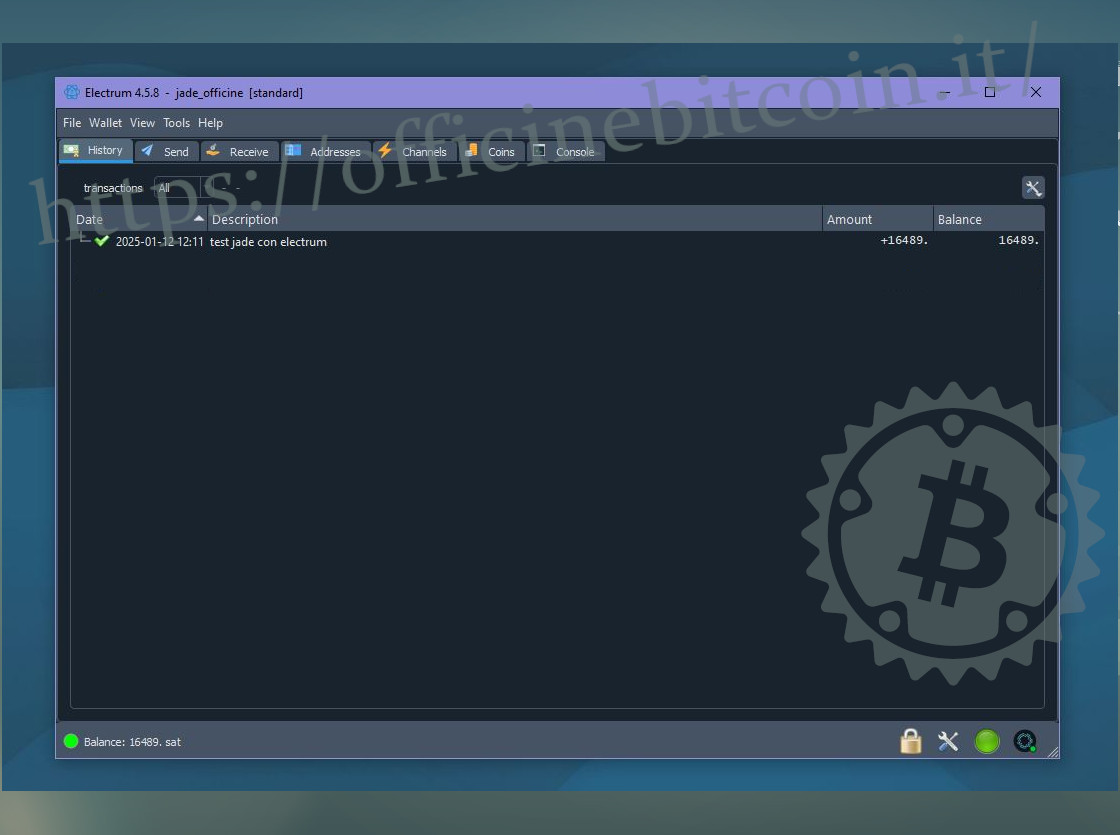
Uma vez confirmada a transação, é possível gastar este UTXO e terminar o teste.
O gasto exigirá o uso de Jade para assinar.
Vá ao menu Send de Electrum, cole um scriptPubKey e confira-o bem.
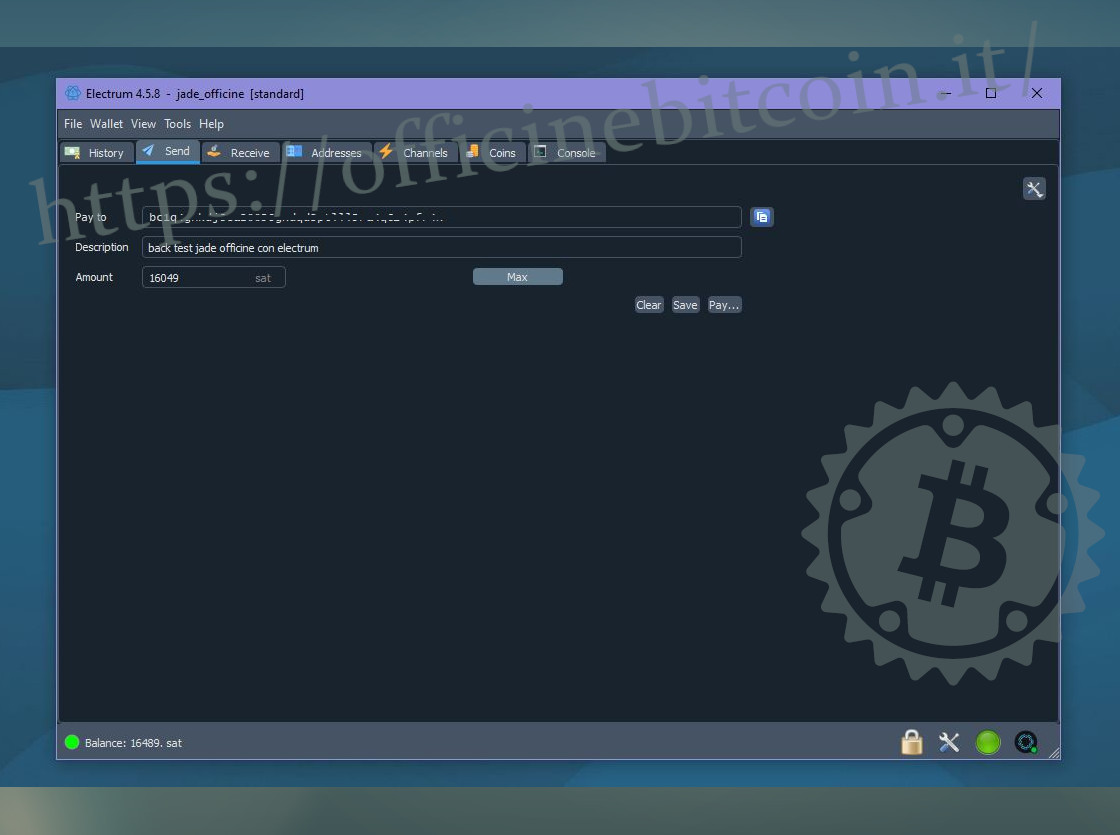
Quando terminar, pressione Pay.
Abre-se a janela de transação, na qual é importante definir as fees de transação corretas. Concluídas todas as configurações, clique em Preview no canto inferior direito.
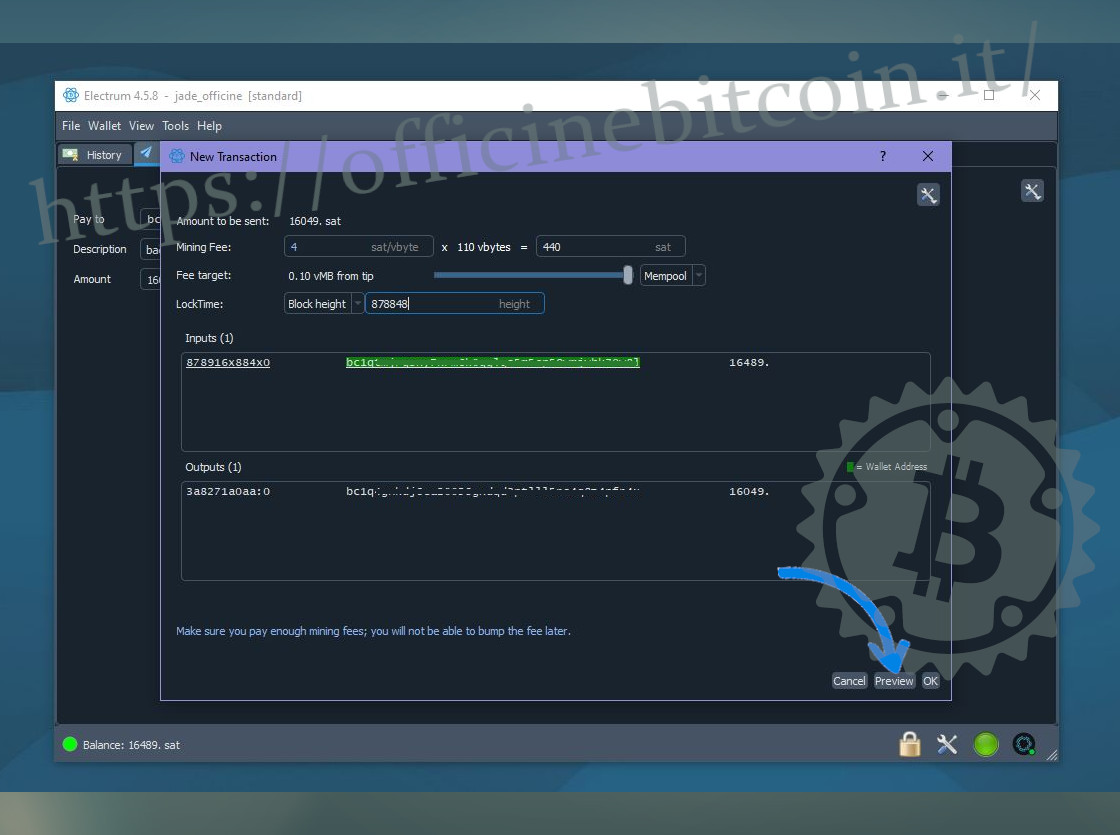
A janela de transação mostra alguns detalhes importantes, antes de tudo o status: Unsigned.
Nesta fase também é possível ver o comando Sign, justamente para aplicar a assinatura com Jade.
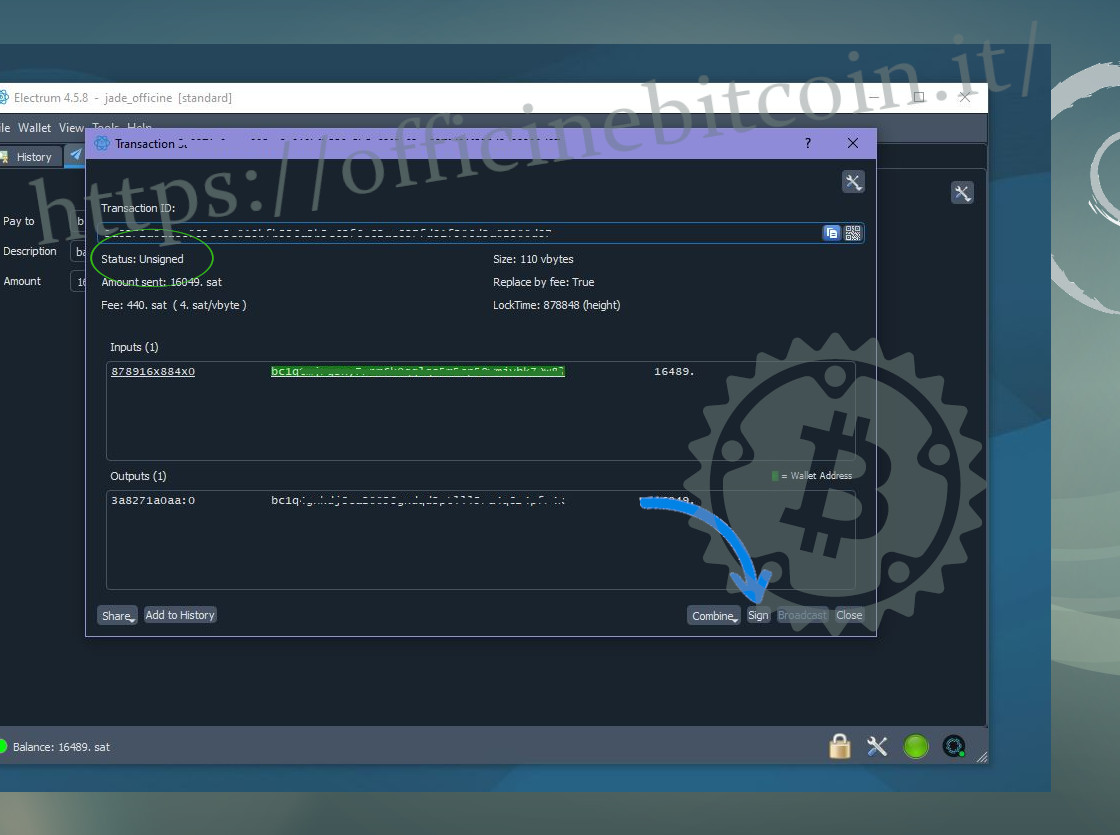
Electrum avisa para seguir as instruções no dispositivo hardware, que está pronto para assinar.
Antes, porém, é melhor verificar o que está sendo assinado: todos os parâmetros da transação recém-configurada também aparecem em Jade e é possível verificá-los todos.
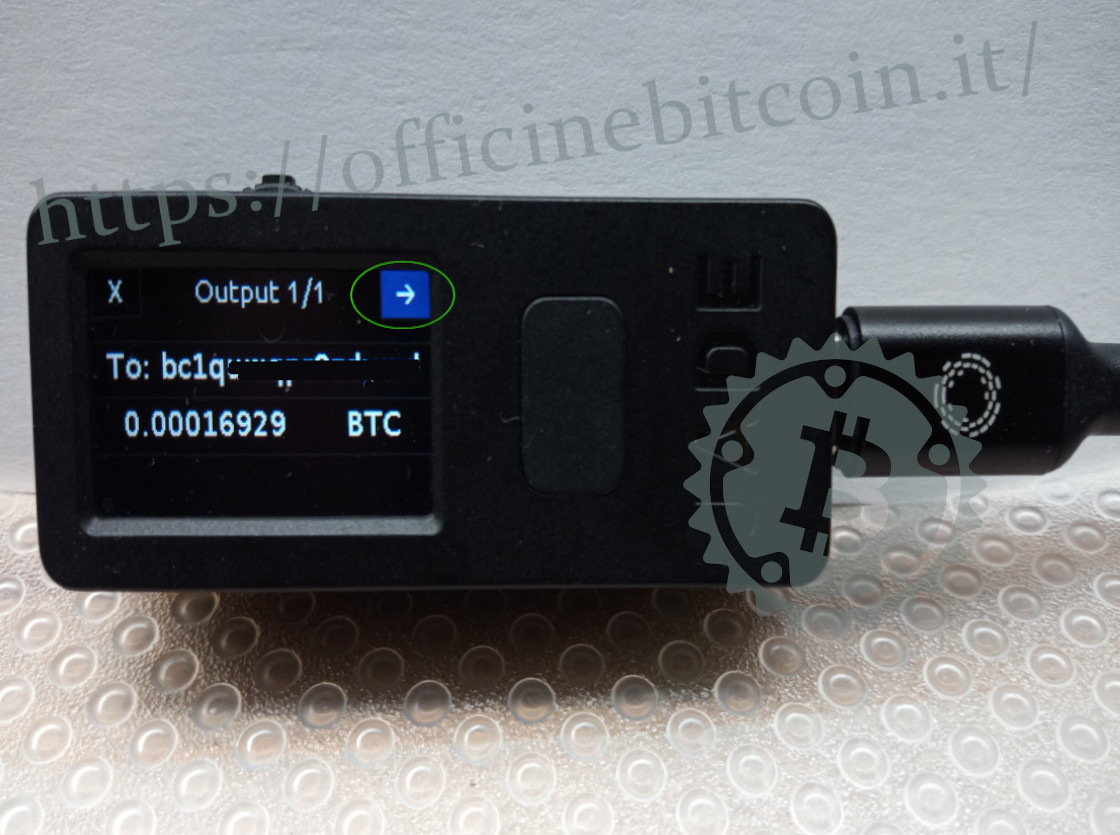
Para continuar, certifique-se de posicionar o cursor sempre na seta → que leva às fases seguintes, e nunca no “X” que cancela a operação.
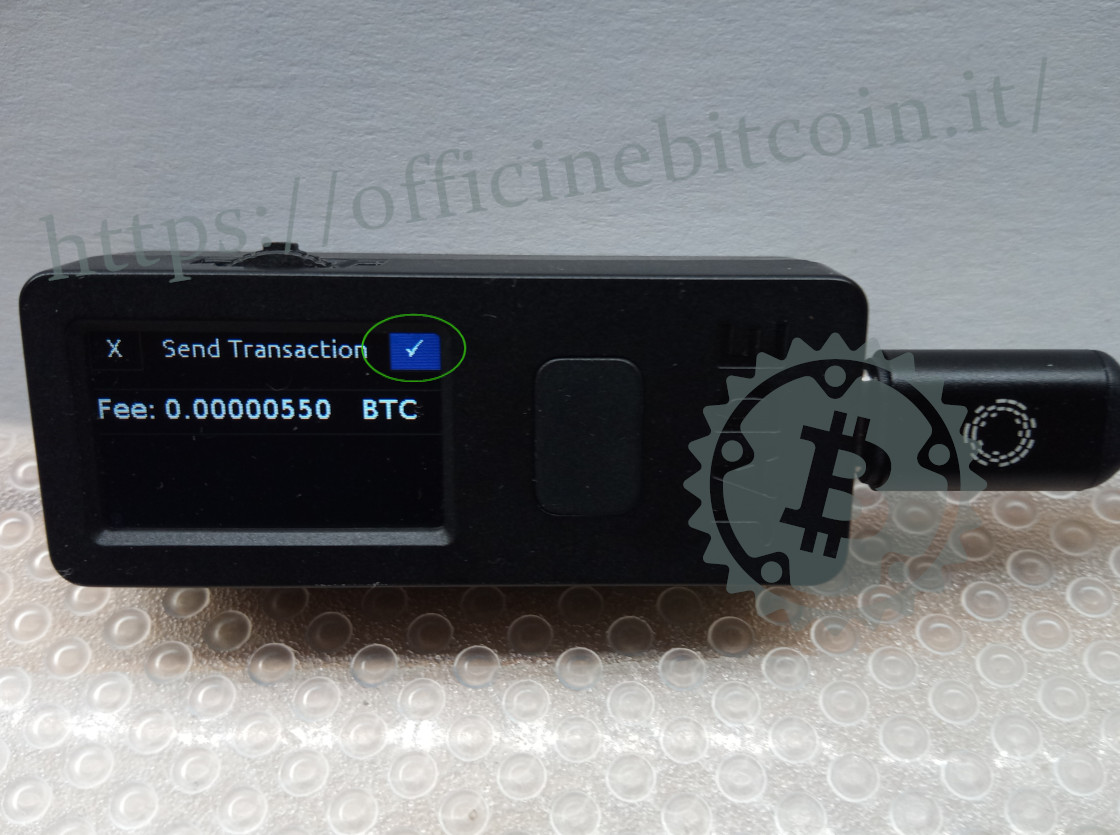
A visualização das verificações termina quando Jade mostra as fees. Neste ponto, confirmar equivale a colocar a assinatura.
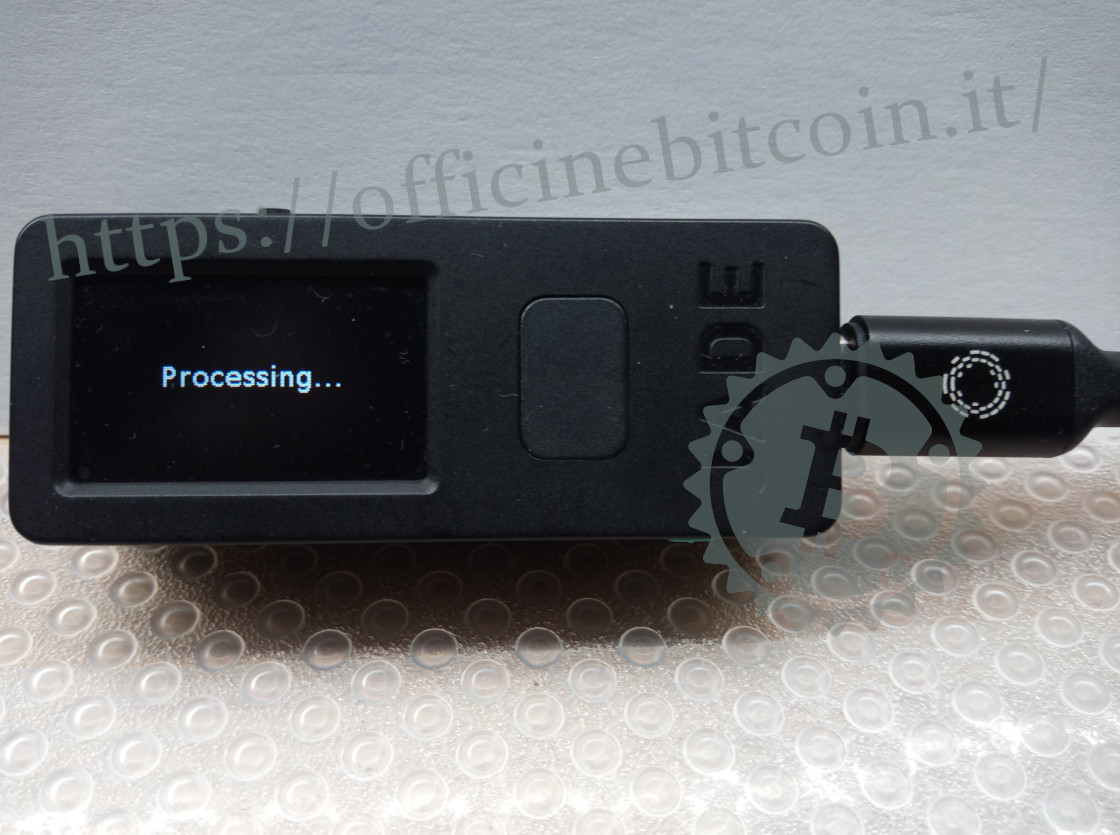
Por um breve instante Jade processa a assinatura.
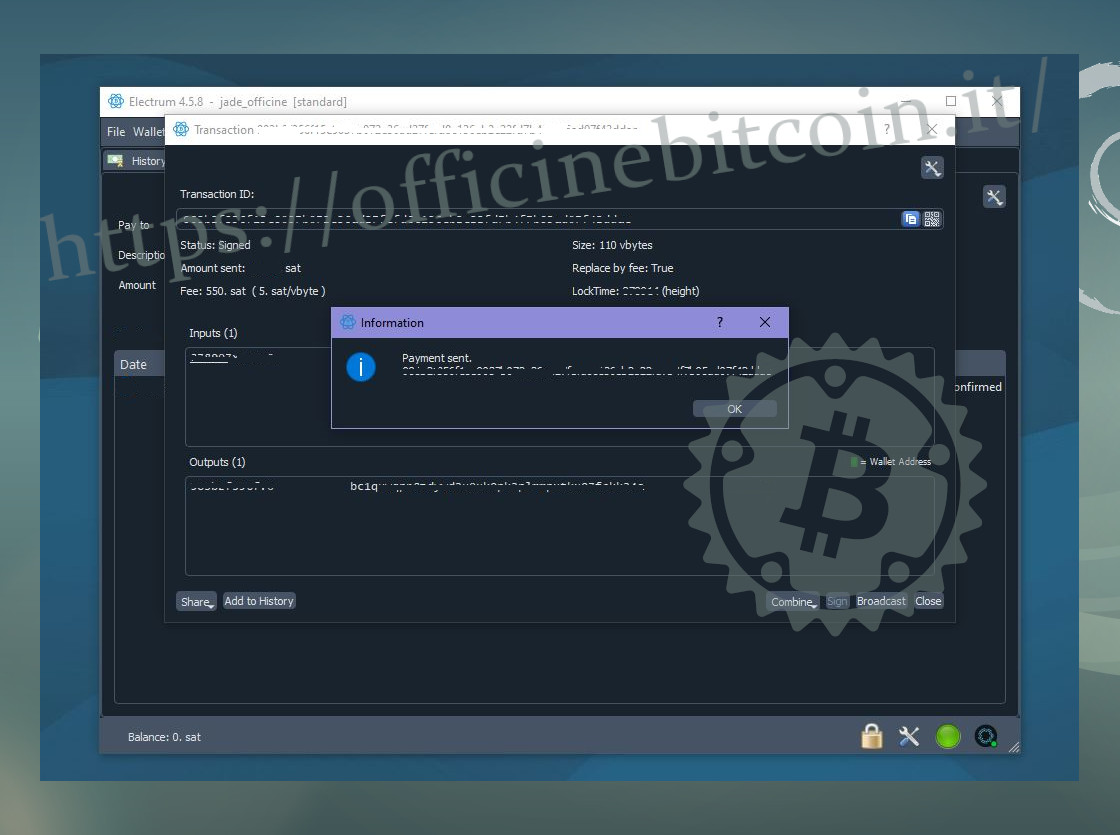
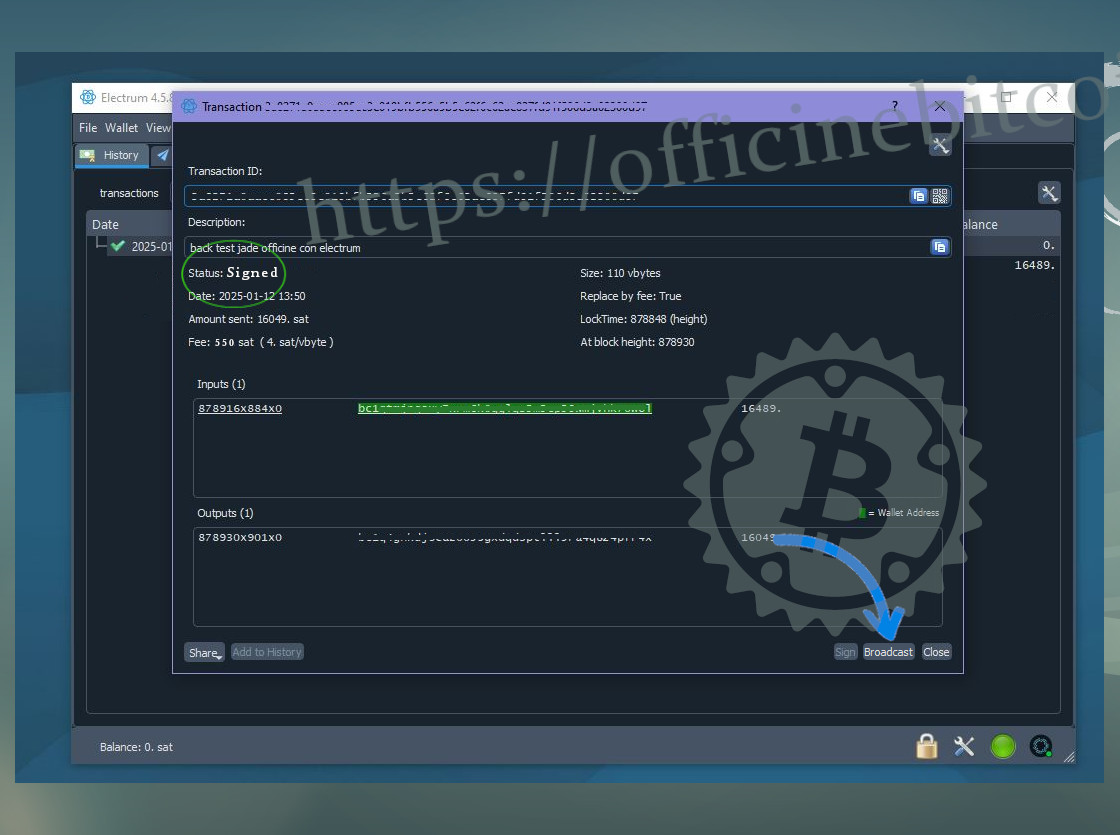
Enquanto isso, em Electrum é possível verificar o status da transação, que mudou de Unsigned para Signed, e agora é possível propagar a transação clicando em Broadcast.
O wallet, testado dessa forma, pode ser usado para receber UTXO destinados a serem guardados com segurança.