Officine Bitcoin Bitcoin-only lecke Ezt a projektet valerio-vaccaro tartja karban
🌍 Traduzioni
🇨🇳 中文 🇬🇧 English 🇪🇸 Español 🇵🇹 Português 🇷🇺 Русский 🇫🇷 Français 🇩🇪 Deutsch 🇮🇹 Italiano 🇭🇺 Magyar 🏳️ Milanés 🏳️ Veneto
Lightning Network non-custodial
Az Acinq Phoenix egy natív Lightning Network wallet, non-custodial, amely hatékony, BIP39-szabványú, jól kapcsolódó walletet kínál, és a teljes irányítást a felhasználóknál hagyja.
Hamarosan látni fogod, hogy a Phoenix egy LN-csatornát nyit, amelynek egyenlegéért 100%-ban te vagy felelős. A Phoenix megfelelő használatához csak minimális odafigyelésre és a Lightning Network alapvető ismeretére van szükség. Megtanulod például ellenőrzés alatt tartani a csatornád likviditását, a saját igényeid szerint egyensúlyban tartani, és gondoskodni arról, hogy az Acinq online lásson, hogy a csatorna nyitva maradjon és az LN-infrastruktúra fennmaradjon.
Alapműveletek
A Phoenix apk letöltése és ellenőrzése után telepítheted az appot a telefonodra.
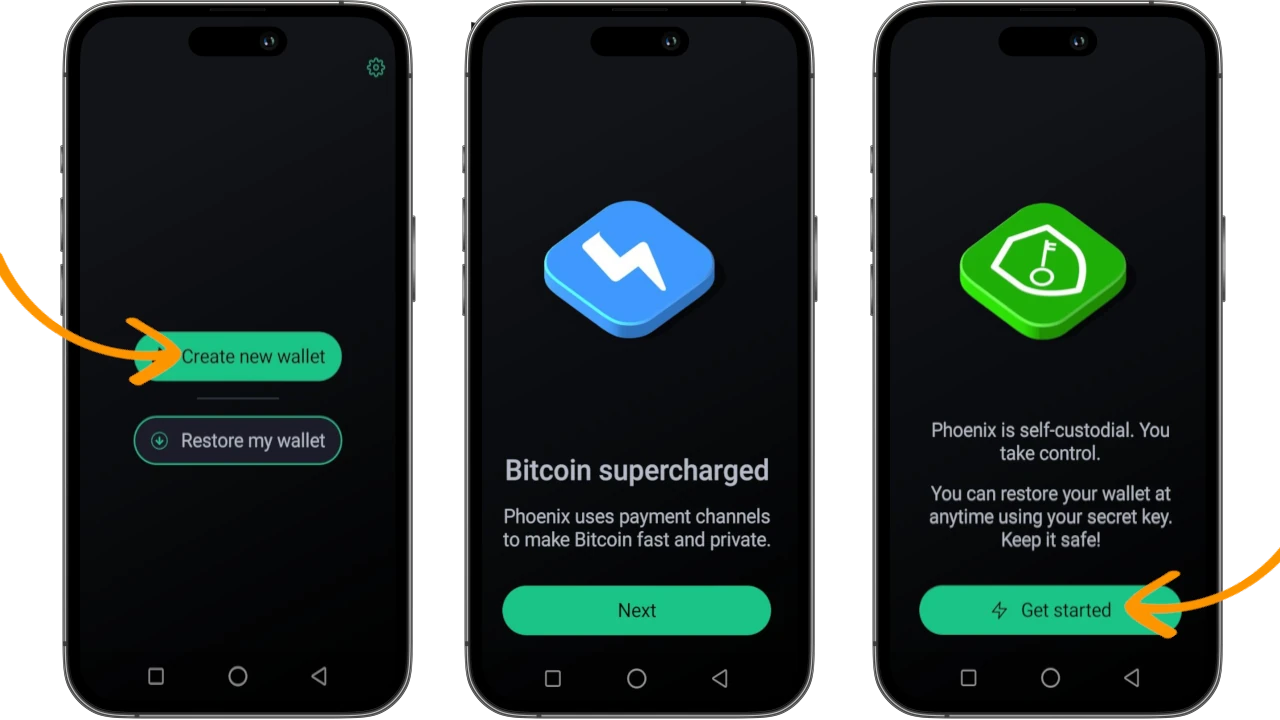
A Phoenix megnyitáskor megkérdezi, hogy új walletet szeretnél-e létrehozni, vagy egy korábbit visszaállítani. Ha ez az első tapasztalatod a Phoenixszel, válaszd a Create new wallet lehetőséget. Ezután üdvözlő képernyők sorozata következik, amely ott zárul, ahol megnyomod a Get started gombot.
Backup
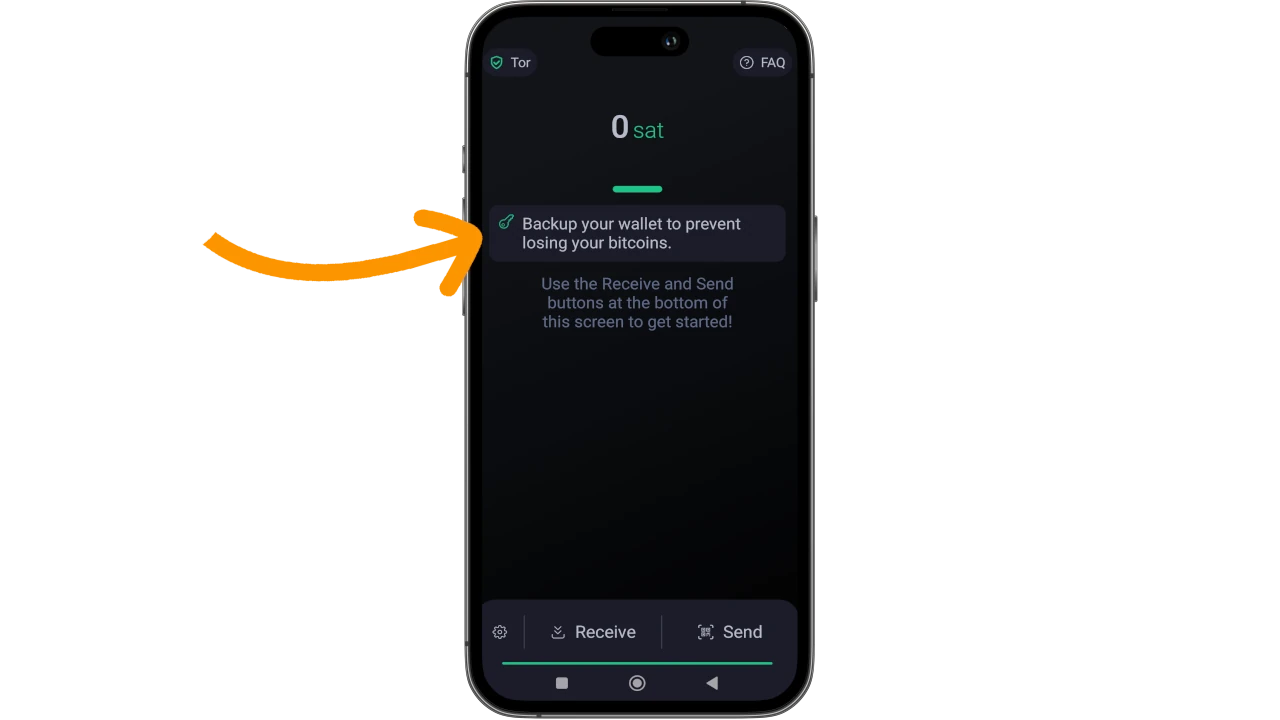
Miután a Phoenix megnyílt, az első elvégzendő művelet, mint mindig, a wallet backupja.
A Phoenix a BIP39 szabványt használja, m/84’/0’/0’ derivációs útvonallal, és 12 szó sorozatát adja, amelyet papírra kell leírni és biztonságos helyen kell tárolni.
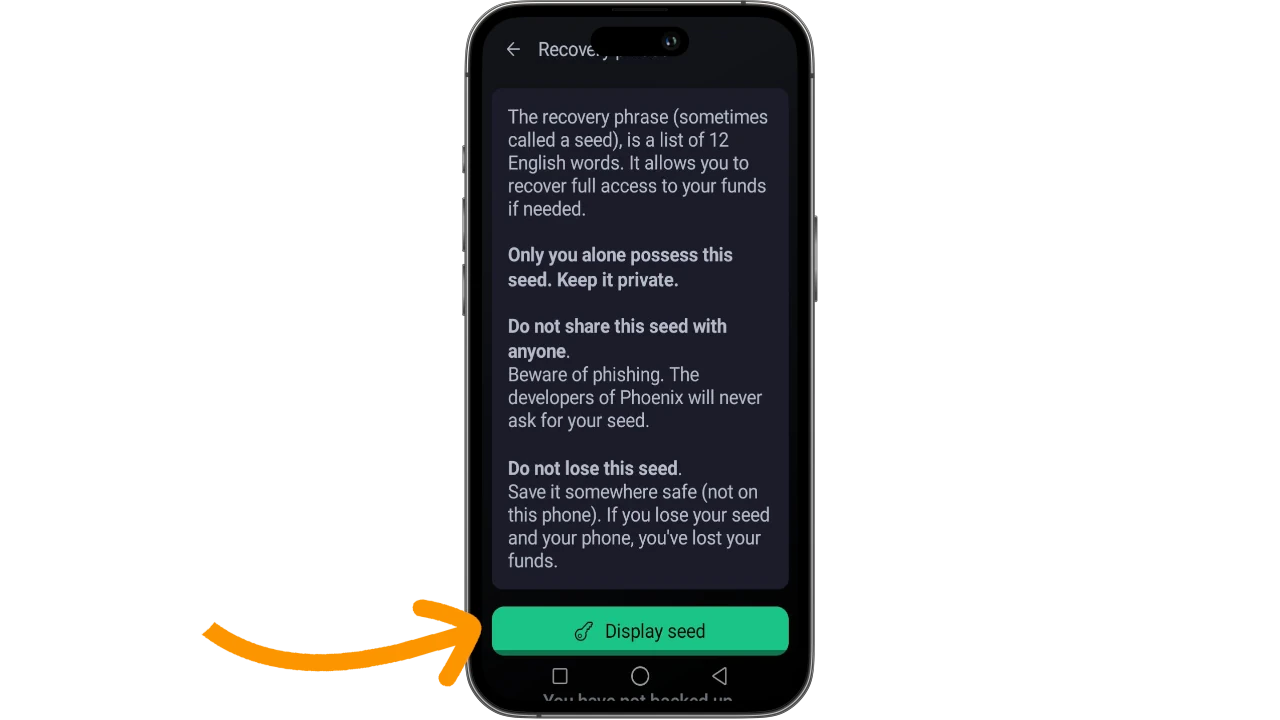
Lépj be a menükbe, és kérd meg a Phoenixet, hogy mutassa meg a Recovery phrase-t a Display seed gombra kattintva.
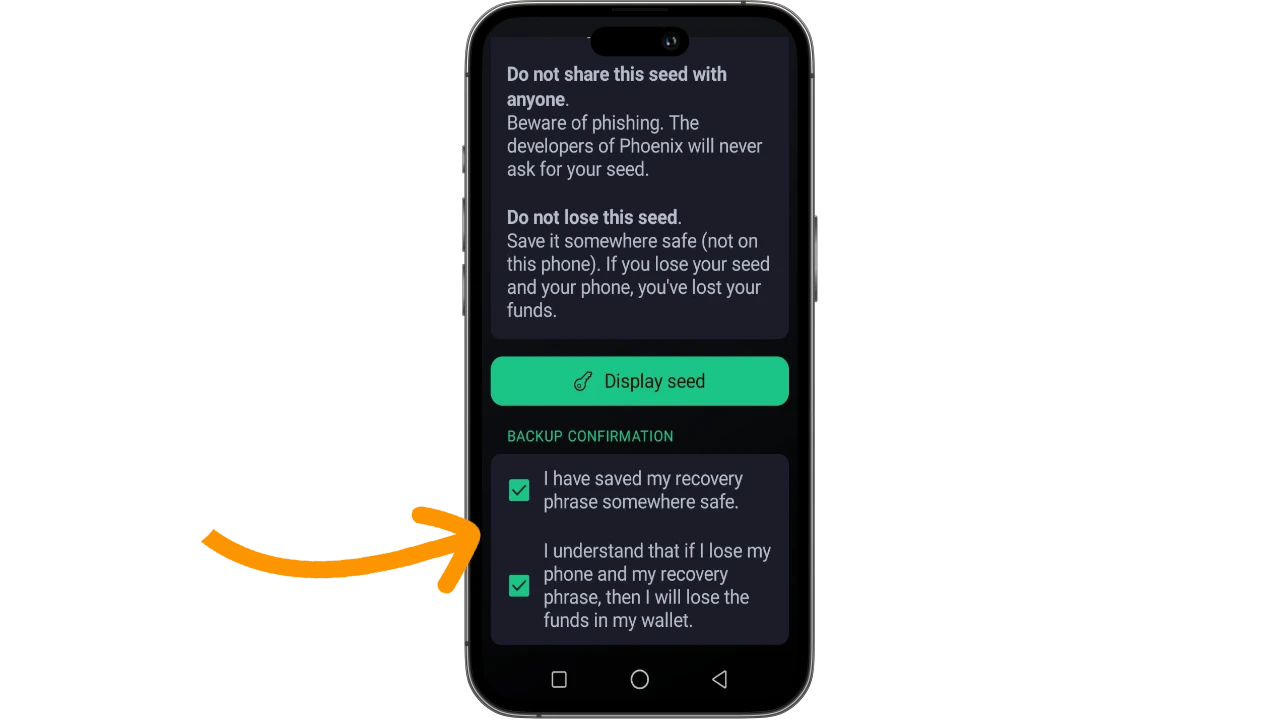
Ha elkészültél, ne felejts el teljesen legörgetni a képernyő aljára, hogy megerősítsd a backup elvégzését, és többé ne lásd az értesítést és a figyelmeztetést.
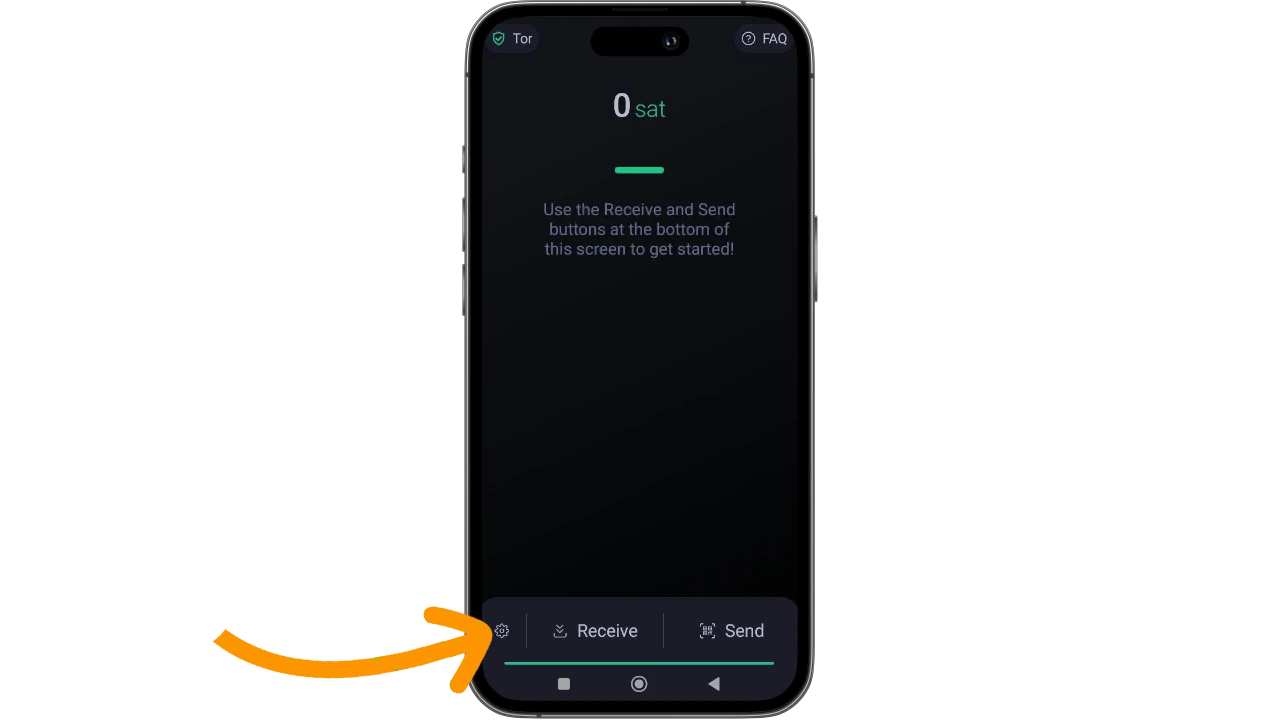
A Phoenix lényegében használatra kész. Az új walleted egyenlege nulla, és konfigurálható. Bal alsó sarokban találod a parancsot, amellyel újra beléphetsz a beállításokba, és hasznos opciókat állíthatsz be a napi használathoz.
Használat Torral
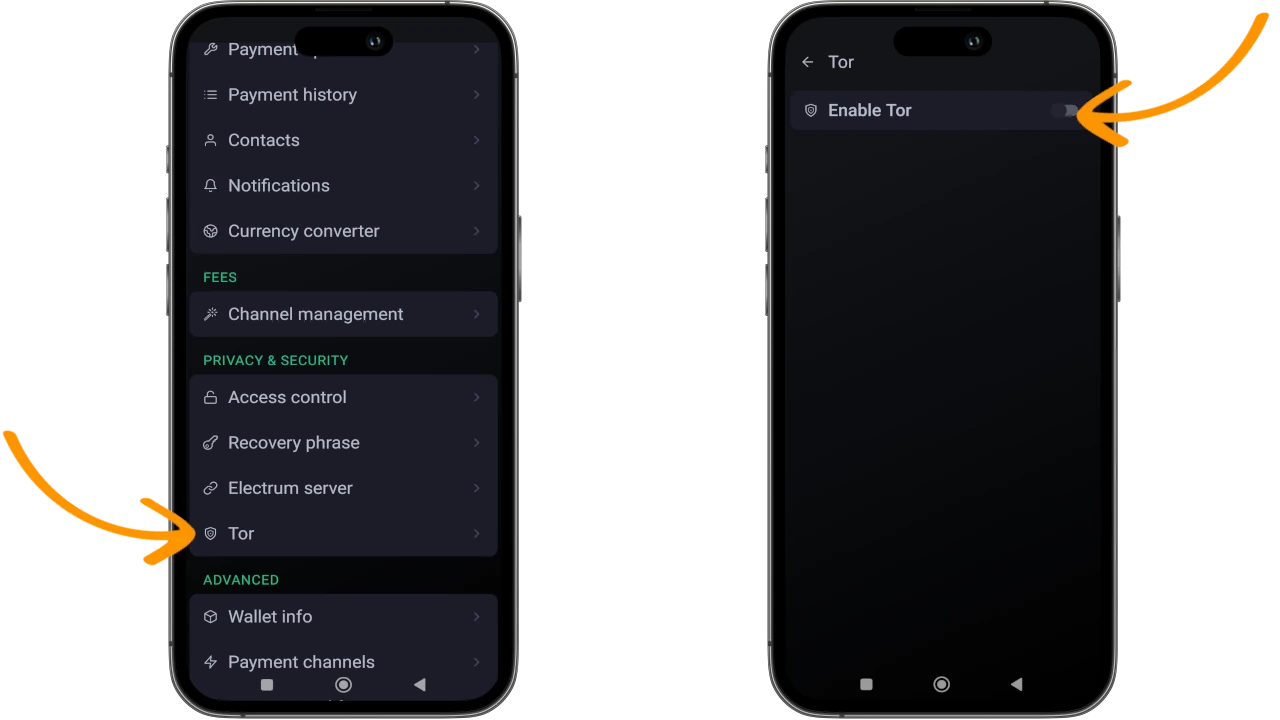
A Phoenix több verziója óta az Acinq letiltotta a beépített Tor-motort. Ha Tor-védelemmel szeretnéd használni a Phoenixet, két lépés szükséges:
- engedélyezd a Tort a Phoenix beállításaiban
- használj egy harmadik féltől származó appot, amely a wallet forgalmát az onion hálózaton keresztül irányítja.
Nyisd meg a beállításokat, válaszd a Tort, majd engedélyezd az Enable Tor opciót, végül irányítsd a forgalmat azon az appon keresztül, amelyet általában használsz (Orbot, Invizible Pro stb.). E harmadik féltől származó appok egyike nélkül, de a Phoenix beállításaiban engedélyezett Torral, a wallet nem fog tudni csatlakozni az internethez.
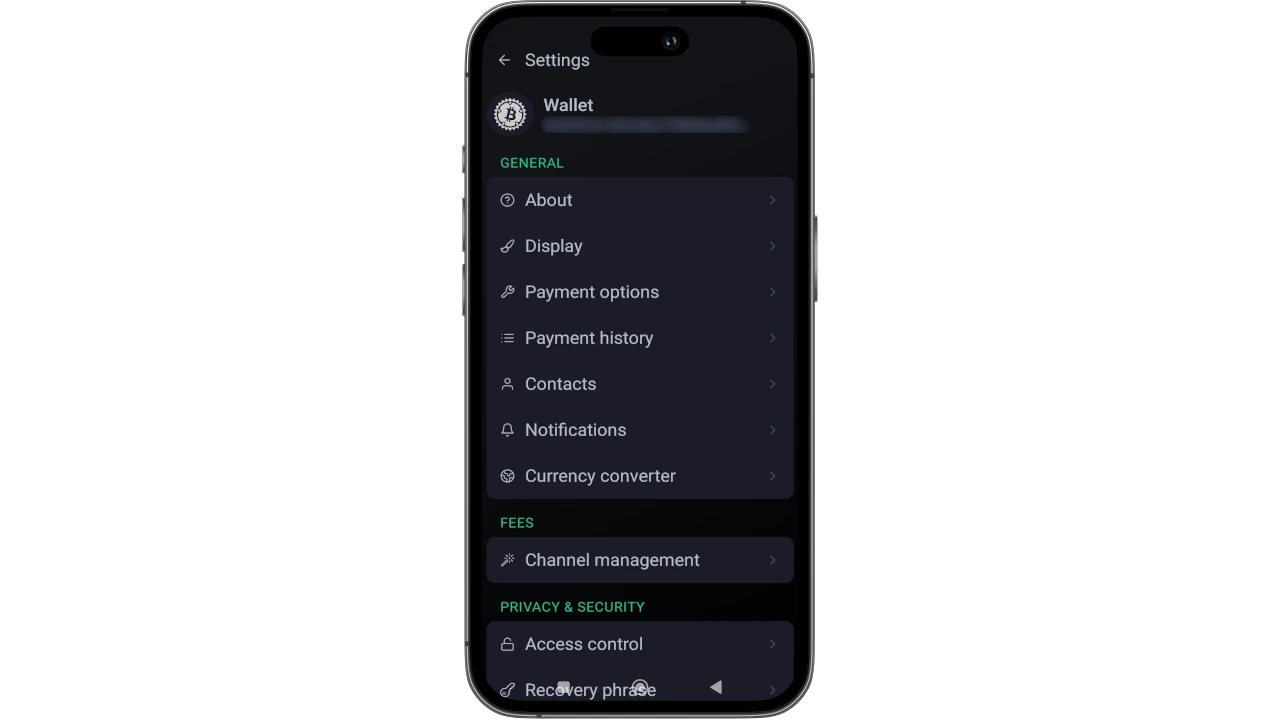
Egyéb beállítások
Több funkciót is módosíthatsz vagy beállíthatsz:
- a wallet nevét, a felül látható
Walletszóra kattintva; - a referencia pénznemet a
Displayalmenüből. - állítsd be a díjakat a
Channel managementmenüben; ez fontos beállítás, mert a túl alacsony díjérték veszélyeztetheti a csatorna megnyitását: alapértelmezés szerint 5,000 sats, emeld 15,000-re; a Phoenix úgyis az adott pillanatban megfelelő értéket fogja használni; - az
Access controlalmenüben állíts be minden olyan biztonsági óvintézkedést, amelyet kezelni tudsz: PIN költéshez, PIN vagy biometrikus ellenőrzés az app eléréséhez; - állítsd be a saját
Electrum serverszerveredet az ilyen nevű menüben, figyelembe véve, hogy a Phoenix érvényes SSL-tanúsítványt igényel (például Let’s Encrypt); - engedélyezd az
Experimental featuresopciót egy újrahasználható Bolt12 LN-cím igényléséhez - kezeld az esetleges csatornazárásokat vagy több wallet létrehozását/törlését.
LN-csatorna megnyitása ⚡️
A Phoenix főképernyőjén válaszd a Receive parancsot
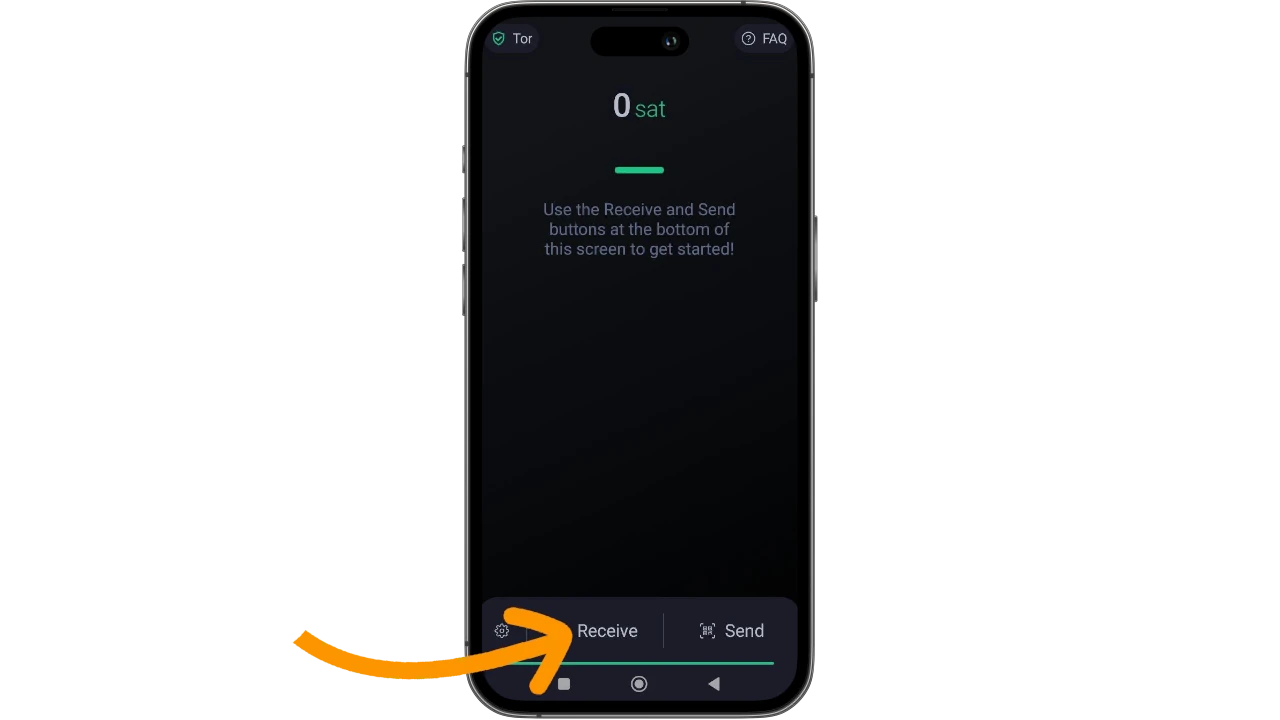
A wallet két fogadási módot kínál, mindkettőt QR-kóddal: Lightning és Onchain.
Lightning számla kifizetése
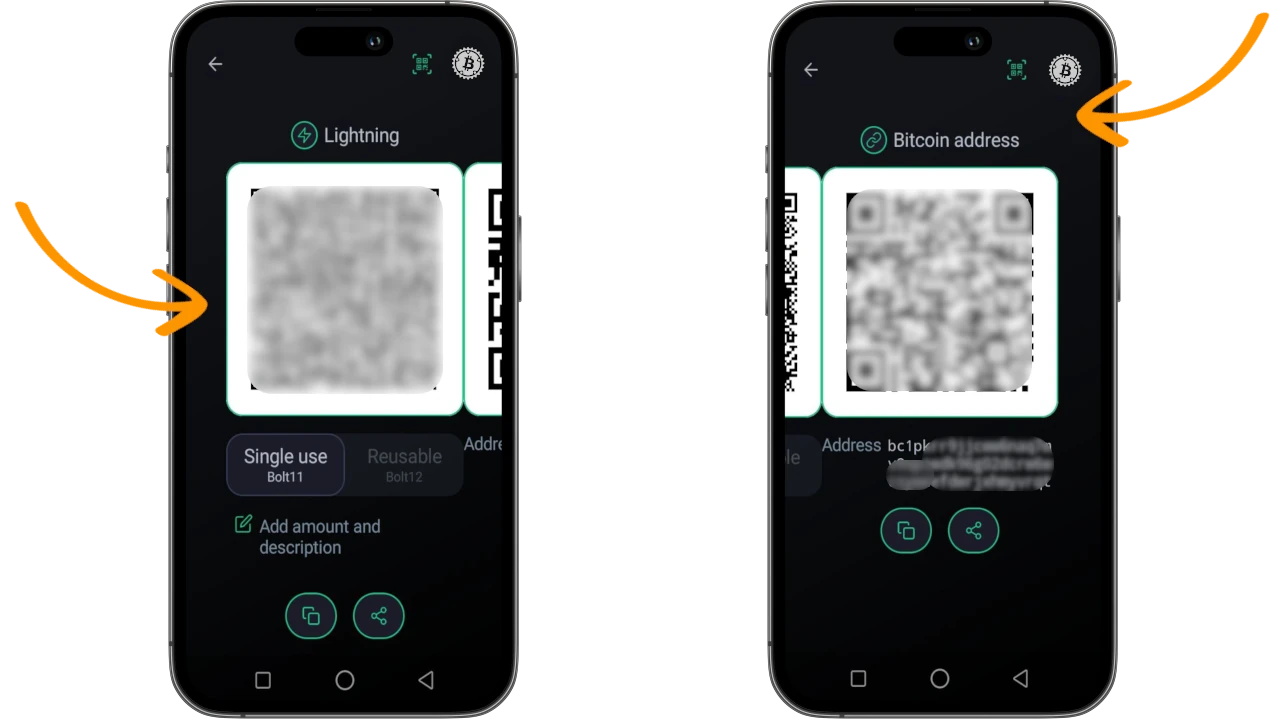
Az LN-csatornád gyors megnyitásának egyik módja, hogy számlát hozol létre Phoenixben, és kifizeted egy másik LN-wallettel.
Az első bejövő fizetés határozza meg egy csatorna megnyitását, amelynek likviditását az imént létrehozott számla összege adja meg (az onchain csatornanyitási tranzakció díjait leszámítva).
Előfordulhat, hogy a pénz azonnal elérhető, még akkor is, ha ideiglenes várakozási értesítés jelenik meg az onchain megerősítésekről. Vagy lehet, hogy várnod kell, mielőtt használhatod.
Onchain tranzakció
Egy LN-csatorna megnyitása mindig onchain tranzakció, 2-of-2 multisig: te és az ellenoldal (Acinq) a saját pénzeddel határozzátok meg a feltételeket.
Ha nincs lehetőséged Lightning számlát fizetni vagy fogadni, de vannak onchain forrásaid, használhatod azt az onchain címet, amelyet a Phoenix megjelenít neked.
A tranzakció után a Phoenix így néz ki:
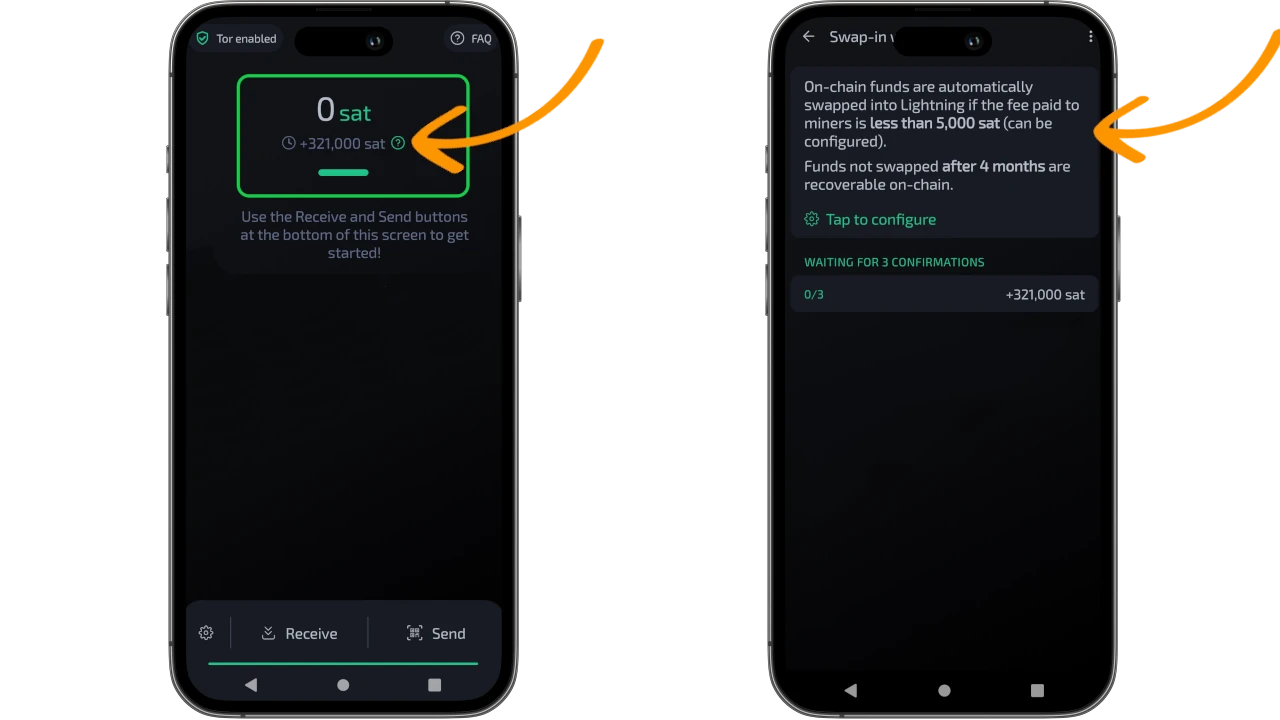
Az app figyelmeztet, hogy 3 blockchain megerősítést kell megvárnod, mielőtt használhatod a pénzt.
Csatornalikviditás kezelése
Amint megkapod a 3 megerősítést, az LN-walleted készen áll a használatra.
Kezdetben az összes likviditása kimenő, és csak költeni tudsz; ezt itt láthatod: Settings -> Advanced -> Payment Channels
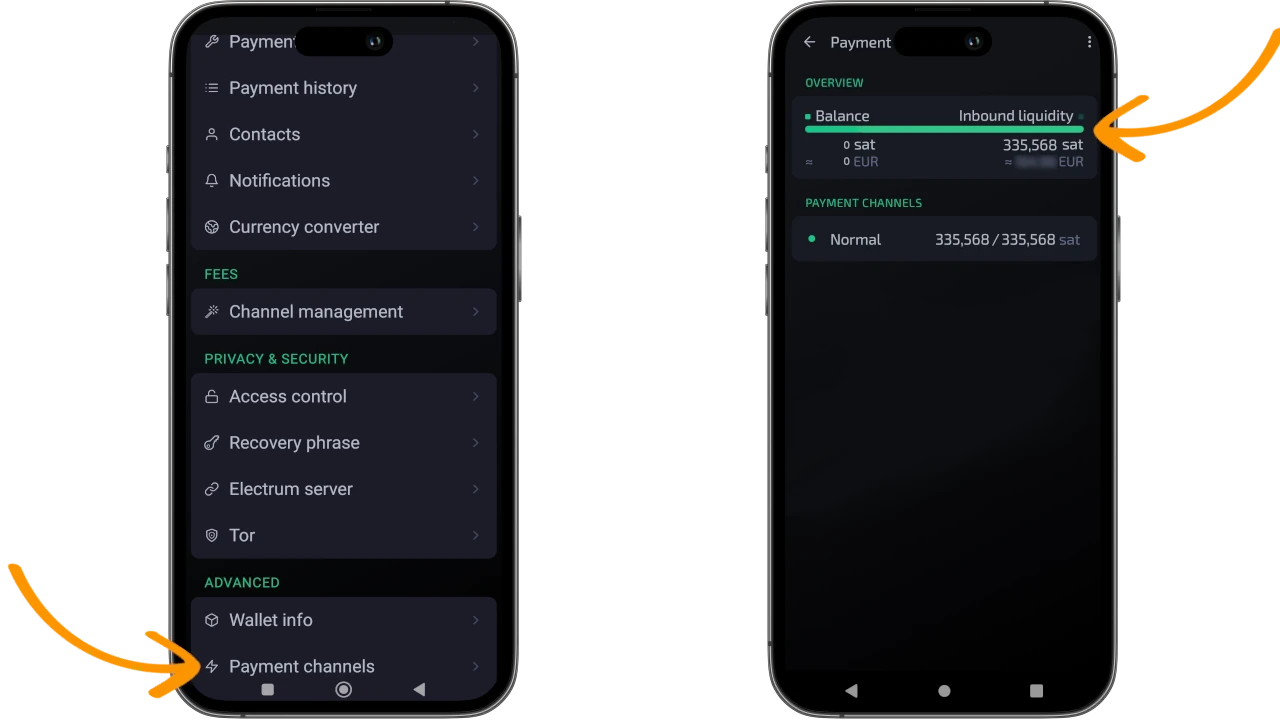
Bejövő likviditást úgy hozhatsz létre, hogy kifizetsz egy vagy több Lightning Network számlát.
A wallet használata
A Phoenix wallet használata kellemes és nagyon egyszerű élmény.
Csak ezeket kell észben tartani:
- az imént létrehozott csatorna egy smart contract közted és az Acinq között, a te pénzeddel finanszírozva;
- a csatornaállapotok backupjának és az infrastruktúra karbantartásának nehéz munkáját az Acinq végzi, amely néhány extra sat díjat számít fel az általad végrehajtott fizetési műveletekért;
- rendszeresen nyisd meg a walletedet, és időnként végezz műveleteket, mert ha az ellenoldal észreveszi a hiányodat és “zombie”-nak tekint, dönthet úgy, hogy lezárja a csatornát. Az Acinq azért zár csatornákat, hogy ne költsön erőforrást és időt backupok és alvó csatornák fenntartására;
- te is dönthetsz úgy, hogy lezárod ezt a csatornát, ha már nincs szükséged a használatára.
- csatornazárás esetén a
cooperative closureeljárás a legjobb, mert sok problémát elkerül.
Splicing
Külön említést érdemel az Acinq által megvalósított Splicing technika, amely lehetővé teszi a teljes csatornakapacitás növelését vagy csökkentését.
A Splicing érdekes: ha van egy tot kapacitású csatornád, bővítheted vagy csökkentheted. Úgy tűnhet, hogy ezek a műveletek mindenki saját igényeitől függnek, de ez nem ilyen egyszerű.
Mindig tartsd szem előtt, hogy a Phoenix egy Lightning Network wallet, és bár támogatja a Bitcoin Layer1-et, kis összegű Layer2 fizetésekre kellene használni.
Valójában minden onchain műveletet az Acinq a csatornakapacitás módosításának okaként fog értelmezni:
xsatsösszeg fogadása Phoenixre egy onchain walletből: az Acinq bővíti a csatornát, a kapacitásttotértékrőltot + xsatsértékre emelveysatsösszeg fizetése Phoenixből egy onchain címre: az Acinq csökkenti a csatornát, a kapacitásttotértékrőltot - ysatsértékre csökkentve.
A Splicing egy onchain tranzakció (2-of-2 multisig), amely díjakkal jár. Bár ezek alacsonyabbak, mint a csatornanyitás/-zárás költségei, ezeknek a műveleteknek a gondatlanul vagy rossz időben történő elvégzése szükségtelenül magas költségeket eredményezhet.
LN-ről Onchainre és vissza történő mozgatáshoz próbálj megfelelő swap eszközöket használni, és ne erre használd a Phoenix Walletet.
Pénz visszaszerzése
Végül, de mindennél fontosabbként, itt lép be a képbe a non-custodial eszközök jelentősége.
Ha és amikor a csatorna lezárul, visszaszerezheted az onchain pénzedet úgy, hogy importálod a 12 backup szót egy olyan walletbe, amely támogatja a BIP39 szabványt.
Többek között az Electrum wallet egy olyan lehetőség, amely ezt a műveletet egyszerűvé és intuitívvá teszi.
Ha a wallet ehelyett custodial, és nem birtoklod a kulcsokat, problémákba ütközhetsz: a személytelen ügyfélszolgálattal való nehézkes kapcsolattartástól kezdve a visszaszerzéshez szükséges, terhes kyc folyamaton át egészen addig, hogy lehetetlenné válik a pénzed visszaszerzése (bármekkora is a teljes összeg).
Megéri?
Tanulási támogatás
Ha részt vettél a Telegram élő bemutatóján, ezt tekintheted egy újabb lépésnek a személyes szuverenitásod felé (nem csak pénzügyi értelemben). Ha lemaradtál róla, ne ess kétségbe: ezek a jegyzetek pontosan a felzárkózást szolgálják, ráadásul tudnod kell, hogy az Officine-nél újra meg fogjuk tartani.
Hogy ne maradj le a következő bemutatóról, csatlakozz a Telegram csoporthoz, hogy folyamatosan naprakész maradj.
Megkeresheted a hozzád legközelebbi Satoshi Spritz eseményt is. A Satoshi Spritz egy helyi meetup, ahol kizárólag Bitcoinról beszélgetnek, ahová elviheted a kérdéseidet, és válaszokat kaphatsz más tapasztalt bitcoinerektől. A linken megtalálod a félsziget térképét.
Végül, ha nem találsz meetupot a közeledben, kihasználhatod a SatoshiSpritz Connect heti élő közvetítéseit, egy virtuális meetupot, amelyet azoknak hoztak létre, akik nem tudnak részt venni a Satoshi Spritzen, vagy hogy segítsen a kisebb meetupoknak jegyzetelni és inspirációt találni saját bemutatóikhoz.