Officine Bitcoin Bitcoin-only 课程 本项目由 valerio-vaccaro 维护
🌍 Traduzioni
🇨🇳 中文 🇬🇧 English 🇪🇸 Español 🇵🇹 Português 🇷🇺 Русский 🇫🇷 Français 🇩🇪 Deutsch 🇮🇹 Italiano 🇭🇺 Magyar 🏳️ Milanés 🏳️ Veneto
理解手动 Coin Control
引言
Bitcoin 协议的稳健性由一些简单的核心概念来保证。其中最突出的是透明性:所有 Bitcoin 交易都是公开的,任何人都可以轻松验证。虽然这一特性是协议的基石,因为它能防止欺诈并确保资金的真实性,但它也可能给保密性带来挑战。你是否想过,如此高的透明度会不会影响你的隐私?
你应该考虑这个问题。虽然积累 non-KYC satoshis 相当简单,但你的隐私在花费阶段最容易受到威胁。
当你花费一个 UTXO 时会发生什么
花费 Bitcoin 并不只是把价值转移给别人。
当你消耗自己的某个 UTXO 时,你必须满足协议透明性所要求的条件,因为你必须证明自己拥有这些资金。因此你必须:
- 暴露你的公钥;
- 生成一个数字签名。
因此,花费这一刻是最关键的:花费 bitcoin 是一种需要有意识地、并尽可能带着控制来完成的行为。
Coin Control
在 Bitcoin 协议中,并不存在类似“账户”或“货币单位”的元素。UTXO 的概念不是本课的重点,但我邀请你向你信任的 Satoshi Spritz 提问,或在 Officine Bitcoin 这里申请一堂课。
你需要知道的是,在 Bitcoin 中,你积累并随后花费的是以 satoshis 计量的或小或大的会计单位,由 unspent transaction outputs 表示,也就是 UTXOs,也称为 coins。
当你使用 UTXOs 创建交易时,它们会被完全销毁,并在其位置创建新的 UTXOs。
Software wallets 通常会自动完成这个选择,使用“随机”选中的 coins,唯一标准是覆盖所需的花费金额。
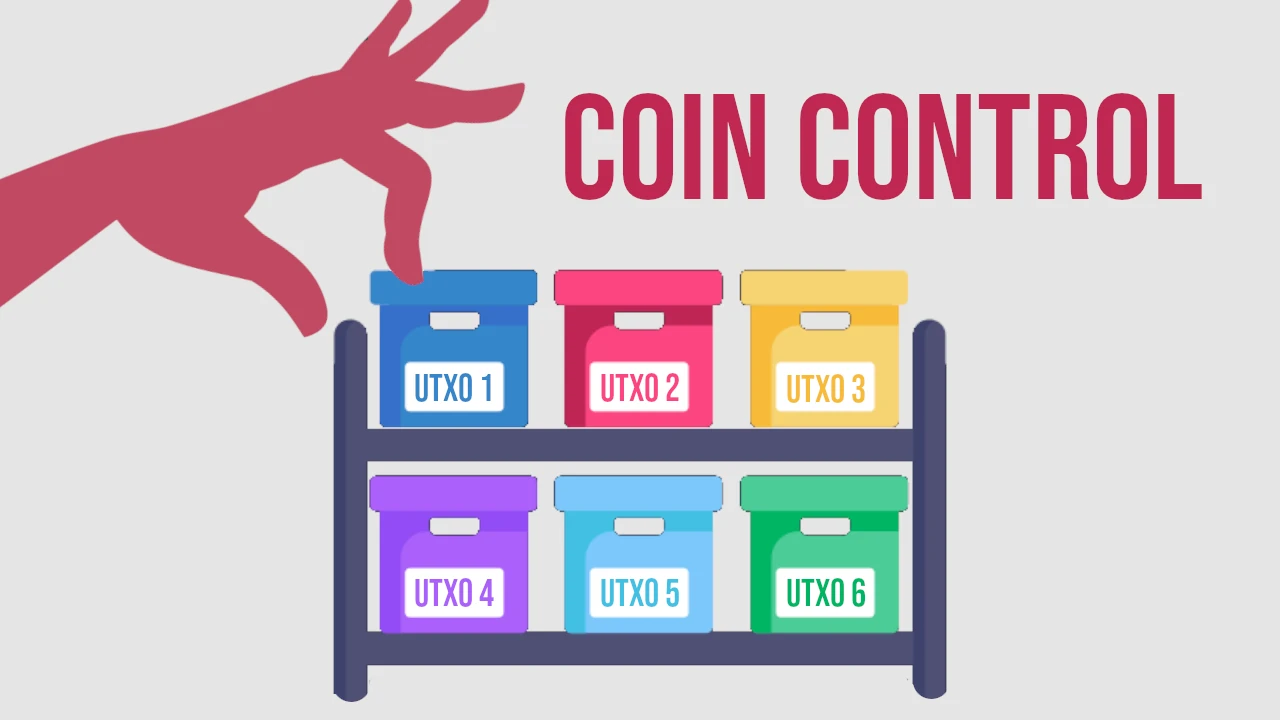
Coin Control,也称为 Coin Selection,是某些 software wallets 的一项功能,允许你在构建交易时手动选择要花费的 UTXOs。
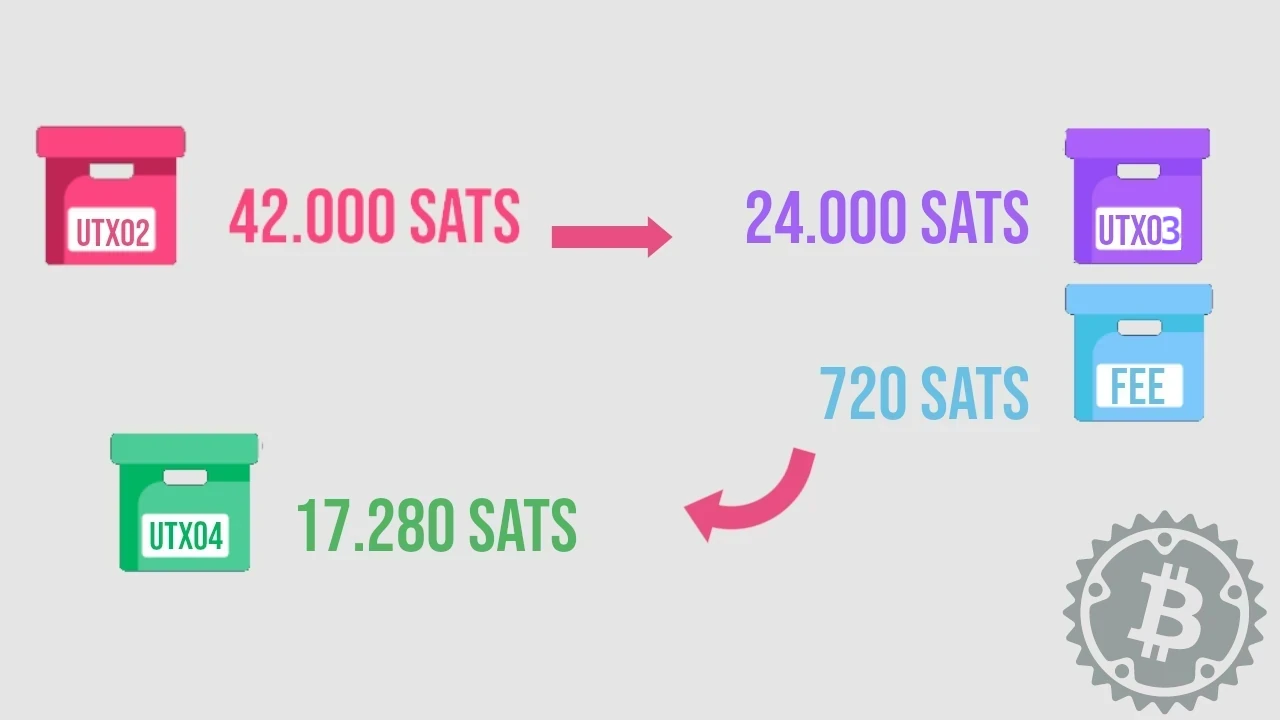
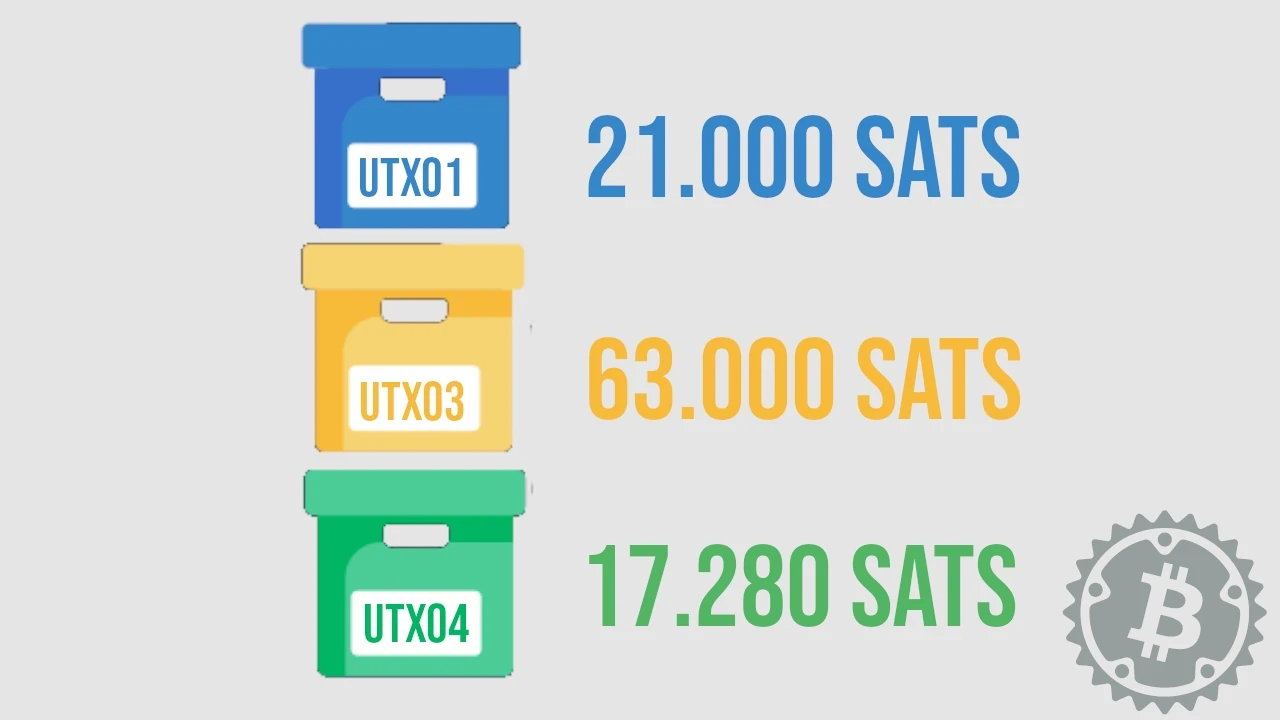
假设你有一个 wallet,里面有 3 个 UTXOs,分别为 21,000、42,000 和 63,000 satoshis。
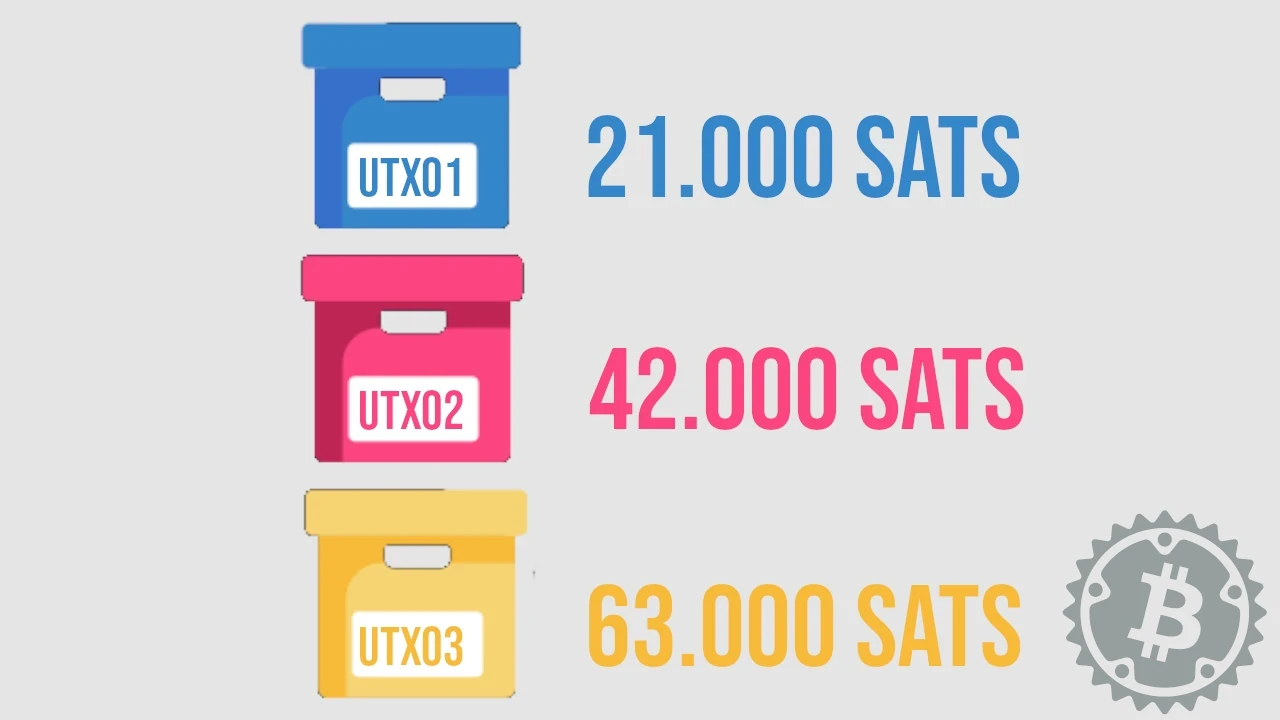
如果你需要花费 24,000 sats,并让 software 自动选择,一个好的 wallet 可能会选择组合 UTXO1 + UTXO2 来支付 24k sats 和矿工费,同时创建找零,返回到原始 wallet 的一个内部地址。
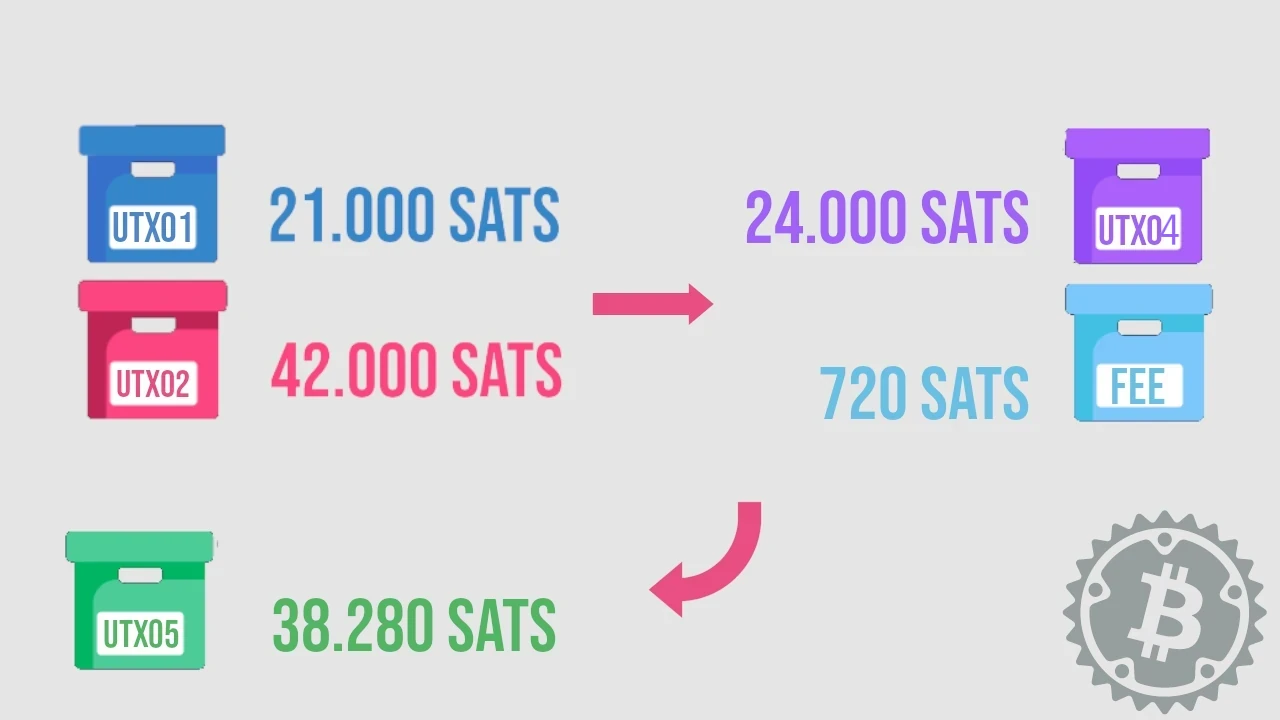
交易之后,只计算 UTXOs,wallet 中的新情况可以概括如下。
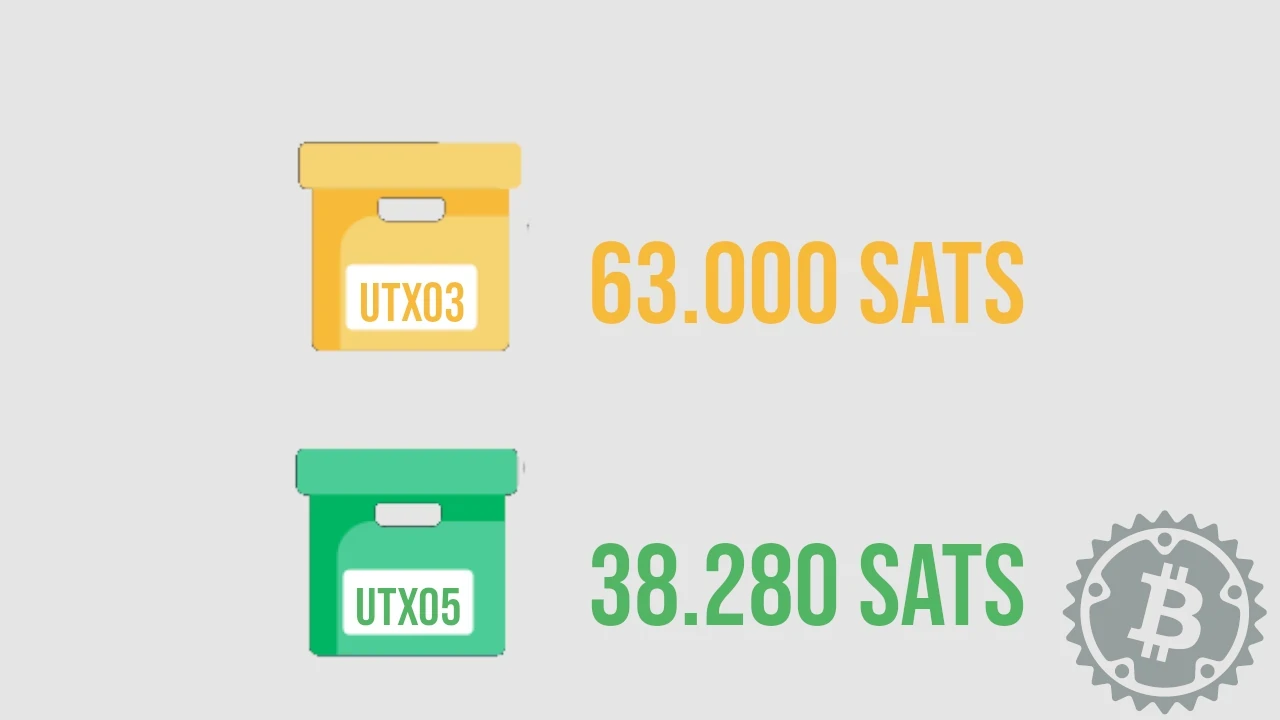
然而,借助合适的 software 和你的意识,你本可以做出一个不同且更正确的选择。例如,只选择 UTXO2(42,000 sats)。
这样,你 wallet 中最终的 UTXO 状况会有所不同。
为什么要手动选择 UTXOs?
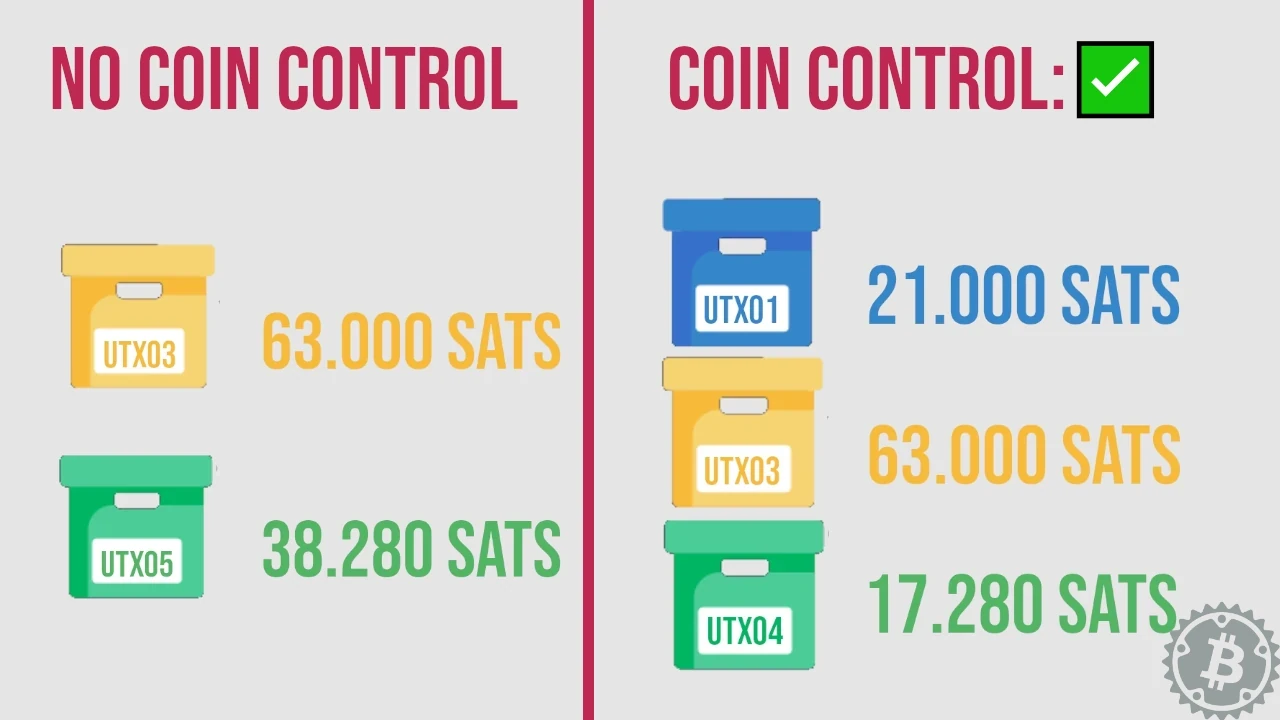
在我们的例子中,余额其实是一样的:108,280 sats。花费 24,000 sats 后,如果没有 coin control,wallet 中会有 2 个 UTXOs;使用手动 coin control,则总共有 3 个。
为什么要这样做?
我们没有使用 UTXO1,其中有或可能有几个原因,这些原因也正是为什么在花费时启用手动 coin control 是一项值得遵循的良好实践。
隐私
谈到手动 coin 选择时,主要优势是花费者拥有更好的隐私。
让我们再次使用这个例子:在_没有 coin control_ 的情况下花费 24,000 satoshis。由于 Bitcoin blockchain 是公共账本,外部观察者可以毫无疑问地判断,inputs UTXO1 of 21,000 sats 和 UTXO2 of 42,000 sats,以及找零 UTXO5 of 38,280 sats,都属于同一个用户。
相反,如果手动选择 UTXO2,UTXO1 就会保持完全私密,留在 UTXO set 中,等待在更合适的时机被花费。
UTXO1 可能来自 KYC 来源,例如为商品和服务收到的一笔付款,而其他 UTXOs 并非如此。
如果这是你的 wallet,你会希望外部观察者能够如此确定地追踪到你的身份吗? 实现手动 UTXO 选择的 wallets 允许例如隔离一个或多个 UTXOs,这是一项在出现这类情况时可以使用的功能。
虽然我认为 KYC 资金应当与 non-KYC bitcoin 分开存放在不同 wallet 中,但如果这正是你的情况,隔离你的一些地址会是一个根本性的帮助,而你可以通过学习手动选择花费 inputs 来做到这一点。
节省手续费
为一次花费选择正确的 UTXO 可以优化手续费。再次回到我们的例子,software wallet 选择了两个 UTXOs 来覆盖这笔花费。两个 UTXOs 意味着需要向网络展示两个签名,因此交易在 vBytes 上的重量更高。
使用手动 coin control,你可以只选择一个足以覆盖金额的 UTXO,从而节省手续费,因为交易“重量”降低了。
当手续费很高,但你又被迫 on-chain 花费 bitcoin(例如为了打开一个 Lightning Network 通道)时,coin control 就成为正确的经济激励。
找零聚合
当进行付款并使用 Bitcoin on-chain 时,收到找零的可能性几乎总会变成确定性。每一笔找零本身都是一次小的隐私损失,因为它向网络暴露了你的一个地址,而该地址可以与你原始的 input 关联起来。
考虑到最好的 HD wallets 会为找零生成专门地址,你可以轻松识别它们,并把来自不同交易的所有找零“隔离”起来;当它们达到一定金额时,你可以手动选择并合并它们,或者在 Lightning Network 上交换它们(这是我最喜欢的方法),以恢复花费过程中失去的隐私。
从 cold wallet 花费
Cold wallet 是一种工具,你可以借助它合理地获得较高的安全性,用来长期存放任意数量的资金。然而,意外事件可能发生,需要你动用储蓄并覆盖突发支出。
我的建议是永远不要直接从 cold wallet 花费,以避免在同一个 wallet 的地址之间收到找零。学习手动选择覆盖支出所需的 UTXOs,把它们转到 hot wallet,然后从那里准备你的交易。之后,任何找零都可以发送回 cold wallet 地址(如果金额合适),或用于其他目的。
实际演示
经过这段较长的介绍后,让我们看看如何在各种桌面端和移动端 software 中实际使用 coin control。我们将始终使用同一个 HD wallet,并将其导入每个选定工具,以展示它们之间的小差异。
Desktop Wallets
Sparrow
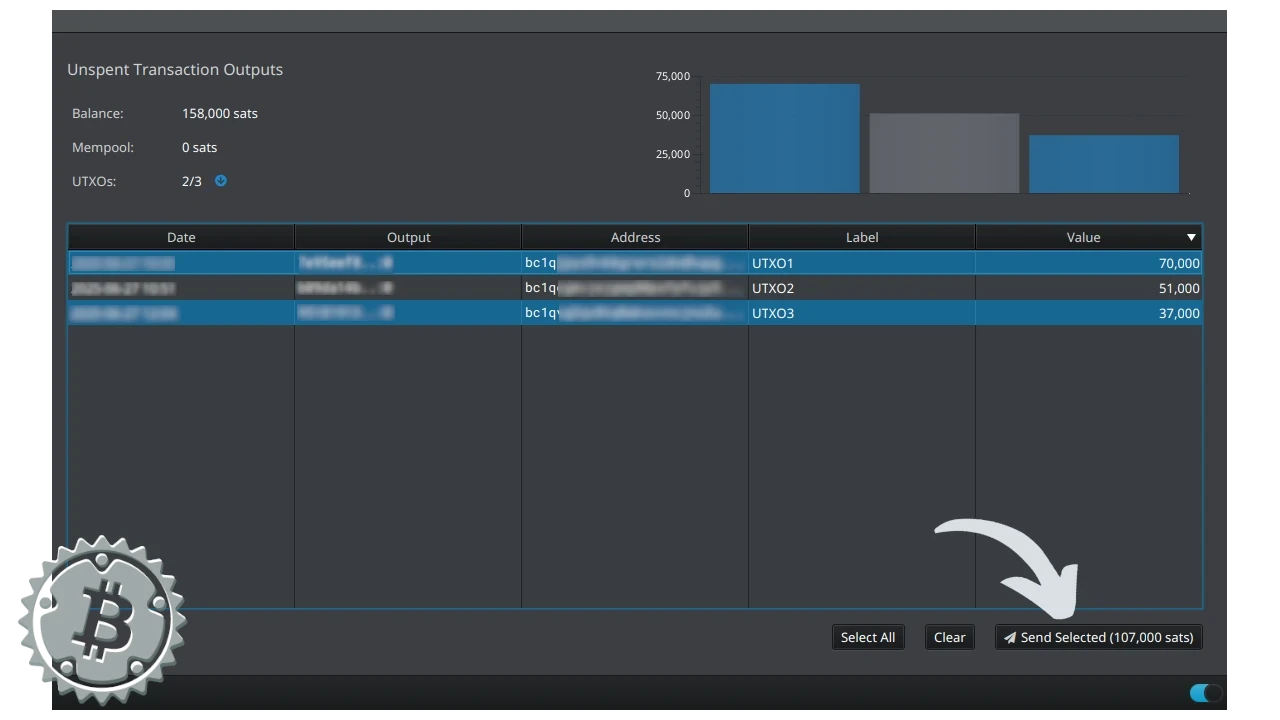
如果你使用 Sparrow,打开你的 wallet,并从左侧菜单选择 UTXOs。你会看到与你的 wallet 关联的所有 UTXOs 列表。
只需点击其中一个,然后选择 Send Selected。Sparrow 还会在命令旁边显示已选择用于花费的总额。
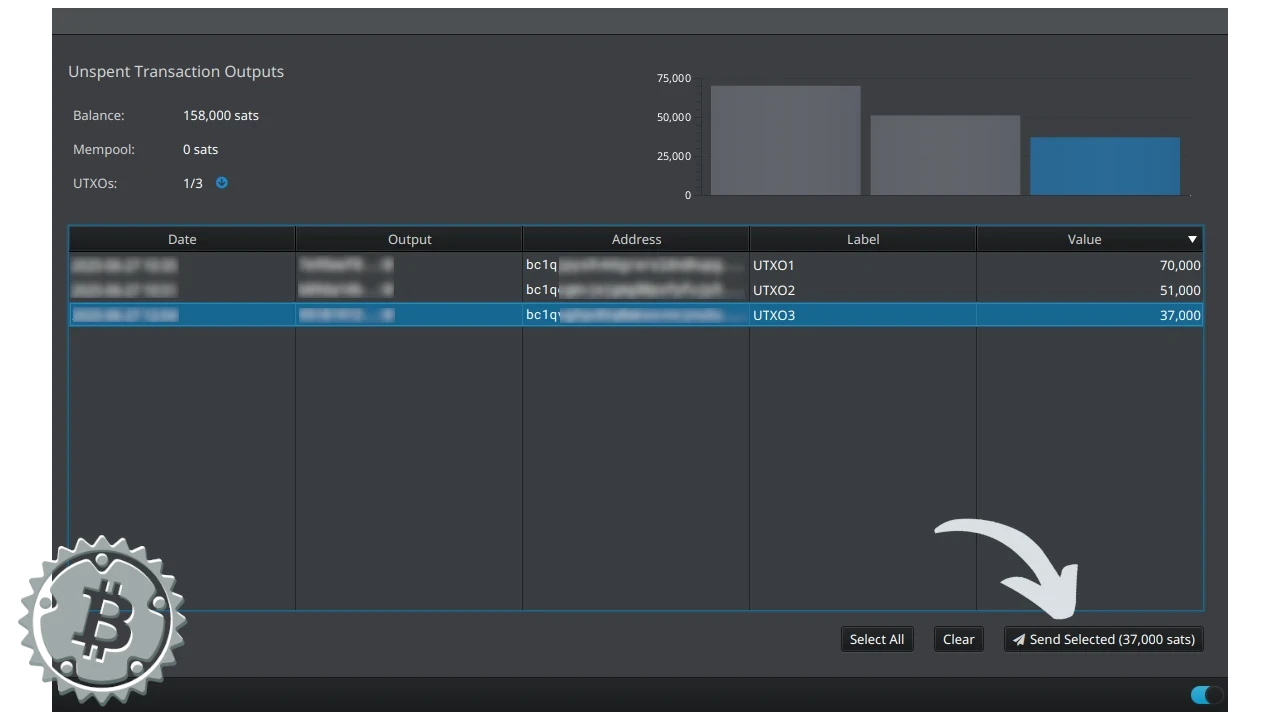
你也可以选择多个。使用 CTRL 键在列表中选择不相邻的 UTXOs。
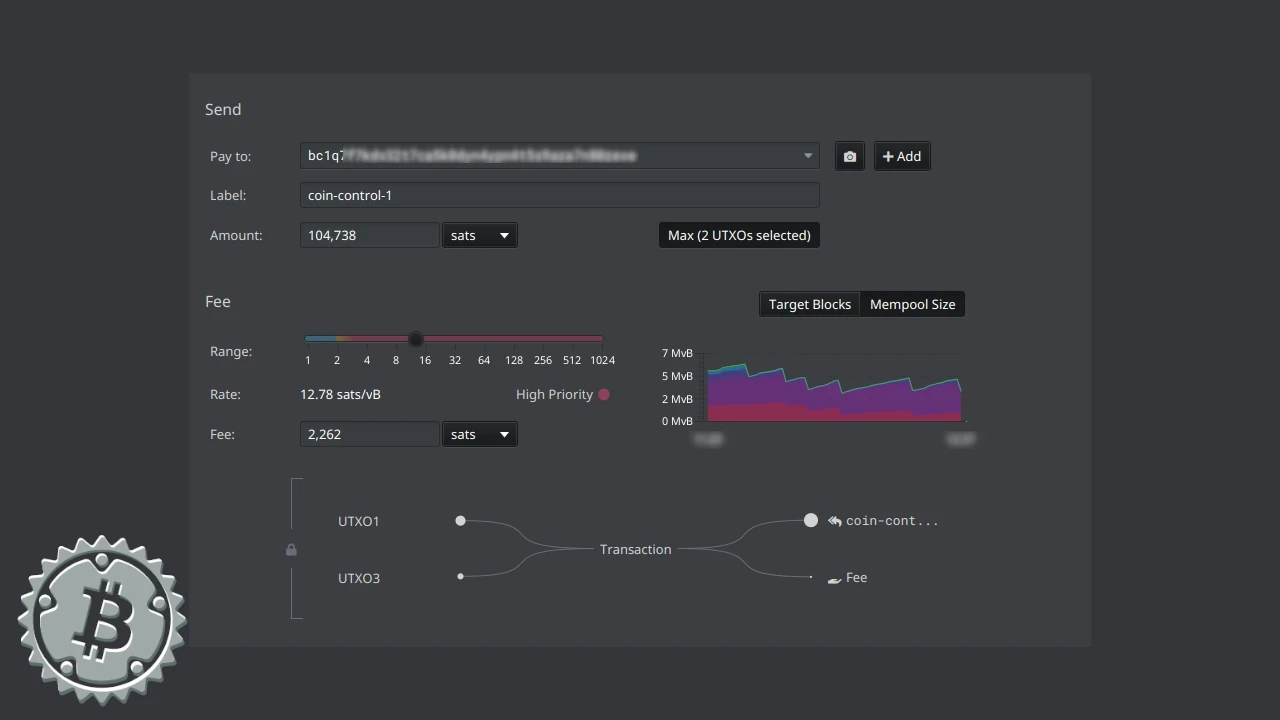
手动选择 UTXOs 后,Sparrow 会用图形方式清楚地展示你的交易是如何构建的,然后你可以将其最终确认并完成。
UTXO 隔离
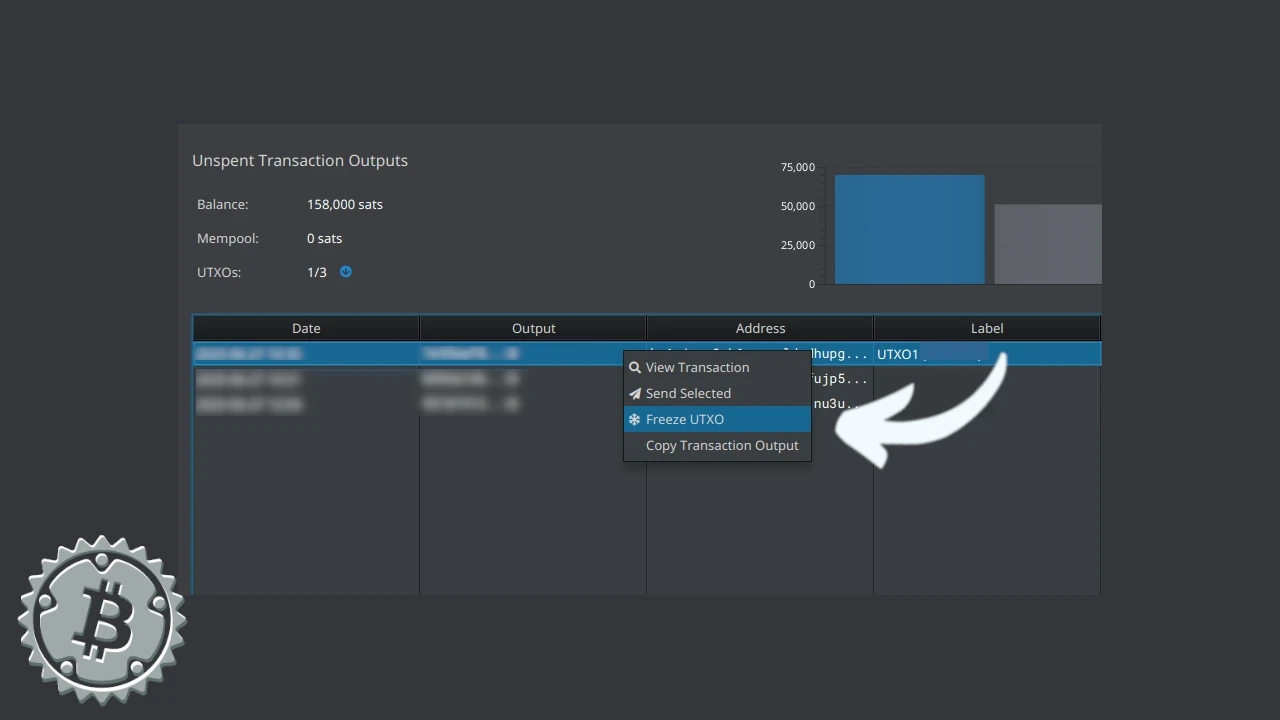
隔离资金意味着在 wallet 内“锁定”它们,使其不能作为交易 inputs 使用。
Sparrow 支持这项功能,可从 UTXOs 菜单访问。将鼠标悬停在要“锁定”的 UTXO 上并右键点击。在选项中,你会找到 Freeze。这就是用 Sparrow Wallet 隔离一个 UTXO 的方式。
Electrum
如果你的 desktop wallet 是 Electrum,你可以从 Addresses 和 Coins 两个菜单中手动选择 UTXOs。 在两个菜单中,选择方式都是把鼠标指向 UTXO,右键点击后选择 Add to coin control。
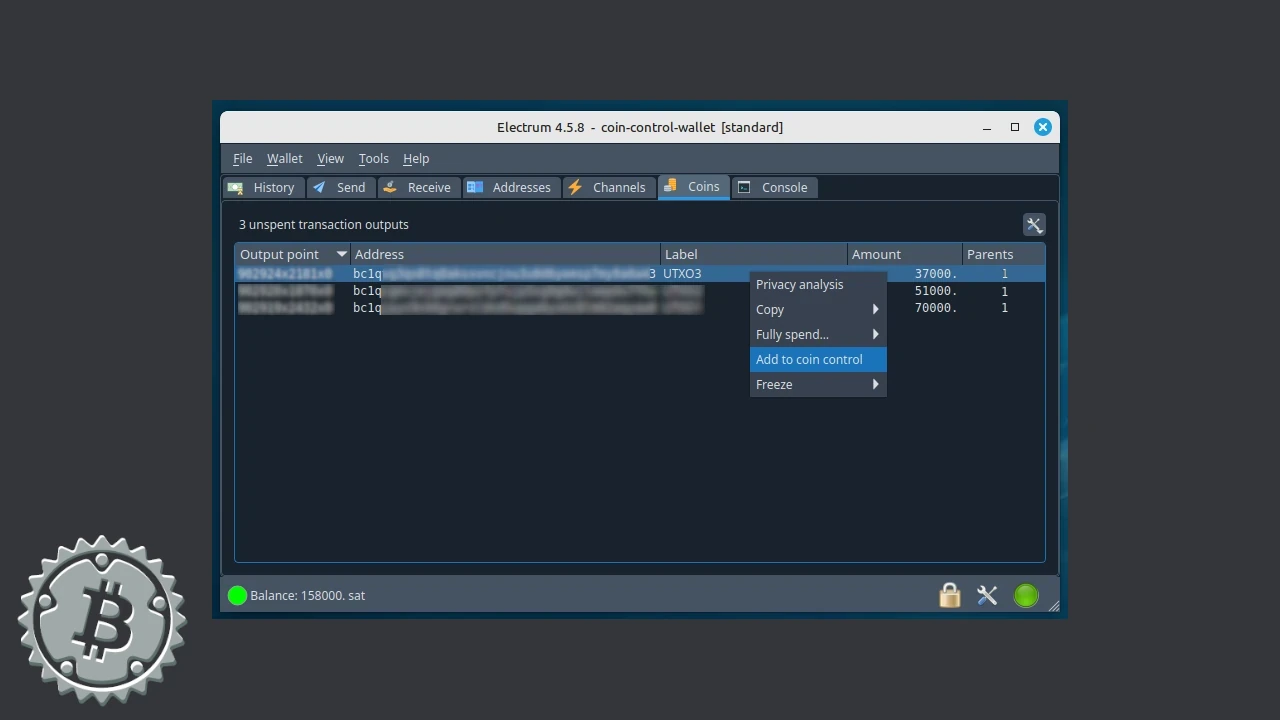
你也可以选择多个 UTXO,如果它们不相邻,可以使用 CTRL 键。

Electrum 会用绿色以图形方式高亮选中的 UTXOs,底部也会有一条同色高亮栏,显示 coin control 后的可用余额。
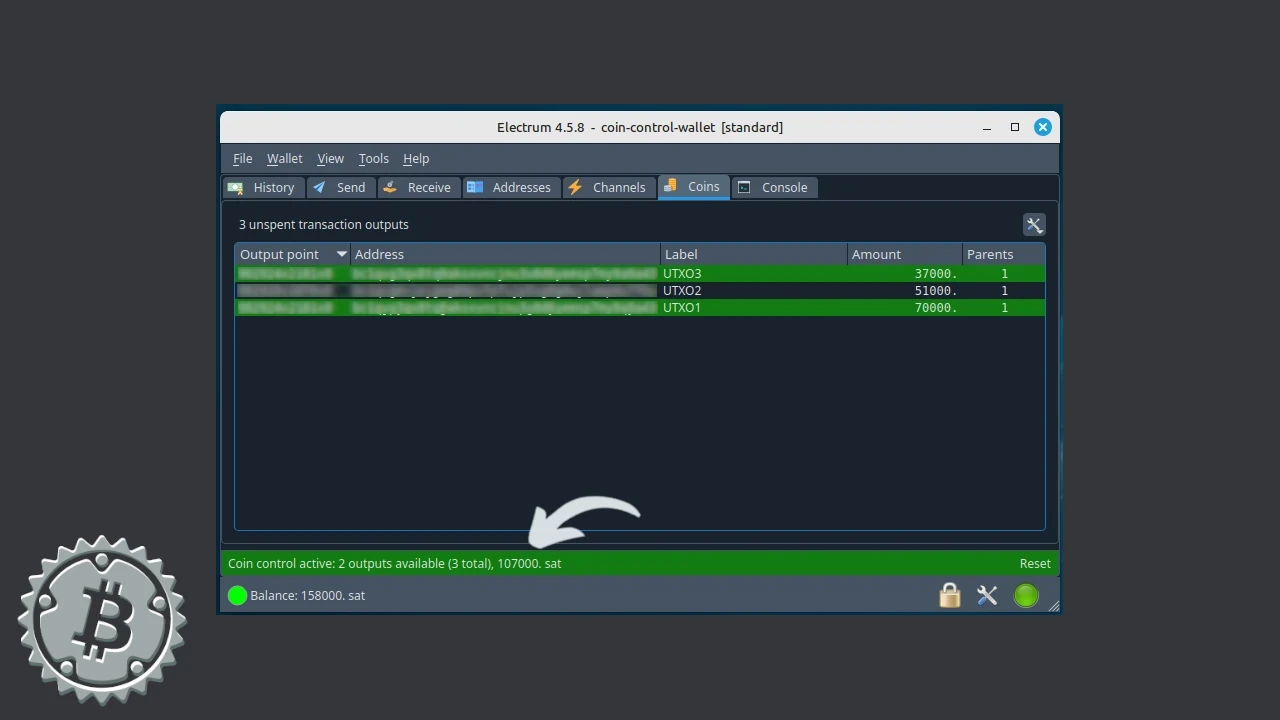
一旦选择了 output(s),你就可以像往常一样从 Send 菜单构建交易。
UTXO 隔离
Electrum 在 Coins 菜单中提供这个选项:选择一个特定 UTXO,然后用鼠标右键选择 Freeze。你也可以从 Addresses 菜单“冻结”一个没有资金的地址,或冻结该 “coin” 以阻止花费。
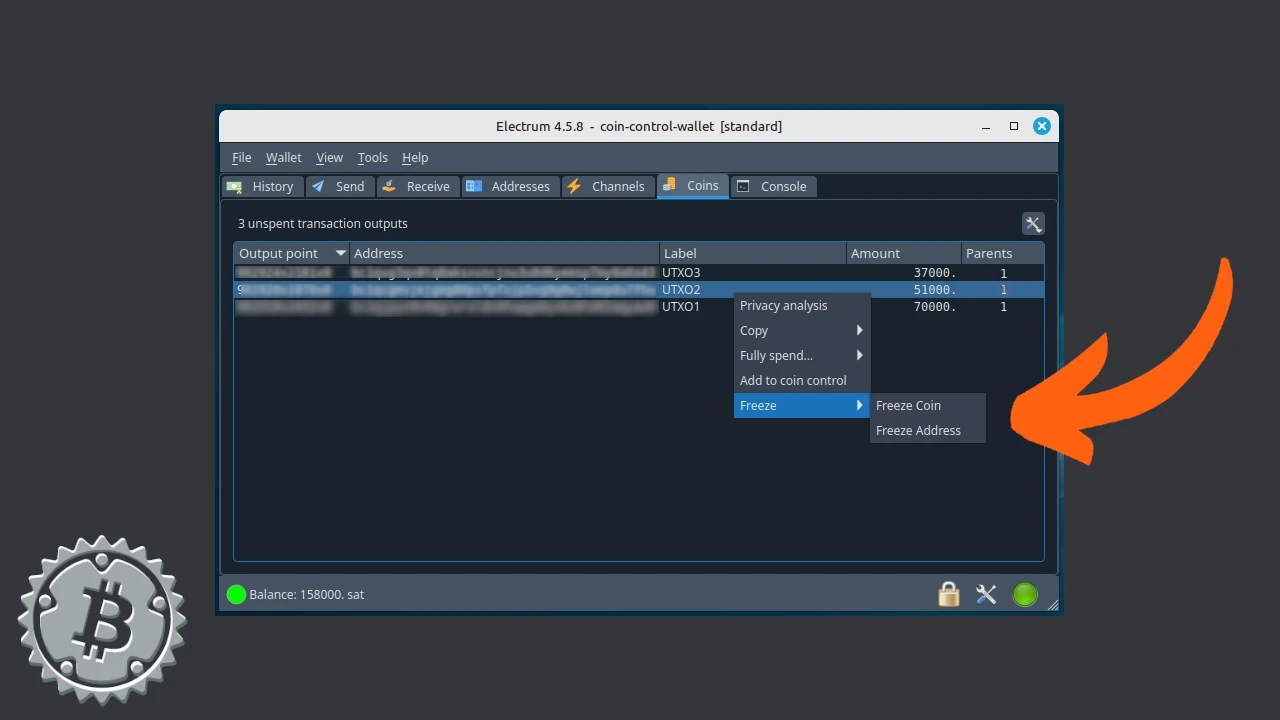
Nunchuk
Nunchuk 打开后允许你从主菜单选择 UTXOs。 启动 Nunchuk 并点击 View coins。
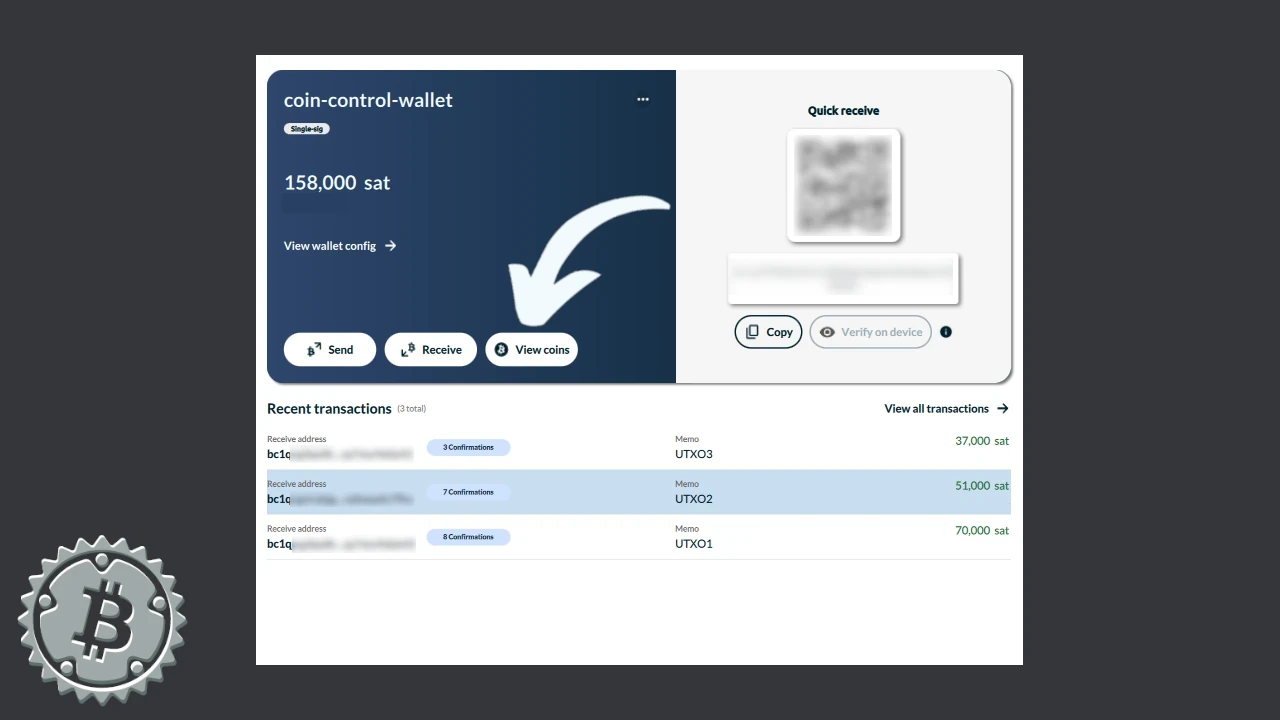
随后会打开一个窗口,显示你 wallet 中的所有 UTXOs,你可以通过勾选每个金额旁边的方框来选择一个或多个。选择后,继续点击 Create transaction。
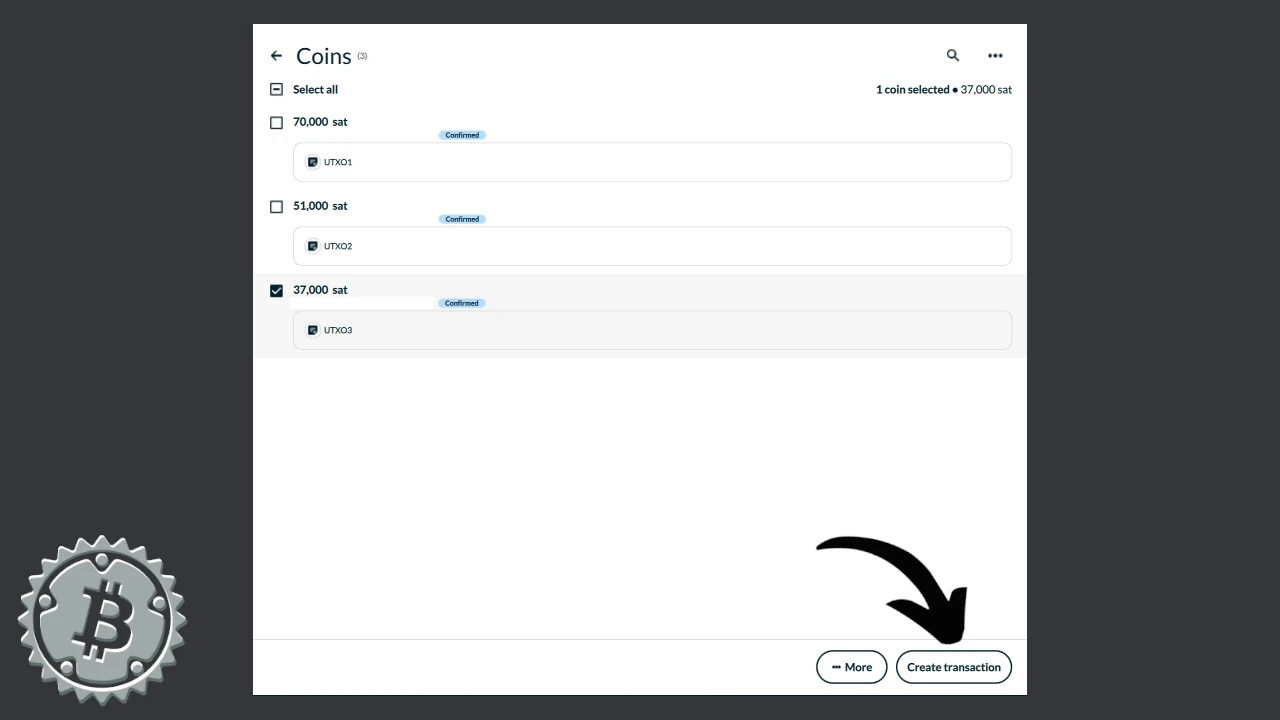
然后你可以输入目标地址,设置金额和手续费。
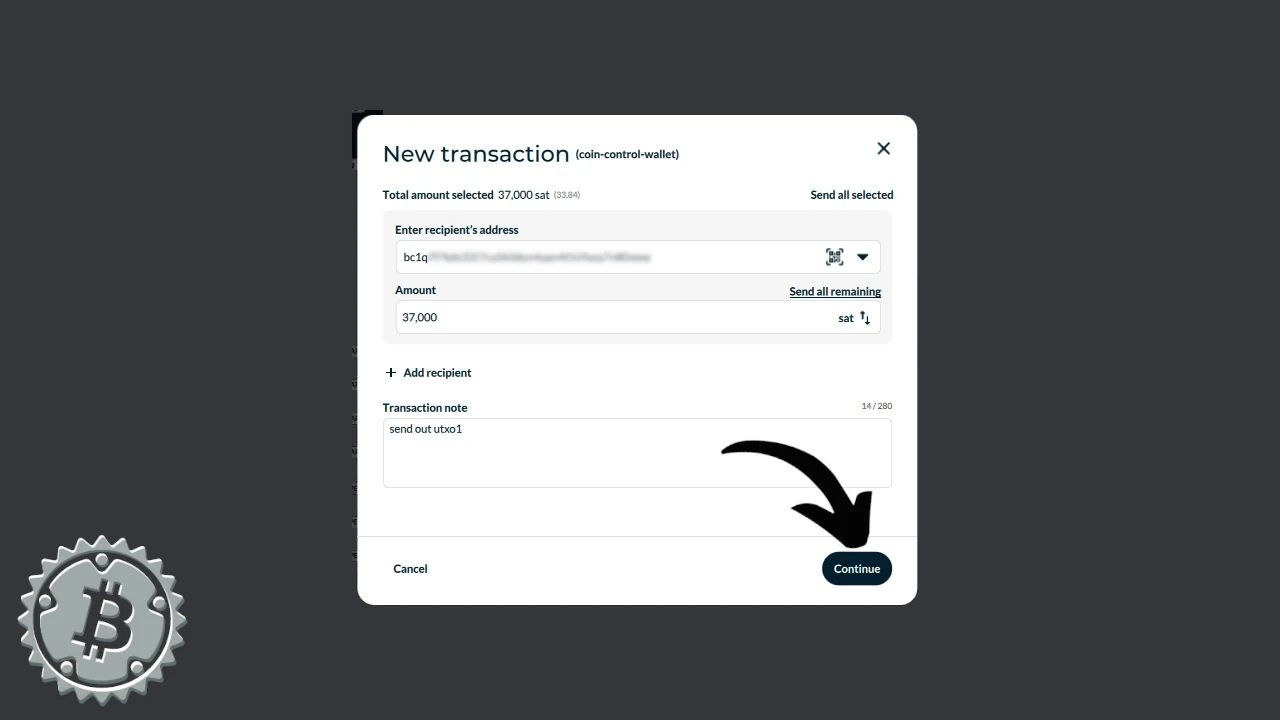
Blockstream App
Blockstream App desktop,曾被称为 Green,允许你在开始构建交易后进行 coin 选择。打开你的 wallet 并点击 Send。
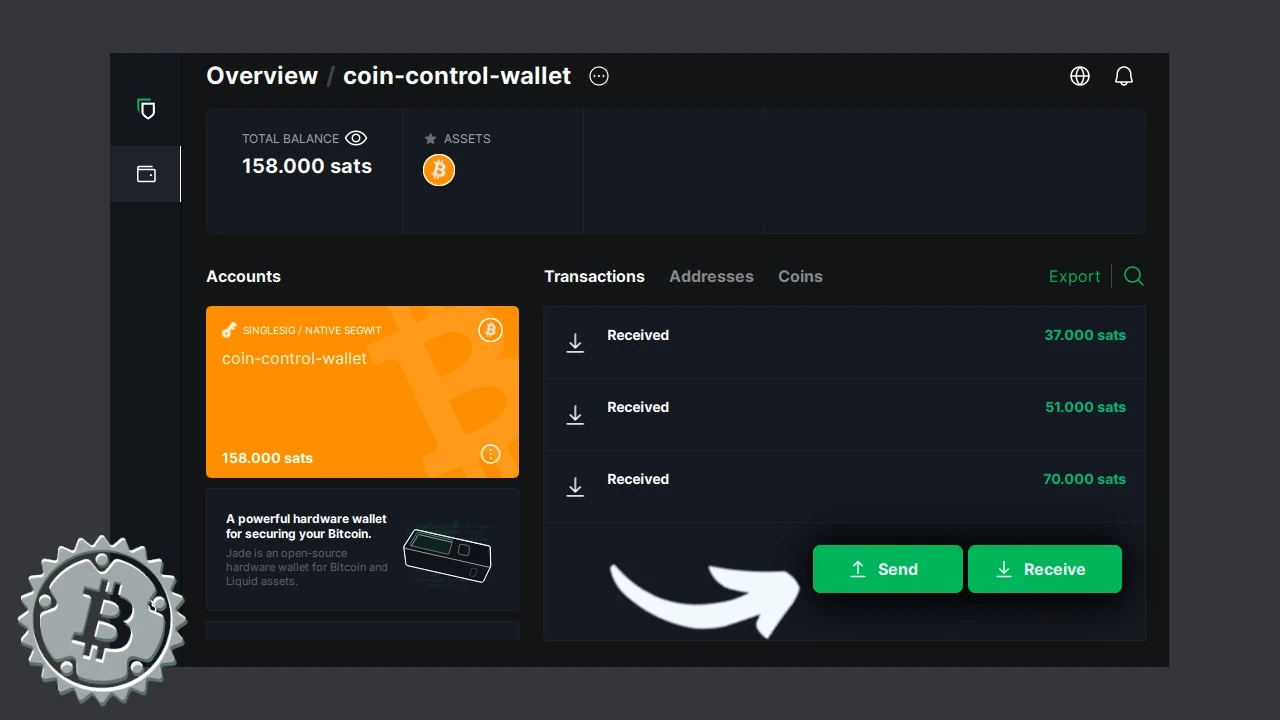
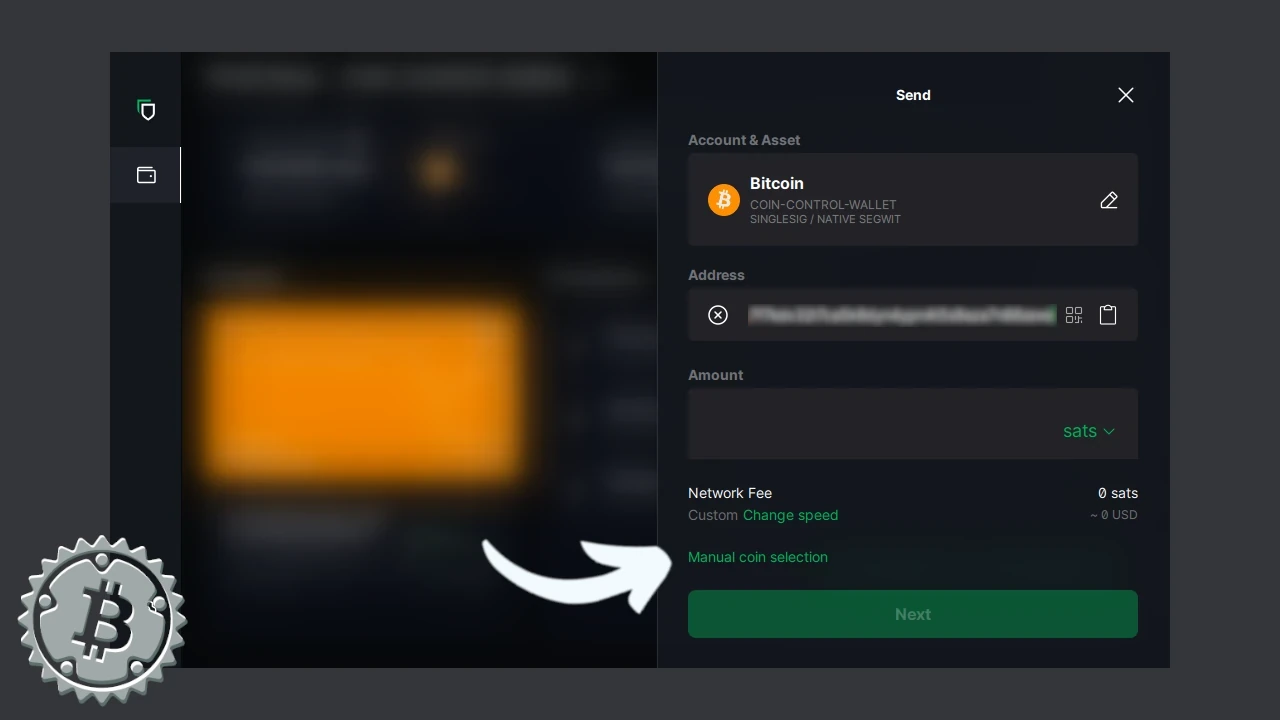
在相应字段中粘贴目标地址,然后选择 Manual coin selection。
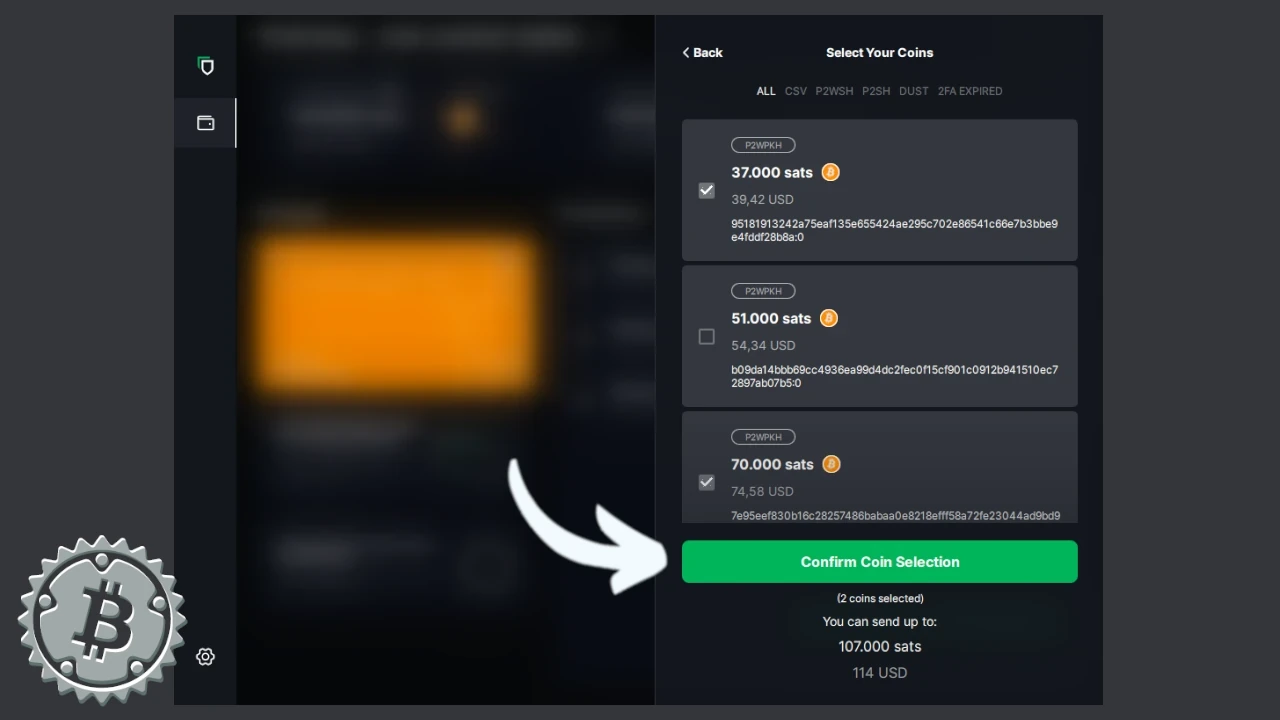
 随后会打开一个窗口,你可以在其中选择一个或多个 UTXOs。在下面的例子中,我们选择了两个 coins。然后点击 Confirm Coin Selection 确认选择。
设置金额和手续费,然后像往常一样继续你的交易。
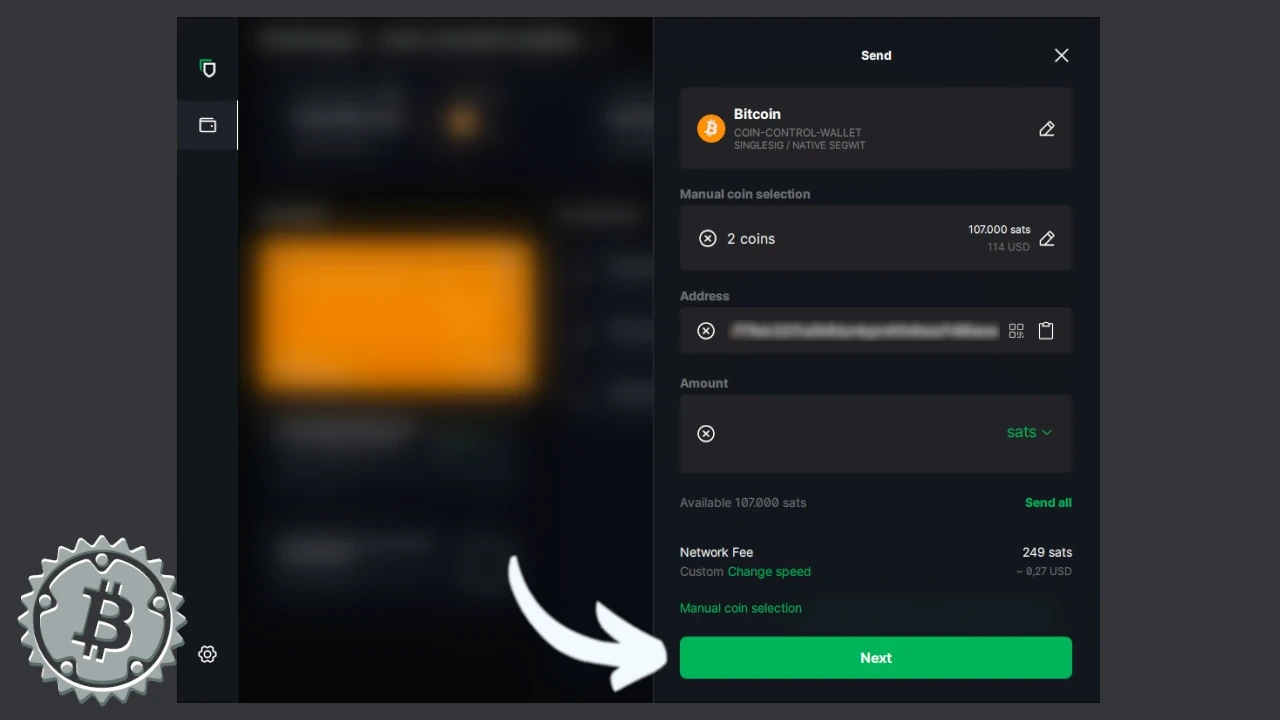
⚠️ 注意:在 Green 的 Coins 菜单中,有 Lock/Unlock 选项,暗示可以隔离 UTXOs。这只在所谓的 multisig 账户中可用;该功能只会为非常小、接近 Dust 阈值的 UTXOs 启用。
Mobile Wallets
Blue Wallet
即使在移动端,你也可以选择允许手动 UTXO 选择的 wallets。我们先看 Blue Wallet。
如果你使用这个 software,打开你的 wallet,并点击进入其中一个 wallet 的命令界面。要访问 coin control,你必须进入花费阶段,所以点击 Send。
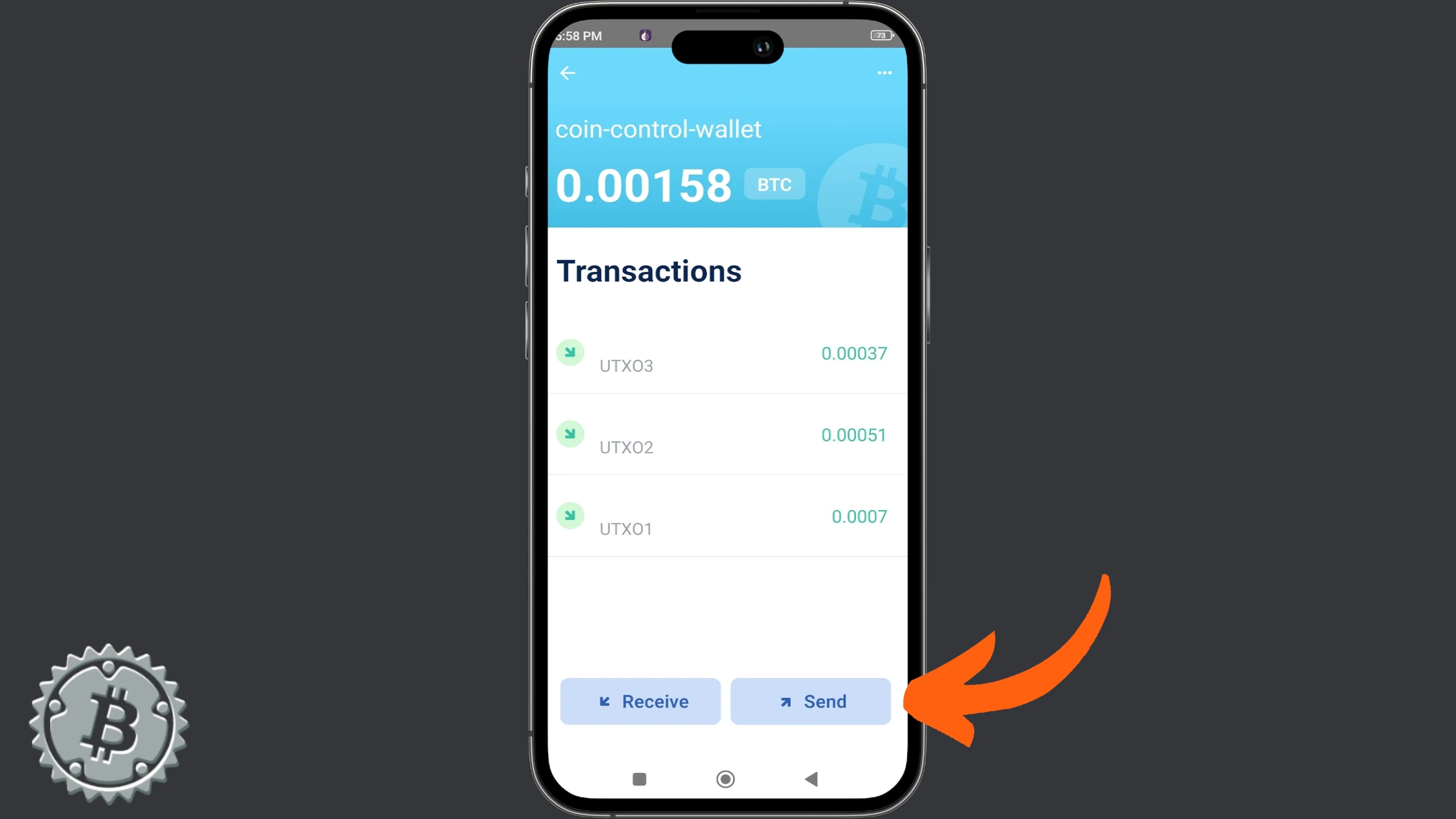
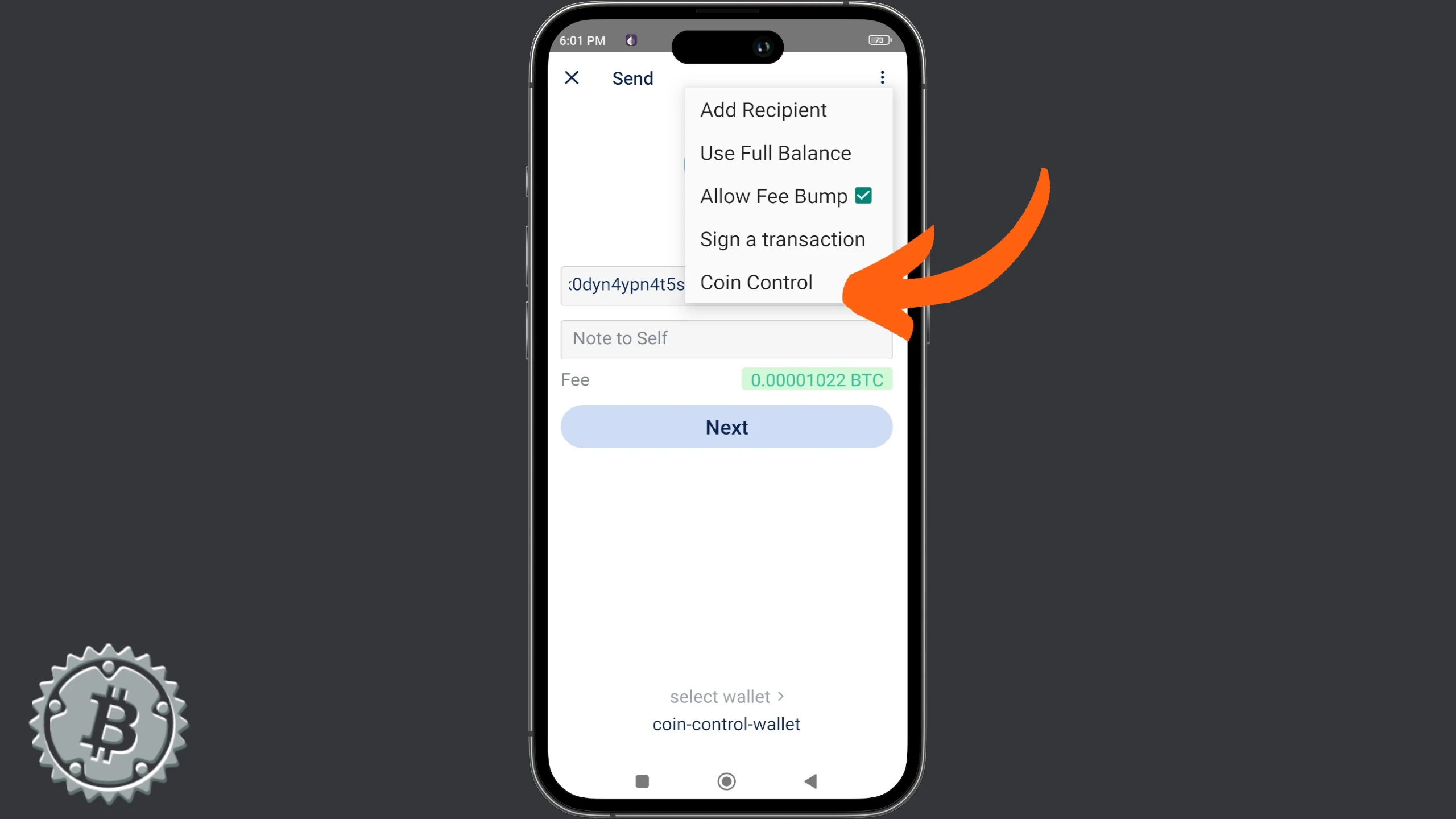
在下一个屏幕中,选择右上角三个点所表示的菜单。会打开一个包含多个命令的下拉窗口。选择最后一个:Coin Control。
此时,Blue Wallet 会显示你的所有 UTXOs。除了金额之外,它们还用不同颜色进行图形区分。
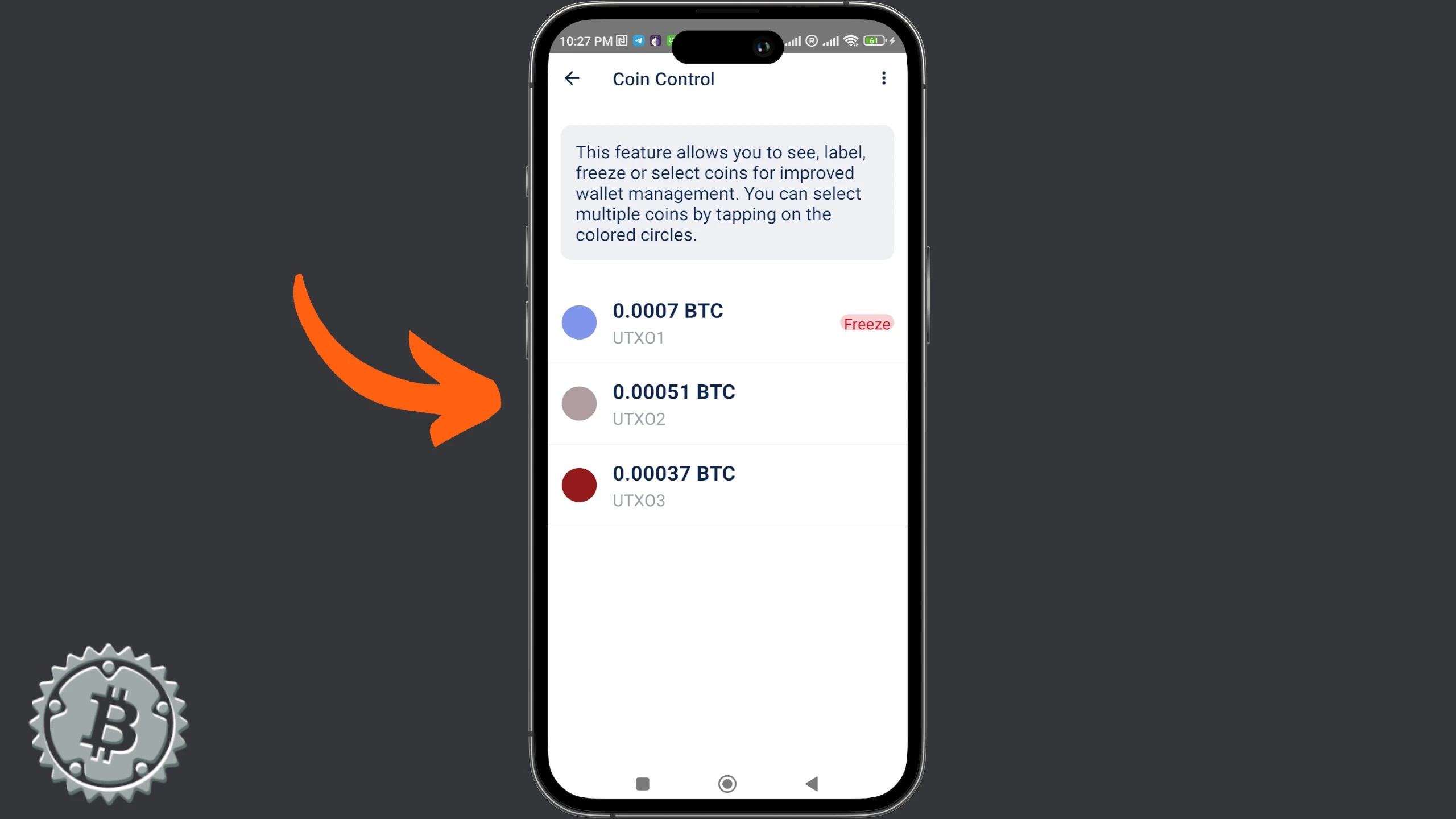
选择 UTXO,然后选择 Use Coin。
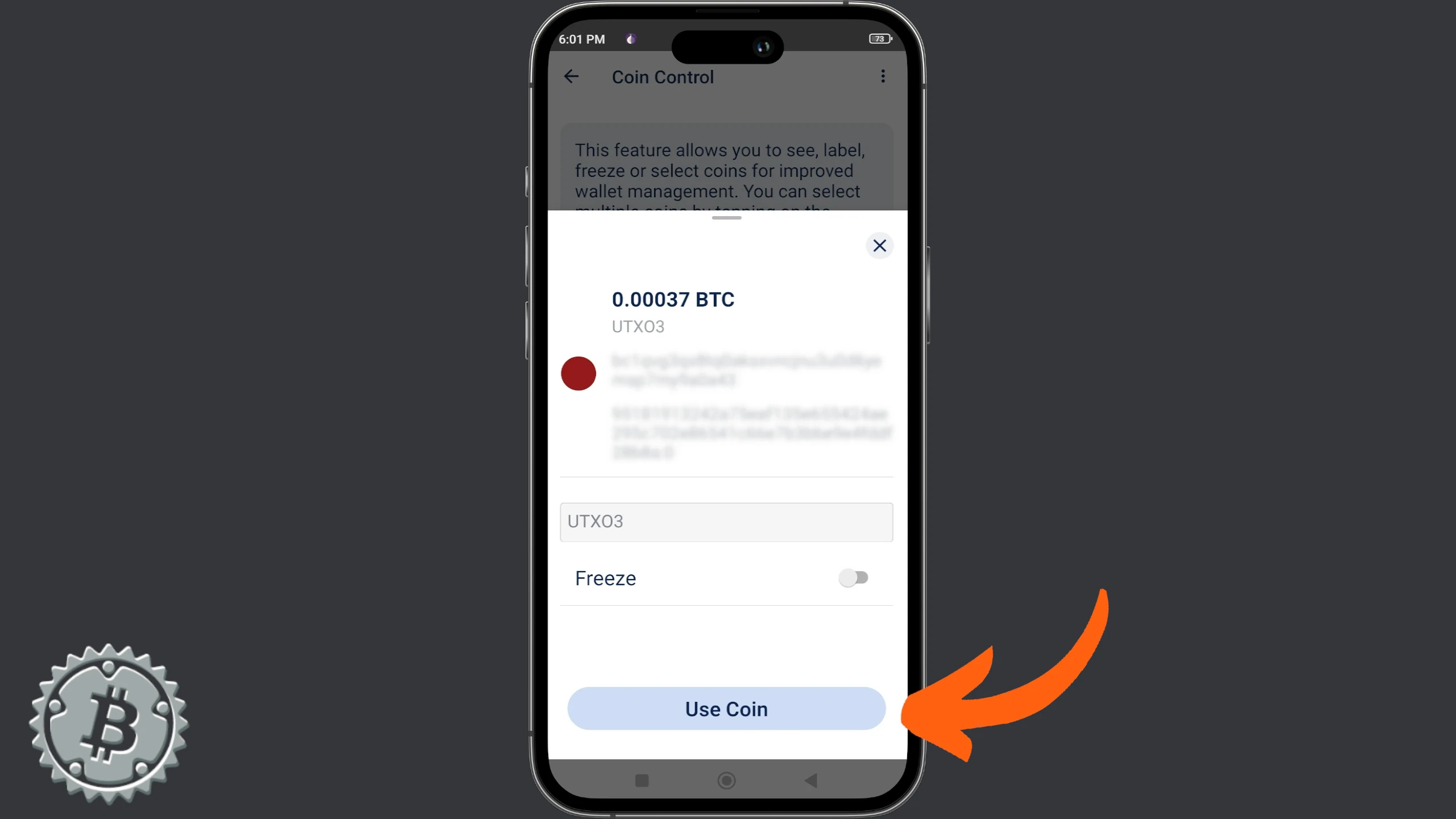
Blue Wallet 会带你回到 Send 窗口,以继续构建交易。调整金额和手续费,然后选择 Next。
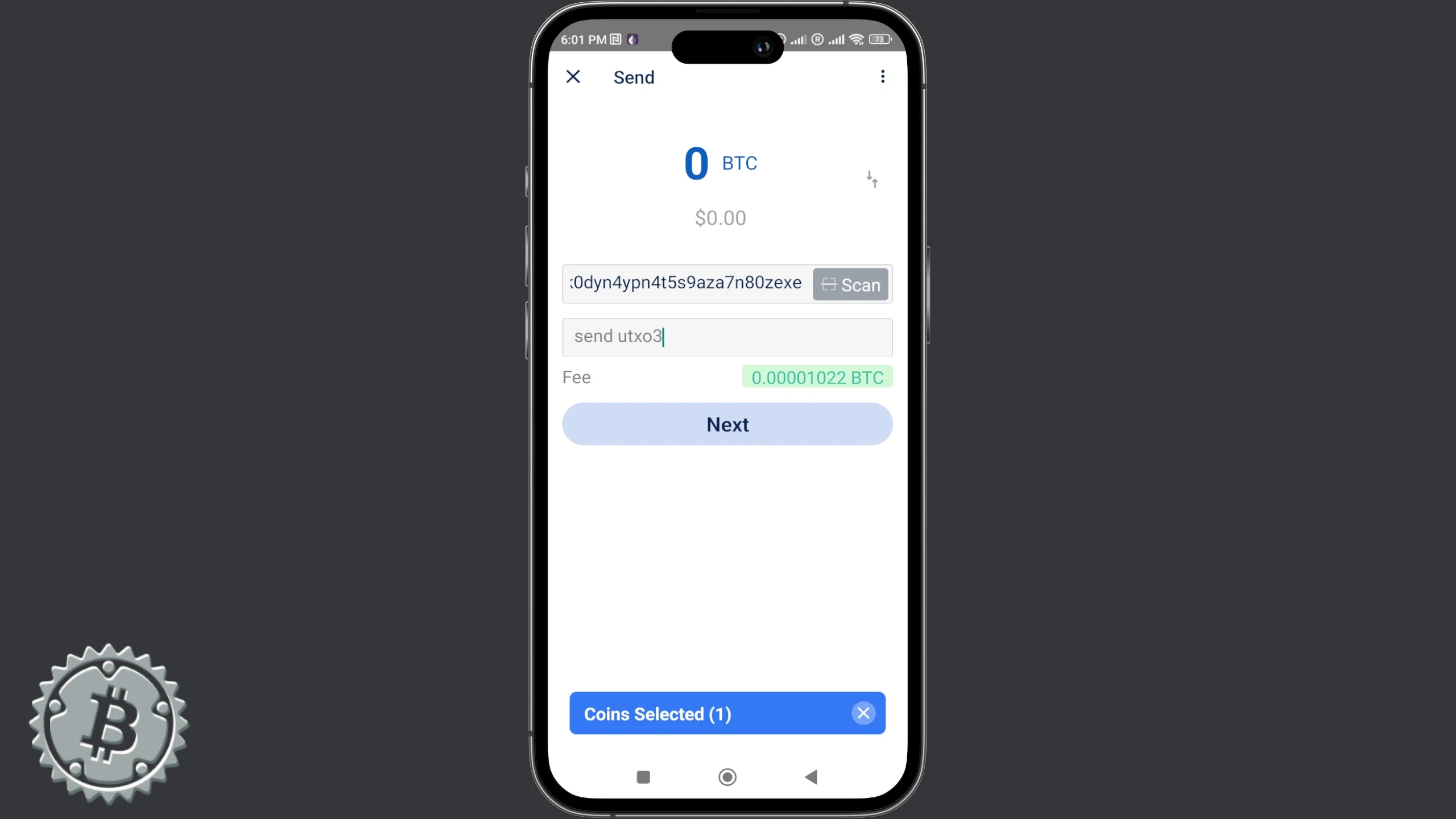
现在你可以像往常一样完成交易。
UTXO 隔离
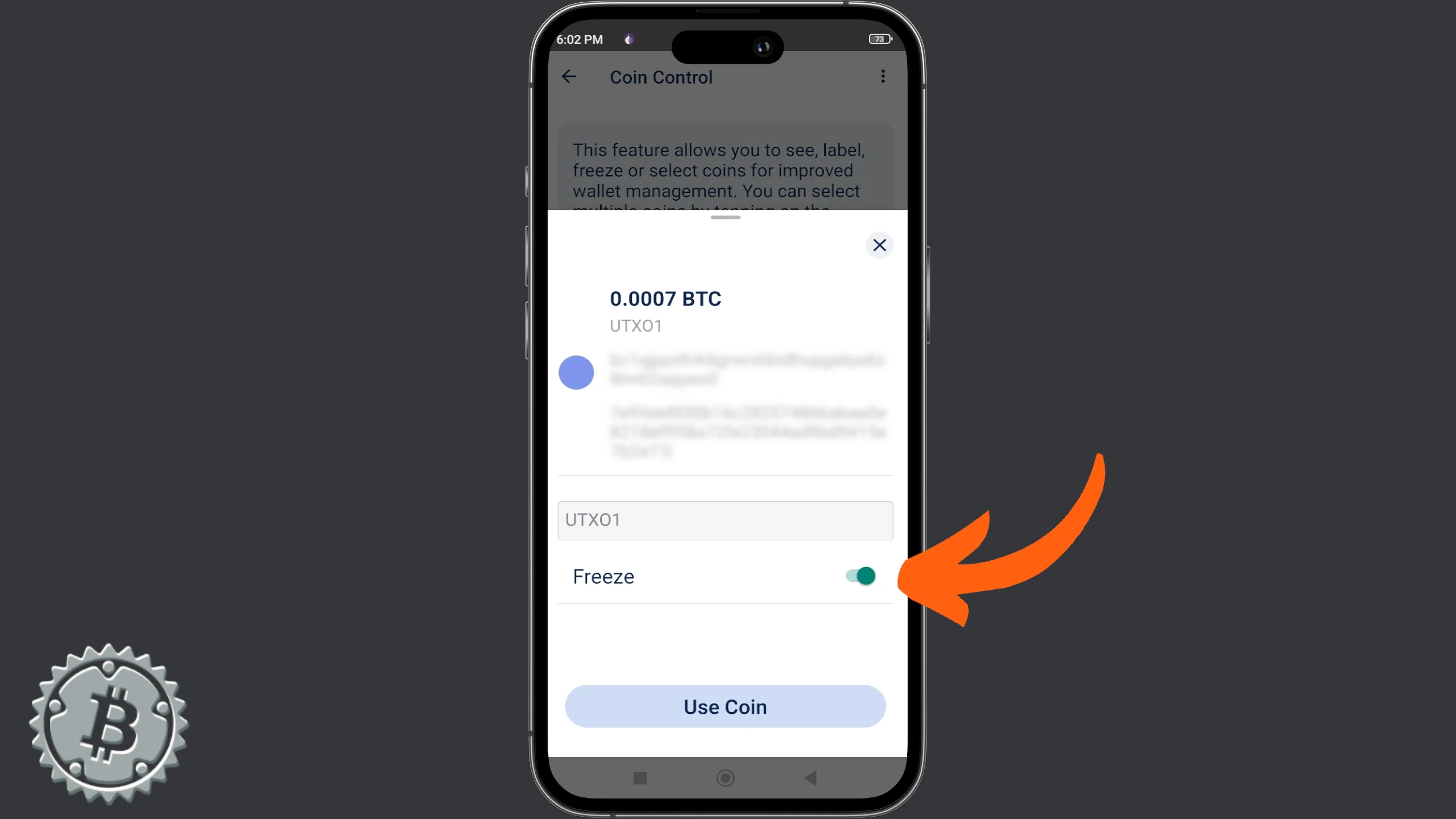
Blue Wallet 也允许你隔离 UTXOs,使它们不可用于花费,这对 mobile wallet 来说是一个不错的功能。
按上文说明访问 coin control,并在选择 UTXO 后选择 Freeze,而不是 Use Coin。
Nunchuk
Nunchuk 的移动版本也允许用户执行 coin control。如果你在移动端使用这个 app,打开它并进入 Wallet 菜单。从这里选择 View coins。
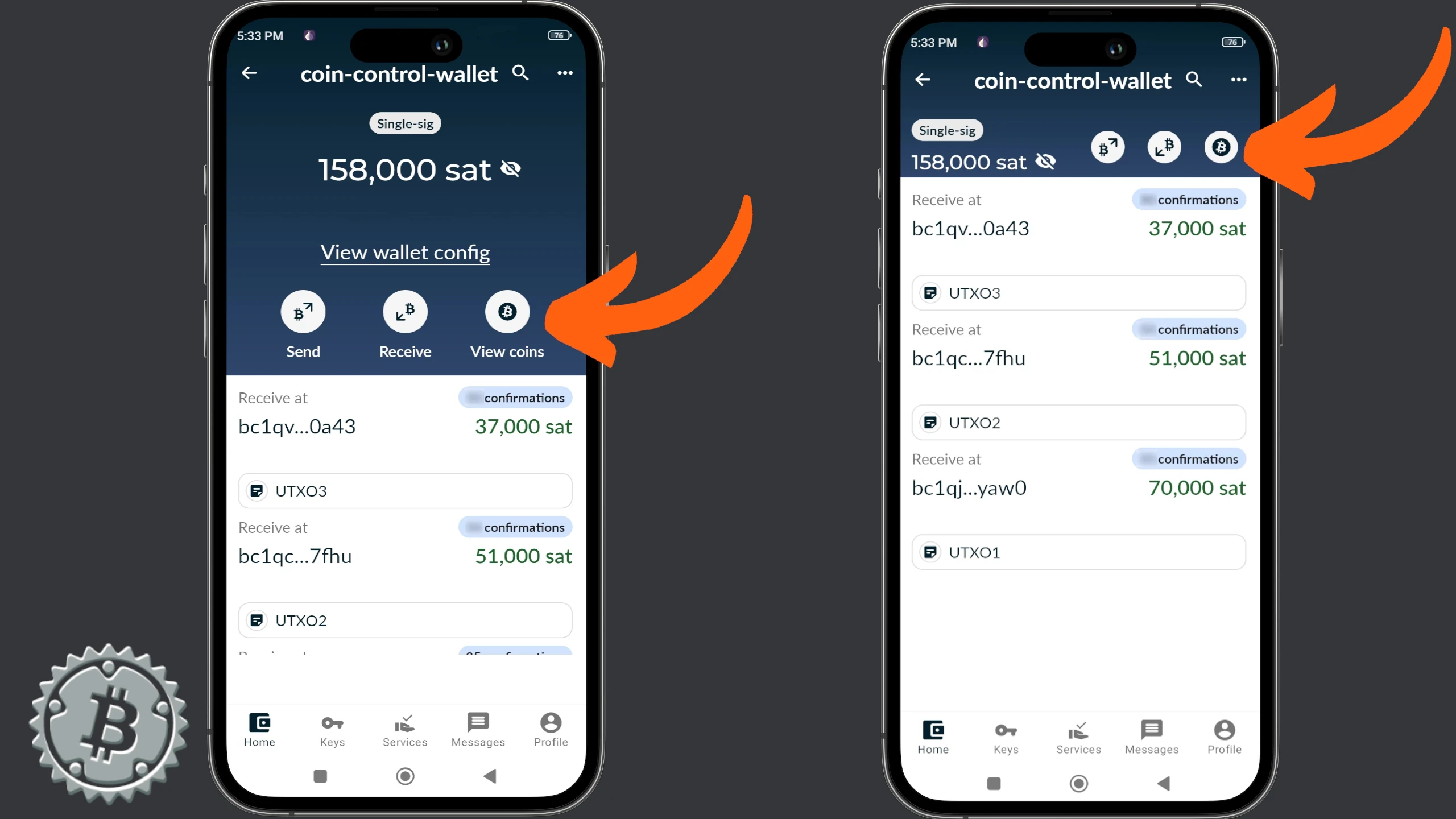
在显示 UTXOs 列表的窗口中,点击 Select。
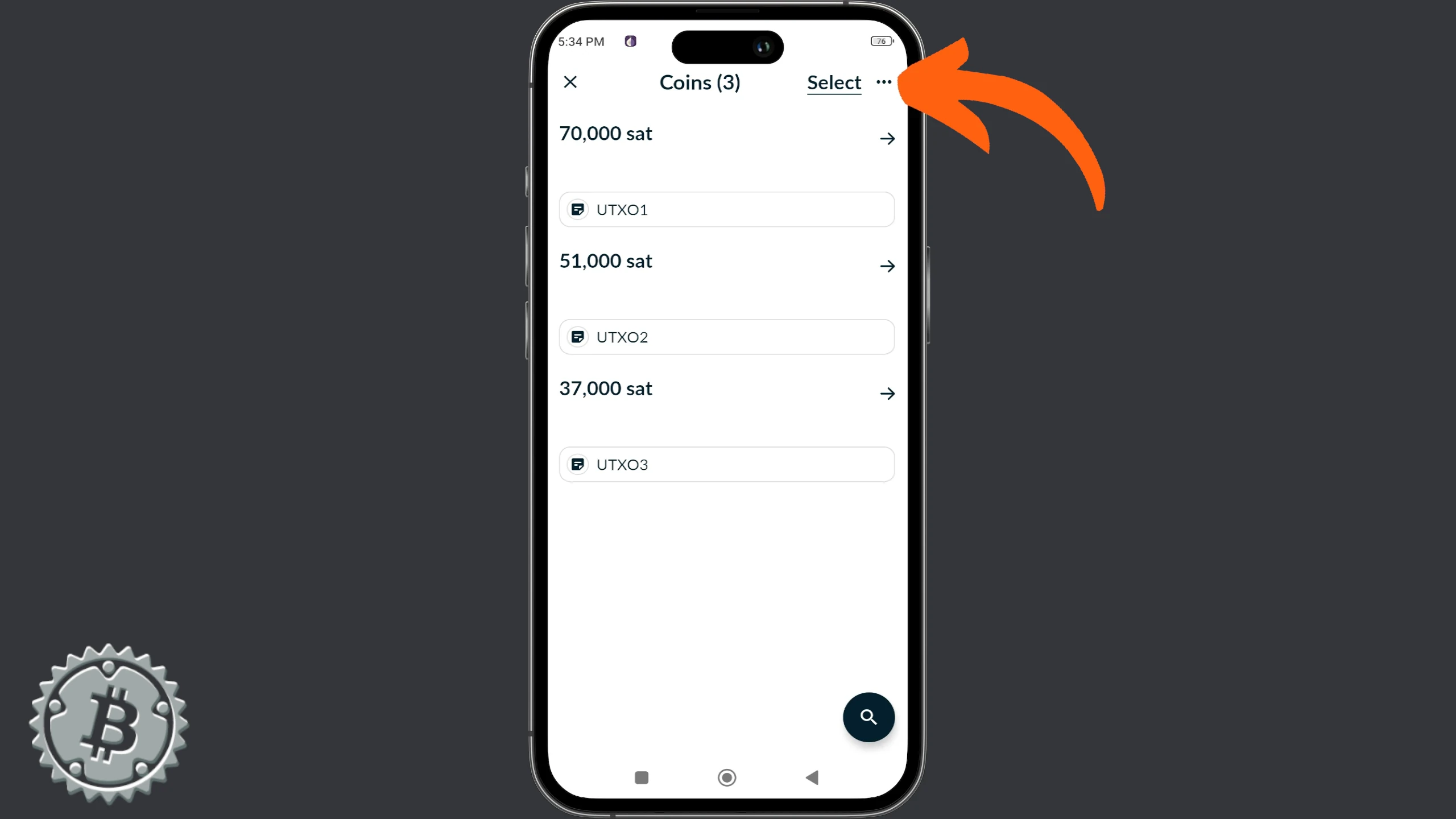
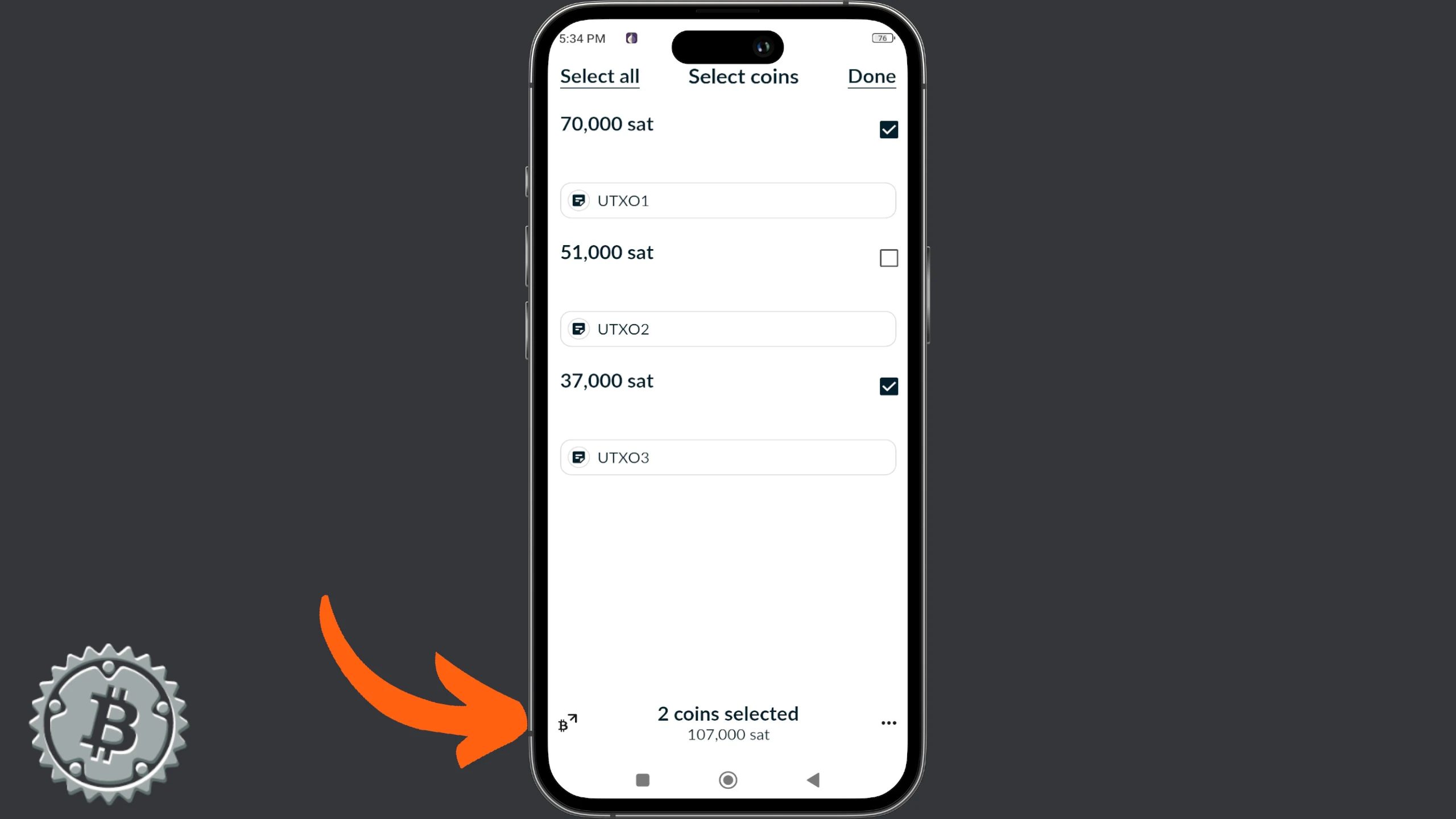
每个 UTXO 旁边都会出现选择功能。和 desktop 版本一样,在 Nunchuk mobile 中,手动选择是通过勾选金额旁边的方框完成的。屏幕会显示已选择的 UTXOs 数量和可用总额。完成后,左下角的 ₿ 符号就是开始构建交易的命令。
现在你可以完成交易,选择金额并点击 Continue。
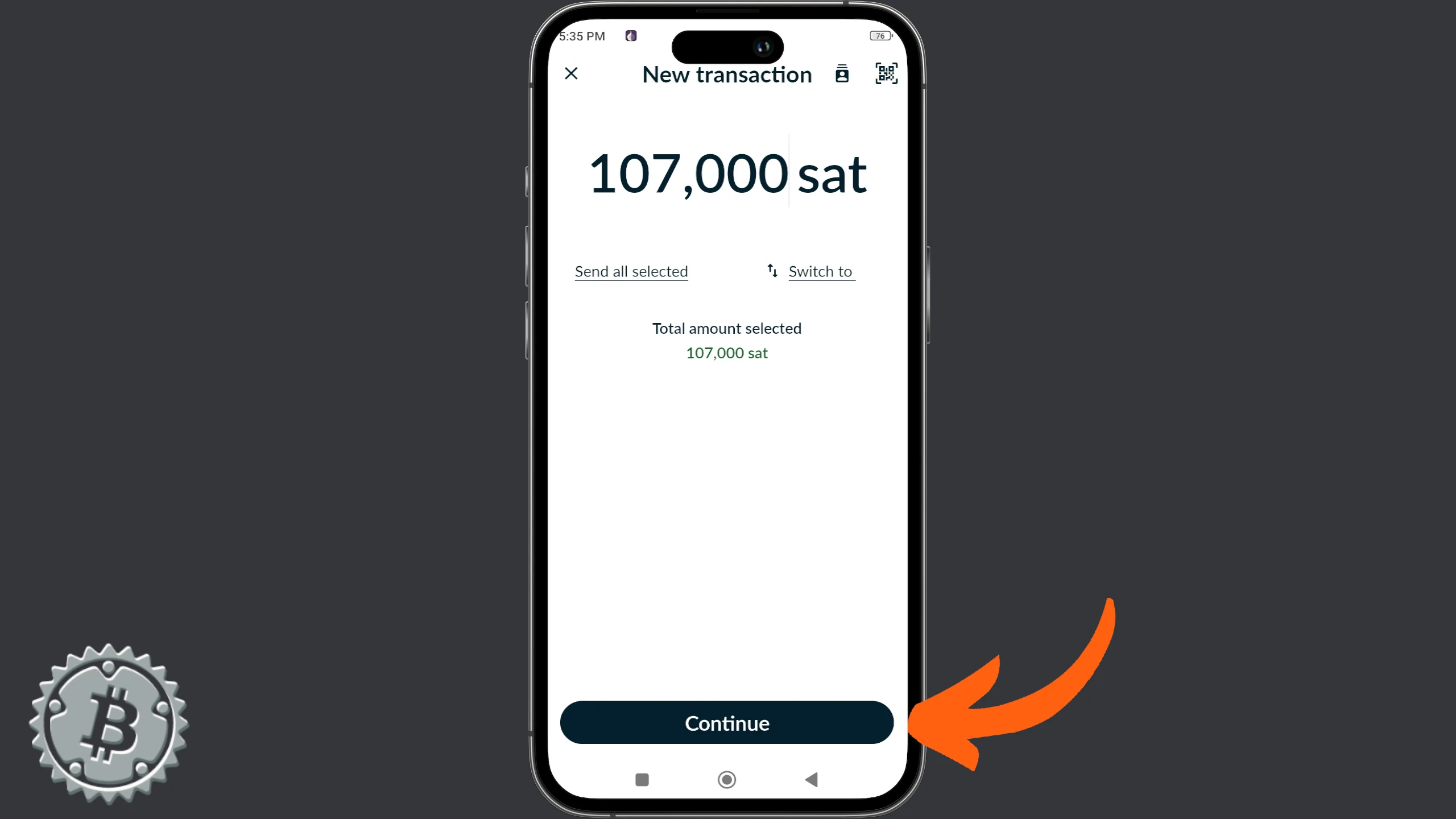
像往常一样继续,粘贴目标地址、填写描述,并自定义手续费设置。
Bitcoin Keeper
Bitcoin Keeper 是本指南中要看的最后一个 wallet。让我们用 single-sig wallet 看看它的 coin control 功能,尽管这种用法并不是这个特定 app 的主要目的。
在手机上设置好 Keeper 后,启动它并打开一个包含一些 UTXOs 的 wallet。在主屏幕中央,点击 View All Coins。
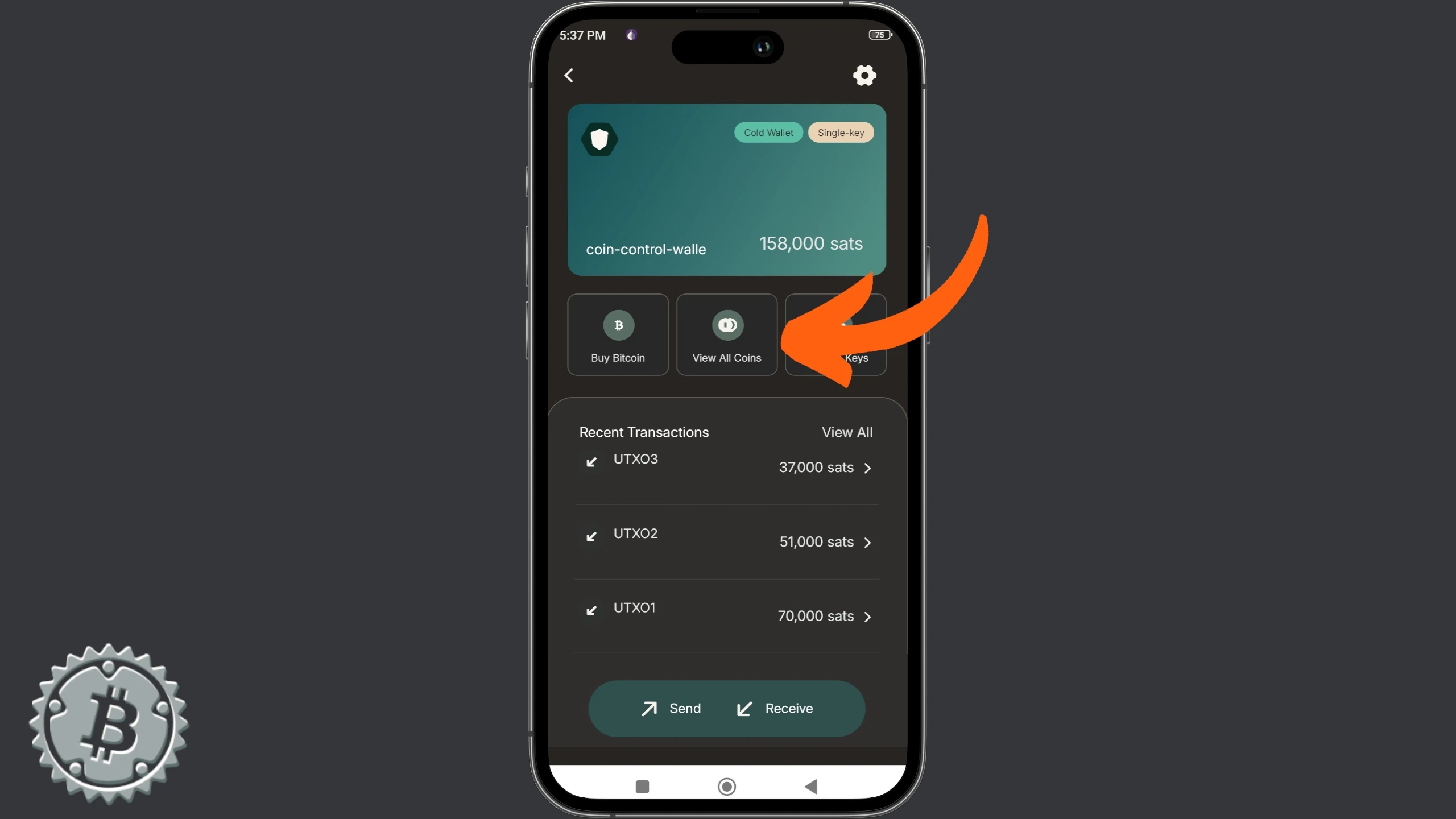
Keeper 会显示 UTXOs 的概览。要访问选择界面,点击 Select To Control。
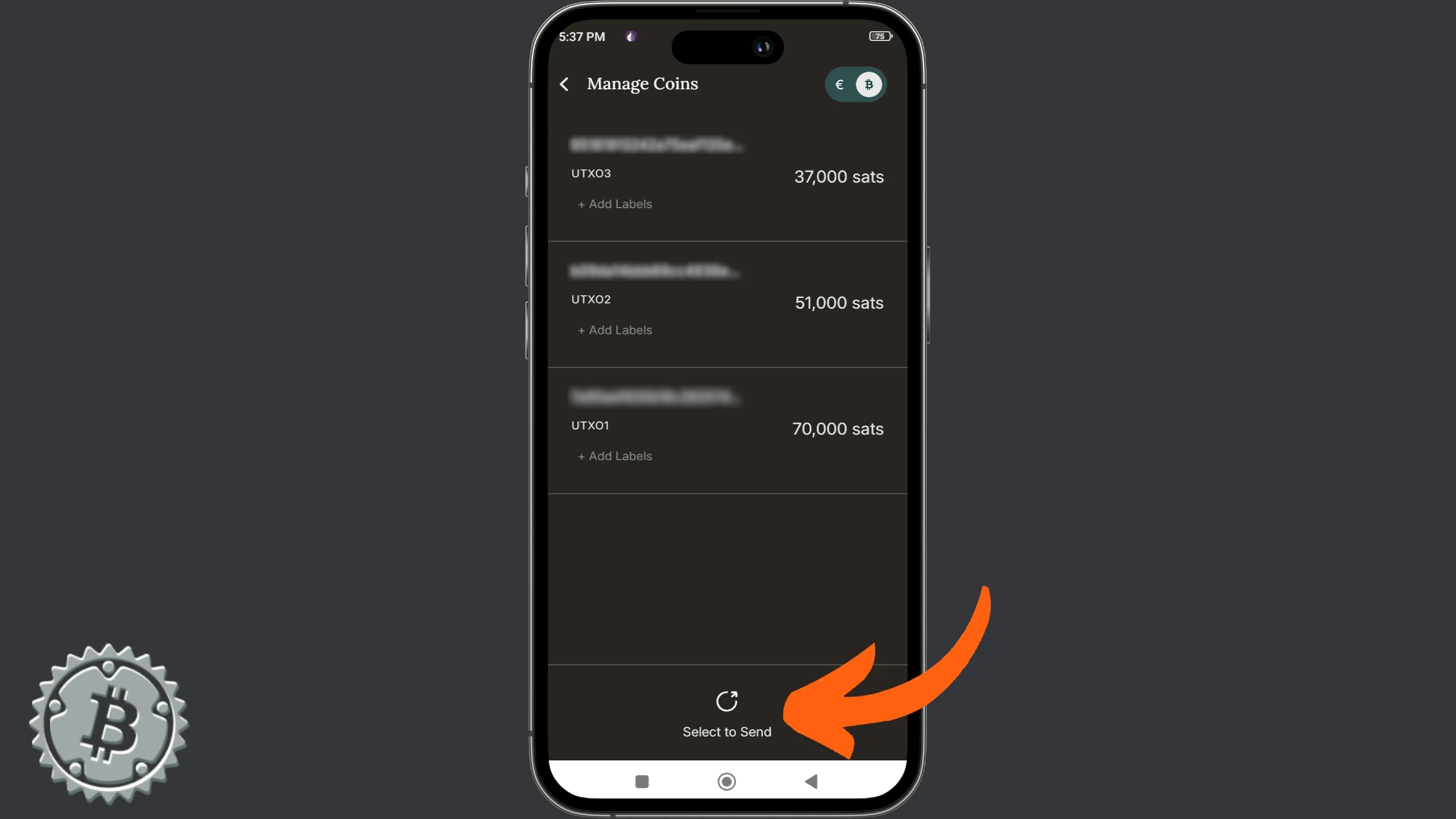
你可以通过勾选 coins 并点击相应命令来选择它们。完成后,点击 Send。
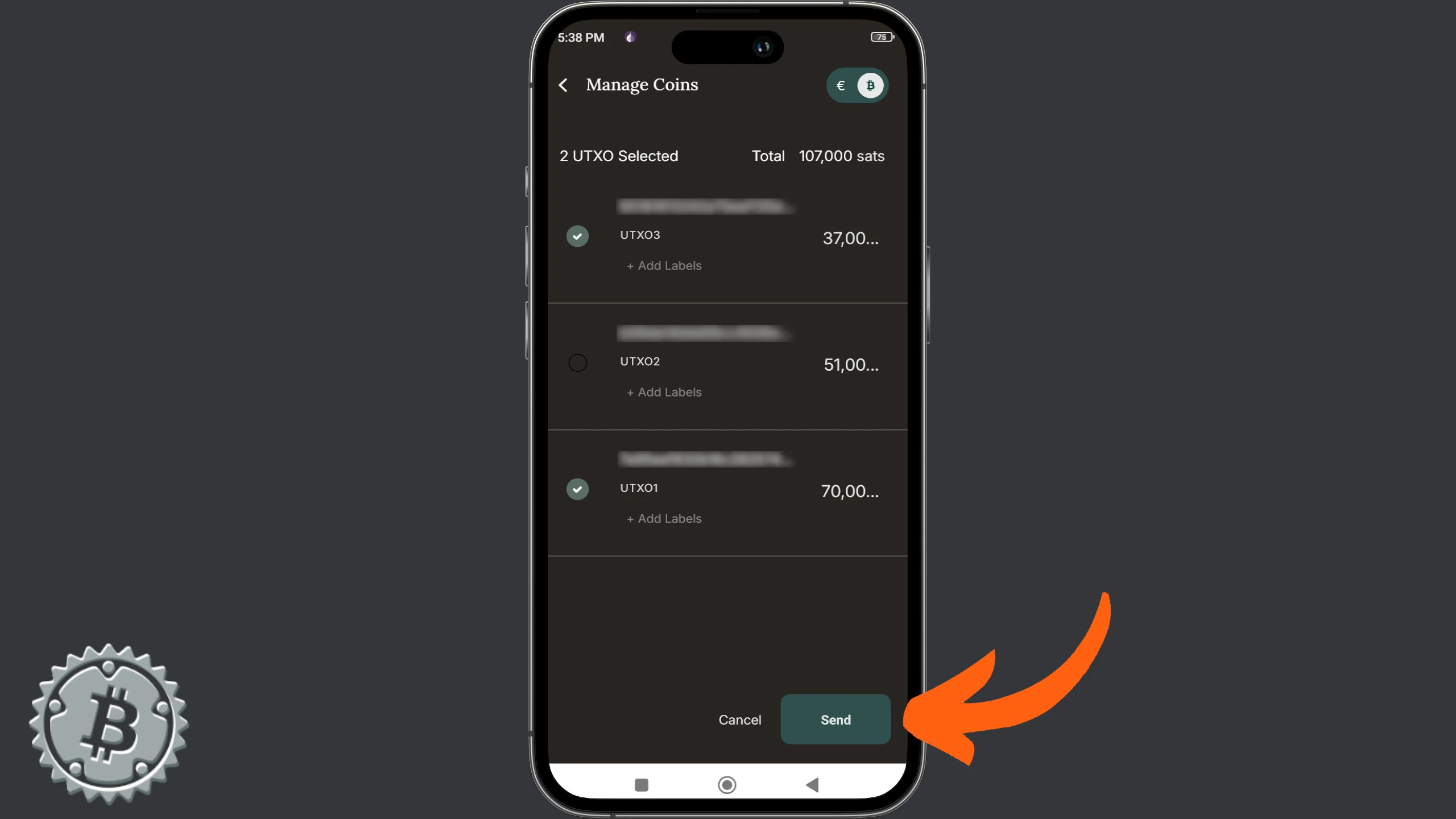
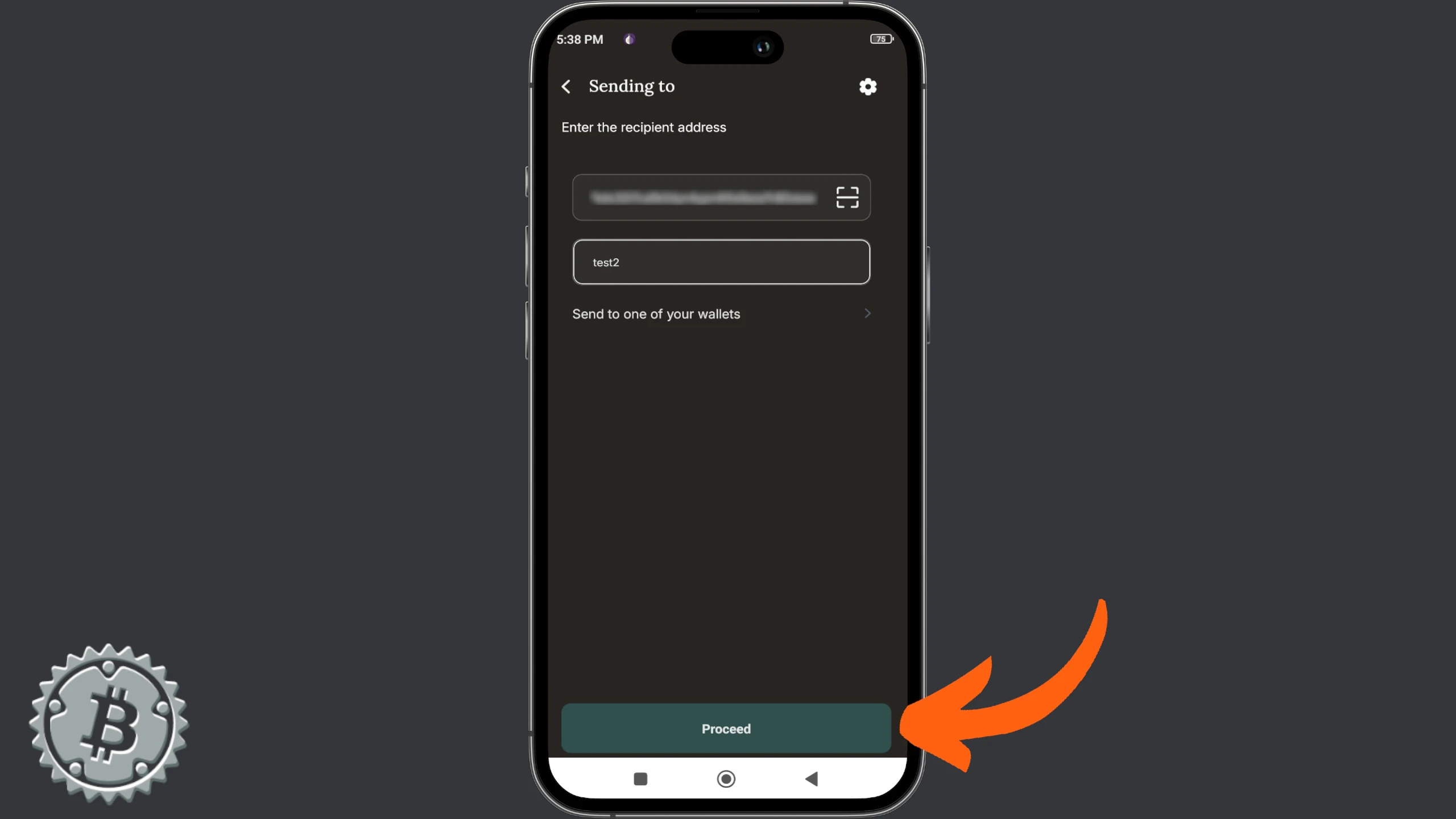
Bitcoin Keeper 会直接带你进入 Send 菜单,在那里你可以使用选中的 UTXOs 构建交易。
Hardware wallet
本指南中看到的每一种 software wallet 都可以作为你的 hardware wallet 的 watch-only 界面。这意味着,针对离线签名设备的 coin control 也按目前看到的步骤完成。
一般建议
Coin control 是选择交易 inputs 的一种非常有效的实践。如果你在接收资金时已经很好地标记了 satoshis 的来源,手动选择会更加高效。如果你想掌握这项技术,我推荐这个教程:
https://planb.network/tutorials/privacy/on-chain/utxo-labelling-d997f80f-8a96-45b5-8a4e-a3e1b7788c52