Officine Bitcoin Bitcoin-only урок Этот проект поддерживается valerio-vaccaro
🌍 Переводы
🇨🇳 中文 🇬🇧 English 🇪🇸 Español 🇵🇹 Português 🇷🇺 Русский 🇫🇷 Français 🇩🇪 Deutsch 🇮🇹 Italiano 🇭🇺 Magyar 🏳️ Milanés 🏳️ Veneto
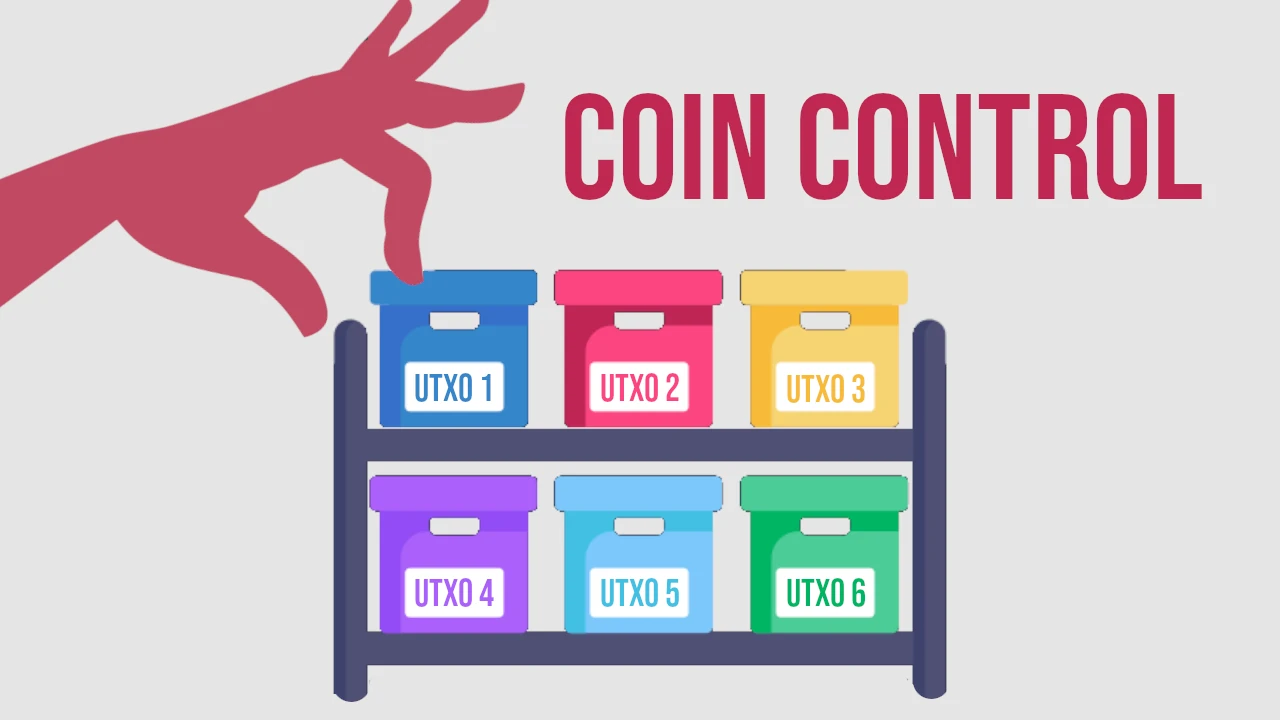
Понимание ручного Coin Control
Введение
Надежность протокола Bitcoin гарантируется простыми ключевыми концепциями. Среди них выделяется прозрачность: все транзакции Bitcoin являются публичными и легко поддаются проверке кем угодно. Хотя эта функция является краеугольным камнем протокола, поскольку она предотвращает мошенничество и гарантирует подлинность средств, она также может представлять собой проблему для конфиденциальности. **Задумывались ли вы, может ли такая прозрачность повлиять на вашу конфиденциальность?
Стоит задуматься. Хотя накапливать сатоши без KYC довольно просто, ваша конфиденциальность подвергается наибольшему риску именно на этапе расходов.
Что происходит, когда вы тратите UTXO
Расходы Bitcoin — это не просто передача ценности кому-то другому.
Фактически, потребляя один из ваших UTXO, вы должны удовлетворить условия, налагаемые на прозрачность протокола, поскольку вы должны продемонстрировать, что являетесь владельцем этих средств. Поэтому вы должны:
- раскрыть свой открытый ключ;
- оформить цифровую подпись.
Таким образом, момент траты является наиболее важным: трата биткойнов — это действие, которое необходимо совершать сознательно и с максимально возможным контролем.
Coin Control
В протоколе Bitcoin такие элементы, как «account» или «monetary unit», не существуют. Концепция UTXO не входит в рамки этого урока, но я приглашаю вас задать вопросы относительно вашего доверенного спритца сатоши или запросить урок здесь, на Officine Bitcoin.
Что вам нужно знать, так это то, что с помощью Bitcoin вы накапливаете и позже тратите небольшие или большие единицы счета, измеряемые в сатоши, представленные неизрасходованные выходы транзакций, UTXO, также называемые coins.
Когда вы используете UTXO для создания транзакции, они полностью уничтожаются и на их месте создается другой UTXO.
Программные кошельки разработаны для автоматического выбора с использованием монет, выбранных «случайным» образом, с единственным критерием покрытия суммы, необходимой для расходов.
Coin Control, который вы также можете найти под названием Coin Selection, является характерной функцией некоторых программных кошельков, которая позволяет вам вручную выбирать UTXO для расходования при построении транзакции.
Предположим, у нас есть кошелек с 3 UTXO стоимостью 21 000, 42 000 и 63 000 сатоши соответственно.
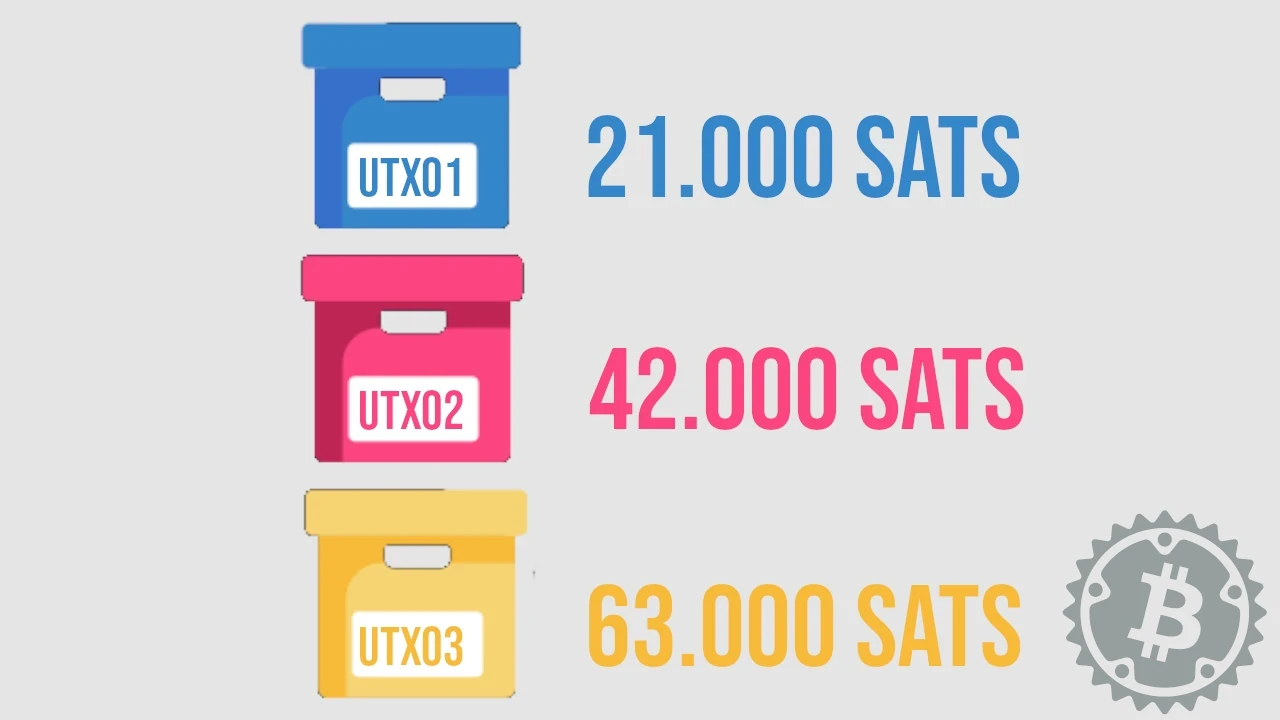
Если вам нужно потратить 24 000 сат и позволить программному обеспечению выполнить автоматический выбор, хороший кошелек может объединить UTXO1 + UTXO2 для оплаты 24 000 сат и комиссии майнера, создавая изменение, которое возвращается на внутренний адрес стартового кошелька.
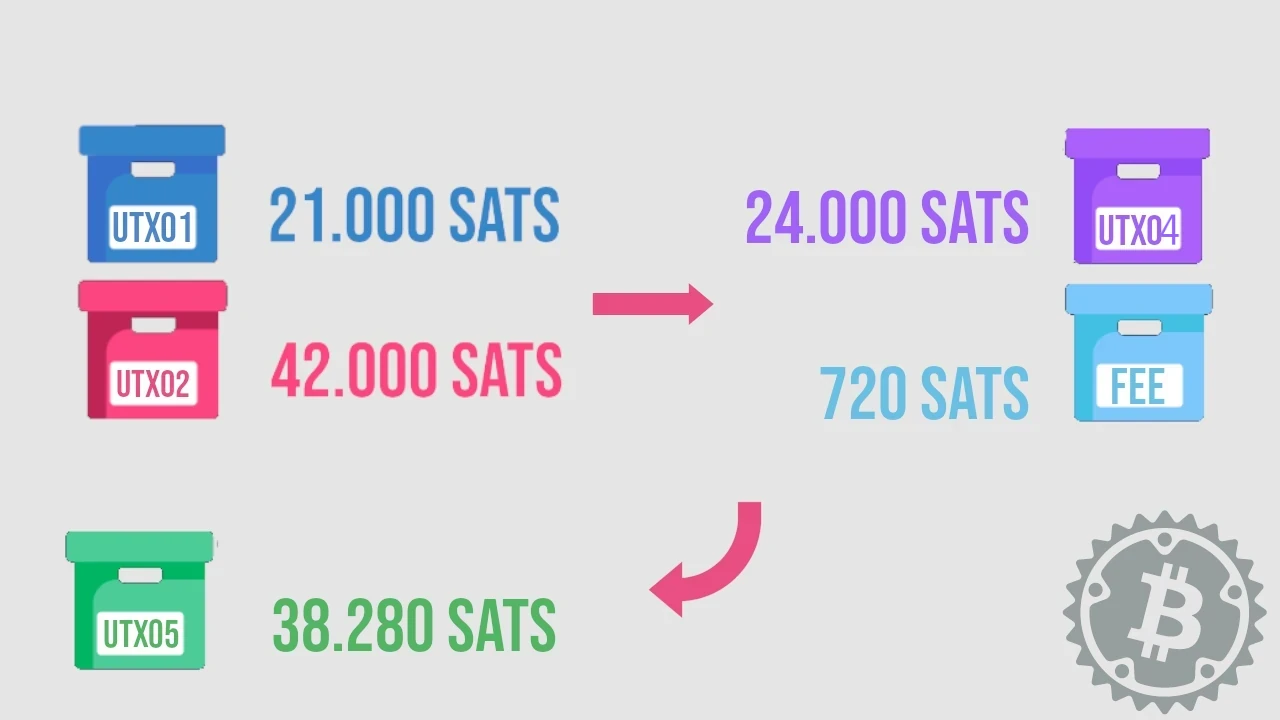
После транзакции новую ситуацию в кошельке, если учитывать только UTXO, можно резюмировать следующим образом.
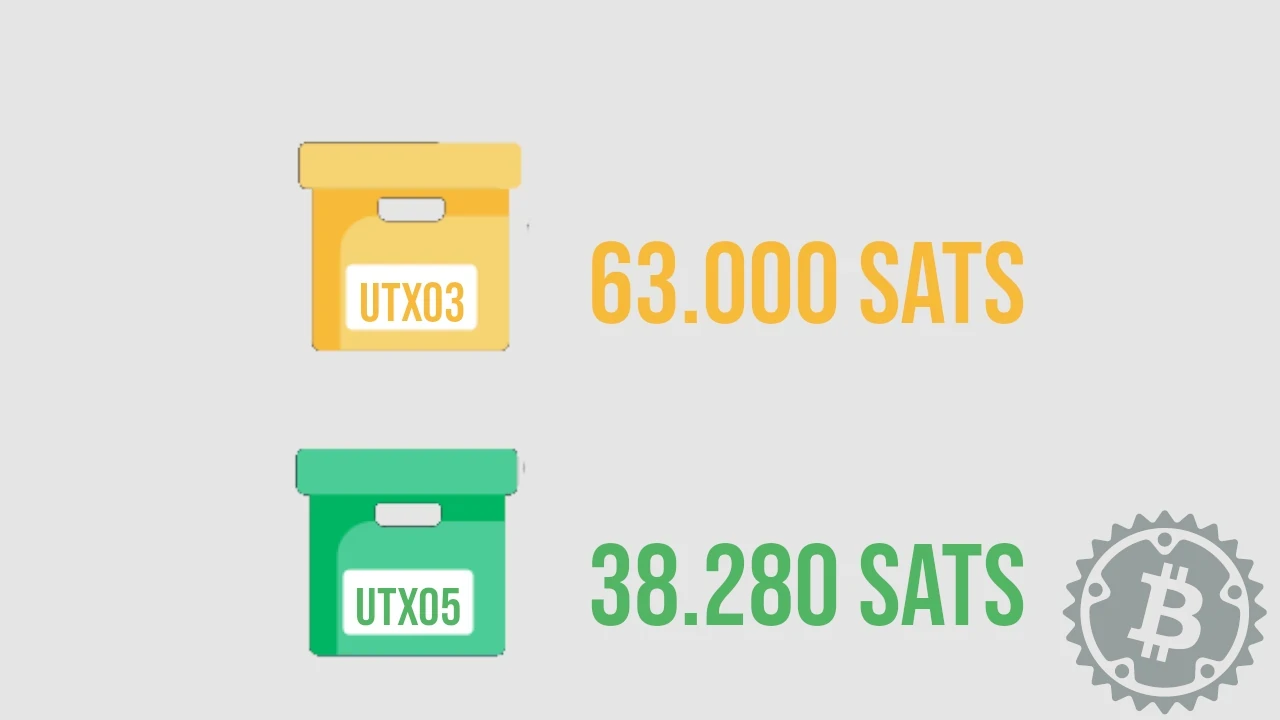
Однако при наличии подходящего программного обеспечения и вашей осведомленности вы могли бы сделать другой, более правильный выбор. Например, выбрав только UTXO2 (из 42 000 сат).
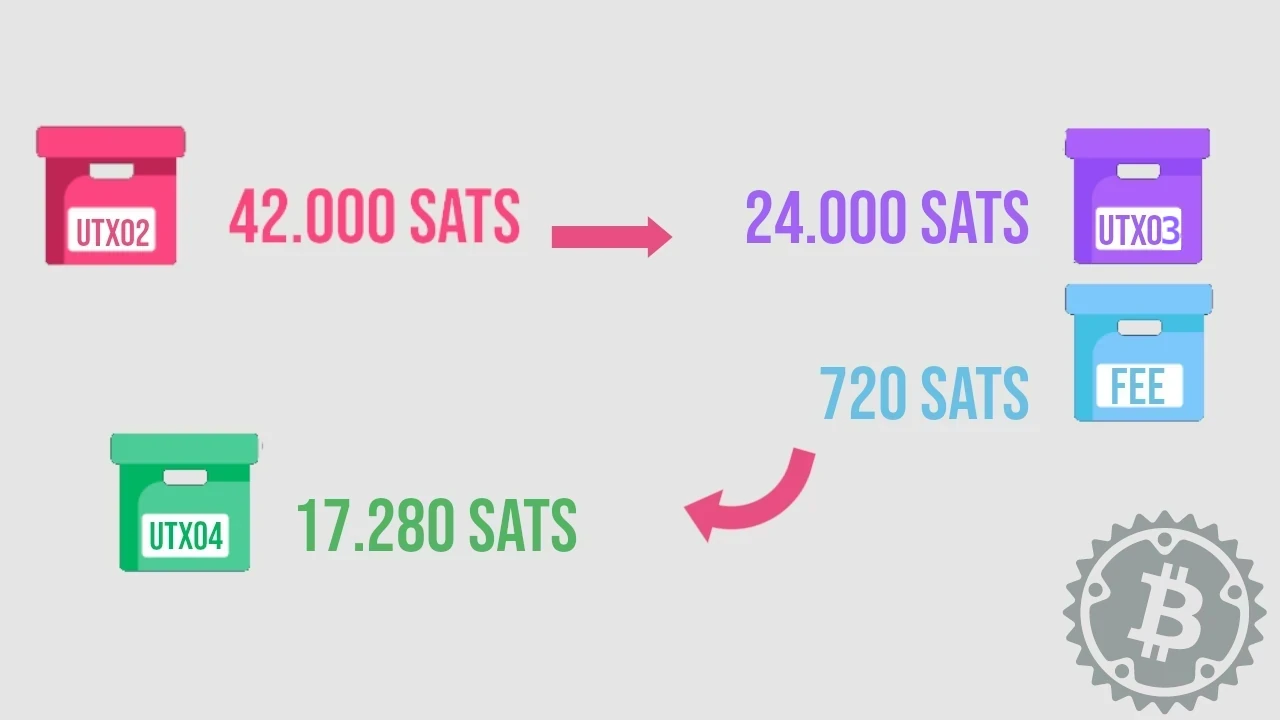
Последняя ситуация на уровне UTXO в вашем кошельке выглядит по-другому.
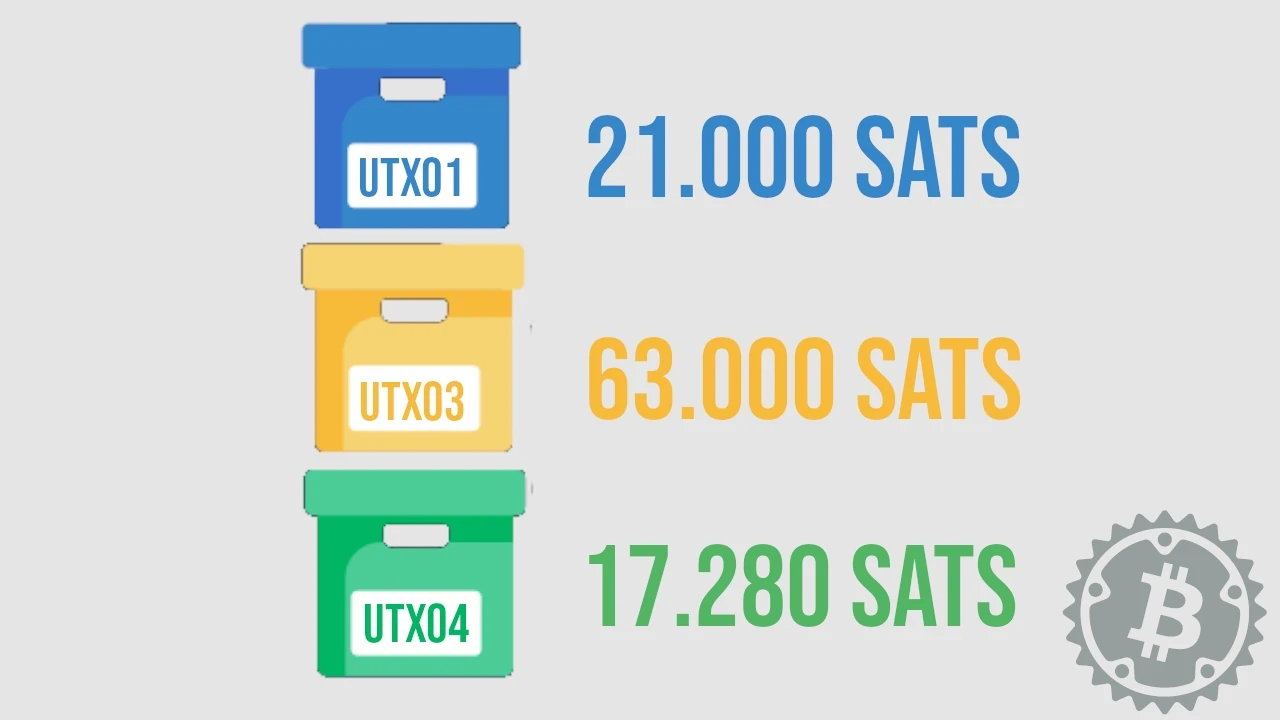
Зачем вручную выбирать UTXO?
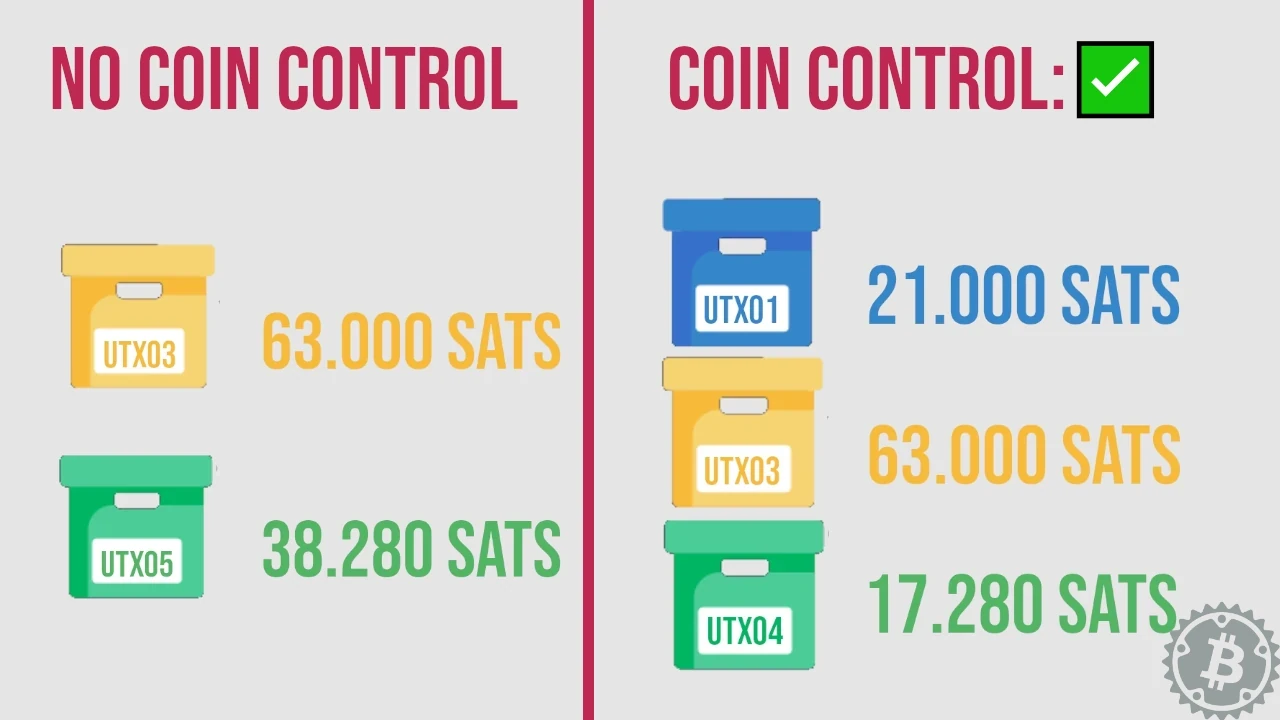
В нашем примере баланс фактически тот же: 108.280 sats. Потратив 24 000 сат, без контроля монет у нас в кошельке будет 2 UTXO; с ручным контролем монет у нас всего 3.
Зачем все это делать?
Существует или может быть несколько причин, по которым мы не использовали UTXO1 и все они лежат в основе того, почему на этапе расходов активация ручного контроля монет является одной из хороших практик, которым следует следовать.
Конфиденциальность
Основным преимуществом ручного выбора монет является большая конфиденциальность для тех, кто тратит.
Давайте всегда брать наш пример: потратить 24 000 сатоши без контроля монет. Поскольку блокчейн Bitcoin является общедоступным реестром, внешний наблюдатель может без тени сомнения заявить, что входы UTXO1 di 21.000 sats и UTXO2 di 42.000 sats, а также остальные UTXO5 da 38.280 sats все три принадлежат одному и тому же пользователю.
Однако при выборе UTXO2 вручную UTXO1 остается полностью зарезервированным, застряв в наборе UTXO и ожидая, чтобы его израсходовали в более подходящее время.
UTXO1 может исходить из источника KYC, например платежа, полученного в обмен на товары и услуги, тогда как другие UTXO этого не делают.
Если бы это был ваш кошелек, хотели бы вы, чтобы внешний наблюдатель мог отследить вашу личность с такой абсолютной уверенностью? Кошельки, которые реализуют ручной выбор UTXO, позволяют, например, разделять один или несколько UTXO — функцию, которую можно использовать в ситуациях такого типа.
Хотя я убежден, что средства KYC должны храниться в отдельном кошельке от биткойнов, приобретенных без KYC, если это ваш случай, разделение некоторых ваших адресов является фундаментальной помощью, которую вы можете получить, научившись вручную выбирать входные данные для расходов.
Экономия на комиссиях
Выбор правильного UTXO для внесения расходов позволяет оптимизировать комиссионные. Опять же, начиная с нашего примера, программное обеспечение кошелька выбрало два UTXO для покрытия предстоящих расходов. Два UTXO подразумевают две подписи, которые будут отображаться в сети, следовательно, больший вес самой транзакции в единицах вбайт.
Однако, используя ручной контроль монет, вы можете выбрать только одну, достаточную для покрытия суммы, сэкономив при этом комиссию, поскольку это снижает «вес» транзакции.
В периоды, когда комиссии высоки, но вы вынуждены тратить биткойны внутри сети (например, чтобы открыть канал Lightning Network), контроль монет оказывается правильным экономическим стимулом для использования.
Агрегация останков
При совершении платежа и использовании ончейна Bitcoin возможность получения сдачи практически всегда становится несомненной. Любой остаток сам по себе является небольшой потерей конфиденциальности, поскольку он раскрывает сети ваш адрес, который может быть связан с вашим первоначальным вводом.
Учитывая, что лучшие HD-кошельки генерируют определенные адреса для балансов, вы можете легко распознать их и «разделить» все балансы различных проведенных транзакций; когда они достигнут определенной суммы, вы можете выбрать их вручную и объединить или поменять на Lightning Network (мой любимый метод) и обработать их так, чтобы восстановить конфиденциальность, утраченную на этапе расходов.
Траты с холодного кошелька
Холодный кошелек — это инструмент, с помощью которого можно разумно получить хорошую степень безопасности для хранения любого количества средств, которые будут храниться в течение длительного периода времени. Однако могут произойти неожиданные события, при которых придется копить сбережения и справляться с неожиданными расходами.
Мой совет: никогда не совершайте покупки непосредственно с холодного кошелька, чтобы избежать получения сдачи на одном и том же адресе. Научитесь вручную выбирать UTXO, необходимые для покрытия расходов, переводить их на горячий кошелек и готовить с него транзакцию. Затем вы можете отправить остаток на адрес холодного кошелька (если сумма достаточна) или использовать его для других целей.
Практическая презентация
После этого длинного введения давайте посмотрим, как реализовать контроль монет на практике с помощью различного программного обеспечения для настольных компьютеров и мобильных устройств. Мы всегда будем использовать один и тот же HD-кошелек, импортированный в каждый из выбранных инструментов, чтобы показать вам небольшие различия между ними.
Рабочий стол кошелька
Sparrow
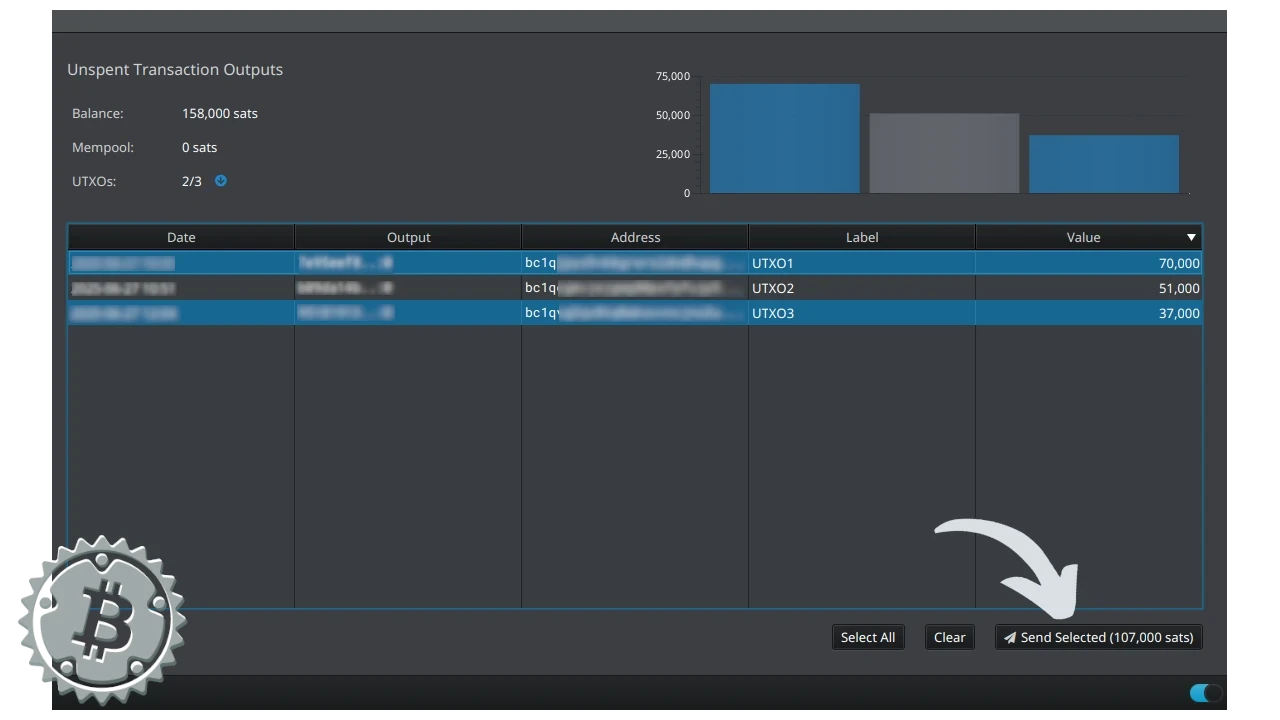
Если вы используете Sparrow, откройте свой кошелек и выберите UTXOs в левом меню. Появится список всех UTXO, связанных с вашим кошельком.
Просто щелкните мышкой по одному из них и выберите «Отправить выбранное». Sparrow также показывает сумму, выбранную для расходов, рядом с командой.
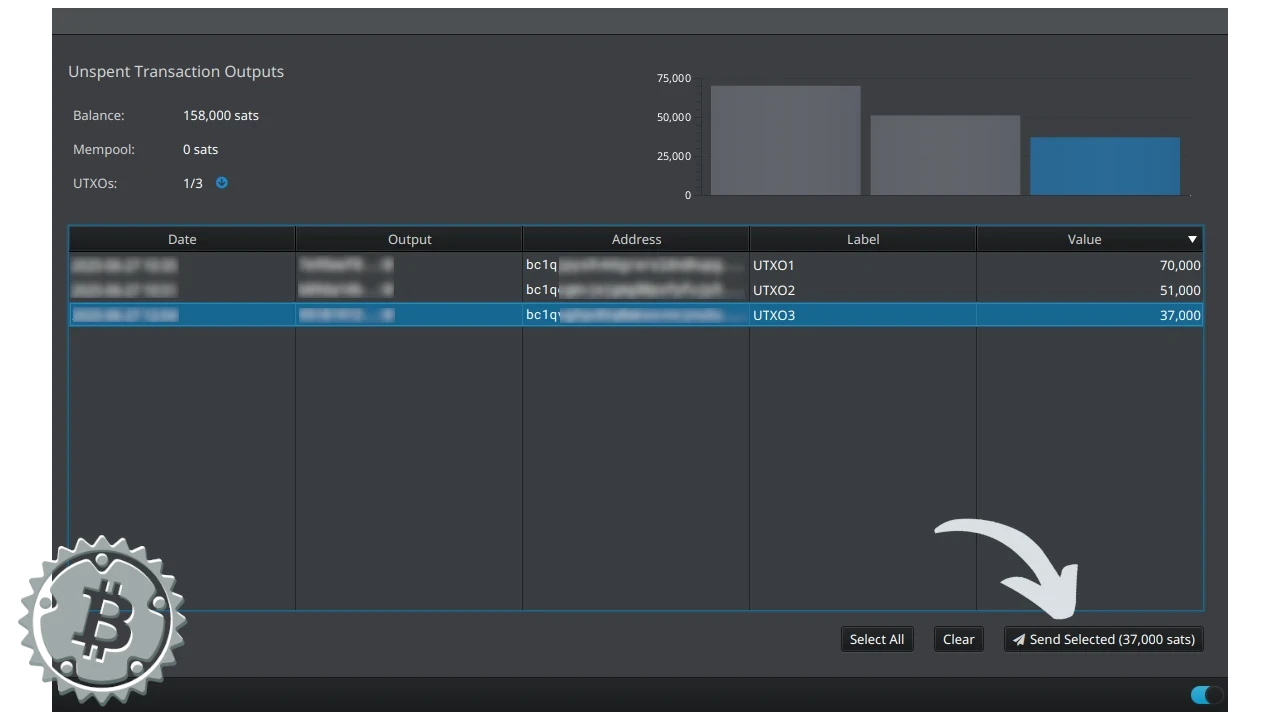
Вы также можете выбрать более одного. Используйте клавишу CTRL, чтобы выбрать несмежный UTXO в списке.
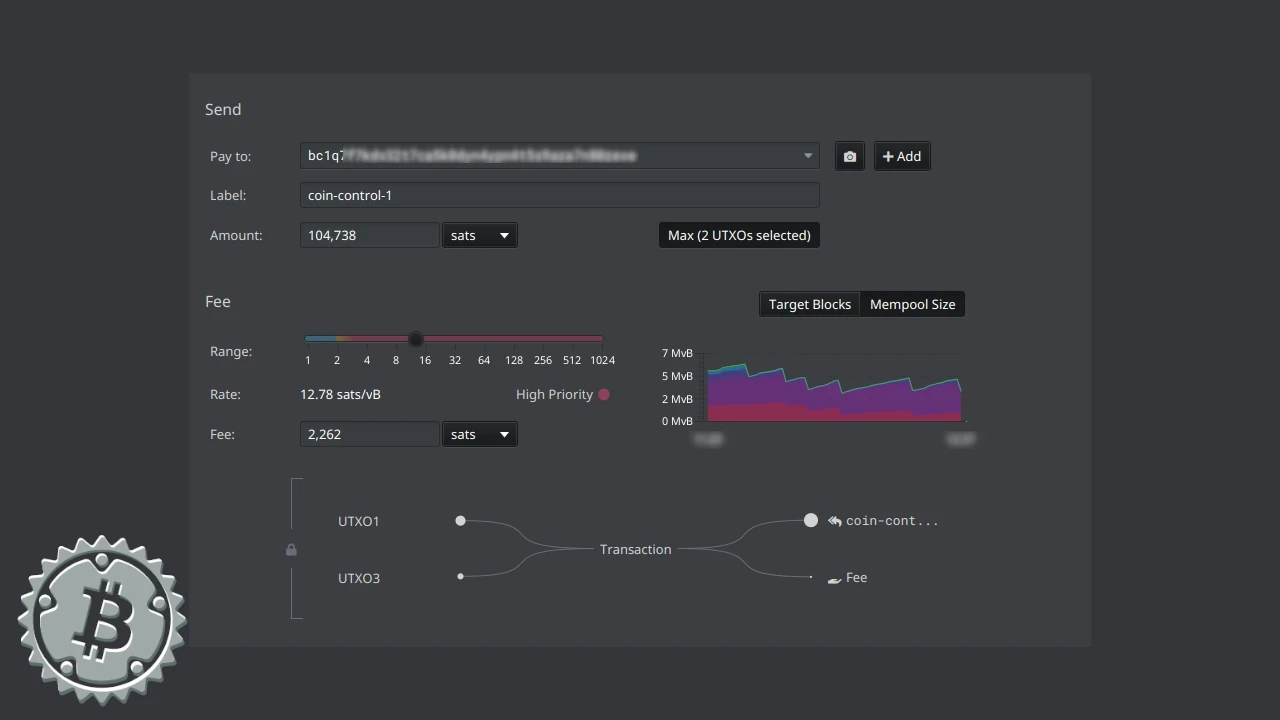
После ручного выбора UTXO Sparrow наглядно покажет вам, как строится ваша транзакция, которую вы можете завершить и заключить.
UTXO сегрегация
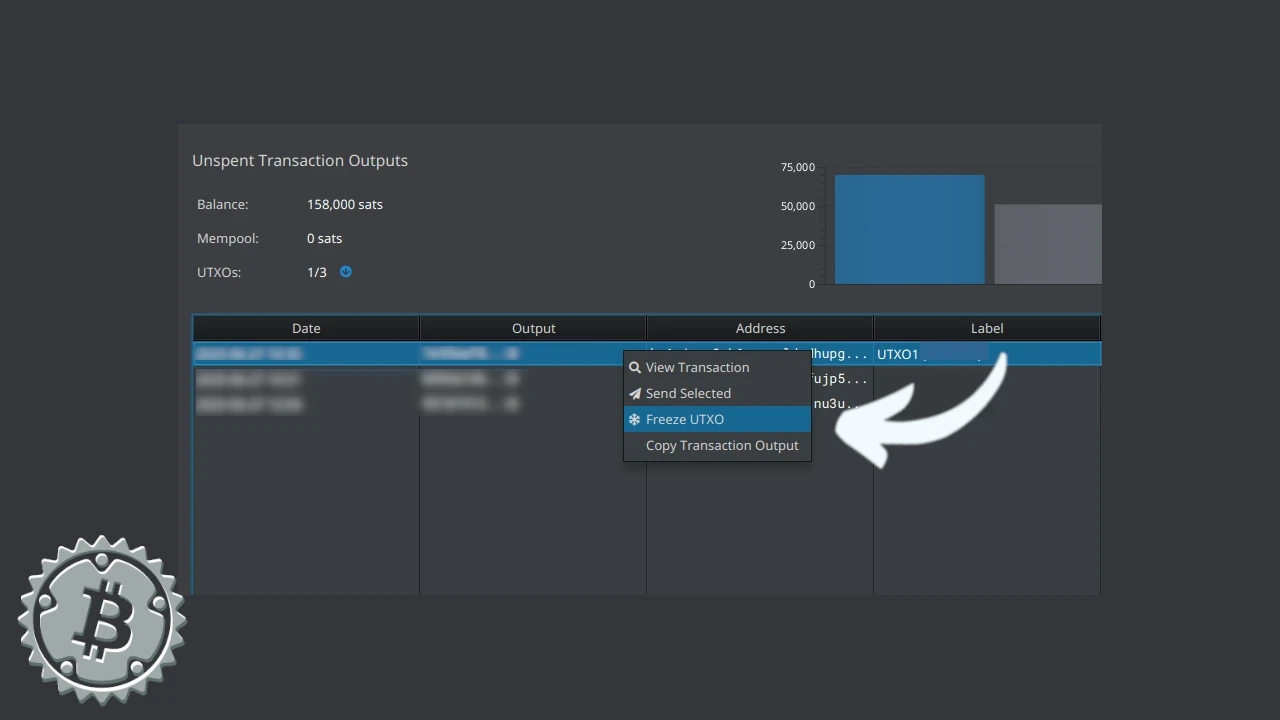
Разделение средств означает «блокировку» их внутри кошелька, чтобы их нельзя было использовать в качестве входных данных для транзакции.
Sparrow позволяет использовать эту функцию, доступ к которой всегда можно получить из меню UTXOs. Наведите указатель мыши на UTXO, который нужно «заблокировать», и щелкните правой кнопкой мыши. Среди функций этой процедуры появится команда Freeze. Вот как вы можете разделить UTXO на Sparrow Wallet.
Electrum
Если ваш настольный кошелек Electrum, вы должны знать, что вы можете вручную выбрать UTXO как в меню Адреса, так и в меню Монеты. В обоих меню выбор осуществляется путем наведения мыши на UTXO для выбора и выбора Добавить в контроль монет после нажатия правой кнопки.
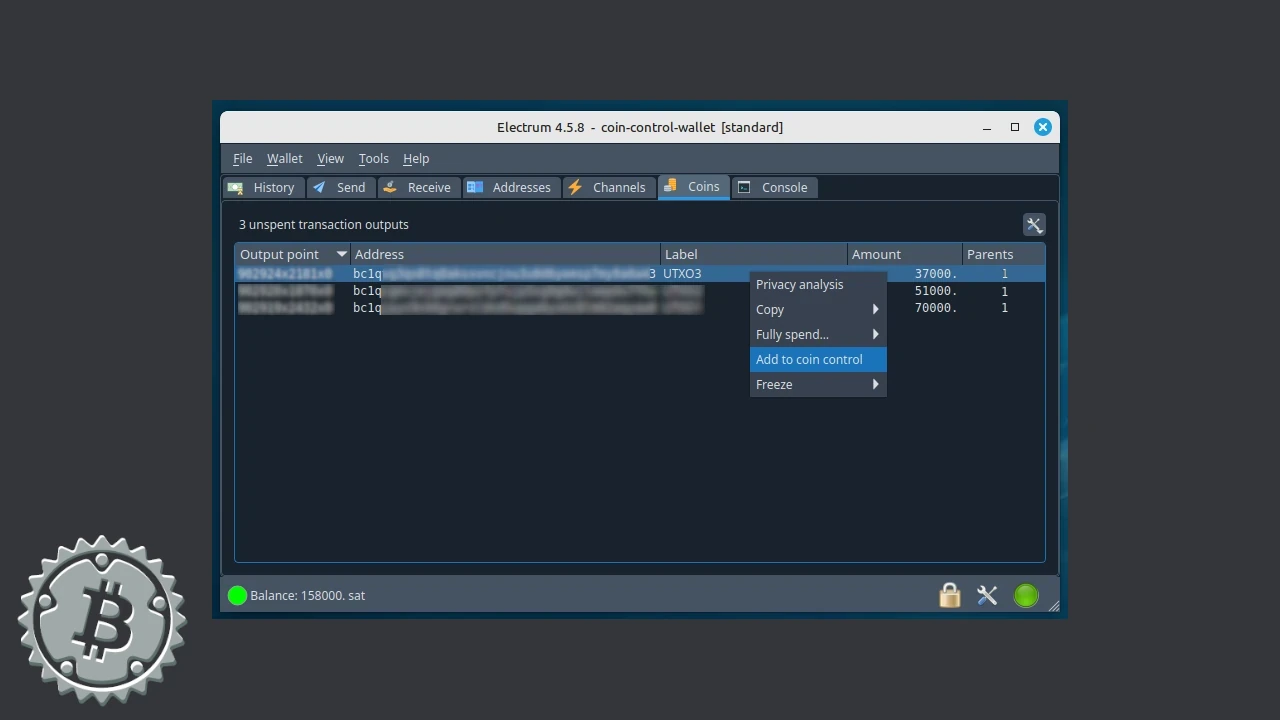
Также с помощью этого программного обеспечения вы можете выбрать более одного UTXO, используя клавишу CTRL на клавиатуре, если они не расположены рядом друг с другом.

Графически Electrum покажет вам выбор, выделив выбранный UTXO зеленым цветом, а внизу появится полоса, выделенная тем же цветом, показывающая доступный баланс после контроля монет.
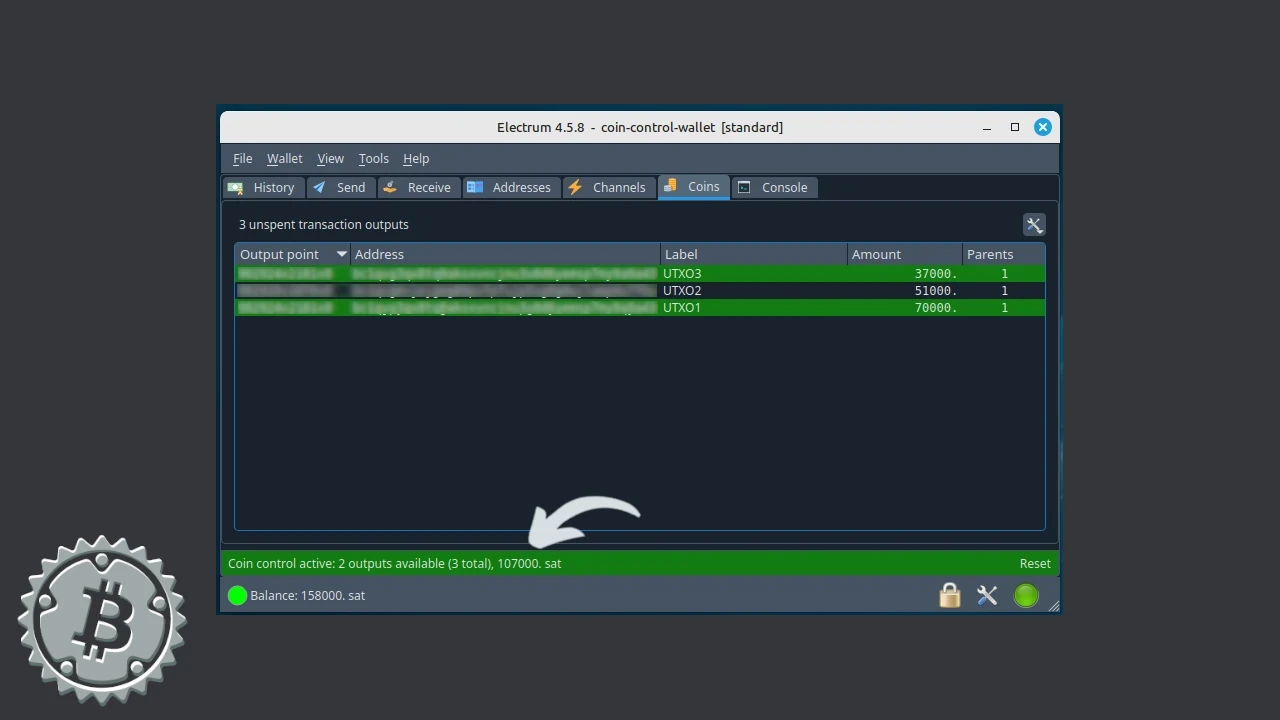
После того, как вы выбрали выход или выходы, вы можете создать транзакцию, как обычно, из меню Отправить.
UTXO сегрегация
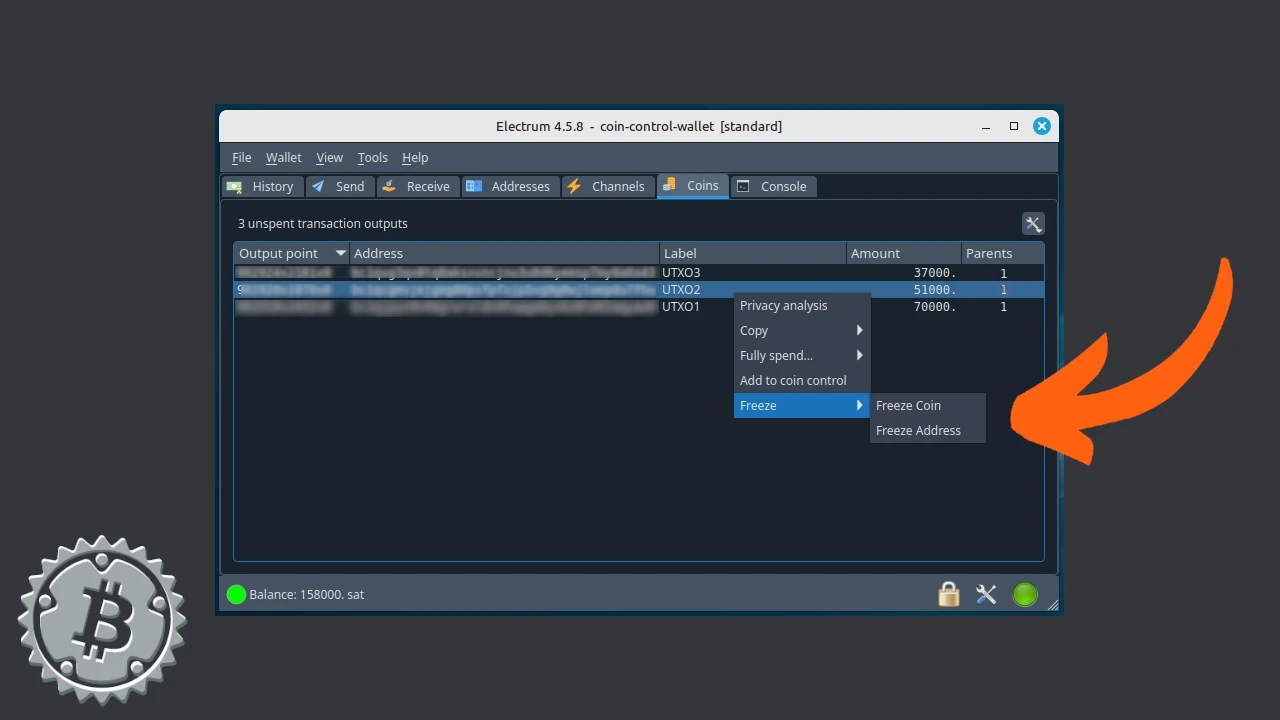
Electrum делает эту возможность доступной, перейдя в меню Coins и выбрав конкретный UTXO, а затем выбрав Freeze правой кнопкой мыши. Вы можете “заморозить” адрес даже без средств из меню Адреса, или “монеты”, чтобы не тратить их.
Nunchuk
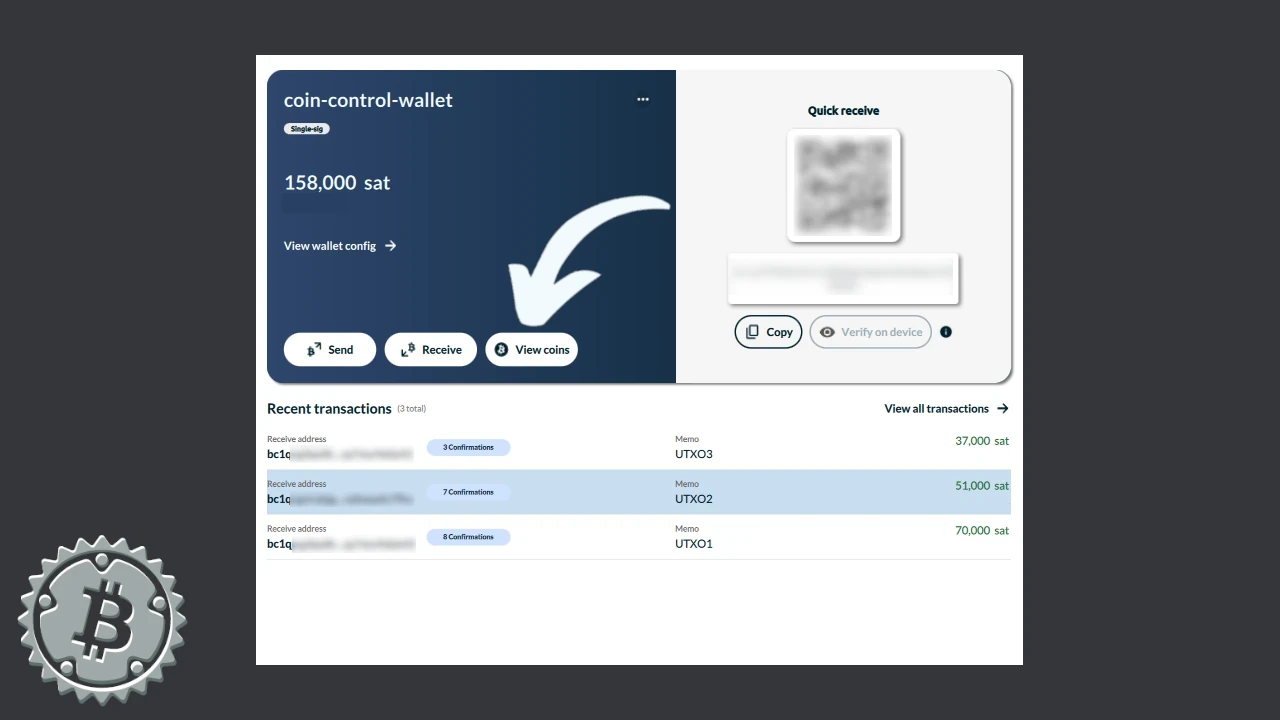
Nunchuk позволяет вам выбрать UTXO в главном меню после его открытия. Запустите Nunchuk и нажмите Просмотреть монеты.
Откроется окно, содержащее все UTXO вашего кошелька, где вы можете выбрать один или несколько, активировав флажок рядом с каждой суммой. Сделав свой выбор, перейдите к Создать транзакцию.
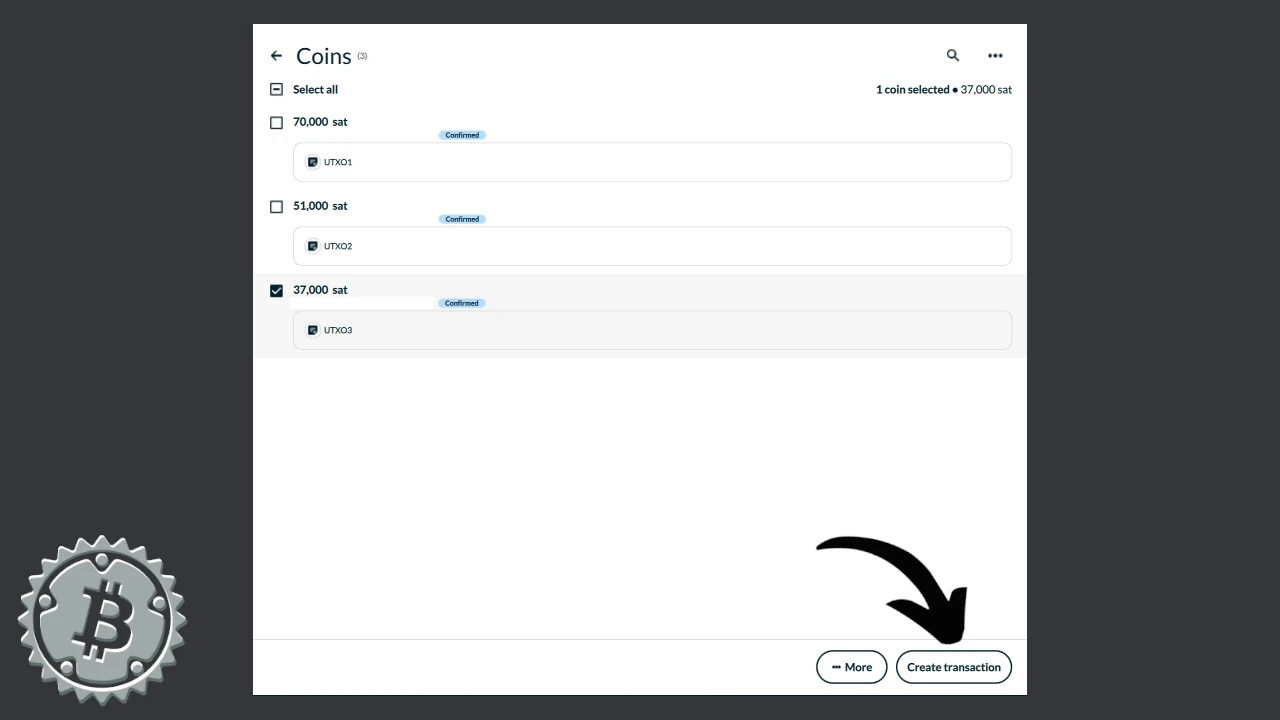
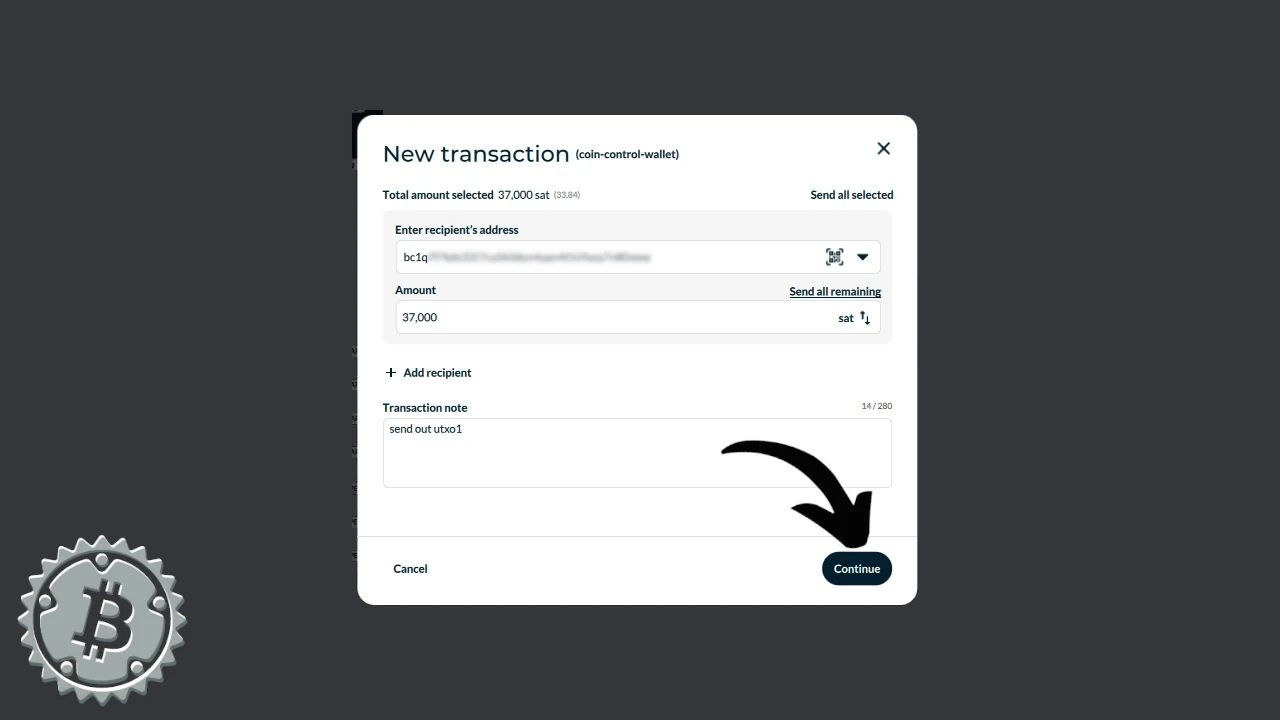
Затем вы можете ввести адрес назначения и установить сумму и комиссию.
Blockstream App
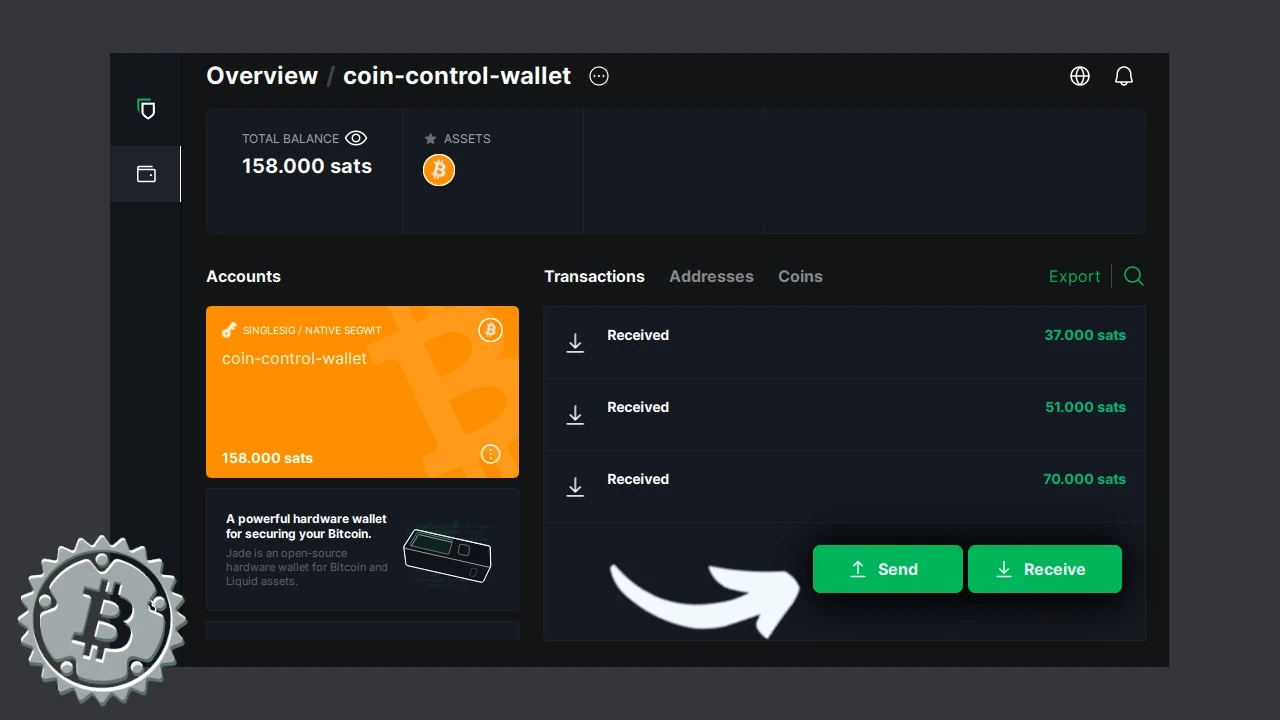
Рабочий стол Blockstream App, уже известный как Green, позволяет вам выбирать монеты, когда вы уже начали построение транзакции. Поэтому откройте свой кошелек и нажмите «Отправить».
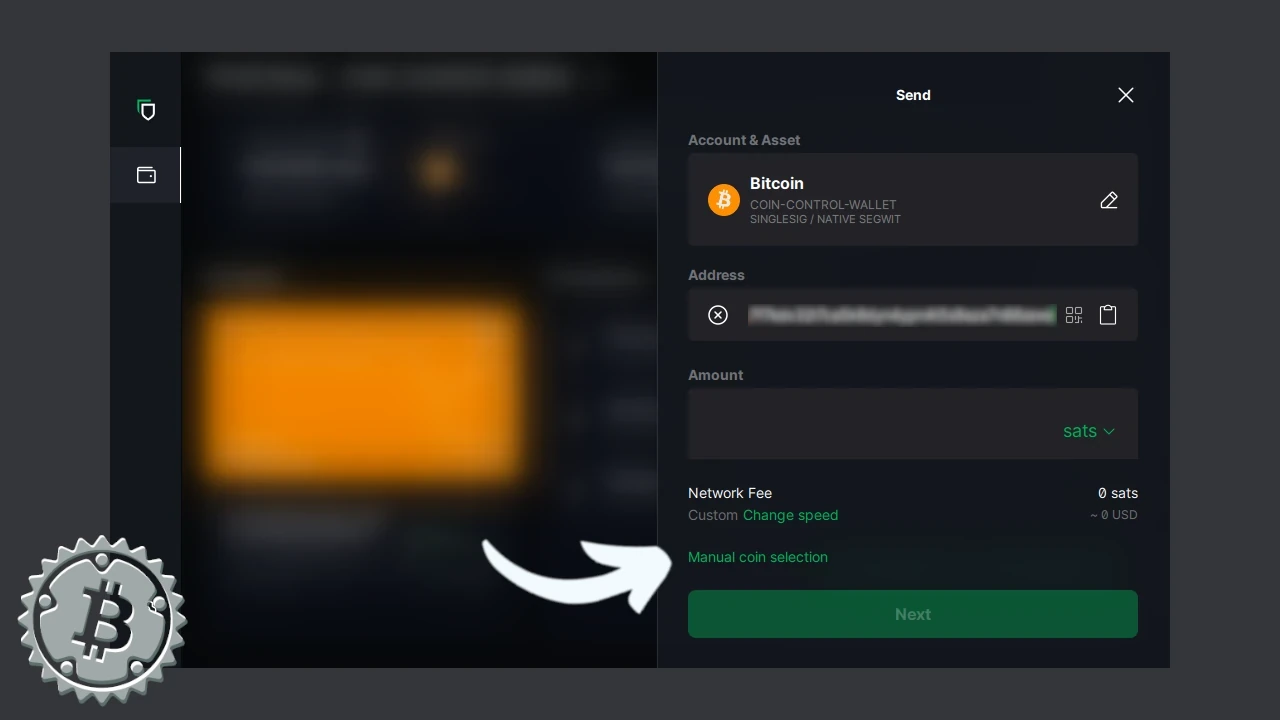
Вставьте адрес назначения в соответствующее поле и выберите «Выбор монет вручную».
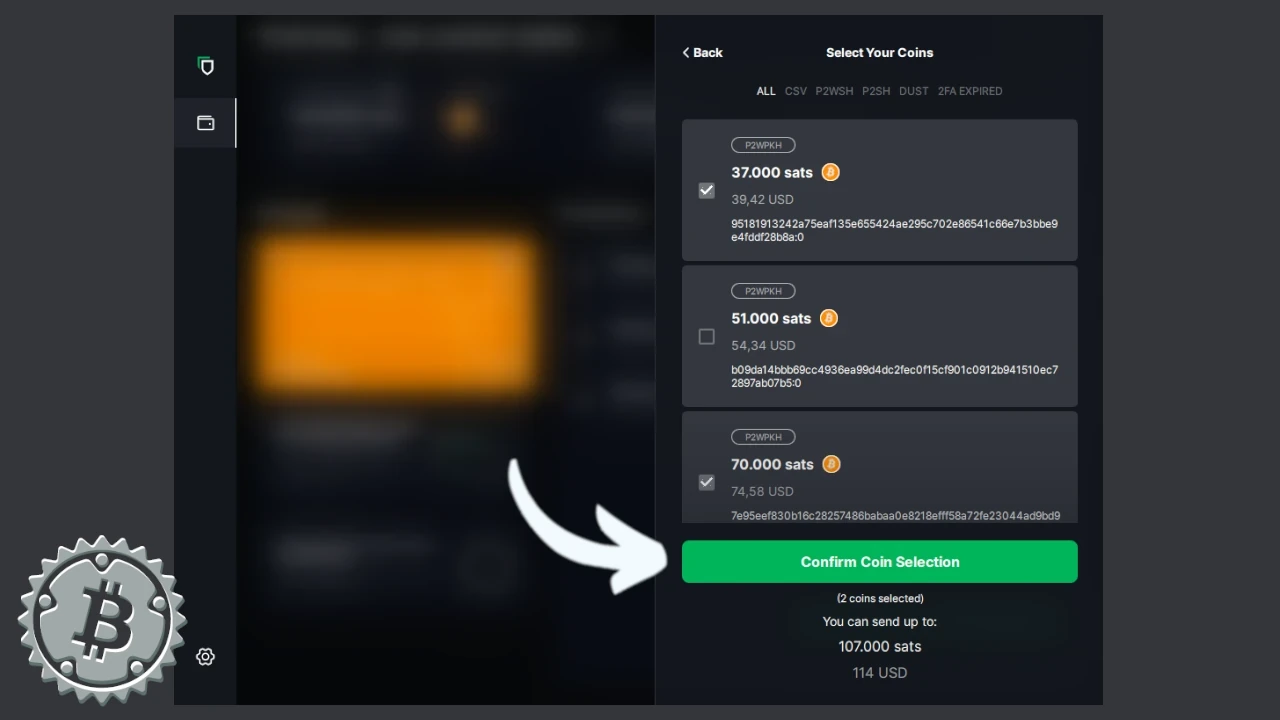
 Откроется окно, в котором вы можете выбрать один или несколько UTXO. В следующем примере мы выбрали две монеты. Затем подтвердите свой выбор, нажав Подтвердить Coin Selection.
Установите сумму и комиссию, а затем продолжите транзакцию в обычном режиме.
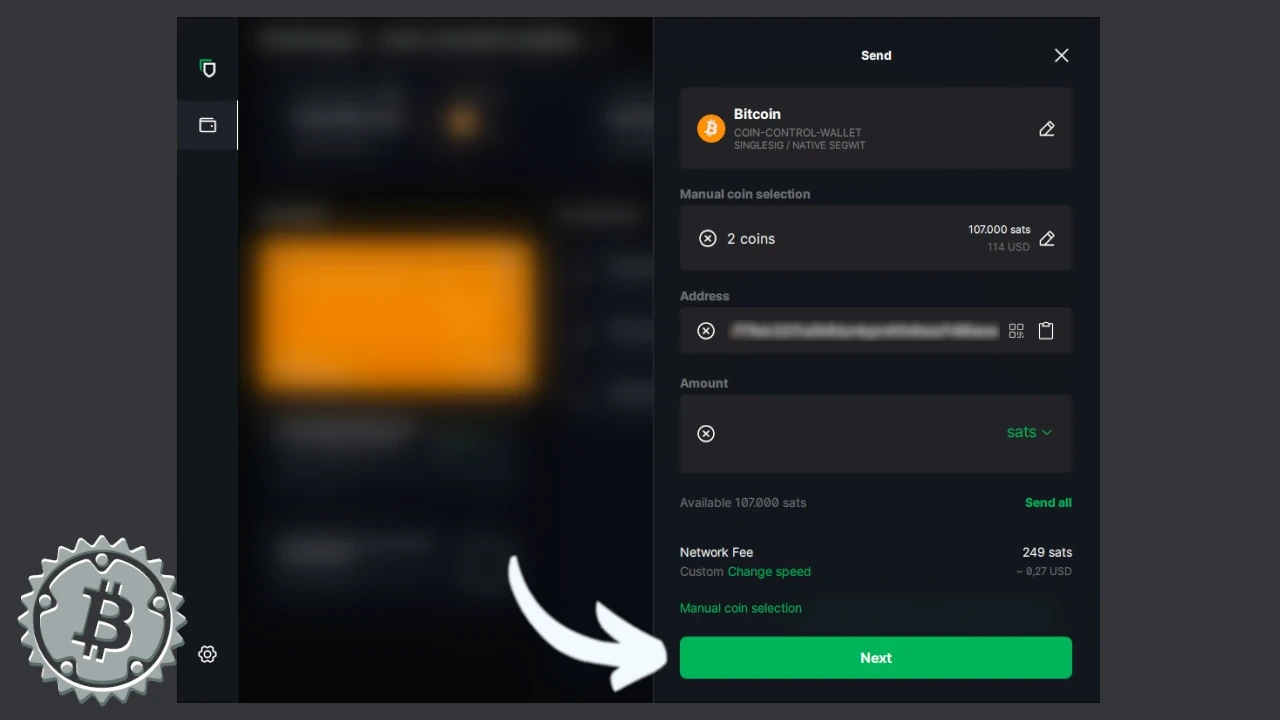
⚠️Н.Б. В меню Монеты Green есть пункты Блокировать/Разблокировать, которые прообразуют возможность разделения UTXO. Такая возможность присутствует только в так называемых мультиподписных аккаунтах; кроме того, эта функциональность активируется только при выборе UTXO очень небольшого количества, близкого к порогу Dust.
Мобильный кошелек
Blue Wallet
Даже с мобильного телефона можно выбрать кошельки, которые позволяют вручную выбирать UTXO. Давайте сначала посмотрим на Blue Wallet.
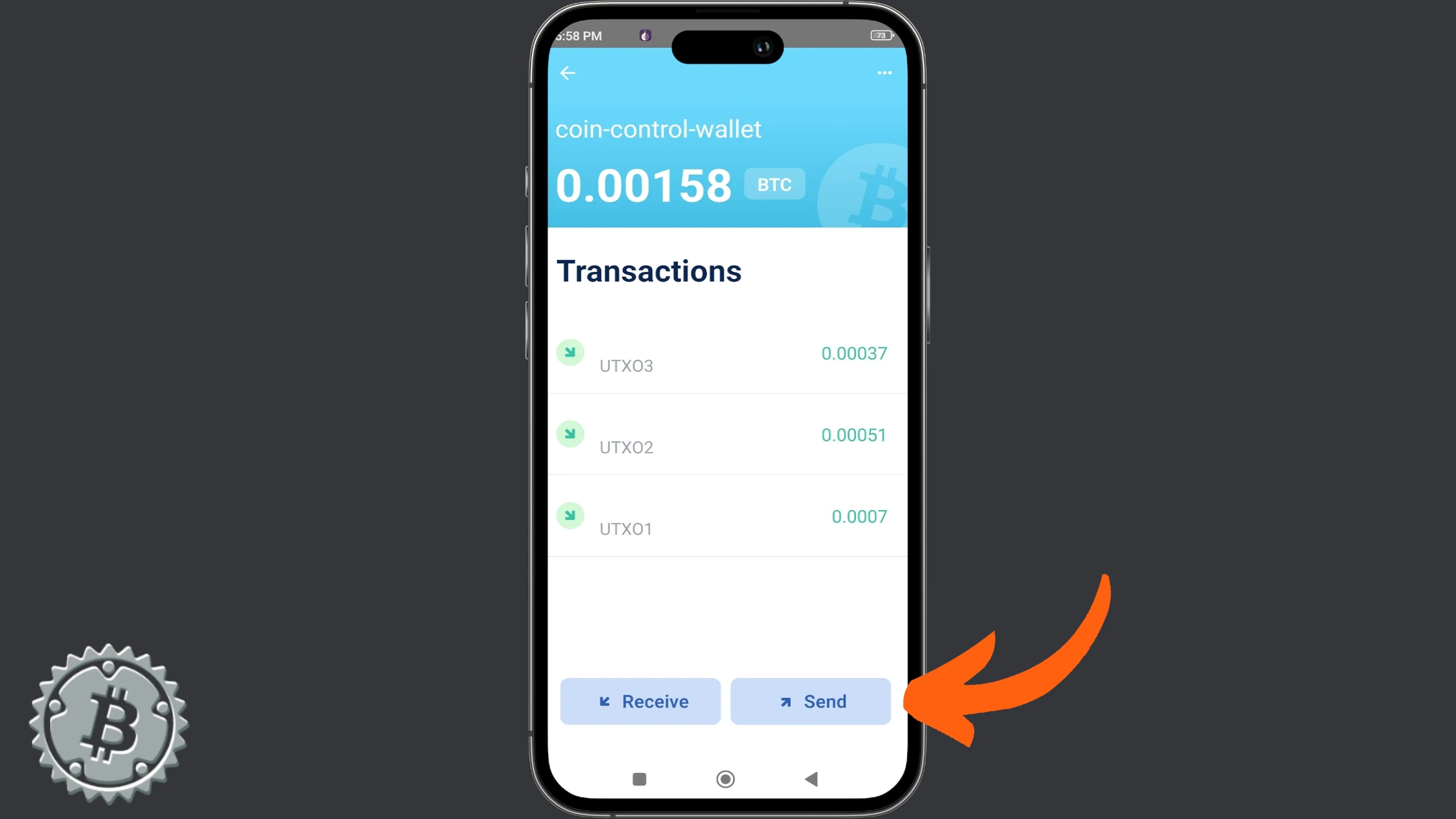
Если вы являетесь пользователем этого программного обеспечения, откройте свой кошелек и нажмите, чтобы войти в экраны команд, относящиеся к одному из ваших кошельков. Чтобы получить доступ к управлению монетами, вам необходимо войти в фазу расходов, а затем нажать Отправить.
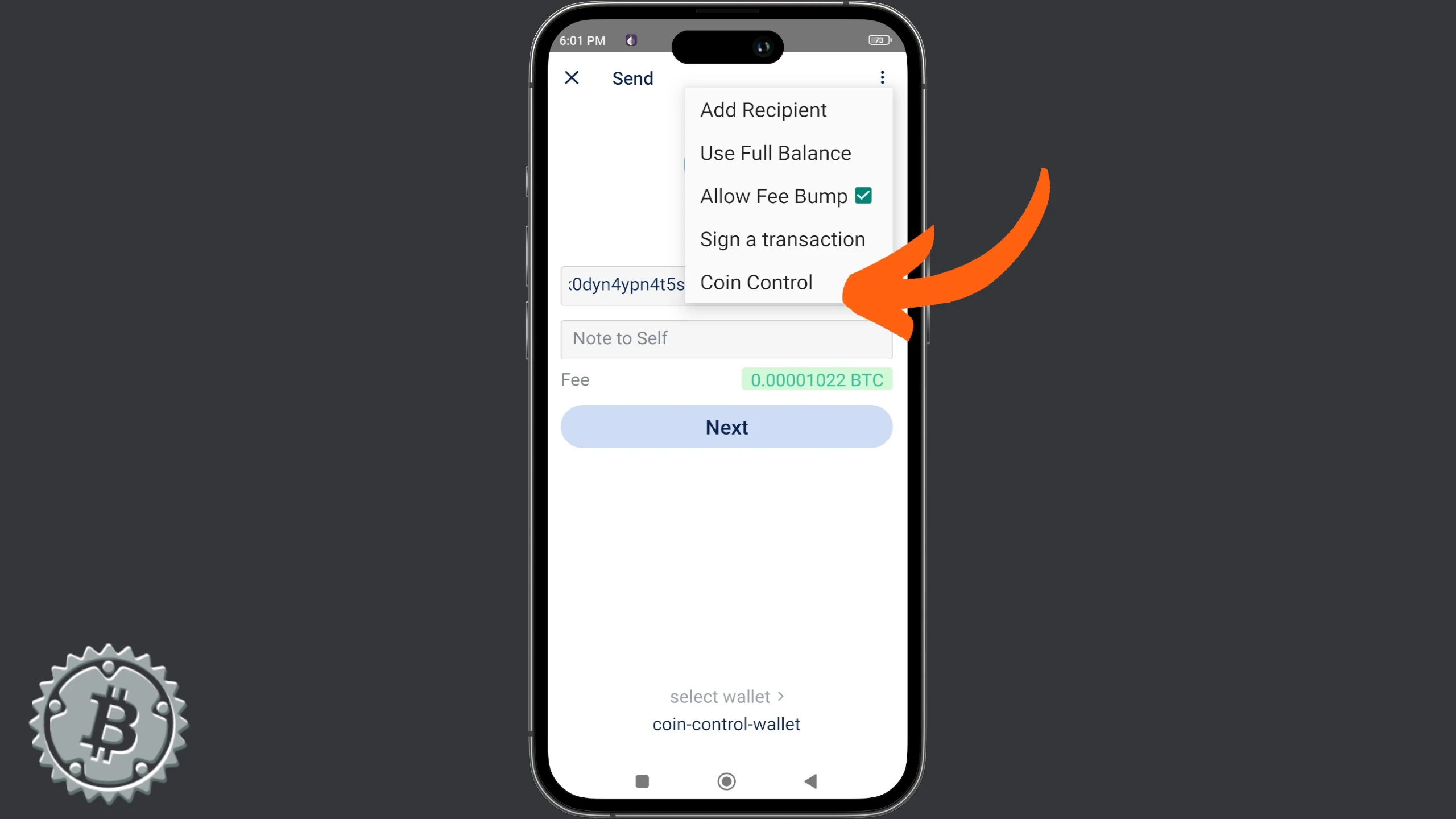
На следующем экране выберите меню, обозначенное тремя точками в правом верхнем углу. Откроется раскрывающееся окно с рядом команд. Выберите последний: Coin Control.
На этом этапе Blue Wallet показывает все ваши UTXO. Помимо сумм, они графически дифференцируются разными цветами.
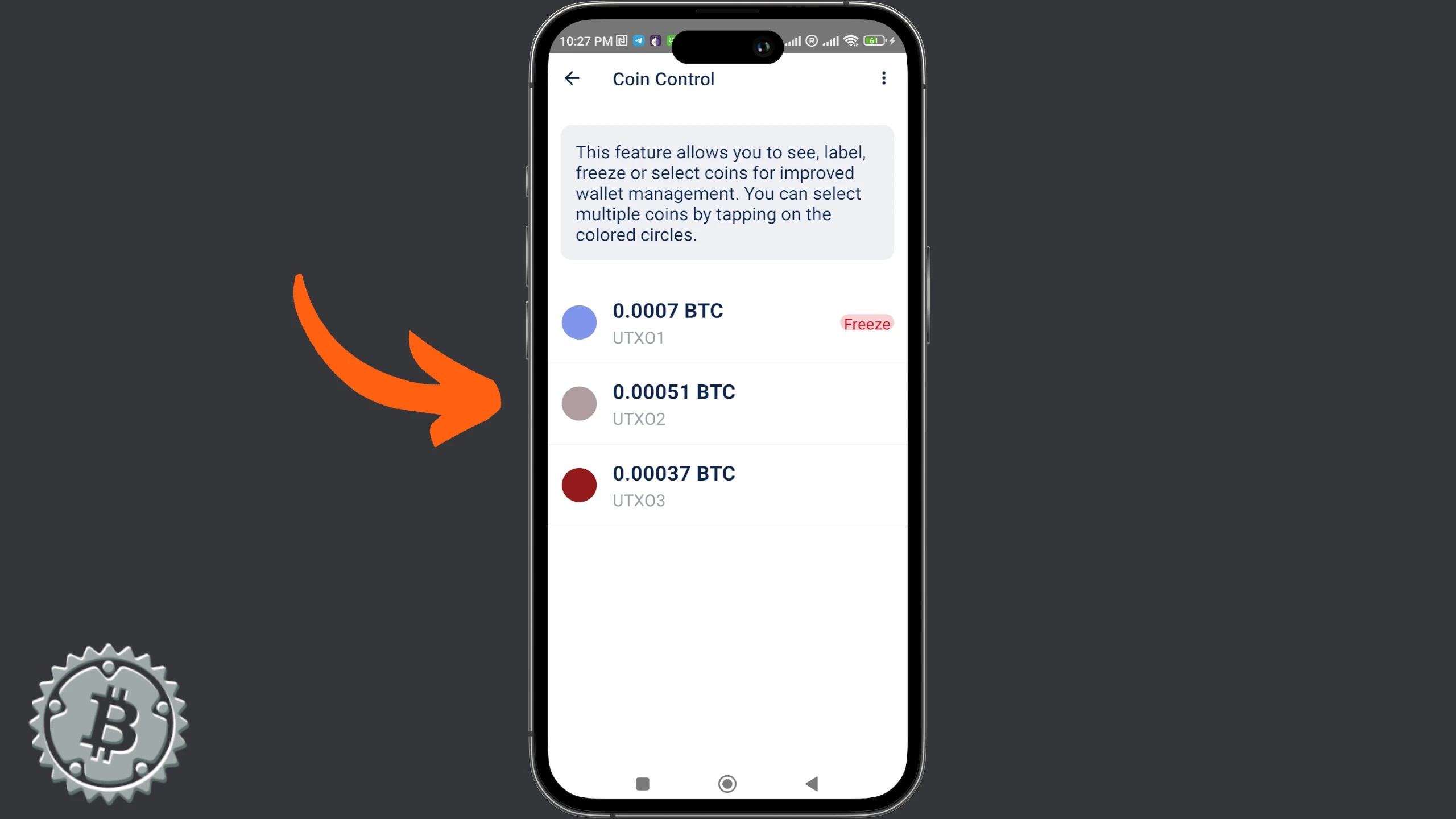
Выберите UTXO, а затем выберите Использовать монету.
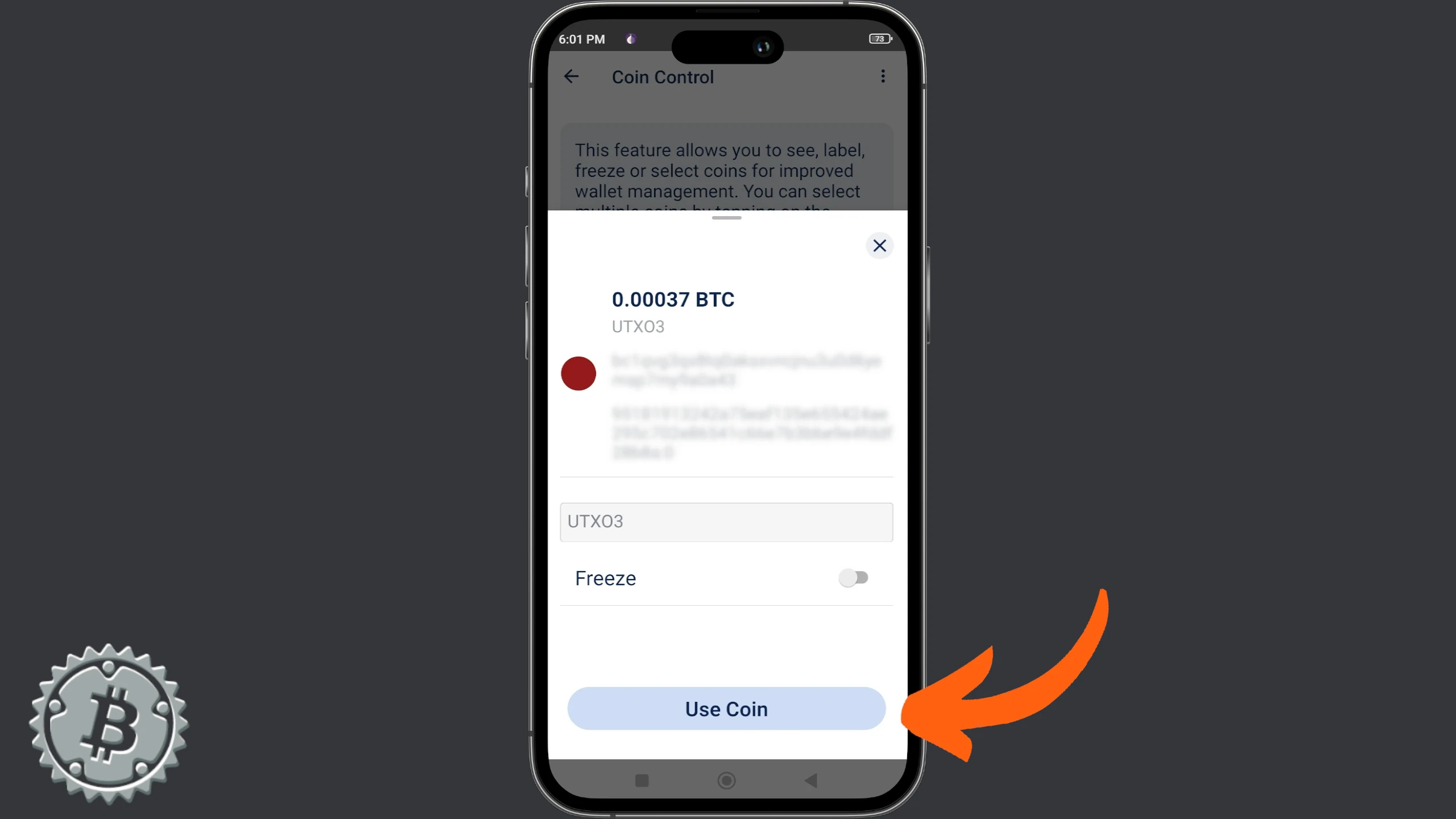
Blue Wallet вернет вас в окно Send для продолжения создания транзакции. Настройте сумму и комиссию, затем выберите Далее.
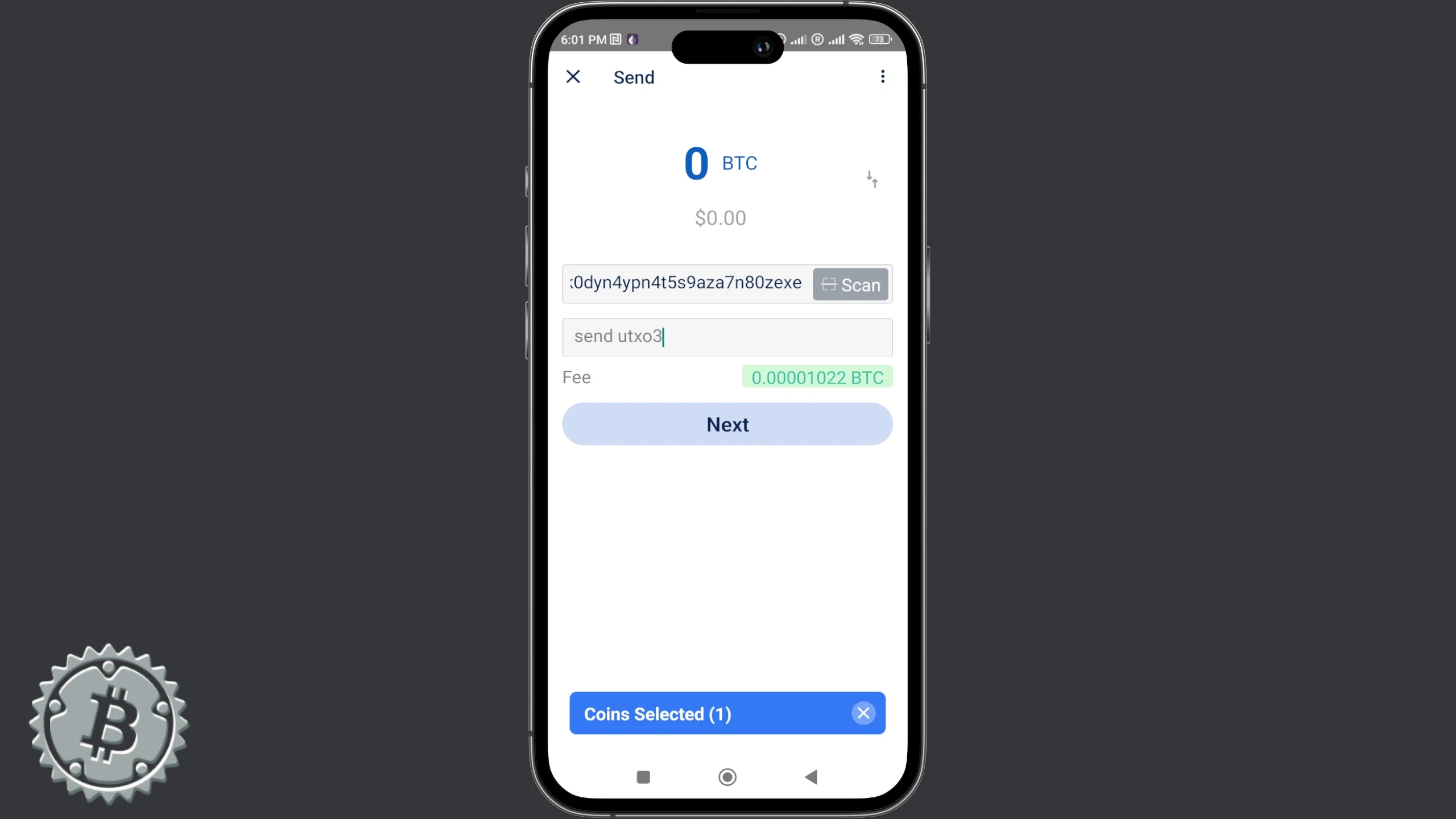
На этом этапе вы можете завершить транзакцию, как обычно.
Разделение UTXO
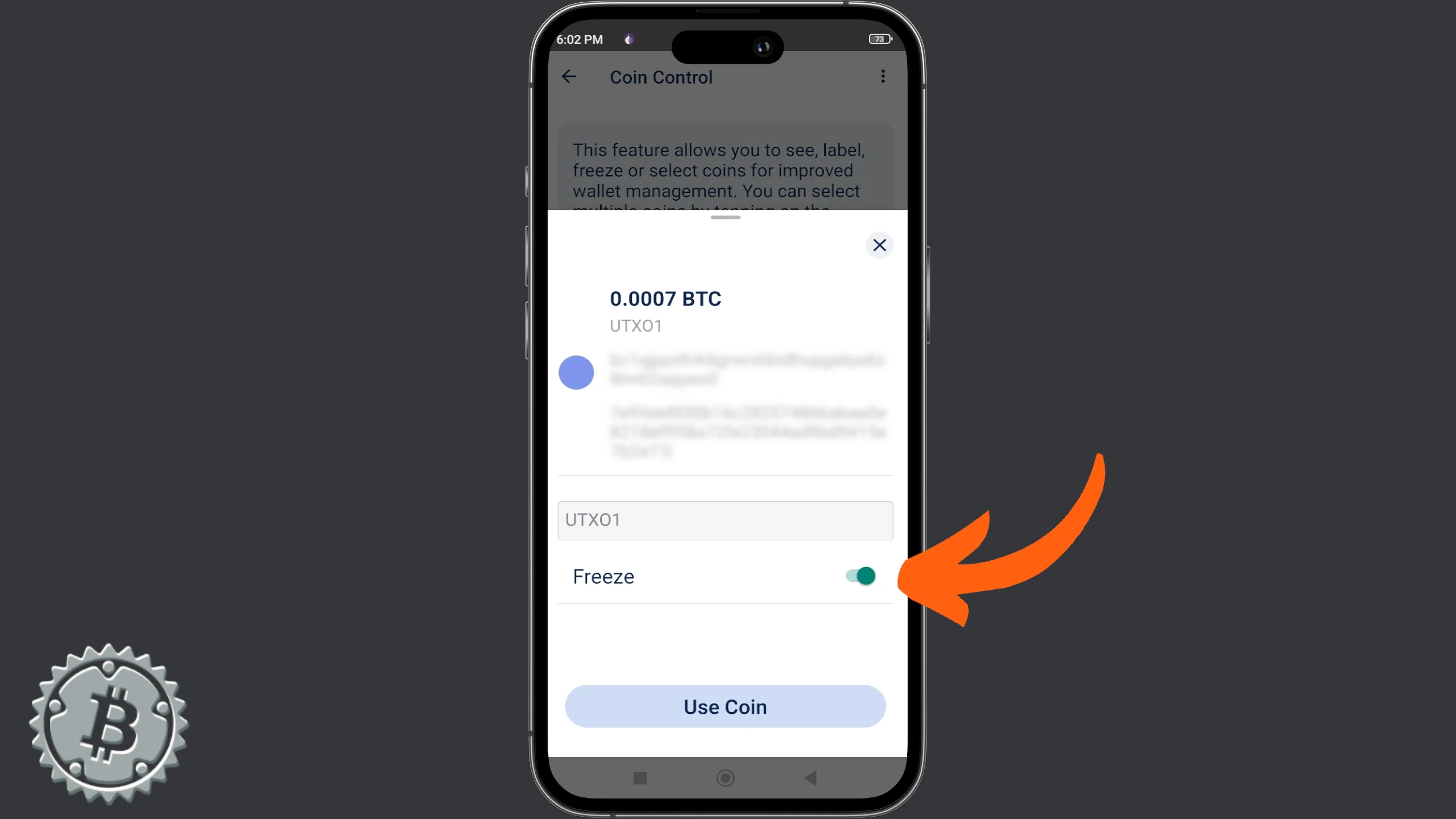
Blue Wallet также позволяет вам разделить UTXO, делая их недоступными для расходования, что неплохо для мобильного кошелька.
Вы получаете доступ к управлению монетами с помощью только что описанной процедуры и после выбора UTXO выбираете Заморозить вместо Использовать монету.
Nunchuk
Мобильная версия Nunchuk также предоставляет пользователю возможность осуществлять контроль монет. Если вы используете это приложение с мобильного телефона, откройте его и перейдите в меню Wallet. Отсюда выберите Просмотр монет.
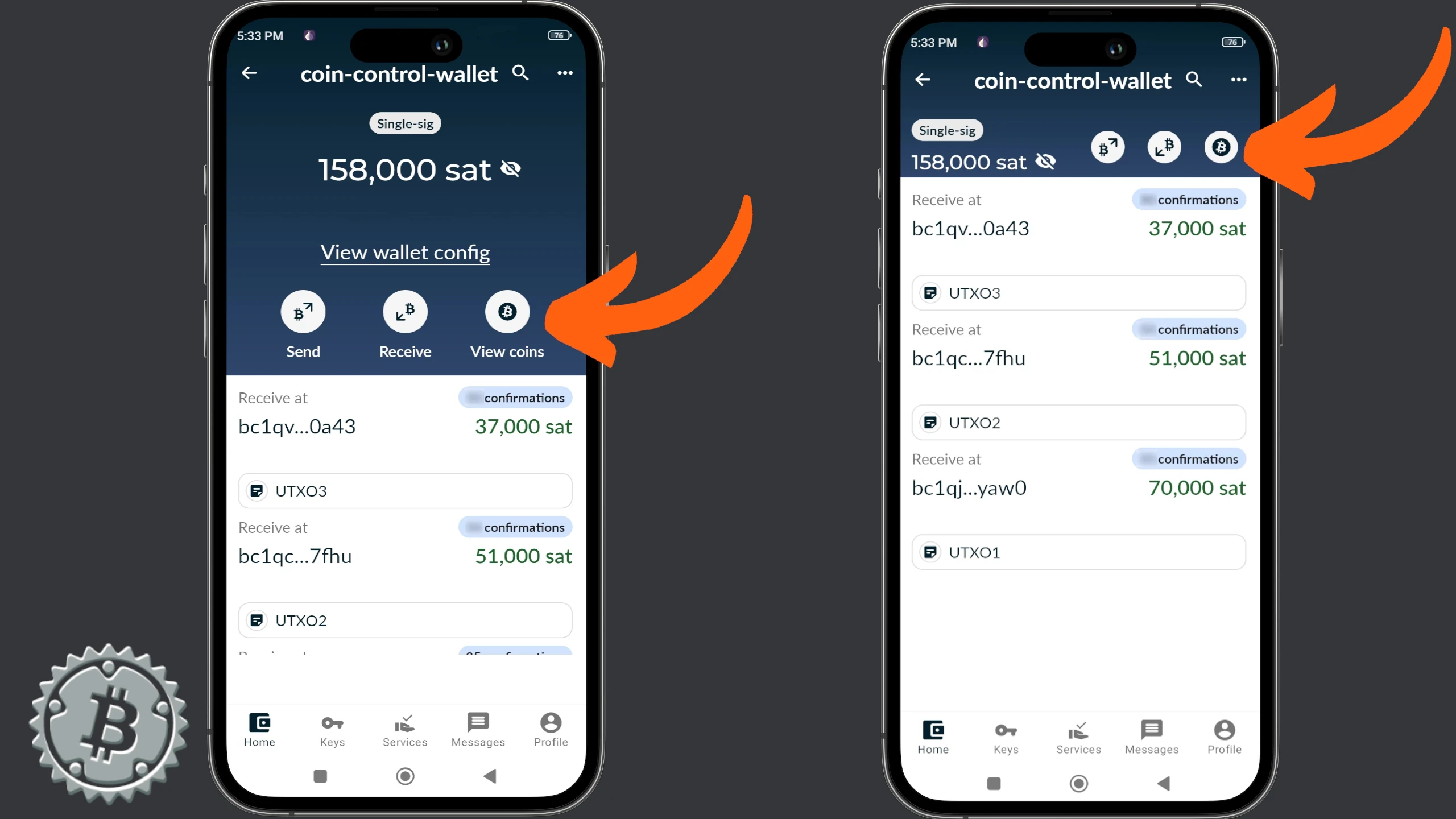
В окне, где появится список UTXO, нажмите Выбрать.
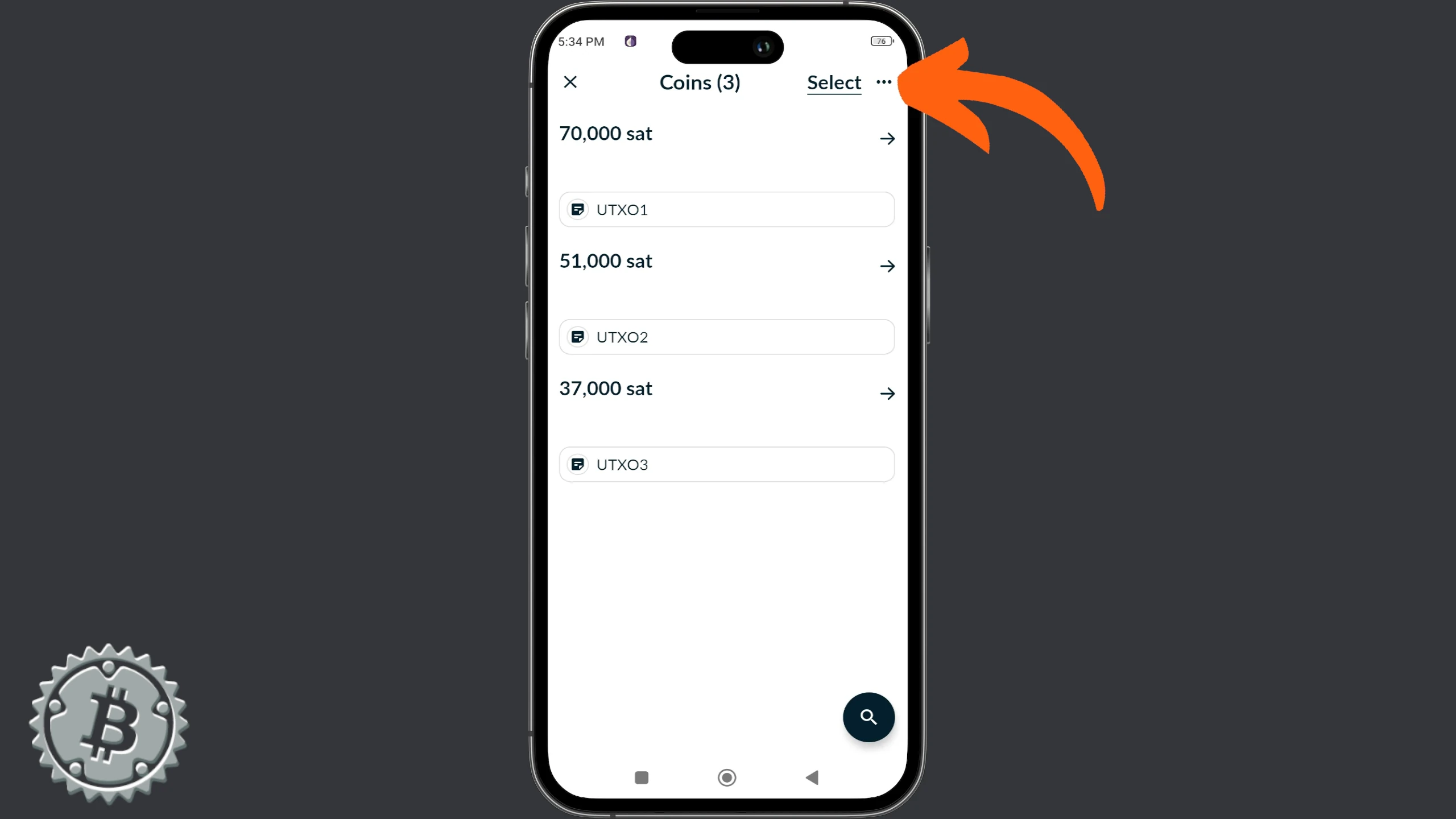
Функция выбора появляется рядом с каждым UTXO. Как и в десктопной версии, так и в мобильной Nunchuk выбор происходит вручную путем установки галочки рядом с суммой. На экране отображается количество выбранных UTXO и общая доступная сумма. После завершения появится символ ₿ в левом нижнем углу, который является командой для начала создания транзакции.
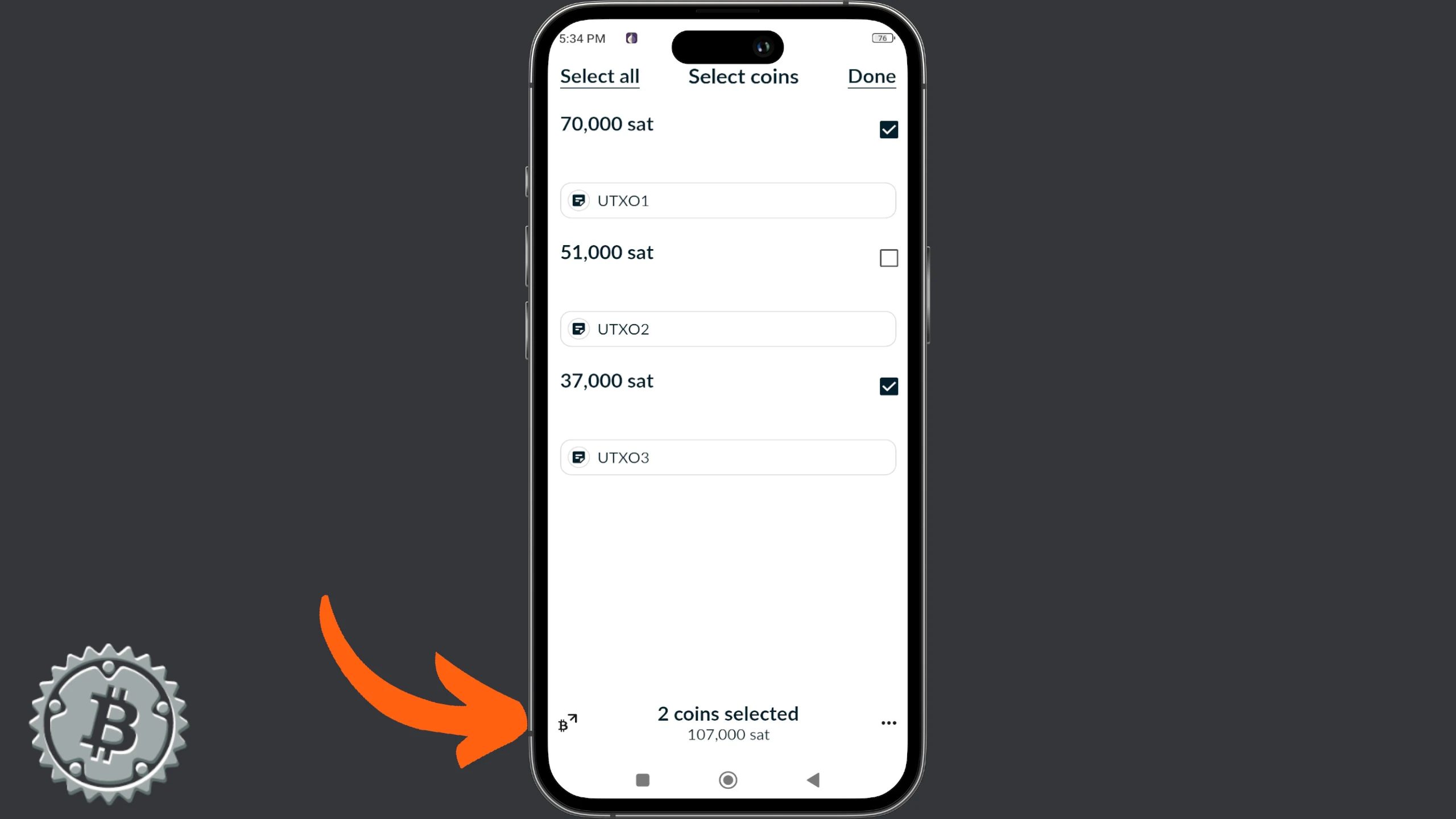
Теперь вы можете завершить транзакцию, выбрав сумму и нажав Продолжить.
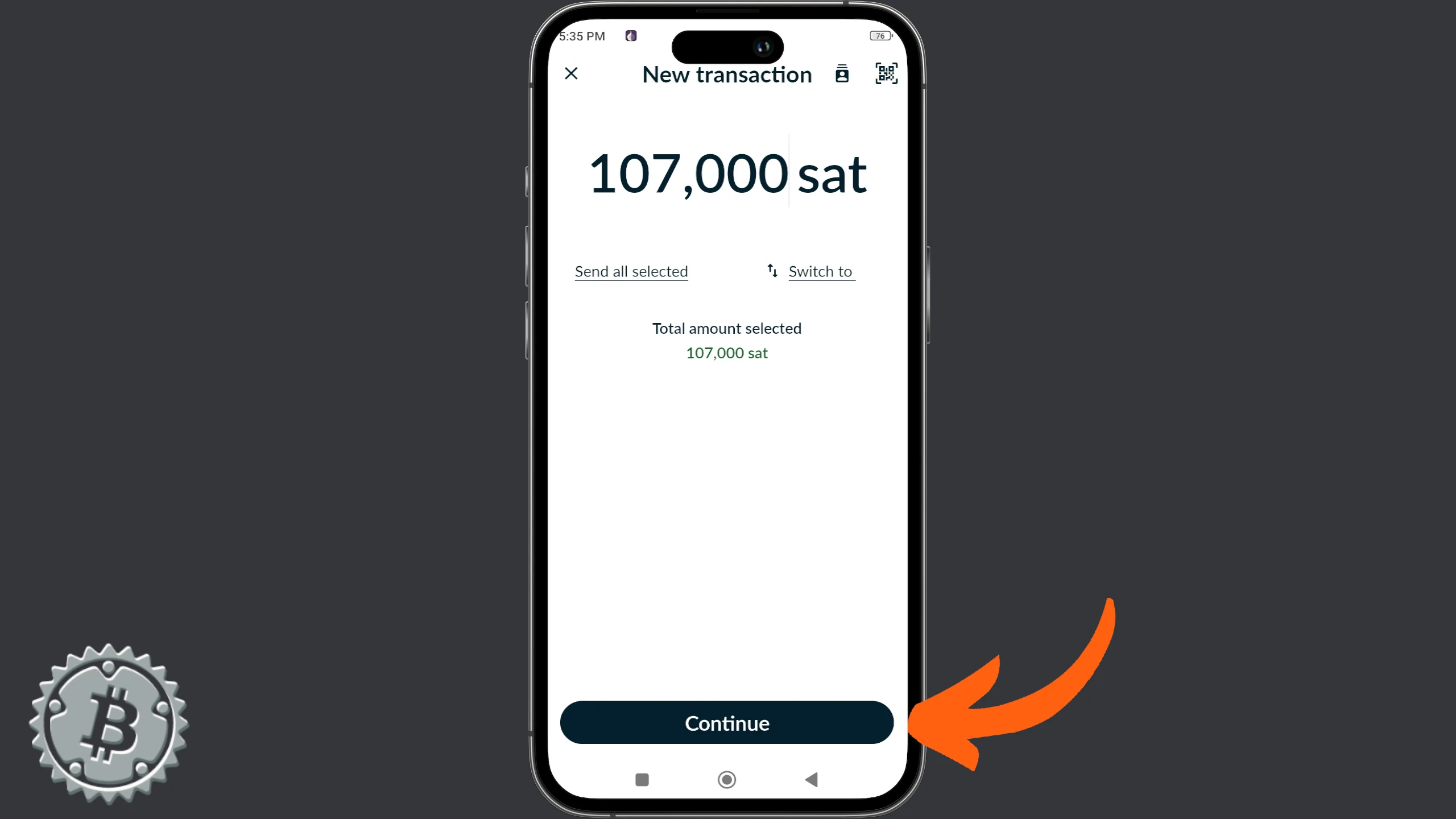
Продолжайте, как обычно, вставляя адрес назначения, описание и настраивая параметры комиссии.
Bitcoin Хранитель
Bitcoin Keeper — последний кошелек, который мы увидим в этом руководстве. Давайте посмотрим, как его функциональность применяется к контролю монет с помощью кошелька с одной подписью, даже если такое использование не является целью этого конкретного приложения.
После настройки Keeper на телефоне запустите его и откройте кошелек, содержащий UTXO. В центре главного экрана нажмите Просмотреть все монеты.
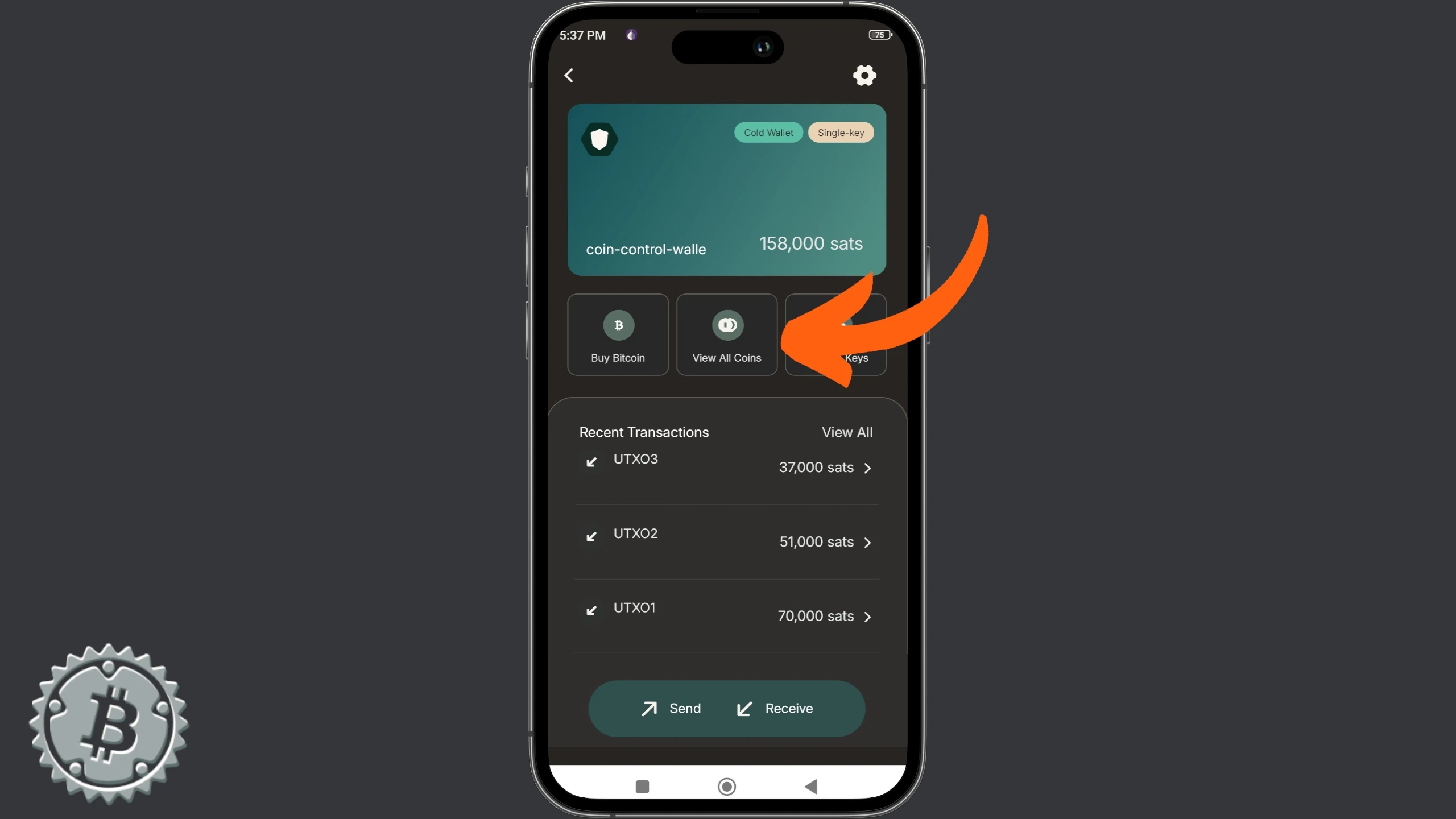
Keeper показывает обзор UTXO. Чтобы получить доступ к экрану выбора, нажмите Выбрать для управления.
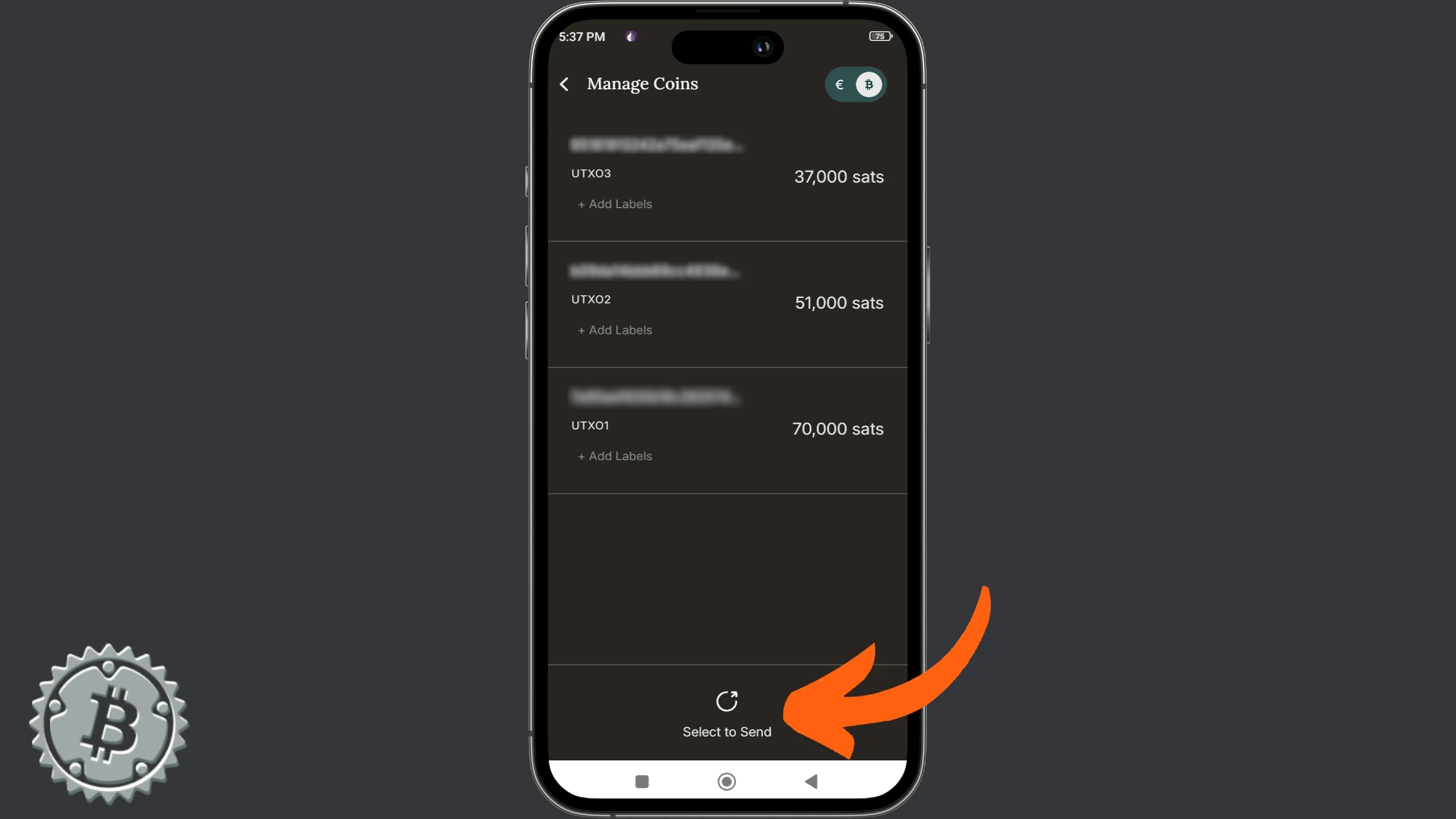
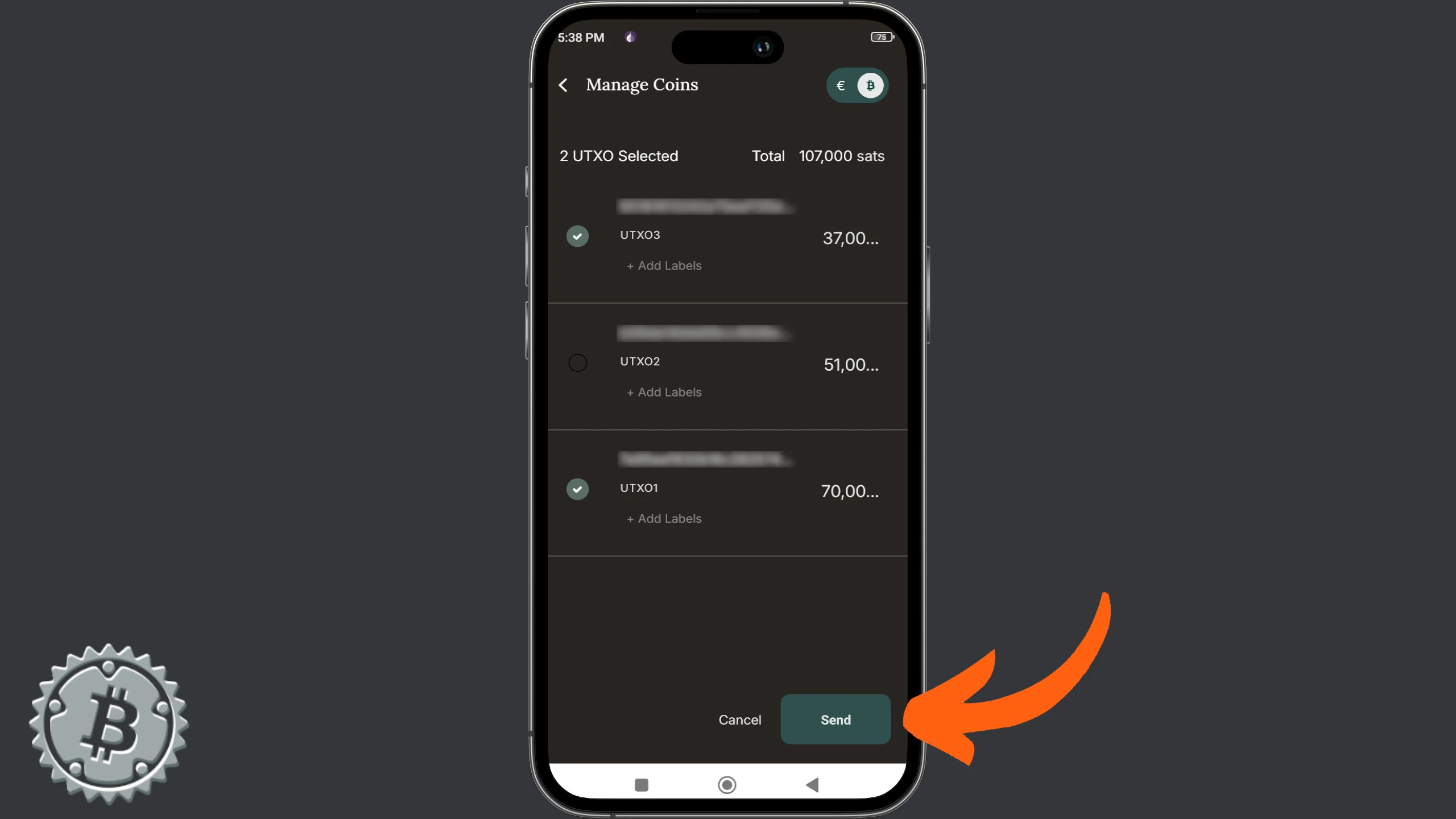
Выбрать монеты можно, отметив их галочкой, нажав на соответствующую команду. По завершении нажмите Отправить.
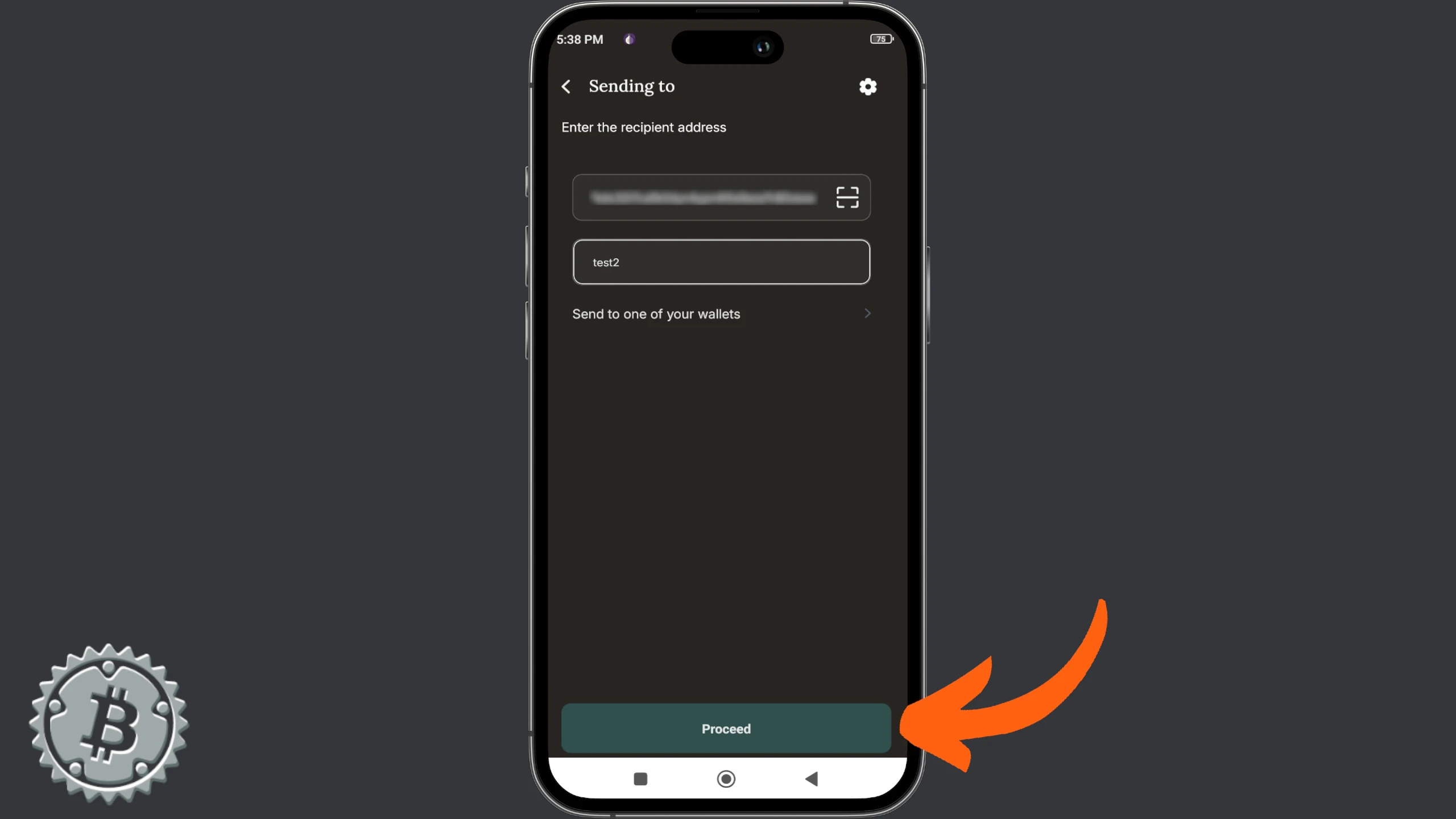
Bitcoin Keeper перенаправит вас прямо в меню Отправить, где вы сможете создать транзакцию с выбранными UTXOs.
Аппаратный кошелек
Каждый из программных кошельков, представленных в этом руководстве, может быть интерфейсом вашего аппаратного кошелька, предназначенным только для просмотра. Это означает, что контроль монет для автономного устройства подписи выполняется с помощью шагов, описанных до сих пор.
Общие рекомендации
Контроль монет — очень эффективная практика выбора входных данных для ваших транзакций. Ручной выбор еще более эффективен, если при покупке/получении средств вы четко указали происхождение своих сатоши. Если вы хотите хорошо освоить эту технику, я рекомендую урок:
https://planb.network/tutorials/privacy/on-chain/utxo-labelling-d997f80f-8a96-45b5-8a4e-a3e1b7788c52