Officine Bitcoin Lição Bitcoin-only Este projeto é mantido por valerio-vaccaro
🌍 Traduzioni
🇨🇳 中文 🇬🇧 English 🇪🇸 Español 🇵🇹 Português 🇷🇺 Русский 🇫🇷 Français 🇩🇪 Deutsch 🇮🇹 Italiano 🇭🇺 Magyar 🏳️ Milanés 🏳️ Veneto
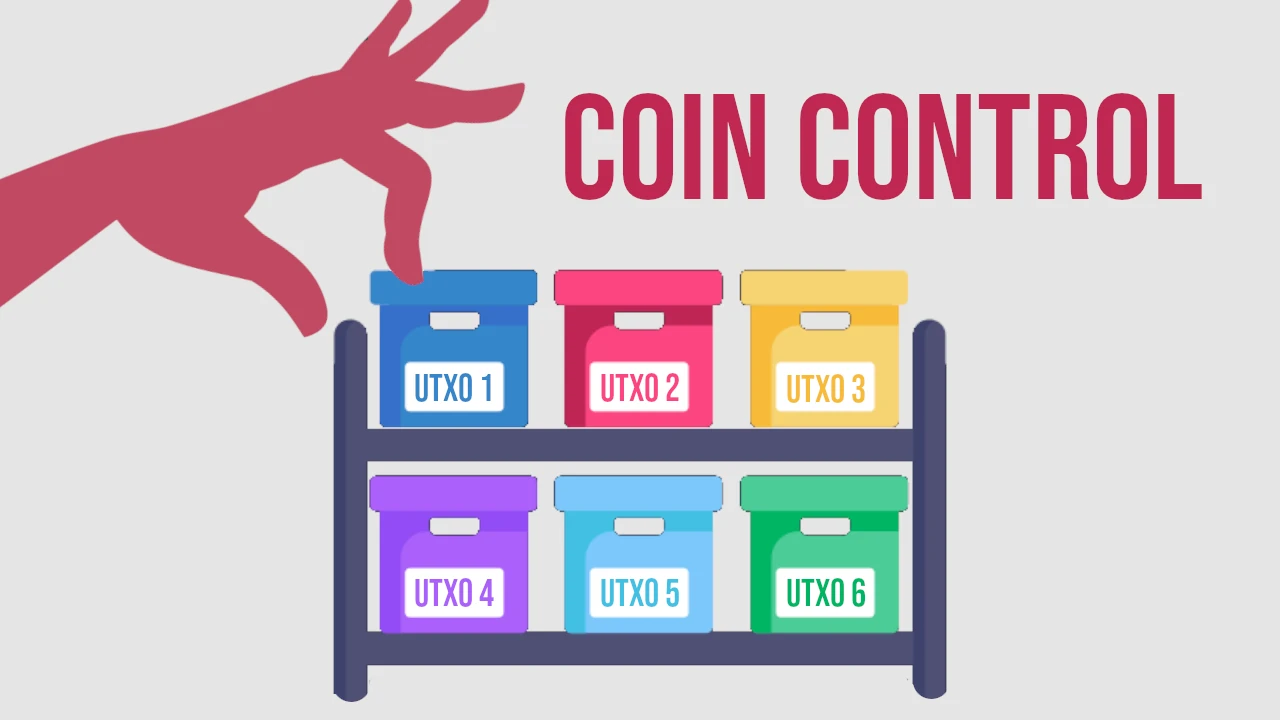
Compreender o Coin Control manual
Introdução
A robustez do protocolo Bitcoin é garantida por conceitos básicos simples. Entre eles, a transparência se destaca: todas as transações de Bitcoin são públicas e facilmente verificáveis por qualquer pessoa. Embora esse recurso seja uma pedra fundamental do protocolo, pois evita fraudes e garante a autenticidade dos fundos, ele também pode representar um desafio para a confidencialidade. Você já se perguntou se tanta transparência pode afetar a sua privacidade?
Você deveria. Embora acumular satoshis non-KYC seja bastante simples, sua privacidade corre mais risco na fase de gasto.
O que acontece quando você gasta um UTXO
Gastar Bitcoin não é simplesmente transferir valor para outra pessoa.
Ao consumir um dos seus UTXOs, você precisa satisfazer as condições impostas pela transparência do protocolo, porque precisa provar a propriedade desses fundos. Portanto, você deve:
- expor sua chave pública;
- produzir uma assinatura digital.
O momento do gasto é, portanto, o mais crítico: gastar bitcoin é um ato que deve ser feito com consciência e com o máximo de controle possível.
Coin Control
No protocolo Bitcoin, elementos como “conta” ou “unidade monetária” não existem. O conceito de UTXO não é o foco desta lição, mas convido você a fazer perguntas ao seu Satoshi Spritz de confiança ou a solicitar uma lição aqui na Officine Bitcoin.
O que você precisa saber é que, com Bitcoin, aquilo que você acumula e depois gasta são pequenas ou grandes unidades contábeis medidas em satoshis, representadas por unspent transaction outputs, os UTXOs, também chamados de coins.
Quando você usa UTXOs para criar uma transação, eles são completamente destruídos e novos UTXOs são criados em seu lugar.
As software wallets são desenvolvidas para fazer essa escolha automaticamente, usando coins selecionadas “aleatoriamente” com o único critério de cobrir o valor de gasto necessário.
Coin Control, também chamado de Coin Selection, é um recurso de algumas software wallets que permite selecionar manualmente os UTXOs a gastar ao construir sua transação.
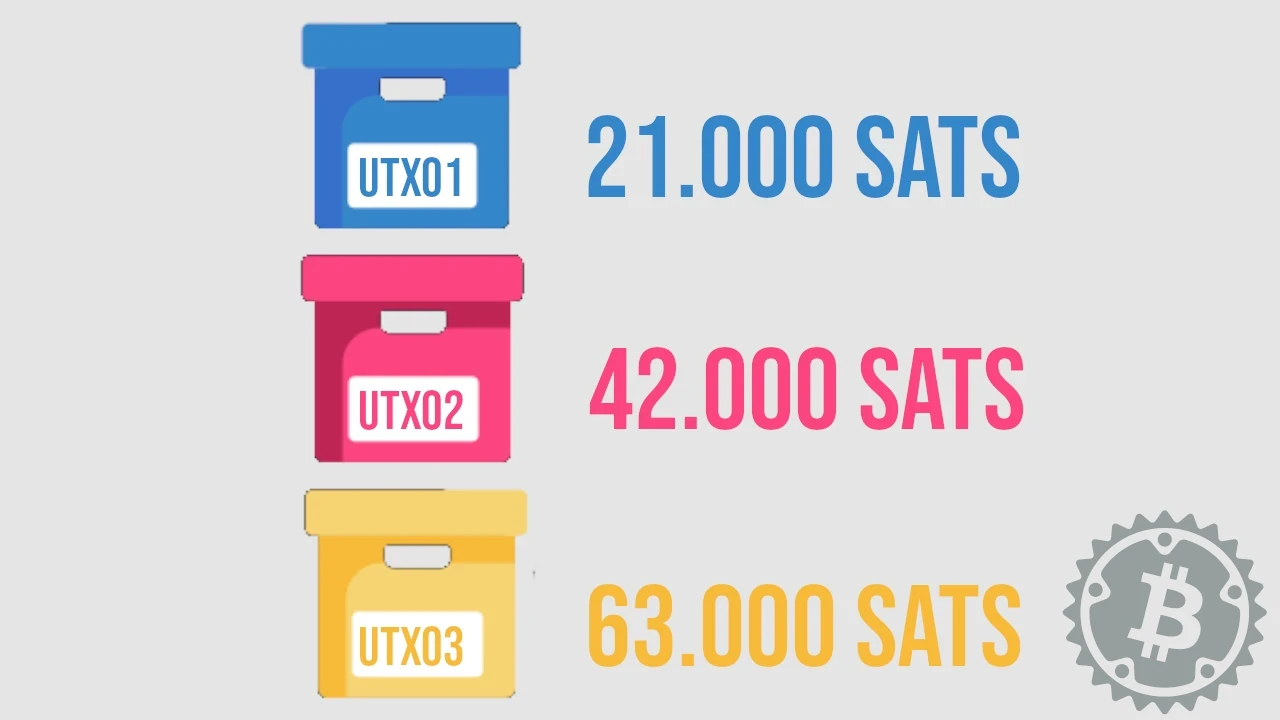
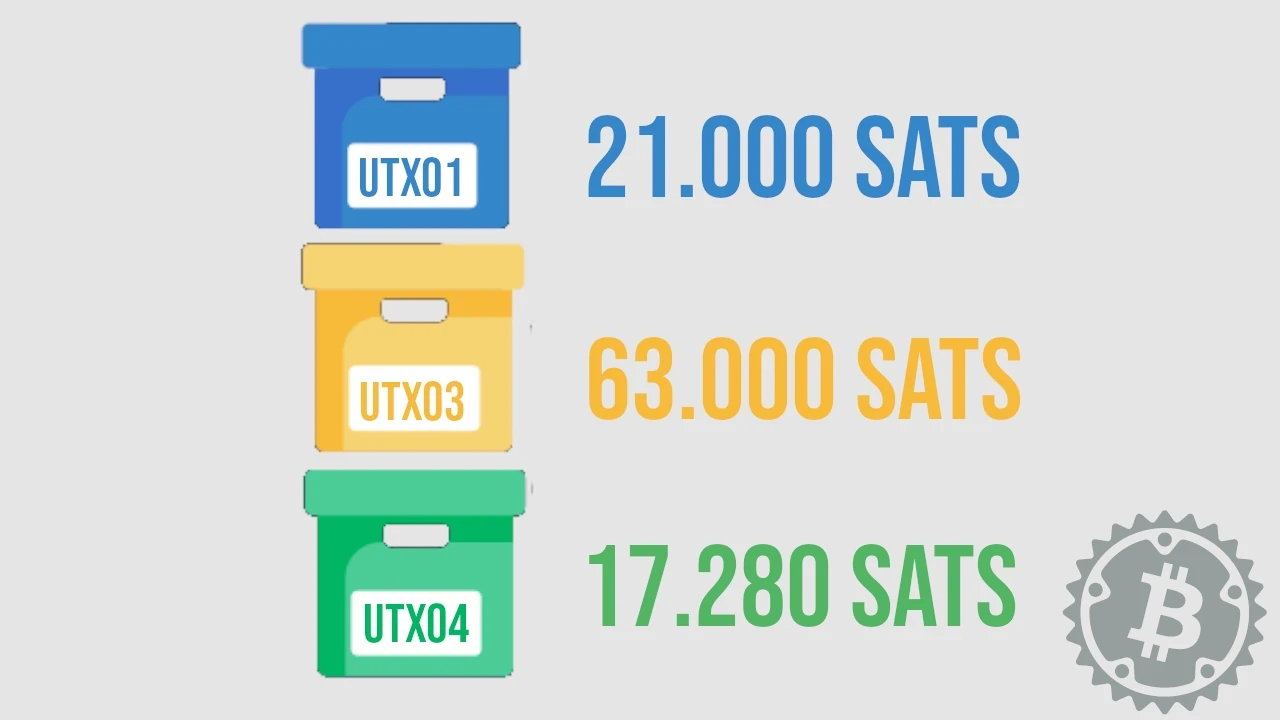
Suponha que você tenha uma wallet com 3 UTXOs, respectivamente de 21,000, 42,000 e 63,000 satoshis.
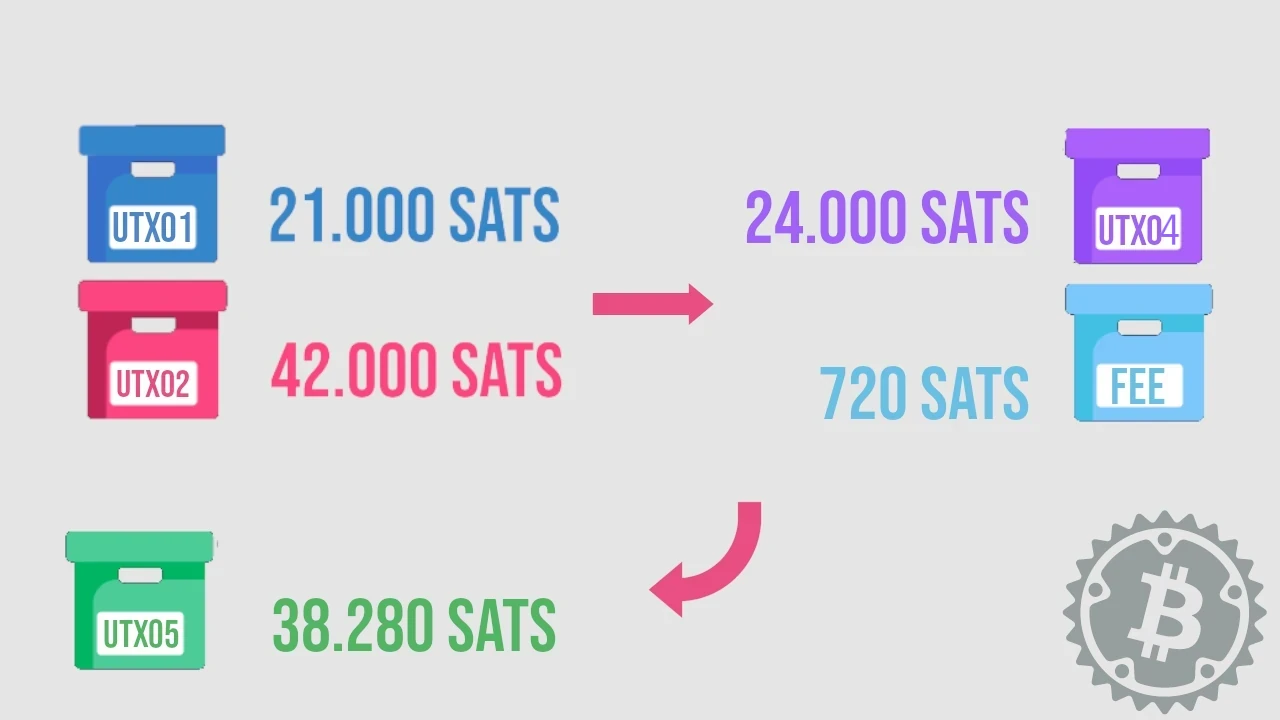
Se você precisa gastar 24,000 sats e deixa o software selecionar automaticamente, uma boa wallet poderia escolher combinar UTXO1 + UTXO2 para pagar os 24k sats e as taxas de mineração, criando um troco que retorna para um endereço interno da wallet de origem.
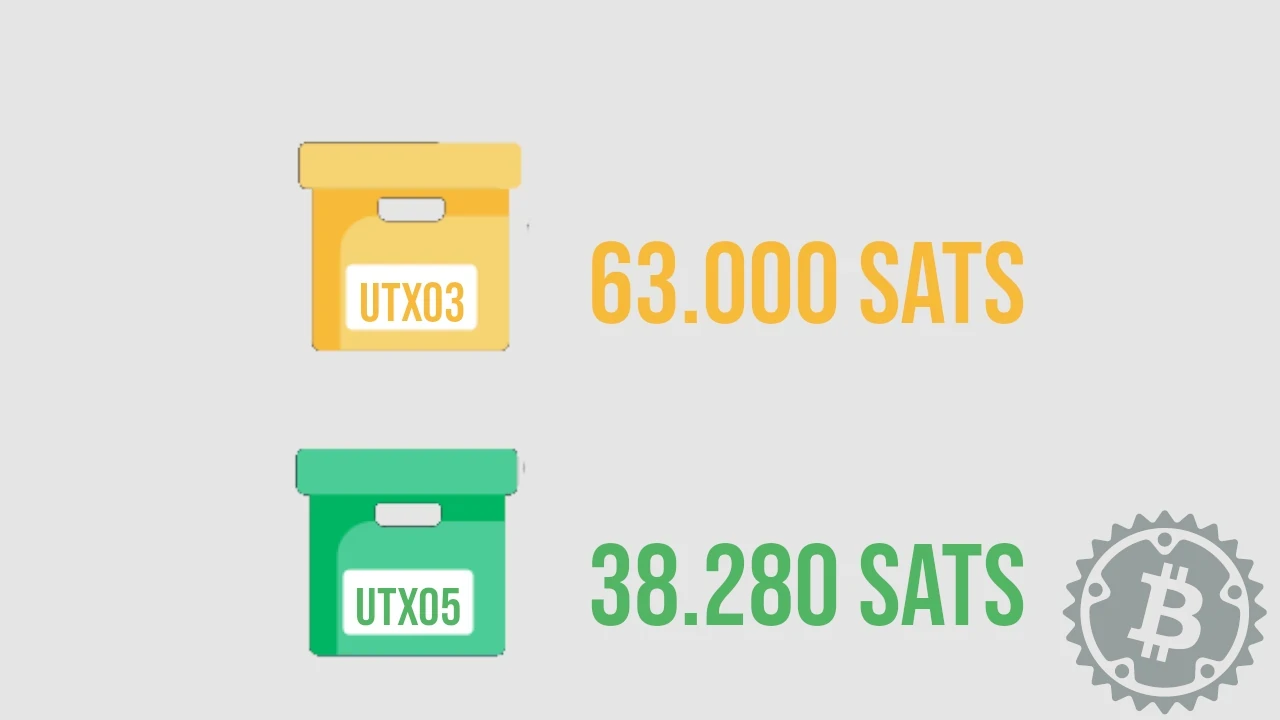
Depois da transação, a nova situação na wallet, contando apenas os UTXOs, pode ser resumida da seguinte forma.
Com o software certo e sua própria consciência, porém, você poderia ter feito uma escolha diferente e mais correta. Por exemplo, selecionando apenas UTXO2 (42,000 sats).
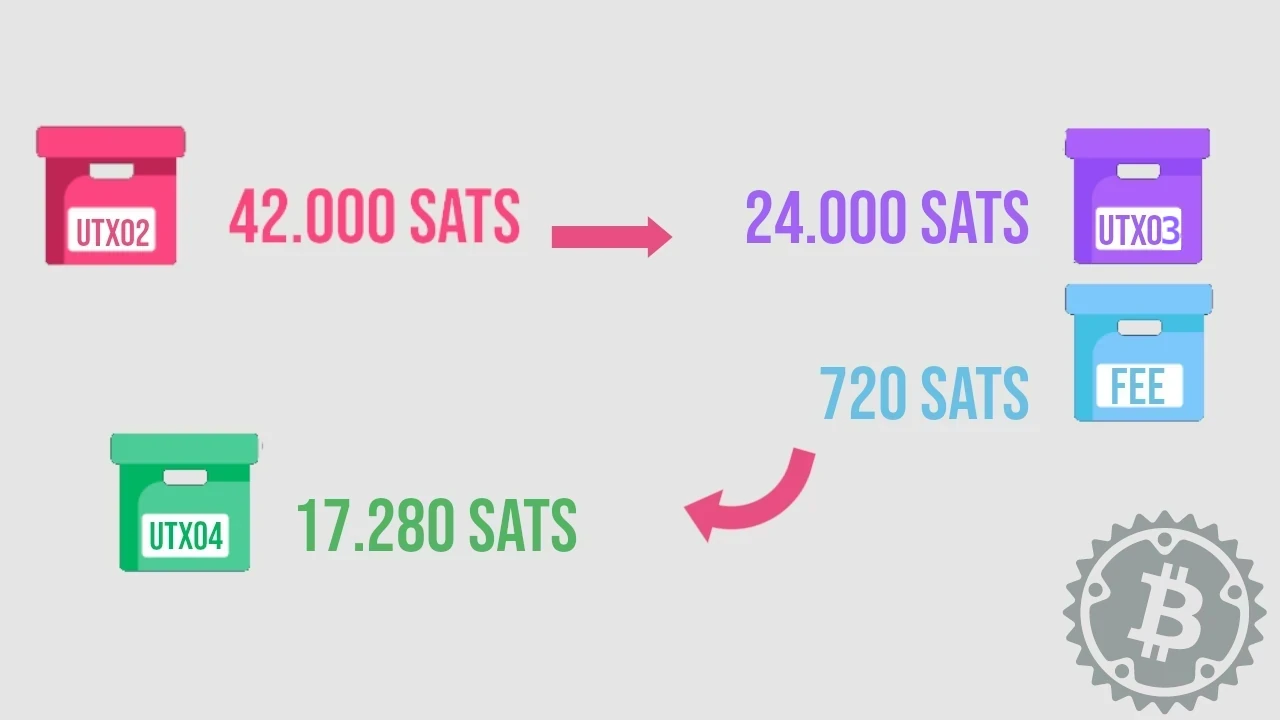
Com uma situação final de UTXOs na sua wallet que parece diferente.
Por que selecionar UTXOs manualmente?
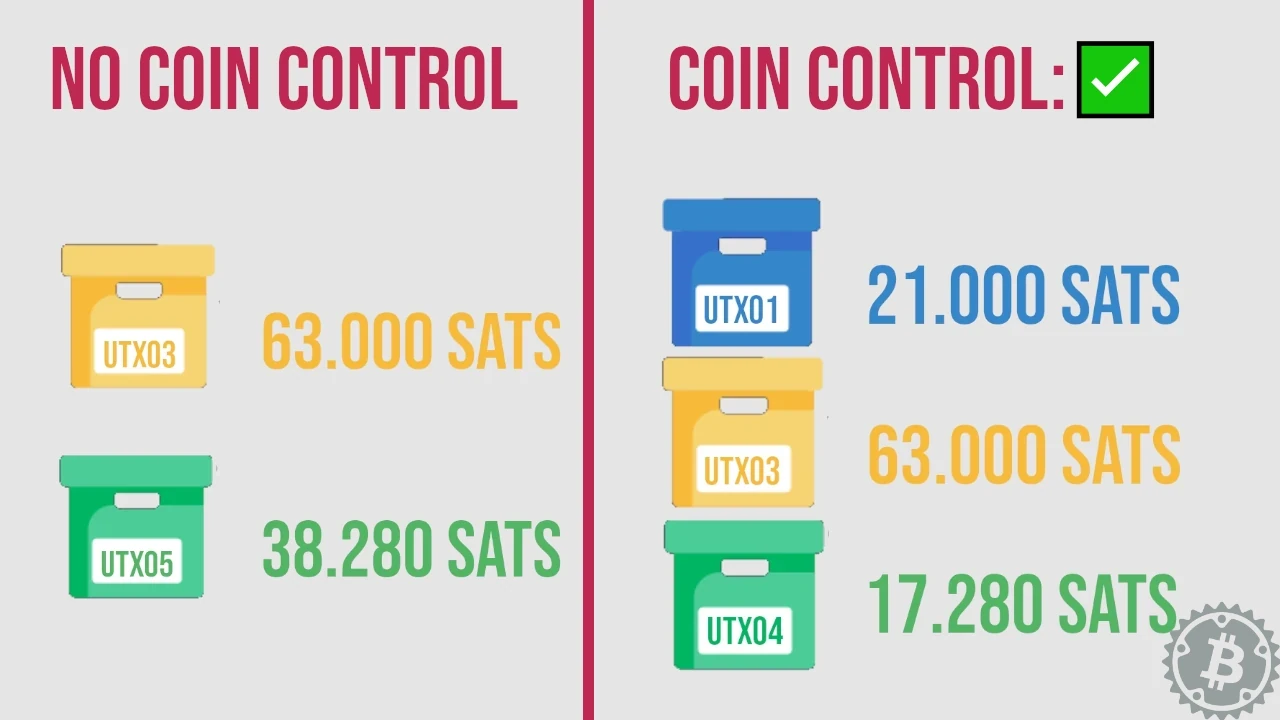
No nosso exemplo, o saldo é na verdade o mesmo: 108,280 sats. Depois de gastar 24,000 sats, sem coin control teríamos 2 UTXOs na wallet; com coin control manual temos 3 no total.
Por que fazer tudo isso?
Há, ou poderia haver, várias razões pelas quais não usamos UTXO1 e todas estão na raiz do motivo pelo qual - ao gastar - ativar o coin control manual é uma boa prática a seguir.
Privacidade
A principal vantagem, quando falamos de seleção manual de coins, é maior privacidade para quem gasta.
Vamos retomar nosso exemplo: gastar 24,000 satoshis sem coin control. Como a blockchain do Bitcoin é um registro público, um observador externo pode afirmar, sem dúvida, que os inputs UTXO1 of 21,000 sats e UTXO2 of 42,000 sats, assim como o troco, UTXO5 of 38,280 sats, pertencem todos ao mesmo usuário.
Ao selecionar manualmente UTXO2, por outro lado, UTXO1 permanece completamente privado, parado no UTXO set esperando para ser gasto em um momento mais apropriado.
UTXO1 poderia vir de uma fonte KYC, por exemplo um pagamento recebido por bens e serviços, enquanto os outros UTXOs não.
Se fosse a sua wallet, você gostaria que um observador externo pudesse rastrear sua identidade com tanta certeza? Wallets que implementam seleção manual de UTXO permitem, por exemplo, a segregação de um ou mais UTXOs, uma função a usar quando essas situações surgem.
Embora eu acredite que fundos KYC devam ser mantidos em uma wallet separada dos bitcoin non-KYC, se esse for o seu caso, segregar alguns dos seus endereços é uma ajuda fundamental, que você pode obter aprendendo a selecionar manualmente seus inputs de gasto.
Economia de taxas
Selecionar o UTXO correto para um gasto permite otimizar as taxas. Mais uma vez, no nosso exemplo, a software wallet selecionou dois UTXOs para cobrir o gasto. Dois UTXOs significam duas assinaturas a mostrar à rede, portanto um peso de transação maior em termos de vBytes.
Usando coin control manual, você pode selecionar apenas um que seja suficiente para cobrir o valor, economizando taxas porque o “peso” da transação diminui.
Quando as taxas estão altas, mas você é obrigado a gastar bitcoin on-chain (por exemplo, para abrir um canal de Lightning Network), o coin control se torna o incentivo econômico correto para usar.
Agregação do troco
Ao fazer um pagamento e usar Bitcoin on-chain, a possibilidade de receber troco quase sempre se torna uma certeza. Cada troco é por si só uma pequena perda de privacidade, pois revela à rede um dos seus endereços que pode ser associado ao seu input original.
Considerando que as melhores HD wallets geram endereços especiais para troco, você pode reconhecê-los facilmente e “segregar” todo o troco de várias transações; quando ele atingir uma certa quantia, você pode selecioná-lo e consolidá-lo manualmente, ou trocá-lo na Lightning Network (meu método favorito) para recuperar a privacidade perdida durante o gasto.
Gastar a partir de uma cold wallet
Uma cold wallet é uma ferramenta com a qual você pode alcançar razoavelmente um bom grau de segurança, para armazenar qualquer quantia de fundos a manter separada por muito tempo. No entanto, imprevistos podem ocorrer, exigindo que você acesse suas economias e cubra despesas inesperadas.
Meu conselho é nunca gastar diretamente da cold wallet, para evitar receber troco entre os endereços da mesma wallet. Aprenda a selecionar manualmente os UTXOs necessários para cobrir a despesa, transfira-os para uma hot wallet e prepare sua transação a partir daí. Qualquer troco, então, você pode enviar de volta para um endereço de cold wallet (se o valor for apropriado), ou usá-lo para outros fins.
Demonstração prática
Depois desta longa introdução, vejamos como colocar coin control em prática com vários softwares desktop e mobile. Usaremos sempre a mesma HD wallet, importada em cada uma das ferramentas escolhidas, para mostrar as pequenas diferenças entre elas.
Desktop Wallets
Sparrow
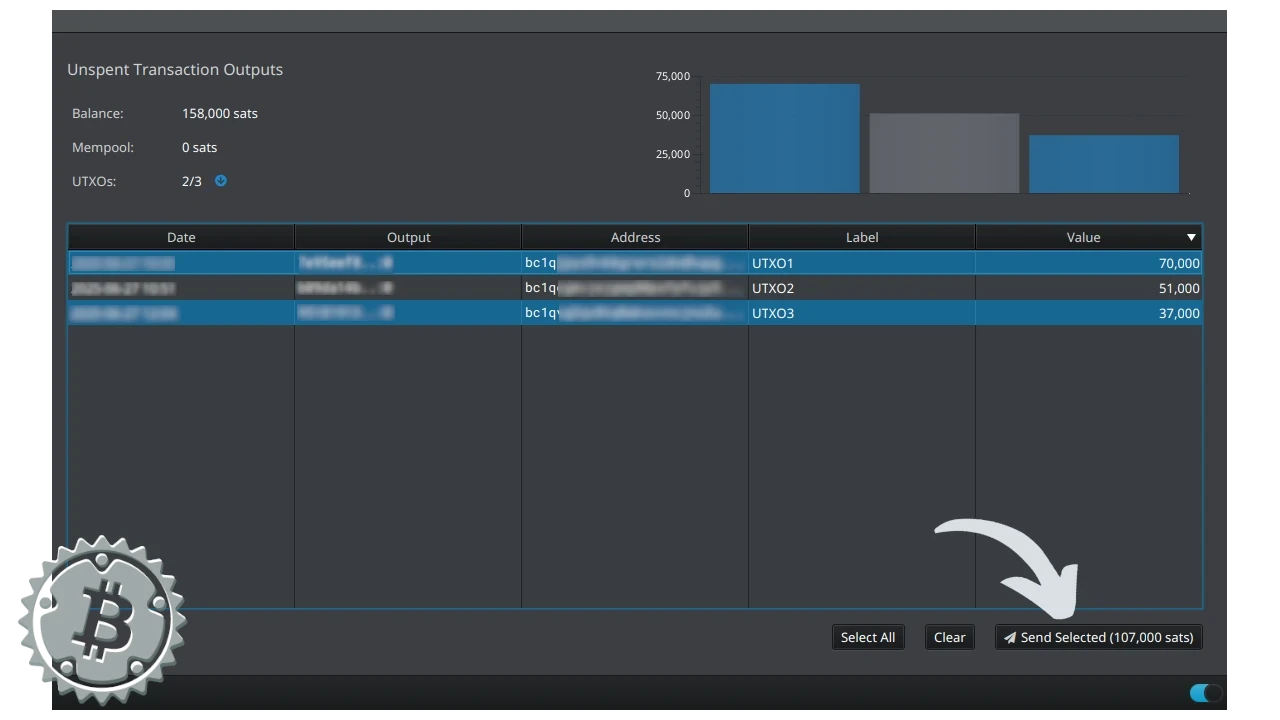
Se você usa Sparrow, abra sua wallet e selecione UTXOs no menu à esquerda. Você verá a lista de todos os UTXOs associados à sua wallet.
Basta clicar em um deles e depois escolher Send Selected. Sparrow também mostra o total selecionado para gasto, ao lado do comando.
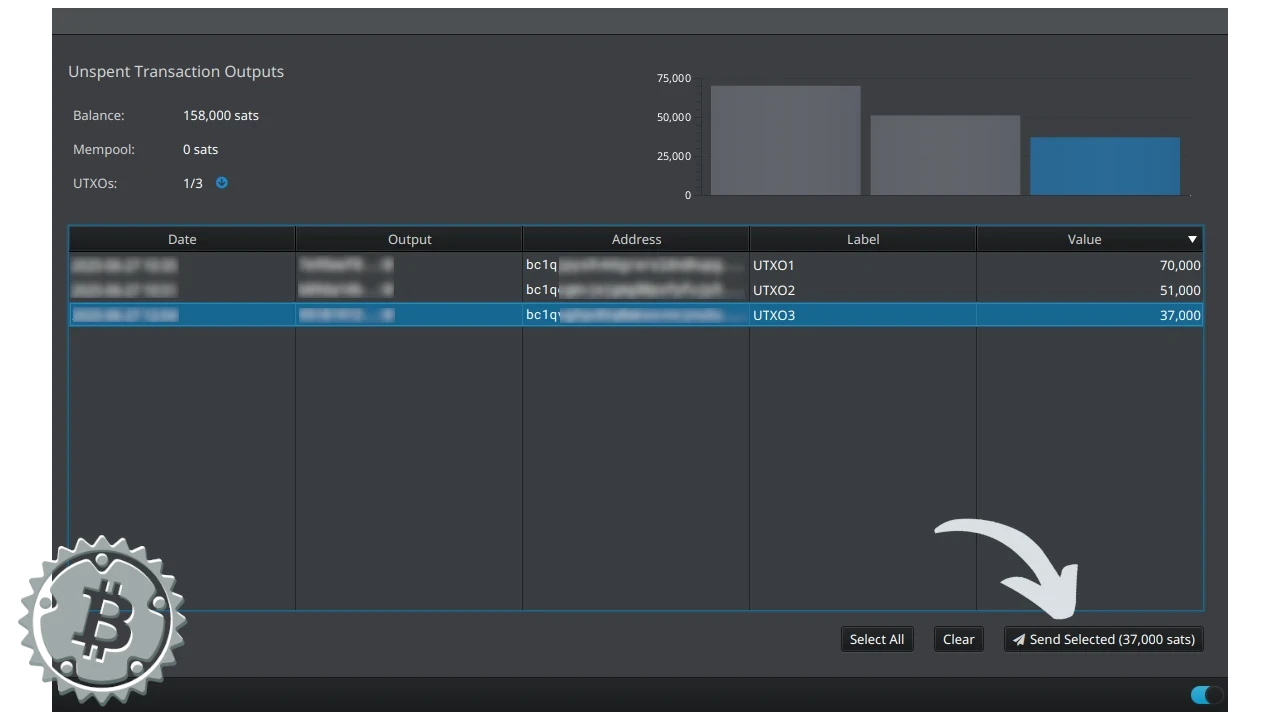
Você também pode selecionar mais de um. Use a tecla CTRL para selecionar UTXOs não adjacentes na lista.
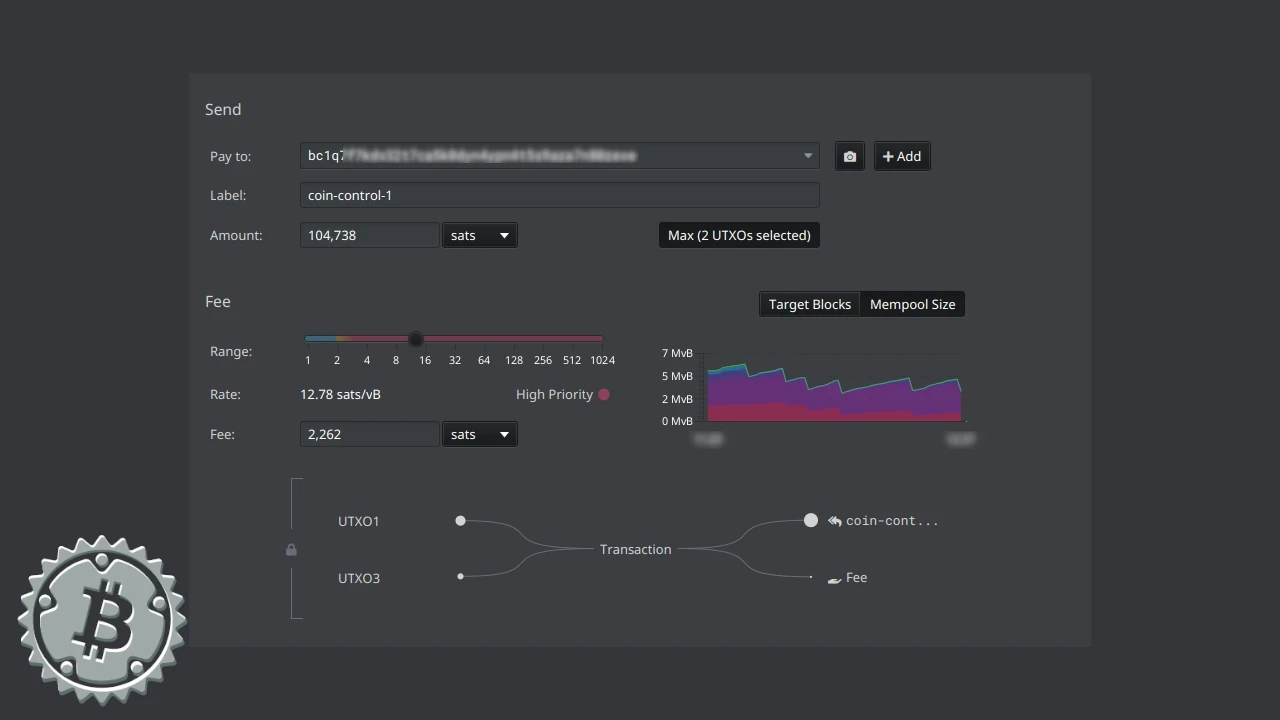
Depois de selecionar manualmente os UTXOs, Sparrow mostrará claramente, de forma gráfica, como sua transação é construída, para que você possa finalizá-la e concluí-la.
Segregação de UTXO
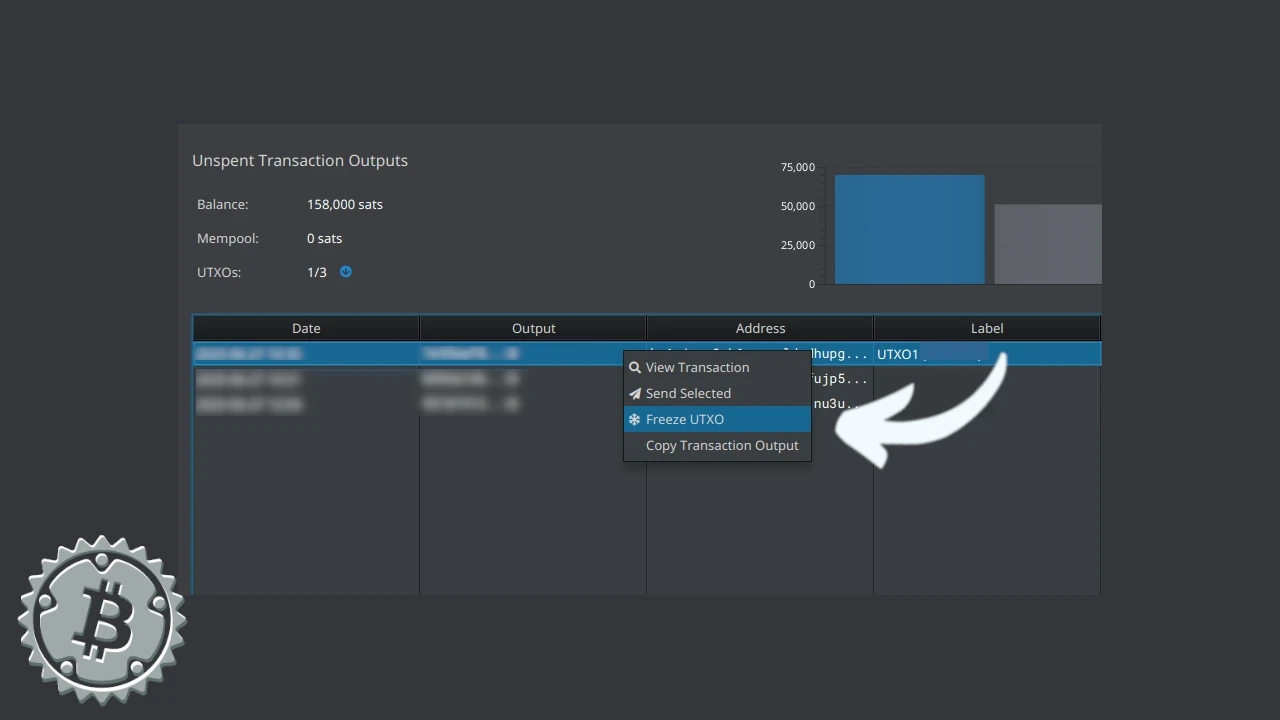
Segregar fundos significa “bloqueá-los” dentro da wallet para que não possam ser usados como inputs de transação.
Sparrow permite esse recurso, acessível no menu UTXOs. Passe o cursor sobre o UTXO a “bloquear” e clique com o botão direito. Entre as opções, você encontrará Freeze. É assim que você pode segregar um UTXO com Sparrow Wallet.
Electrum
Se sua desktop wallet é Electrum, você pode selecionar manualmente UTXOs tanto nos menus Addresses quanto Coins. Em ambos os menus, a seleção é feita apontando o mouse para o UTXO e escolhendo Add to coin control depois de clicar com o botão direito.
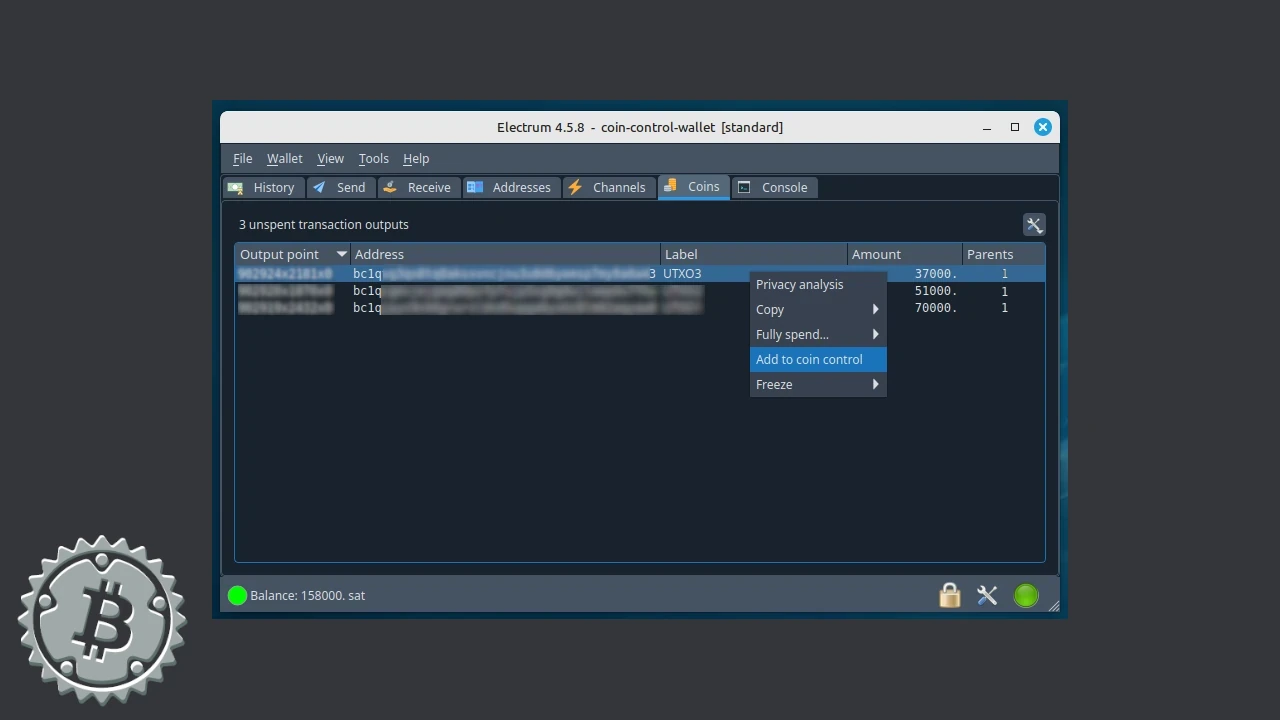
Você também pode selecionar mais de um UTXO, usando a tecla CTRL se eles não forem adjacentes.

Electrum destacará graficamente os UTXOs selecionados em verde e, na parte inferior, uma barra destacada na mesma cor mostra o saldo disponível após o coin control.
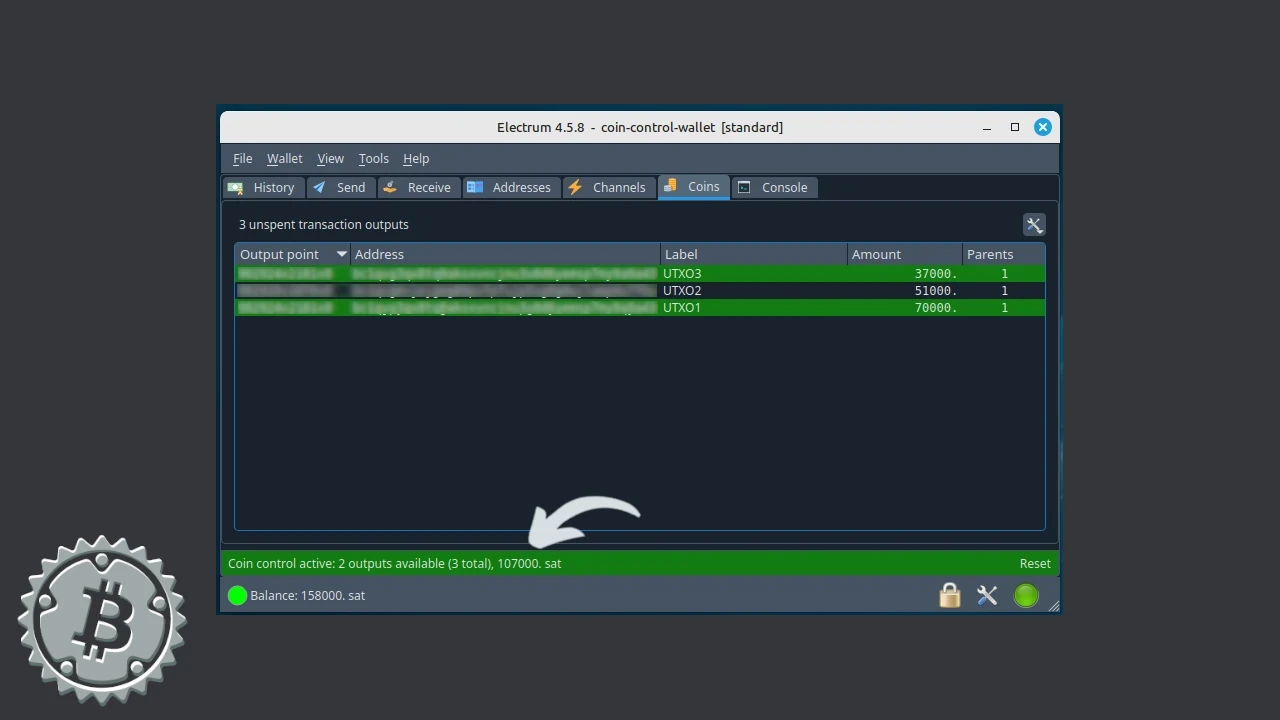
Depois que os output(s) forem selecionados, você pode construir sua transação como de costume no menu Send.
Segregação de UTXO
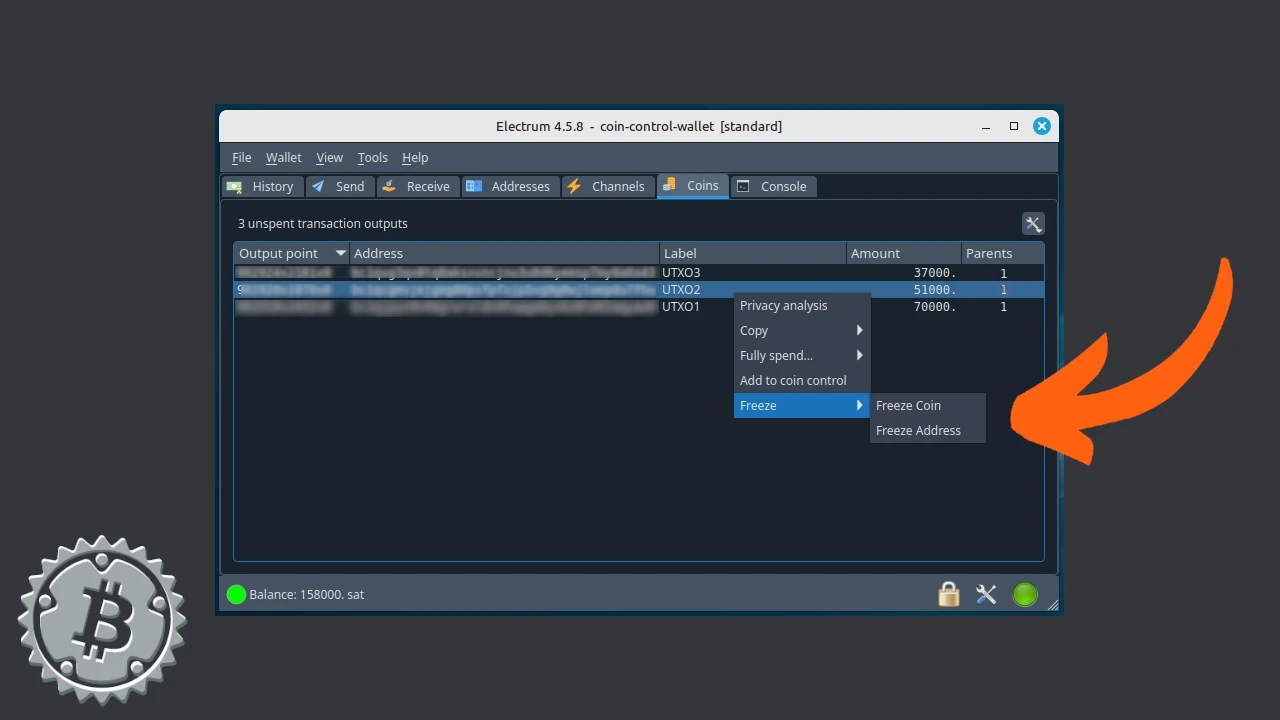
Electrum oferece essa opção no menu Coins, selecionando um UTXO específico e depois escolhendo Freeze com o botão direito do mouse. Você também pode “congelar” um endereço sem fundos no menu Addresses, ou a “coin”, para impedir o gasto.
Nunchuk
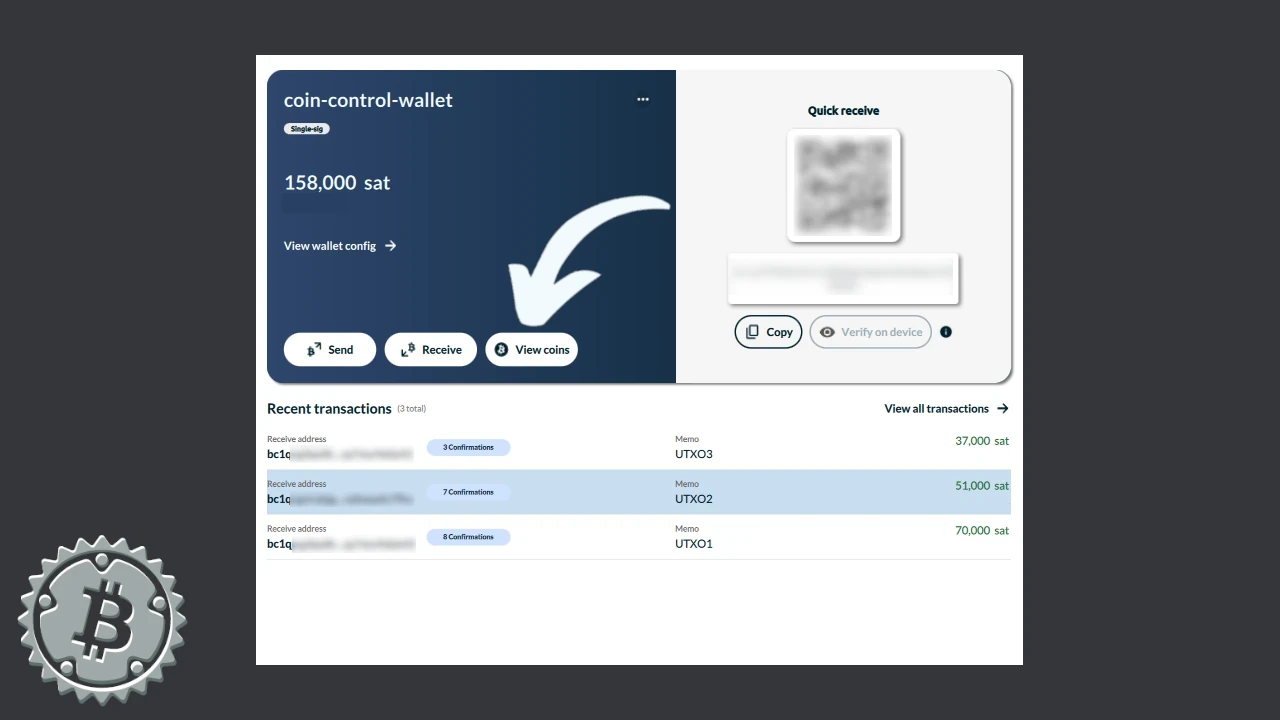
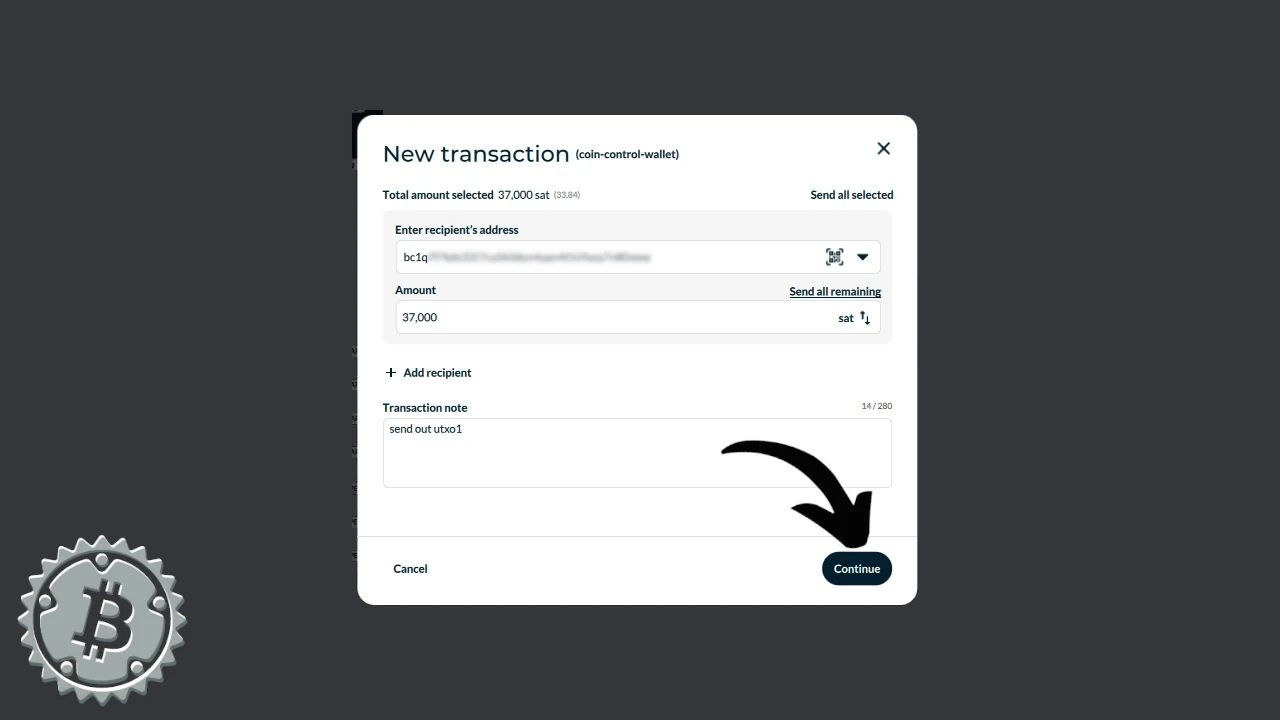
Nunchuk permite selecionar UTXOs no menu principal depois de aberto. Inicie o Nunchuk e clique em View coins.
Uma janela se abre com todos os UTXOs da sua wallet, onde você pode selecionar um ou mais marcando a caixa ao lado de cada valor. Depois da seleção, continue com Create transaction.
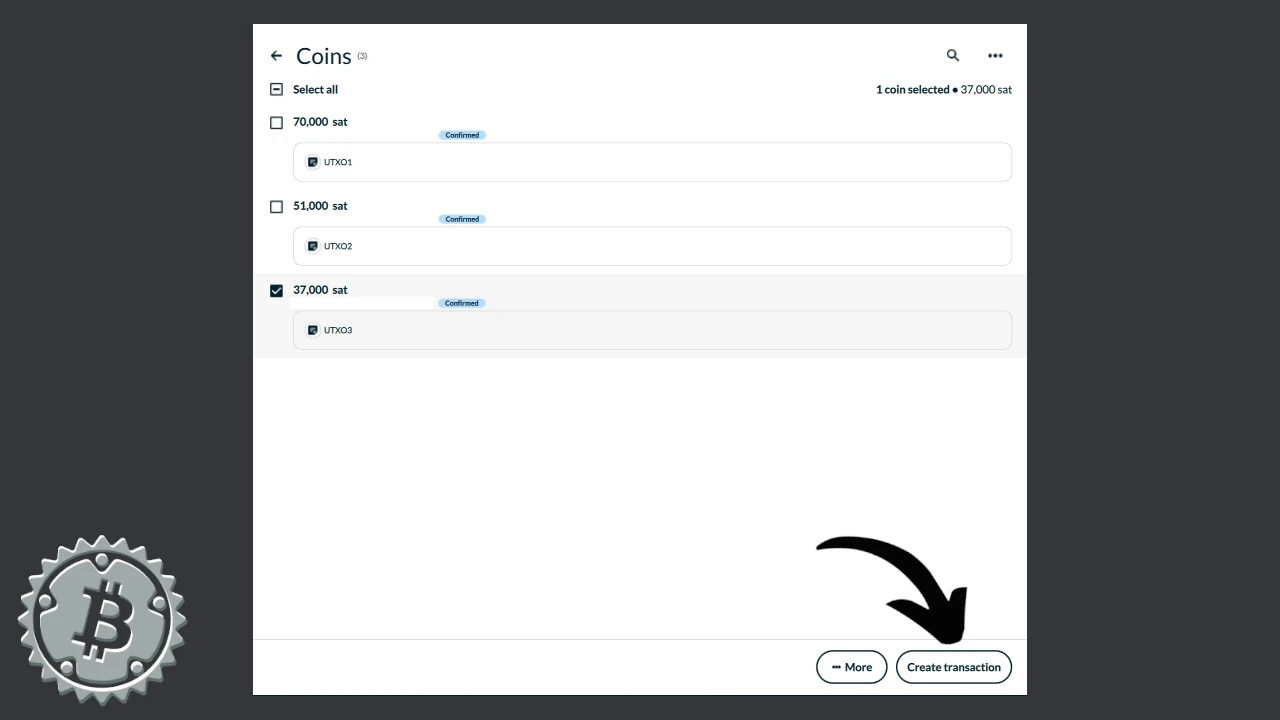
Então você pode inserir o endereço de destino, definir o valor e as taxas.
Blockstream App
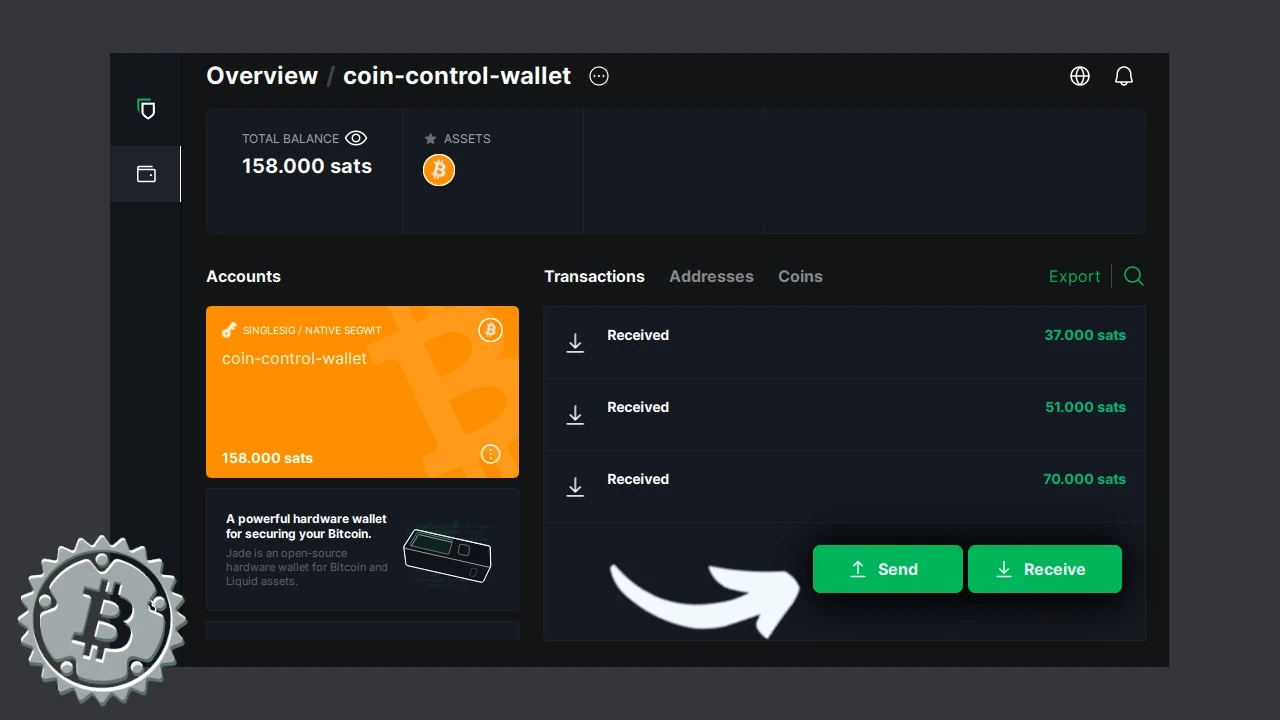
Blockstream App desktop, anteriormente conhecida como Green, permite a seleção de coins depois que você começou a construir a transação. Abra sua wallet e clique em Send.
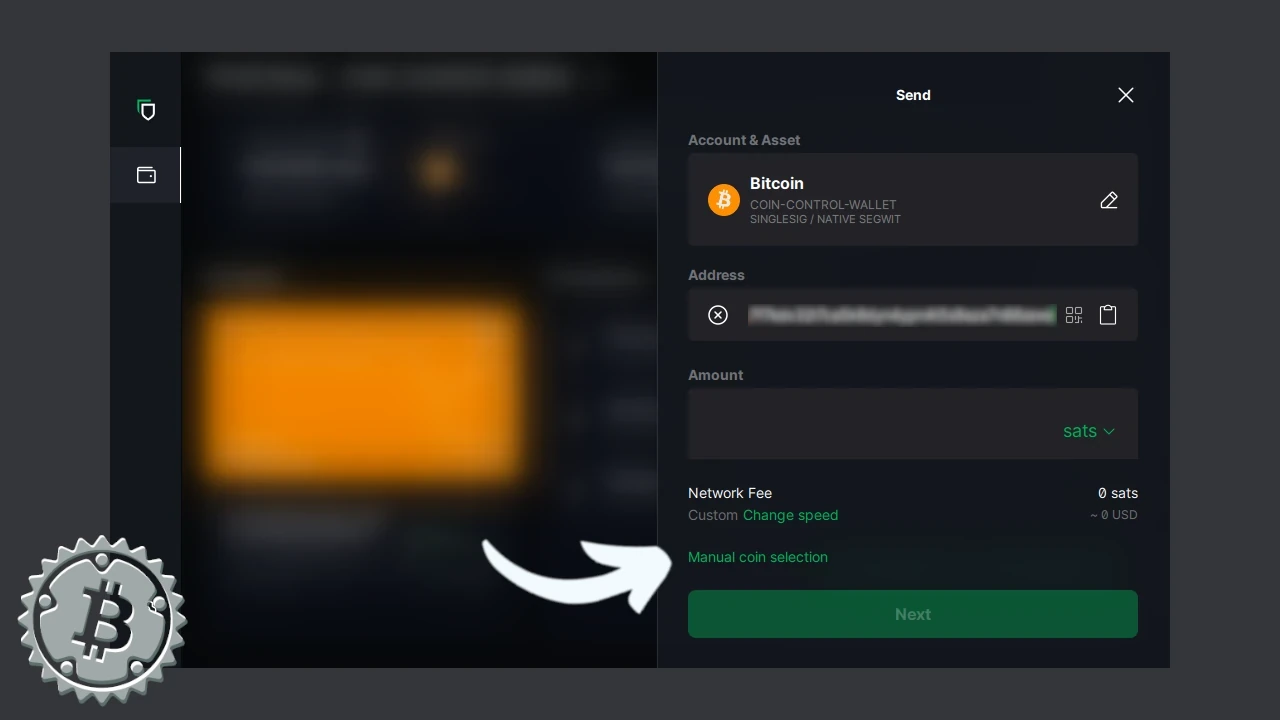
Cole o endereço de destino no campo apropriado e então selecione Manual coin selection.
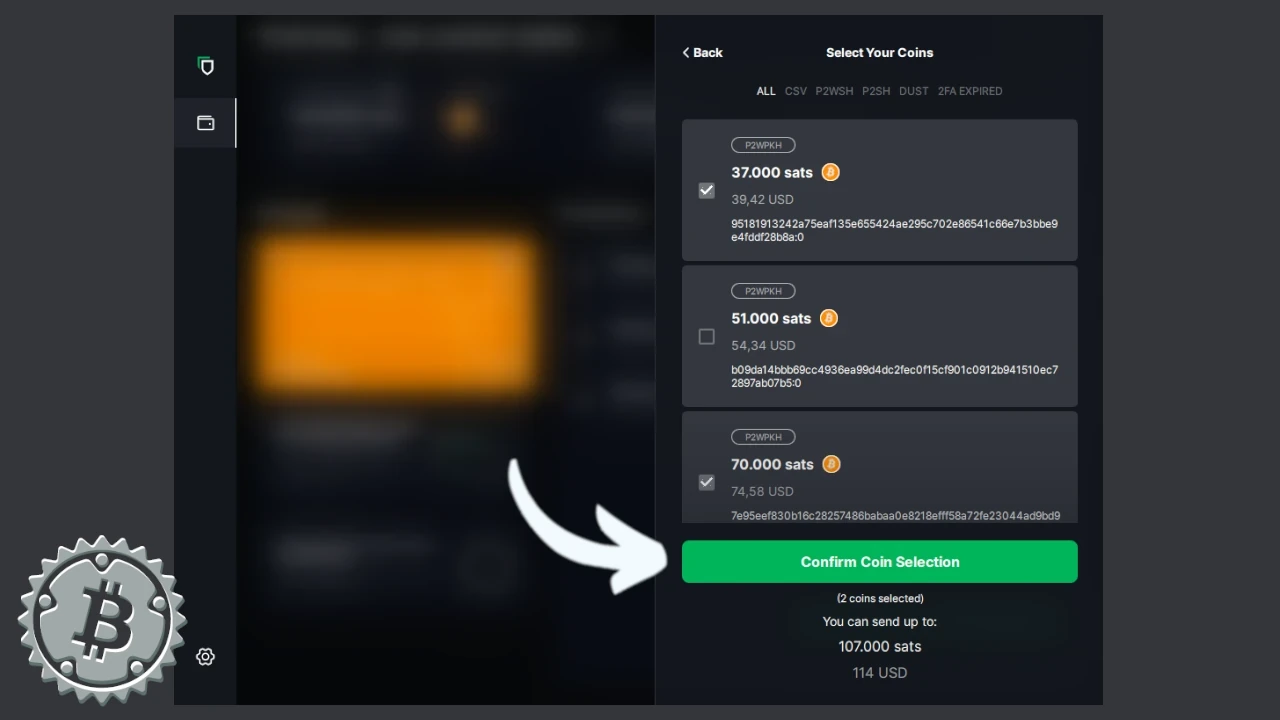
 Uma janela se abre onde você pode selecionar um ou mais UTXOs. No exemplo a seguir, selecionamos duas coins. Então confirme a escolha clicando em Confirm Coin Selection.
Defina o valor e as taxas, então prossiga como de costume com sua transação.
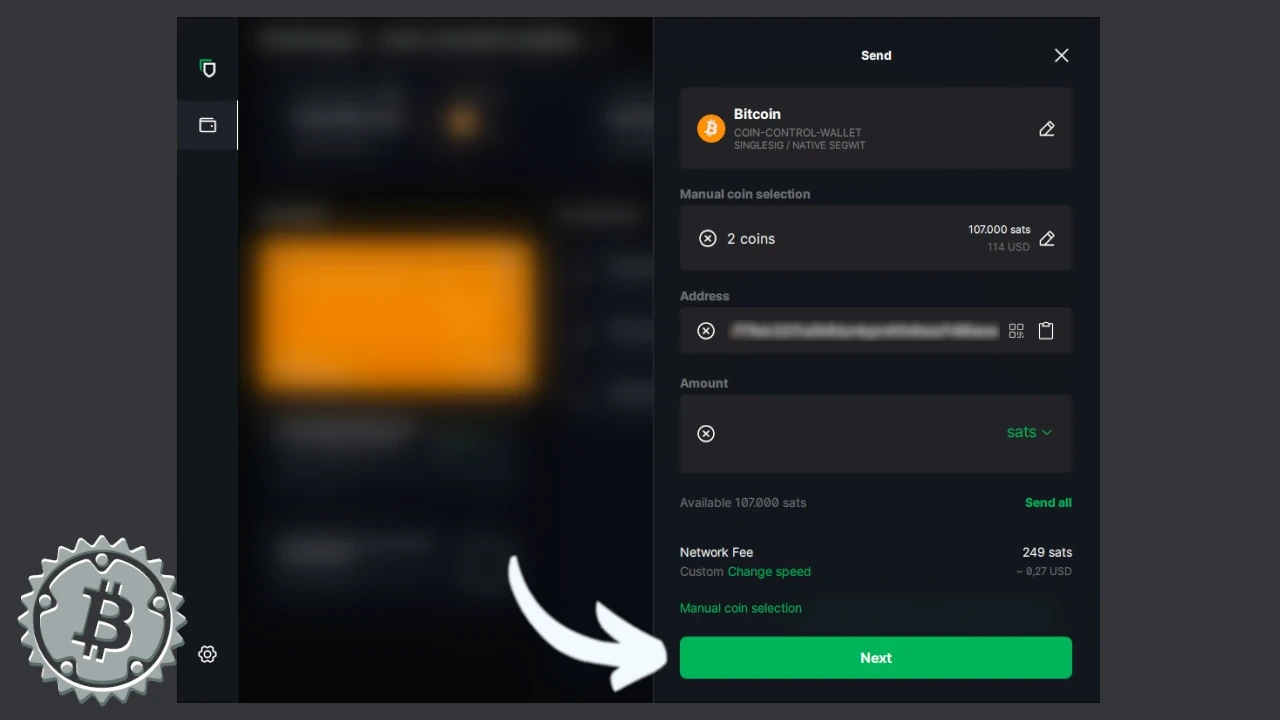
⚠️ Nota: No menu Coins do Green, existem opções Lock/Unlock que sugerem a possibilidade de segregar UTXOs. Isso está disponível apenas nas chamadas contas multisig; o recurso só é ativado para UTXOs muito pequenos, próximos ao limite Dust.
Mobile Wallets
Blue Wallet
Mesmo no mobile, você pode escolher wallets que permitem seleção manual de UTXO. Vejamos primeiro a Blue Wallet.
Se você usa este software, abra sua wallet e clique para entrar nas telas de comando de uma das suas wallets. Para acessar coin control, você precisa entrar na fase de gasto, então clique em Send.
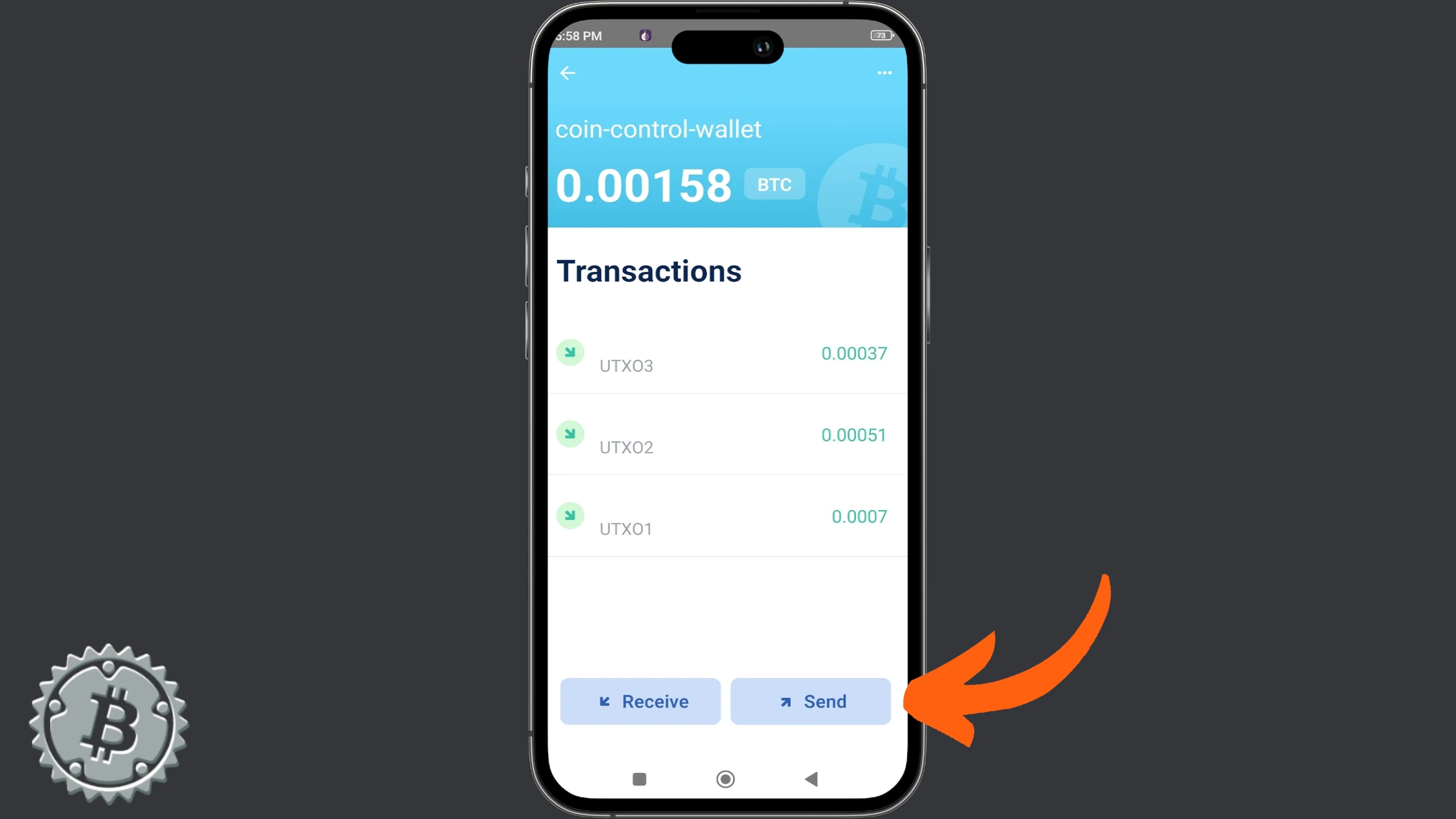
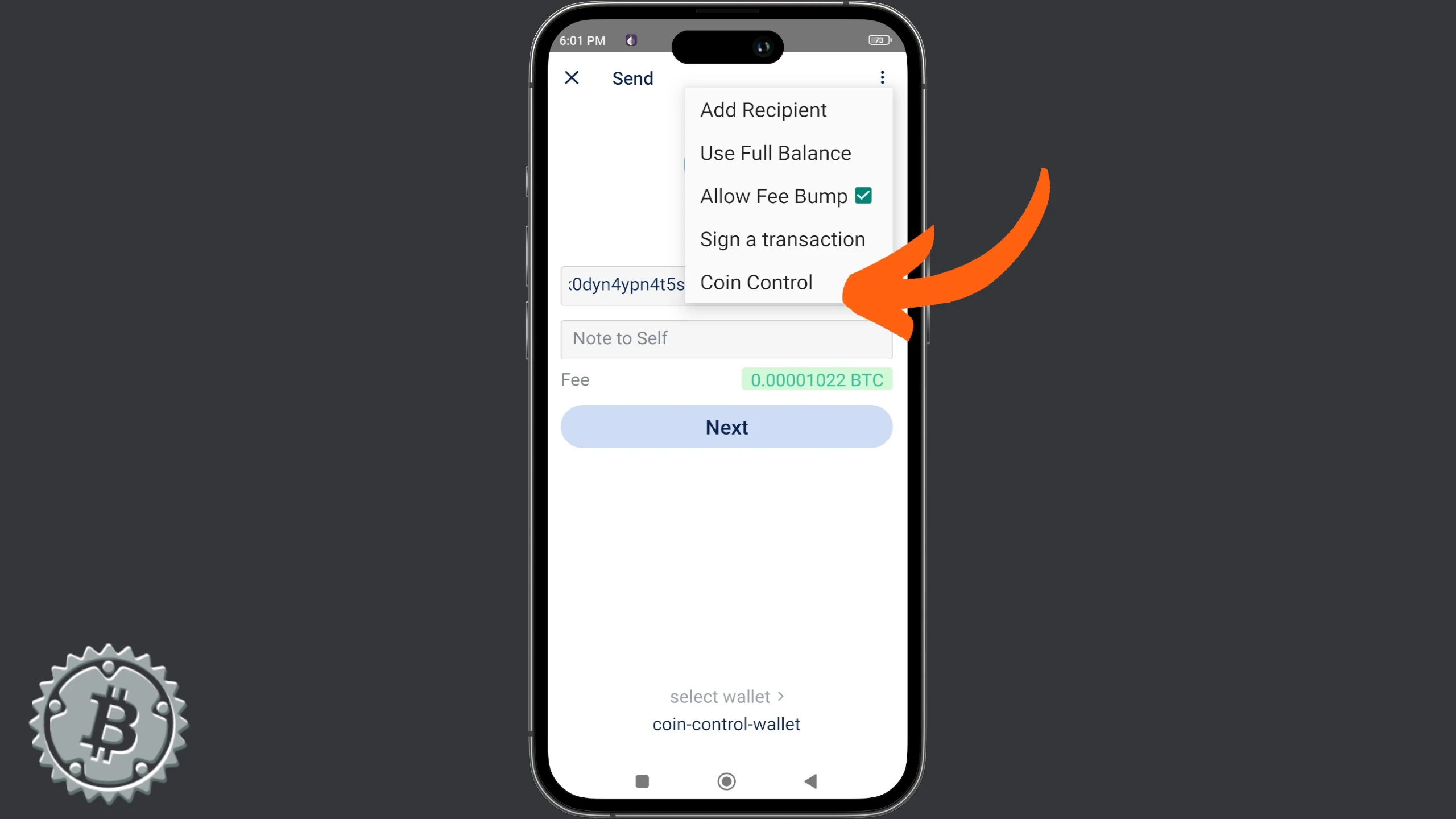
Na tela seguinte, escolha o menu indicado pelos três pontos no canto superior direito. Uma janela suspensa com vários comandos se abre. Escolha o último: Coin Control.
Neste ponto, Blue Wallet mostra todos os seus UTXOs. Além dos valores, eles são diferenciados graficamente por cores diferentes.
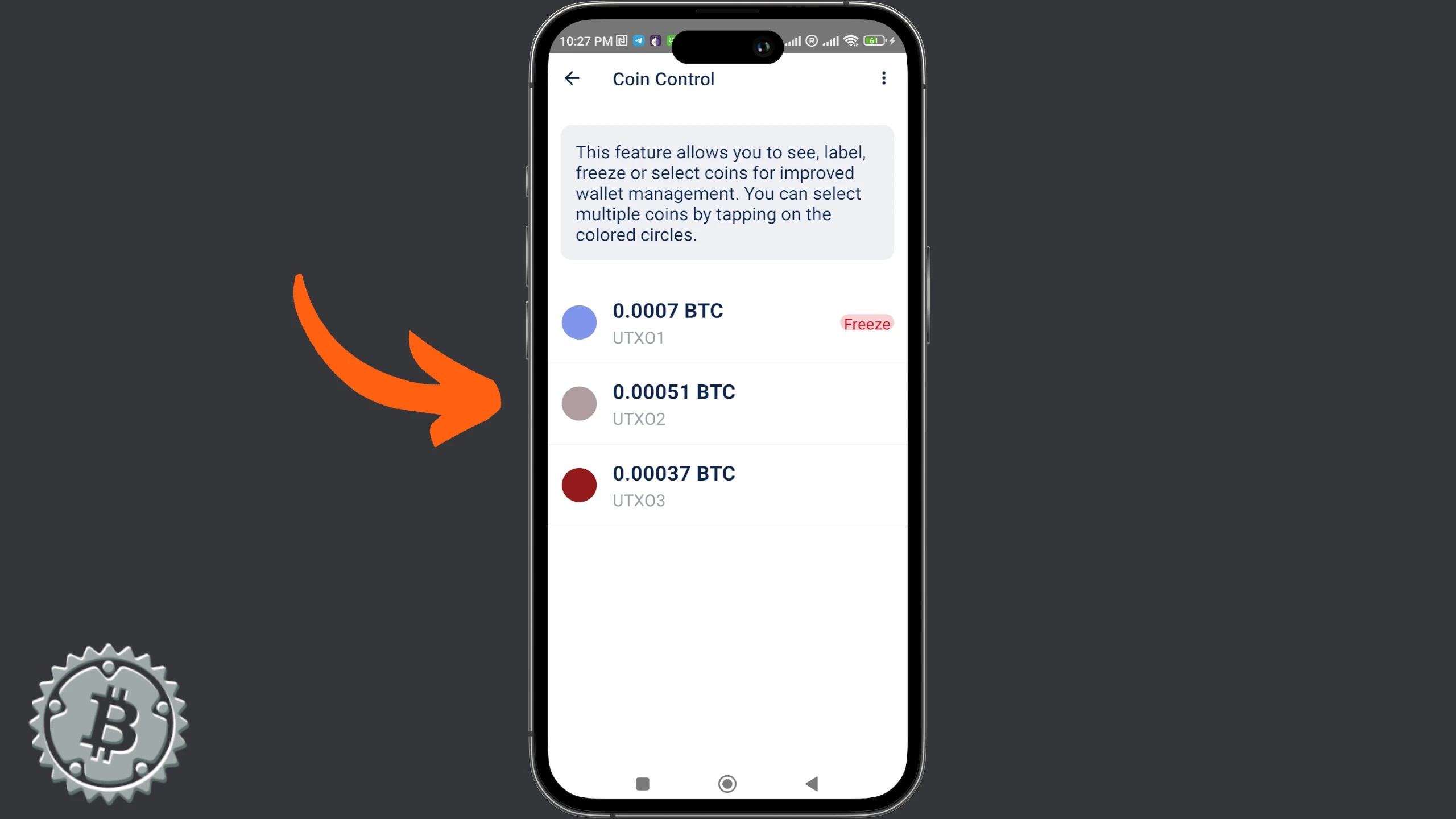
Selecione o UTXO e então selecione Use Coin.
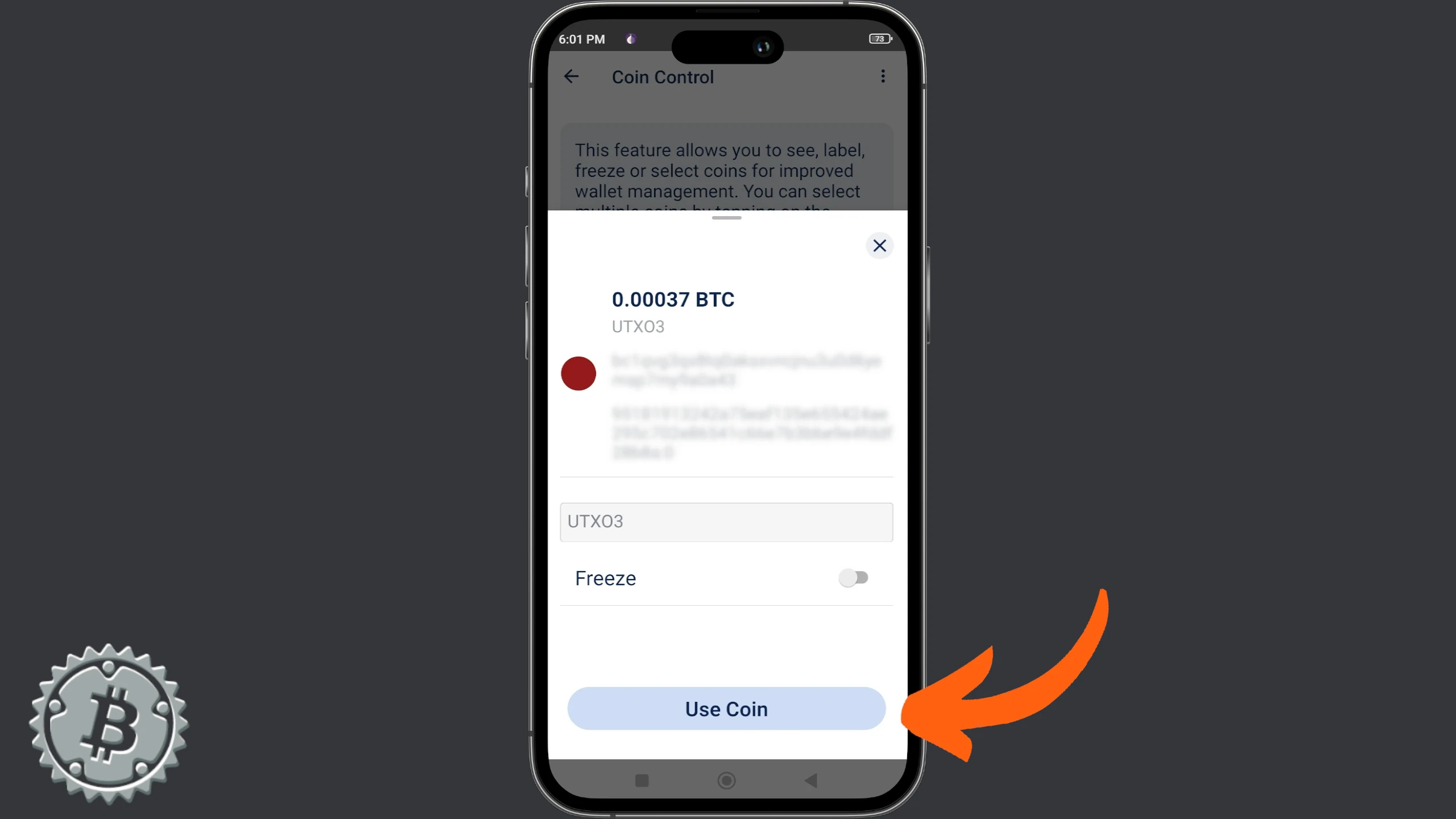
Blue Wallet leva você de volta à janela Send para continuar construindo a transação. Ajuste o valor e as taxas, então escolha Next.
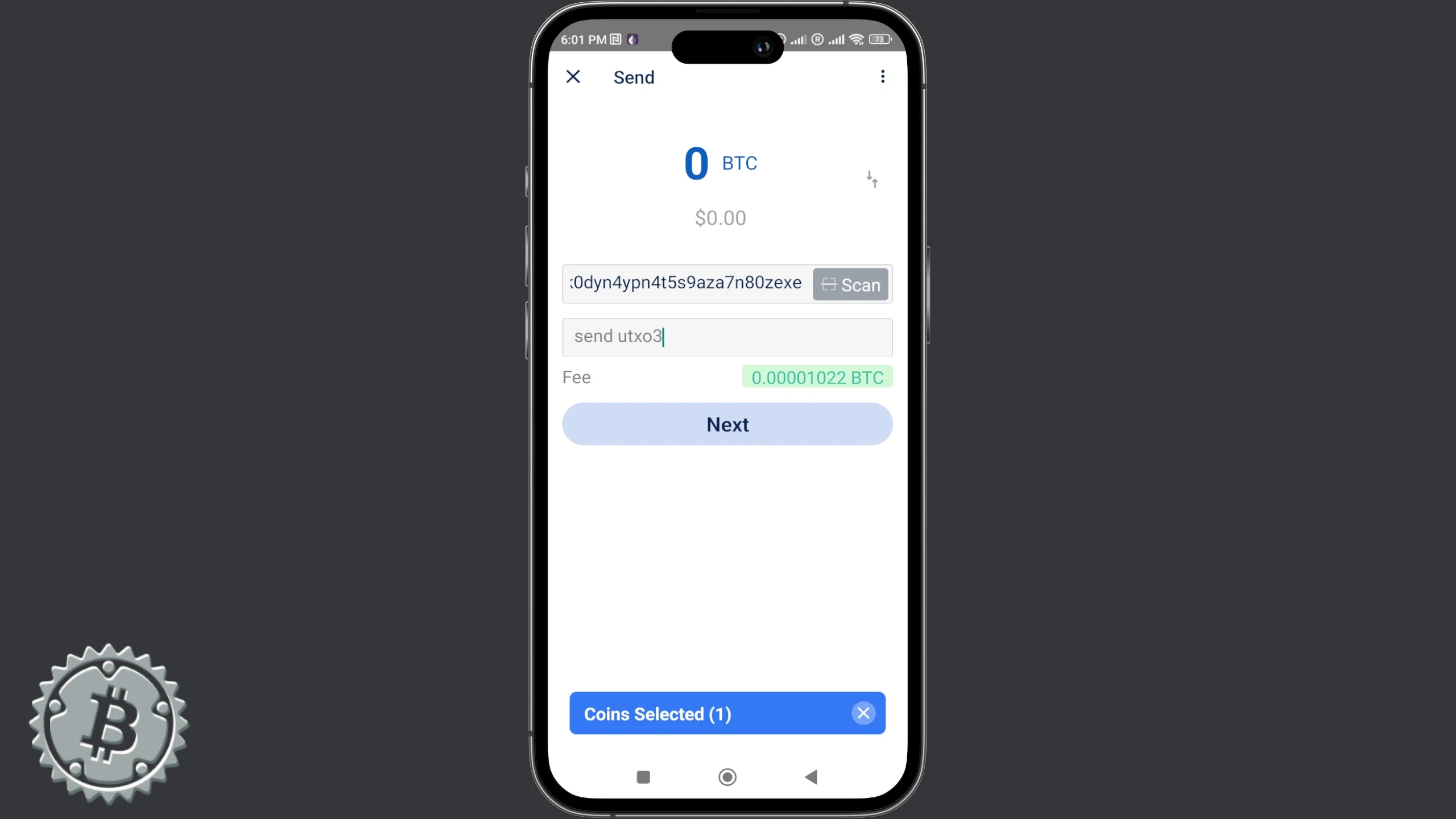
Agora você pode concluir a transação como de costume.
Segregação de UTXO
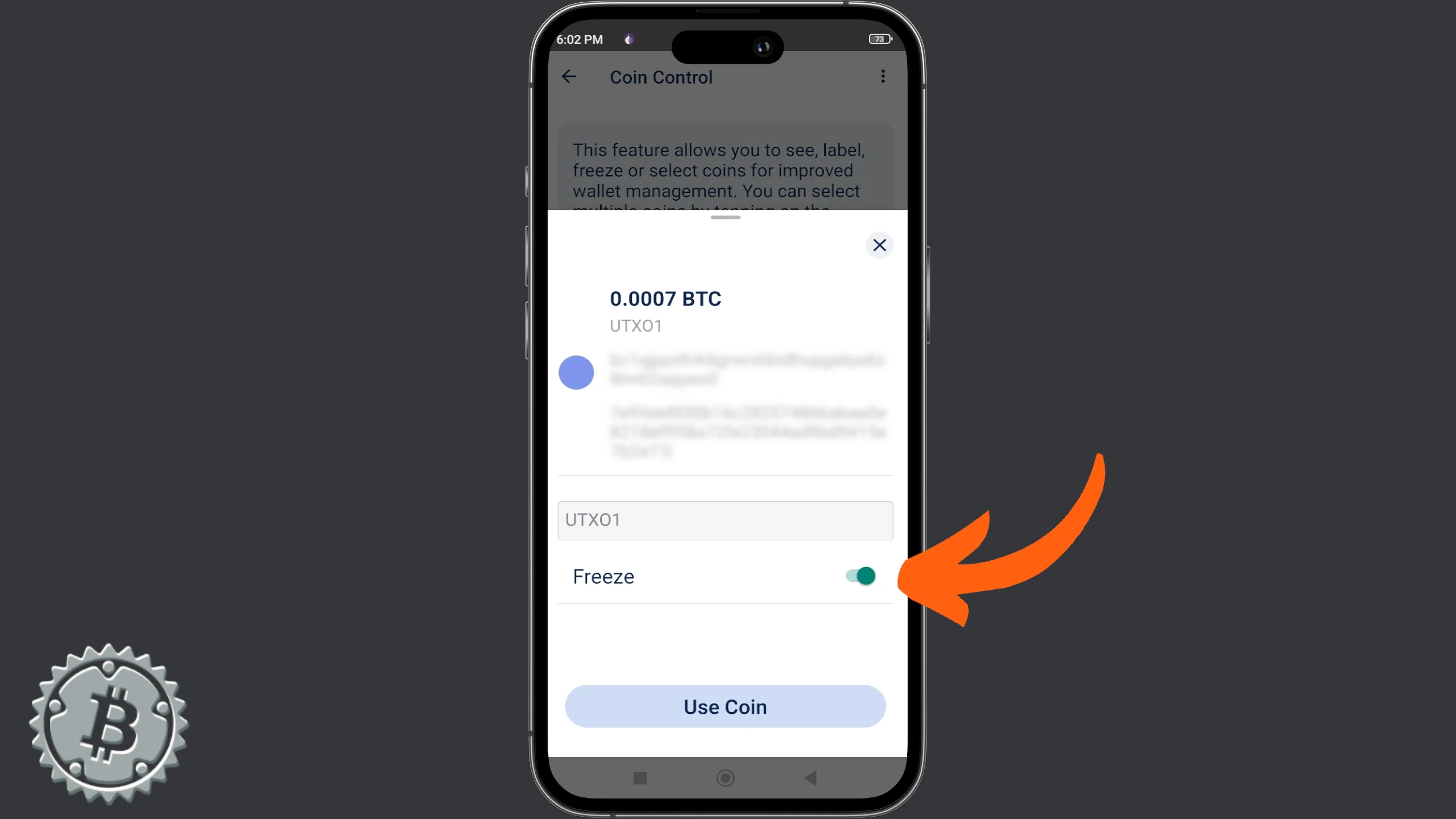
Blue Wallet também permite segregar UTXOs, tornando-os indisponíveis para gasto, o que é um bom recurso para uma mobile wallet.
Acesse coin control como explicado acima e, depois de selecionar o UTXO, escolha Freeze em vez de Use Coin.
Nunchuk
A versão mobile do Nunchuk também permite que os usuários façam coin control. Se você usa este app no mobile, abra-o e vá ao menu Wallet. A partir daí, escolha View coins.
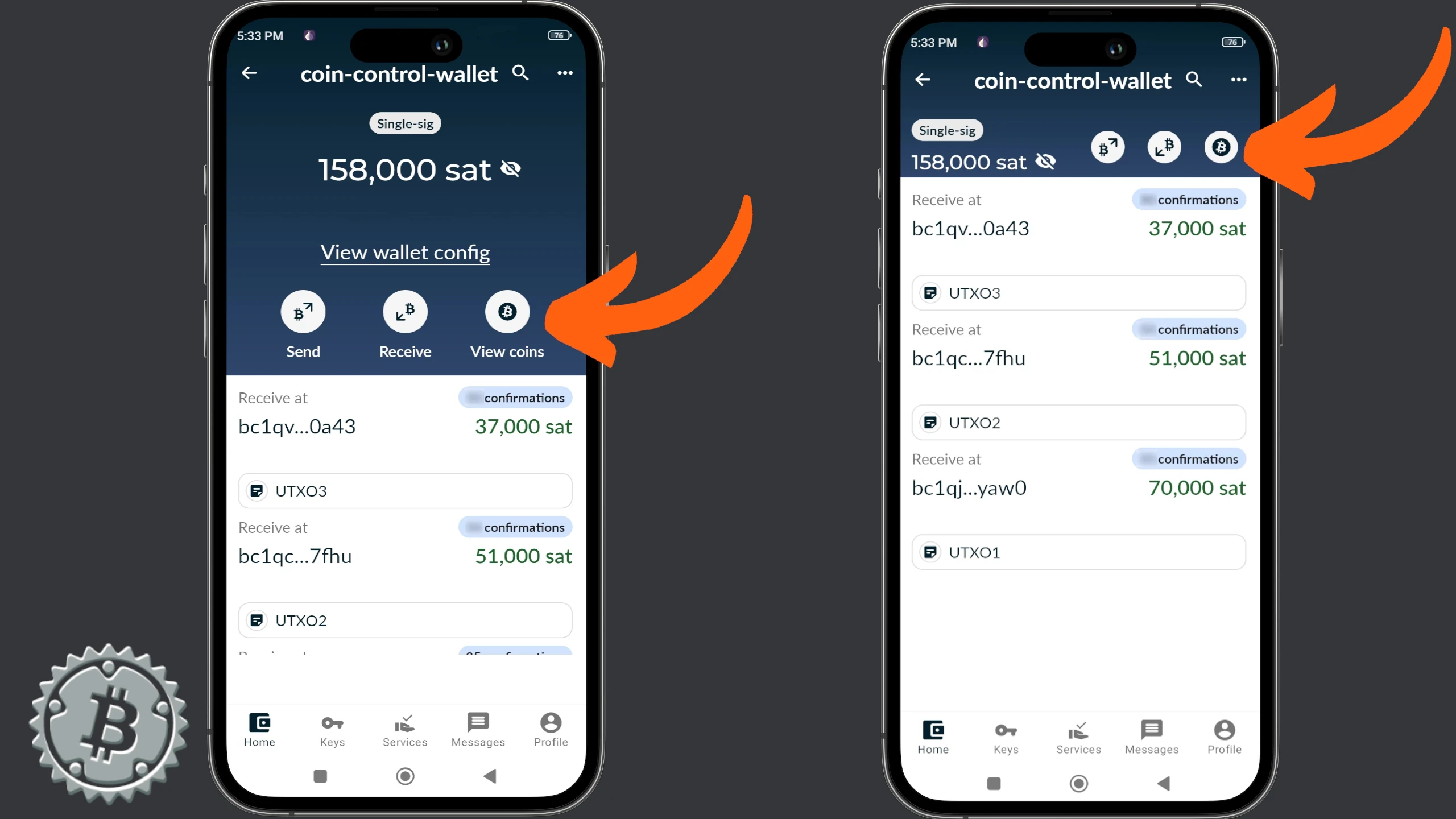
Na janela com a lista de UTXOs, clique em Select.
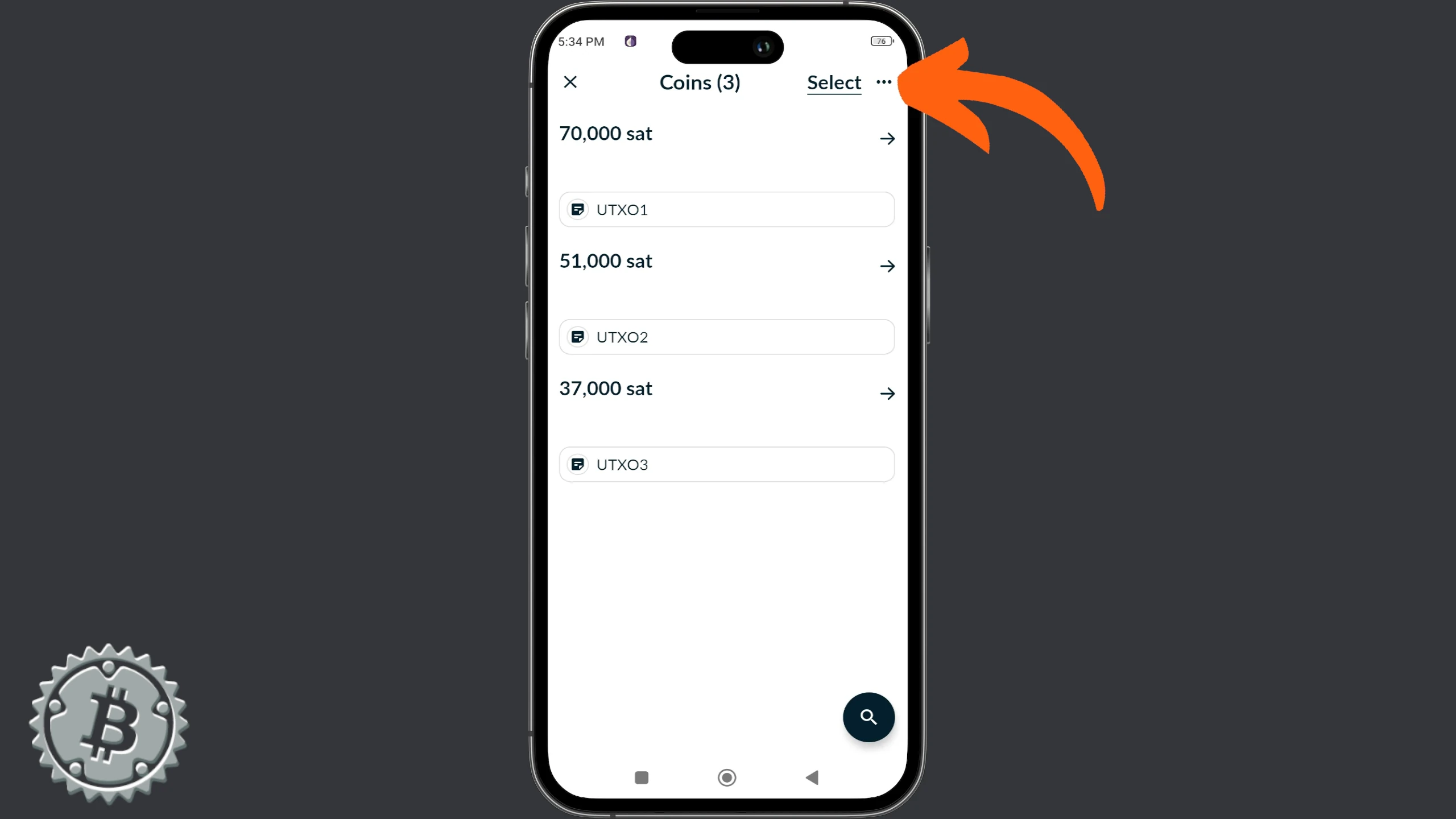
Ao lado de cada UTXO, aparece a função de seleção. Como na versão desktop, no Nunchuk mobile, a seleção manual é feita marcando a caixa ao lado do valor. A tela mostra o número de UTXOs selecionados e o valor total disponível. Ao terminar, o símbolo ₿ no canto inferior esquerdo é o comando para começar a construir a transação.
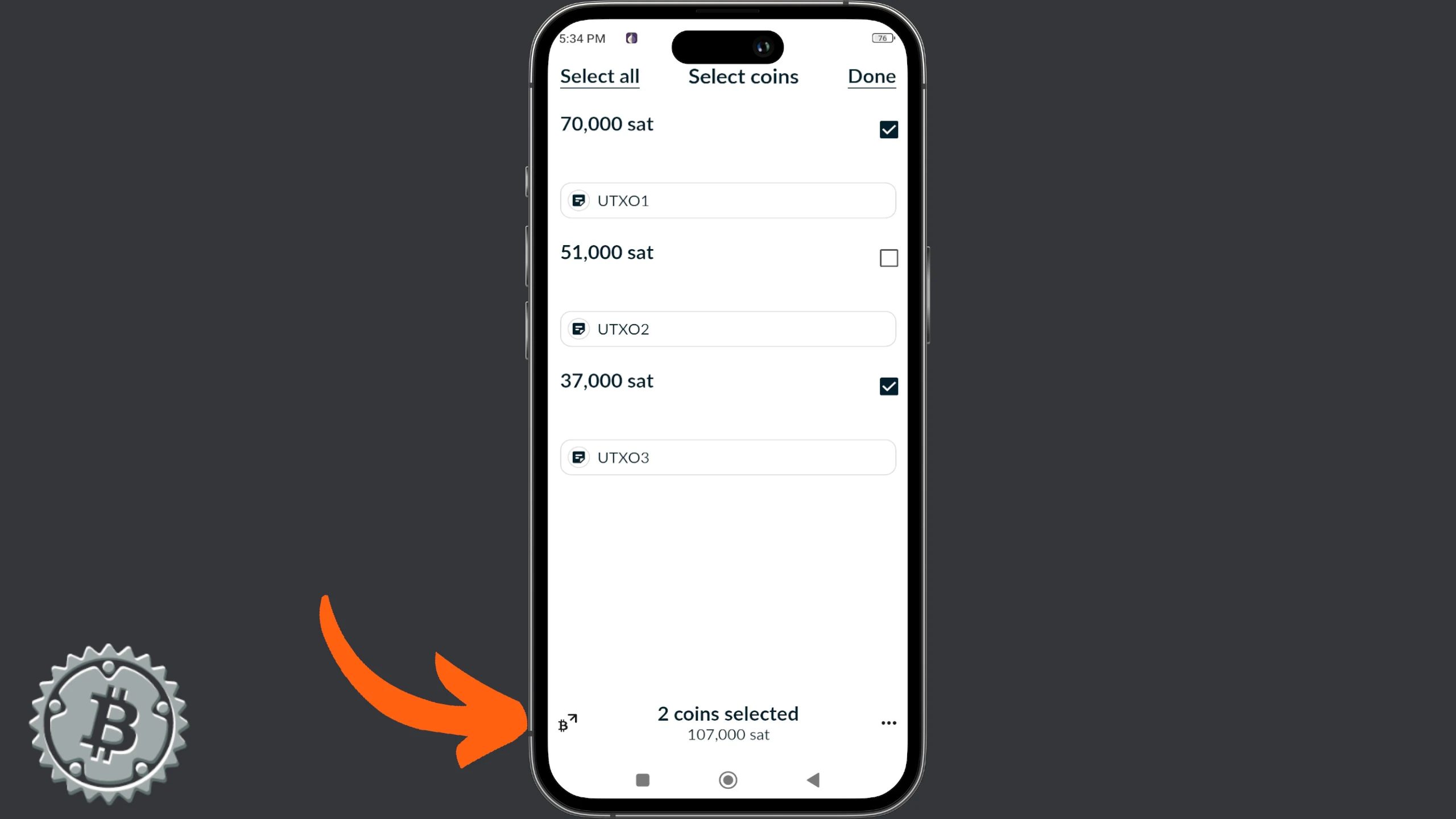
Agora você pode concluir a transação, escolhendo o valor e clicando em Continue.
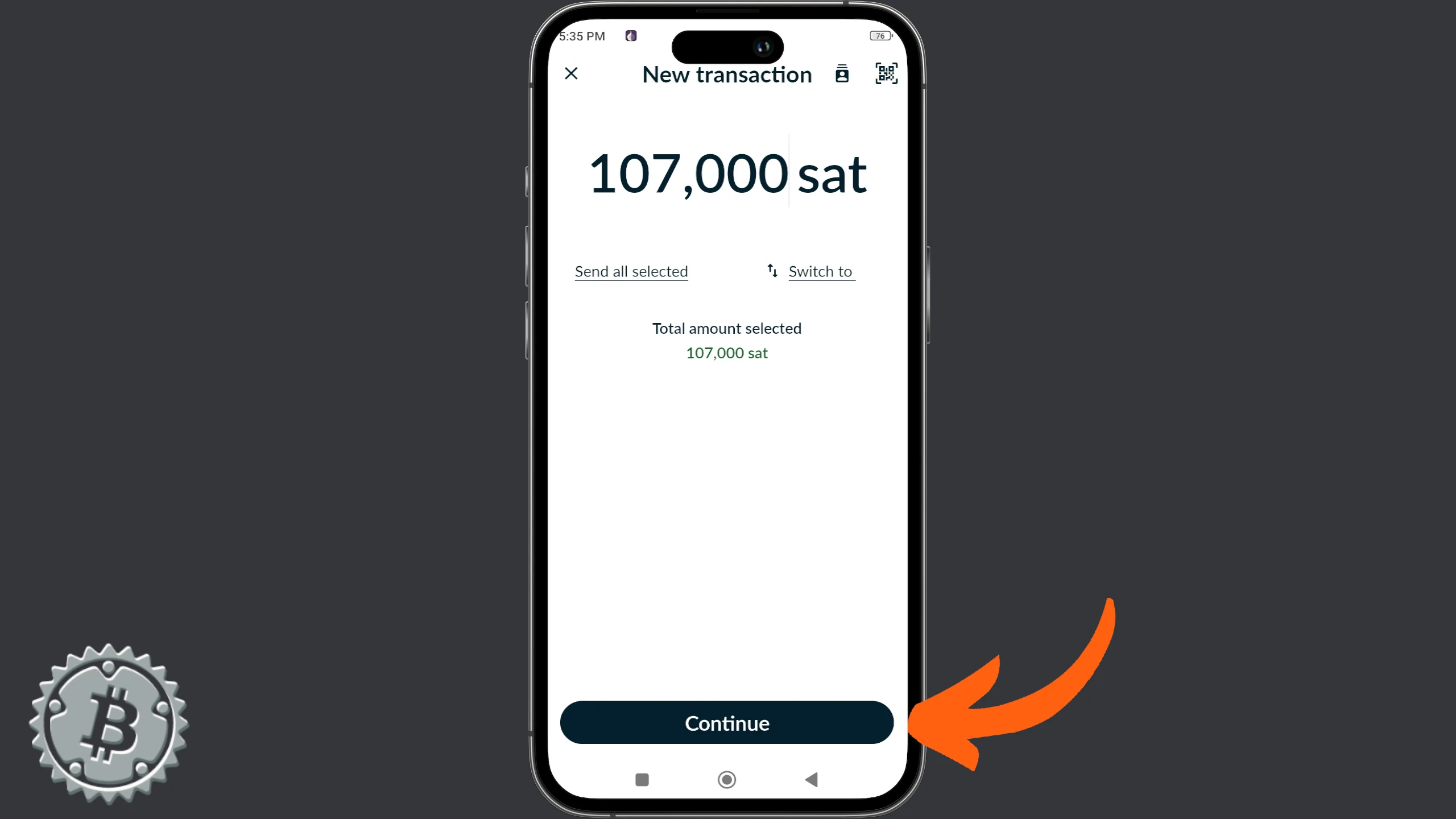
Continue como de costume, colando um endereço de destino, uma descrição e personalizando as configurações de taxa.
Bitcoin Keeper
Bitcoin Keeper é a última wallet que veremos neste guia. Vejamos seu recurso de coin control com uma wallet single-sig, embora esse uso não seja o objetivo principal deste app específico.
Depois de configurar Keeper no seu telefone, inicie-o e abra uma wallet contendo alguns UTXOs. No centro da tela principal, clique em View All Coins.
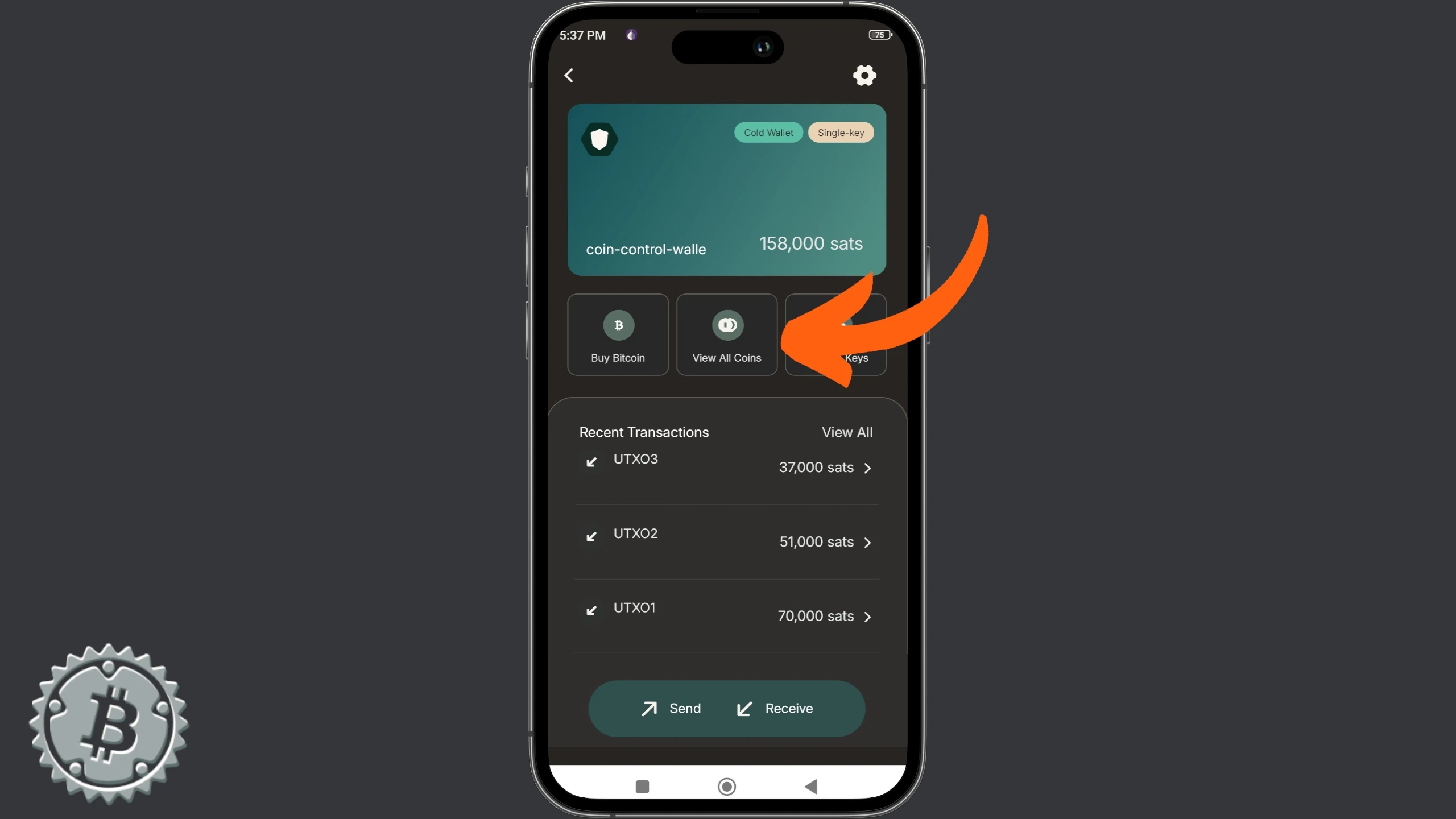
Keeper mostra uma visão geral dos UTXOs. Para acessar a tela de seleção, clique em Select To Control.
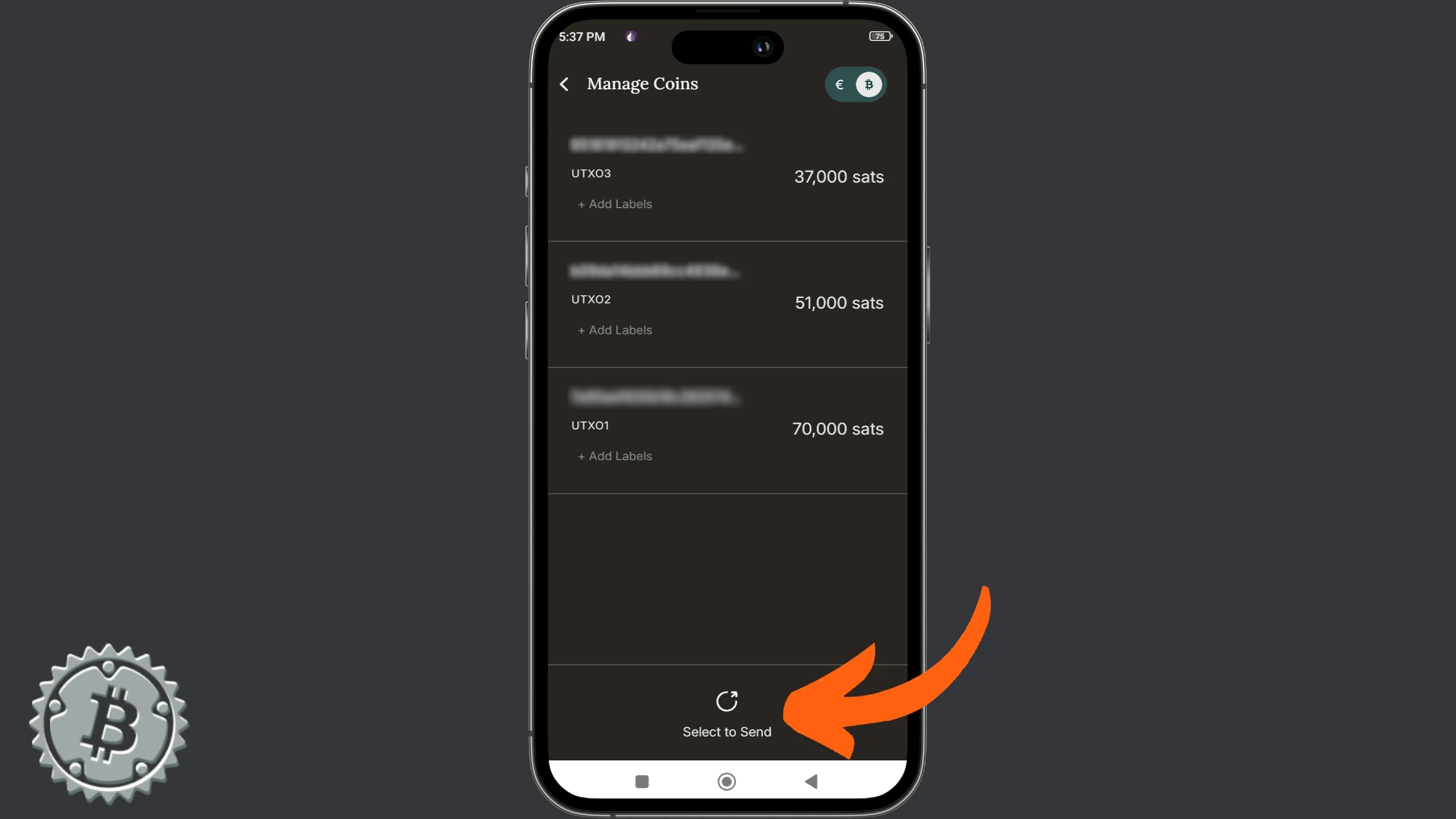
Você pode selecionar coins marcando-as, clicando no comando apropriado. Quando terminar, clique em Send.
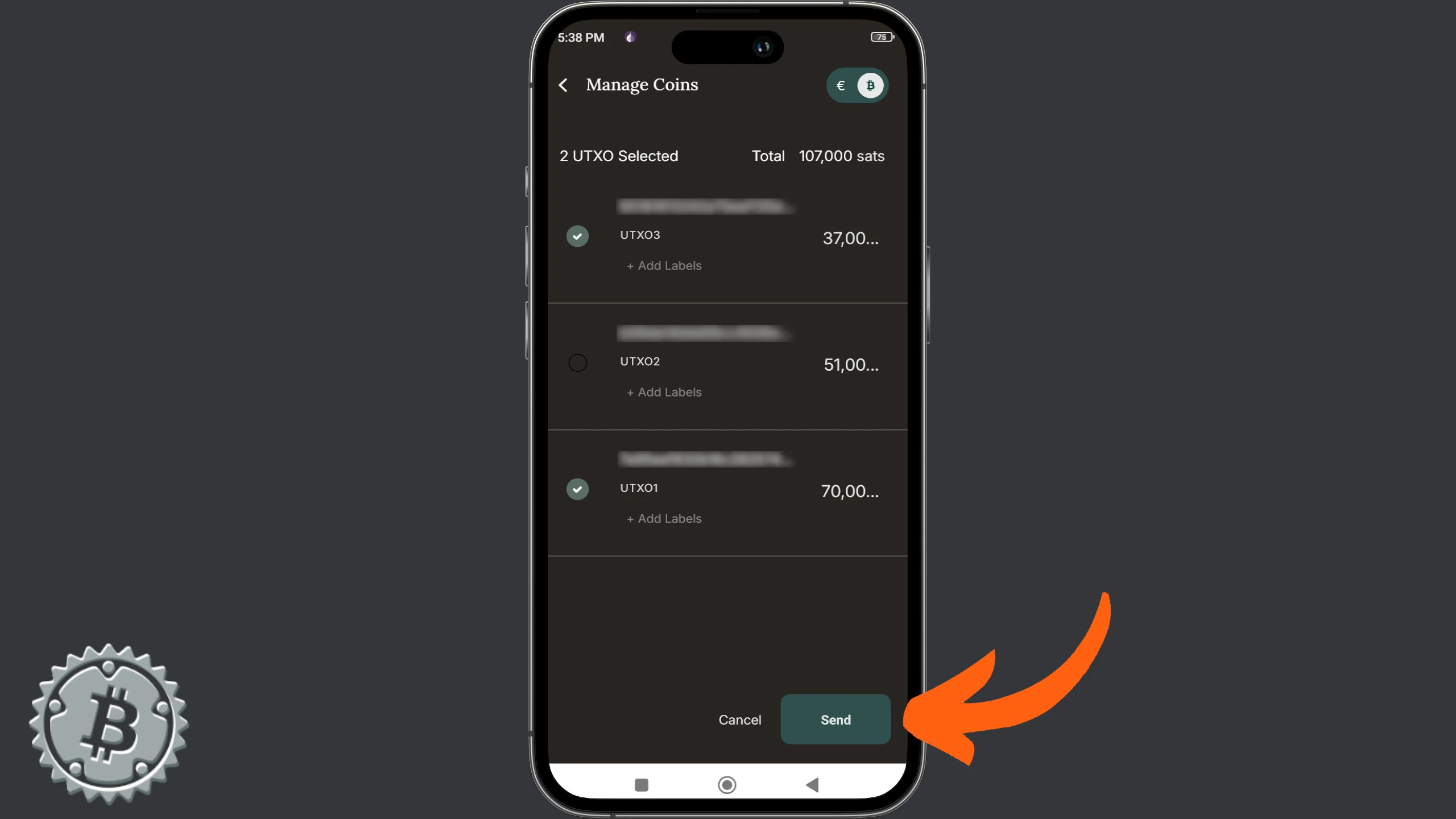
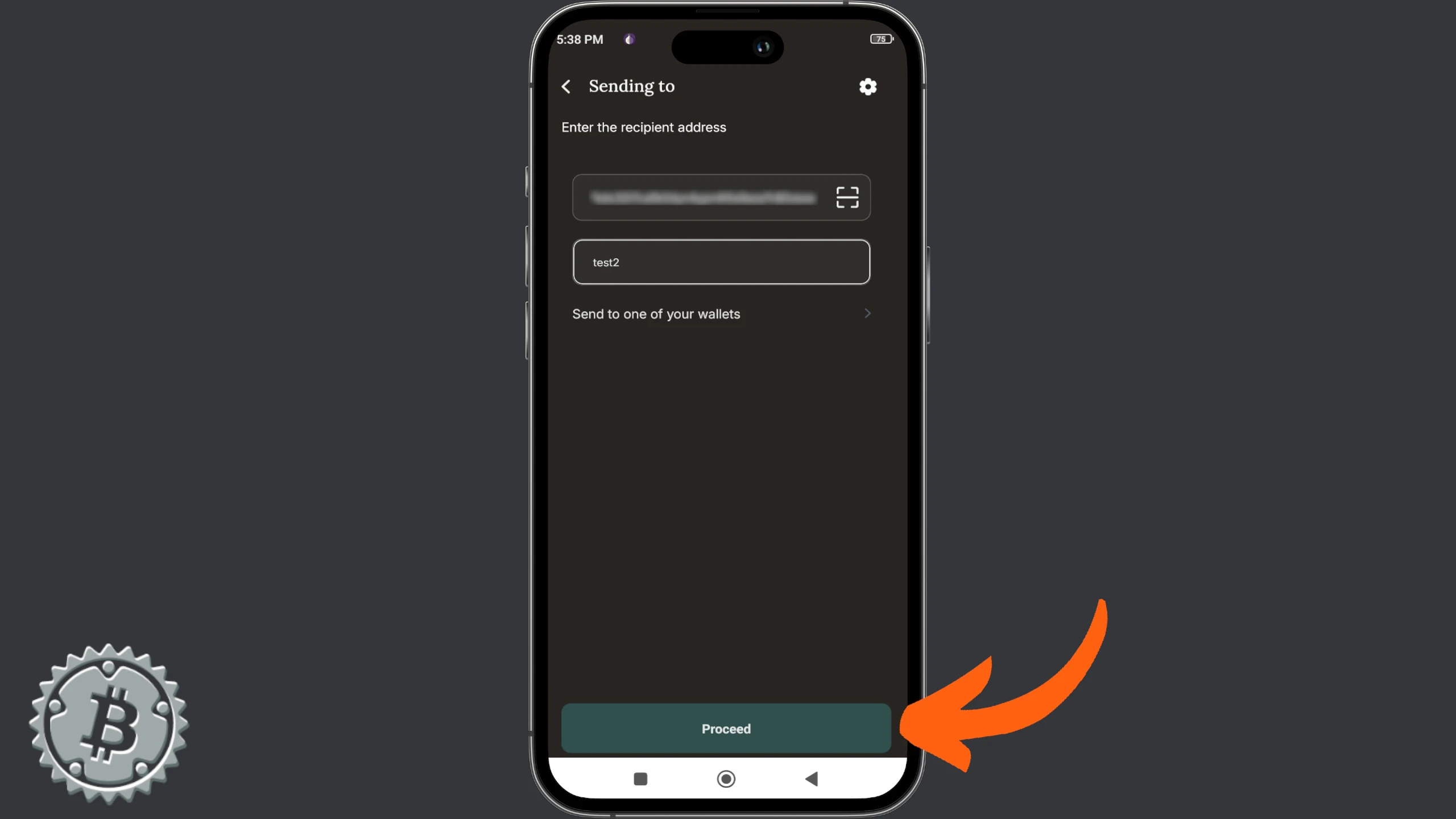
Bitcoin Keeper leva você diretamente ao menu Send, onde você pode construir a transação com os UTXOs selecionados.
Hardware wallet
Cada uma das software wallets vistas neste guia pode ser a interface watch-only da sua hardware wallet. Isso significa que o coin control para um dispositivo de assinatura offline é feito com os passos vistos até aqui.
Recomendações gerais
Coin control é uma prática muito eficaz para selecionar seus inputs de transação. A seleção manual é ainda mais eficiente se, ao receber seus fundos, você tiver etiquetado bem a origem dos seus satoshis. Se quiser dominar essa técnica, recomendo o tutorial:
https://planb.network/tutorials/privacy/on-chain/utxo-labelling-d997f80f-8a96-45b5-8a4e-a3e1b7788c52