Officine Bitcoin Bitcoin-only 课程 此项目由 valerio-vaccaro 维护
🌍 翻译
🇨🇳 中文 🇬🇧 English 🇪🇸 Español 🇵🇹 Português 🇷🇺 Русский 🇫🇷 Français 🇩🇪 Deutsch 🇮🇹 Italiano 🇭🇺 Magyar 🏳️ Milanés 🏳️ Veneto
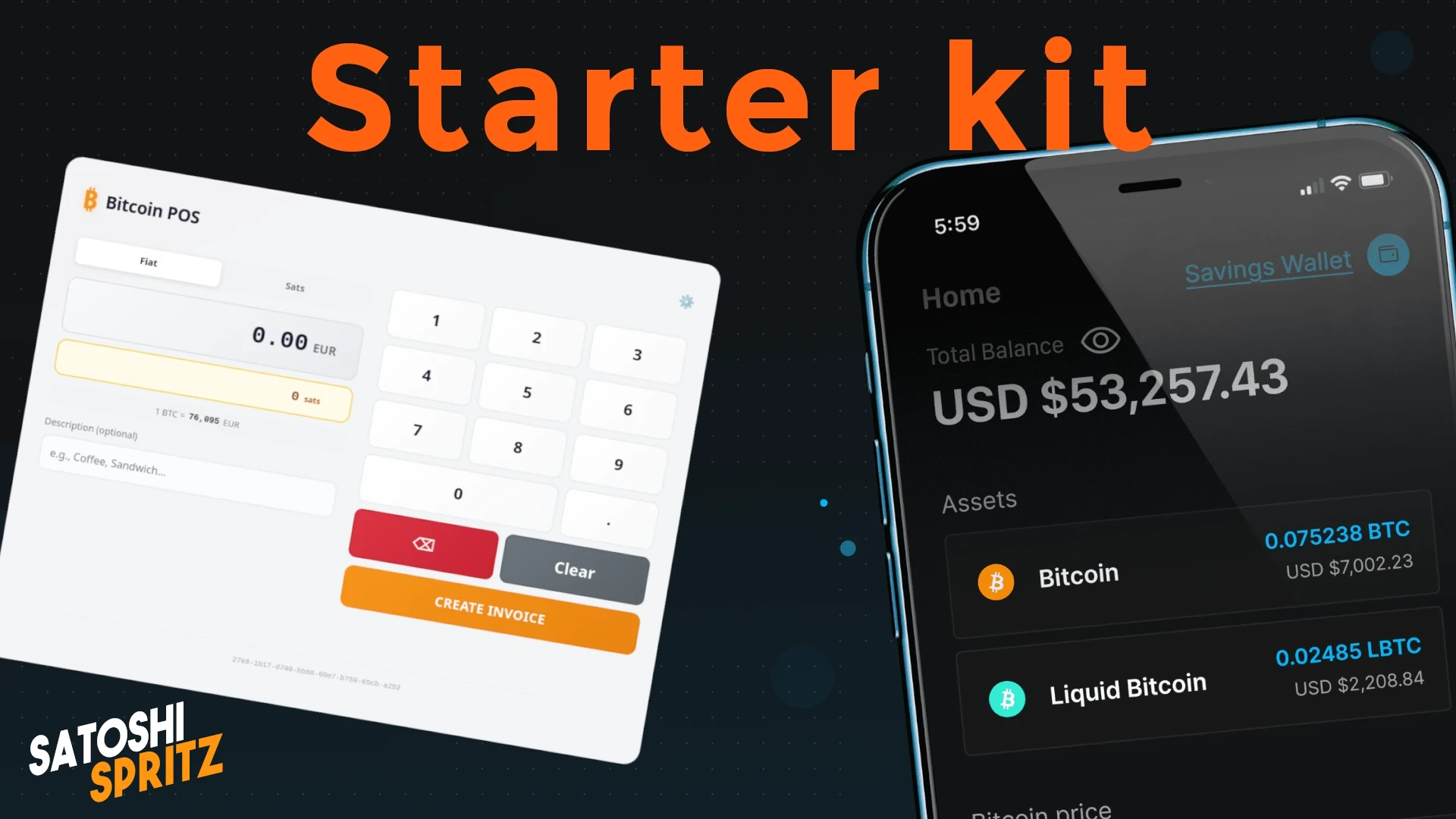
这是开始以尽可能正确的方式使用 Bitcoin 的好方法。下面是一套非常轻量、易于实施的 starter kit 建议,你可以独立完成配置。
无论你是好奇的用户、希望把 Bitcoin 作为支付方式的专业人士,还是想为朋友和家人寻找方案的资深用户,本指南都将帮助你:
- 下载并安装一个移动 wallet,用于各个层级的 Bitcoin 使用(onchain 用于长期保存;Liquid 和 Lightning 用于即时支付);
- 配置一个 POS,根据你的商品/服务的欧元价格生成付款请求;
- 了解 wallet 的高级设置。我们把这一部分放在指南末尾,是为了简化初次上手,但请务必阅读,因为它很重要。
先说明一下,当我们说以 正确方式 使用 Bitcoin 时,具体是什么意思。
初始术语表
-
Not your keys, not your coins如果你第一次接触 Bitcoin,Not your keys, not your coins这句话对你来说可能很陌生,含义也许只停留在字面翻译。Bitcoin 基于非对称密码学原理运行,依赖一组组公钥和私钥。只有唯一持有并自行管理私钥,你才能说自己控制着你的 Bitcoin。因此,只有你自己应该知道私钥;这些私钥是让你拥有并最终花费与其关联的 bitcoin 的秘密。
Not your keys, not your coins几乎是全世界 bitcoiners 的 mantra,也会成为你的原则。 -
Recovery phrase在短暂的发展历史中,Bitcoin 协议不断演进,让秘密也就是私钥的管理更简单。如今它们以 12 或 24 个英文单词的序列表示,更便于抄写和校验。这些单词是需要保管的主要秘密。必须抄写在纸上,并放在非常安全的地方,例如保险箱。绝不能拍照、传到电脑上,更不能与他人分享。 -
WalletWallet 是让你查看余额、接收或花费 Bitcoin 的工具。本教程中,我们会在你的手机上下载一个 wallet。手机上的 wallet 称为hot wallet,因为它位于始终连接互联网的设备上。对于刚开始的人来说,这完全可以;随着学习,你会了解其他方法来完善 wallet 的使用。 -
Non Custodial从non-custodialwallet 开始使用 Bitcoin 非常重要,也就是使用那些让你完全控制私钥的钱包。对于任何推动你使用其他所谓 custodial 工具来接触 Bitcoin 的人,都要保持谨慎。Custodial wallet 是你不拥有其密钥的工具。问题不是会不会,而是什么时候它们会永久阻止你访问资金。
Blockstream App (ex Green Wallet)
在 starter kit 中,我们将下载 Blockstream App,这是一个 open source wallet,你可以检查它的代码。该应用有长期的开发传统和不错的历史;这个 wallet 过去已经证明可靠。
⚠️ 以下说明用于在 Android 上下载并安装 app。iOS 必须使用官方商店。
🌍 翻译
🇨🇳 中文 🇬🇧 English 🇪🇸 Español 🇵🇹 Português 🇷🇺 Русский 🇫🇷 Français 🇩🇪 Deutsch 🇮🇹 Italiano 🇭🇺 Magyar 🏳️ Milanés 🏳️ Veneto
打开链接 https://github.com/Blockstream/green_android,这是开发者的官方 Github 仓库。
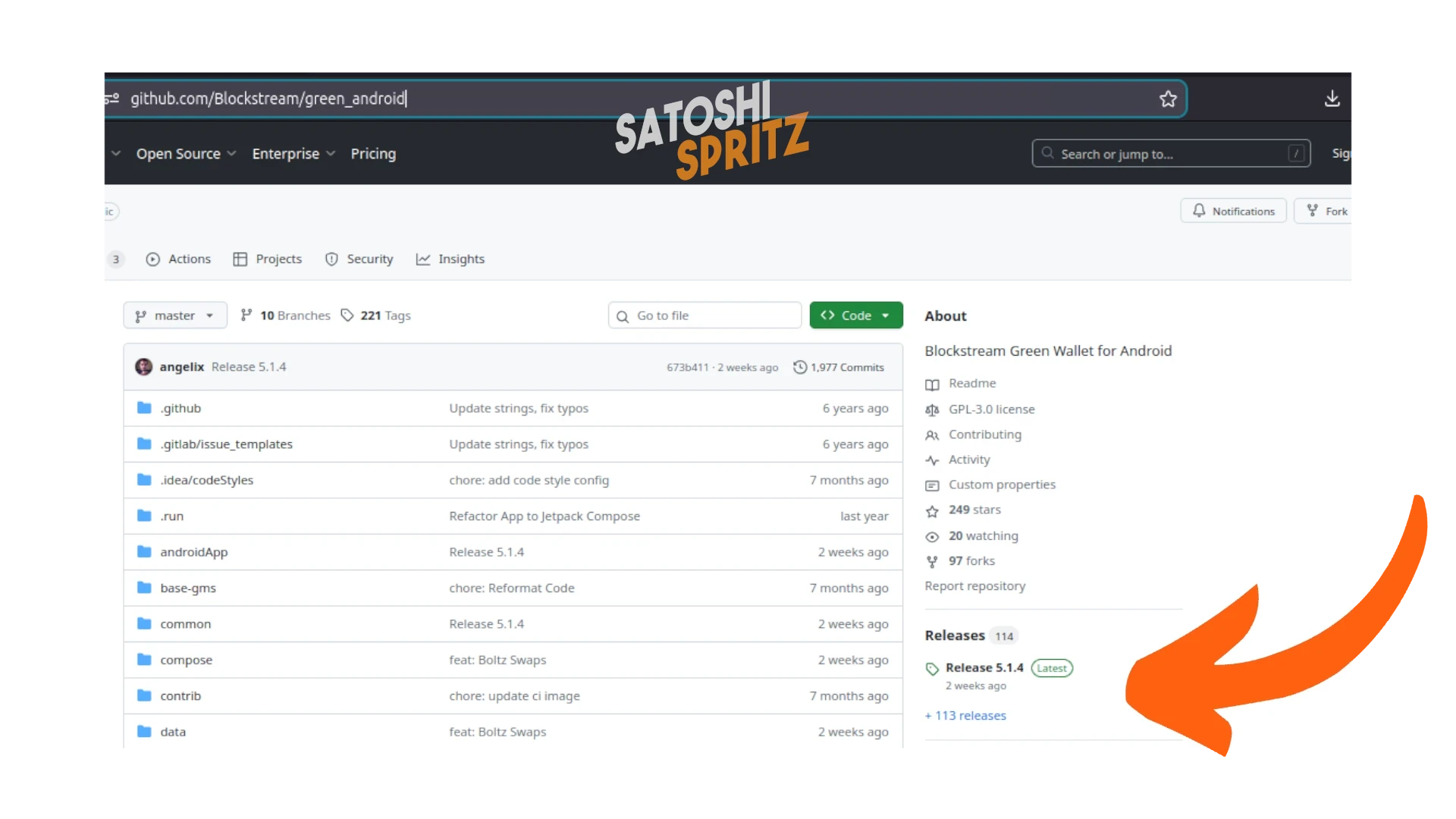
在页面中部右侧的 Releases 区域选择 Latest,以下载最新版本。
你会进入显示最新 release 的页面;在撰写本教程的 2025 年 12 月,最新版本为 5.1.4。在同一页面选择可下载的内容:
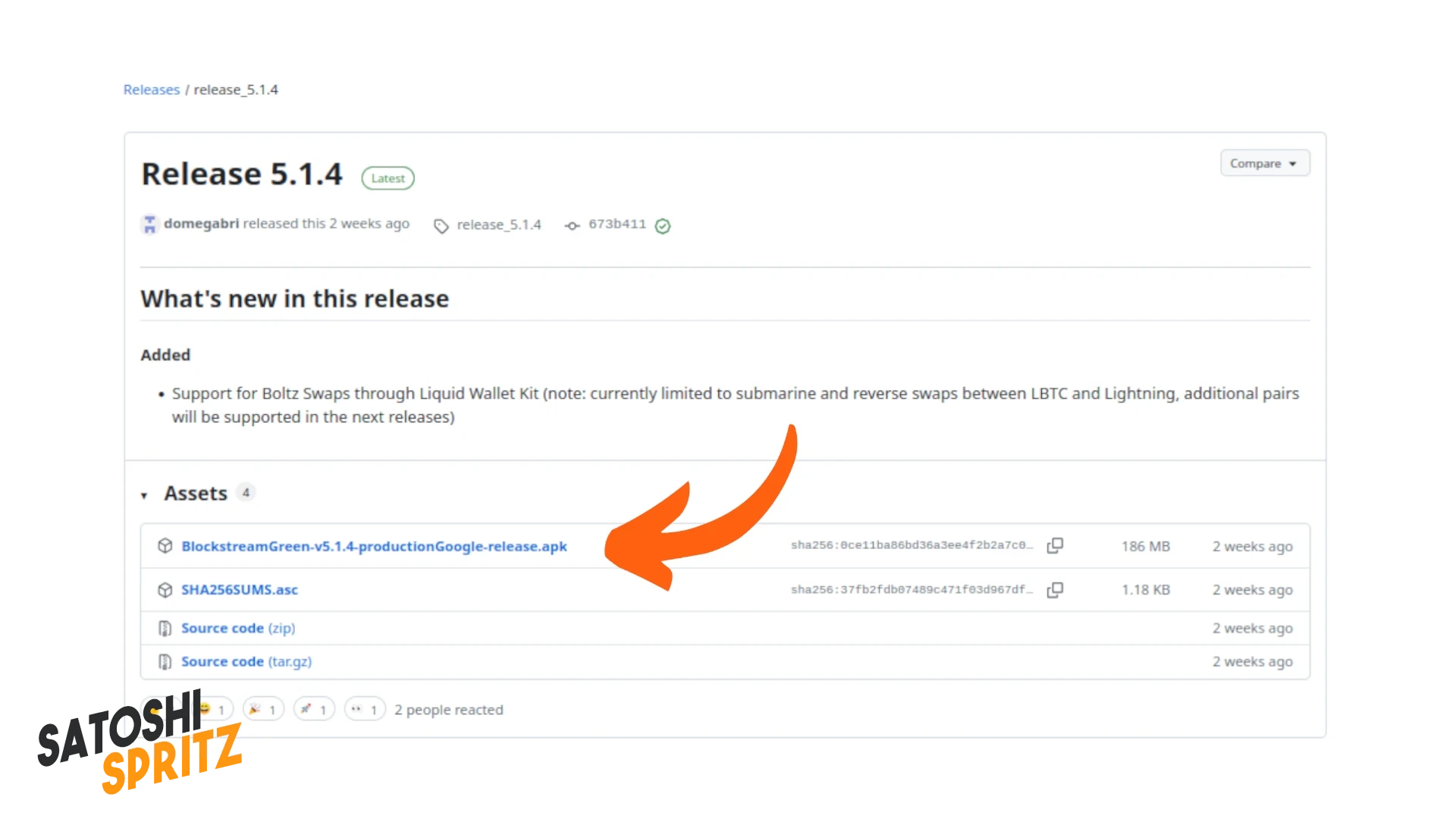
下载 .apk 文件,无需经过 Play Store,然后安装到你的 Android 手机上。
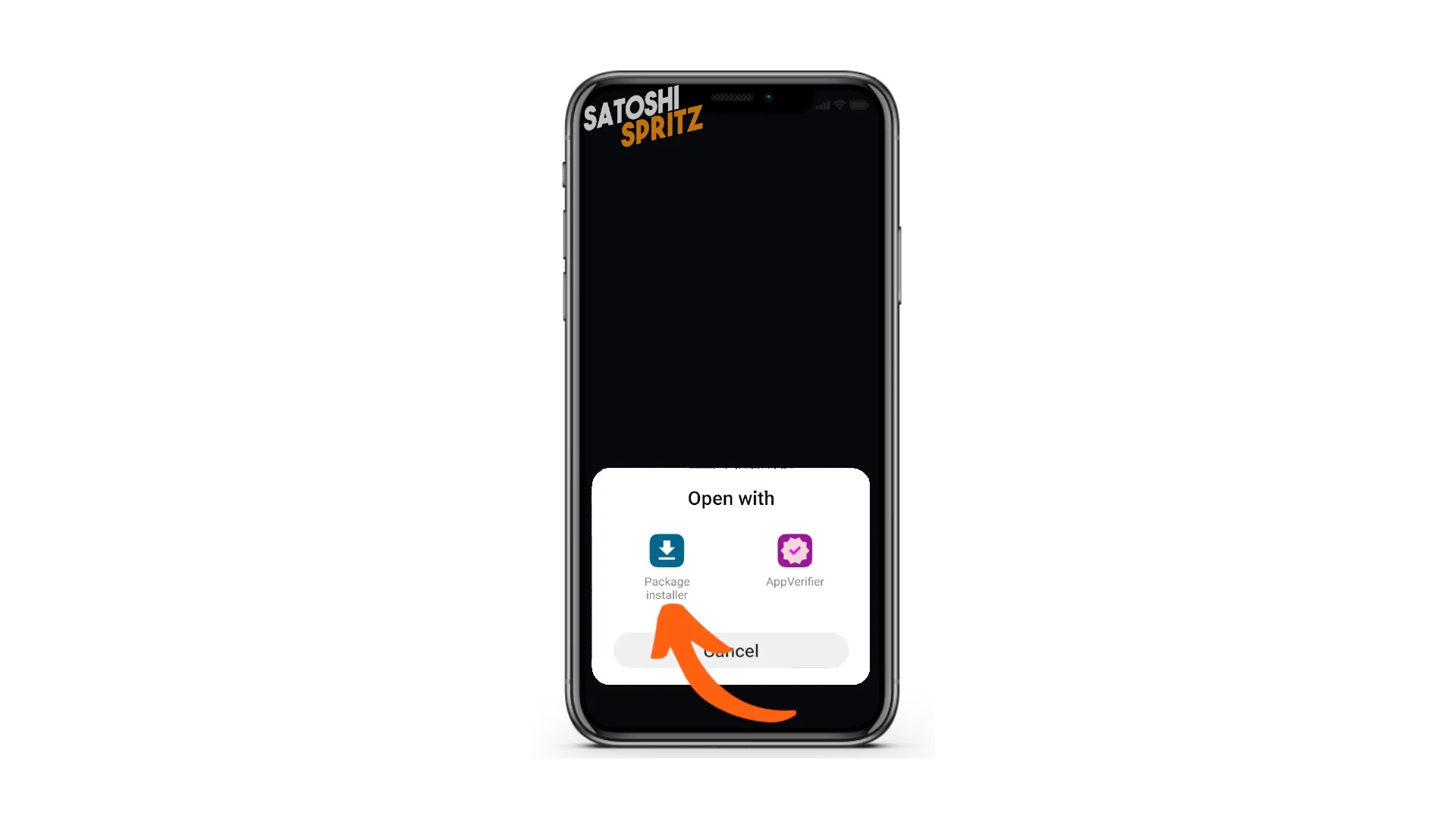
⚠️ 你的手机可能会要求特殊权限,才能从未认证来源下载 app。授予这些权限以继续。
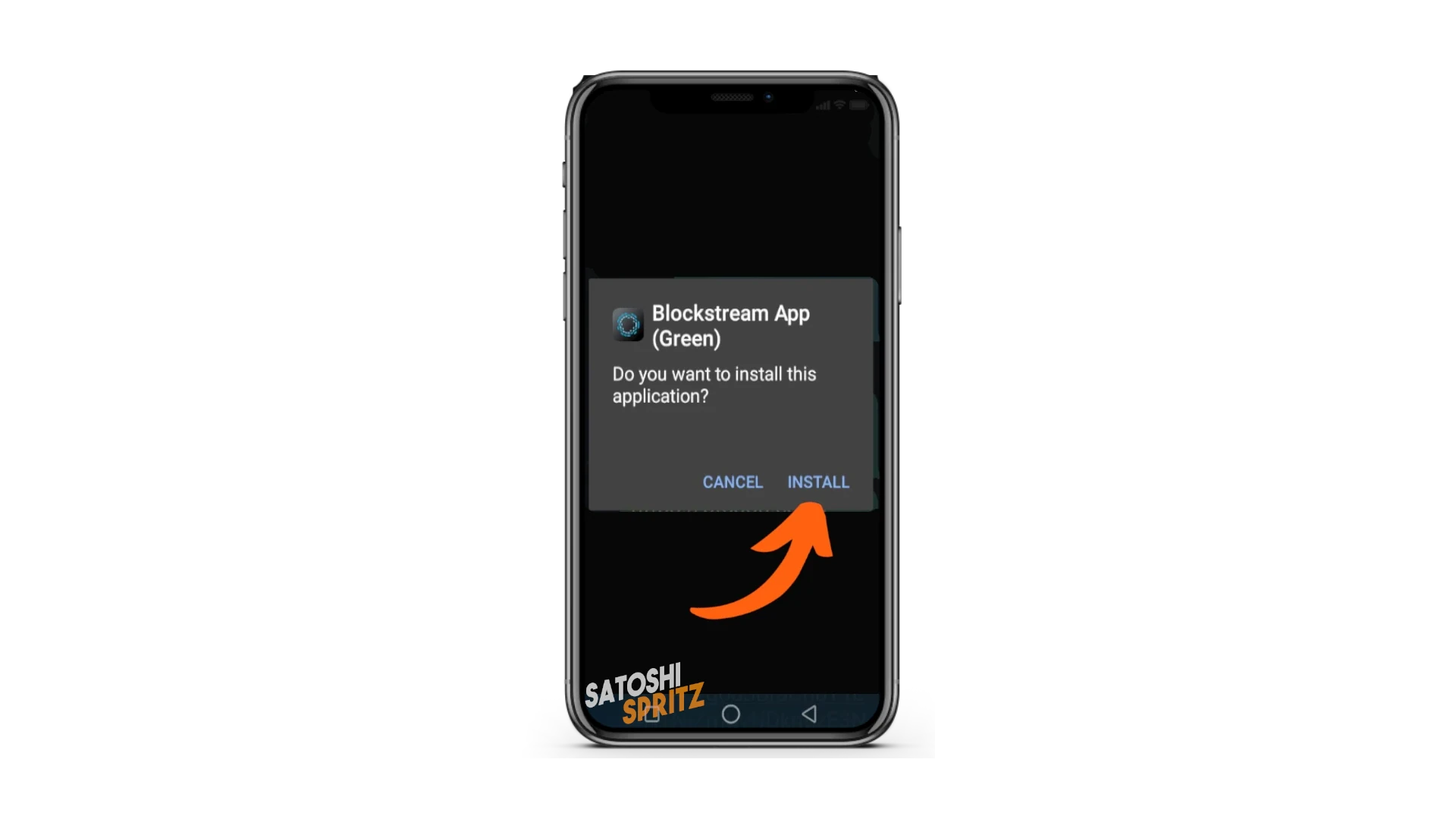
当 Android 要求安装 Blockstream App 时,点击 Install。
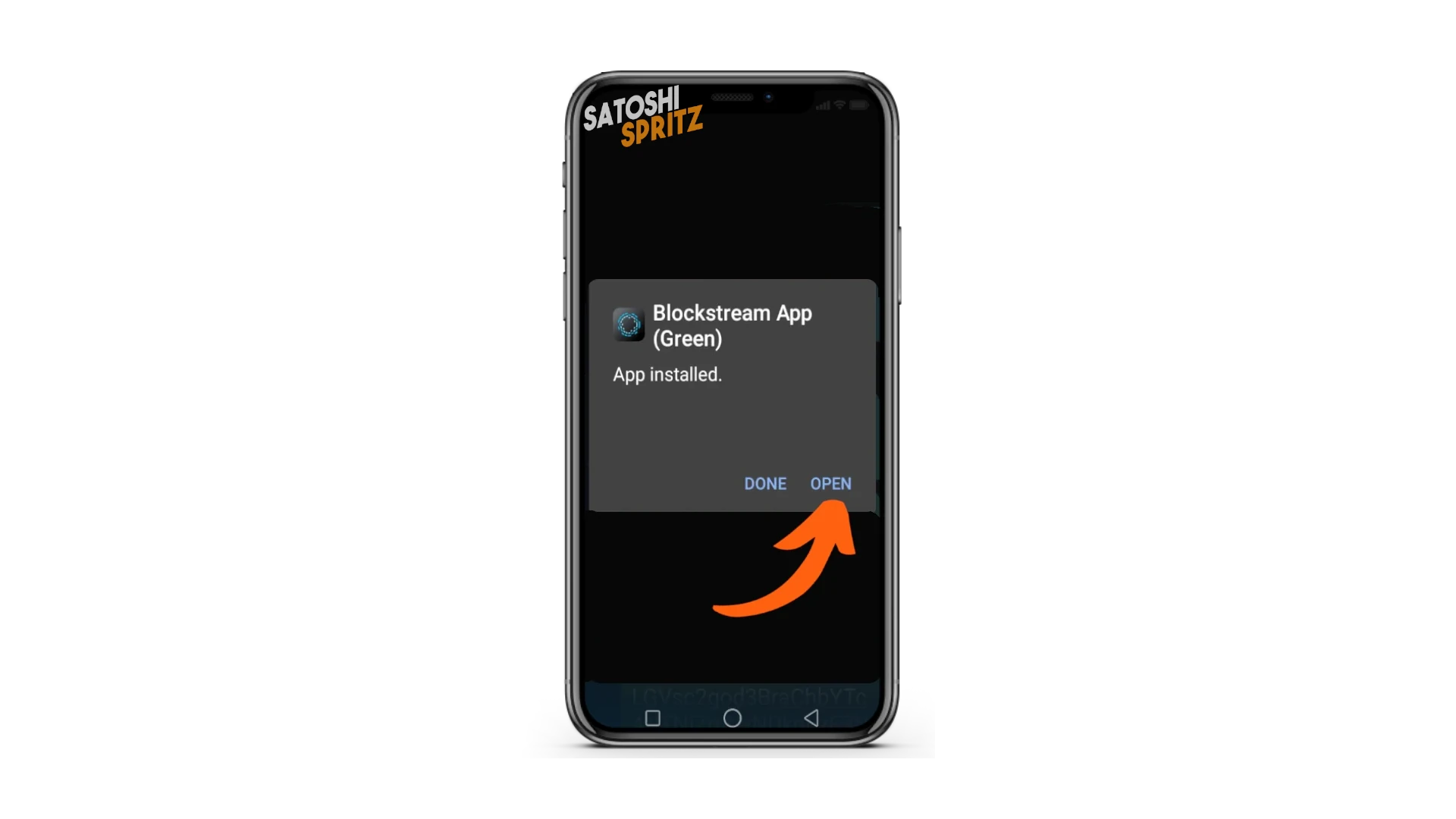
安装结束后,选择 Open。
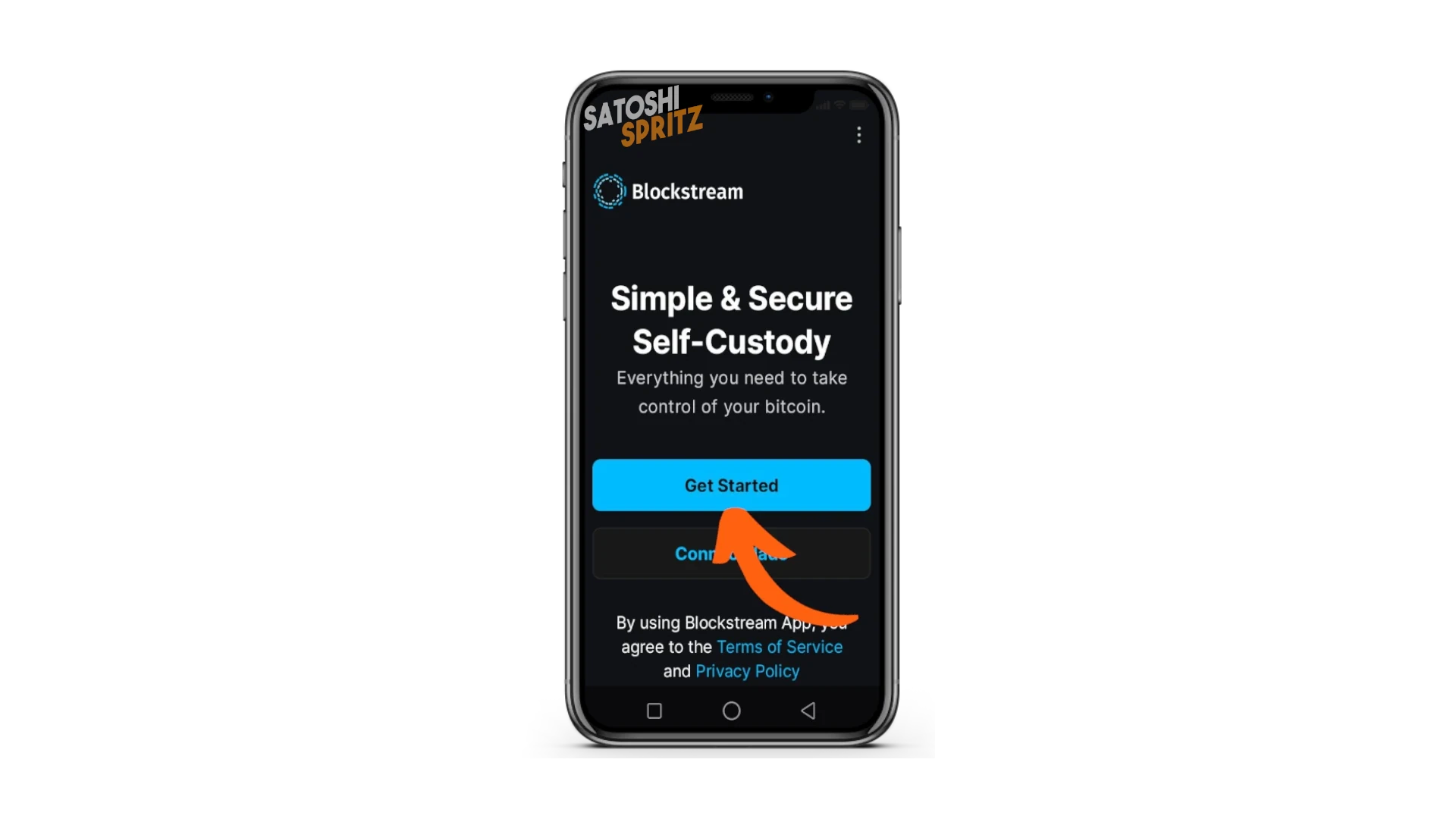
Blockstream App 打开后,为开始使用 wallet,选择 Get Started。
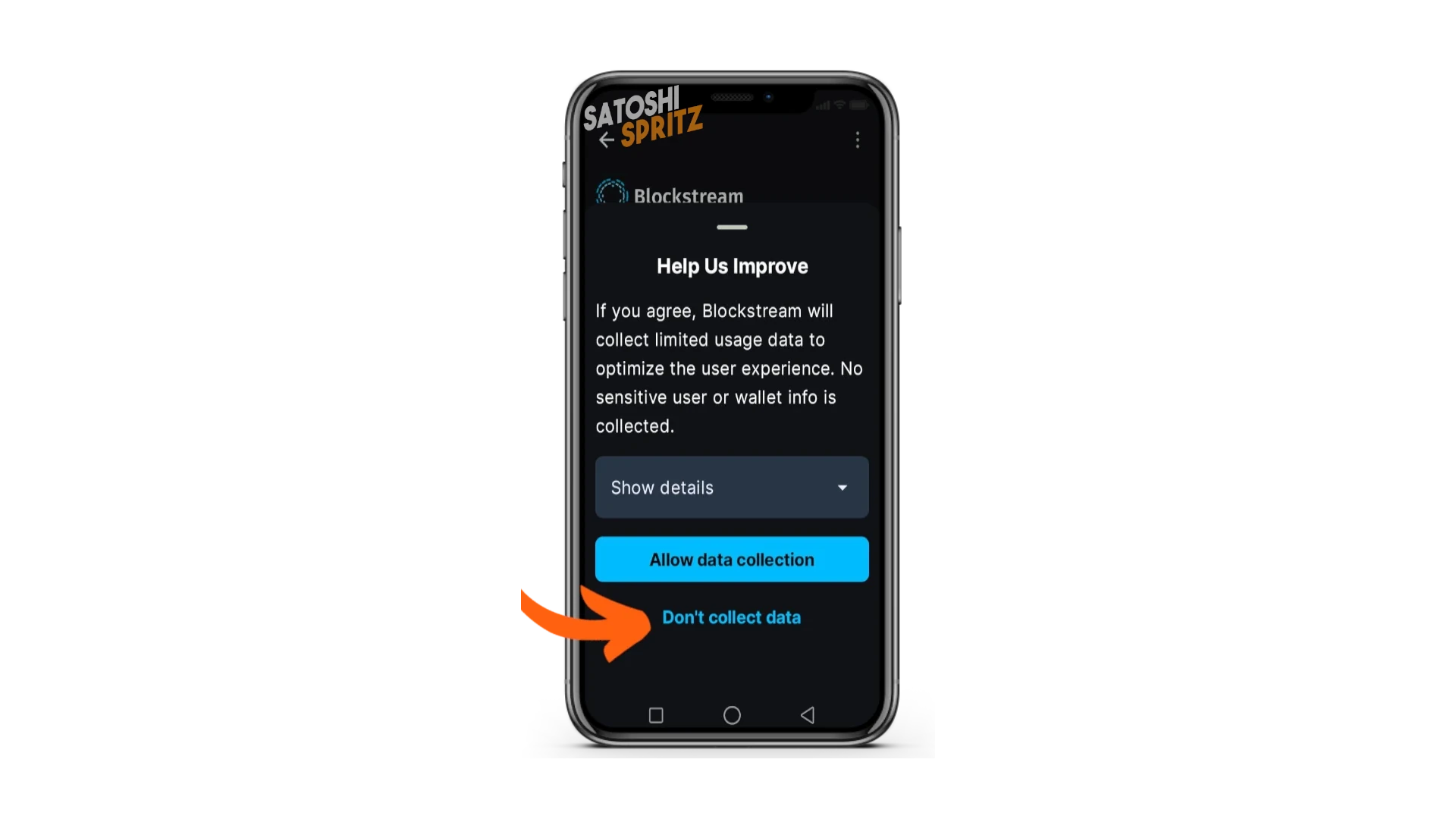
Blockstream 会询问你是否愿意参与数据收集,以帮助开发者改进 app。请拒绝邀请。
你的第一个 wallet
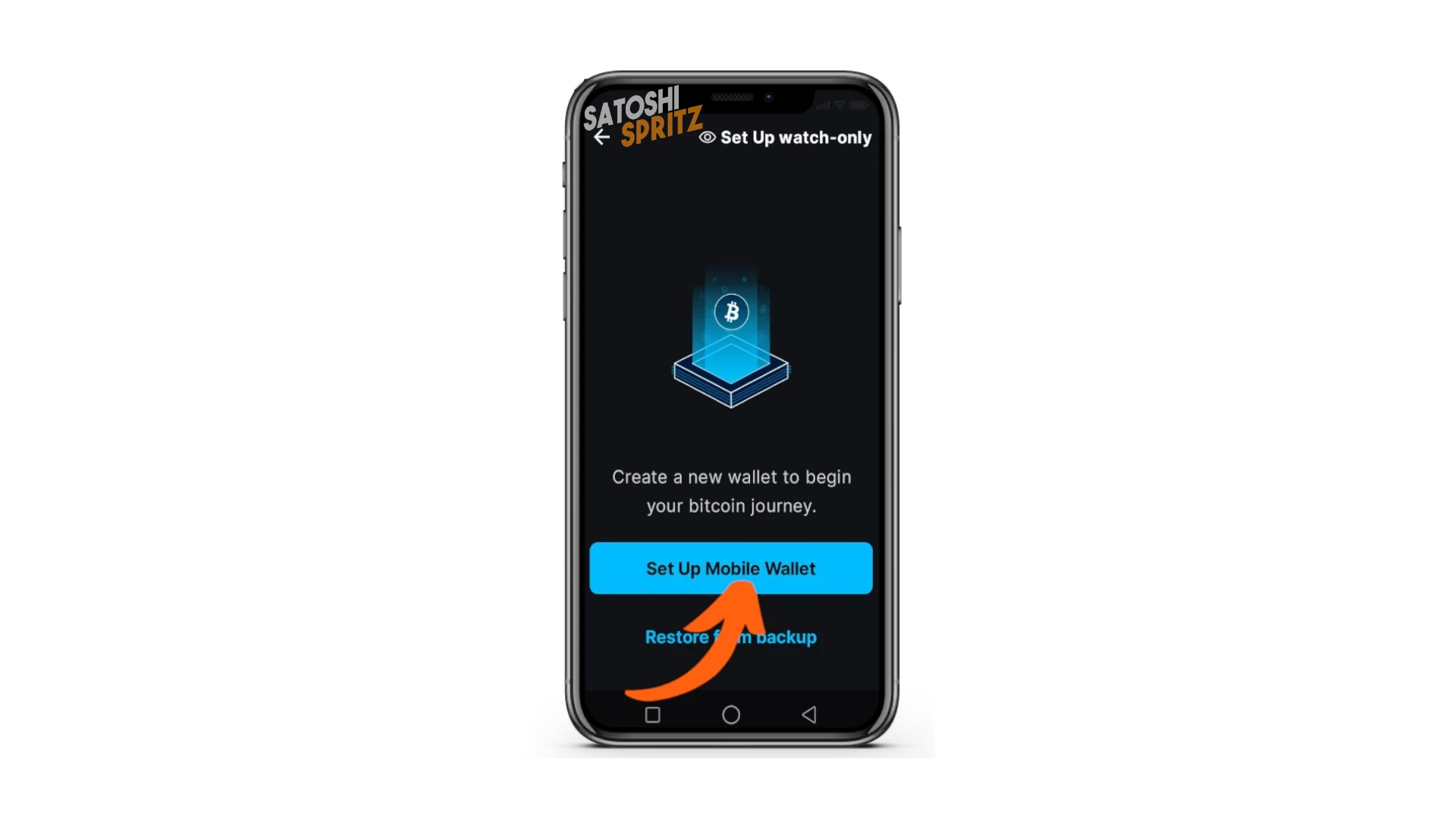
你可以开始创建第一个 wallet。点击 Set Up Mobile Wallet。
Wallet 创建流程开始。
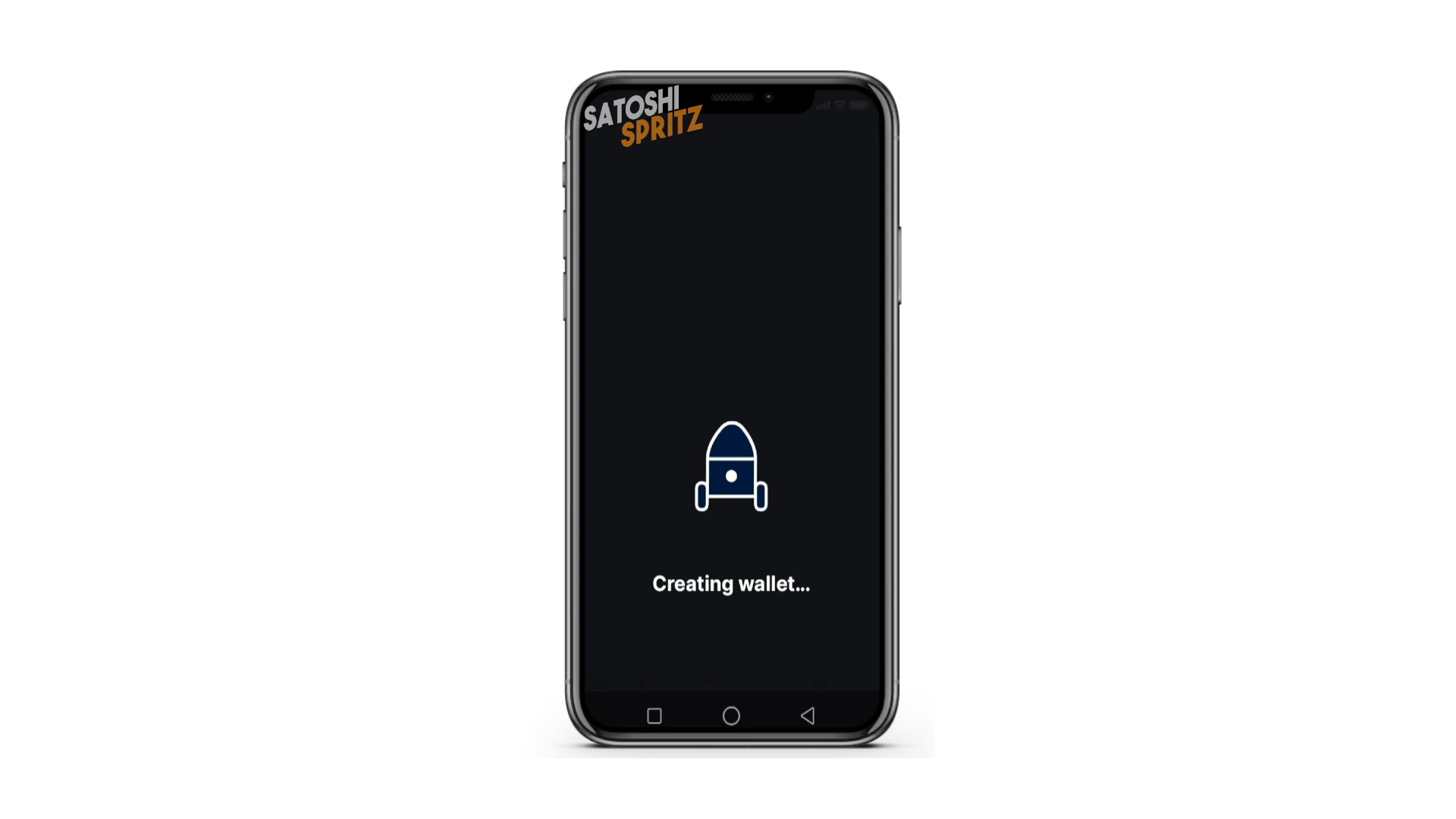
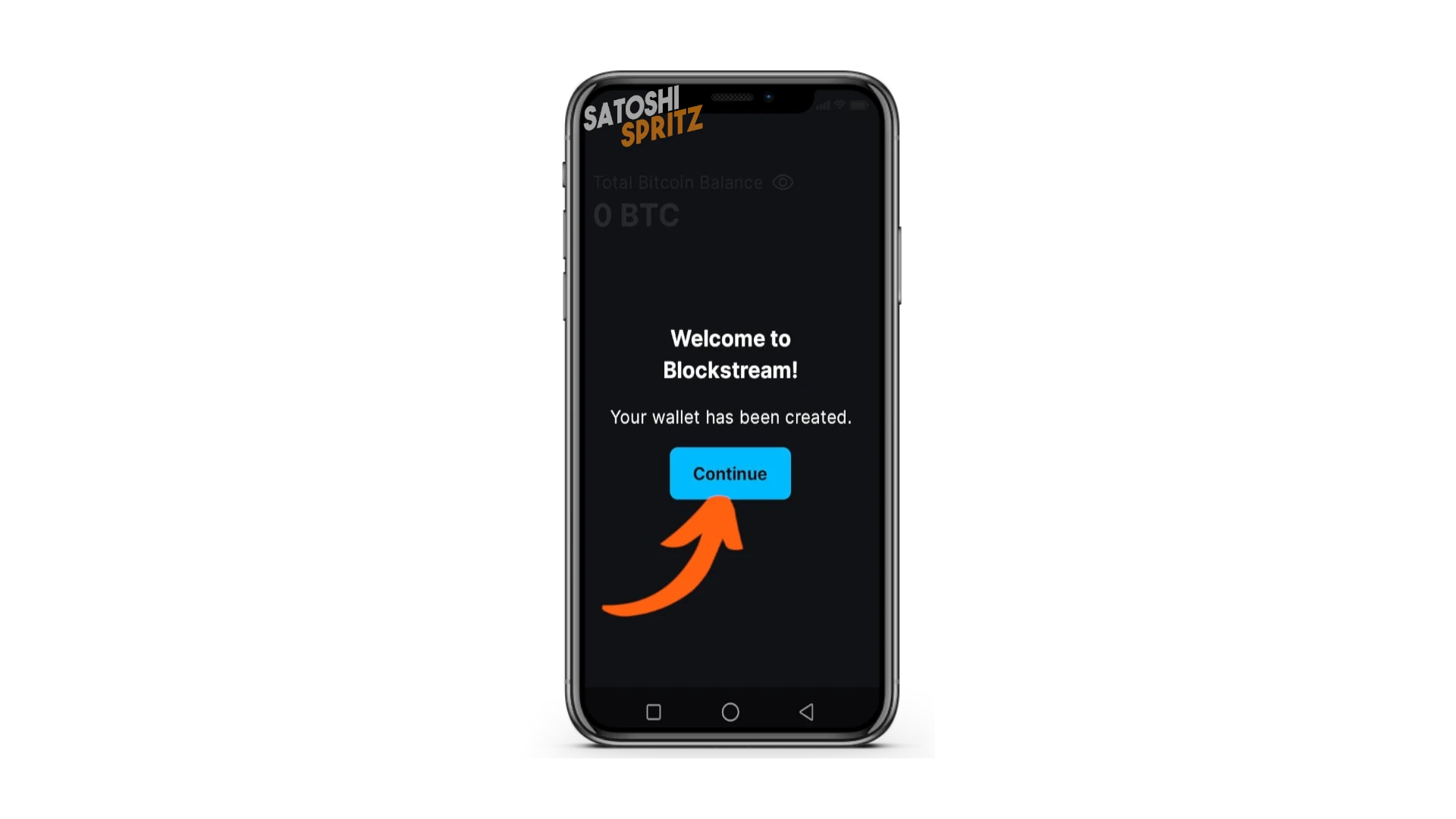
几秒钟后完成。你的 wallet 已准备好;要开始使用,请点击 Continue。
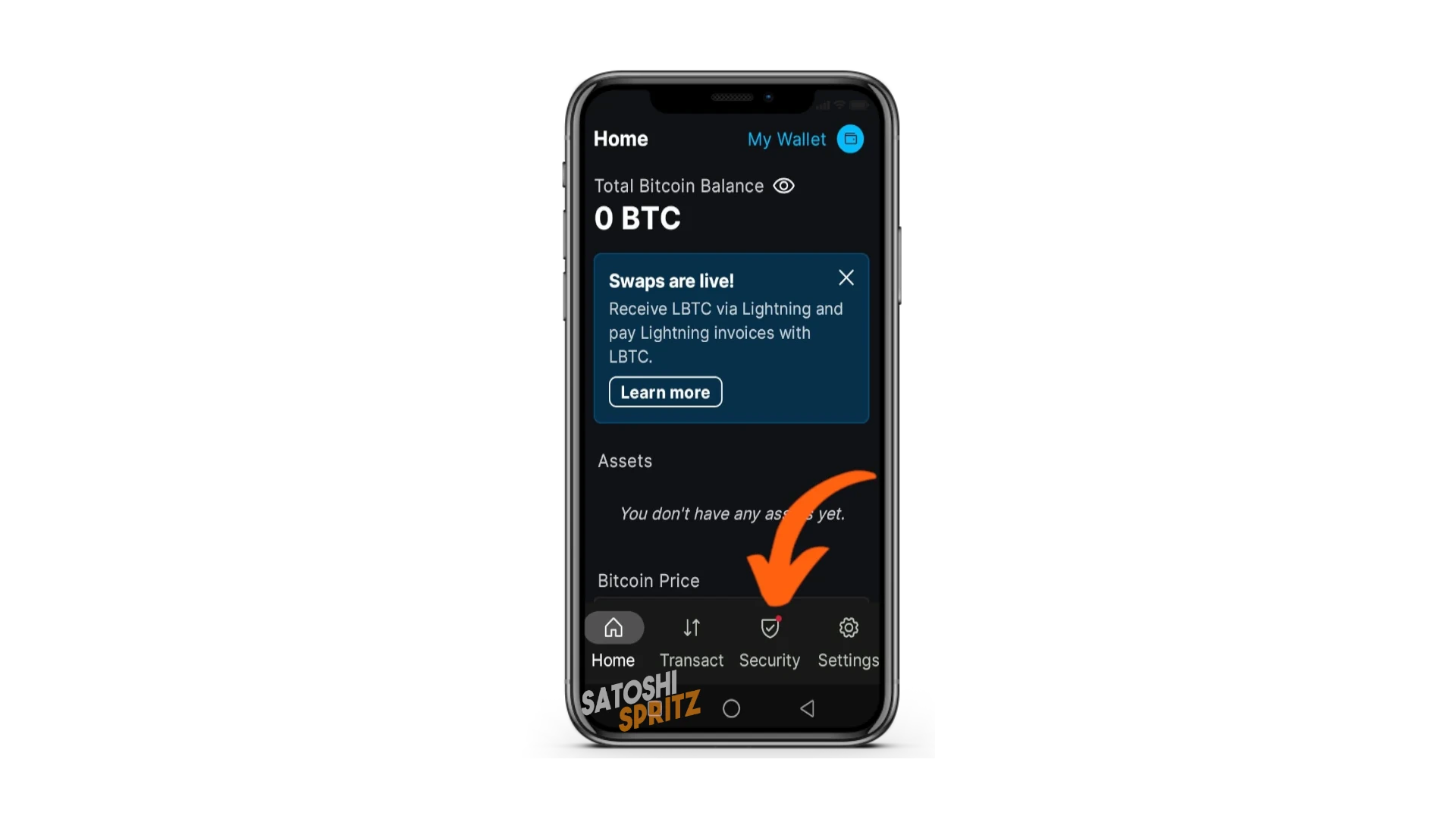
Wallet 会在名为 Home 的屏幕中打开。现在可以先看一下,但应立即关注底部菜单 Security。
你的密钥,你的币
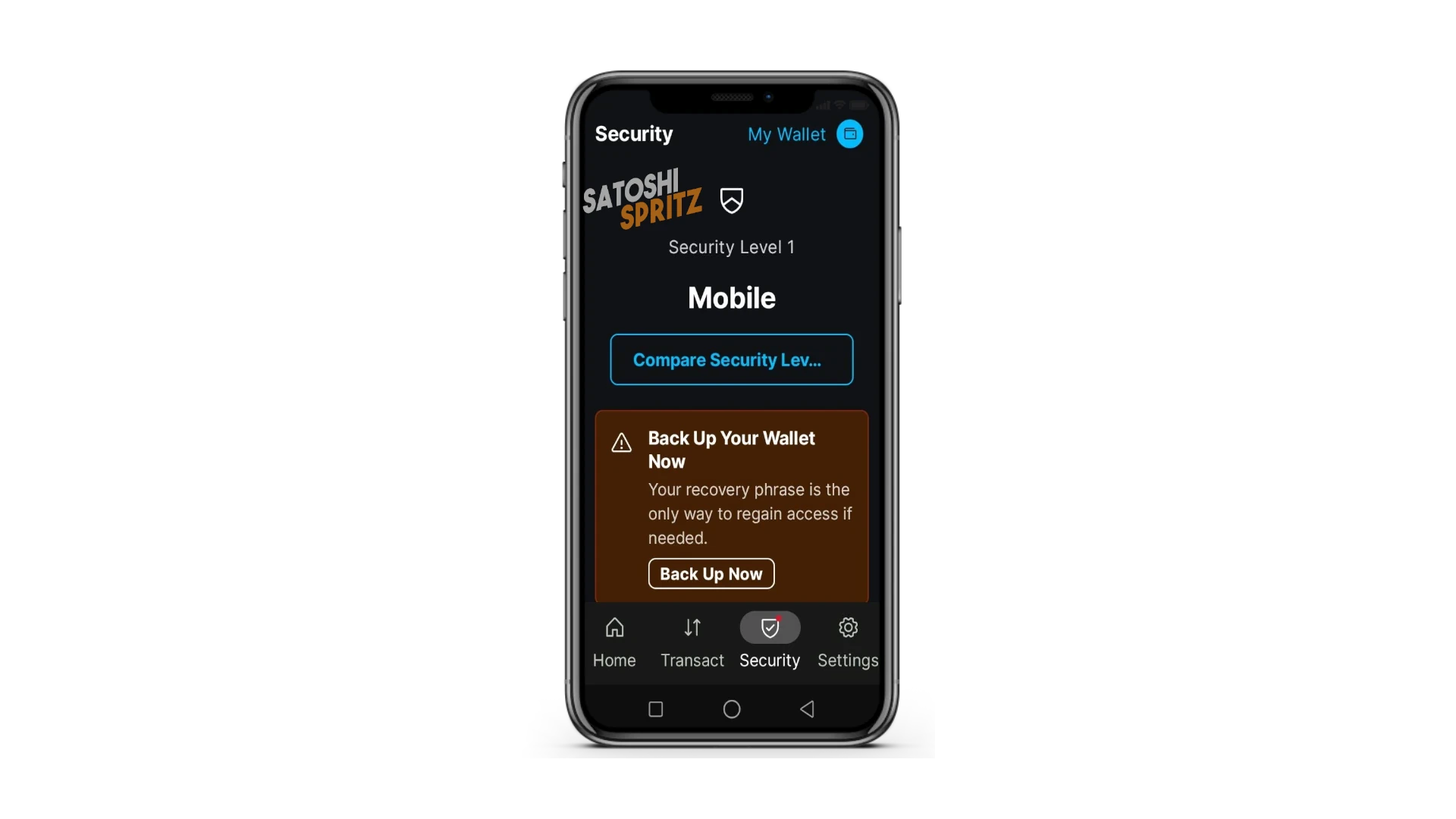
在此菜单中,系统会提示你备份 wallet。这只是显示一串 12 个单词,你将来需要用它们恢复 wallet。这 12 个单词就是你的 wallet:请确保你处在安全环境中,远离窥视,并准备好笔记本或纸张来抄写单词,然后再把它们放到安全位置(例如保险箱)。点击 Back Up Now,查看这 12 个单词。
还要写下单词的准确顺序:1、2、3 等;为了以后更容易阅读,可以用大写抄写,但请记住,如果将来需要手动输入,必须使用小写。
抄写并安全保存这些单词后,继续 starter kit。所有后续设置都在指南末尾。
TRANSACT 菜单
使用 wallet 非常简单:
- 进入
Transact菜单 - 有两个主要命令:
Send和Receive(忽略Buy)。
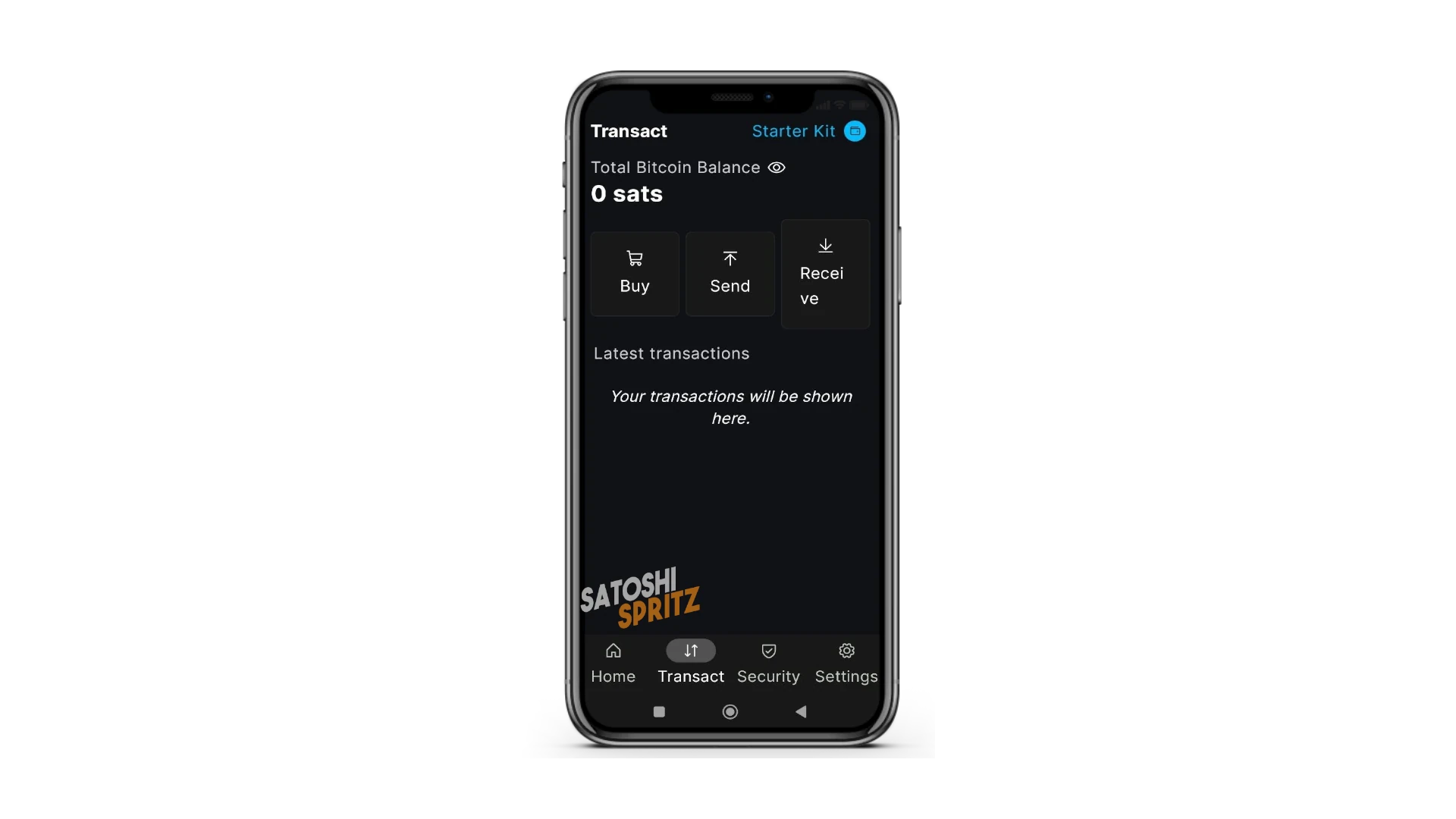
当你有交易后,它们会显示在命令下方。因为现在没有资金,要开始接收,可以选择 Receive。
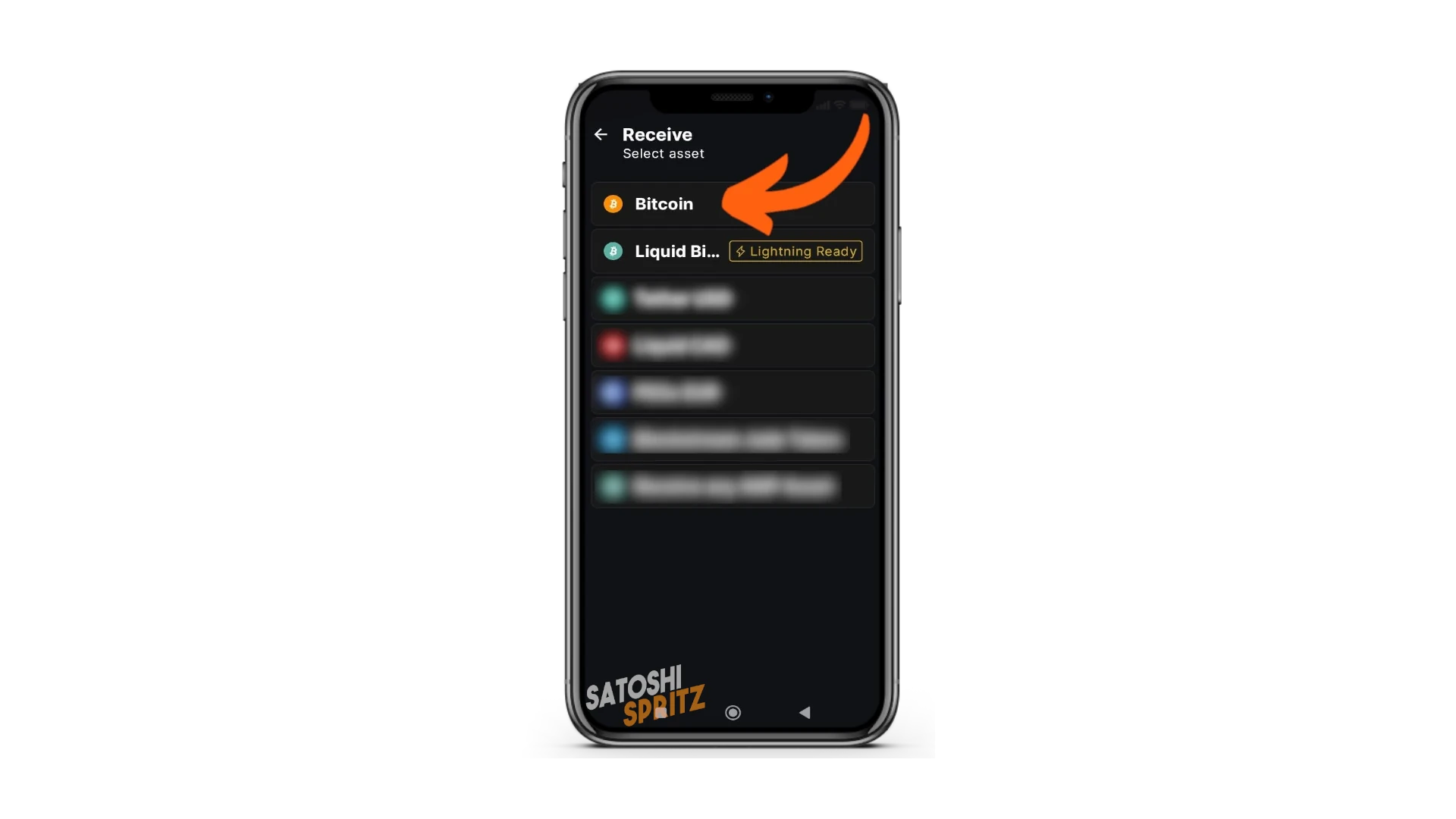
会出现一系列 Assets,但只关注 Bitcoin。你可以在 Bitcoin onchain(橙色图标)和 Liquid(蓝色图标)之间选择;Liquid 可以让你享受即时支付,类似 Lightning Network,但通过一种我们稍后会看到的机制。
开始时选择 Bitcoin Onchain,也就是橙色图标。
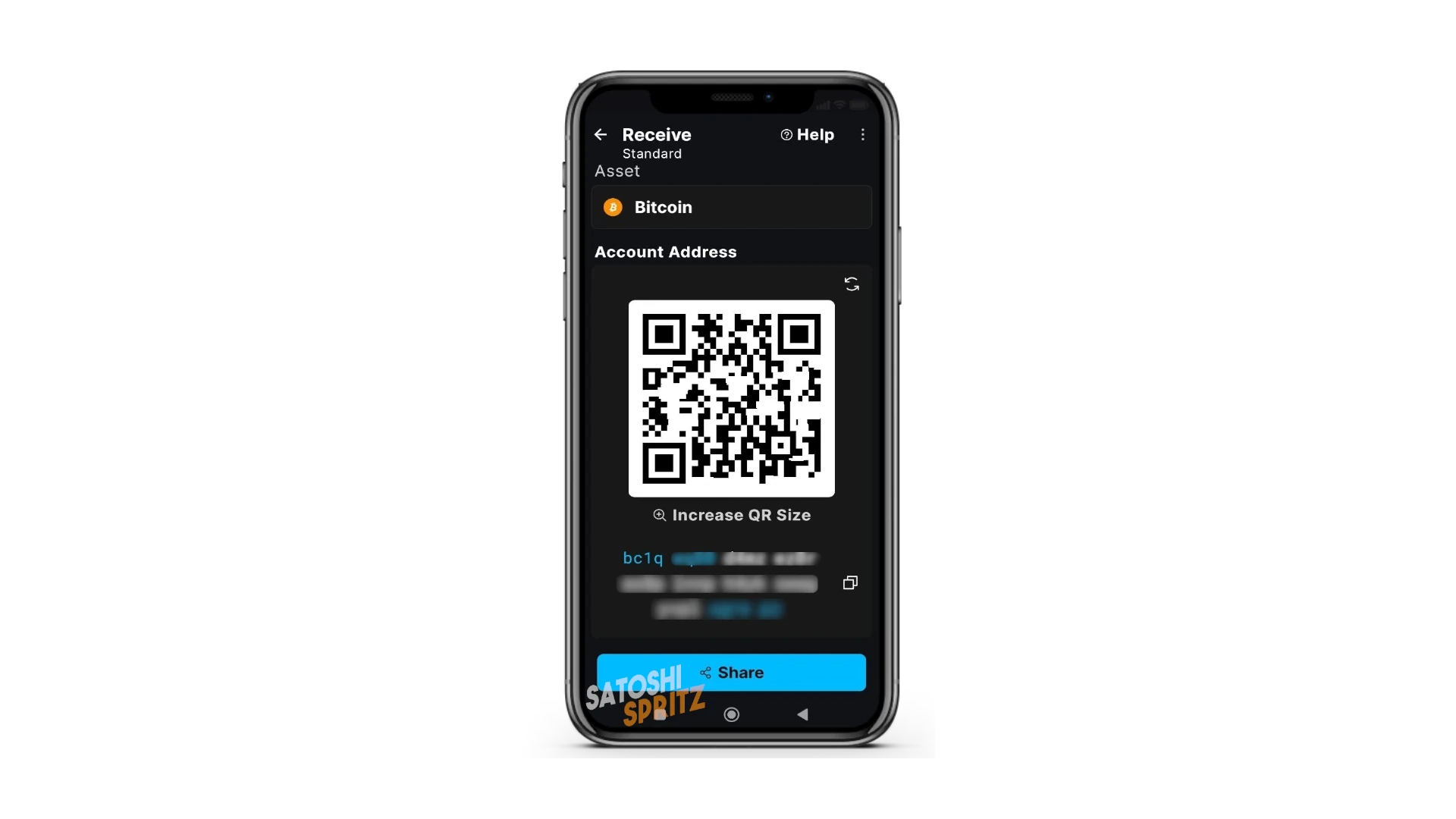
屏幕上出现的是一个 QR 码,代表你的一个 Bitcoin 地址;底部也能看到它,以 bc1q 开头并跟随其他字符。你可以把 QR 码展示给需要付款给你的人,以接收第一笔资金,通常是较小的 Bitcoin 份额,也称为 Satoshi。
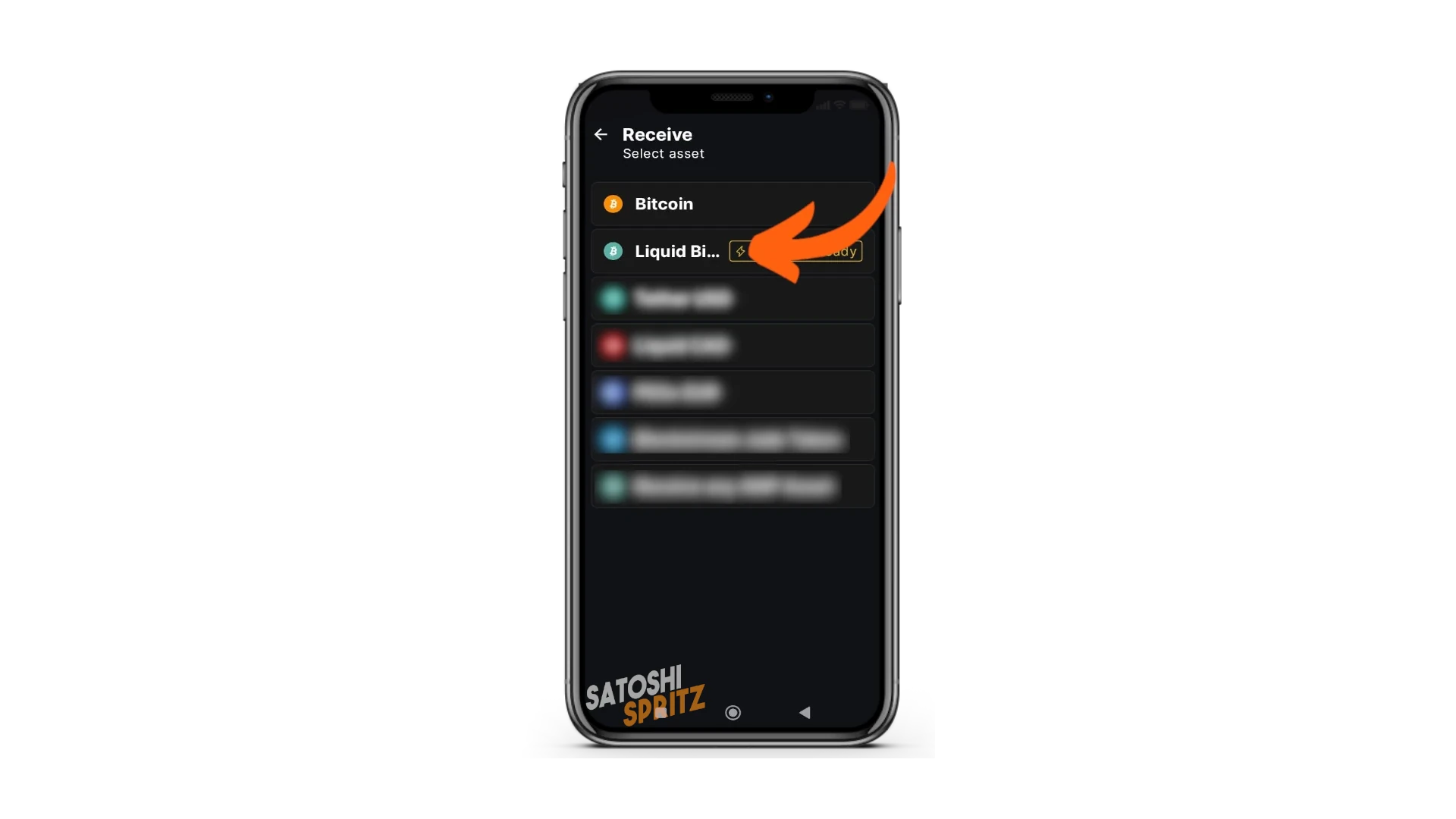
如果返回并选择 Liquid,菜单会显示 ⚡️Lightning Ready。你需要知道,通过使用 SWAP 服务,Blockstream App 可以让你接收几乎即时的付款、发出 Lightning Network 付款请求或支付 LN invoice,并在同一 wallet 的 Liquid 账户中存入/取出资金。
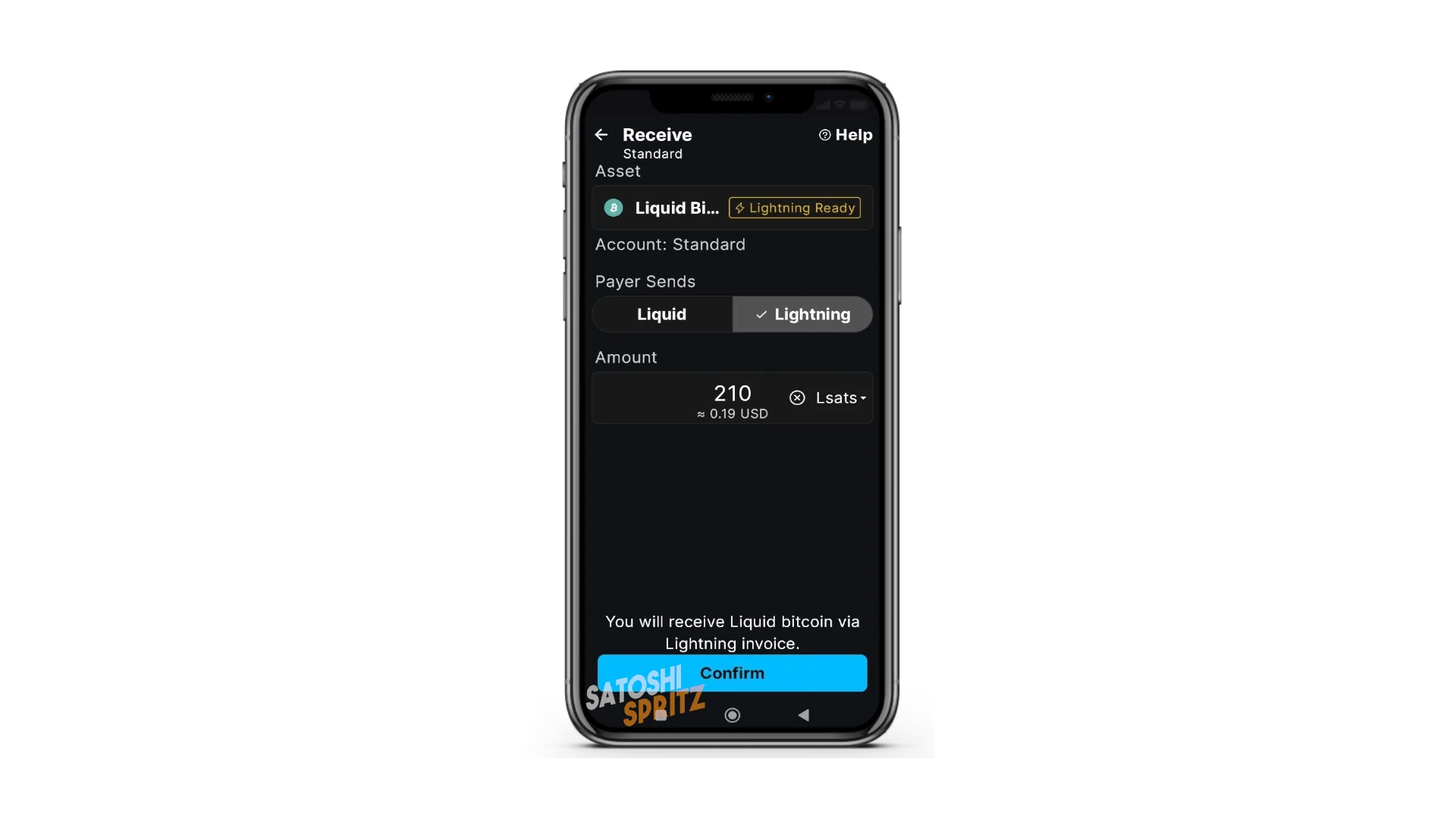
在选择后打开的菜单中,选择你希望接收资金的方式:Liquid 或 Lightning。如果选择 Liquid,会显示一个类似 Bitcoin Onchain 的 QR 码,它代表一个以 lq1q 为前缀的地址。
如果选择 Lightning,系统会要求输入你想接收的金额,并点击 Confirm 确认。
Blockstream App 会显示代表 LN invoice 的 QR 码,可用任何 Lightning Network wallet 支付。
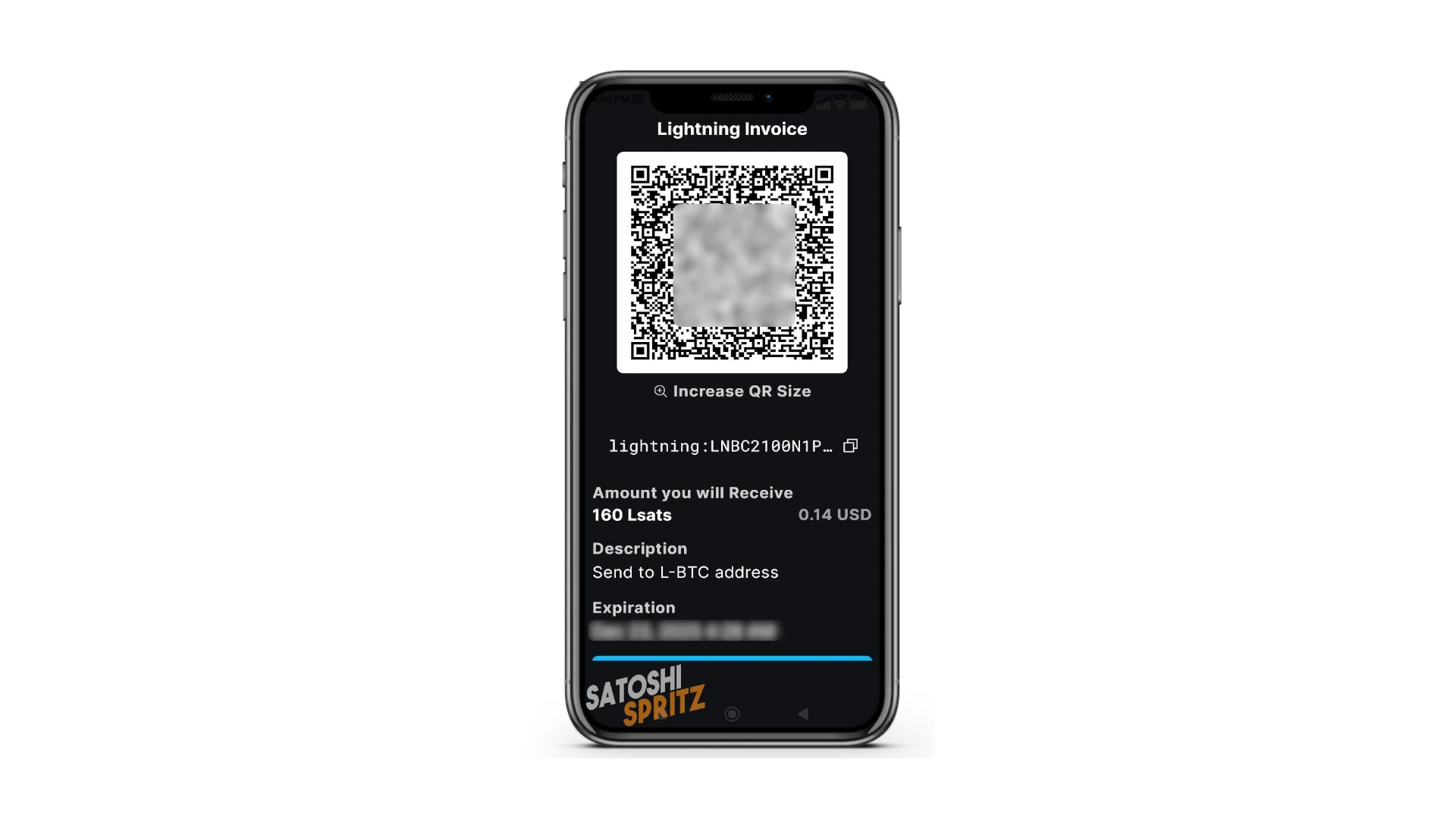
⚠️ 在我们的模拟中,我们请求接收 210 sats,但生成的 QR 码提示我们将收到 160 sats。Swaps 确实有成本,每次收到付款约 50 satoshis。尤其在接收微支付时,务必记住这一点。付款人没有变化:他会看到设置时请求的金额 210 satoshis 被扣除。
你是商家吗?使用 POS
为了让本指南成为真正的 starter kit,我们可以把这个 wallet 上的 Bitcoin 收款与外部 POS 结合起来。
你可以直接在 https://btcpos.cash/ 通过几个简单步骤完成配置。
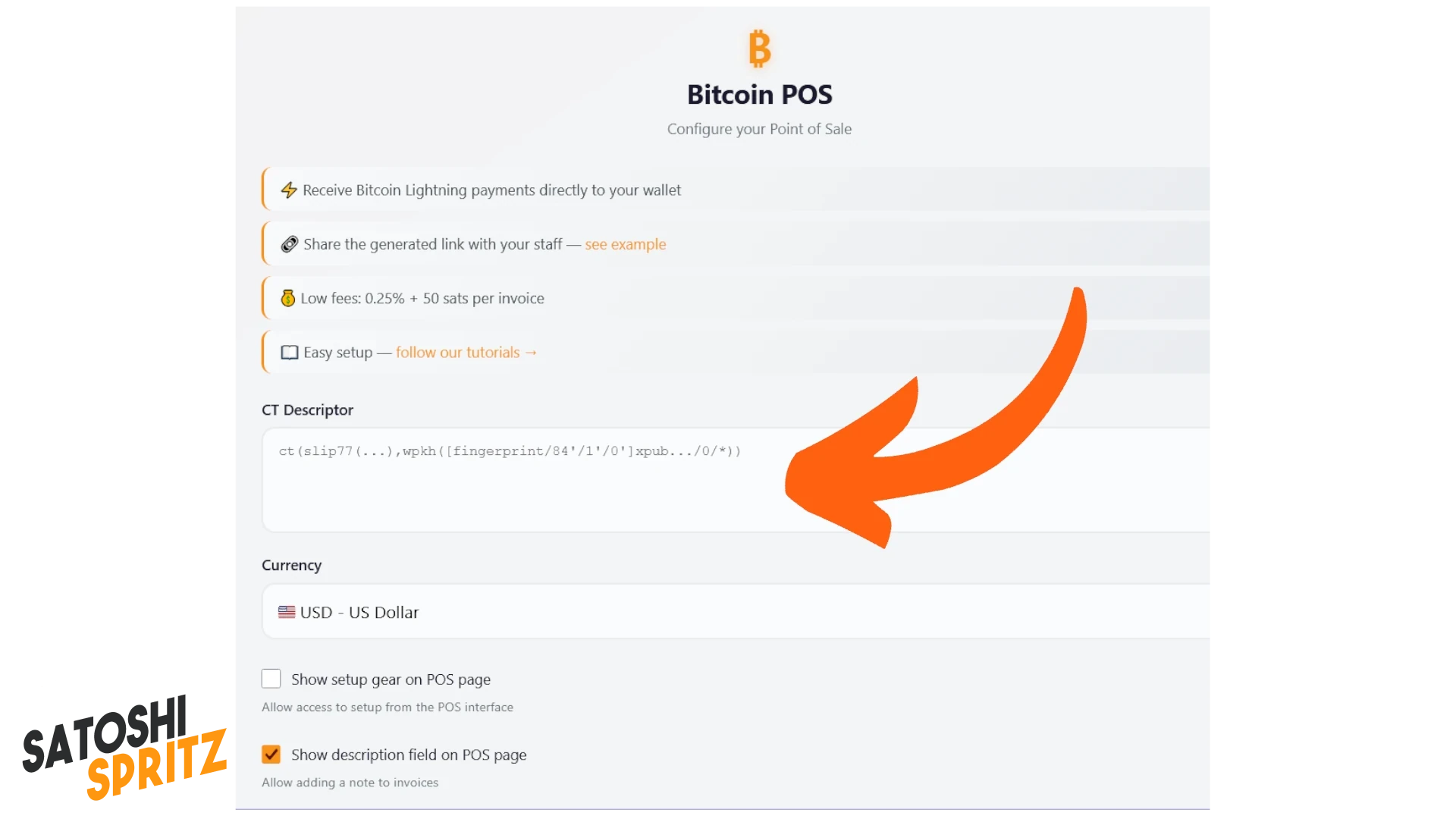
这样你可以把 Lightning 付款直接收到用 Blockstream App 创建的 wallet 中,与协作者分享链接;为此只需按照接下来的步骤创建一个链接,并把它保存在手机主屏幕上方便使用。你需要复制 wallet 的 Descriptor,并粘贴到该链接页面中央的大输入区域。
1. 在 Liquid 网络上接收第一笔资金
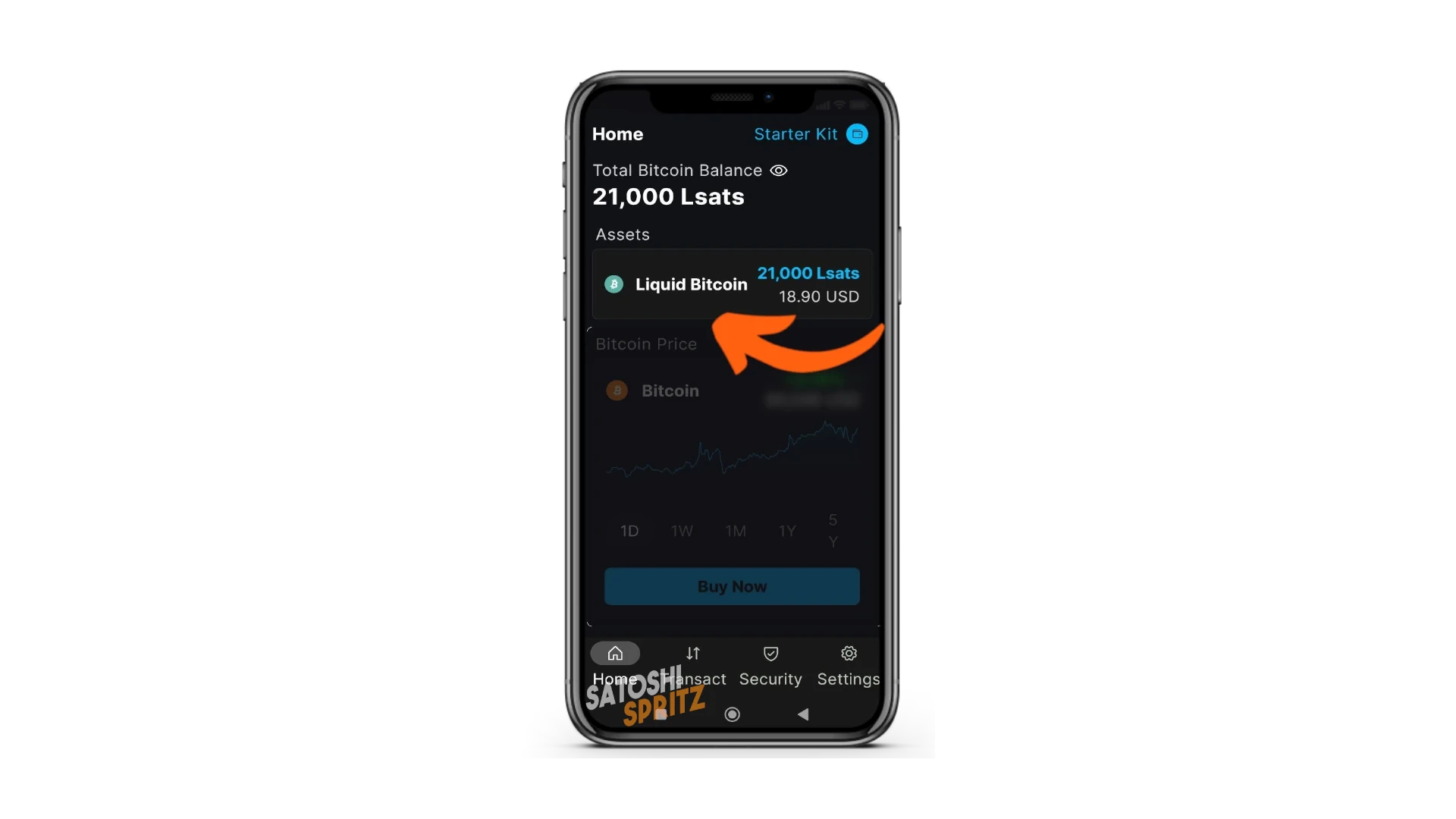
必须在 wallet 的主屏幕启用 Assets 显示。如果它刚刚创建,你需要收到一个 LN invoice 的付款,或者在 Liquid 地址上接收资金。
收到资金后,你可以在 Home 菜单中看到的 Assets 里选择 Liquid。
2. 访问必要参数
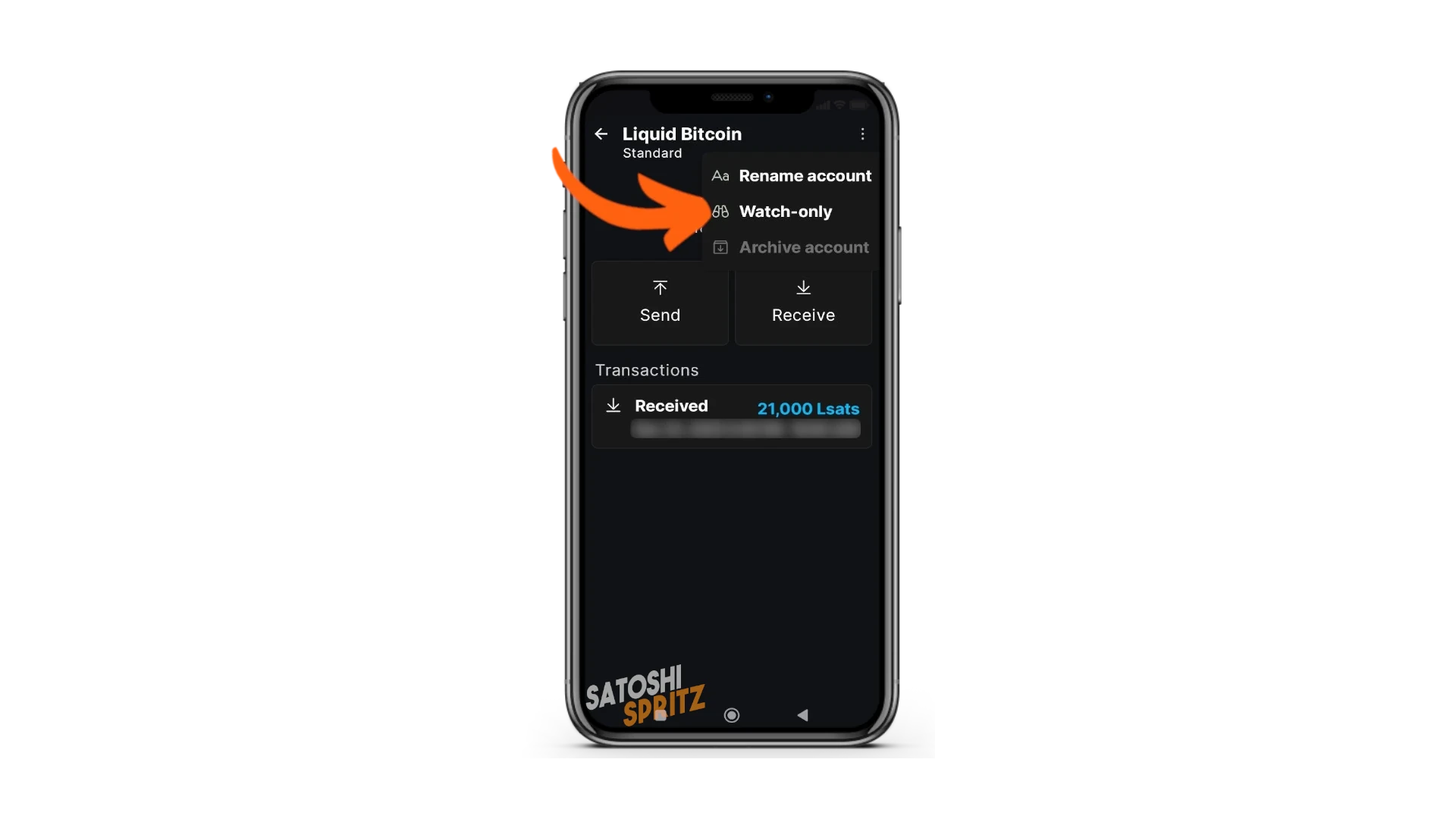
现在你已经具备访问参数的条件,这些参数将允许把你的 wallet “搬运”到 POS。从技术上讲,这叫 公钥导出,这是你通过深入学习会掌握的细节。现在只需选择右上角菜单:
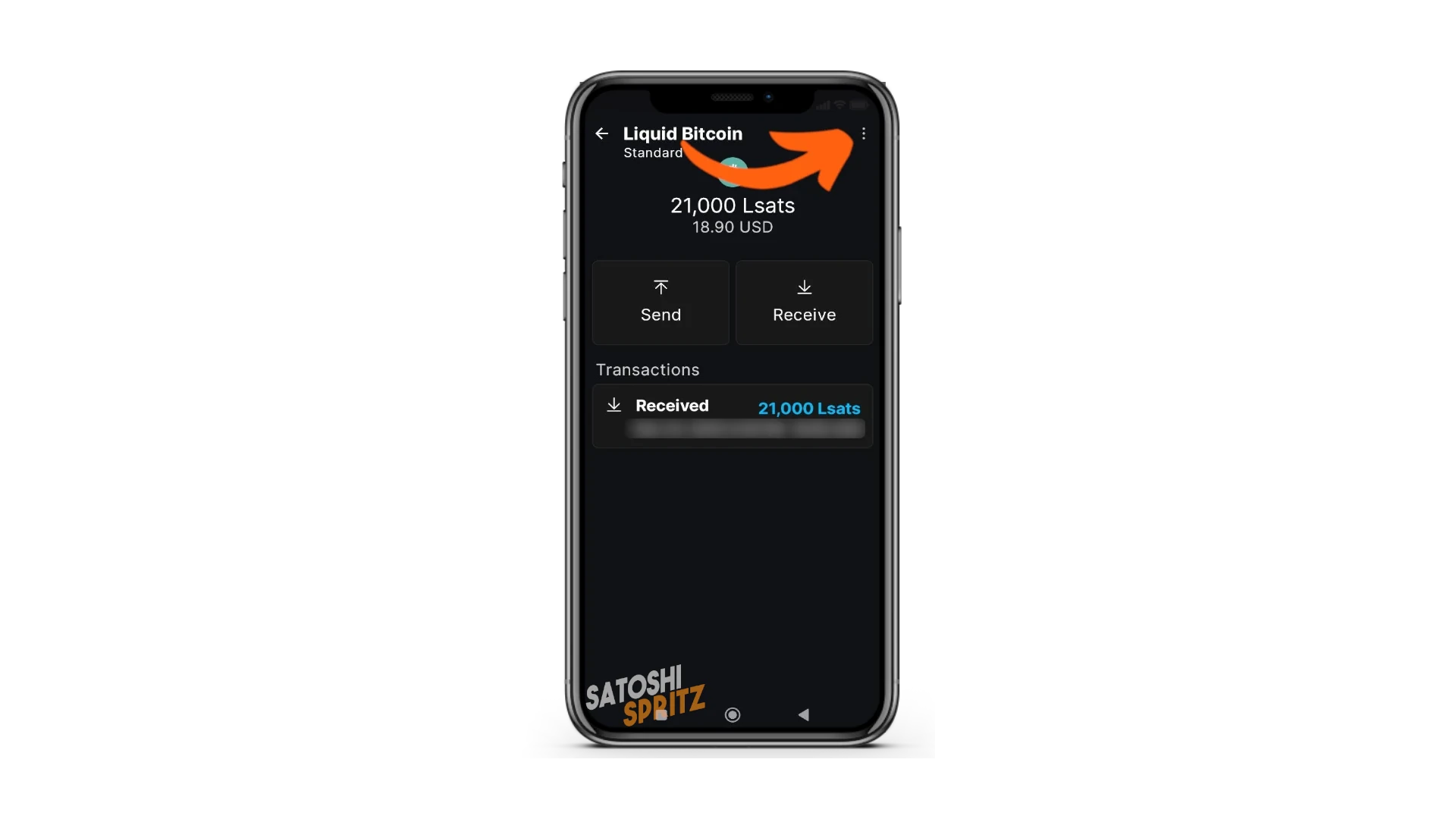
然后在出现的下拉菜单中选择 Watch-only。
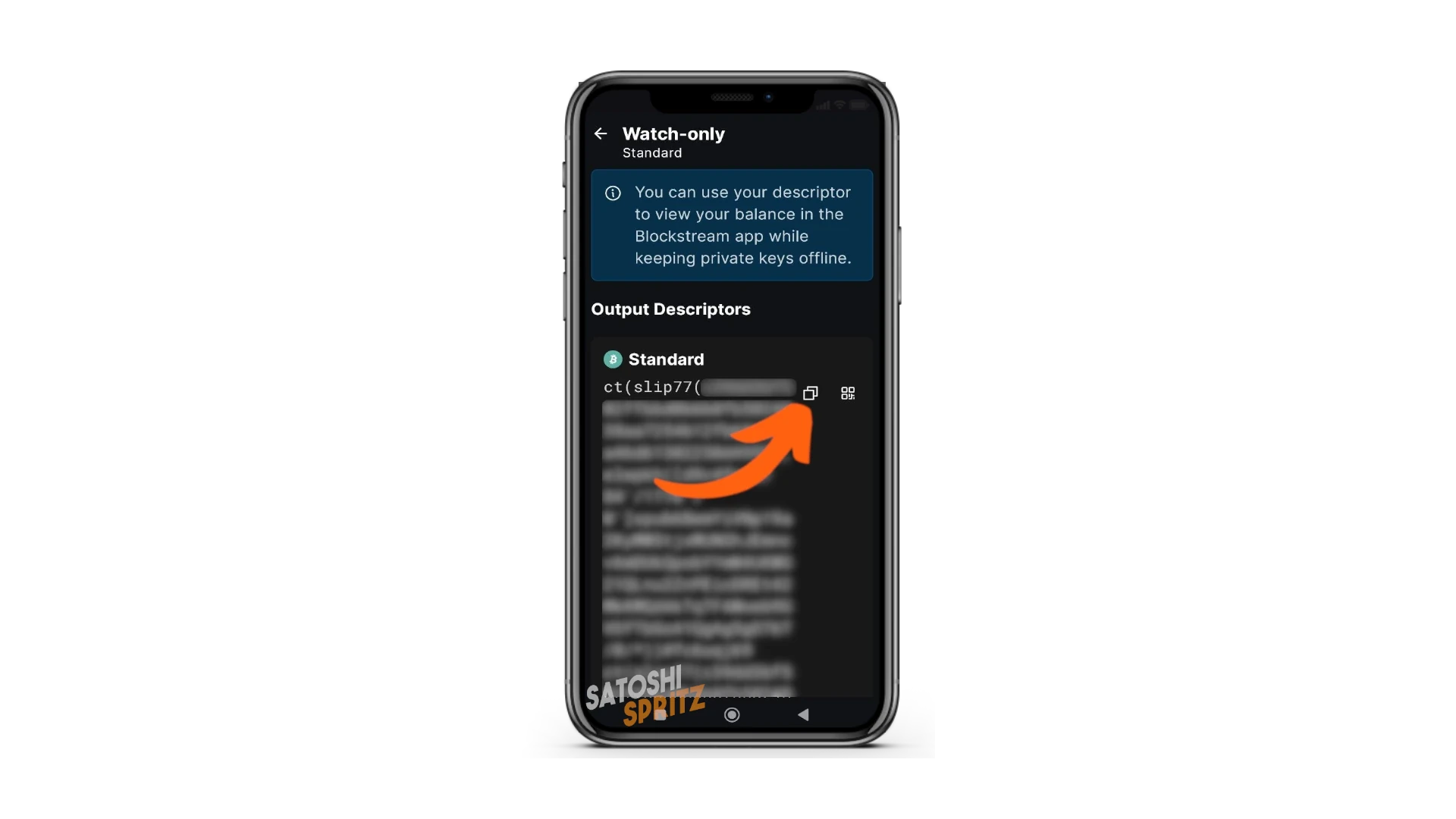
会出现 Output Descriptors,这正是我们要找的参数。用相应命令复制它,然后回到正在配置 POS 的网页。
3. 配置 POS
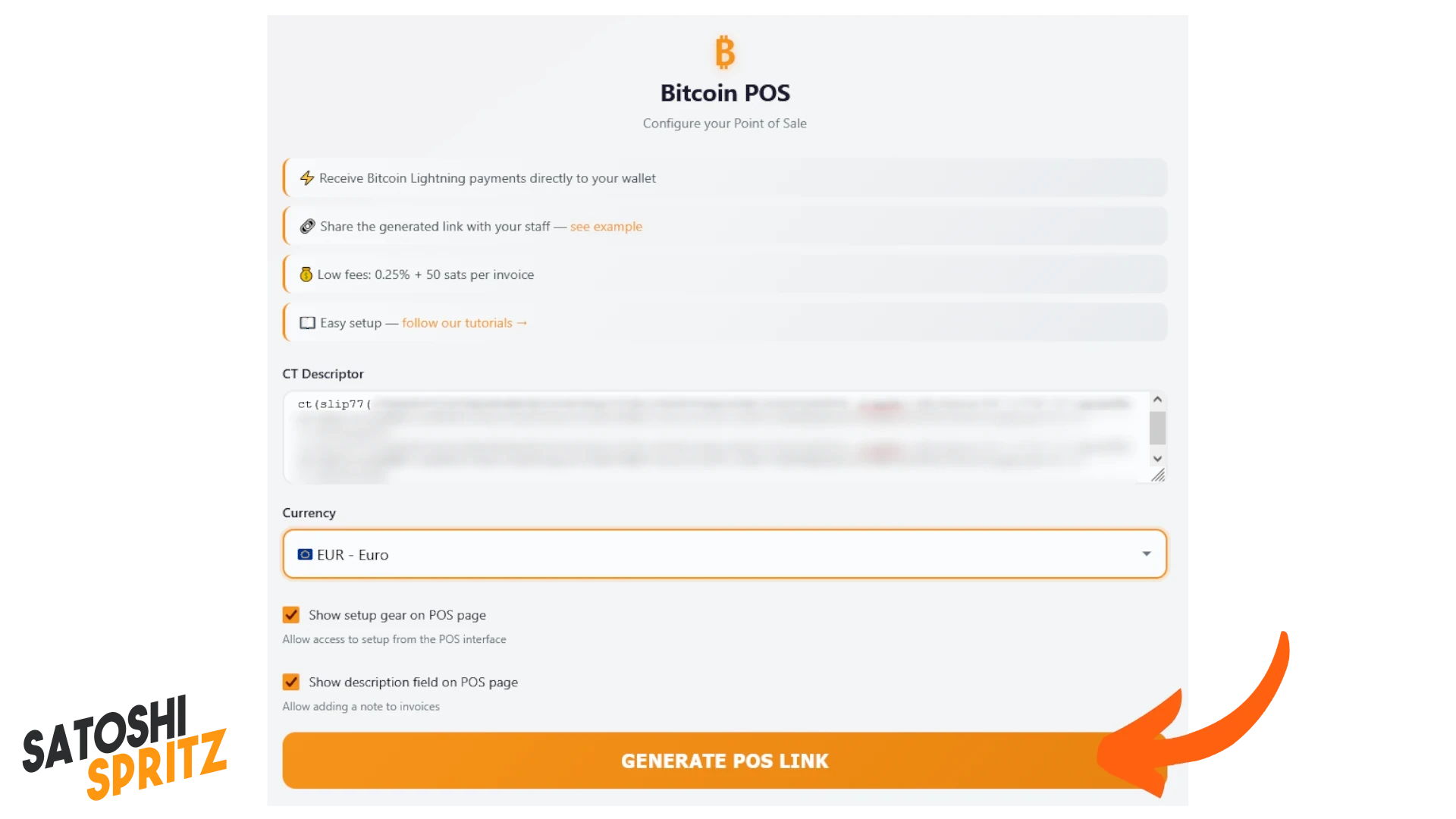
把 descriptor 粘贴到相应区域,然后点击 GENERATE POS LINK。系统会创建一个唯一 URL,只对你和你的 wallet 有效。
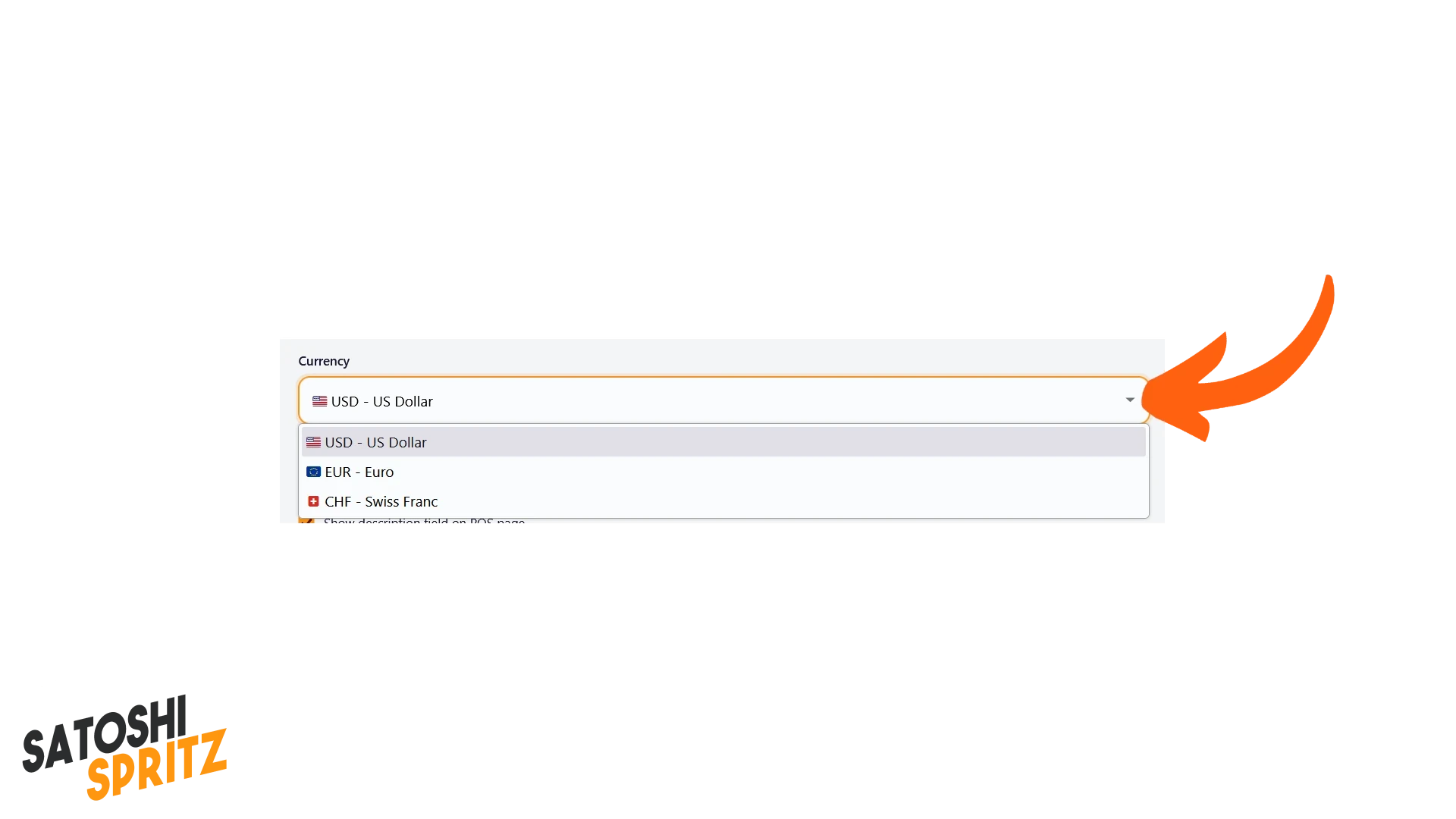
你也可以先设置参考货币,在显示 Currency 的下拉菜单中选择 USD、CHF 或 EUR。
4. 通过 POS 生成付款请求来收款
点击 GENERATE POS LINK 后,页面会显示结果:链接已成功创建。你可以复制它,因为这个链接在生成的 URL 上将始终只适用于你的 wallet。
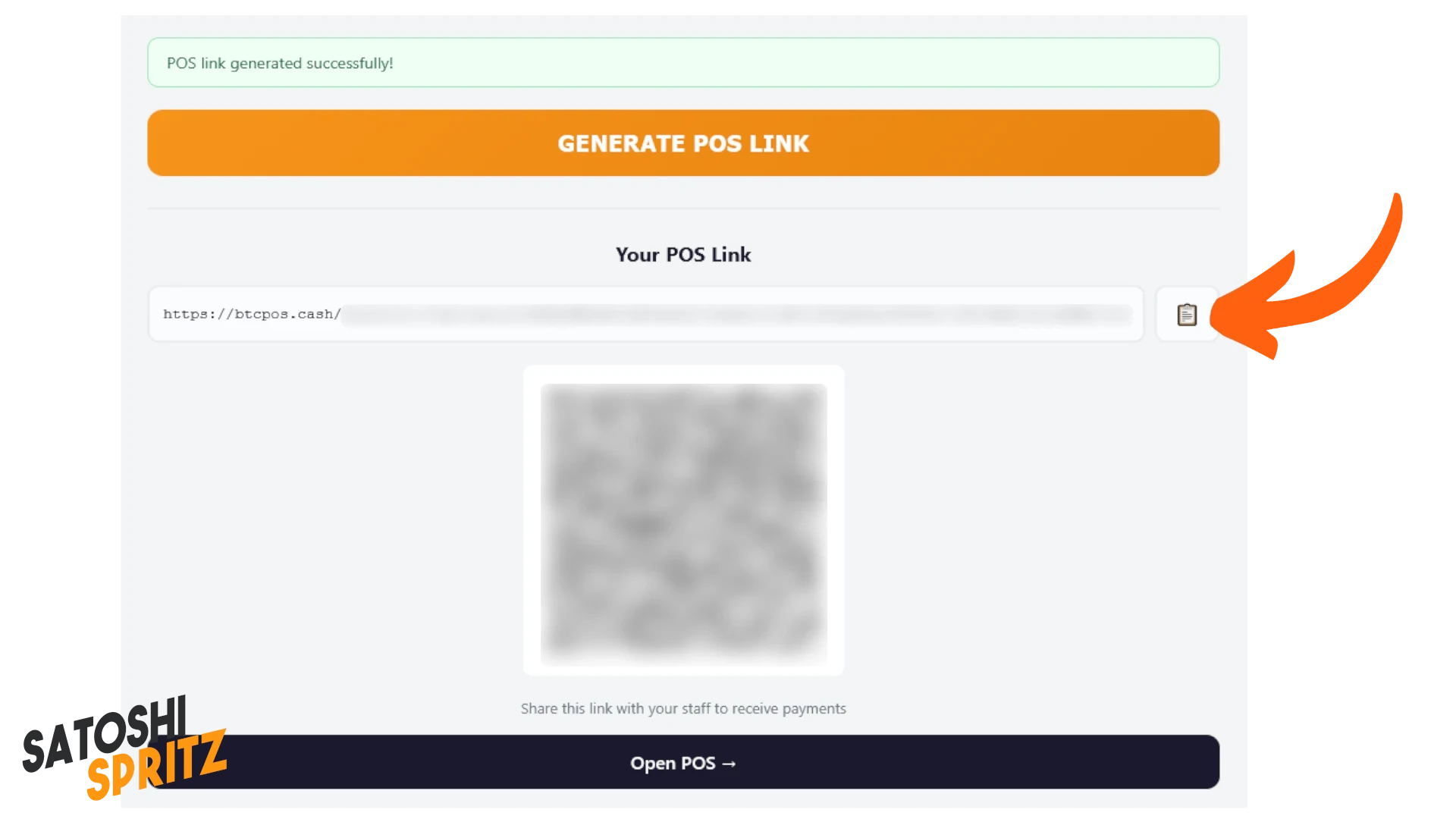
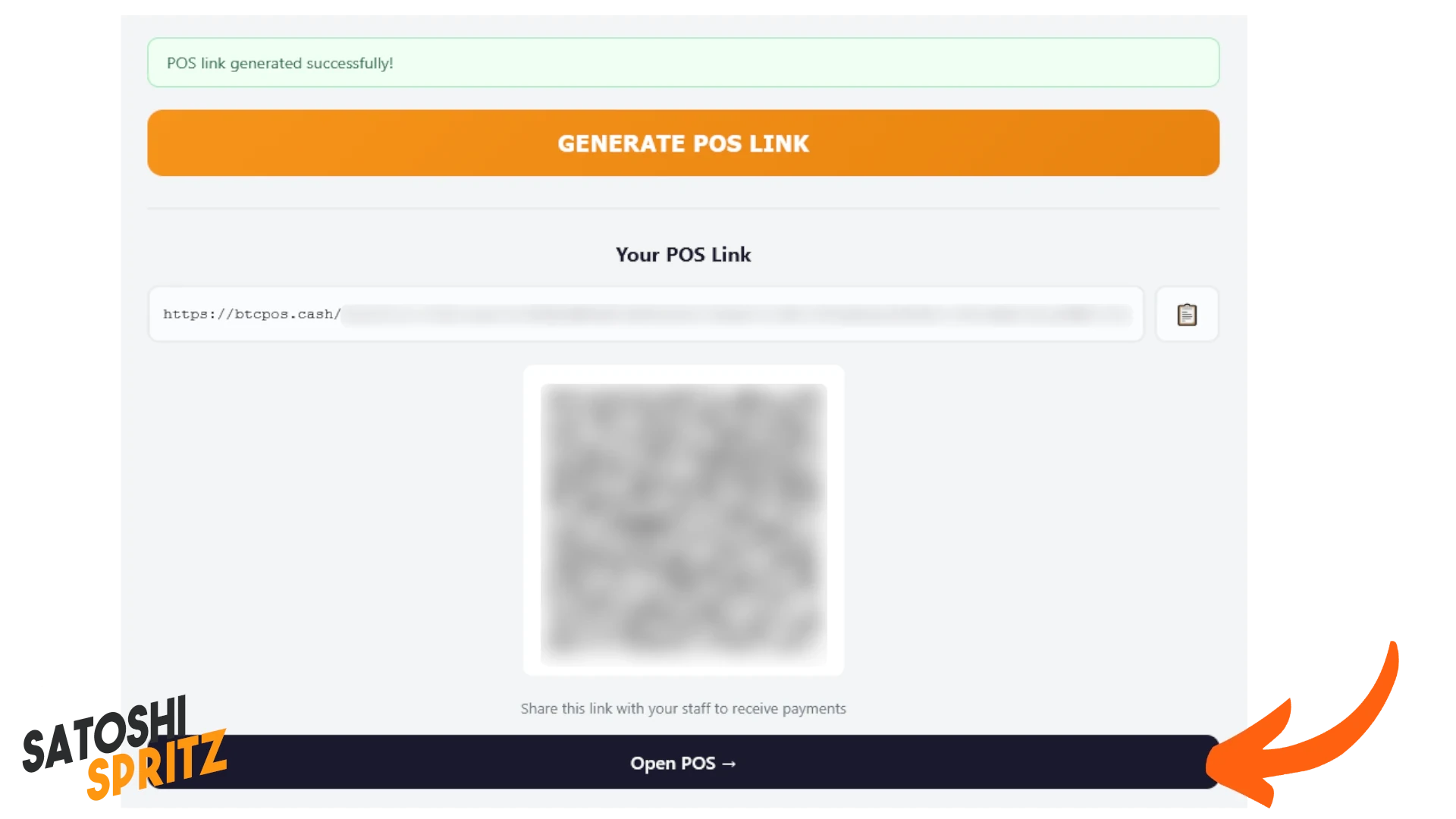
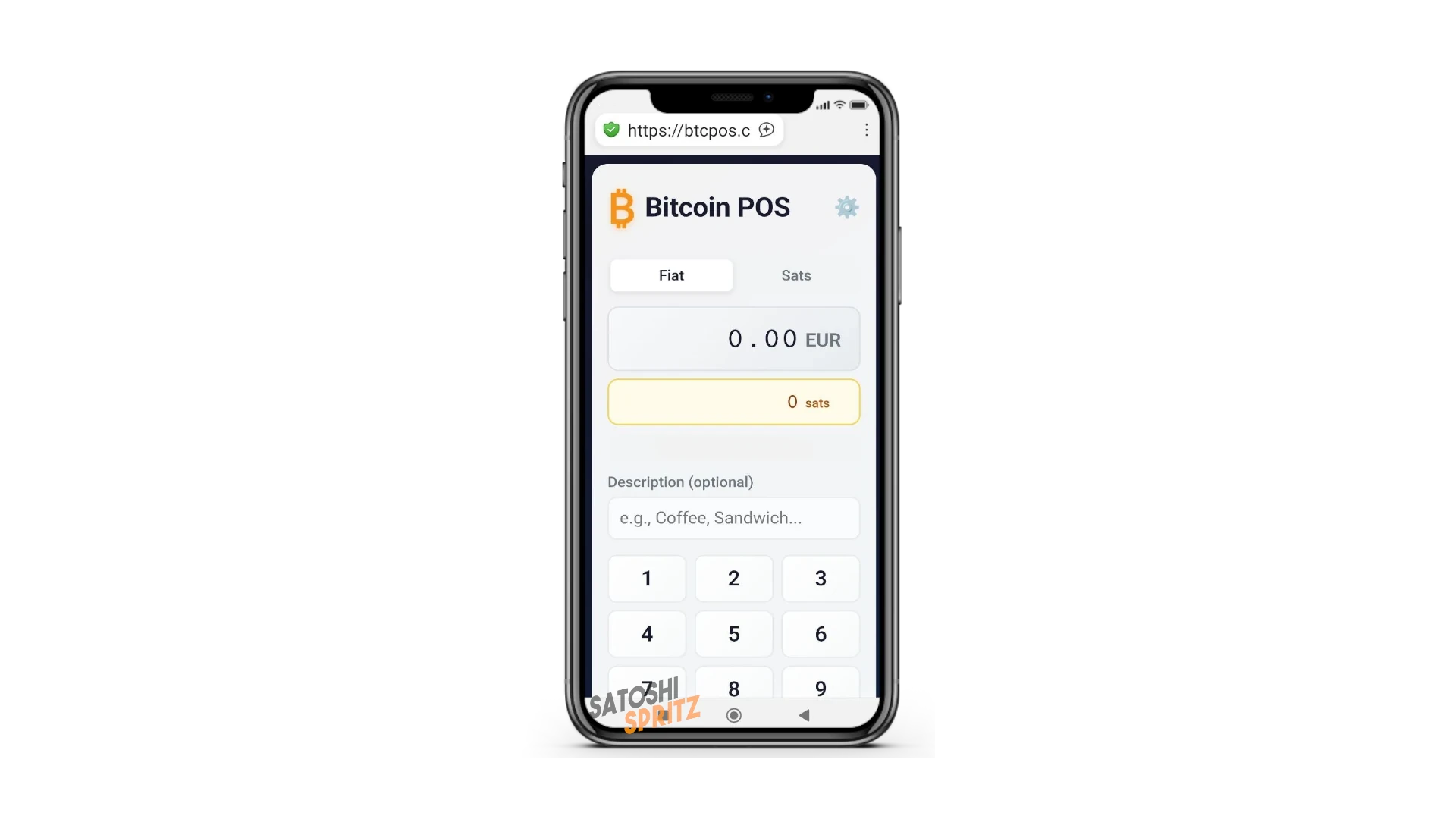
你也可以打开 POS 并开始使用:
例如,假设你想生成一张 3,351 sats 的 invoice,并附带描述。
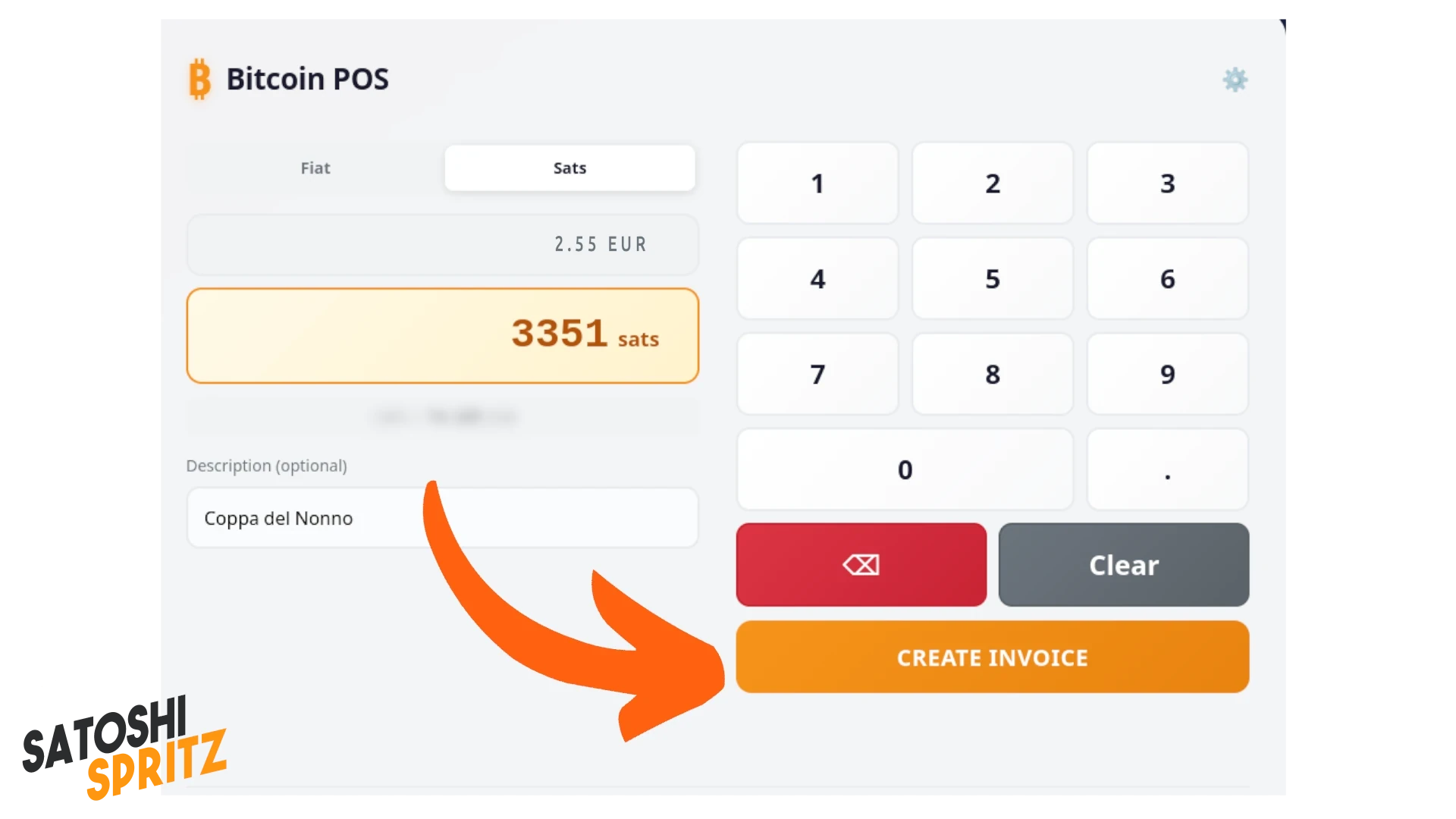
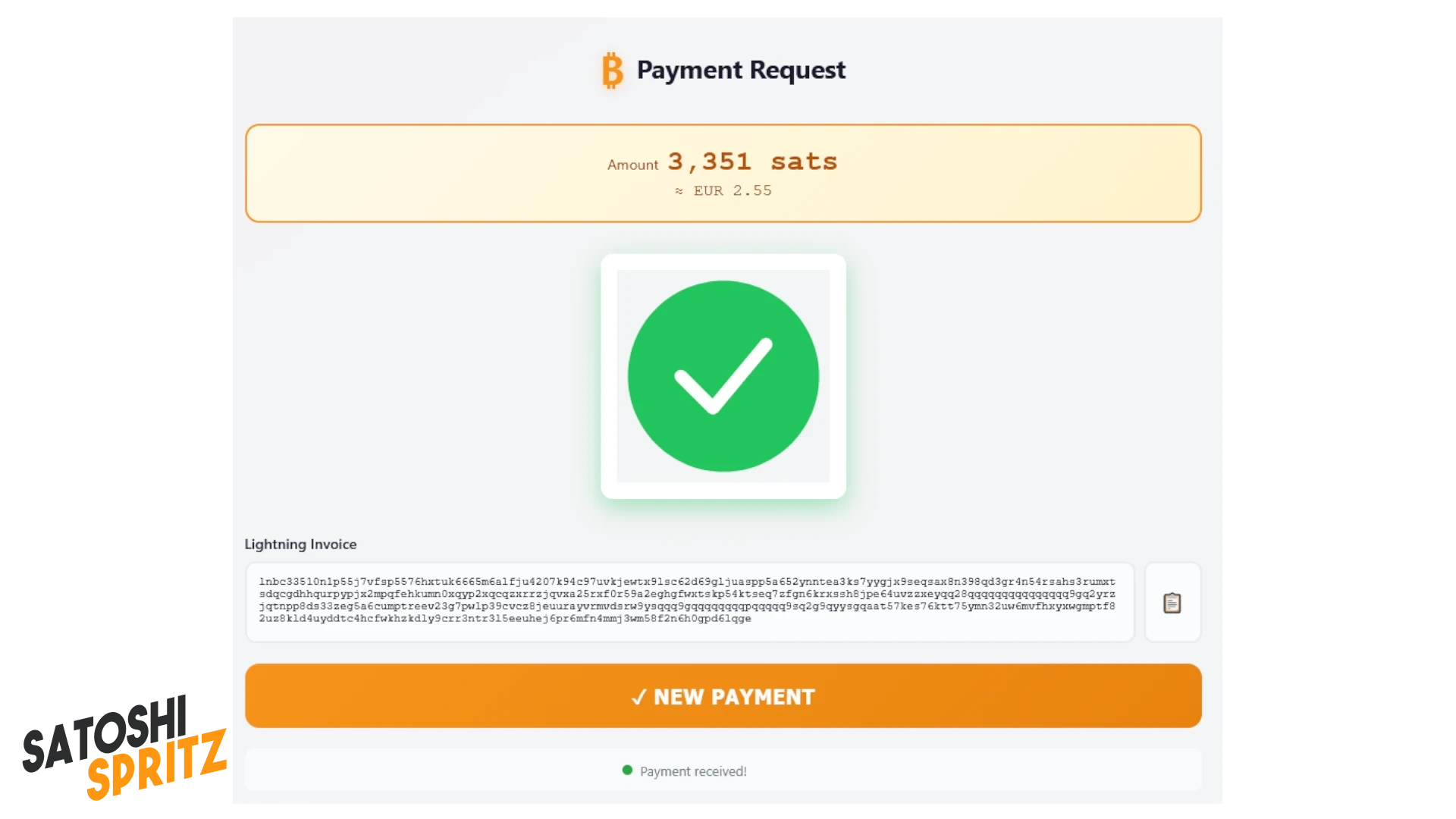
点击 CREATE INVOICE 后,POS 会显示 QR 码或文字 invoice,供潜在客户支付。
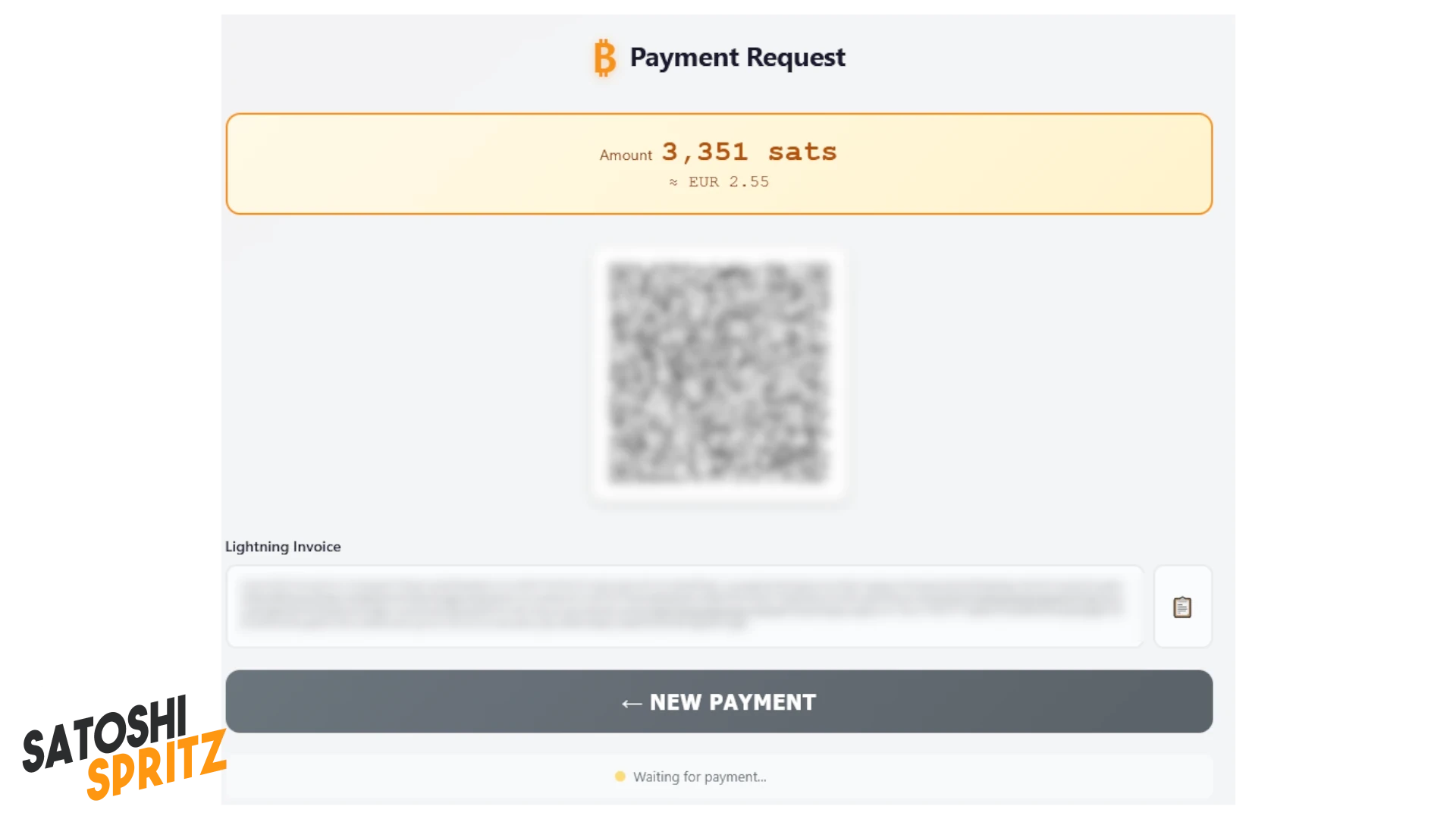
当客户支付 invoice 后,他会正确看到 description(本例中为 Coppa del Nonno),POS 会显示已收到付款。
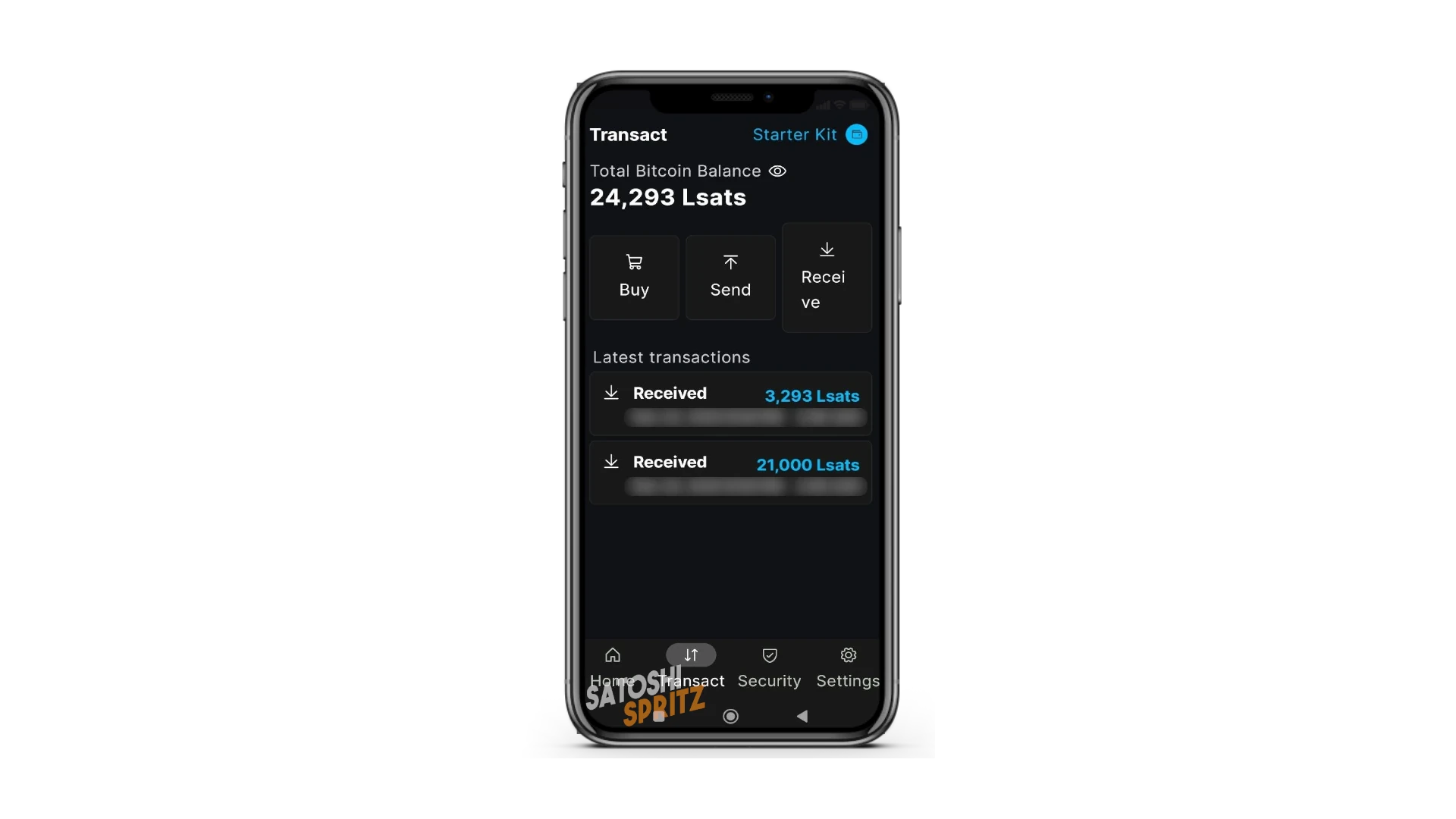
这也能在 wallet 中正确看到。
现在只需要记住并保存 POS 链接,在需要时使用,即使是在安装了 wallet 的同一部手机上。
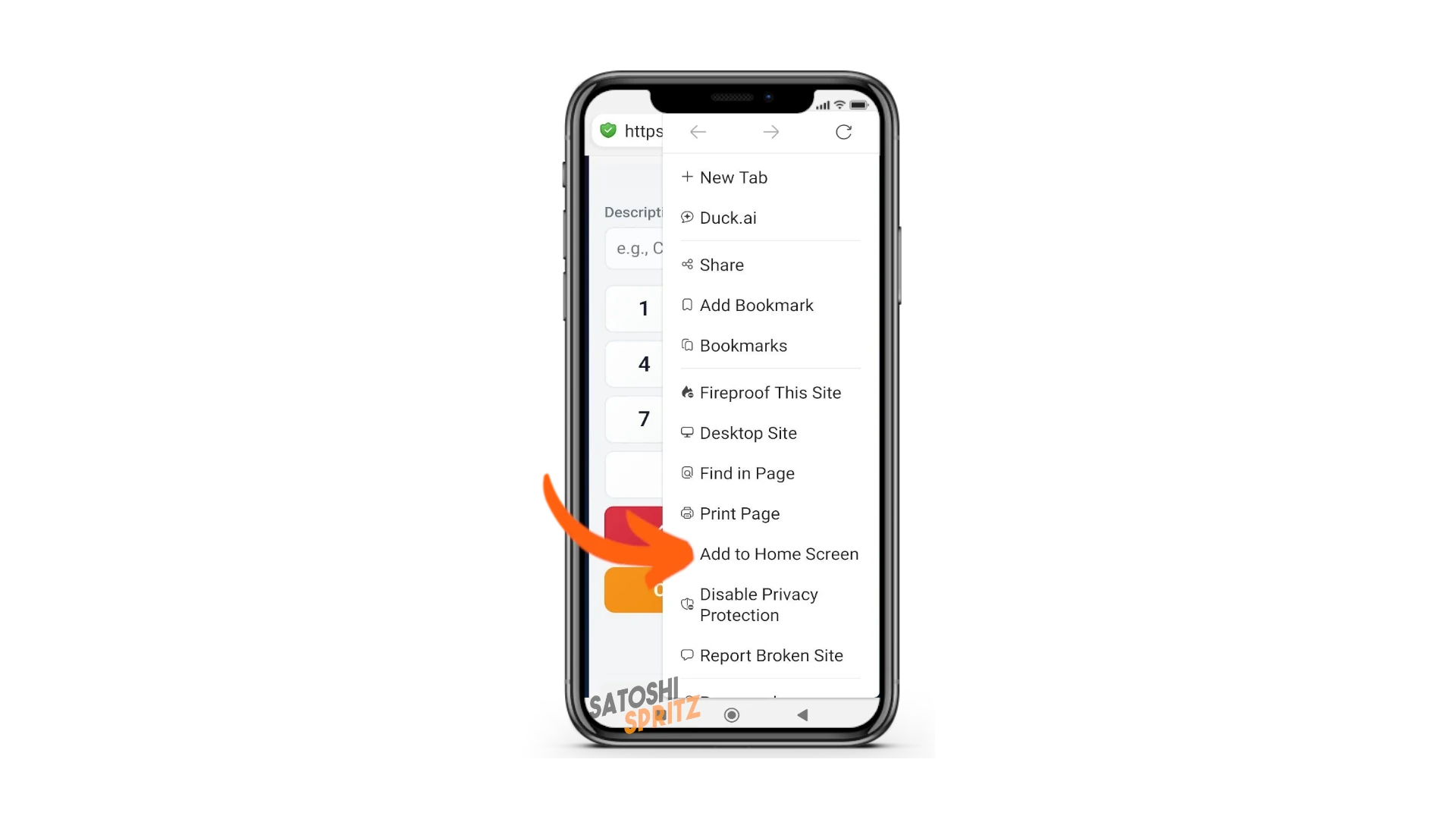
把它作为链接/app 添加到主屏幕
⚠️ 重要说明
如果你重新阅读刚才关于最后一个示例中 invoice 收款的步骤,会注意到两件重要的事:
- 客户看到的是 3,351 sats 的 invoice
- 我们的 wallet 收到了 3,293 sats。
在感到惊讶之前,需要回到 POS 初始屏幕,它显示了下图中的说明:
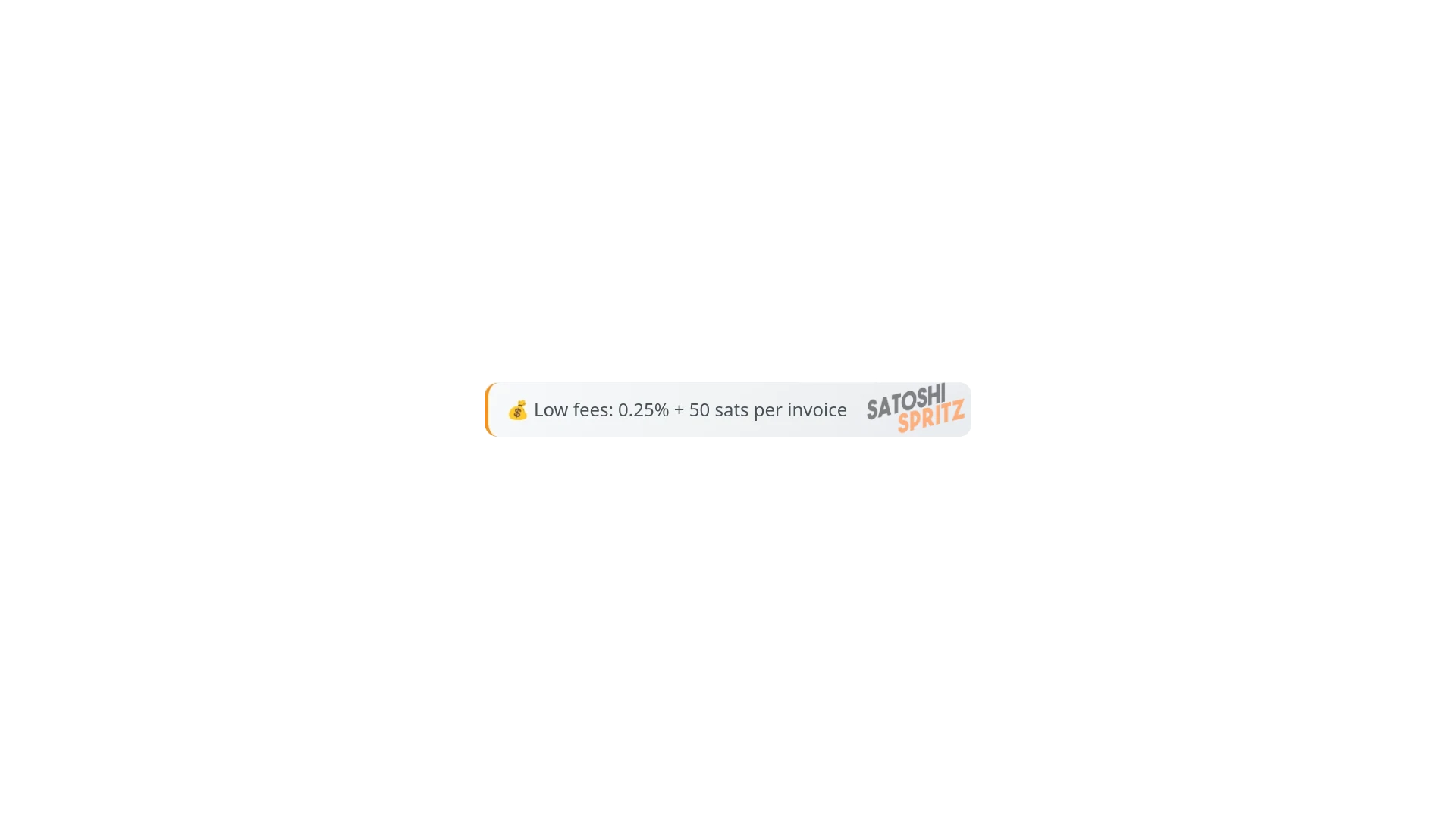
3,351(提交给客户的 invoice)和 3,293(你的收款)之间的差额正是这些:
- 每个生成的 invoice 收取 50 sats
- 0.25% 服务费(8 sats = 3,351 的 0.25%)
- 总收款:3,293
你刚刚起步,而这是一个 starter kit。小额费用是为了以 self-custody、无中介的方式使用 Bitcoin,并享受包括小额即时支付在内的各种机会所做的折中。
通过学习,你会学会使用其他工具,它们不会要求超出资深用户通常也会承担的费用。
其他设置
现在该好好了解你的第一个 wallet。设置很重要,因为它们会帮助你的日常使用。
菜单
Blockstream App 的菜单位于底部,包括:
- Home
- Transact
- Security
- Settings
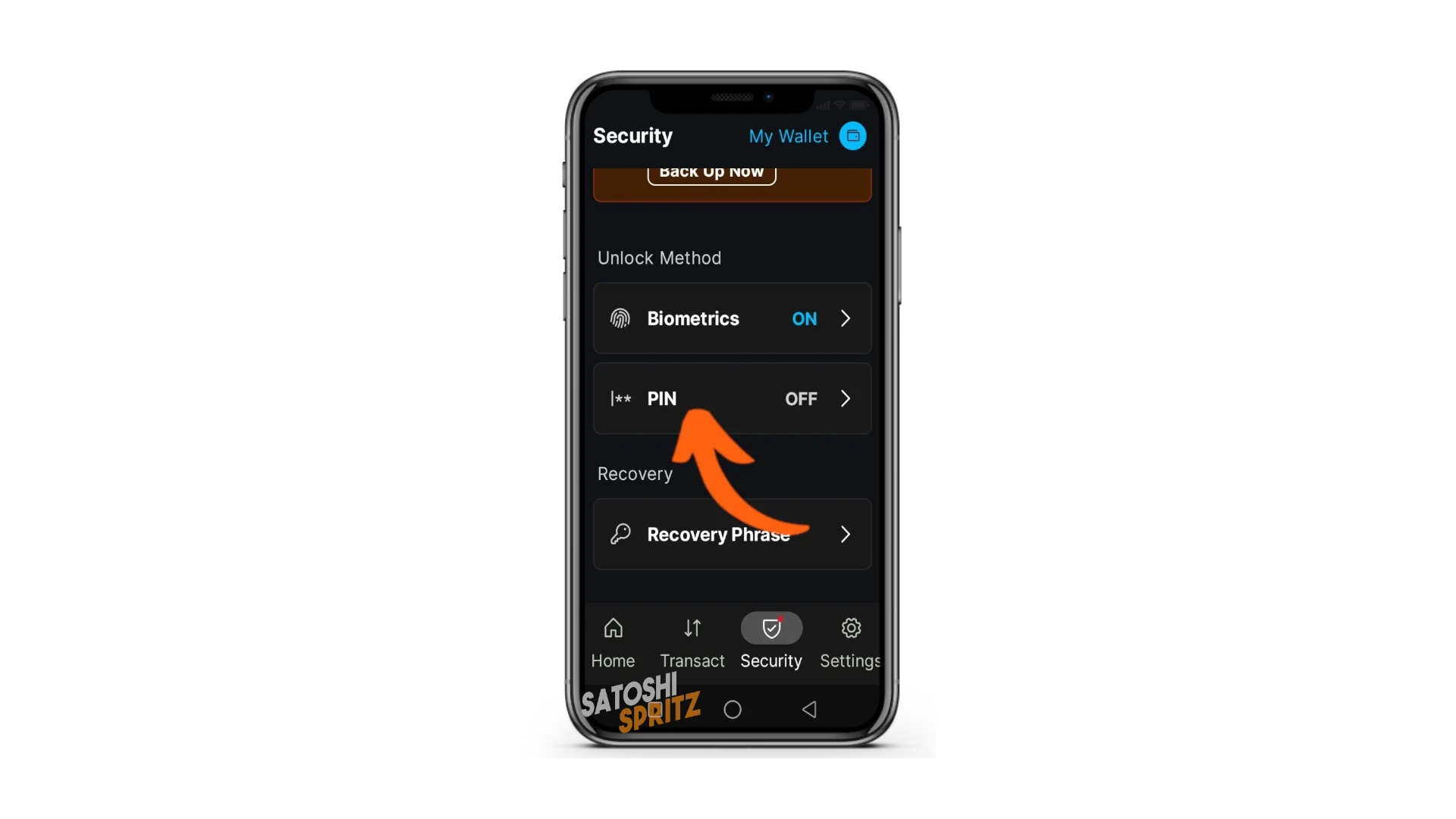
从 Security 菜单继续配置你的 wallet。除了查看和抄写 Recovery phrase 单词外,此菜单还提供其他重要功能。
例如,你可以设置通过生物识别控制登录 wallet(如果手机上已设置),也可以添加六位 PIN 来访问 wallet。这些选项非常重要,因为如果别人拿到你的手机,它们能防止对方访问和查看你的 wallet。
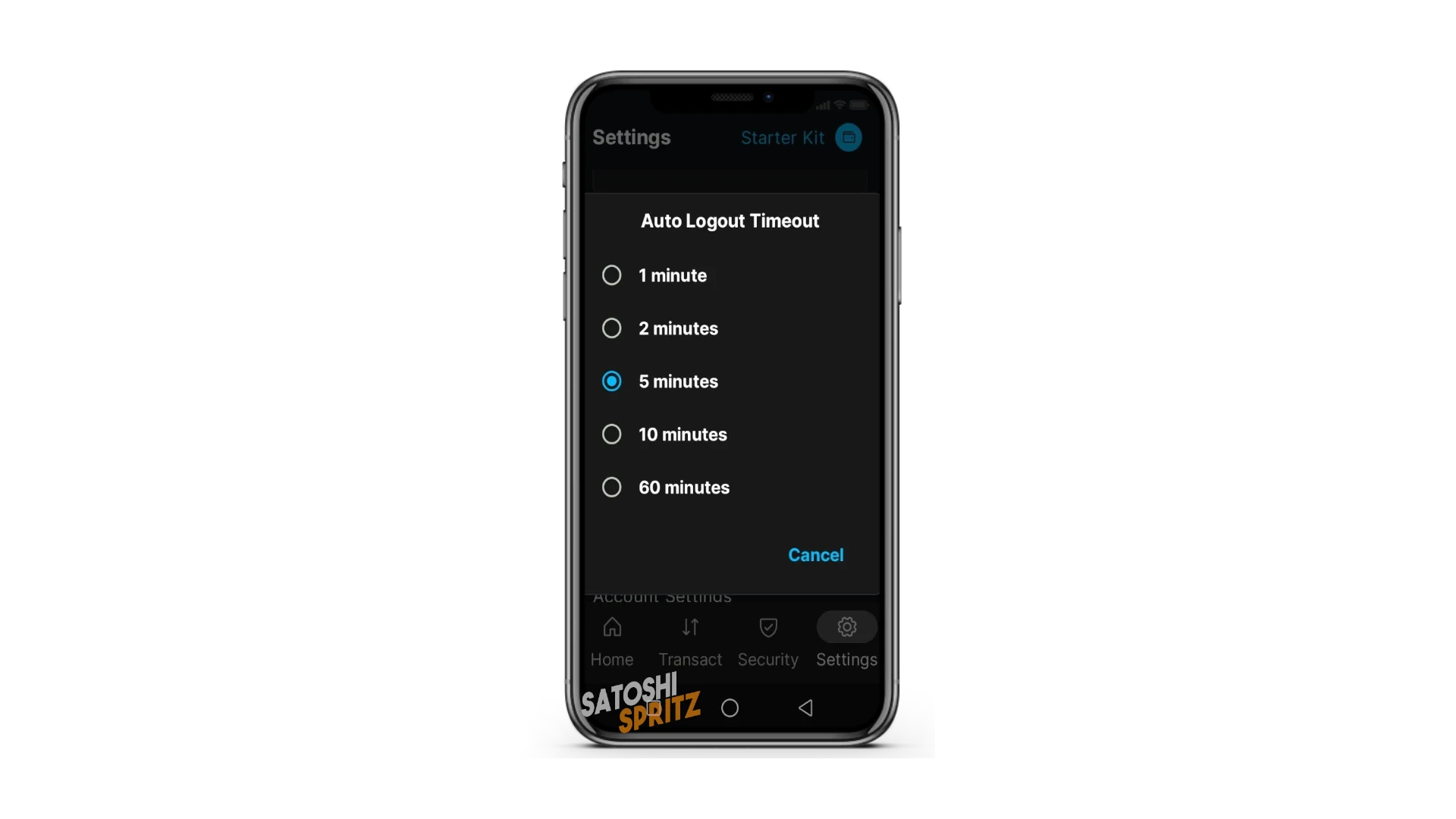
在此菜单中,你还可以决定 Logout 时间,也就是 wallet 在几分钟无操作后断开连接的时间。默认设置为 5 minutes,你可以根据需要把它调长或调短。
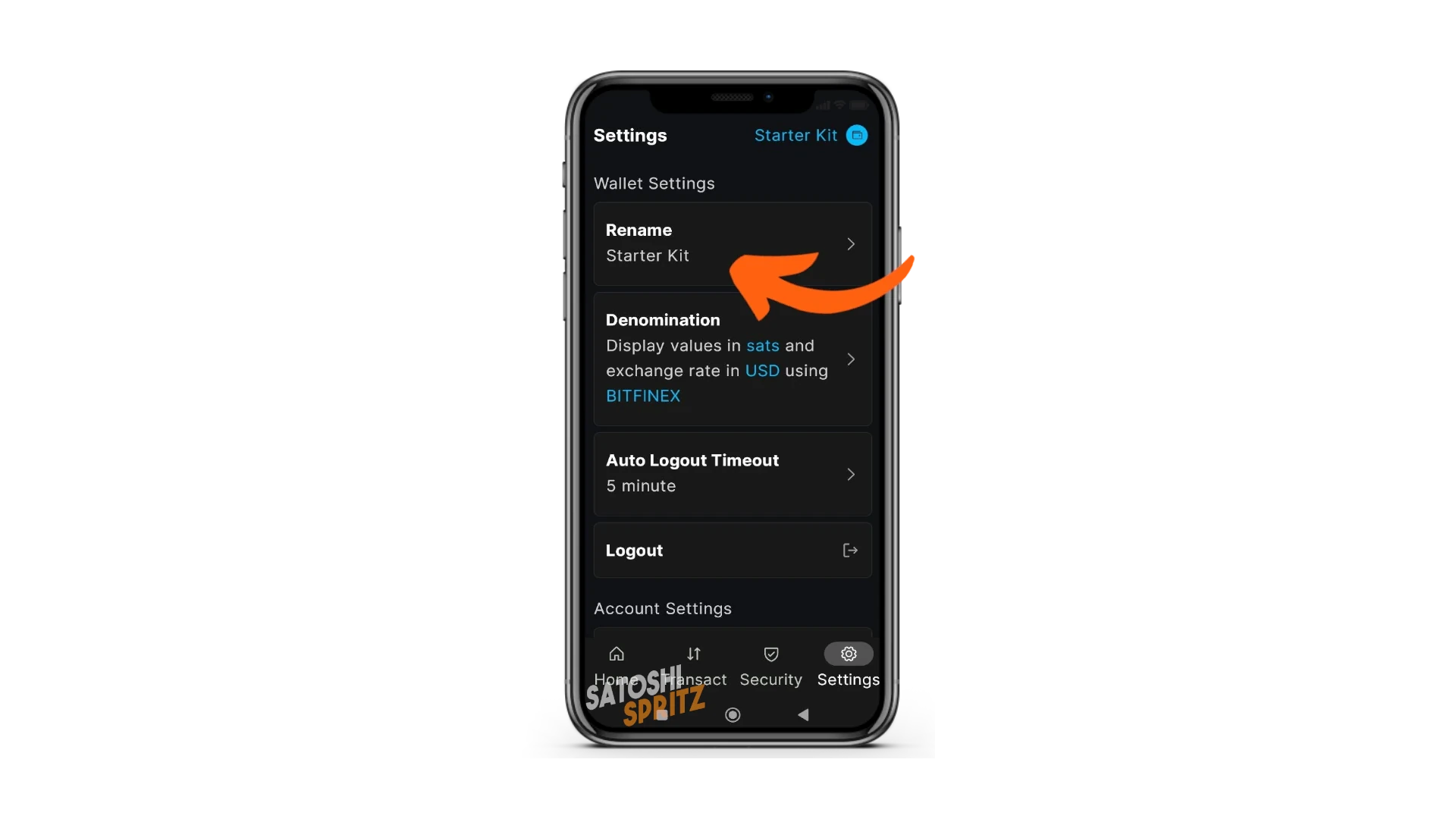
SETTINGS 菜单
这是非常重要的菜单,因为它包含所有 wallet 设置。点击此菜单后,你可以例如重命名 wallet:在我们的示例中,它被命名为 Starter Kit。当同一设备上使用多个 wallet 时,重命名以便区分非常重要。
如果进入 Denomination 子菜单,可以找到有关货币的非常有用的设置。
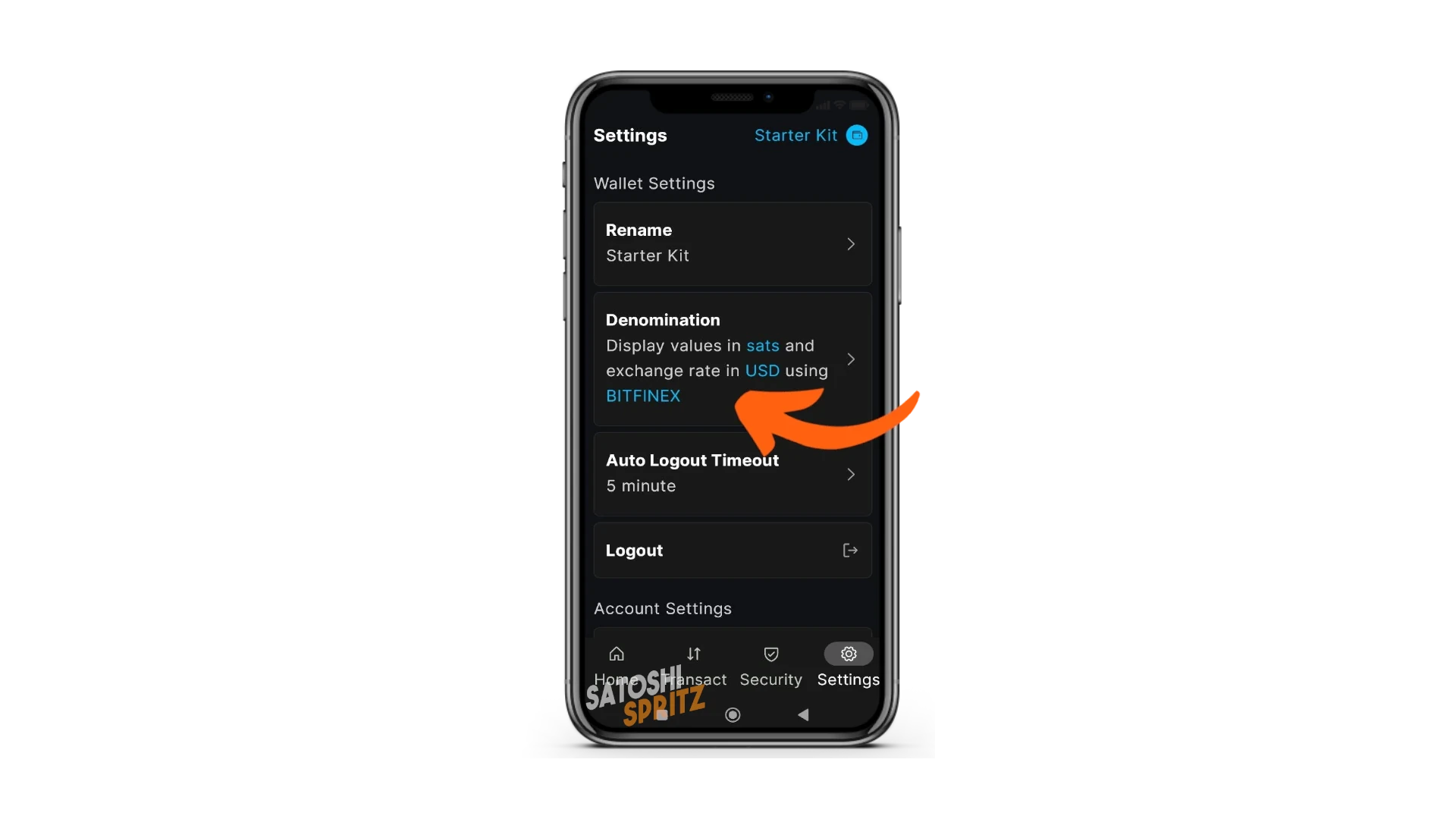
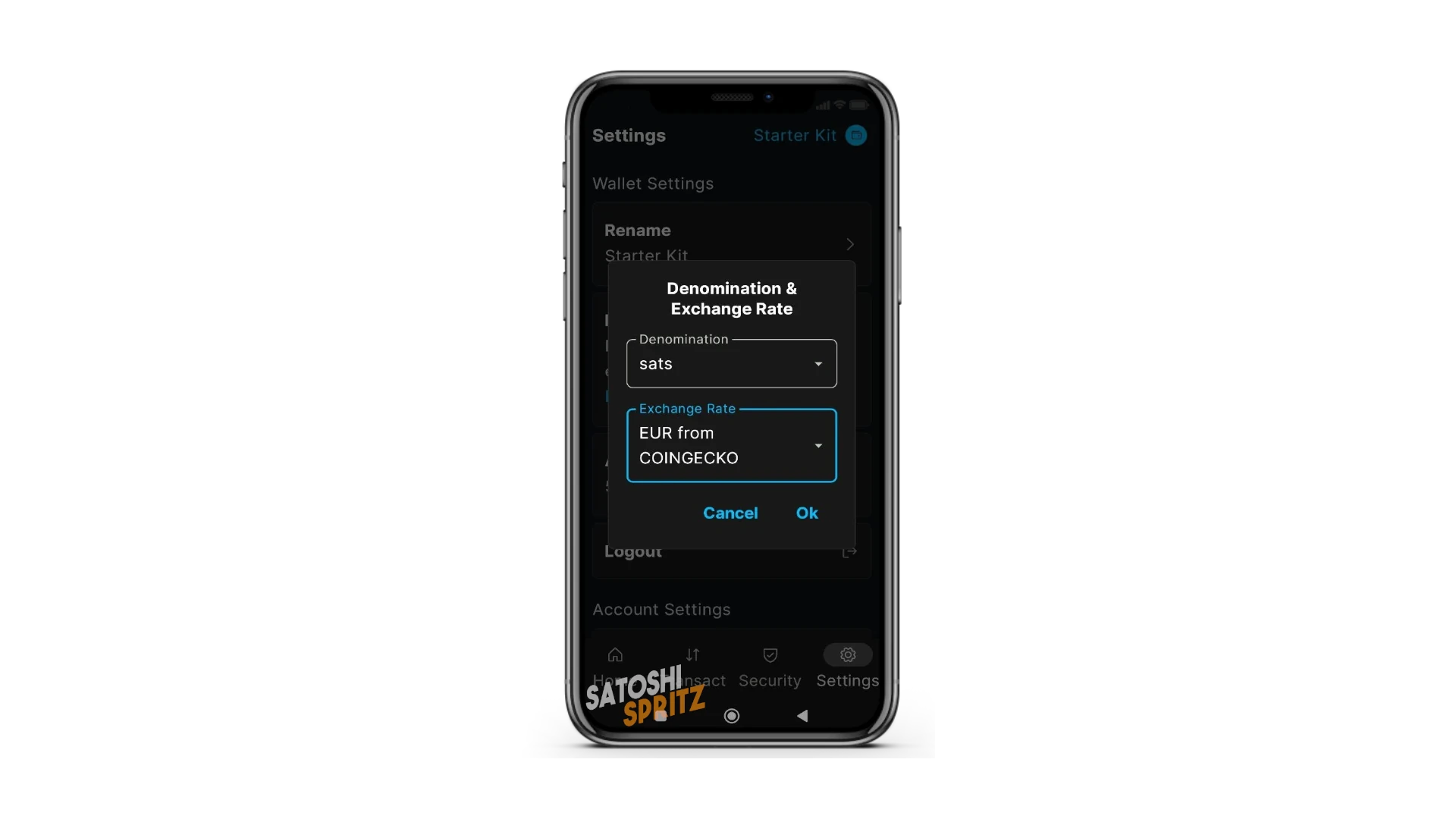
我建议使用 satoshi/sats 作为 Bitcoin 金额单位。Satoshi 是 BTC 的最小单位,等于一亿分之一 Bitcoin。此外,还会出现用于换算的参考 exchange 选择。使用一个可以以 EUR 显示和设置金额的选项。
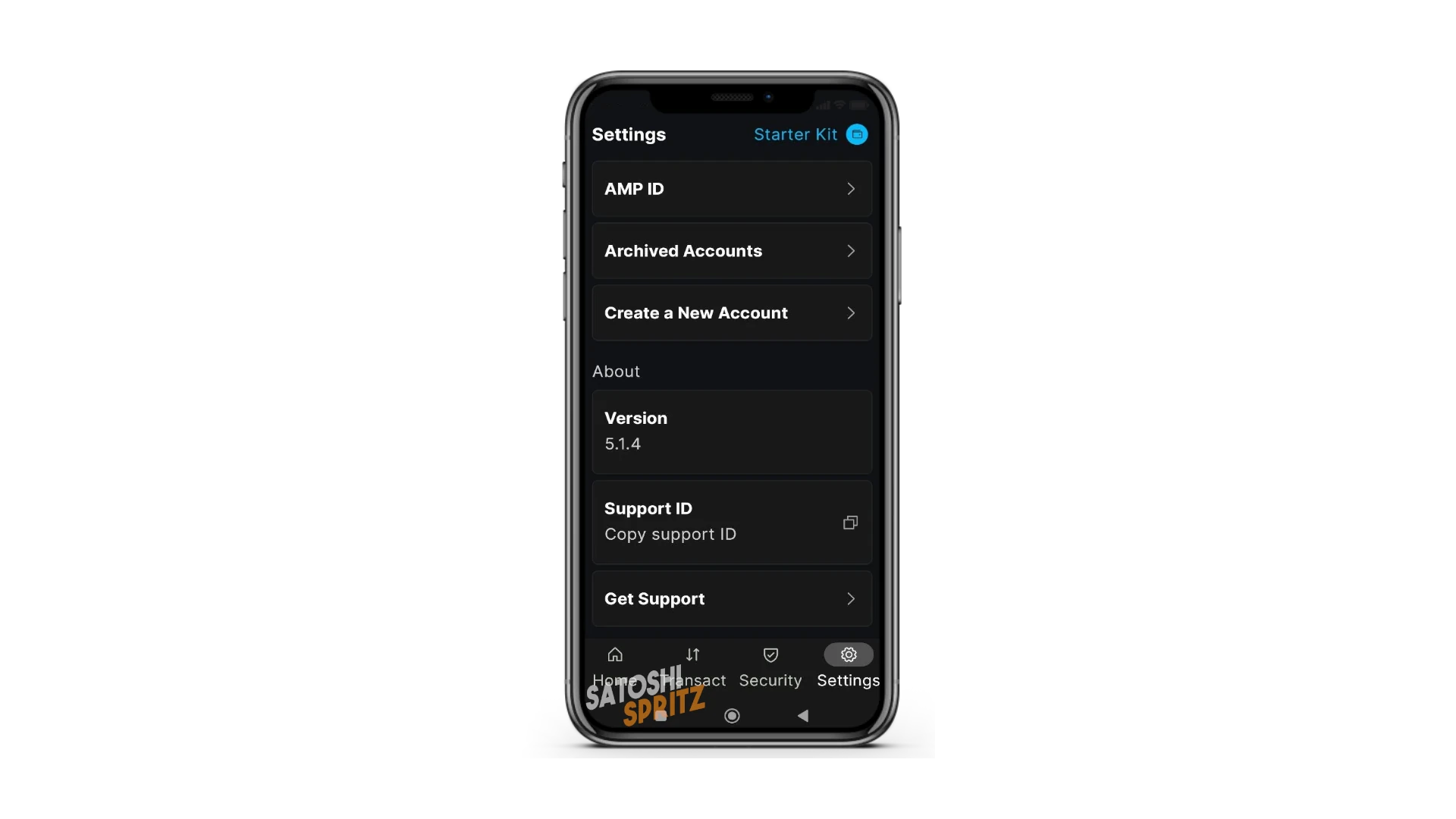
最后,在 Settings 菜单中,你可以检查当前使用的 Blockstream App 版本、查看是否需要更新,并使用命令直接 in-app 请求支持。
HOME 菜单
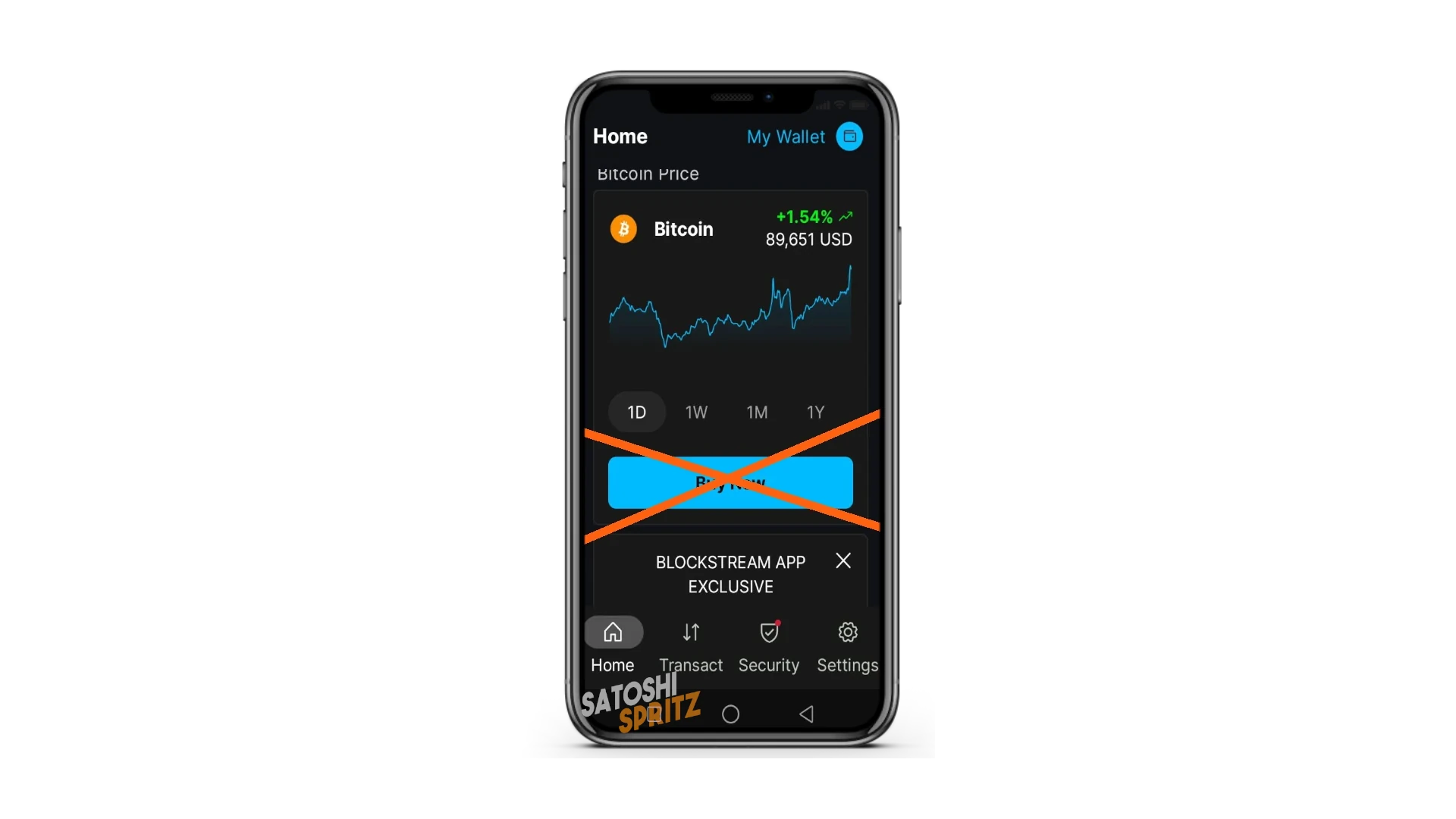
Blockstream App 的 Home 是每次访问时 wallet 打开的菜单。向下滚动,你会看到通过内置 exchange 购买 Bitcoin 的选项。不要使用它。
Wallet 恢复
如果在使用过程中你发现需要换手机,或者需要在多个设备上使用 Starter Kit wallet,Blockstream App 可以做到。
要继续,你只需要学习下面说明的 wallet 恢复流程,其中包括在失去最初使用 wallet 的手机访问权限时应采取的步骤。
事实上,你的资金并不在“设备上”,也不在“wallet 里”。资金在 Bitcoin 网络上,无论是 Onchain、Lightning 还是 Liquid。准确地说,wallet 的公钥和私钥才是访问已使用地址及其相关余额的工具。
正是为了这个流程,你才抄写了 12 个单词并把它们放在安全处……你做了,对吗? 因为没有这些单词,你将无法再访问资金。
a. 重新安装 Blockstream App
首先按照开头展示的流程重新安装 Blockstream App。期间可能已经有新的 release,请使用最新版本。
在新设备上启动 Blockstream App,点击 Get Started,并拒绝数据收集请求。
b. 从备份恢复
与第一次安装的相似之处到此为止。当出现 wallet 创建屏幕时,不要像第一次那样选择 Set Up Mobile Wallet,而要选择 Restore from backup。
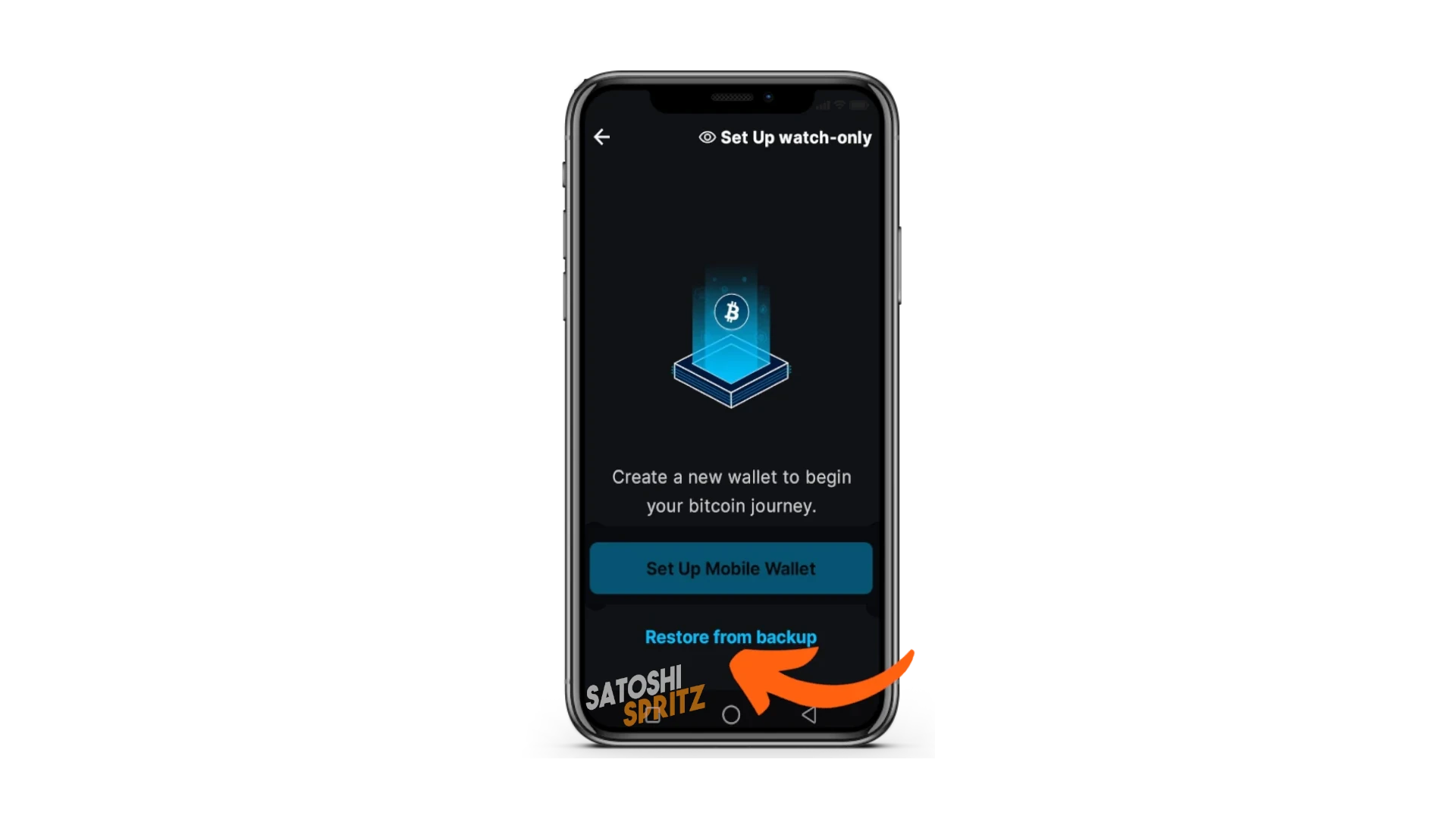
如果你使用 Bitcoin 主网,也就是使用真实资金的网络,在下一屏选择 Mainnet。
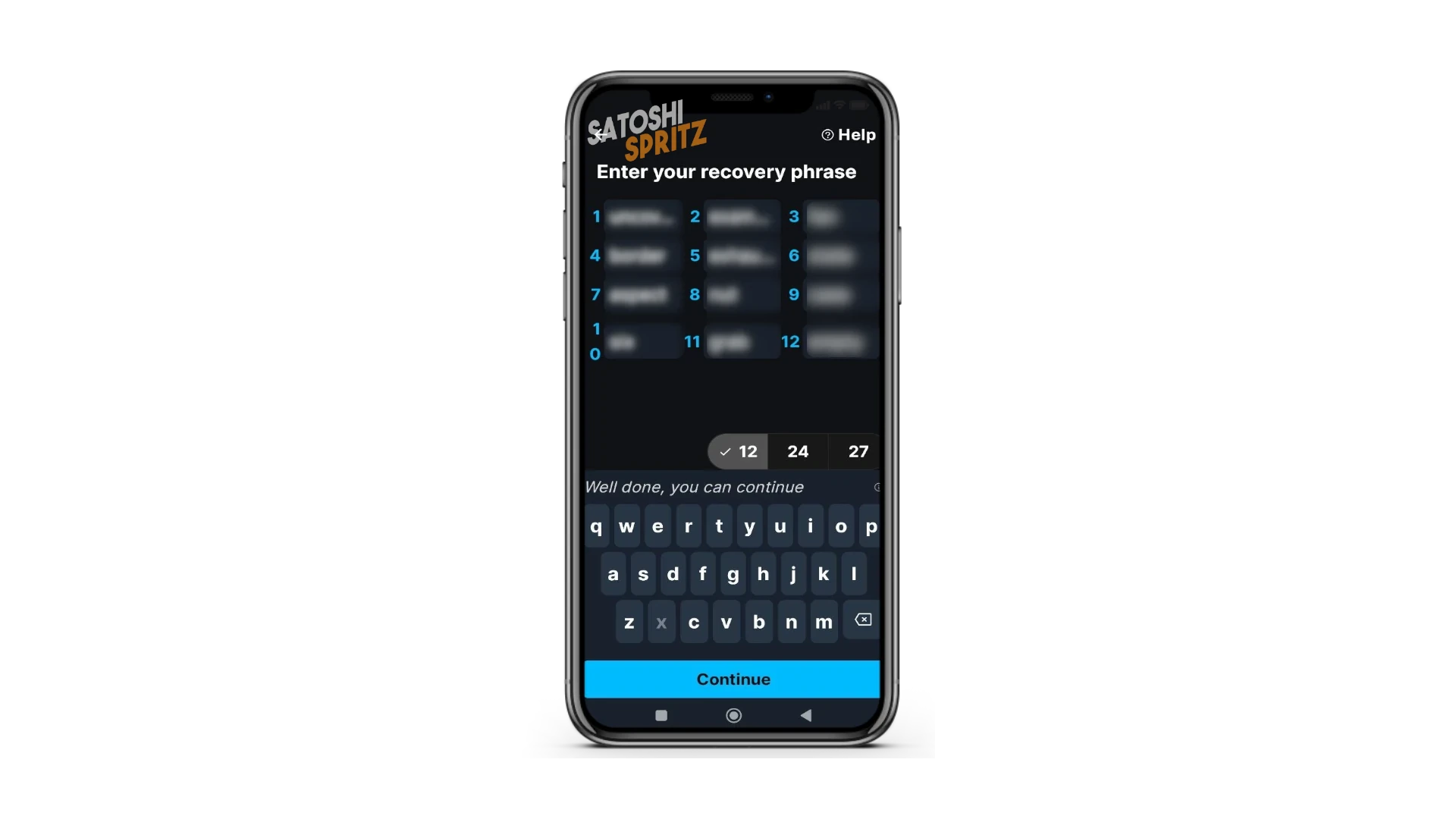
屏幕会显示输入 Recovery phrase 单词的框。按顺序、正确地重新输入它们,然后选择 Continue,在新设备上重新创建 wallet。
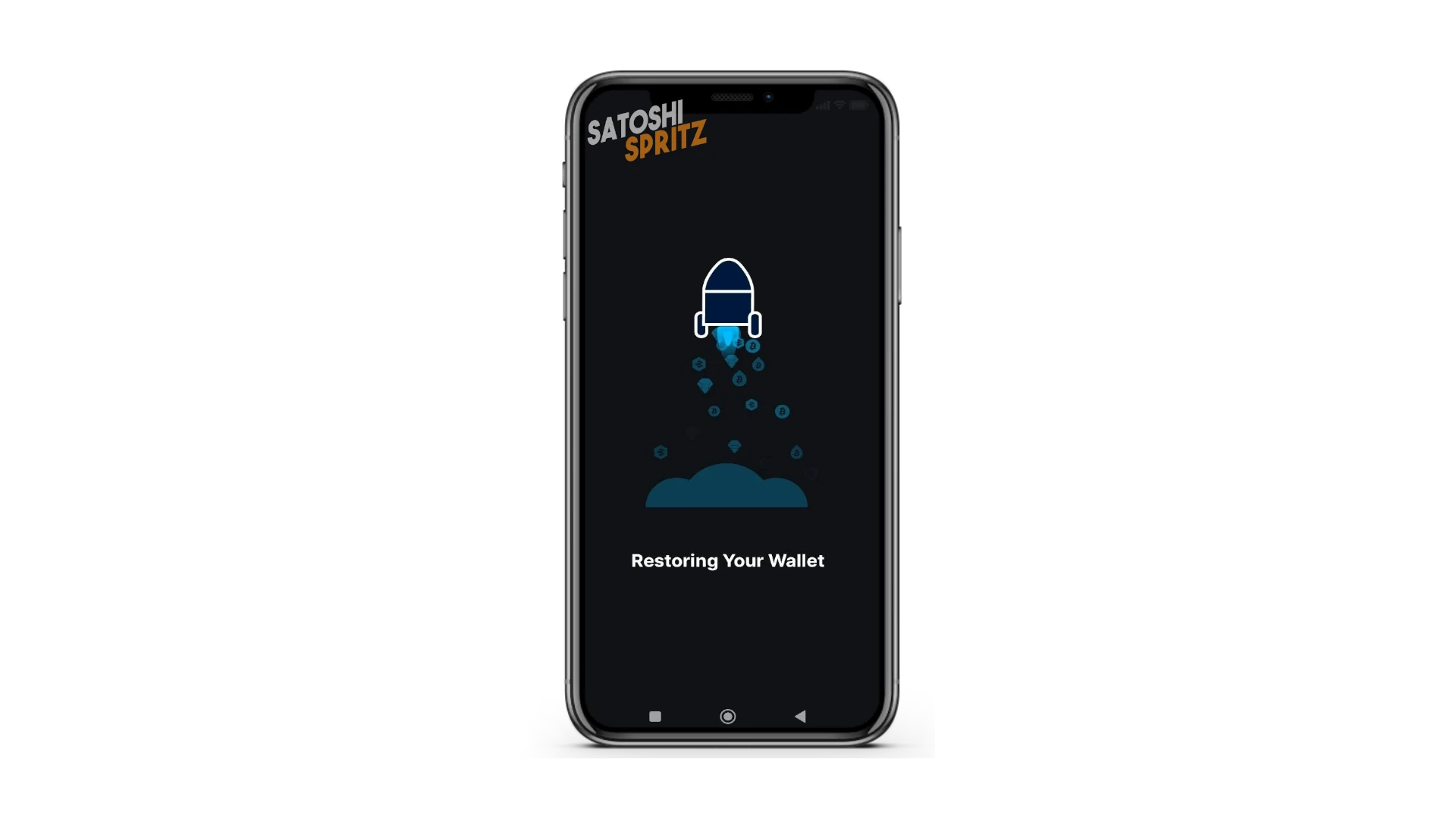
Wallet 恢复阶段可能需要几分钟;请耐心等待它成功完成。流程结束后,你会再次看到你的 wallet,以及余额和交易历史。
⚠️ 在新设备上重新创建的 wallet 是 100% 活跃的。这意味着它也拥有用于花费的私钥。如果你想把它交给业务协作者,请记住这一点。
对于协作者,最好使用 POS 链接,因为它只使用公钥(descriptor)创建。
如何继续学习?