Officine Bitcoin Урок Bitcoin-only Этот проект поддерживает valerio-vaccaro
🌍 Переводы
🇨🇳 中文 🇬🇧 English 🇪🇸 Español 🇵🇹 Português 🇷🇺 Русский 🇫🇷 Français 🇩🇪 Deutsch 🇮🇹 Italiano 🇭🇺 Magyar 🏳️ Milanés 🏳️ Veneto
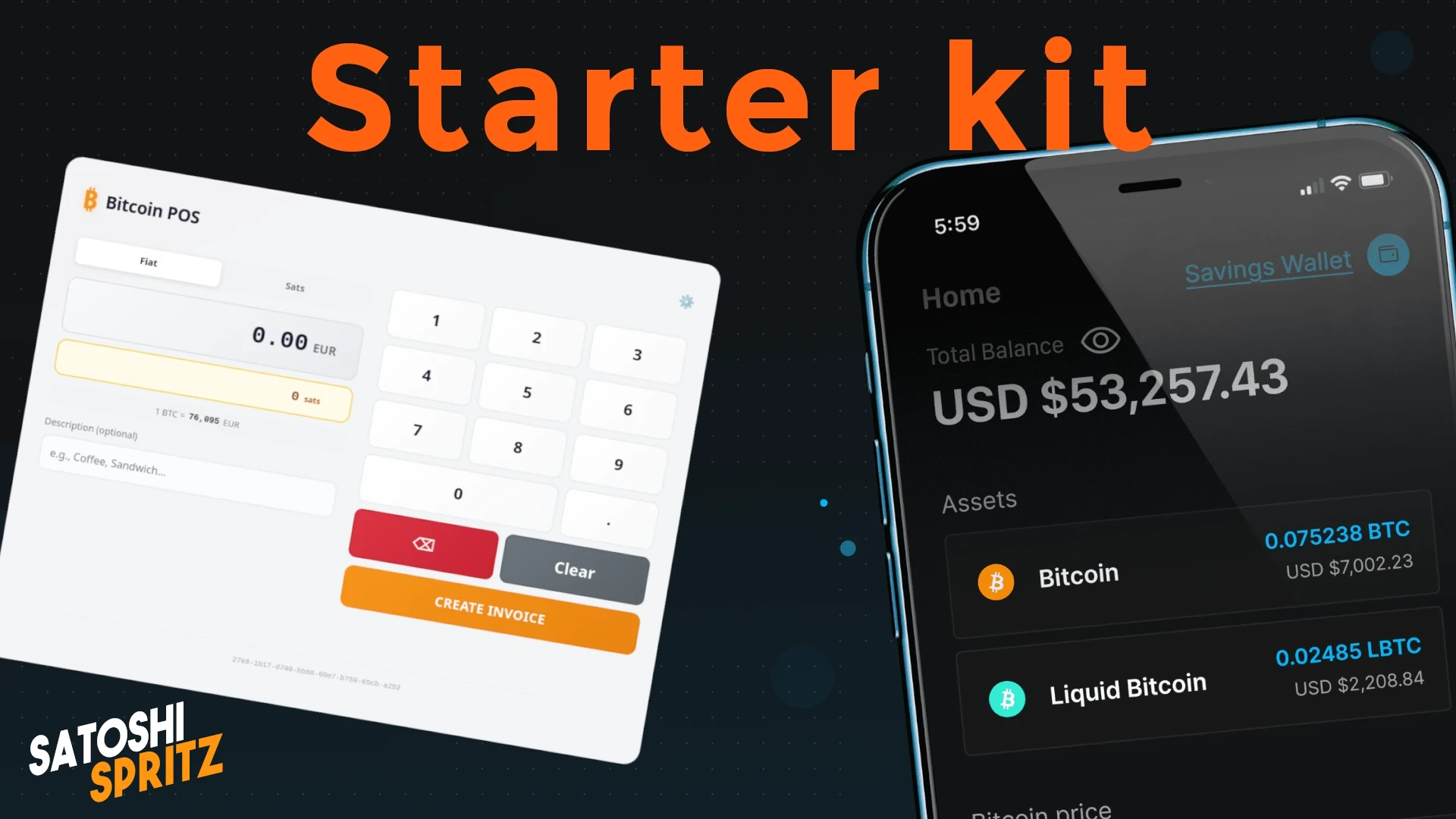
Вот хороший способ начать использовать Bitcoin как можно более правильно. Ниже приведено предложение очень легкого и простого в реализации starter kit, который можно настроить самостоятельно.
Будь вы любознательным пользователем, профессионалом, который хочет принимать Bitcoin как способ оплаты, или опытным пользователем, ищущим решения для друзей и семьи, это руководство позволит вам:
- скачать и установить мобильную wallet для использования Bitcoin на всех уровнях (onchain для долгосрочного хранения; или Liquid и Lightning для мгновенных платежей);
- настроить POS для создания платежных запросов на основе цены ваших товаров/услуг в евро;
- познакомиться с расширенными настройками wallet. Мы оставили эту часть в конце руководства, чтобы упростить первый подход, но обязательно посмотрите ее, потому что она важна.
Сначала уточним, что мы имеем в виду, говоря об использовании Bitcoin правильным способом.
Начальный глоссарий
-
Not your keys, not your coinsЕсли вы впервые подходите к Bitcoin, фразаNot your keys, not your coinsдля вас новая, и ее смысл пока сводится к буквальному переводу. Bitcoin работает на принципе асимметричной криптографии, основанной на парах публичных и приватных ключей. Только единоличное владение приватными ключами и их самостоятельное управление позволяют сказать, что вы контролируете свои Bitcoin.Поэтому только вы должны знать приватные ключи, секрет, который позволяет владеть и в дальнейшем тратить bitcoin, связанные с этими ключами.
Not your keys, not your coinsпрактически является мантрой биткоинеров по всему миру и станет такой же для вас. -
Recovery phraseЗа свою короткую историю протокол Bitcoin развивался, чтобы упростить управление секретами, то есть приватными ключами. Сегодня они представлены в виде последовательности из 12 или 24 английских слов, которую проще записывать и проверять. Эти слова являются главным секретом. Их нужно переписать на бумагу и хранить в очень надежном месте, например в сейфе. Их нельзя фотографировать, переносить на компьютер и тем более передавать другим. -
WalletWallet — это инструмент, который позволит видеть баланс, принимать Bitcoin и тратить их. В этом уроке мы скачаем одну на ваш телефон. Wallet на телефоне называетсяhot wallet, потому что она находится на устройстве, постоянно подключенном к интернету. Для начала это вполне нормально; по мере обучения вы узнаете другие методы более совершенного использования wallet. -
Non CustodialКрайне важно начинать использовать Bitcoin черезnon-custodialwallet, то есть через такие, которые дают вам полный контроль над приватными ключами. Всегда относитесь с осторожностью к тем, кто подталкивает вас использовать другие, так называемые custodial инструменты. Custodial wallet — это инструменты, ключи которых вам не принадлежат. Вопрос не в том, случится ли это, а в том, когда они навсегда лишат вас доступа к вашим средствам.
Blockstream App (ex Green Wallet)
Для starter kit мы скачаем Blockstream App, open source wallet, код которой можно проверить. У приложения долгая традиция разработки и приличная история; wallet уже доказала свою надежность.
⚠️ Следующие инструкции относятся к скачиванию и установке приложения для Android. Для iOS нужно использовать официальный магазин.
🌍 Переводы
🇨🇳 中文 🇬🇧 English 🇪🇸 Español 🇵🇹 Português 🇷🇺 Русский 🇫🇷 Français 🇩🇪 Deutsch 🇮🇹 Italiano 🇭🇺 Magyar 🏳️ Milanés 🏳️ Veneto
Перейдите по ссылке https://github.com/Blockstream/green_android — это официальный Github-репозиторий разработчика.
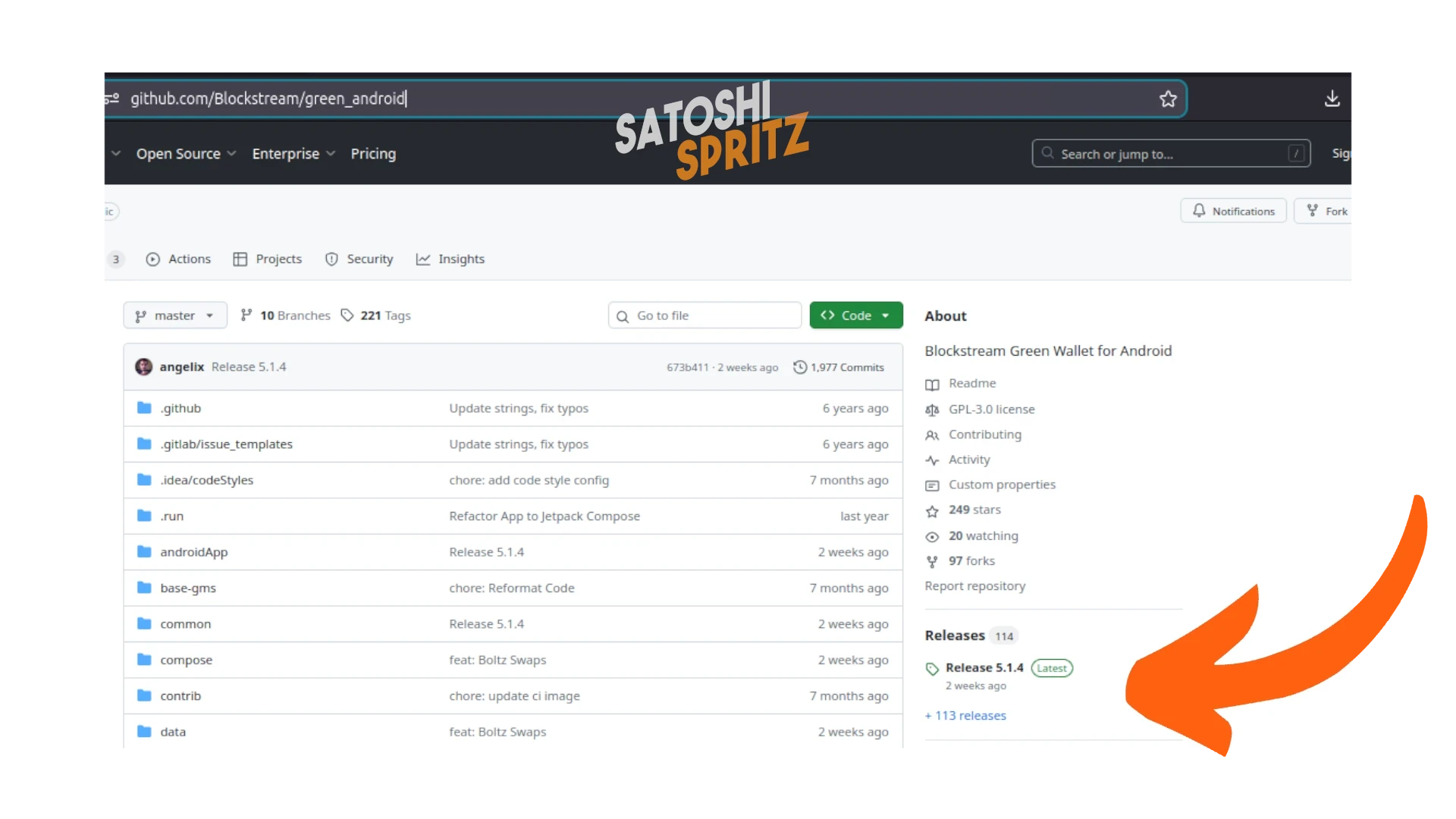
В средней части страницы справа выберите Latest в разделе Releases, чтобы скачать самую свежую версию.
Вы попадете на страницу с последней release, 5.1.4 на момент написания этого урока в декабре 2025 года. На той же странице выберите, что можно скачать:
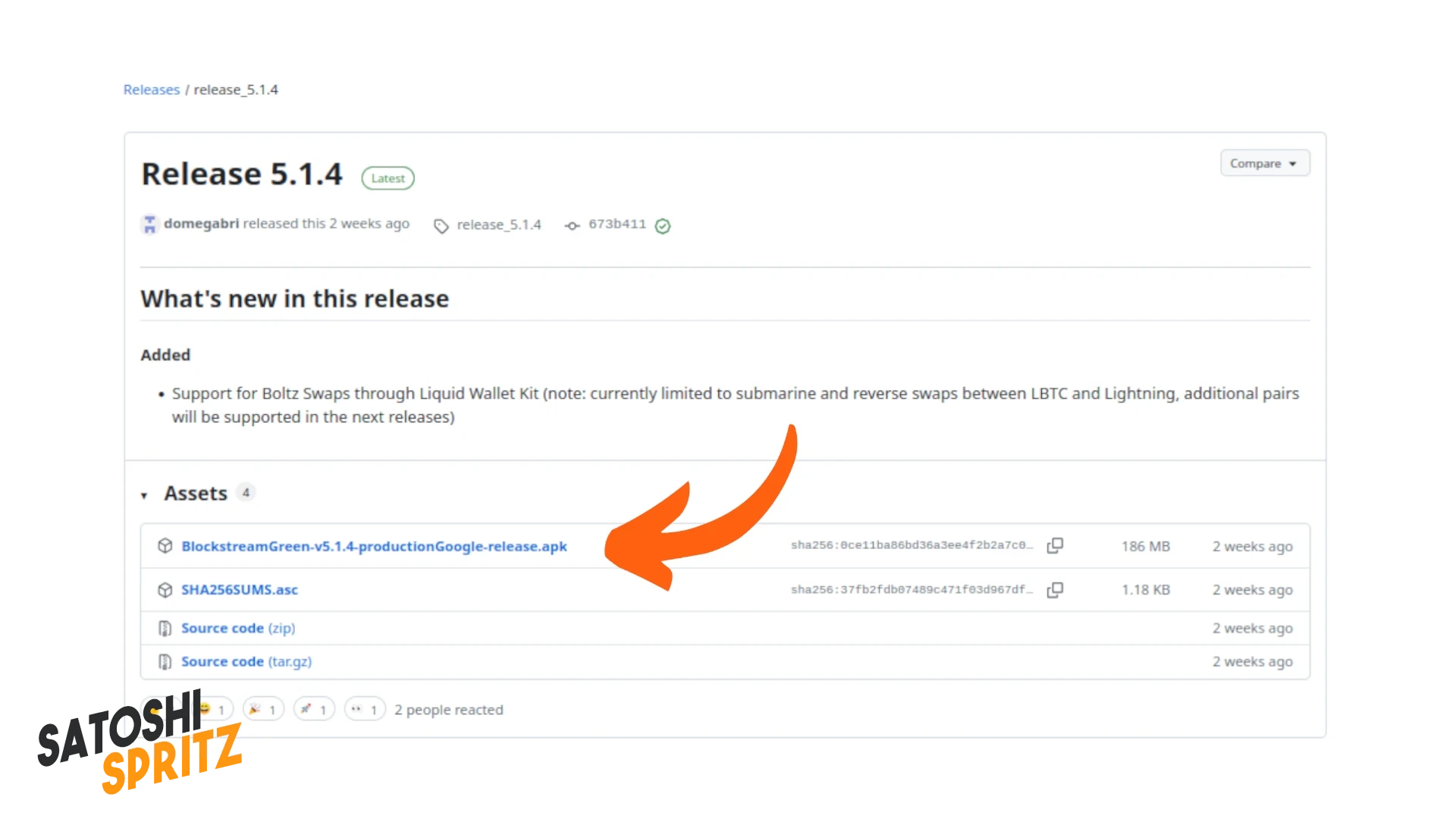
Скачайте файл .apk, не проходя через Play Store, и установите его на свой Android-телефон.
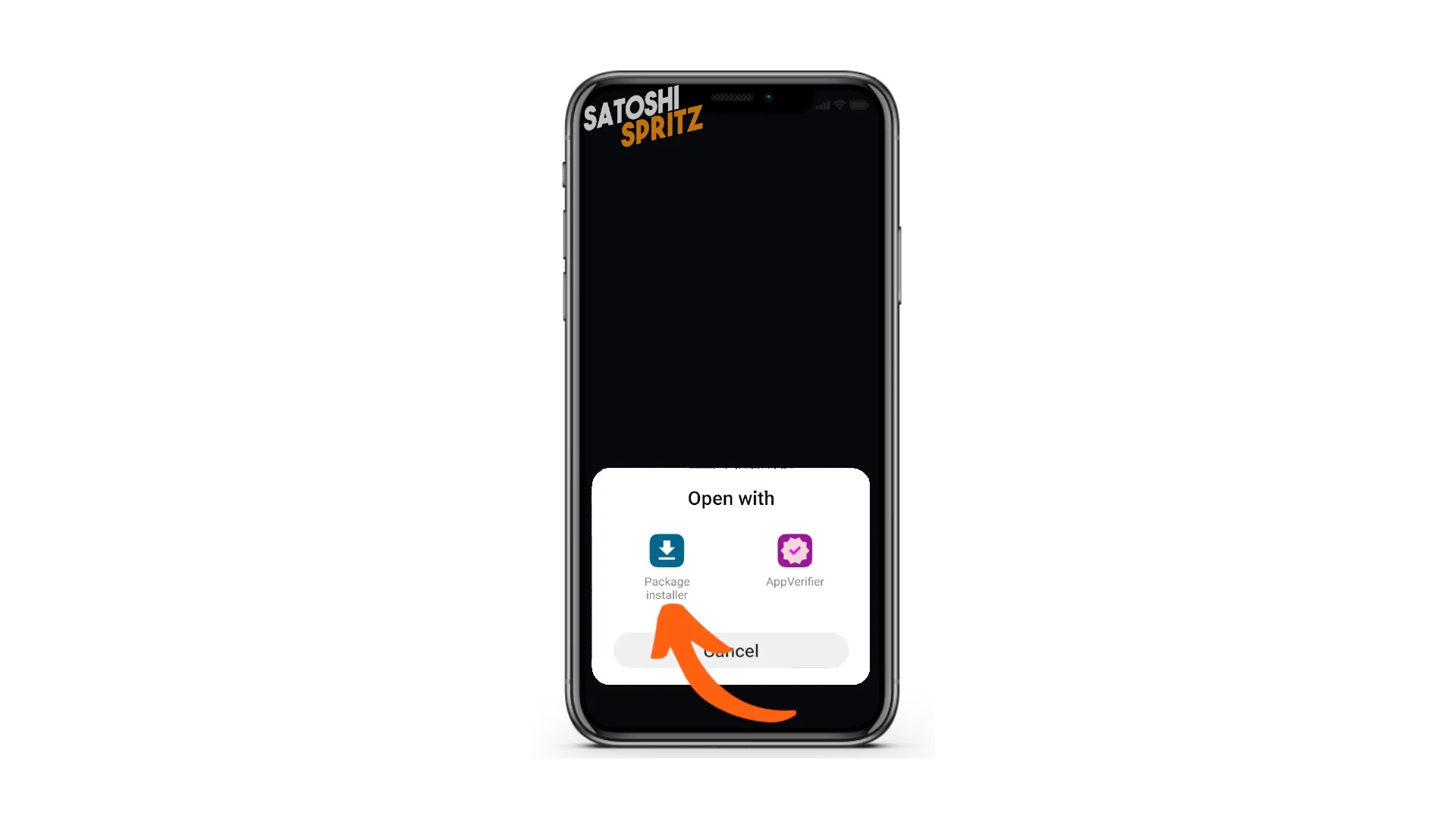
⚠️ Ваш телефон может потребовать специальные разрешения для скачивания приложений из несертифицированных источников. Предоставьте эти разрешения, чтобы продолжить.
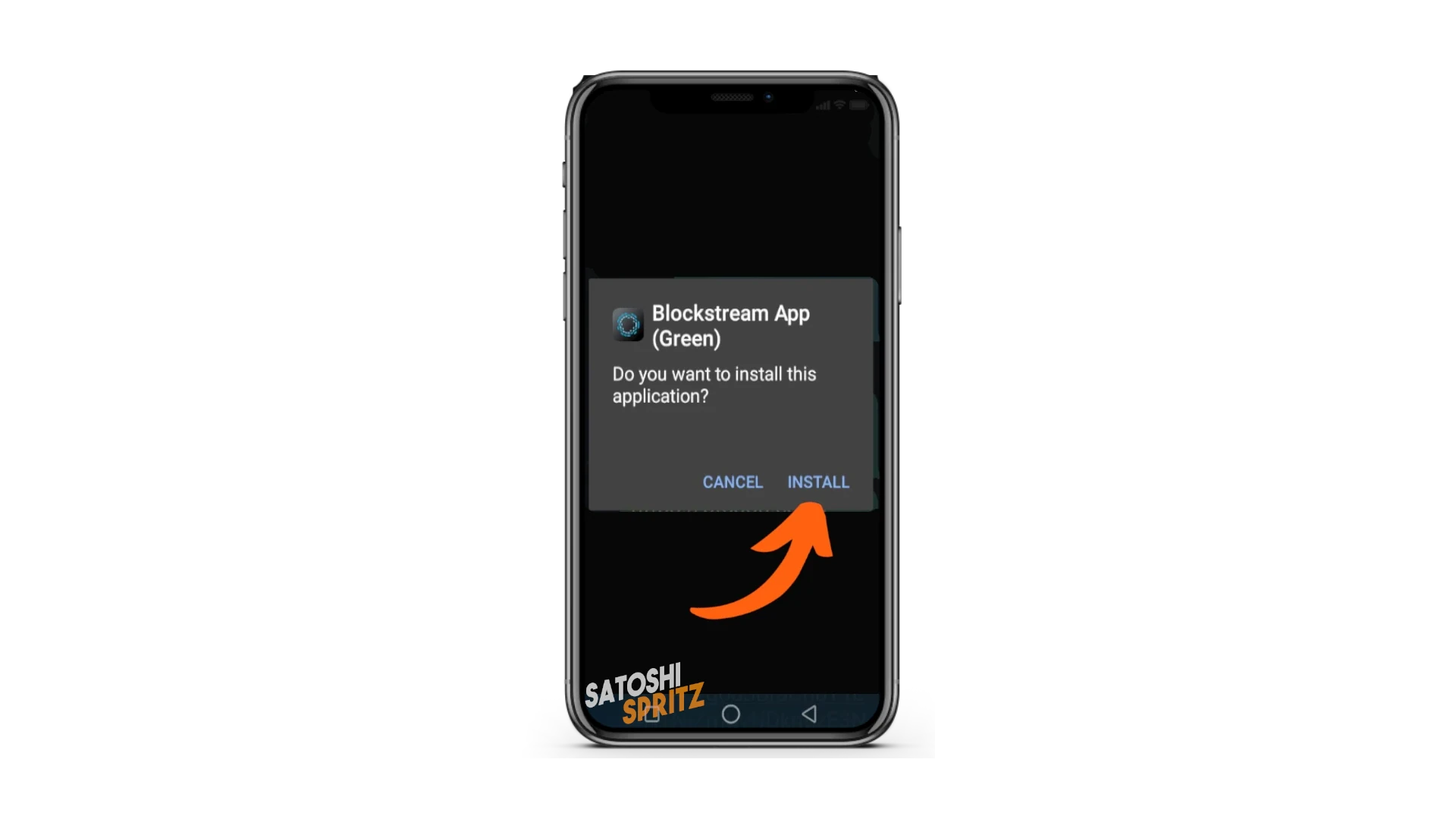
Когда Android попросит установить Blockstream App, нажмите Install.
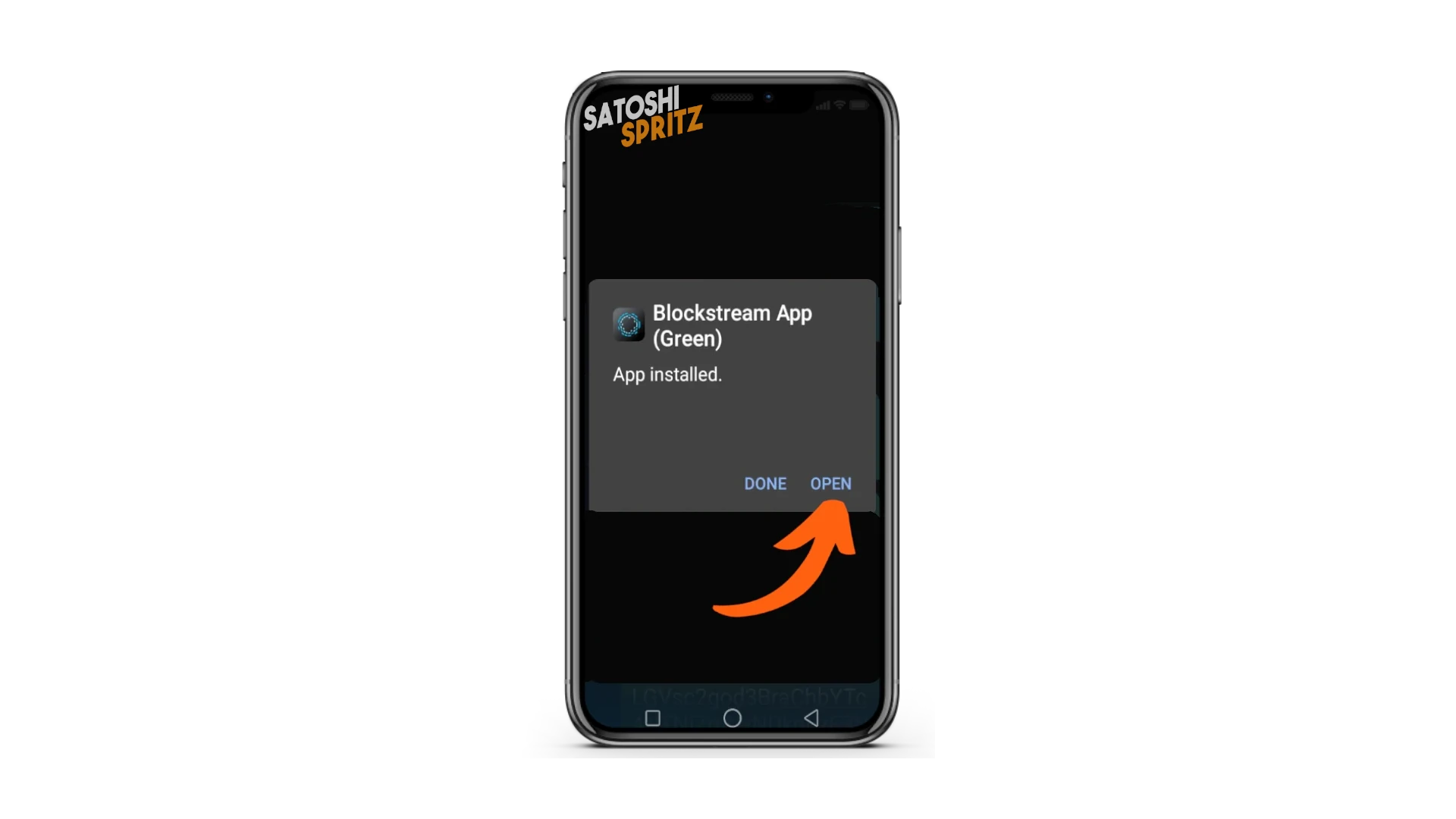
После установки выберите Open.
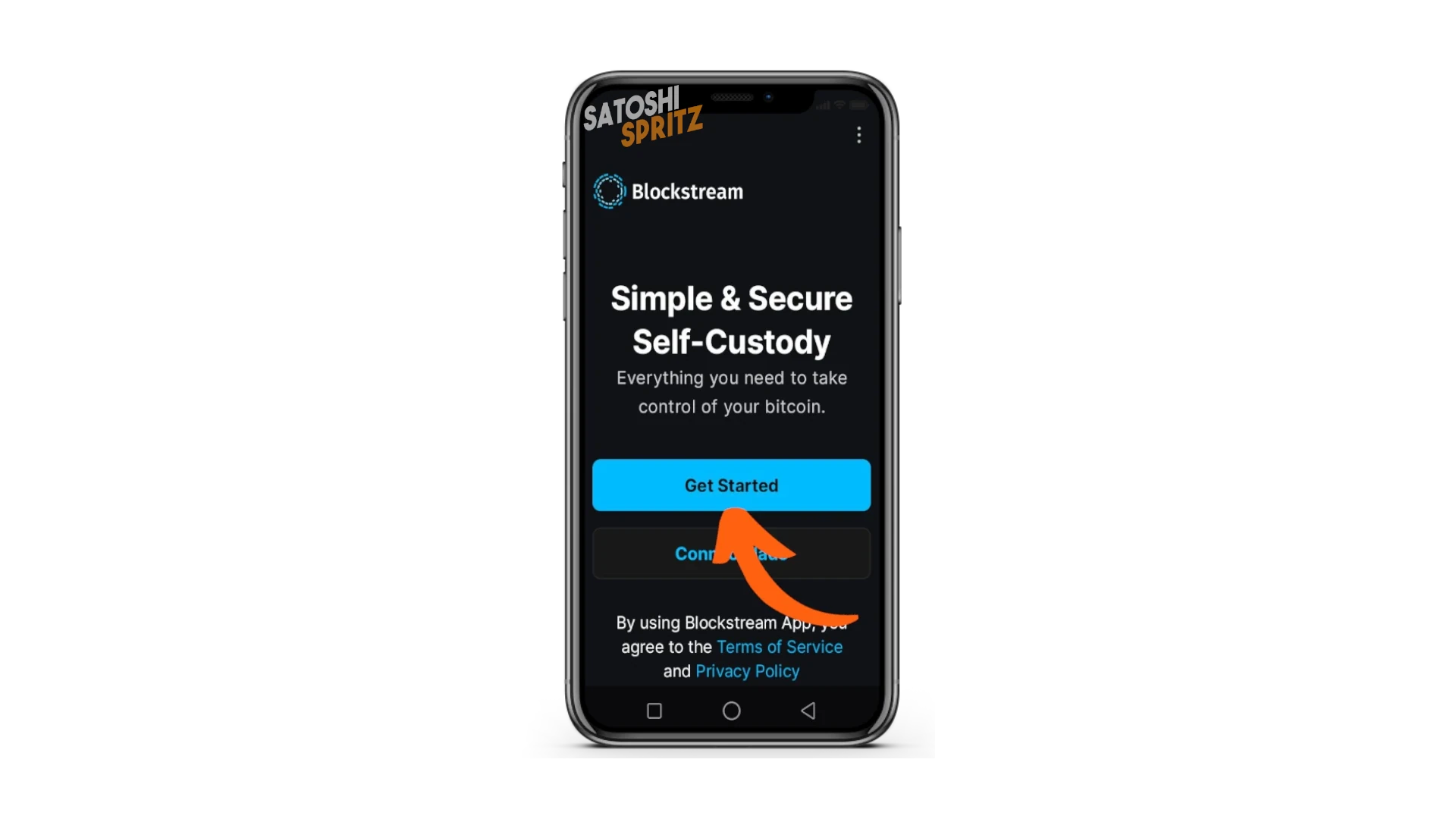
Blockstream App откроется; чтобы начать использовать wallet, выберите Get Started.
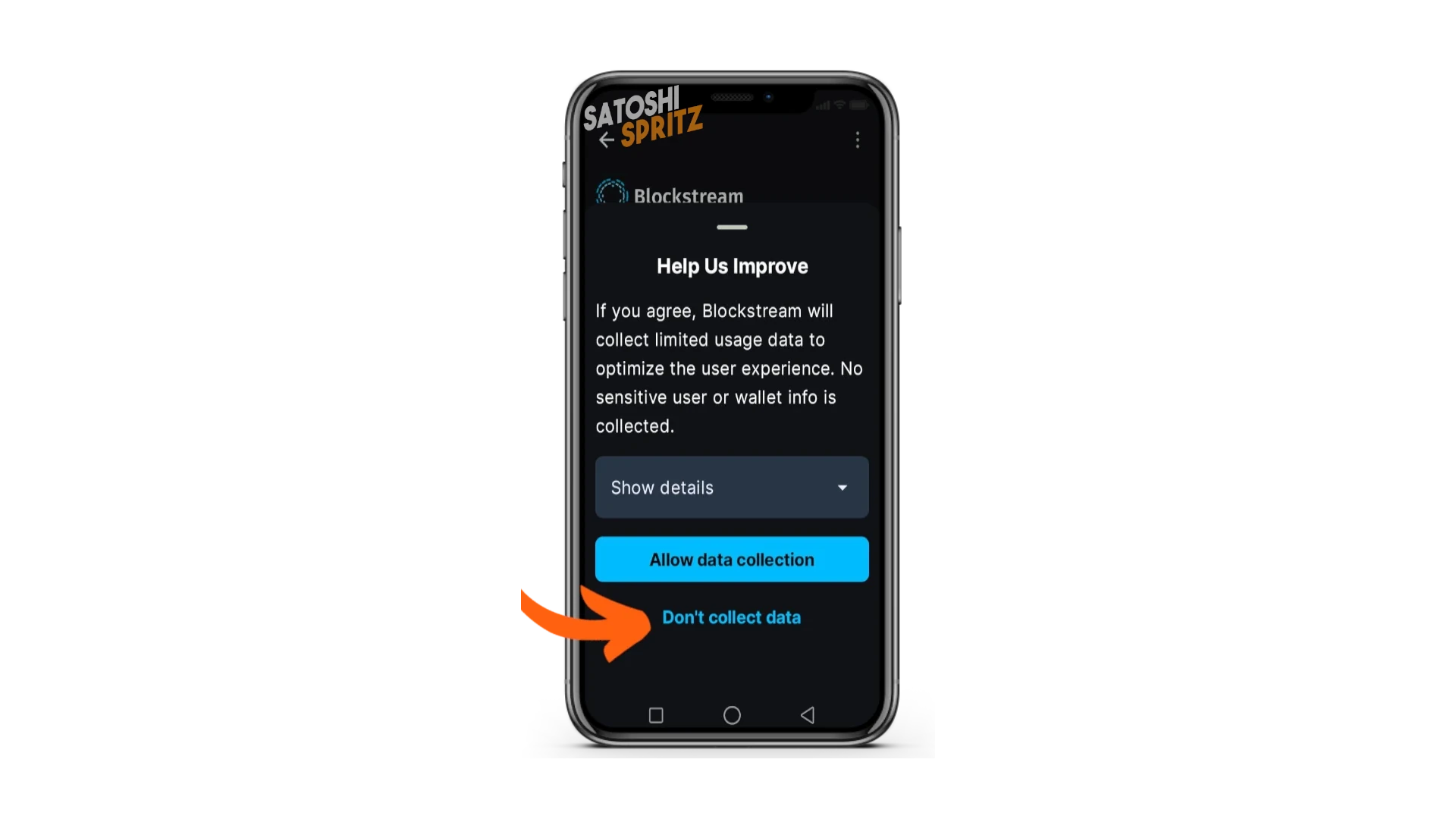
Blockstream спросит, хотите ли вы участвовать в сборе данных, чтобы помочь разработчикам улучшать приложение. Отклоните приглашение.
Ваша первая wallet
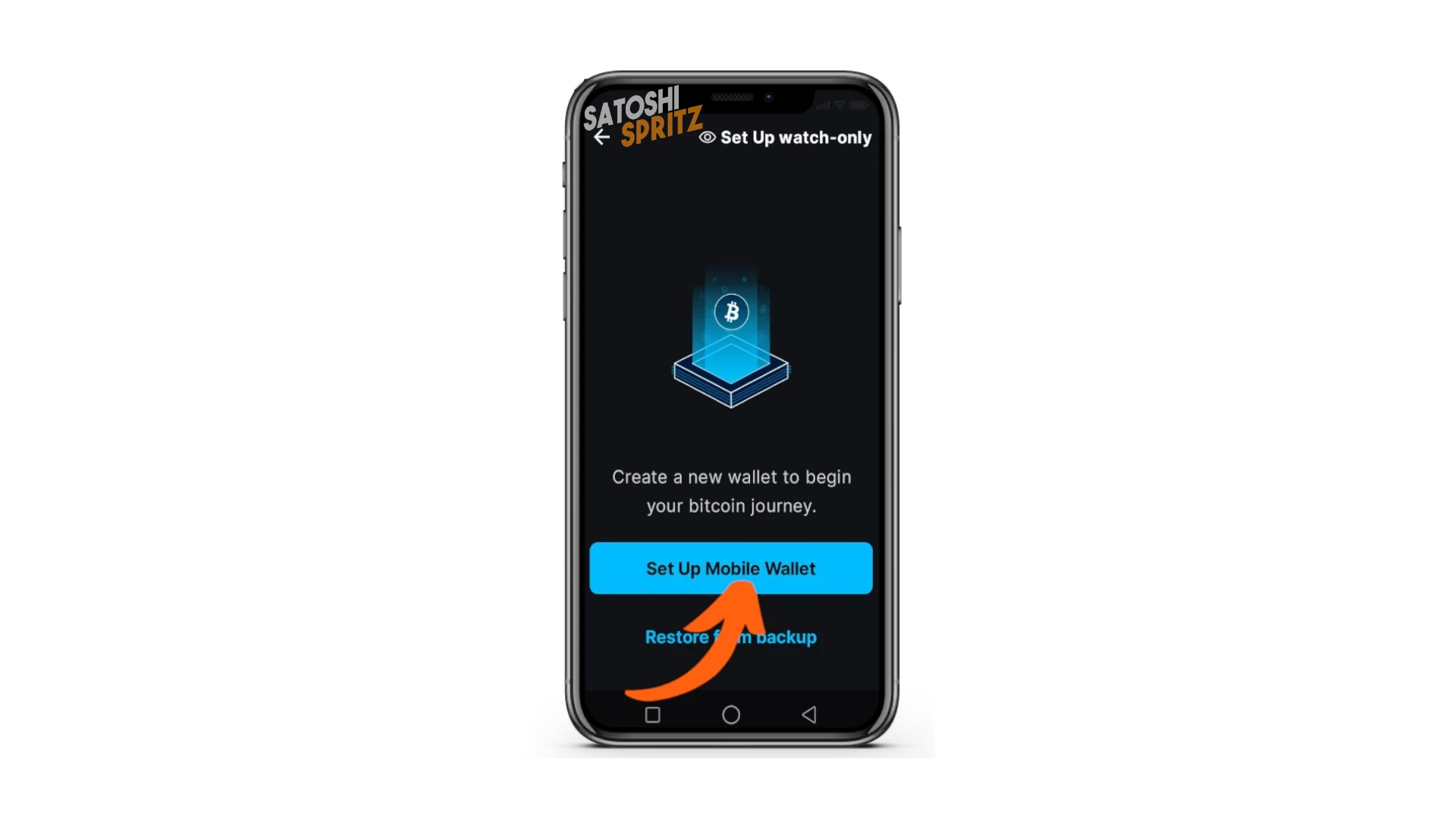
Можно начать создание первой wallet. Нажмите Set Up Mobile Wallet.
Начнется процесс создания wallet.
Он завершится за несколько секунд. Ваша wallet готова; чтобы начать пользоваться, нажмите Continue.
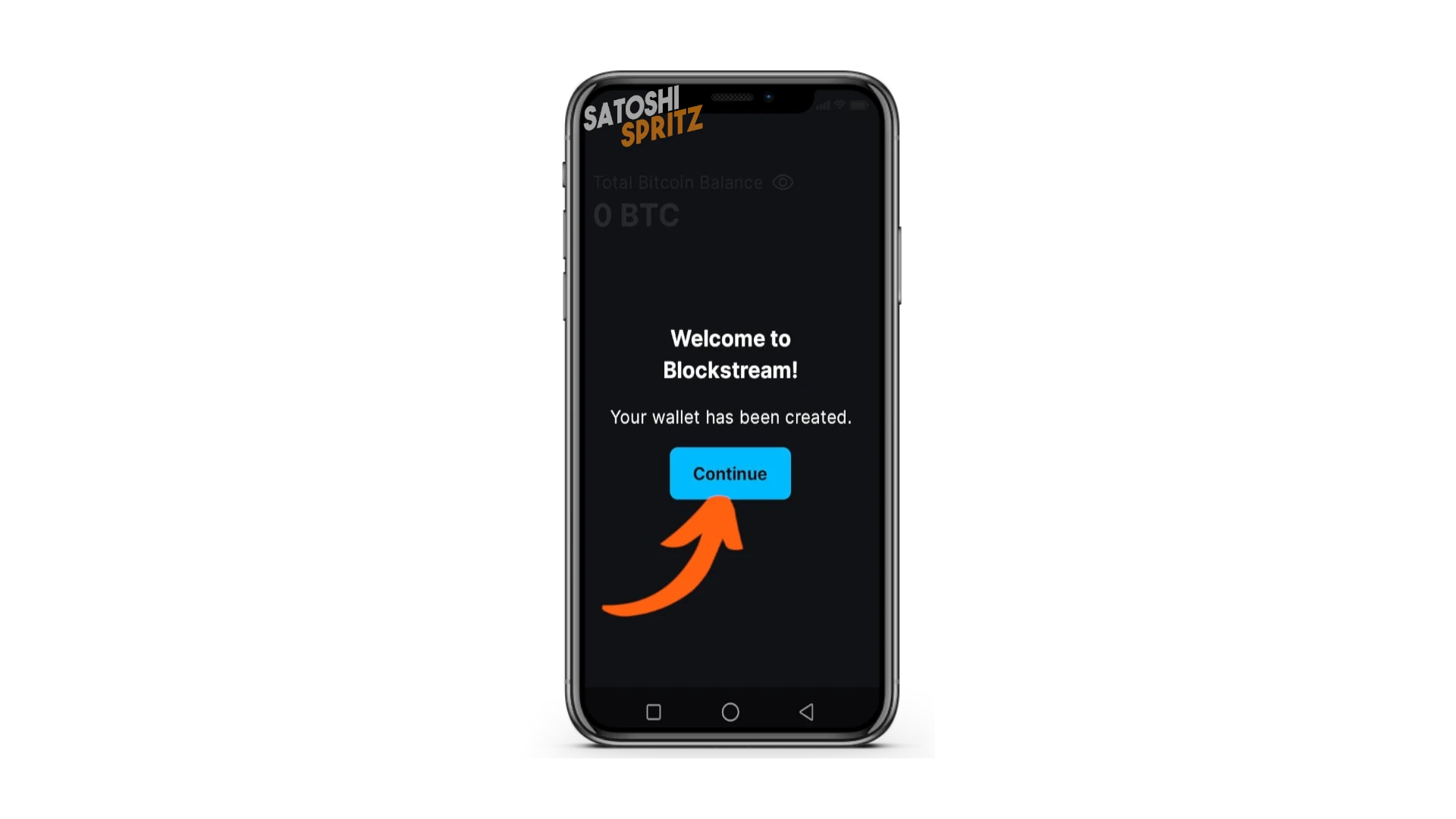
Wallet откроется на экране Home. Пока просто осмотритесь, но сразу обратите внимание на нижнее меню Security.
Ваши ключи, ваши монеты
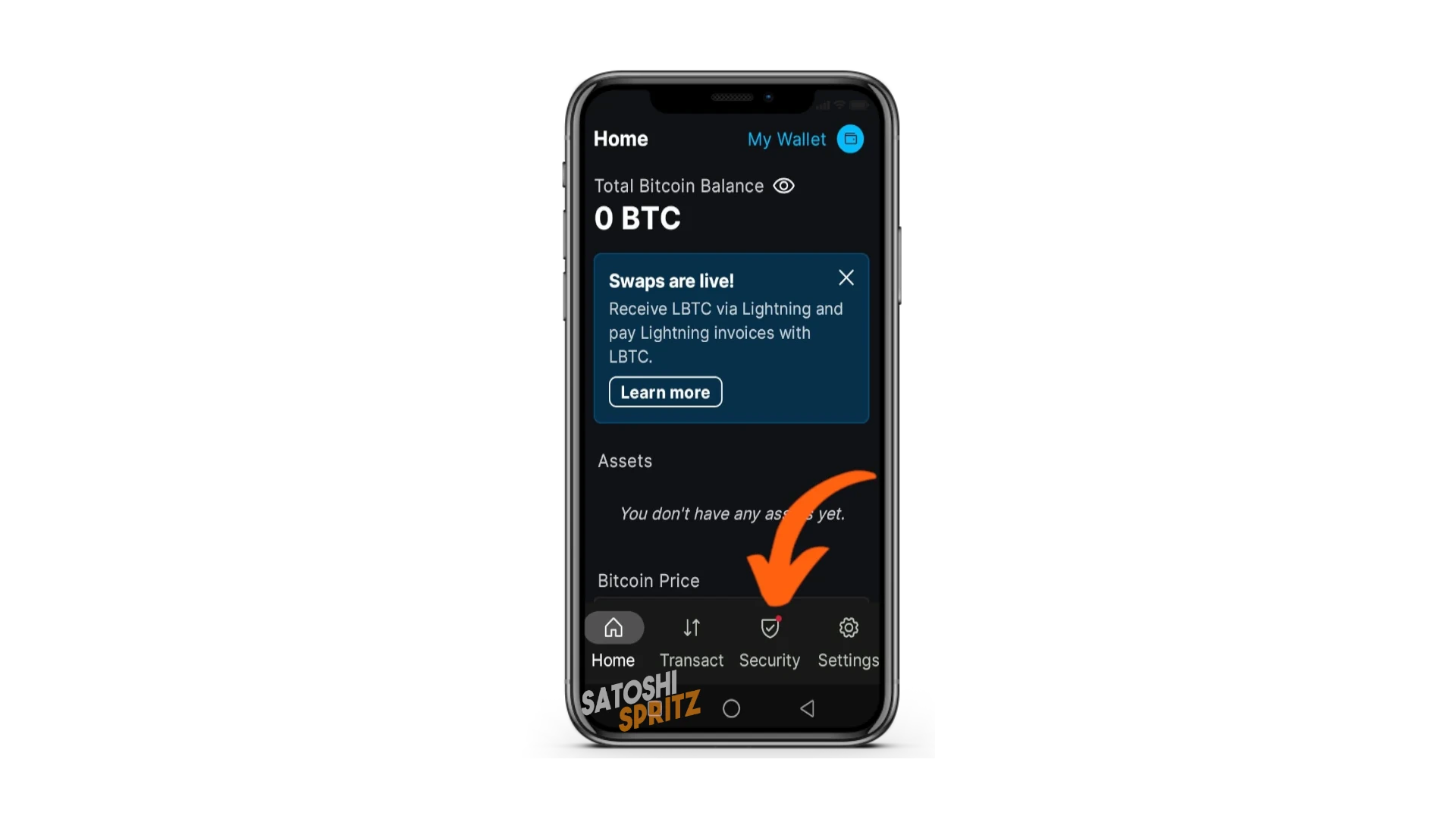
В этом меню вам предложат сделать резервную копию wallet. Это просто показ последовательности из 12 слов, которые понадобятся для восстановления в будущем. Эти 12 слов и есть ваша wallet: убедитесь, что вы находитесь в безопасном месте, вдали от посторонних взглядов, и у вас есть блокнот или лист для записи слов, прежде чем убрать их в надежное место (например, в сейф). Нажмите Back Up Now и посмотрите 12 слов.
Также запишите точный порядок слов: 1, 2, 3 и т. д.; для лучшей читаемости в будущем пишите слова заглавными буквами, но помните, что если позже придется вводить их вручную, нужно будет использовать строчные буквы.
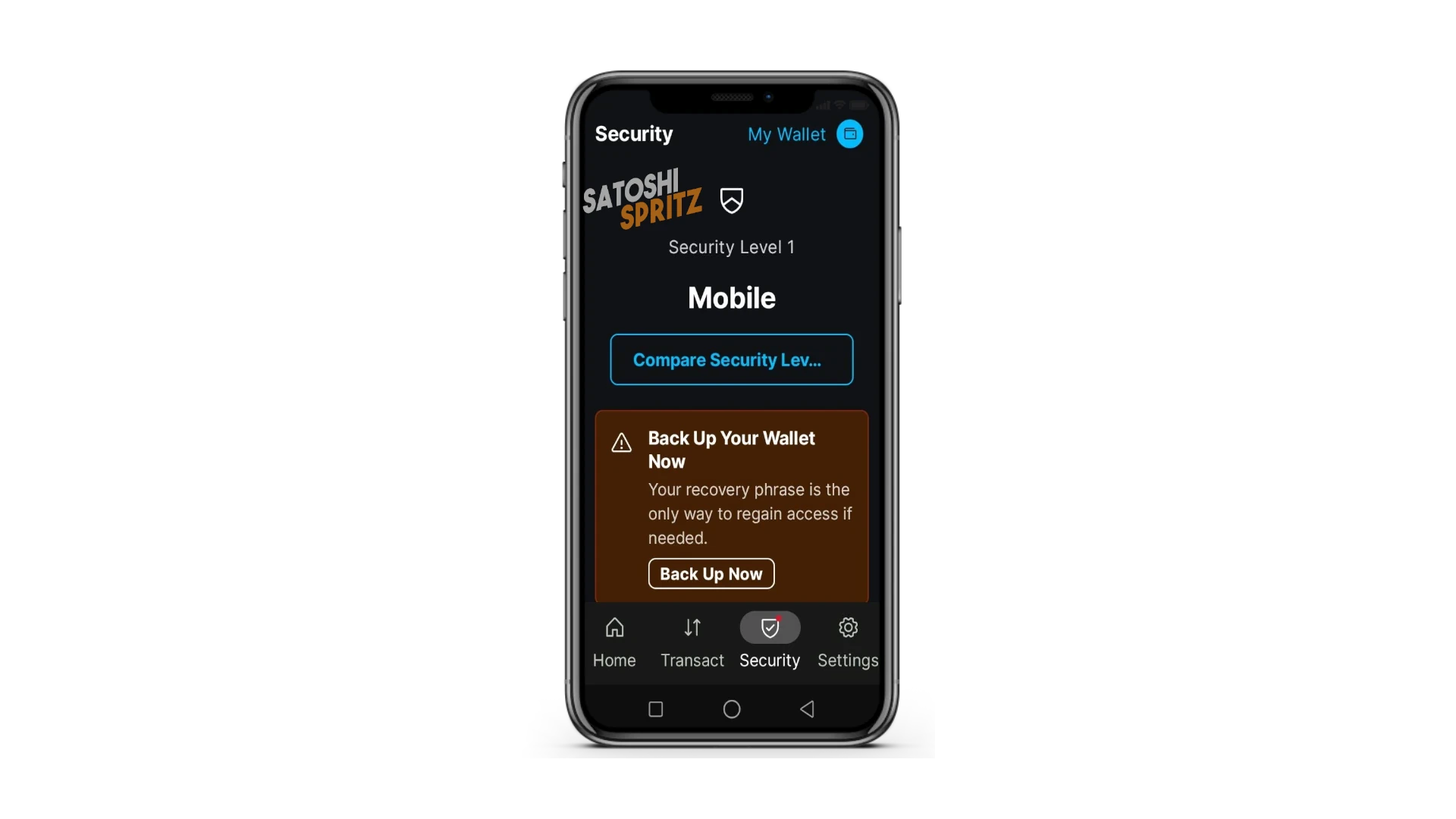
После записи и безопасного хранения слов продолжайте starter kit. Все дальнейшие настройки находятся в конце руководства.
Меню TRANSACT
Пользоваться wallet очень просто:
- перейдите в меню
Transact - есть две основные команды:
SendиReceive(игнорируйтеBuy).
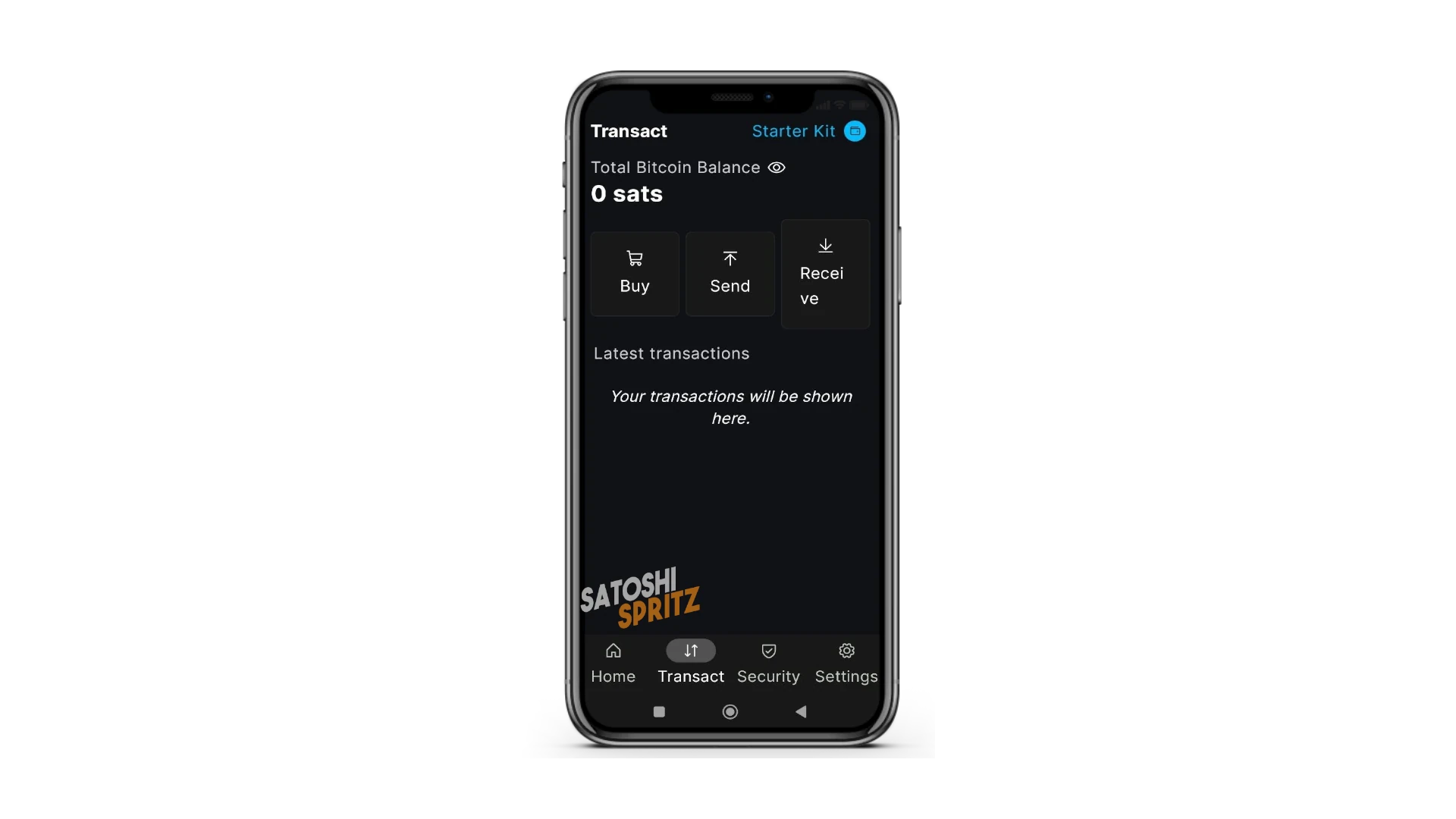
Когда появятся транзакции, они будут видны под командами. Так как средств пока нет, для начала можно выбрать Receive.
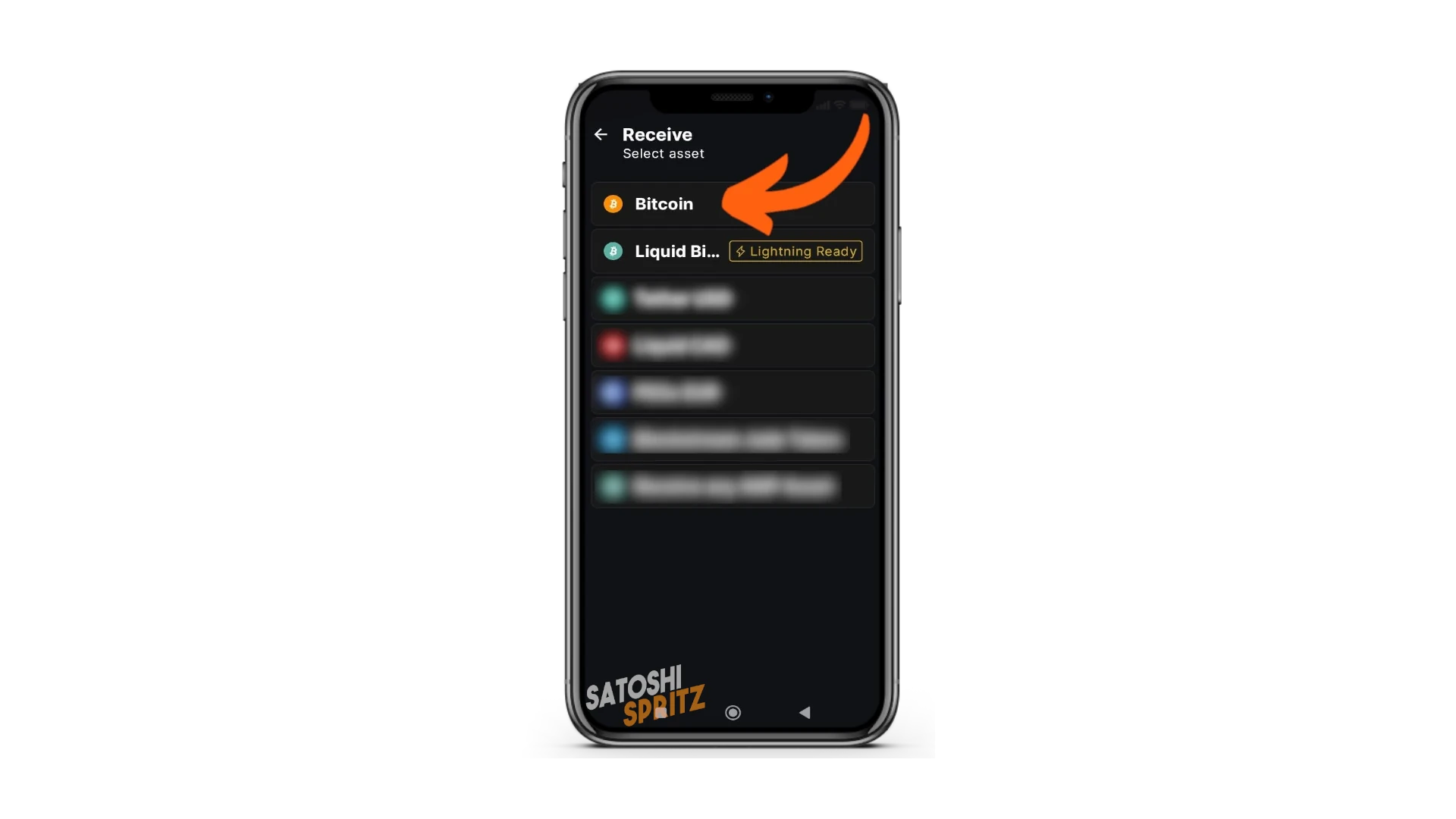
Появится список Assets, но сосредоточьтесь только на Bitcoin. Можно выбрать Bitcoin onchain (оранжевая иконка) и Liquid (синяя иконка), который позволит получать мгновенные платежи, как в Lightning Network, но через механизм, который мы рассмотрим позже.
Для начала выберите Bitcoin Onchain, оранжевую иконку.
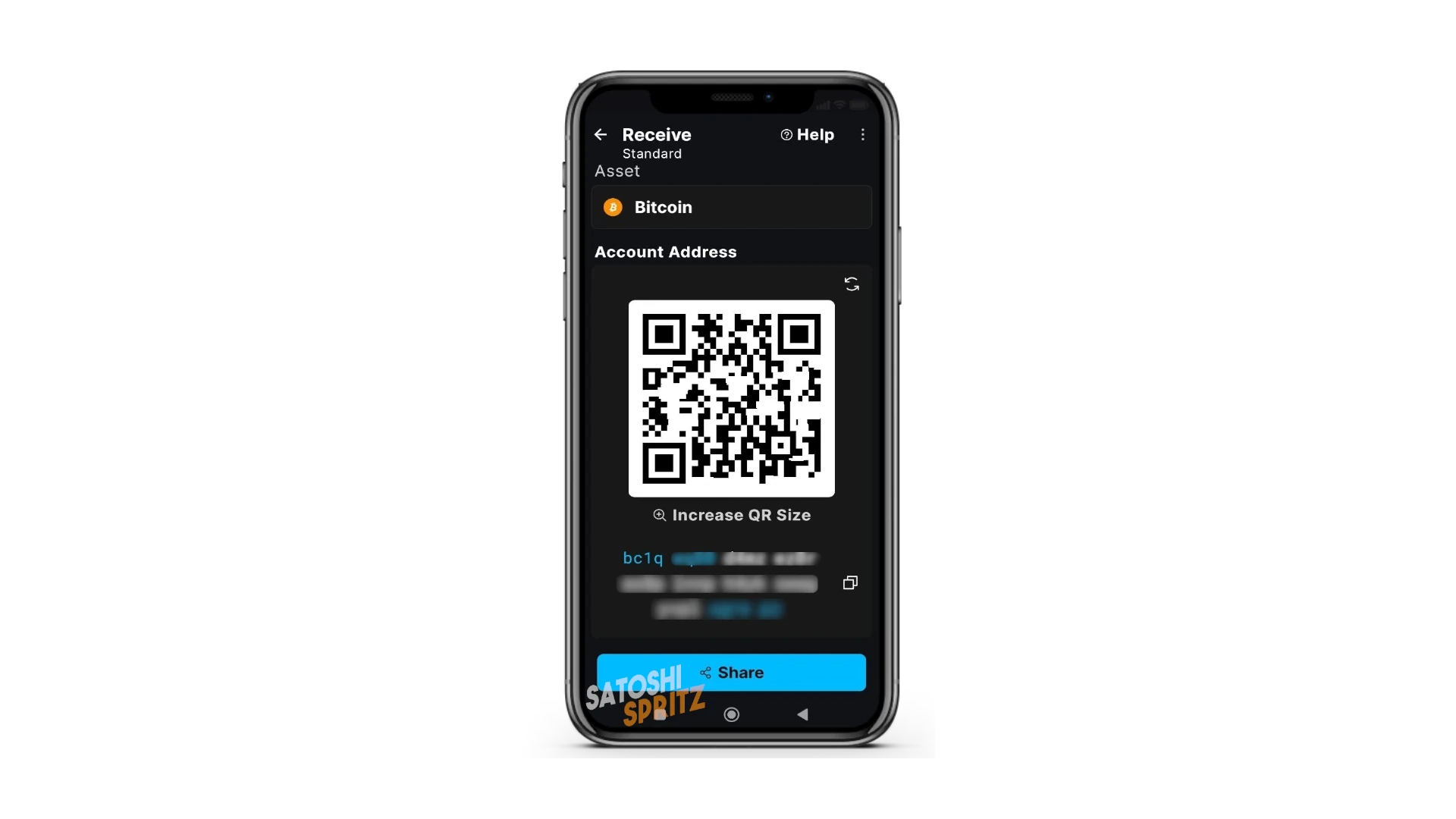
Появится QR-код, представляющий один из ваших Bitcoin-адресов; внизу он также виден с меткой bc1q и последующими символами. Вы можете показать QR-код человеку, который должен вам заплатить, чтобы получить первые средства — разумно небольшие доли Bitcoin, также называемые Satoshi.
Если вернуться назад и выбрать Liquid, меню покажет ⚡️Lightning Ready. Нужно знать, что с помощью сервиса SWAP Blockstream App позволит принимать почти мгновенные платежи, выпускать платежные запросы Lightning Network или оплачивать LN-инвойсы, вводя/выводя средства с Liquid-счета той же wallet.
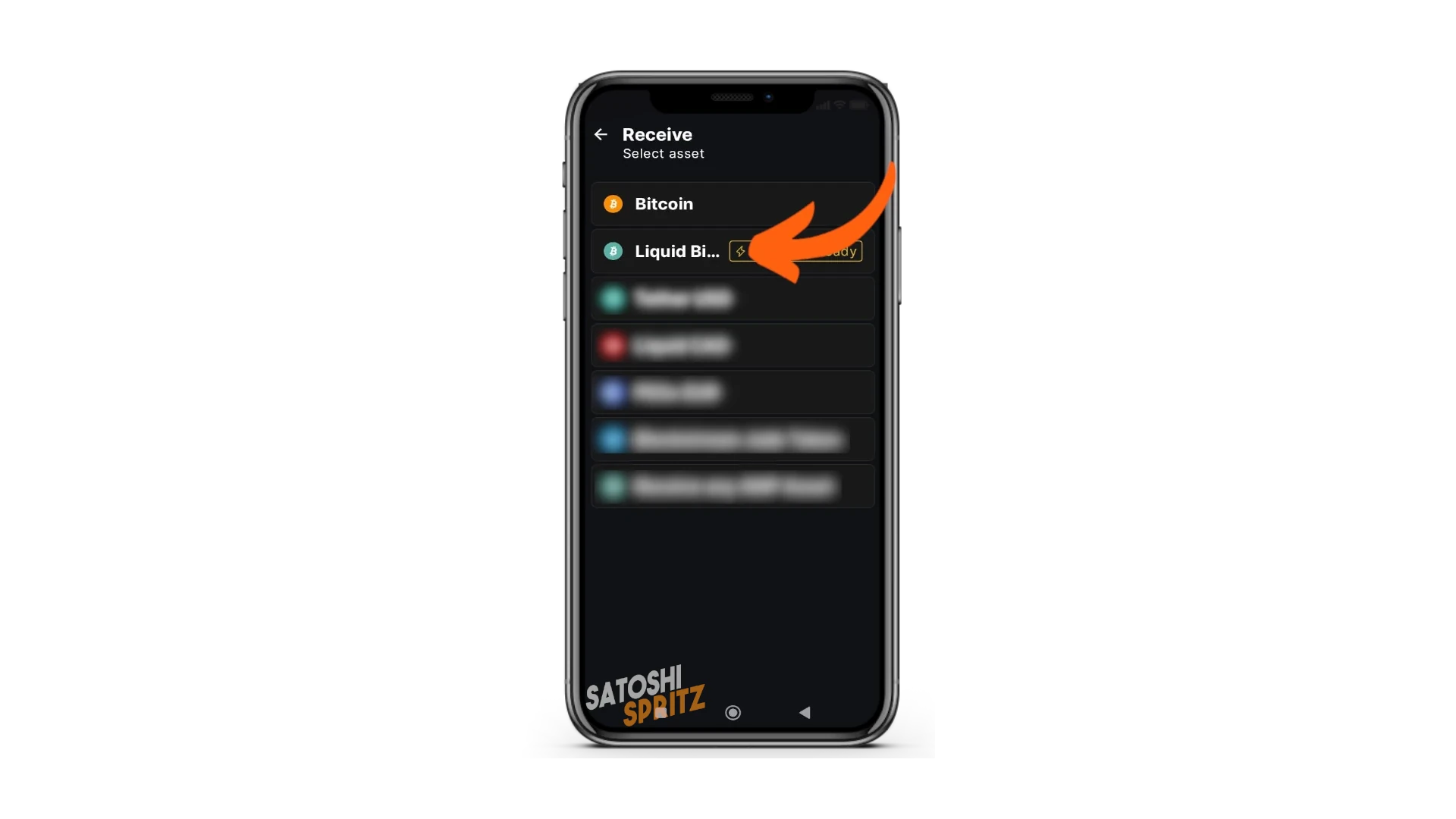
В меню после этого выбора укажите, как хотите получать средства: Liquid или Lightning. При выборе Liquid появится QR-код, похожий на Bitcoin Onchain, с адресом, узнаваемым по префиксу lq1q.
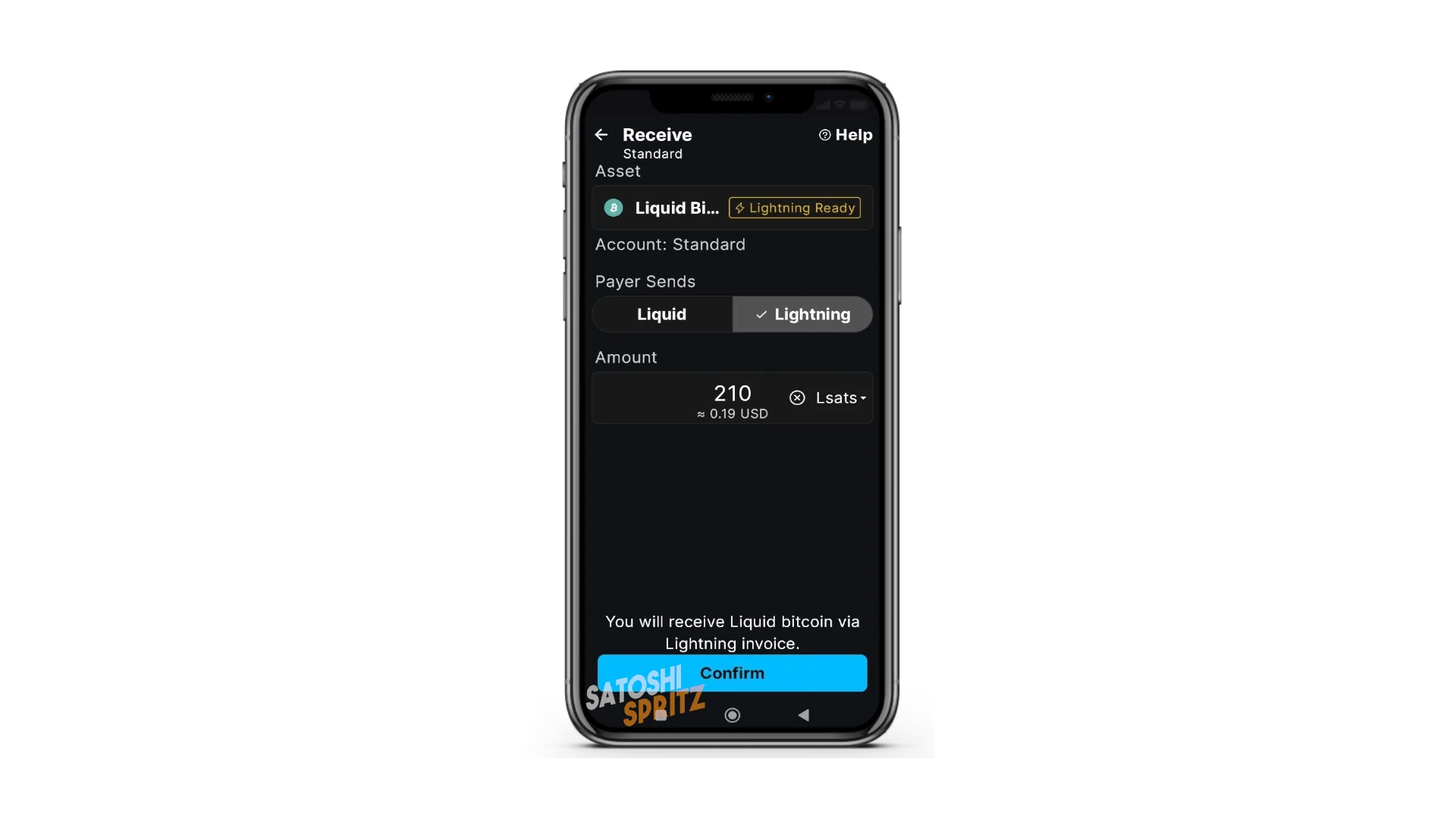
При выборе Lightning вам предложат ввести сумму к получению и подтвердить нажатием Confirm.
Blockstream App покажет QR-код LN-инвойса, который можно оплатить любой wallet Lightning Network.
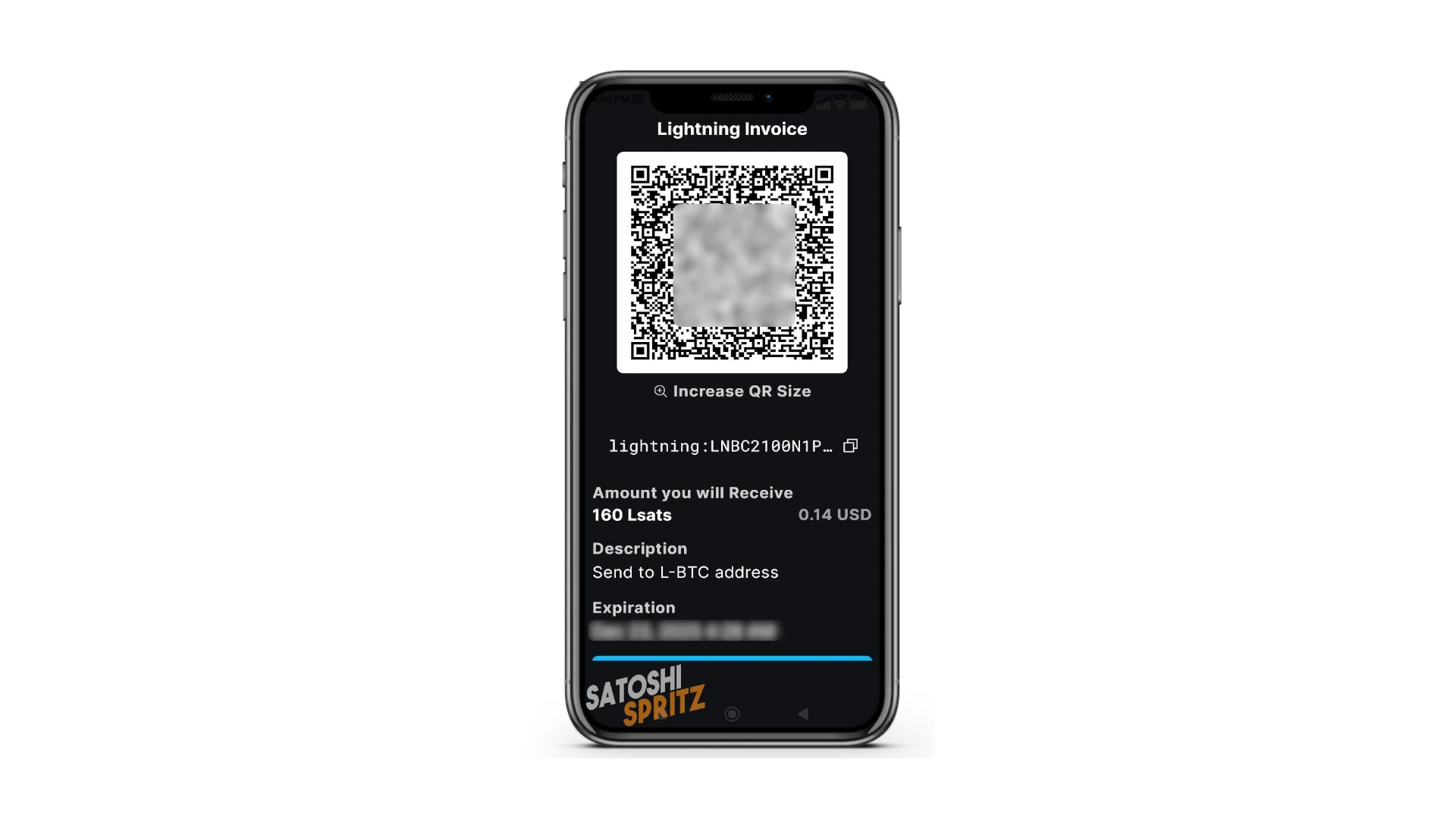
⚠️ В нашей симуляции мы запросили получение 210 sats, но получившийся QR-код предупреждает, что мы получим 160 sats. У swaps действительно есть стоимость, около 50 satoshis за каждый полученный платеж. Важно помнить об этом, особенно при микроплатежах. Для плательщика ничего не меняется: он увидит списание запрошенной при настройке суммы, 210 satoshis.
Вы продавец? Используйте POS
Чтобы сделать это руководство полноценным starter kit, можно объединить прием Bitcoin на этой wallet с внешним POS.
Его можно настроить за несколько простых шагов прямо на https://btcpos.cash/.
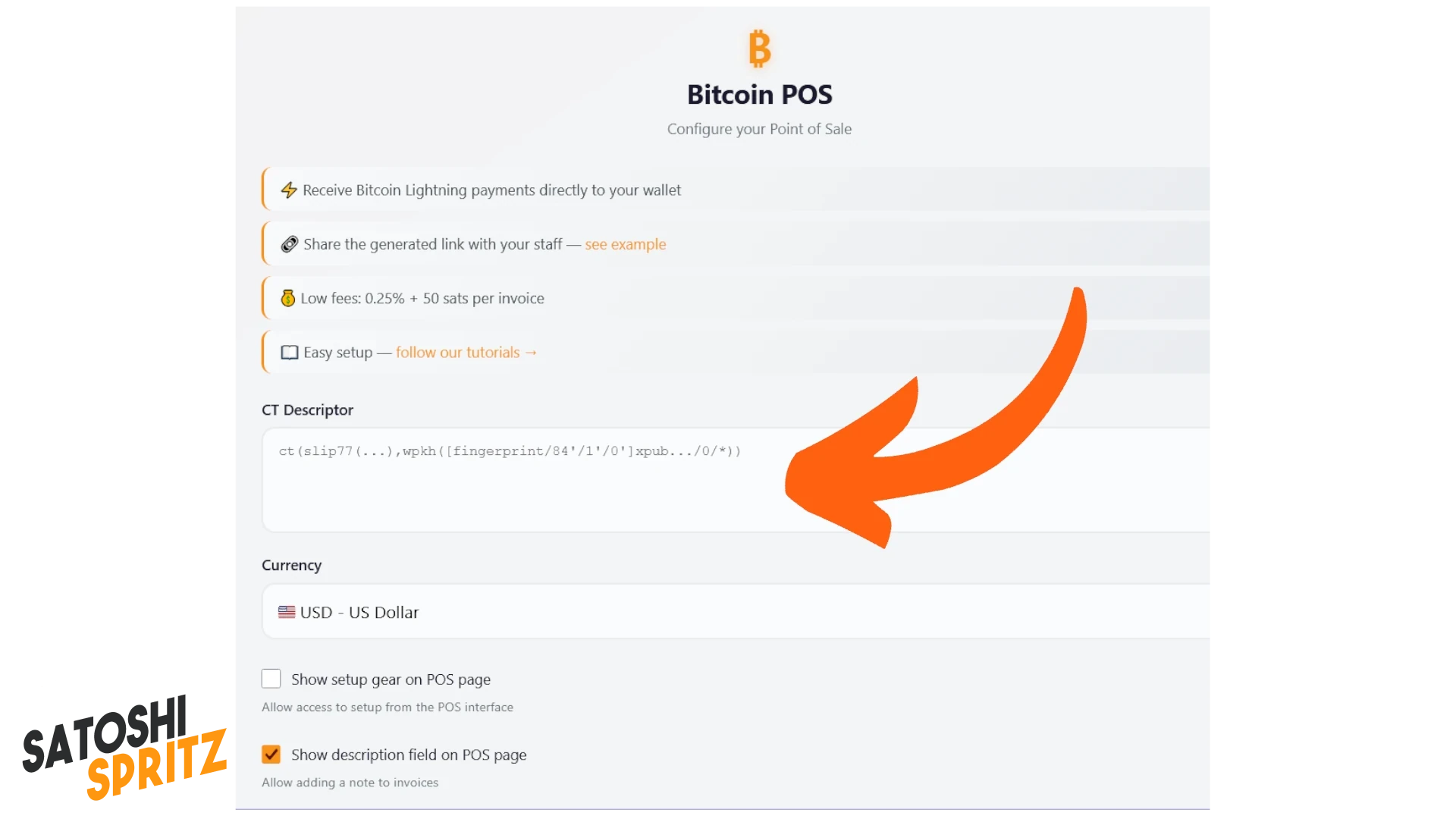
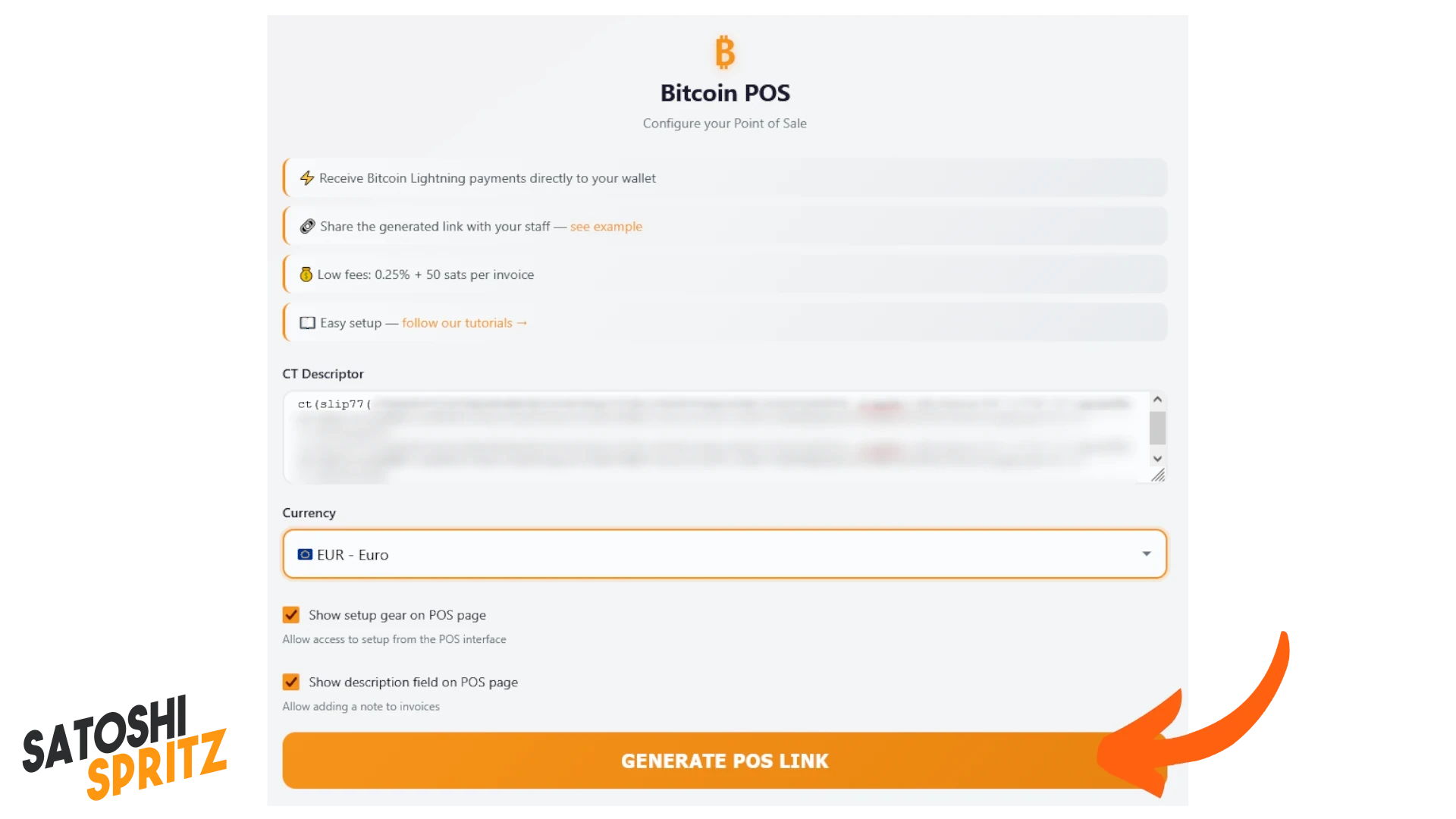
Так вы сможете принимать Lightning-платежи прямо на wallet, созданную в Blockstream App, делиться ссылкой с сотрудниками и для этого просто пройти следующие шаги, создав ссылку, которую удобно держать на домашнем экране телефона. Нужно скопировать Descriptor вашей wallet и вставить его в большое центральное поле на сайте.
1. Получить первые средства в сети Liquid
Нужно включить отображение Assets на главном экране wallet. Если wallet только создана, нужно получить оплату LN-инвойса или средства на Liquid-адрес.
После получения средств выберите Liquid среди Assets, которые видны в меню Home.
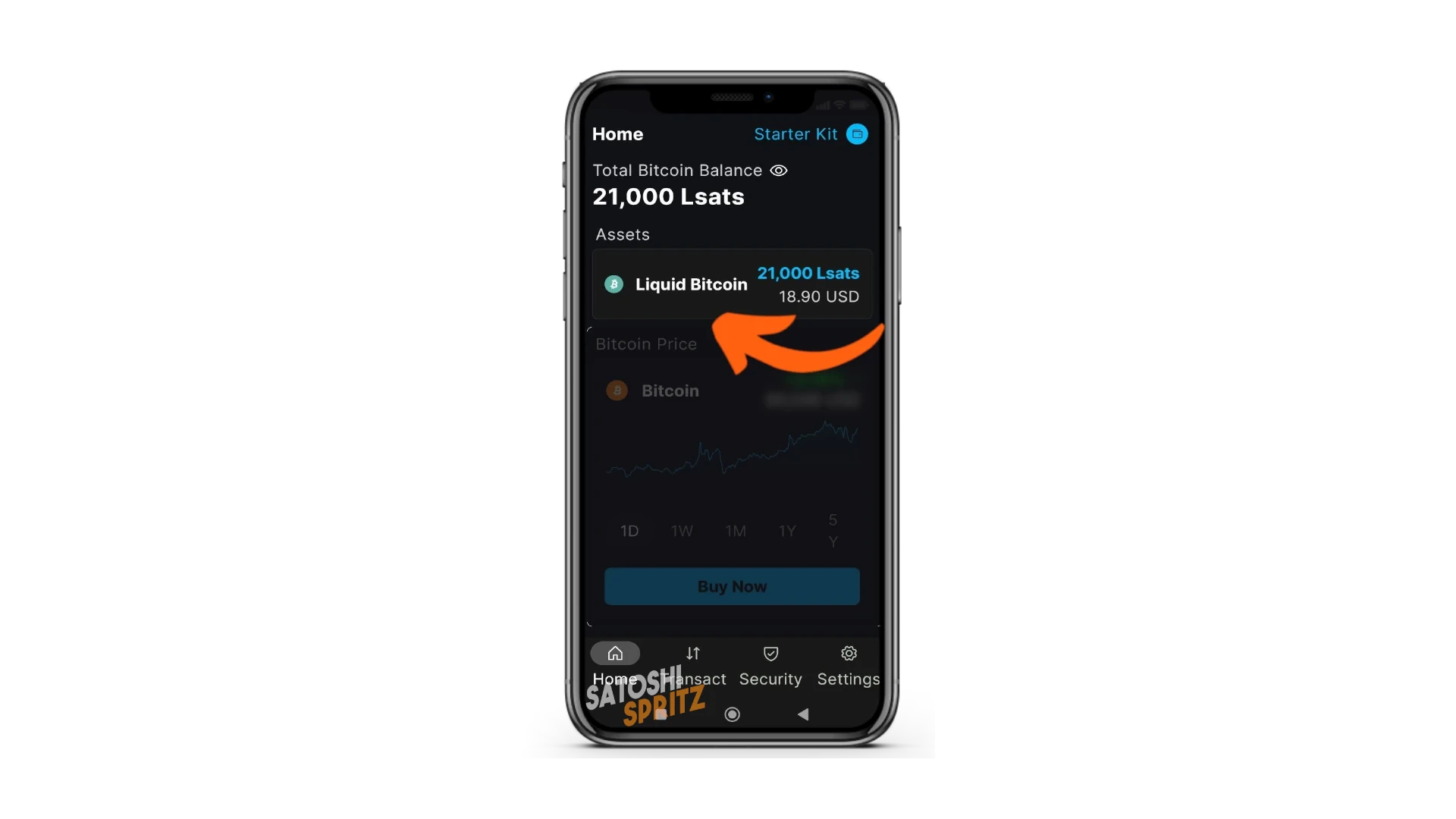
2. Получить необходимые параметры
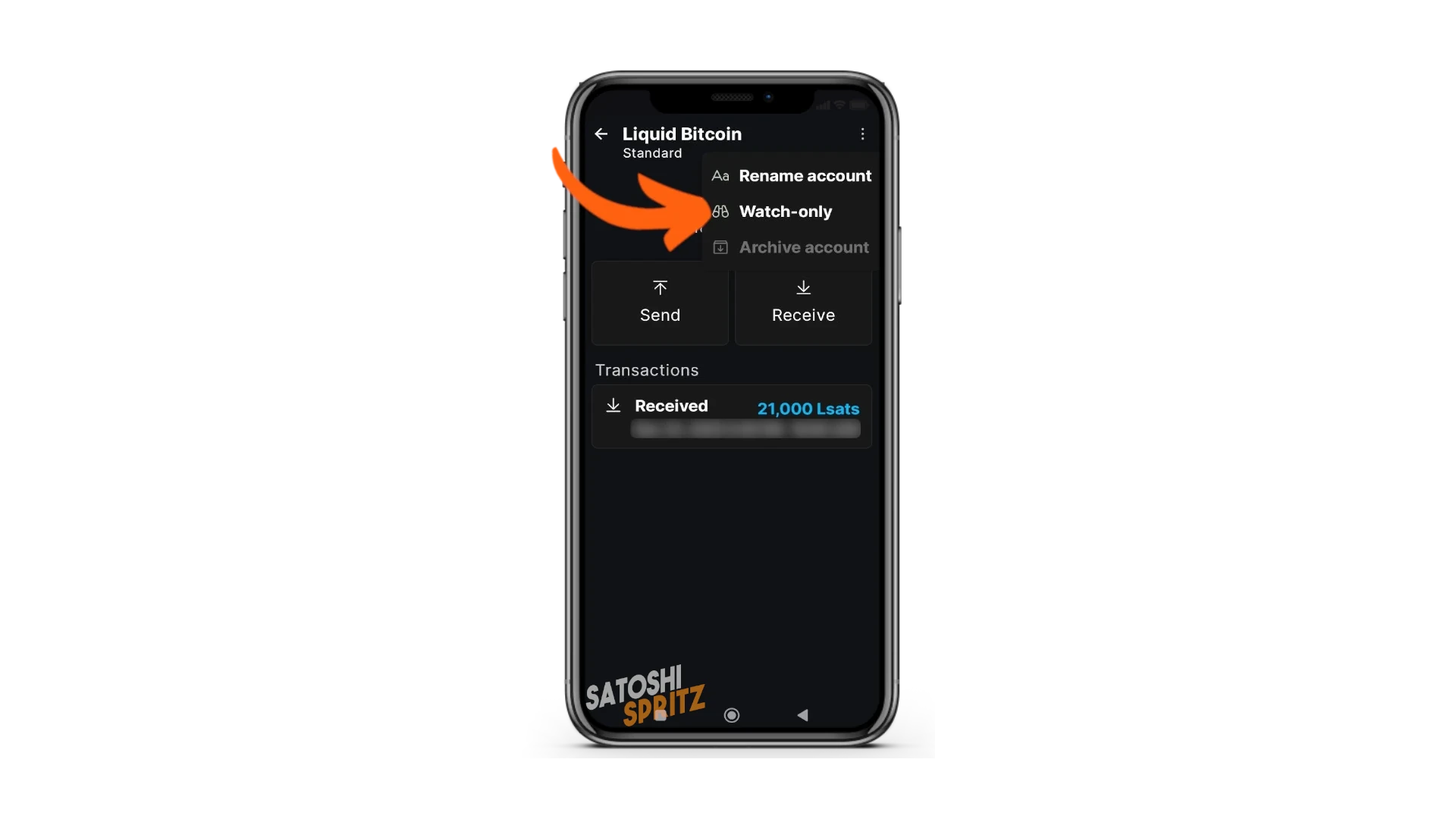
Теперь у вас есть то, что нужно для доступа к параметрам, позволяющим «перенести» wallet в POS. Технически это называется экспорт публичного ключа, и эту деталь вы изучите глубже позже. Пока достаточно выбрать меню вверху справа:
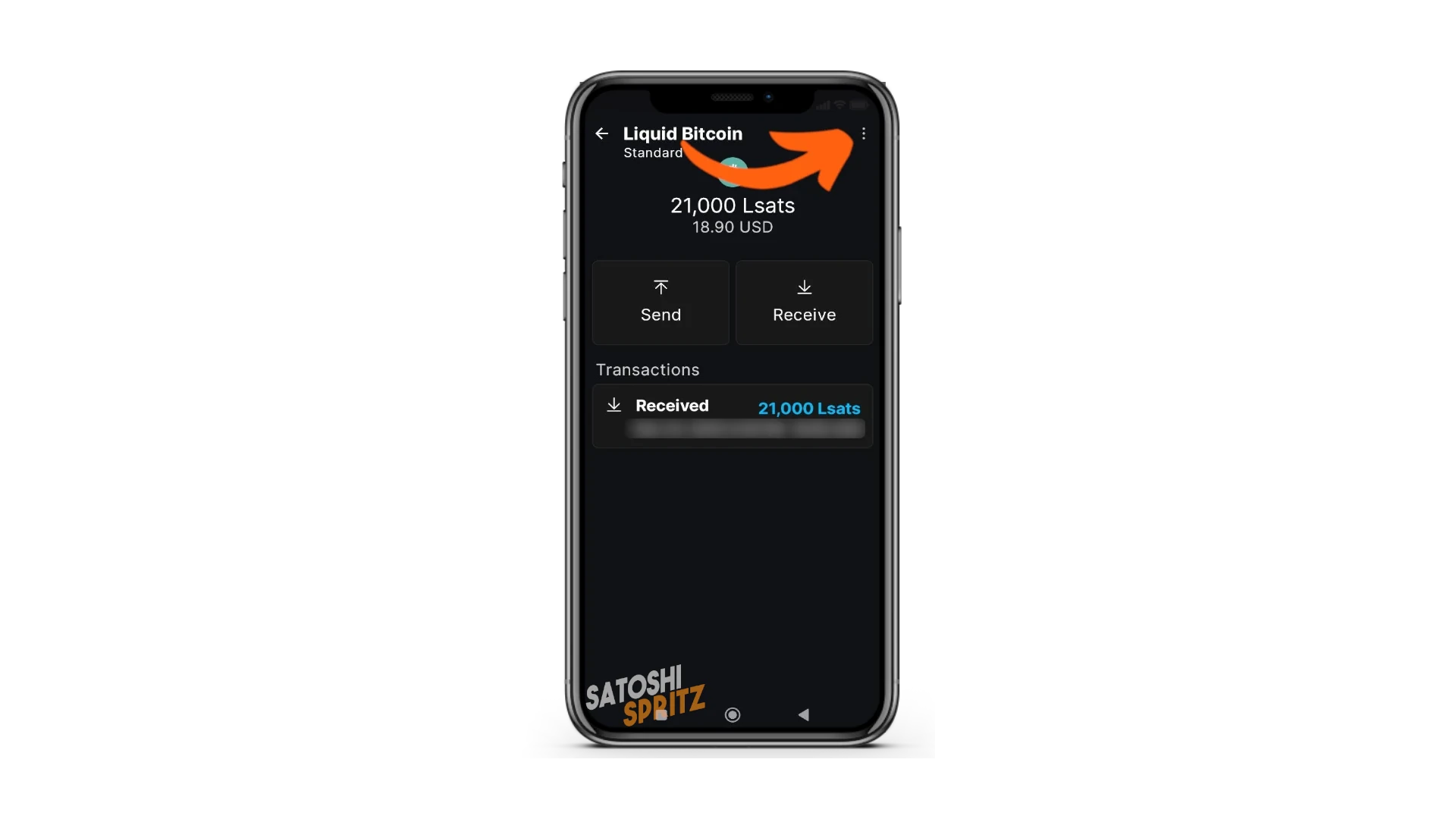
И выбрать Watch-only в раскрывающемся меню.
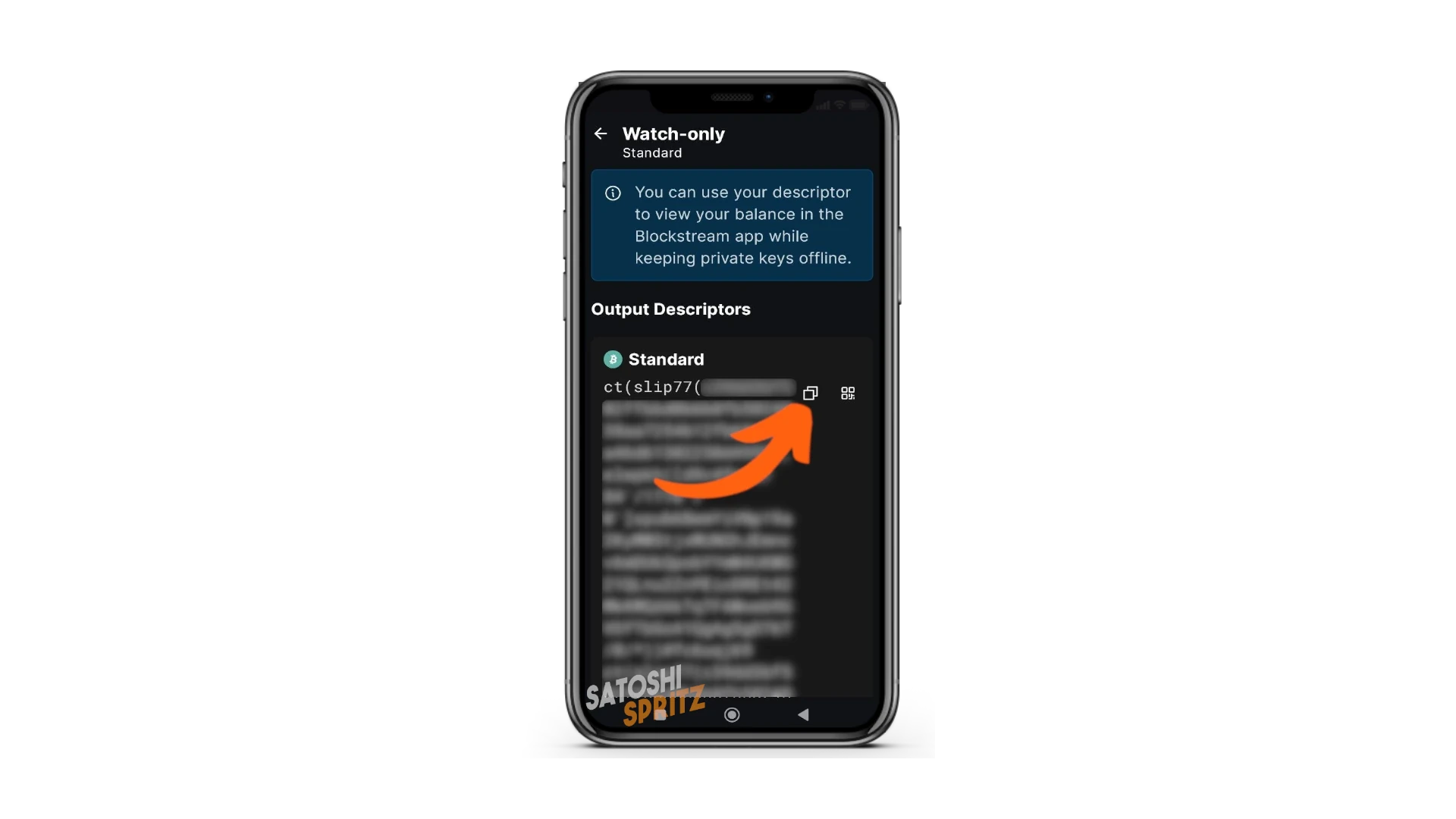
Появится Output Descriptors — именно тот параметр, который нам нужен. Скопируйте его соответствующей командой и вернитесь на страницу настройки POS.
3. Настроить POS
Вставьте descriptor в нужное поле и нажмите GENERATE POS LINK. Система создаст уникальный URL, действительный только для вас и вашей wallet.
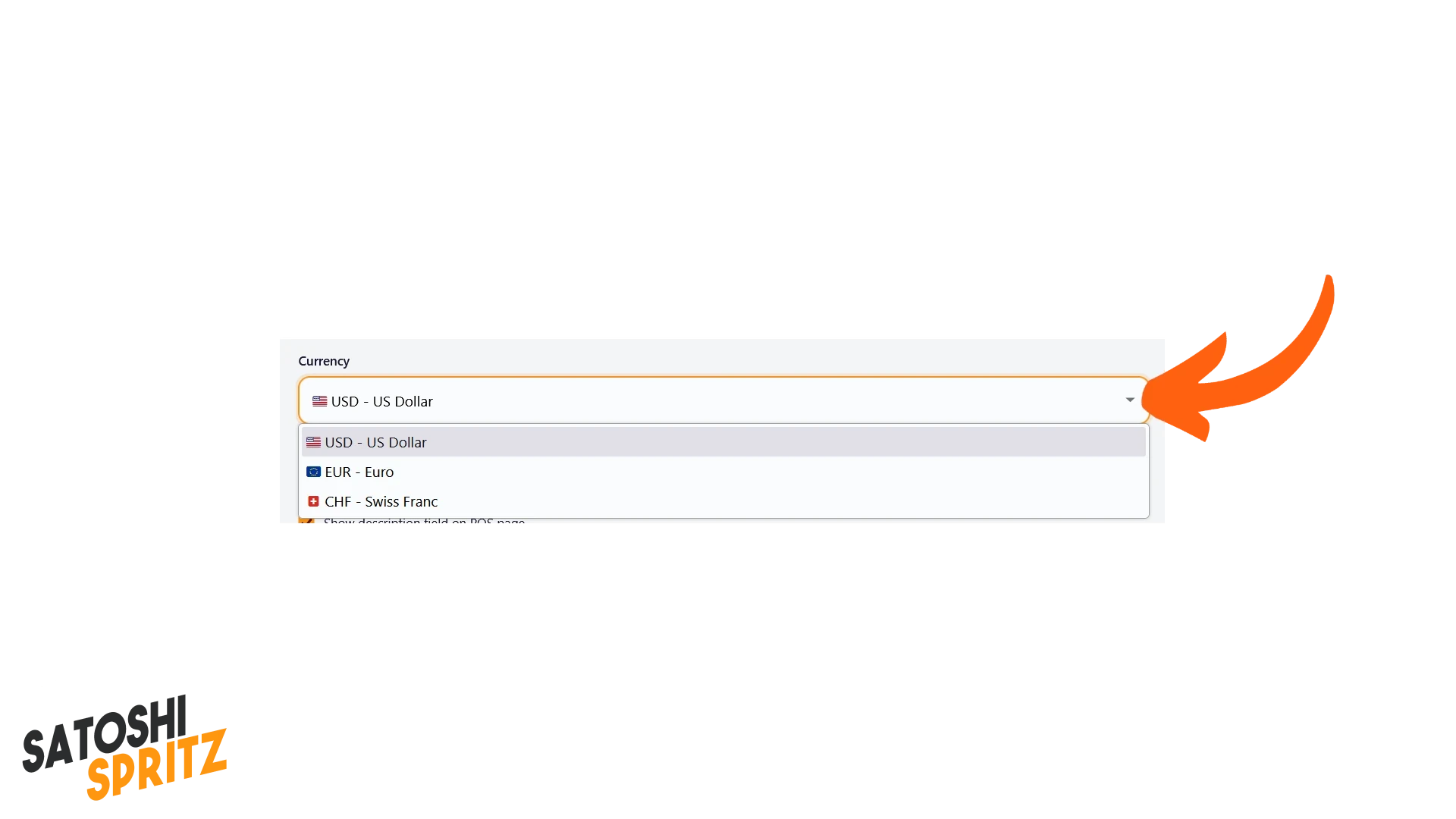
Также можно заранее задать расчетную валюту, выбрав USD, CHF или EUR в раскрывающемся меню Currency.
4. Принимать платежи, создавая запросы через POS
После нажатия GENERATE POS LINK страница покажет результат: ссылка успешно создана. Ее можно скопировать, потому что ссылка всегда будет доступна только для вашей wallet по созданному URL.
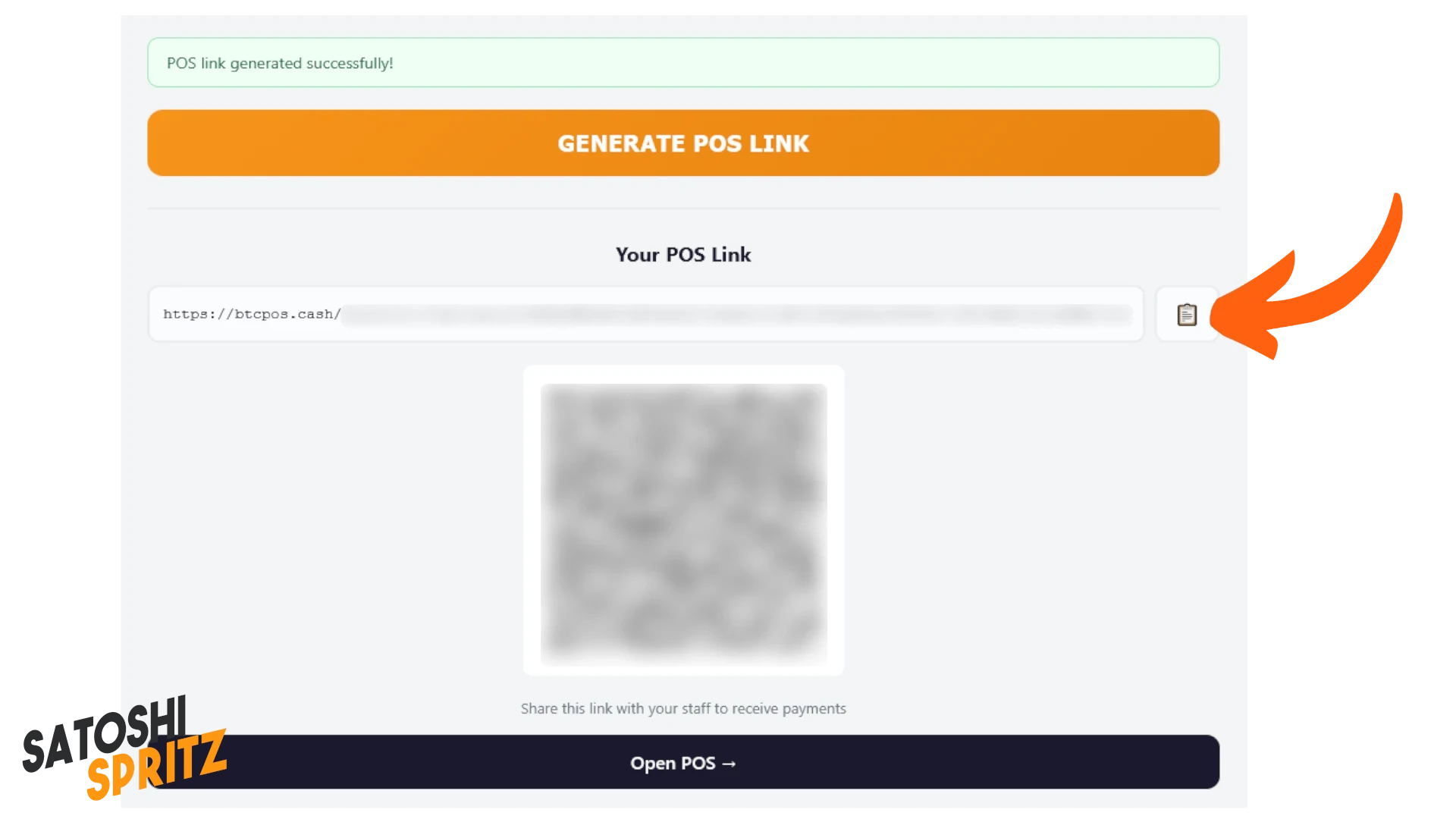
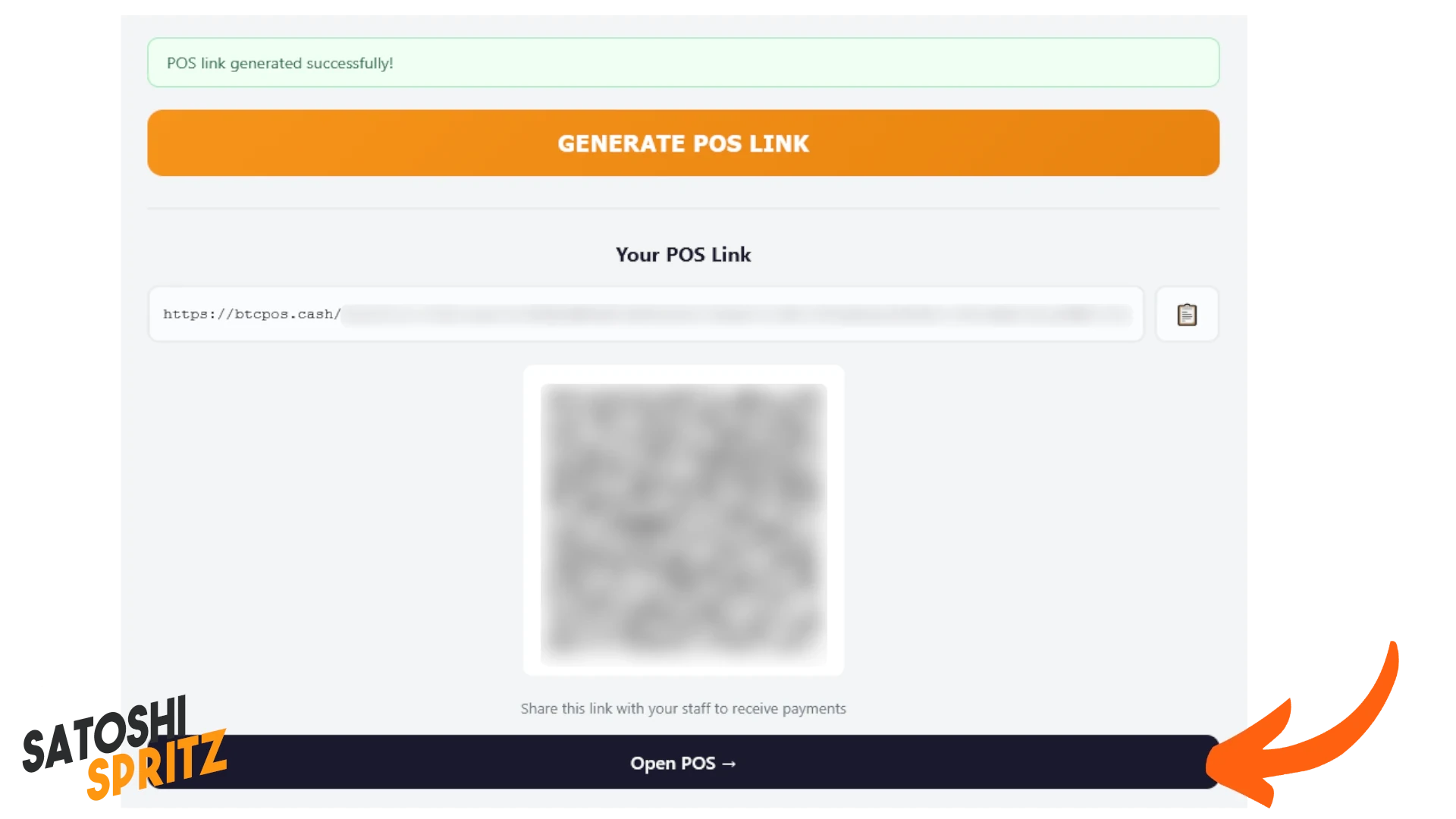
Также можно открыть POS и начать пользоваться:
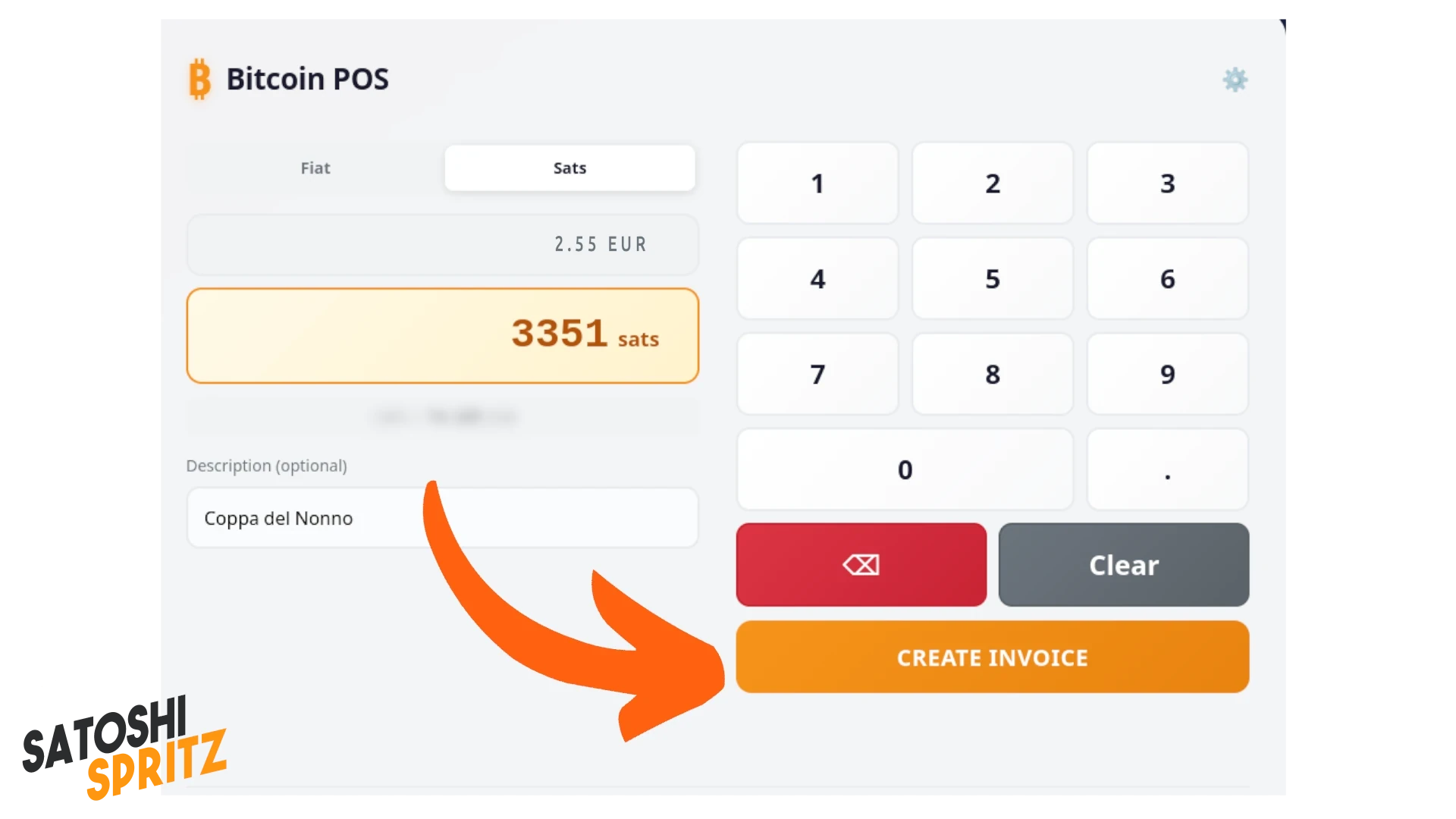
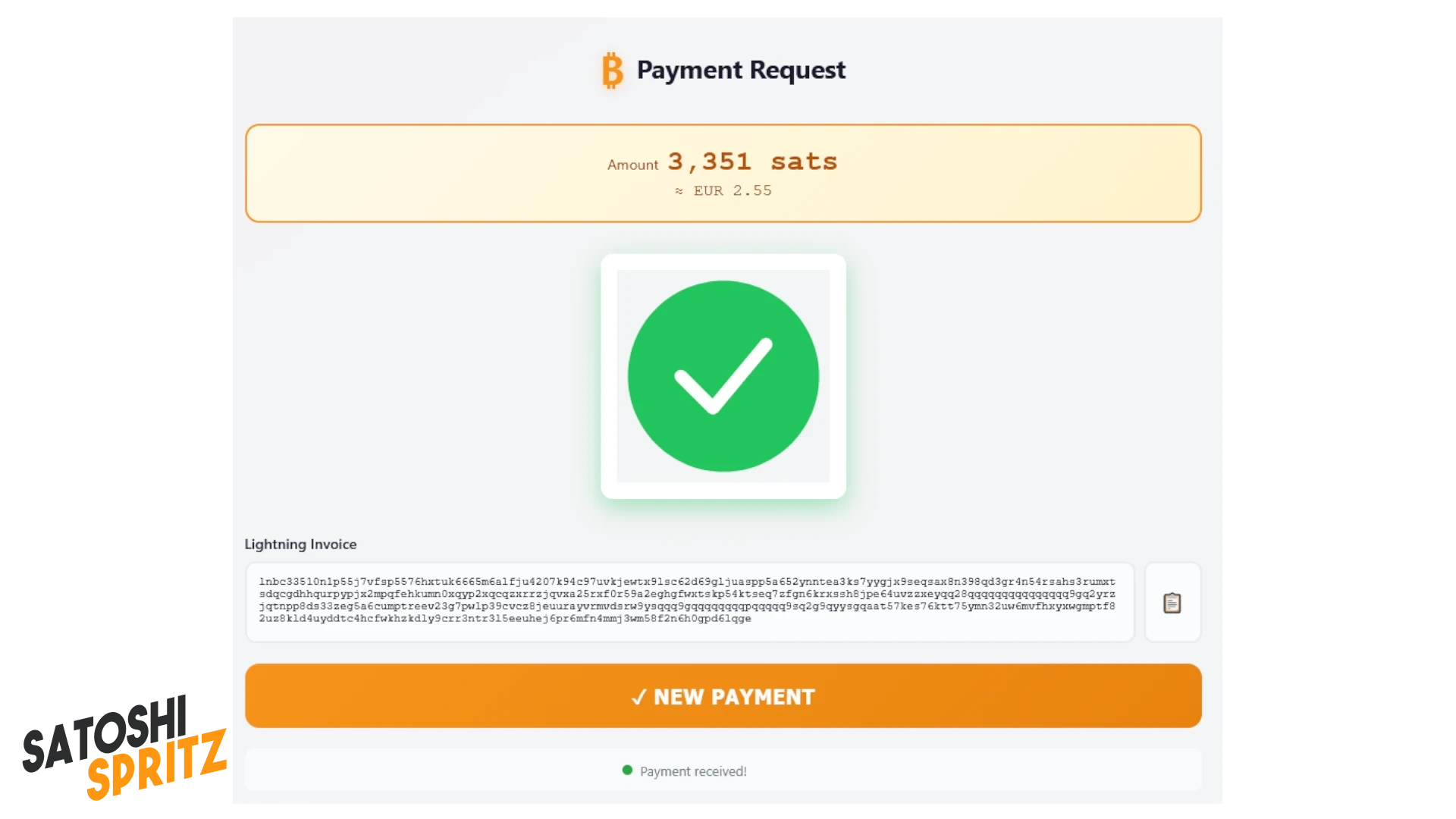
Предположим, например, что вы хотите создать инвойс на 3 351 sats с описанием.
Нажав CREATE INVOICE, POS покажет QR-код или текстовый инвойс для потенциального клиента.
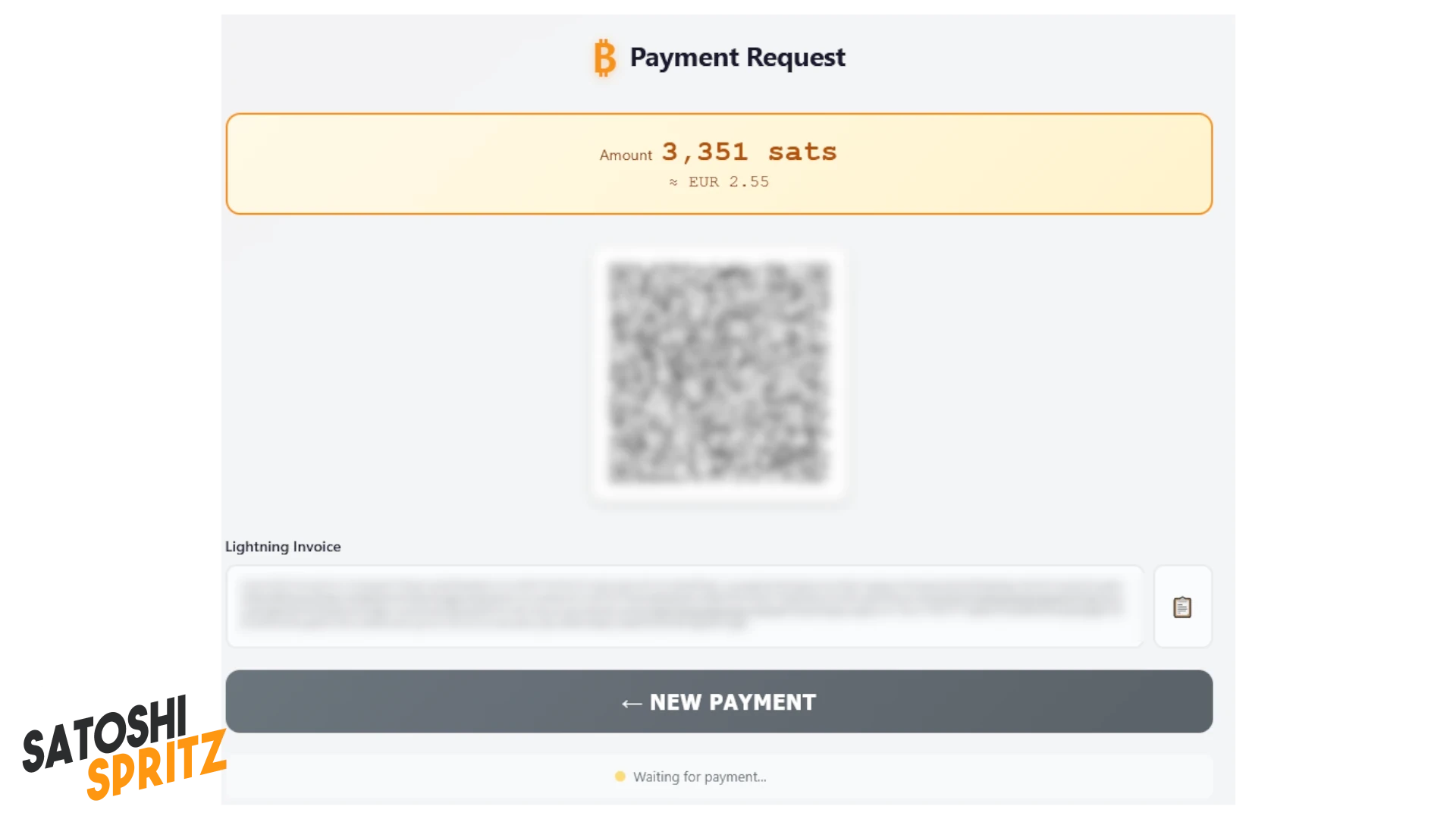
Когда клиент оплатит инвойс, на котором он корректно прочитает description (в этом случае Coppa del Nonno), POS покажет полученный платеж.
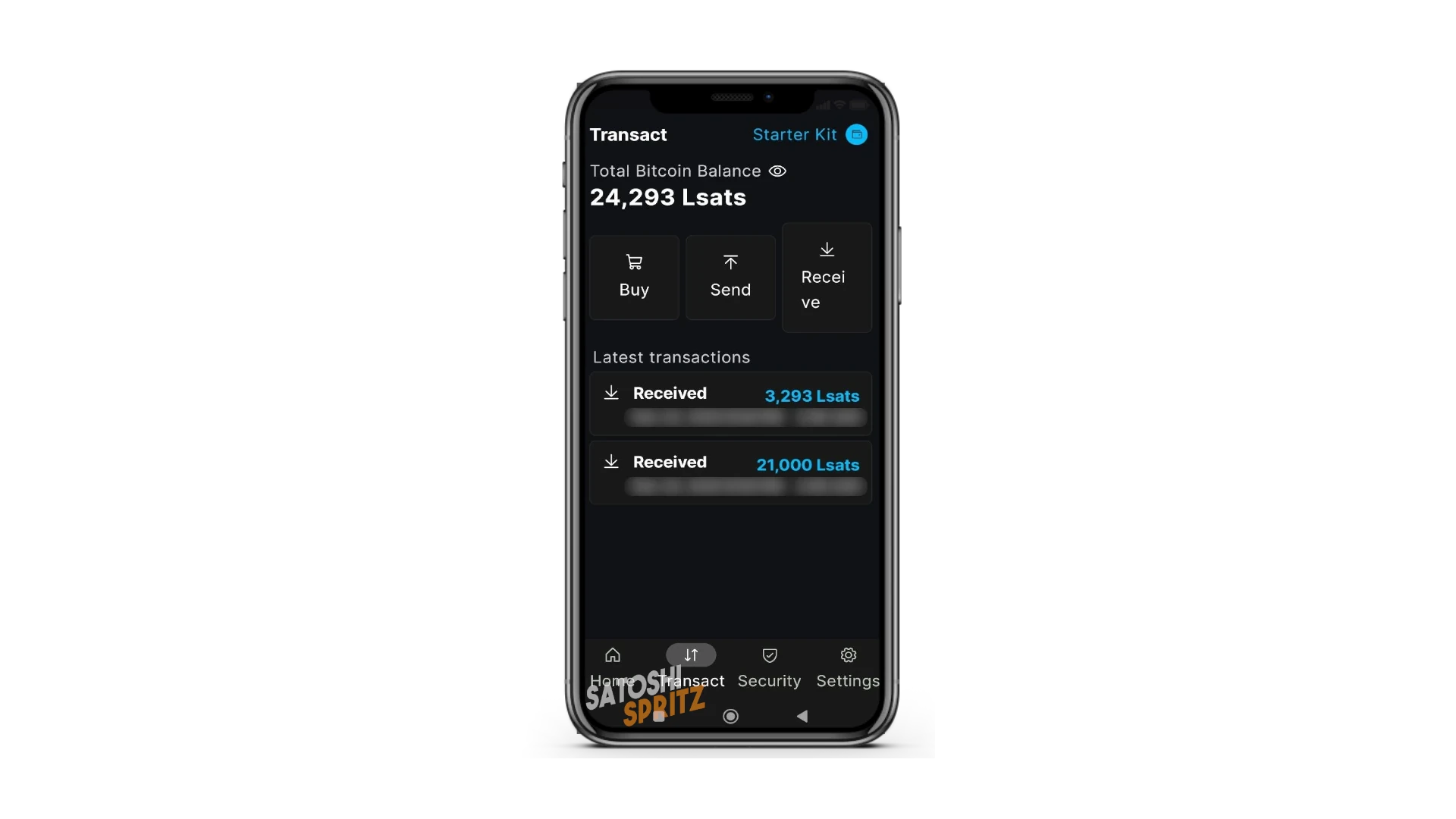
Он также корректно виден в wallet.
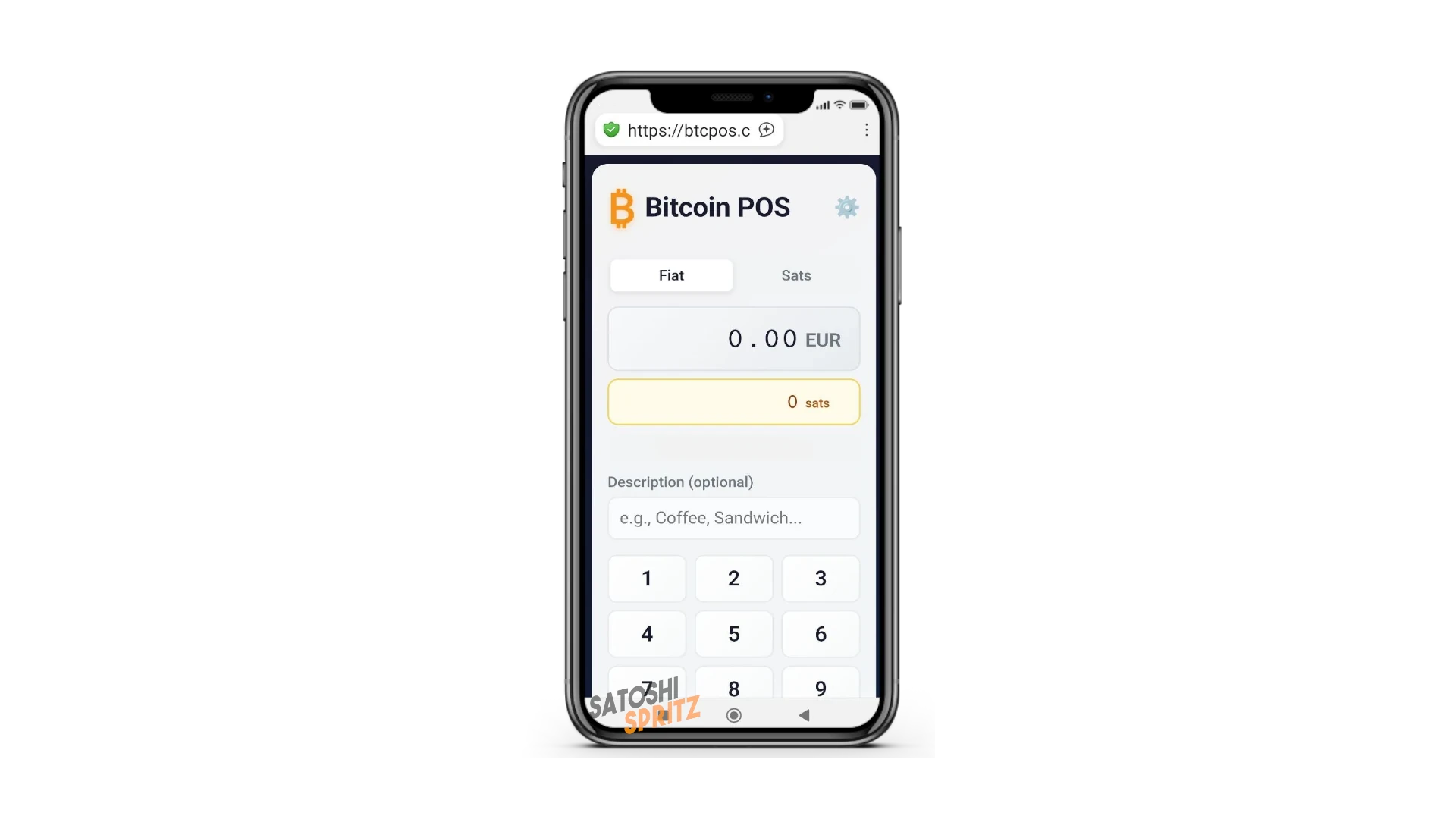
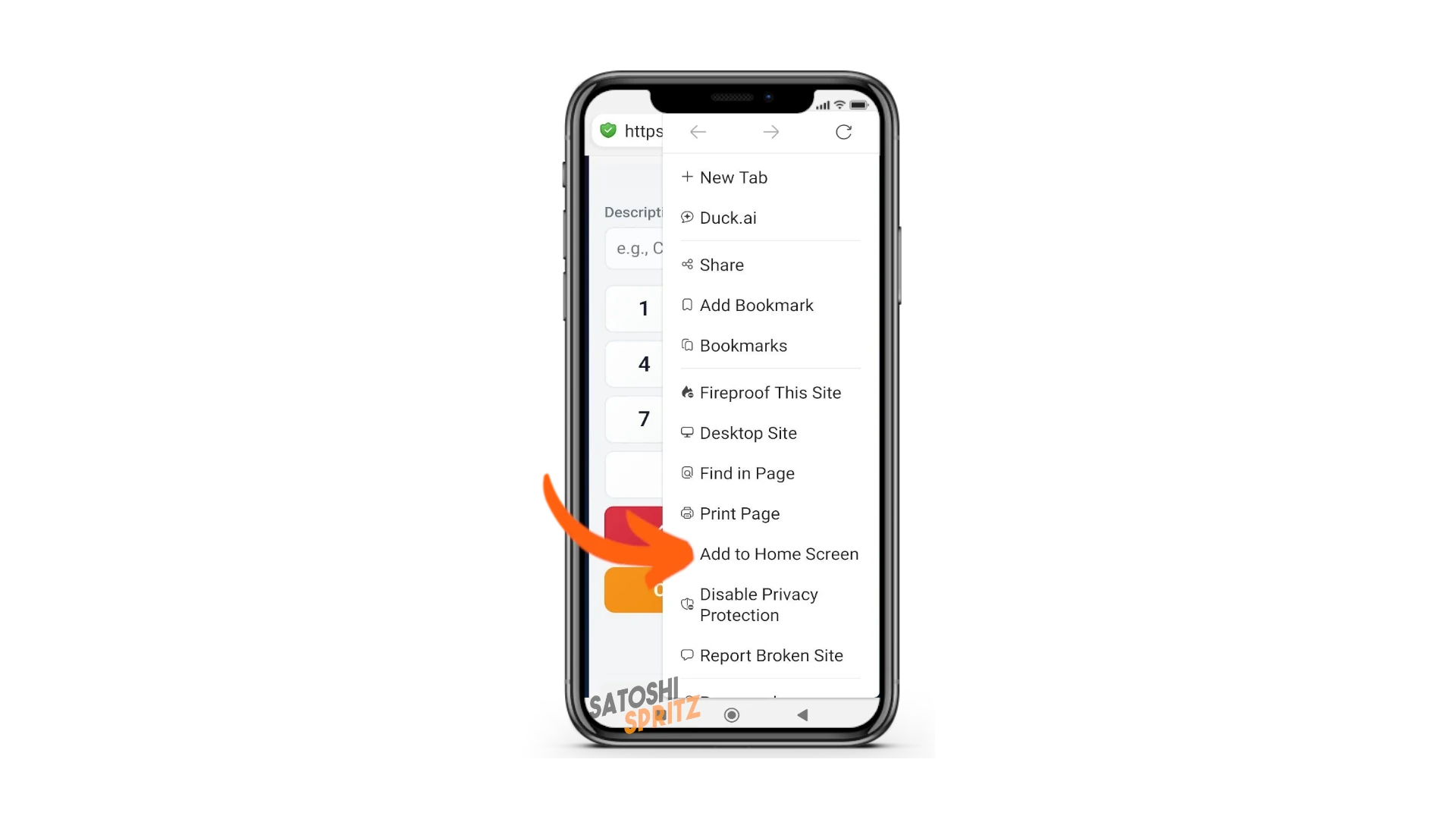
Теперь нужно только запомнить и держать ссылку POS под рукой, чтобы использовать ее при необходимости, даже на телефоне, где установлена wallet.
Добавление как ссылки/app на домашний экран
⚠️ ВАЖНОЕ ПРИМЕЧАНИЕ
Если перечитать только что выполненные шаги по приему инвойса в последнем примере, видны две важные вещи:
- клиенту был показан инвойс на 3 351 sats
- наша wallet получила 3 293 sats.
Прежде чем возмущаться, нужно вернуться на начальный экран POS, где показана надпись на изображении ниже:
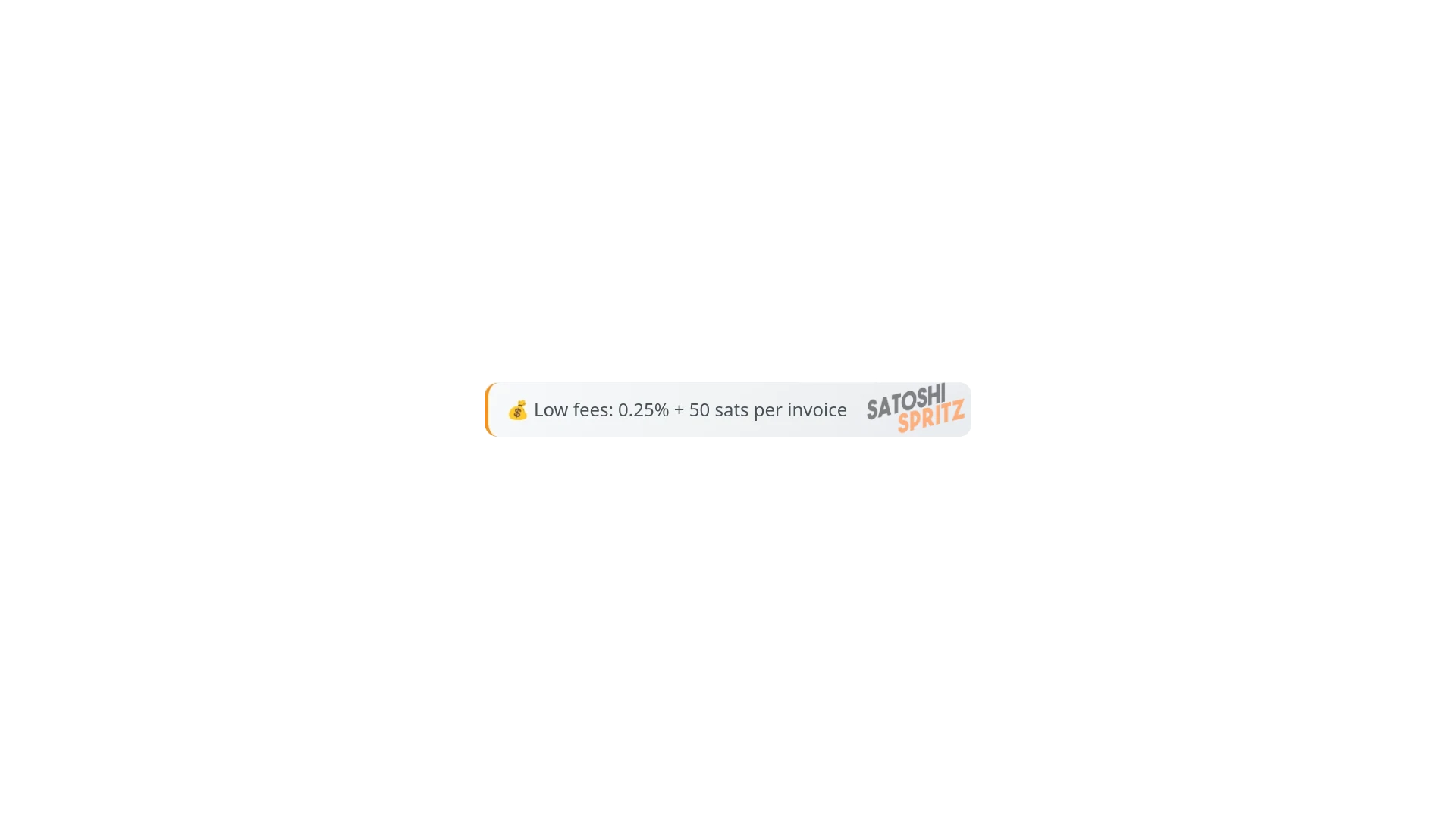
Разница между 3 351 (инвойс клиенту) и 3 293 (ваше получение) объясняется так:
- 50 sats за каждый созданный инвойс
- 0,25% как сервисный сбор (8 sats = 0,25% от 3 351)
- Итого получено: 3 293
Вы только начинаете, и это starter kit. Небольшой сбор — компромисс за использование Bitcoin в self-custody, без посредников, со всеми возможностями, включая небольшие мгновенные платежи.
Через обучение вы научитесь использовать другие инструменты, которые не потребуют дополнительных сборов сверх тех, что ожидаемы и для опытных пользователей.
Другие настройки
Пора хорошо познакомиться с вашей первой wallet. Настройки важны, потому что помогут в ежедневном использовании.
Меню
Меню Blockstream App находятся внизу:
- Home
- Transact
- Security
- Settings
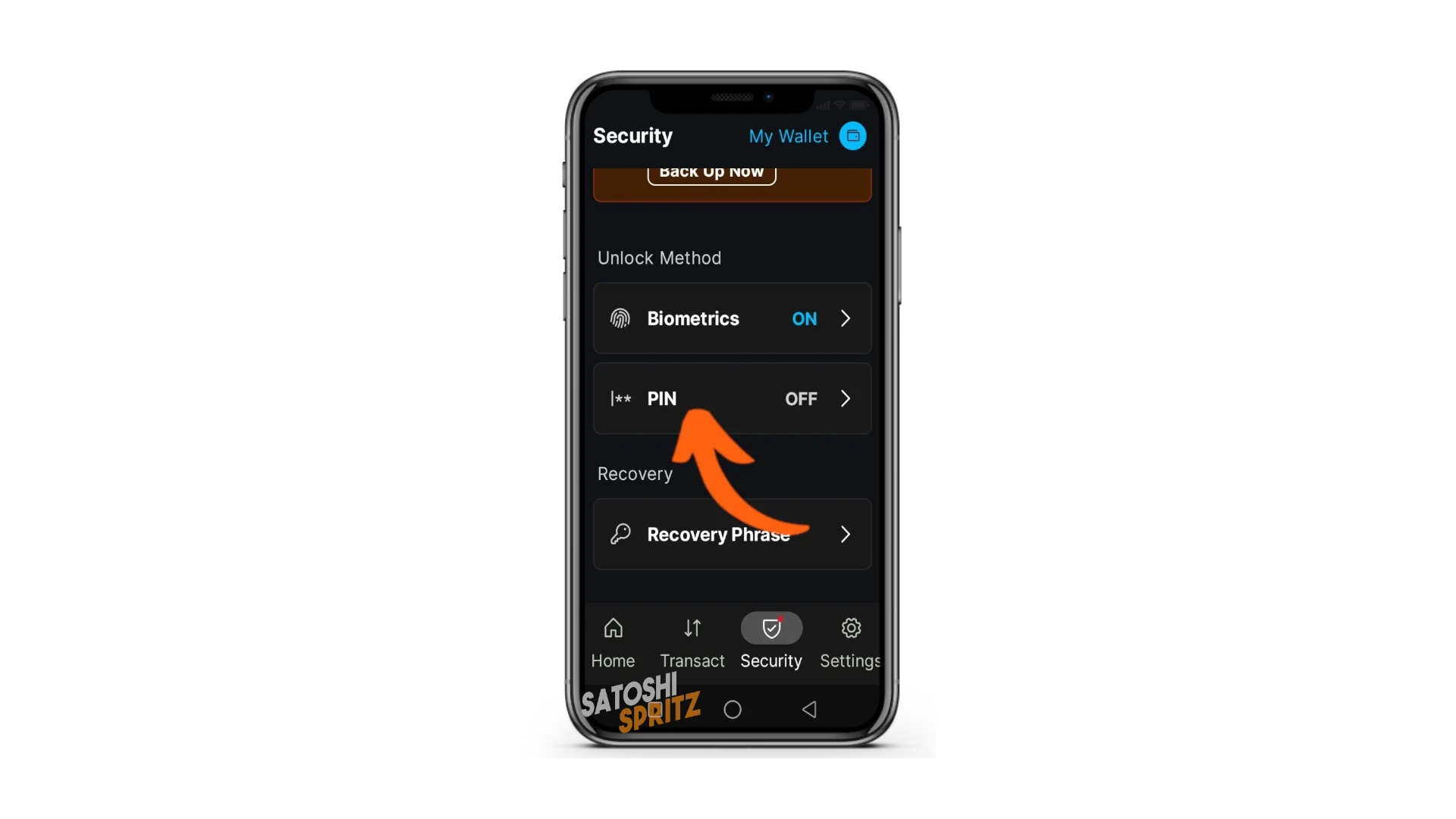
Продолжайте настройку wallet из меню Security. Помимо возможности увидеть и записать слова Recovery phrase, это меню дает другие важные функции.
Можно настроить вход в wallet с биометрическим контролем (если он настроен на телефоне) или добавить шестизначный PIN для доступа. Эти параметры очень важны, потому что не дают посторонним открыть и посмотреть wallet, если телефон окажется у них в руках.
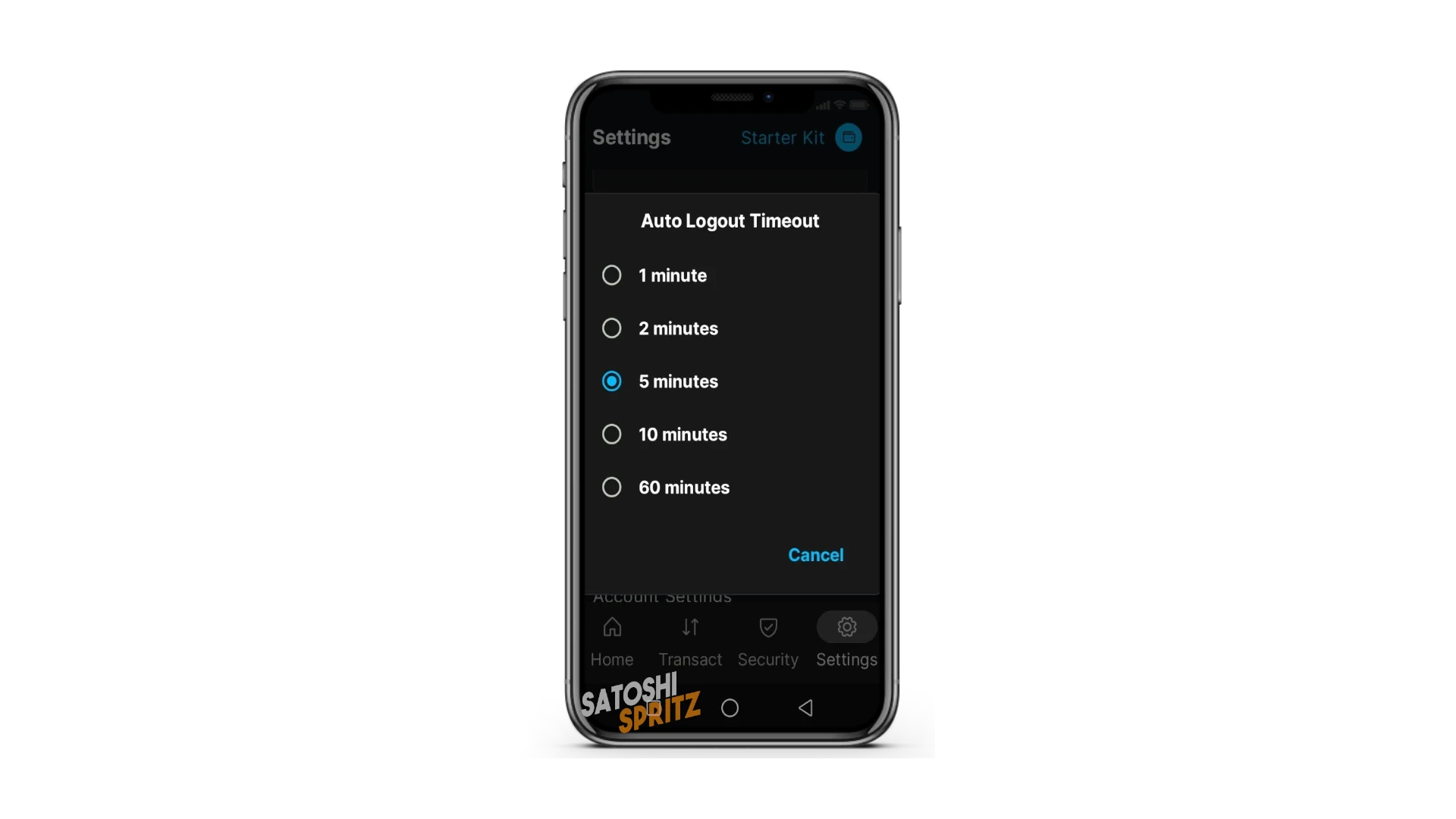
В этом меню можно также выбрать время Logout, то есть когда wallet отключается после нескольких минут бездействия. По умолчанию установлено 5 minutes, и это время можно менять под свои нужды.
Меню SETTINGS
Очень важное меню, потому что оно содержит все настройки wallet. Здесь можно, например, переименовать wallet: в нашем примере она называется Starter Kit. Переименование wallet важно, когда на одном устройстве используется несколько и нужно понимать, какую выбрать.
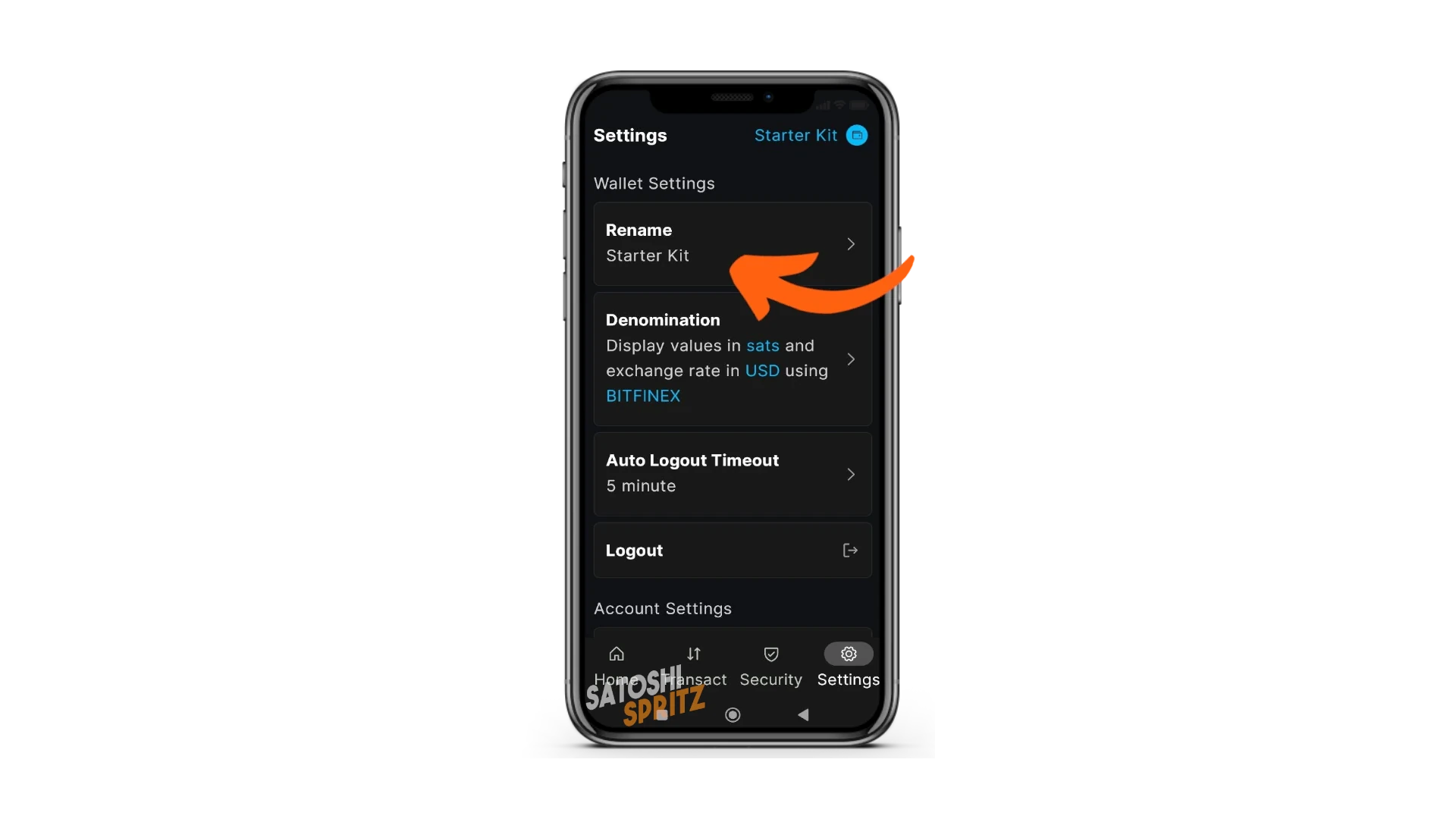
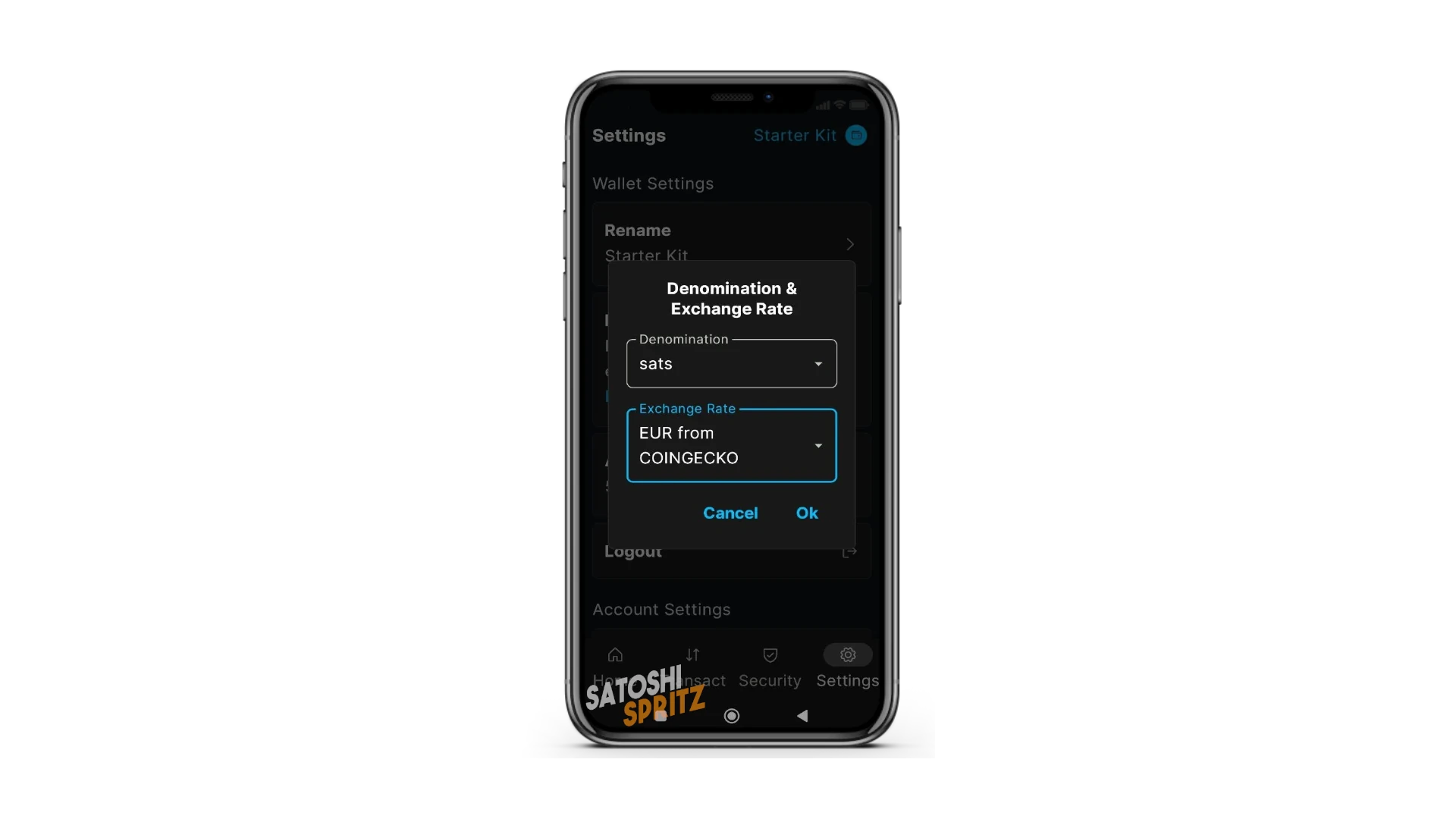
Если перейти в подменю Denomination, там будут полезные настройки валюты.
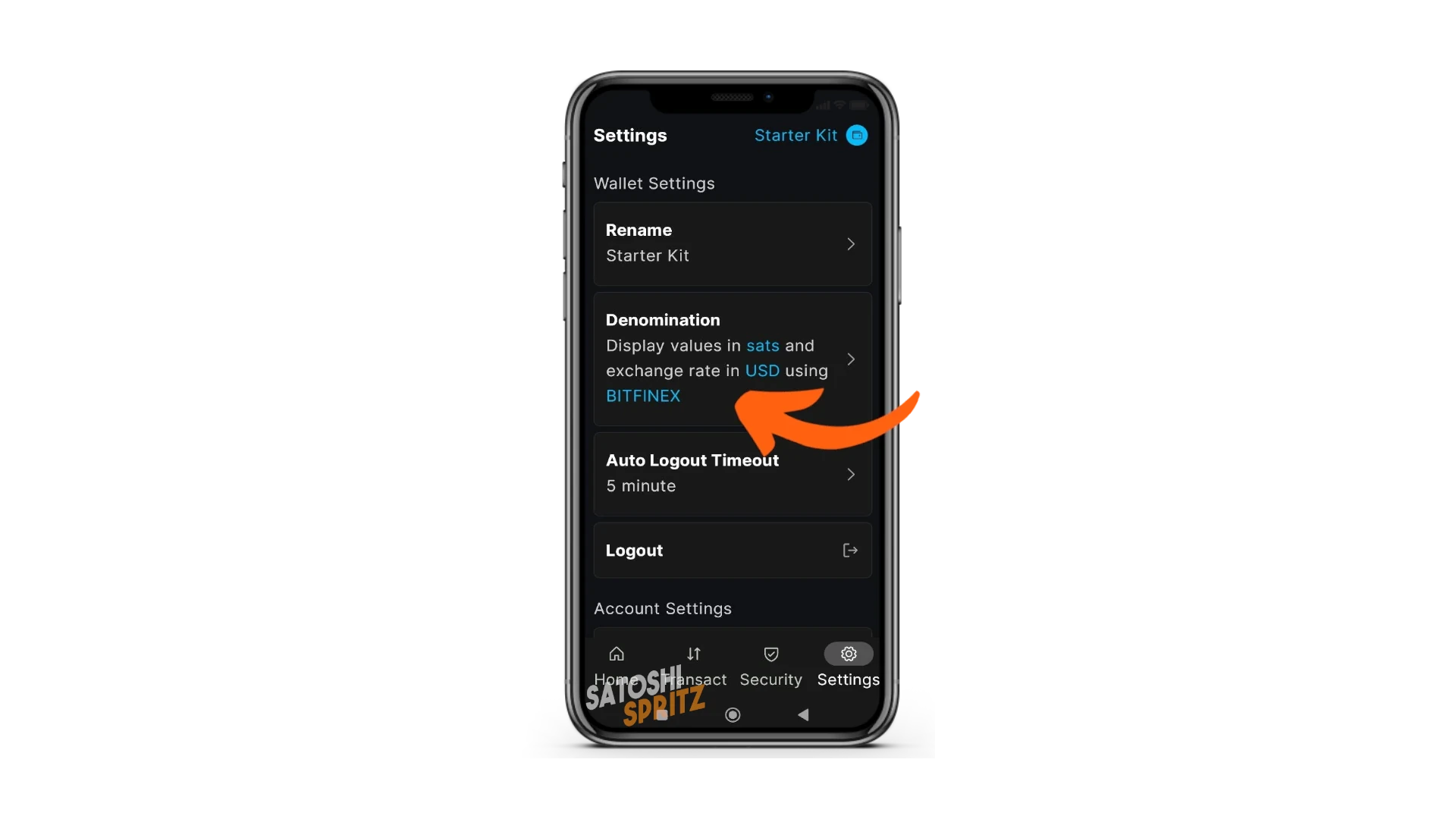
Рекомендую использовать satoshi/sats как единицу сумм в Bitcoin. Satoshi — минимальная единица BTC, равная одной стомиллионной Bitcoin. Также появится выбор reference exchange для конвертации. Используйте тот, который позволяет видеть и задавать суммы в EUR.
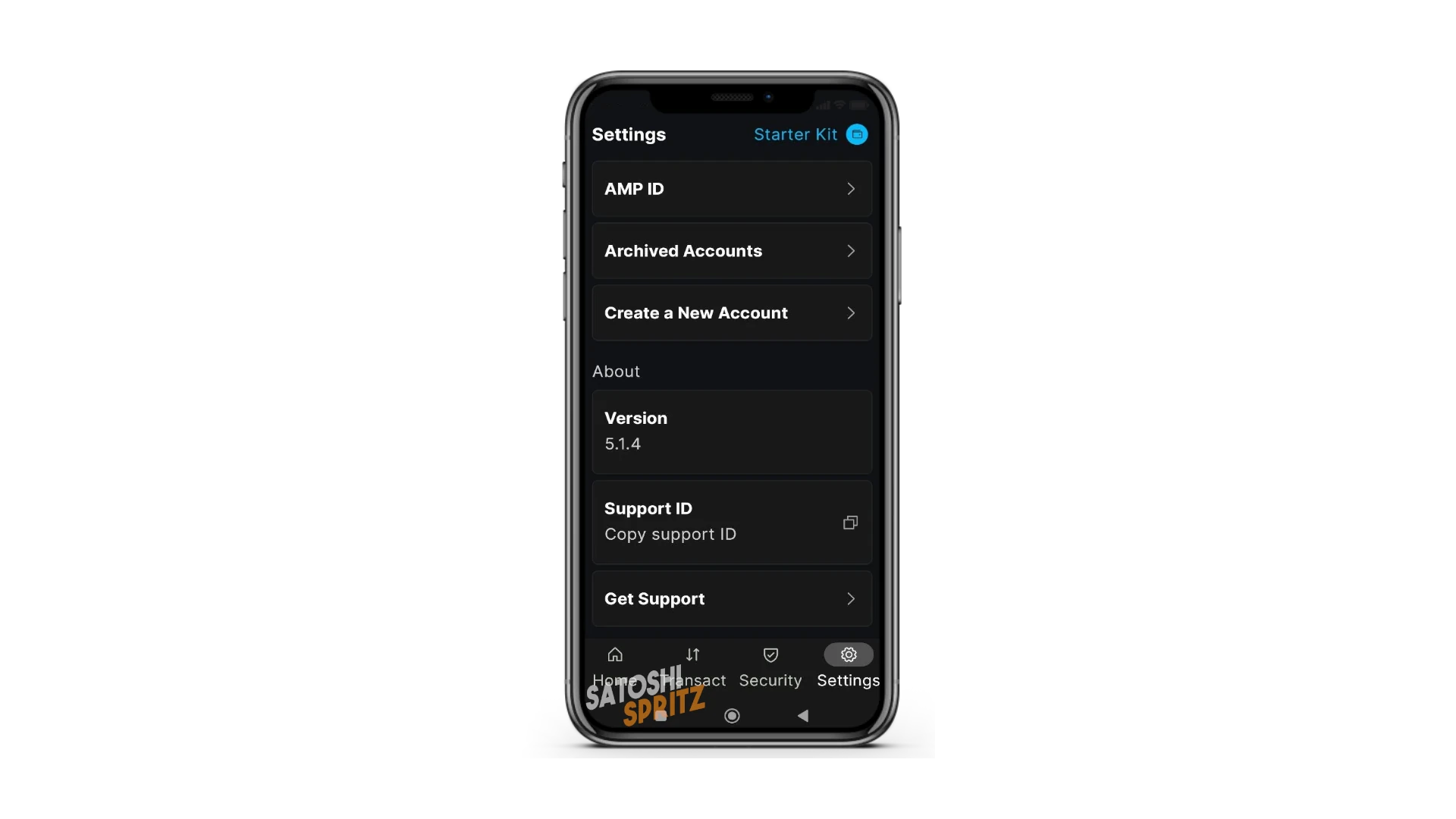
Наконец, в меню Settings можно проверить текущую версию Blockstream App, необходимость обновления, а также команды для запроса поддержки прямо in-app.
Меню HOME
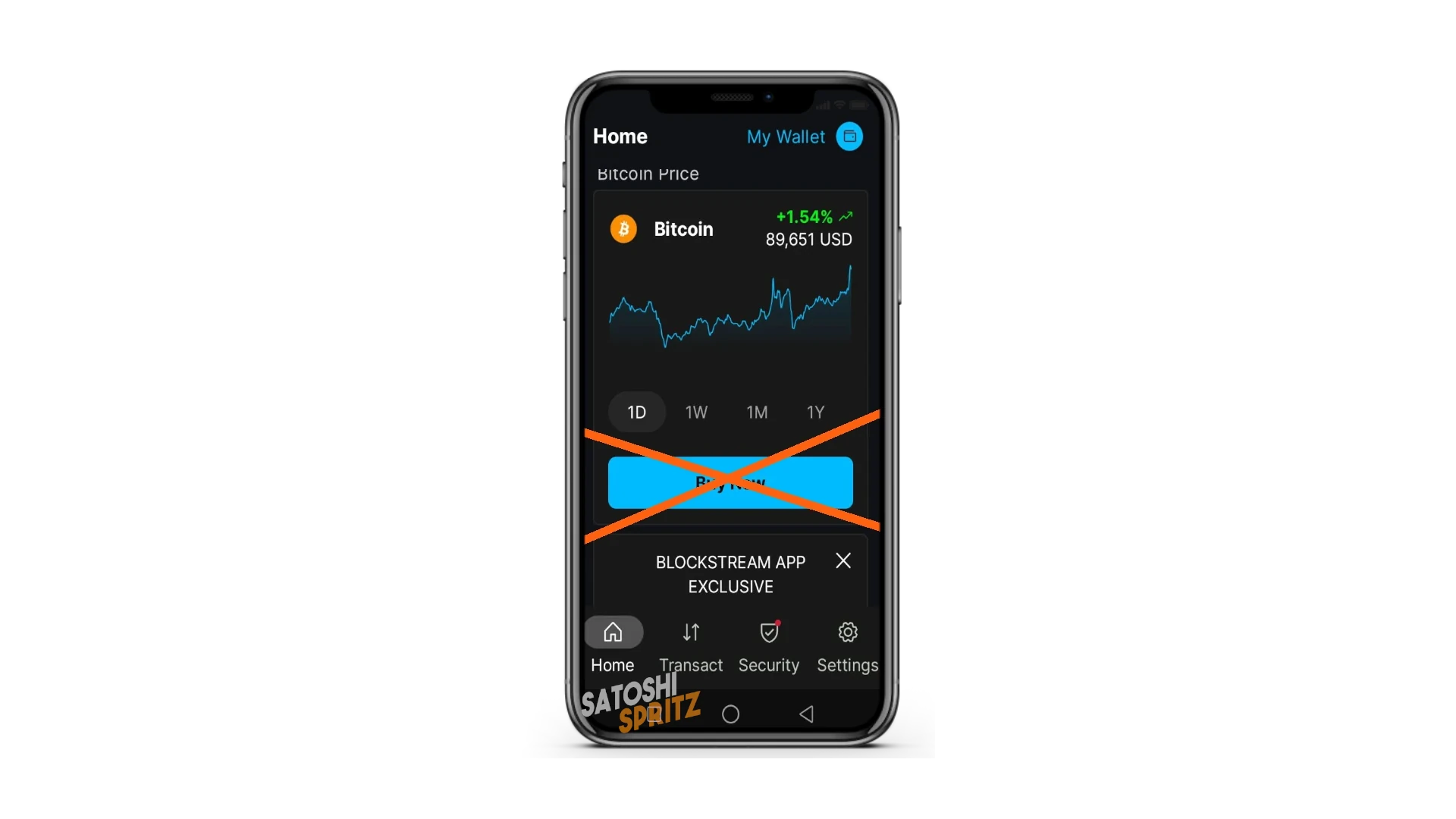
Home в Blockstream App — это меню, где wallet открывается при каждом новом входе. Прокрутив вниз, вы найдете возможность купить Bitcoin через встроенную exchange. Не используйте ее.
Восстановление wallet
Если в процессе использования вы поймете, что нужно сменить телефон или использовать wallet Starter Kit на нескольких устройствах, с Blockstream App это возможно.
Для этого нужно изучить процедуру восстановления wallet, описанную ниже, включая шаги на случай потери доступа к телефону, на котором вы начали использовать wallet.
Ваши средства на самом деле не находятся «на устройстве» или «в wallet». Средства находятся в сети Bitcoin, будь то Onchain, Lightning или Liquid. Wallet, точнее публичные и приватные ключи вашей wallet, является инструментом доступа к использованным адресам и связанному с ними балансу.
Именно для этой процедуры вы записали 12 слов и убрали их в безопасное место… Вы ведь сделали это? Потому что без этих слов доступа к средствам больше не будет.
a. Новая установка Blockstream App
Сначала снова установите Blockstream App по процедуре, показанной в начале. За это время могла появиться новая release; используйте самую свежую.
Запустите Blockstream App на новом устройстве, нажмите Get Started и откажитесь от сбора данных.
b. Восстановить из резервной копии
На этом сходство с первой установкой заканчивается. Когда появится экран создания wallet, вместо Set Up Mobile Wallet, как в первый раз, выберите Restore from backup.
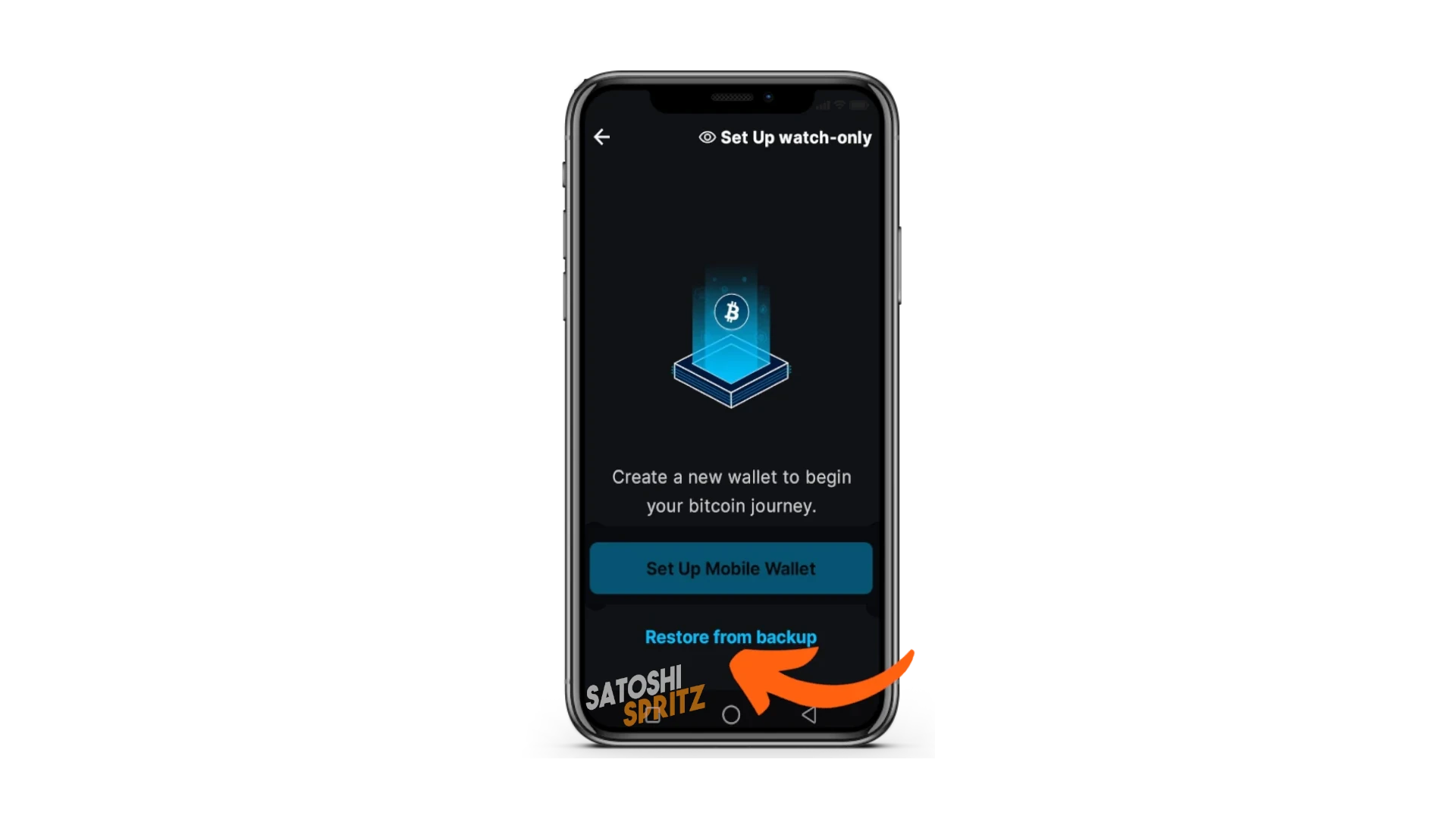
Если вы используете основную сеть Bitcoin, то есть сеть с реальными средствами, на следующем экране выберите Mainnet.
Появится экран с полями для ввода слов Recovery phrase. Впишите их по порядку и без ошибок, затем выберите Continue, чтобы восстановить wallet на новом устройстве.
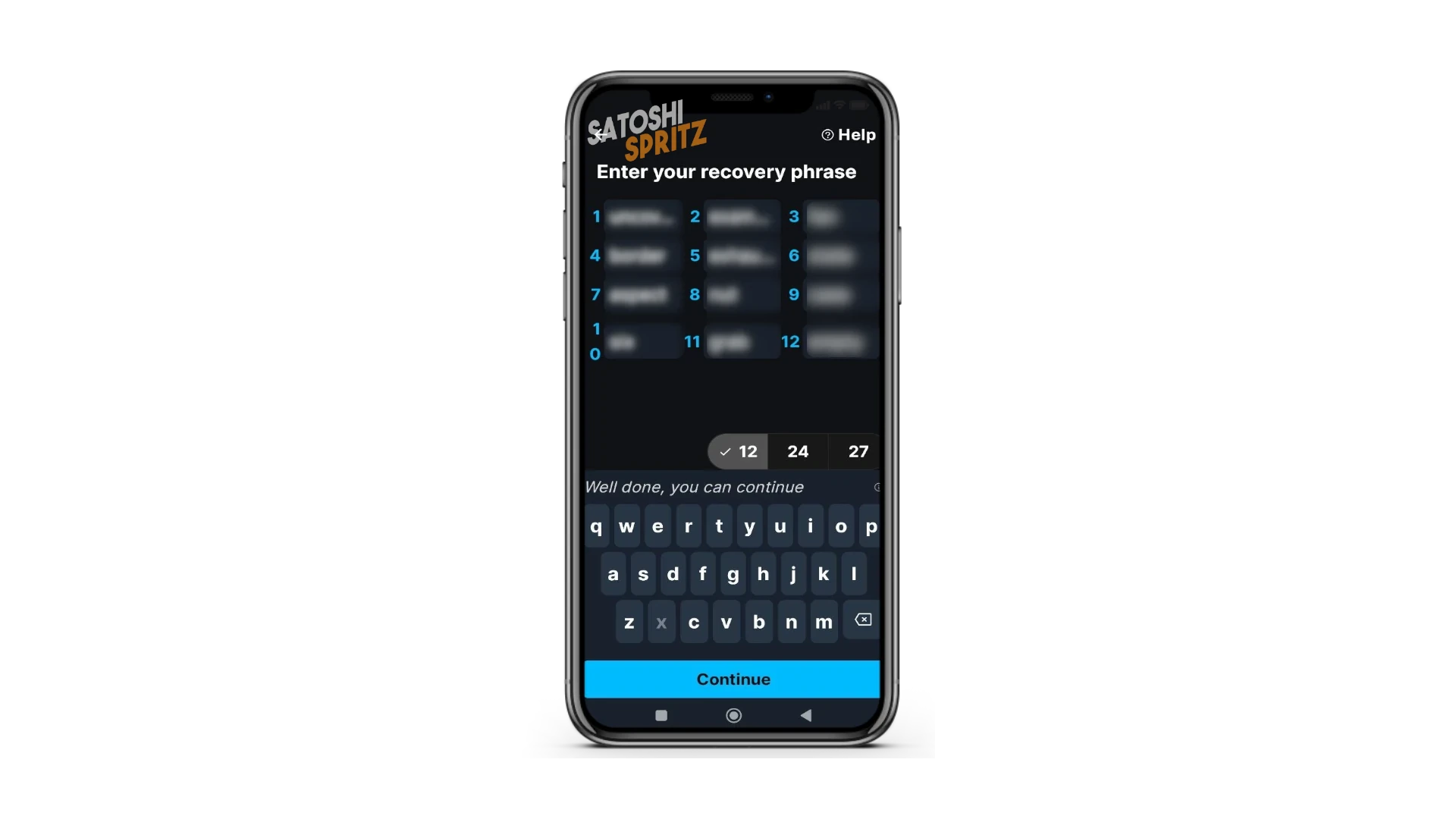
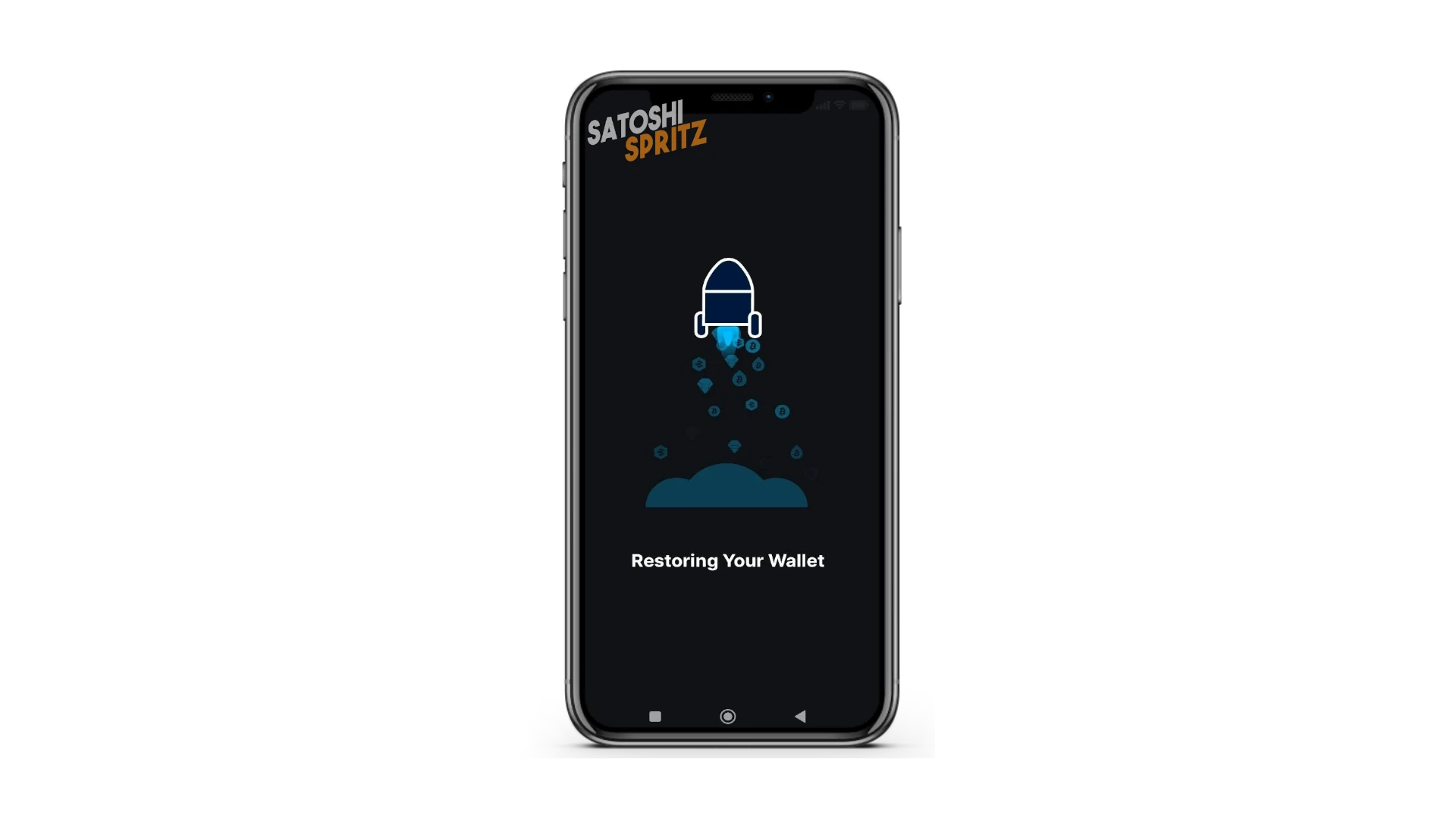
Фаза восстановления wallet может занять несколько минут; терпеливо дождитесь успешного завершения. В конце процесса вы снова увидите wallet с балансом и историей транзакций.
⚠️ Wallet, восстановленная на новом устройстве, активна на 100%. Это значит, что в ней есть и приватные ключи для расходования. Помните об этом, если хотите оставить ее сотруднику для бизнеса.
Для сотрудников лучше используйте ссылку POS, потому что она создана только с публичным ключом (descriptor).
Как продолжить обучение?