Officine Bitcoin Bitcoin-only 课程 本项目由 valerio-vaccaro 维护
🌍 Traduzioni
🇨🇳 中文 🇬🇧 English 🇪🇸 Español 🇵🇹 Português 🇷🇺 Русский 🇫🇷 Français 🇩🇪 Deutsch 🇮🇹 Italiano 🇭🇺 Magyar 🏳️ Milanés 🏳️ Veneto
通过 Sparrow Wallet airgapped 使用 Jade

得益于 Jade 的 firmware 和硬件特性,可以用它进行完全 airgapped 的通信。
事实上,内置摄像头和显示屏正好承担了向 watch-only wallet 接收和发送消息的功能。
本教程展示如何将 Jade 与 Sparrow Wallet 配合,以 airgapped 方式使用。
整个流程包括先进行设置,然后把 extended public key 从 Jade 导出到 Sparrow watch-only,最后完成一笔 spend transaction。
出于教学安排,本教程决定从 Jade 端开始展示操作顺序。
高级设置
选择以 airgapped 方式使用设备,需要进行真正的设置,也就是说必须在 Jade 初始化时完成 (1),因此 Jade 必须处于未初始化状态。
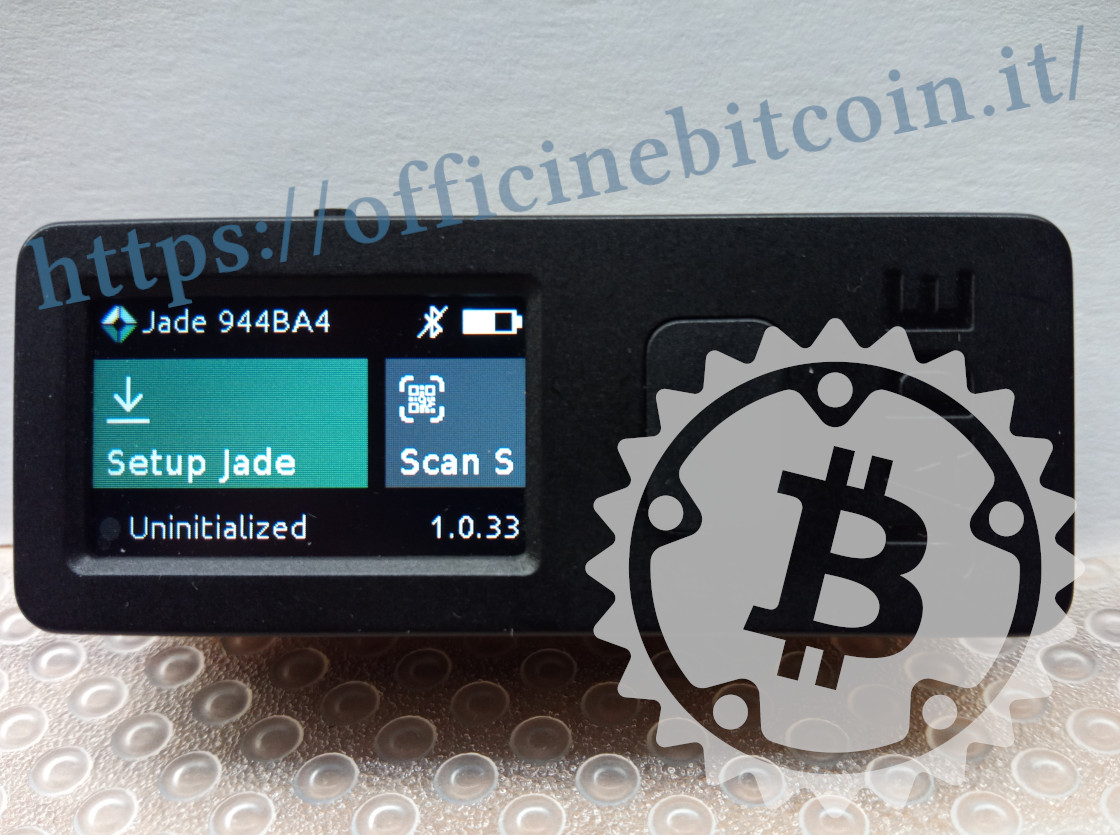
屏幕会出现提示,要求从 https://blockstream.com/jade/ 网站查看设置说明。
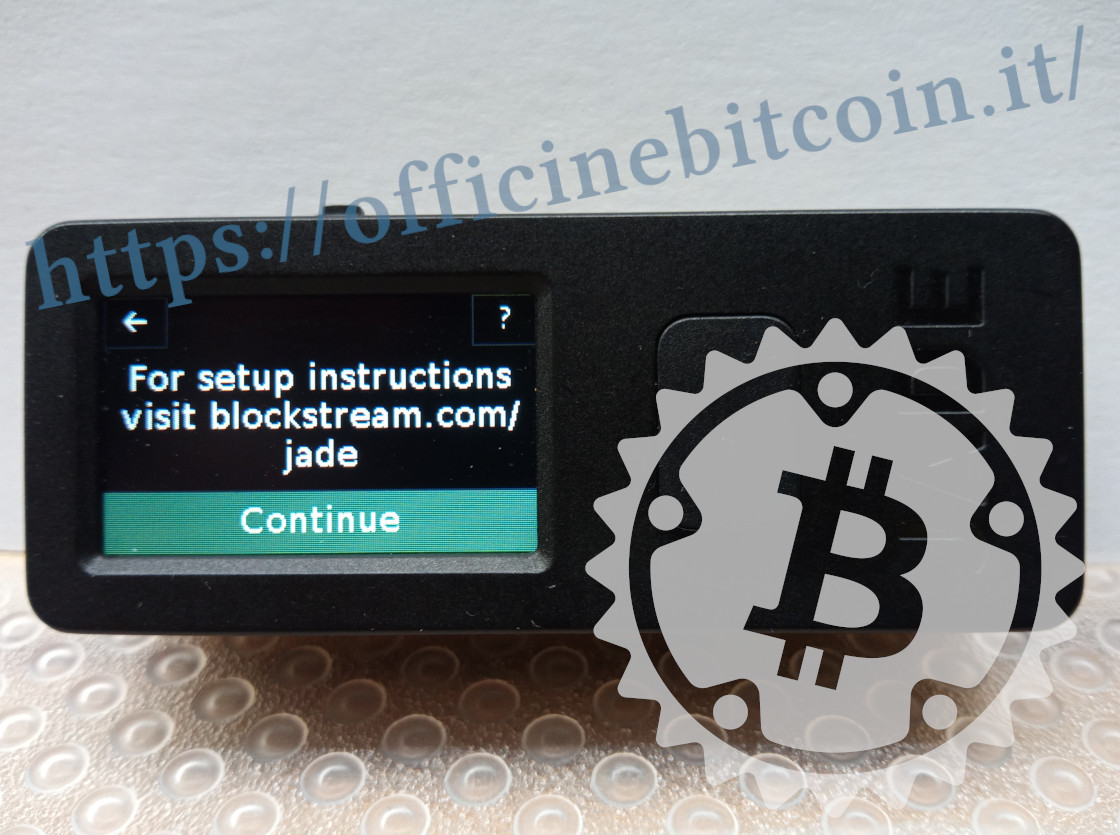
Jade 的 airgapped 使用配置只能通过选择 Advanced Setup 来完成。
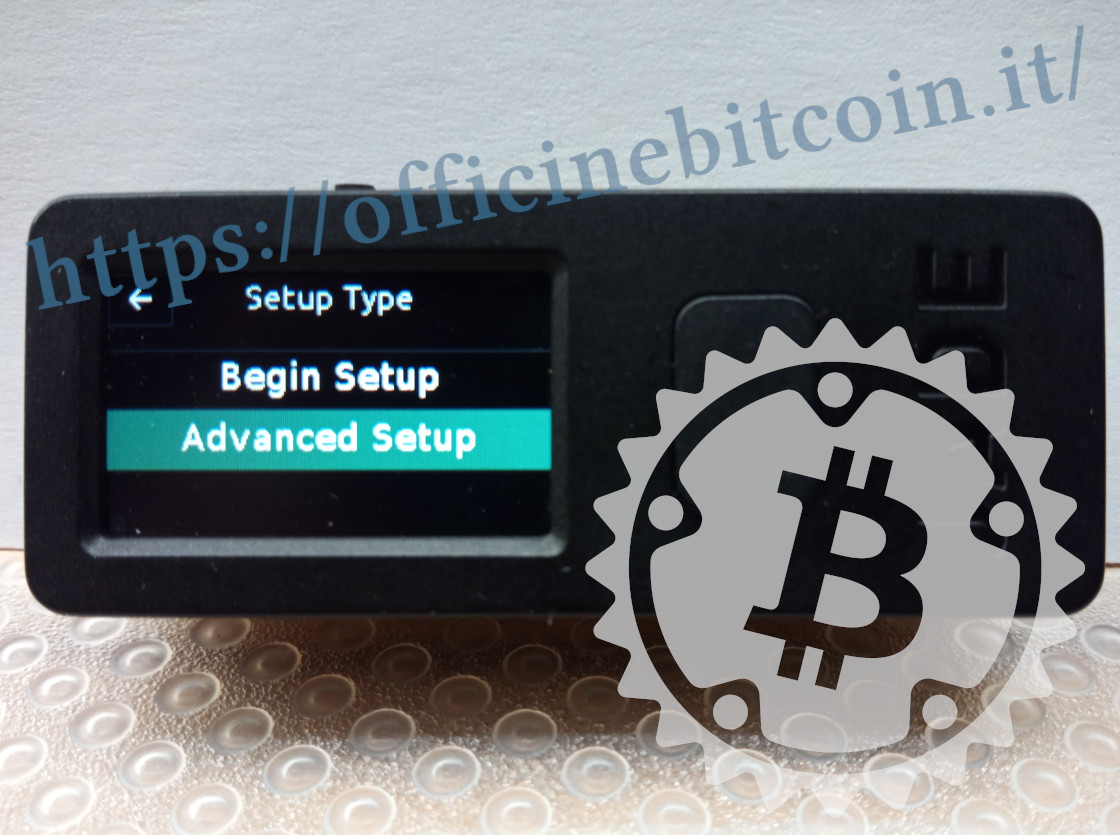
Jade 会提示此设置包含一些高级技术功能。只需保持充分注意,然后点击确认按钮。
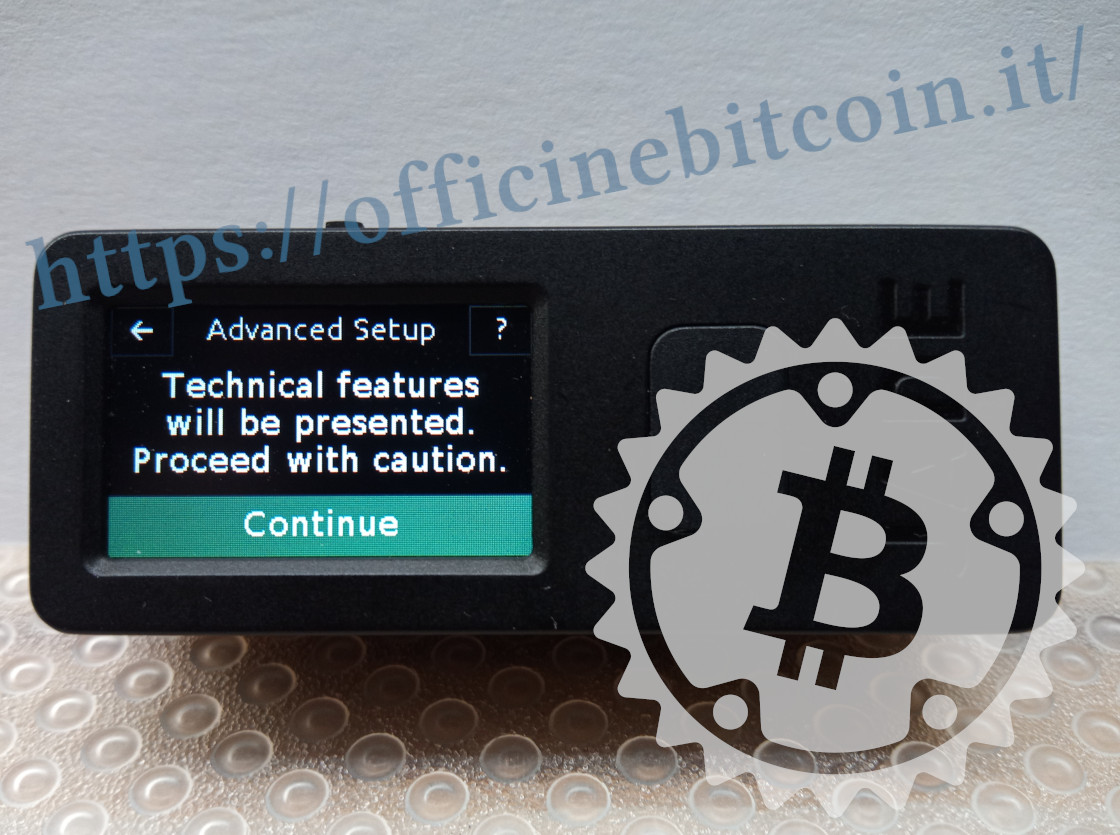
为了输入用骰子 entropy 生成的 mnemonic,请选择 Restore Wallet。
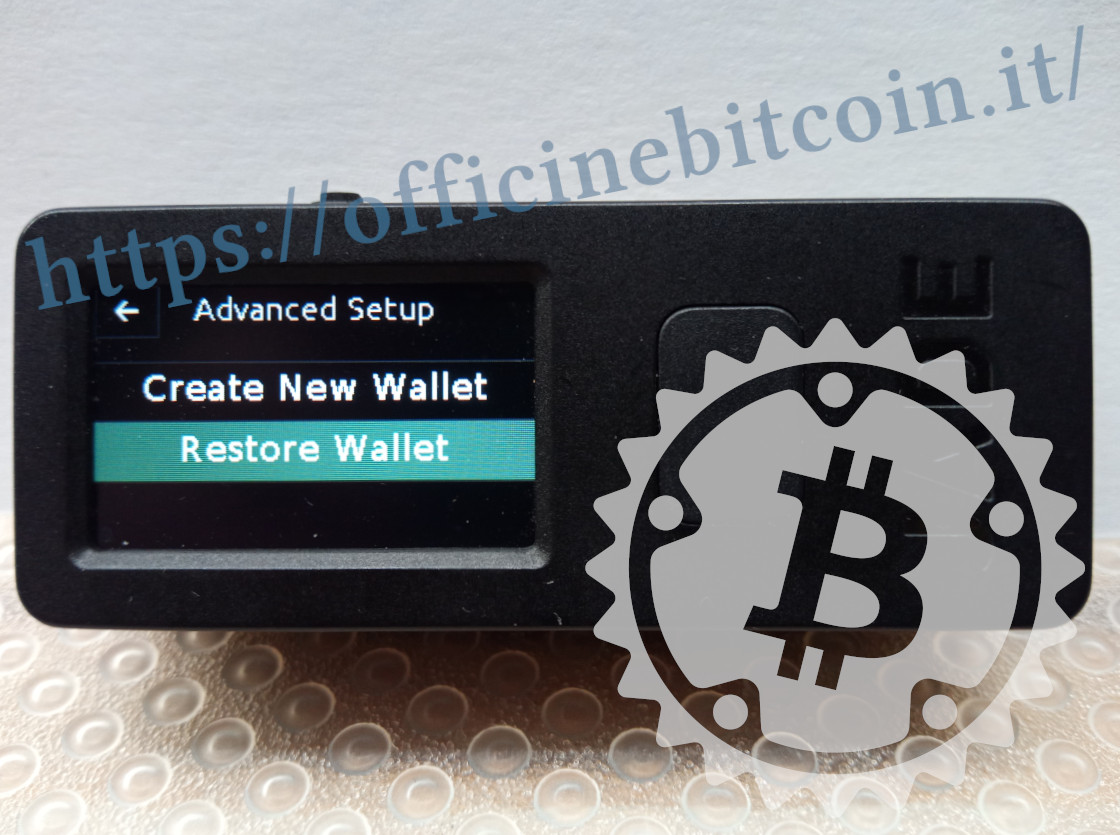
现在必须设置 mnemonic 的长度,可以是 12 或 24 个单词。菜单还提供通过扫描 QR code 来恢复 wallet 的选项:这就是 SeedQr,在专门的 Setup 教程中已经讲过。
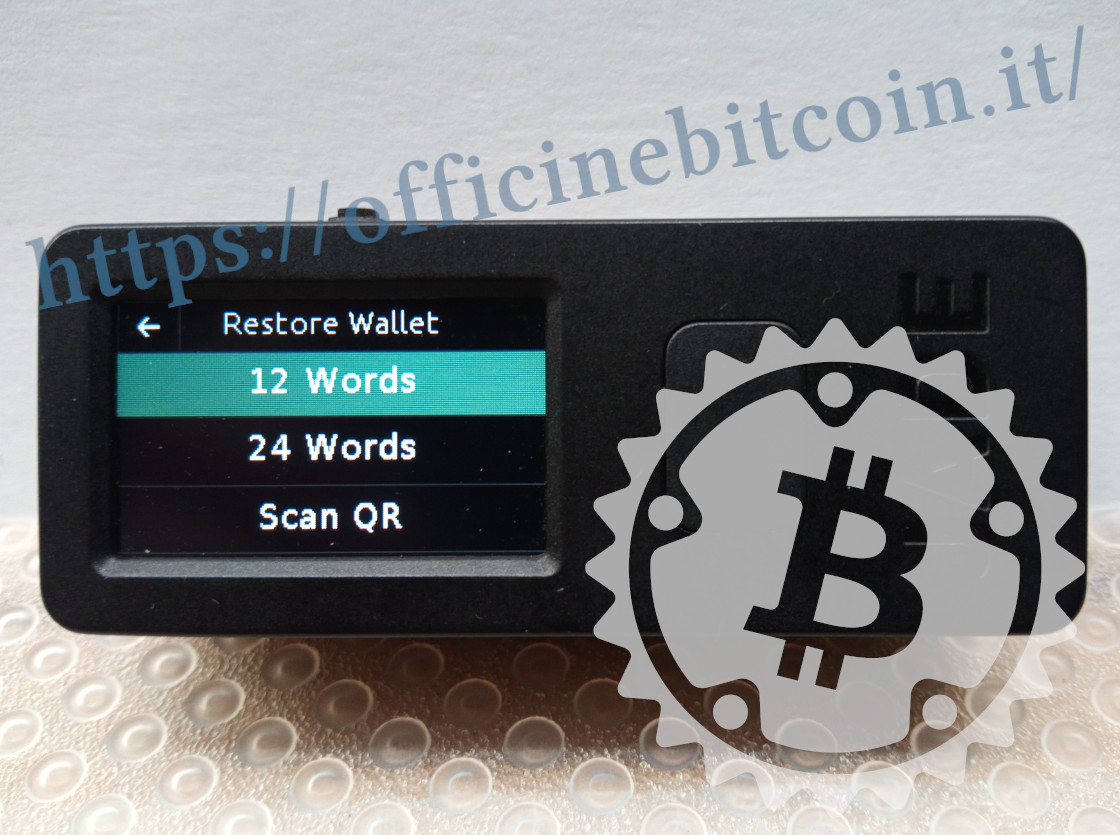
纯粹出于教学和速度原因,本教程展示使用 12 个单词的 mnemonic 进行设置。
下一步必须按说明执行,才能访问 airgapped 功能。实际上,必须选择以 CompactSeedQR 格式导出 recovery phrase,并选择 Yes。
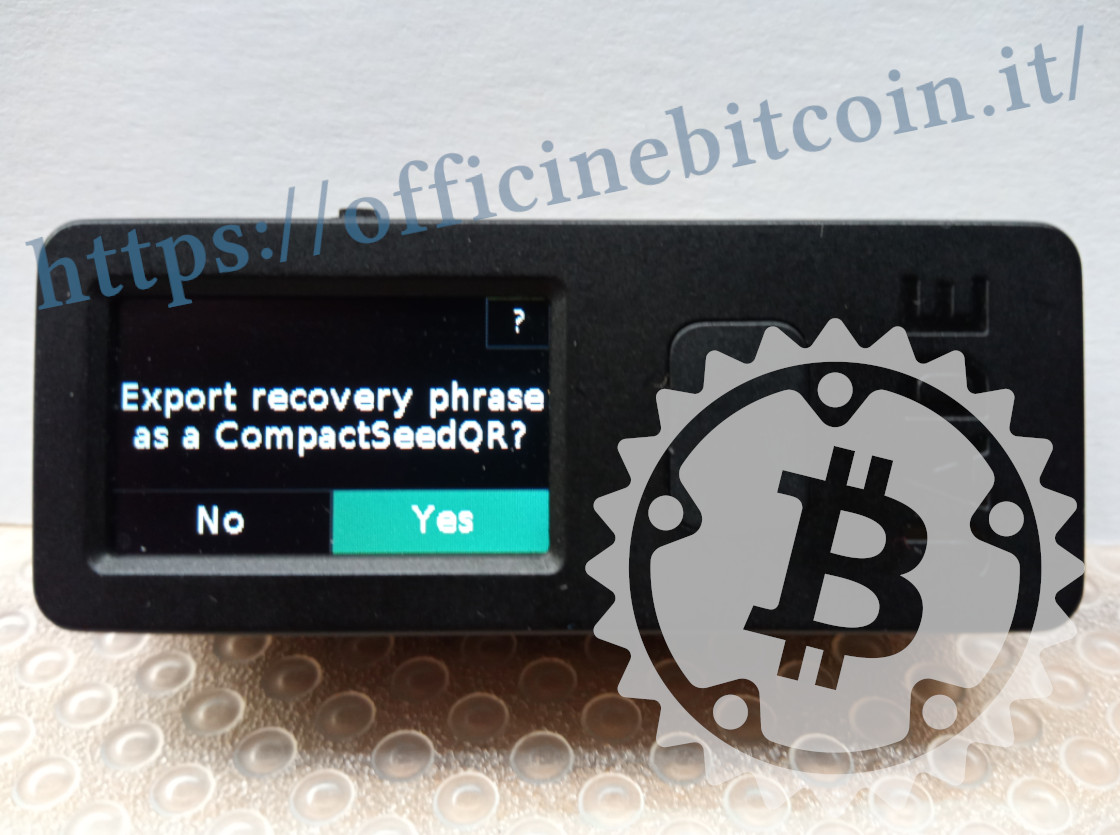
做出选择后,设备会提醒你必须把 QR code 画在盒中提供的模板上,如 Setup 课程的 “Extra” 部分所示。
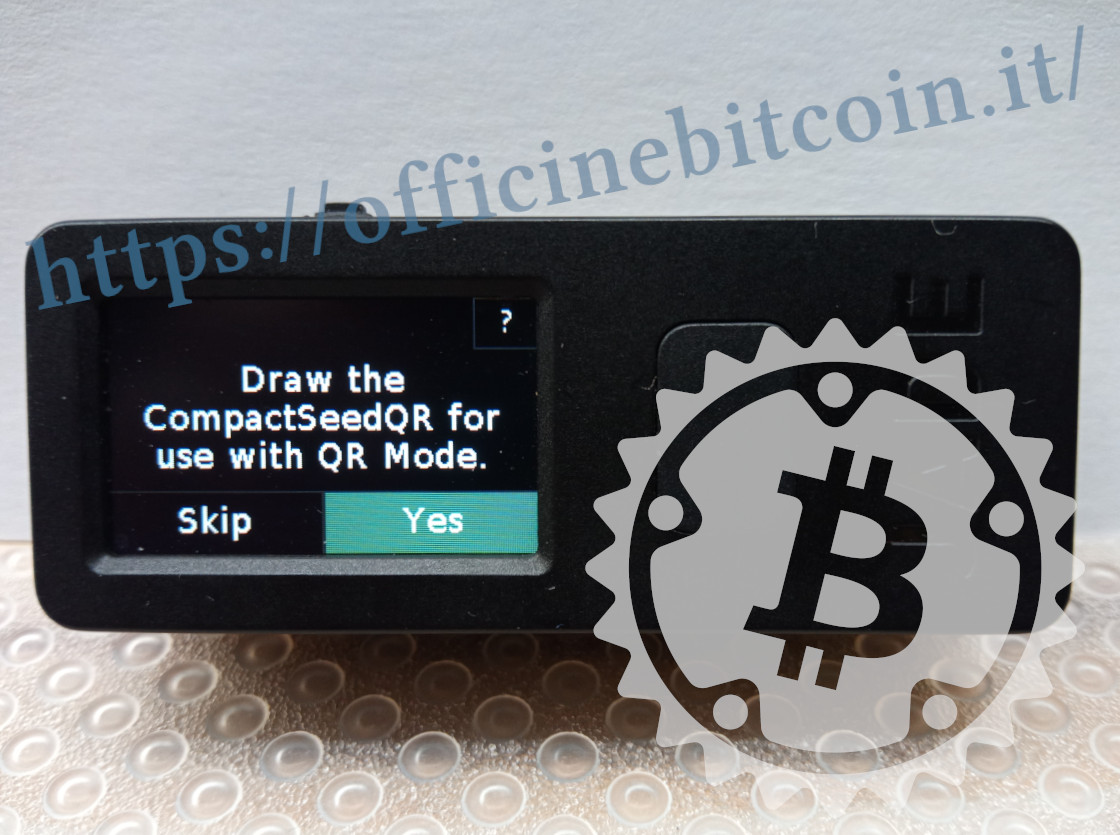
流程结束时,必须继续验证所画内容与设备显示的 CompactSeedQR 是否一致。此时 Jade 的内置摄像头会启用,你必须用它对准刚刚画好的 SeedQR。
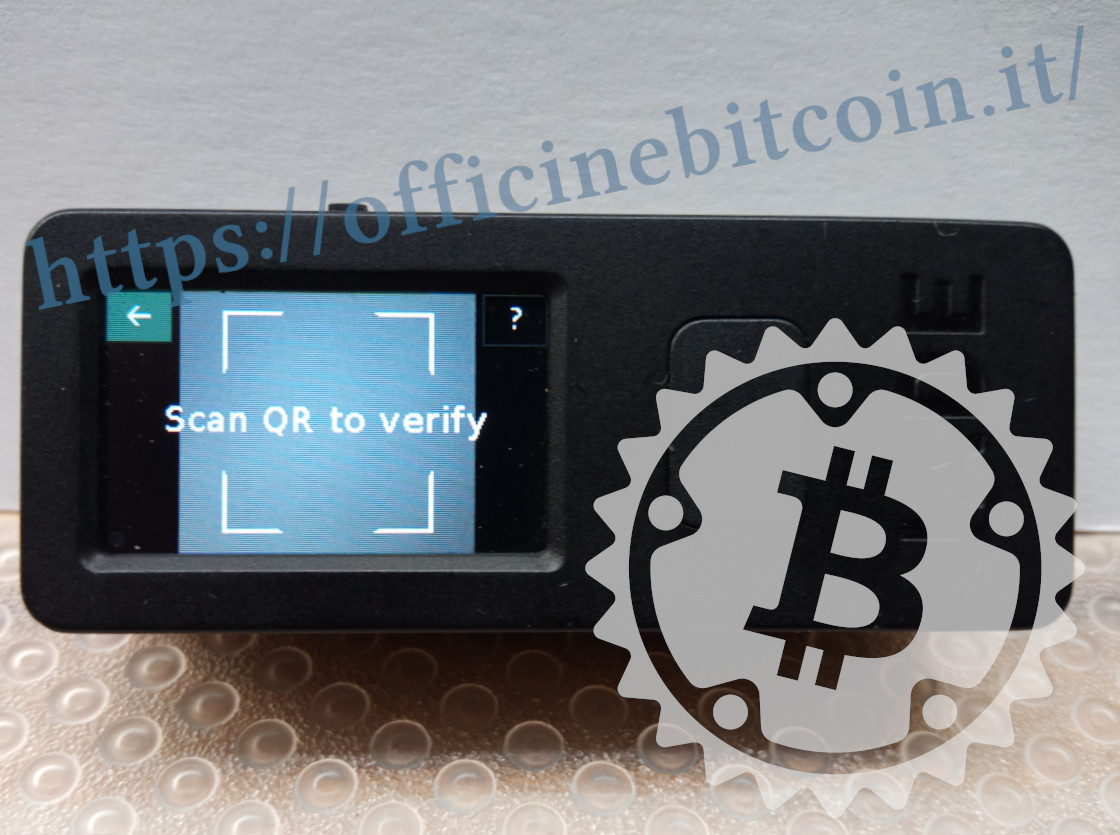
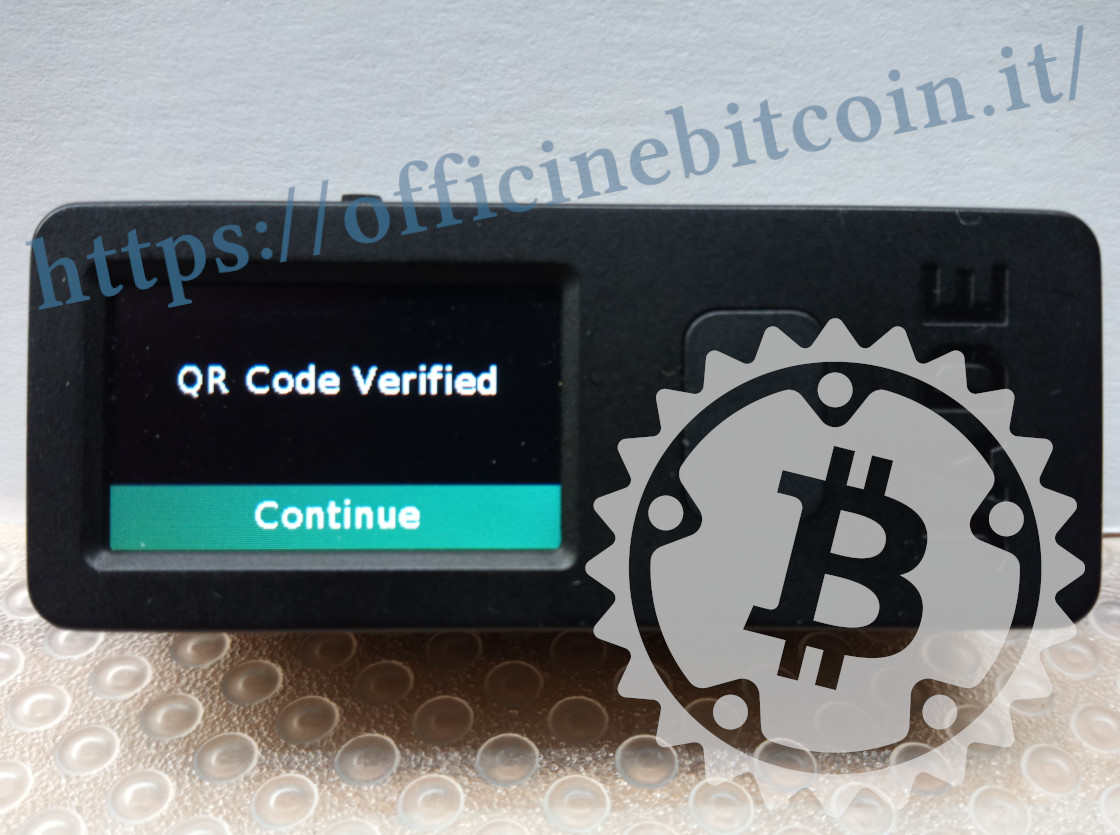
如果图样与设备在刚完成的流程中给出的内容一致,就会显示确认信号。
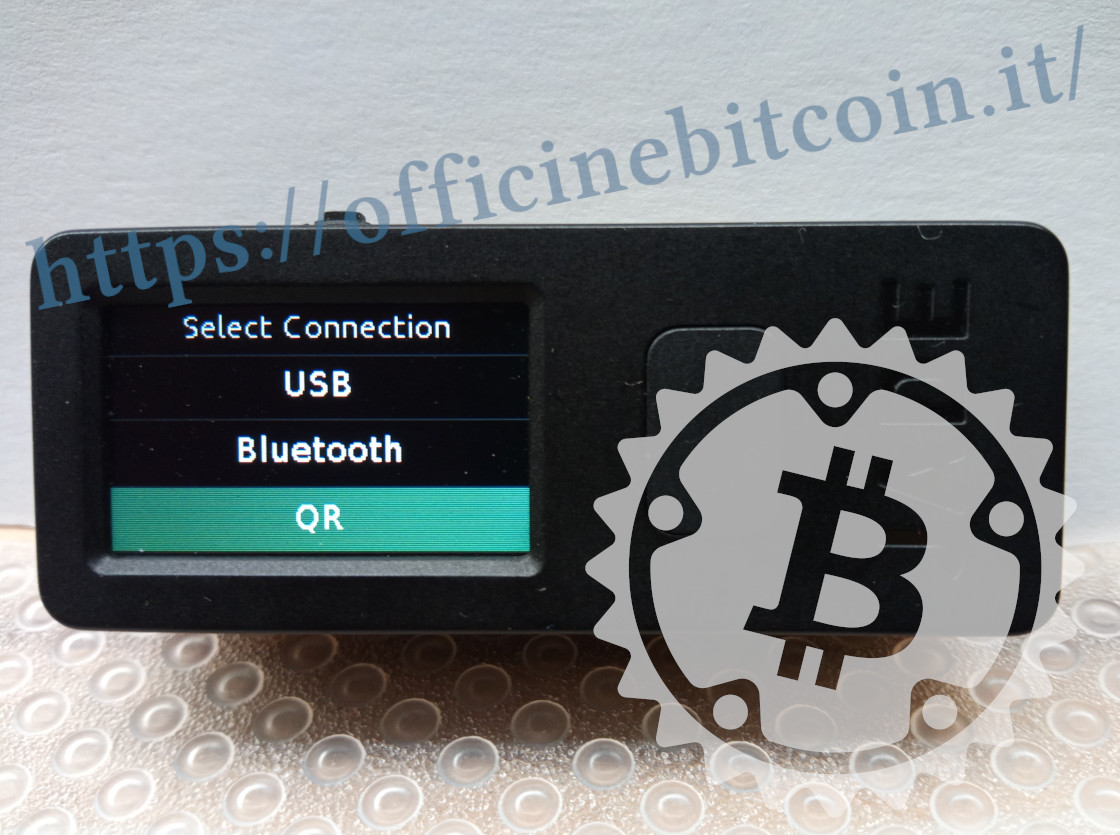
现在 Jade 会显示将设备连接到 companion app 的选项:选择 QR。
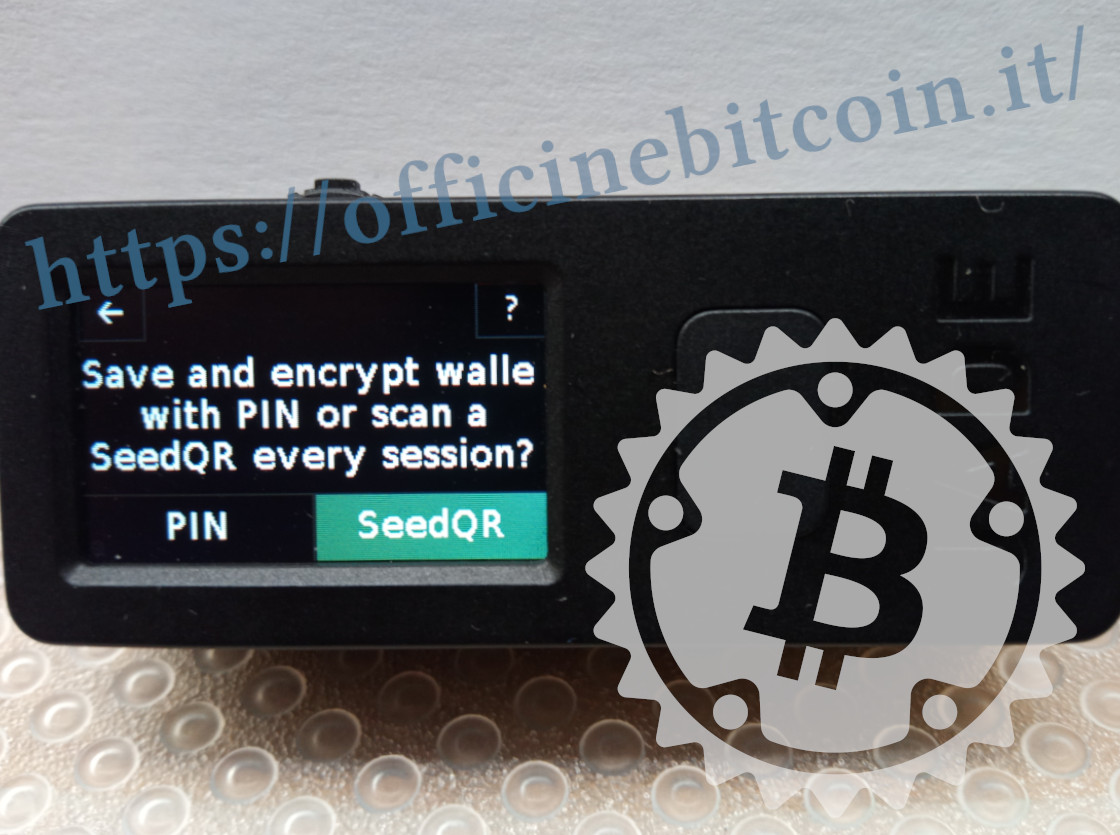
下一步同样需要用户做出选择:把 encrypted keys 保存在设备上,或在每次会话时通过扫描刚刚画好的 SeedQR 来加载它们。
注意:
理解这两种访问选项很有用:
- QR PIN Unlock:初始化期间,Jade 会把 wallet 数据加密保存在设备上;之后始终可以通过 QR PIN 流程解锁 Jade 来访问这些数据。
- SeedQR:每次想把密钥加载到设备上时,都必须由 Jade 扫描 SeedQR。
出于教学安排,在前面的选项中选择了 SeedQR,因此设备将以 stateless 方式使用:Jade 会提示该会话是临时的,设备关机时会 “忘记” 这些密钥。
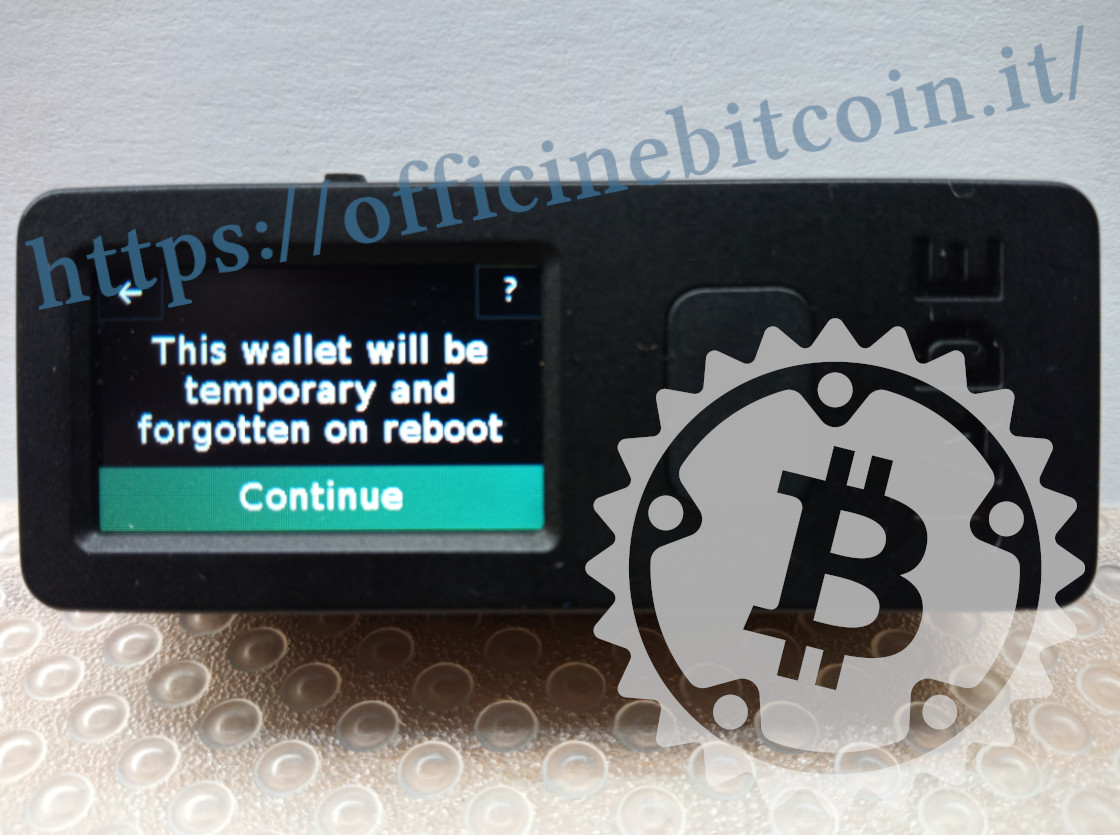
导出公钥
现在 Jade 已经专门配置为完全 airgapped 工作,我们进入导出 public key 的敏感阶段。
仍然从 Jade 开始,此时它已经回到初始菜单,选择 Options。
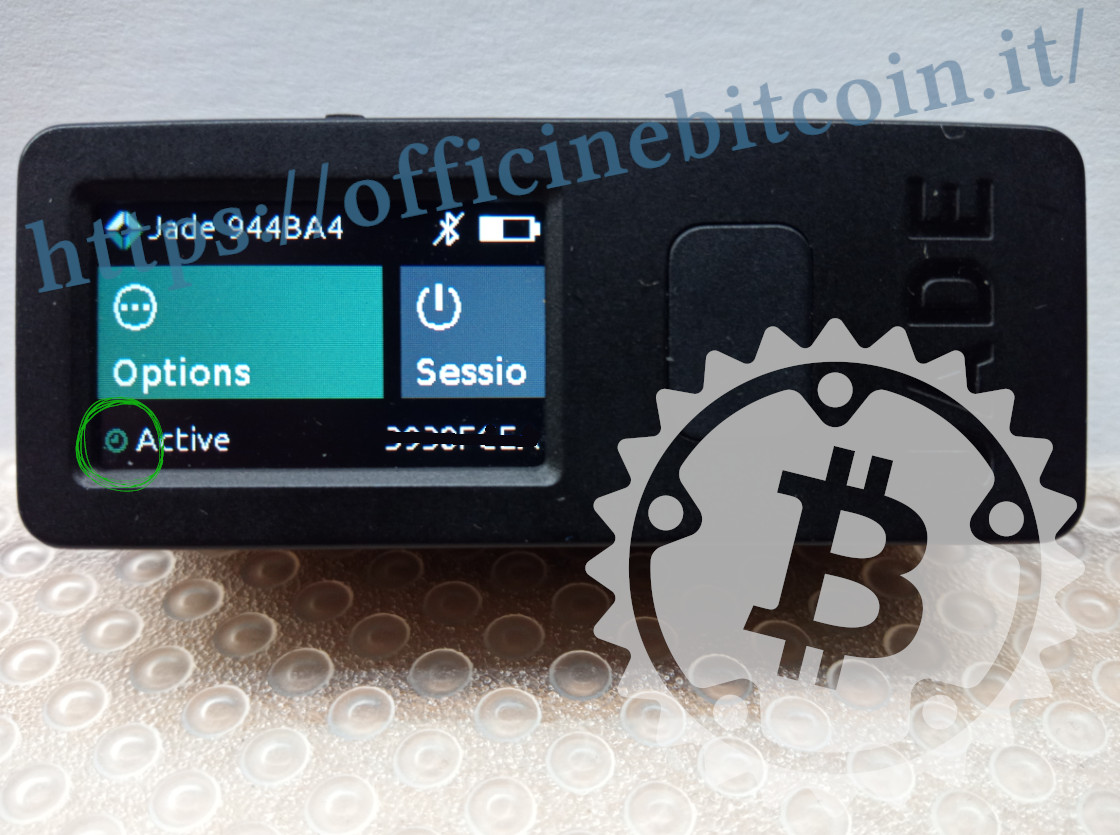
注意:Jade 处于 Temporary Signer 模式,可以从 Active 标识旁边的时钟图标看出。
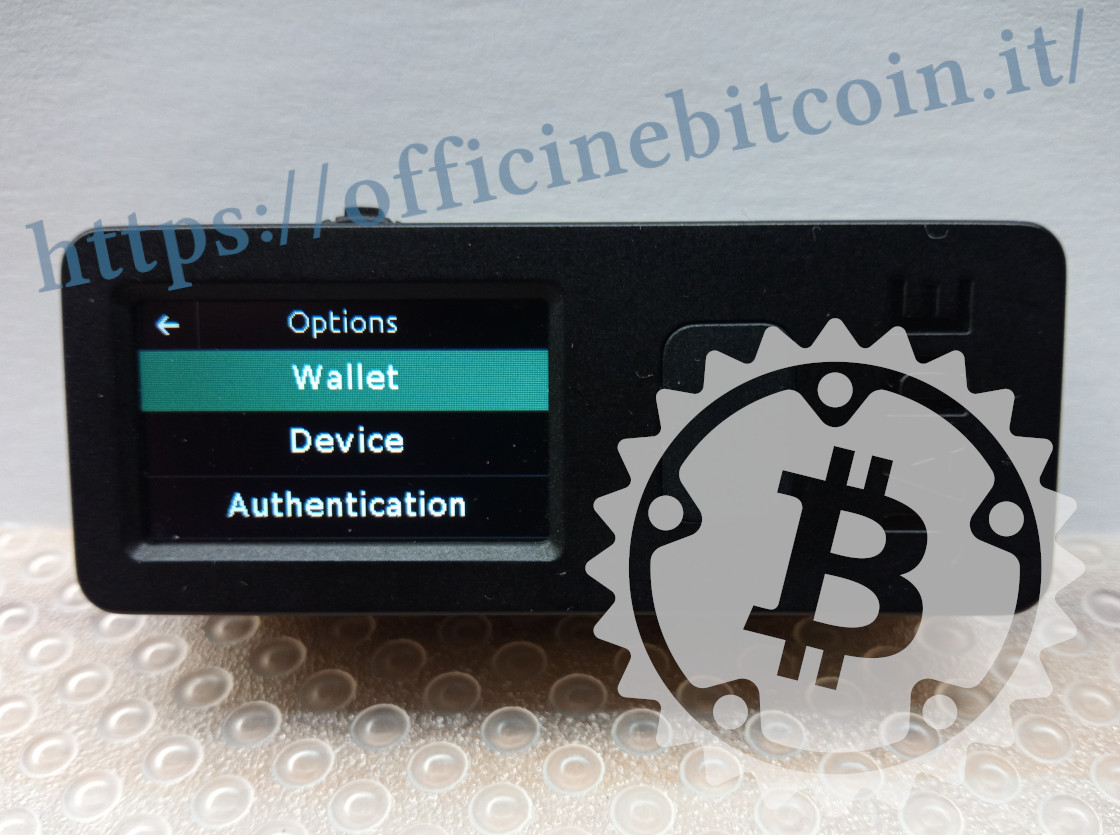
在 Options 中,选择 Wallet。
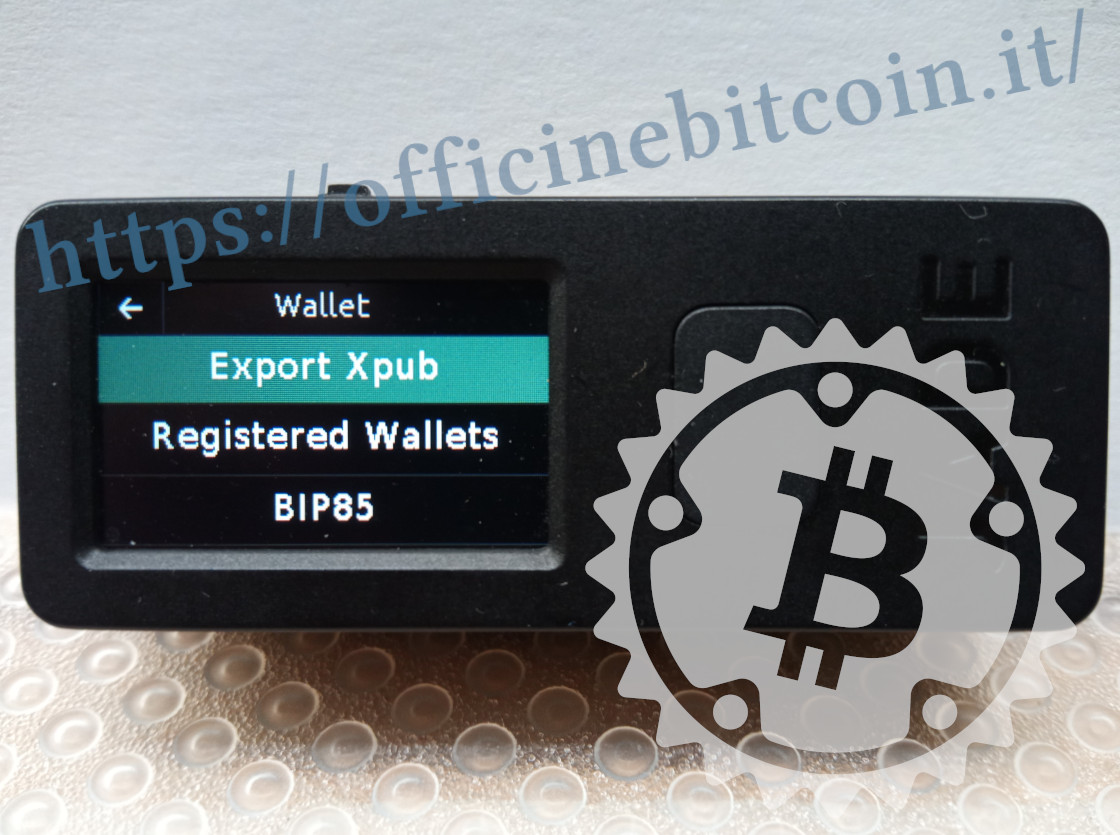
然后选择 Export Xpub。
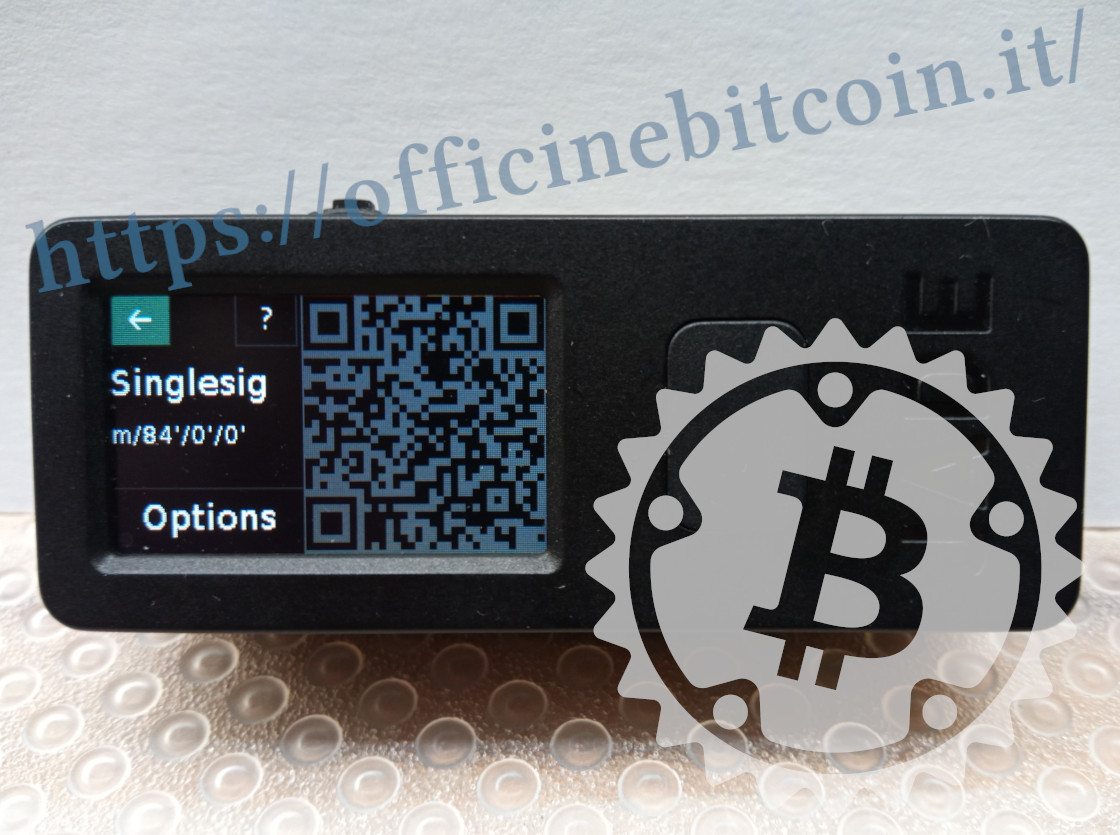
此时,Jade 的显示屏会显示一个动态 QR code,它代表 extended public key。在这个子菜单的 Options 中,可以选择导出 multisig/singlesig 以及 derivation path。
本教程选择导出 full segwit singlesig。
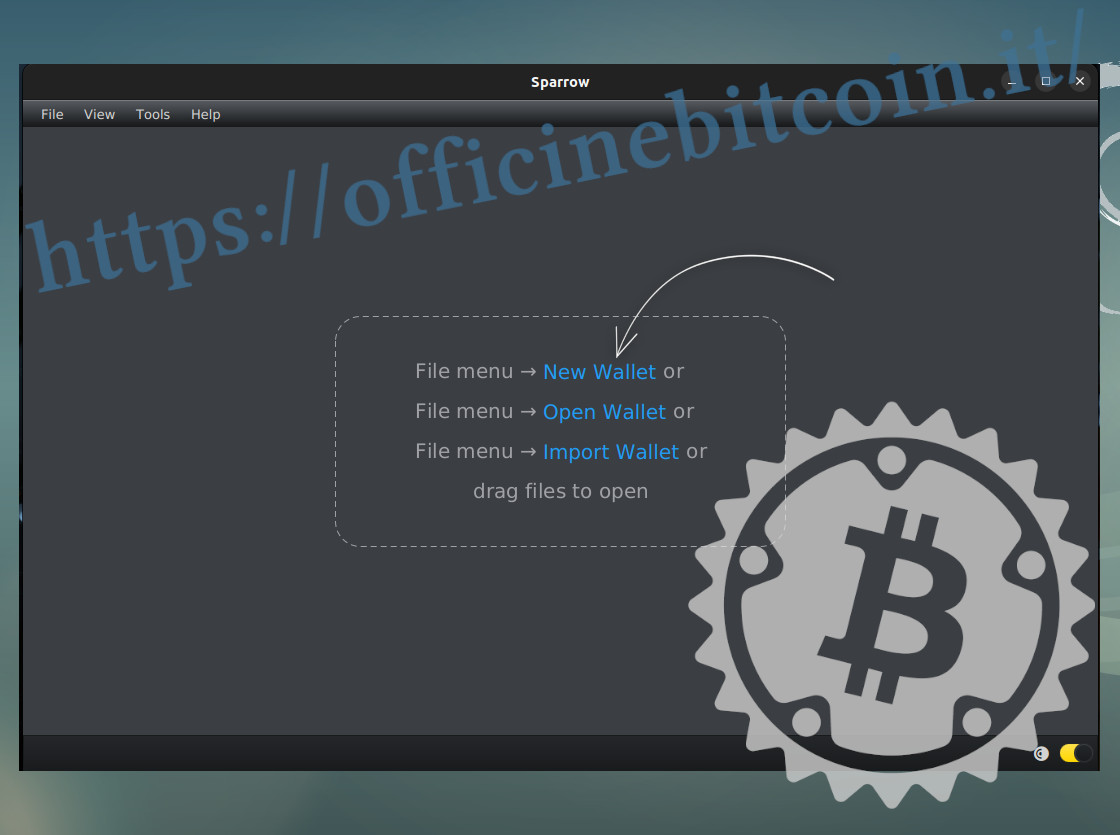
正是在这个阶段,Sparrow 开始发挥作用。启动程序,并通过选择 New Wallet 创建一个新的 wallet。
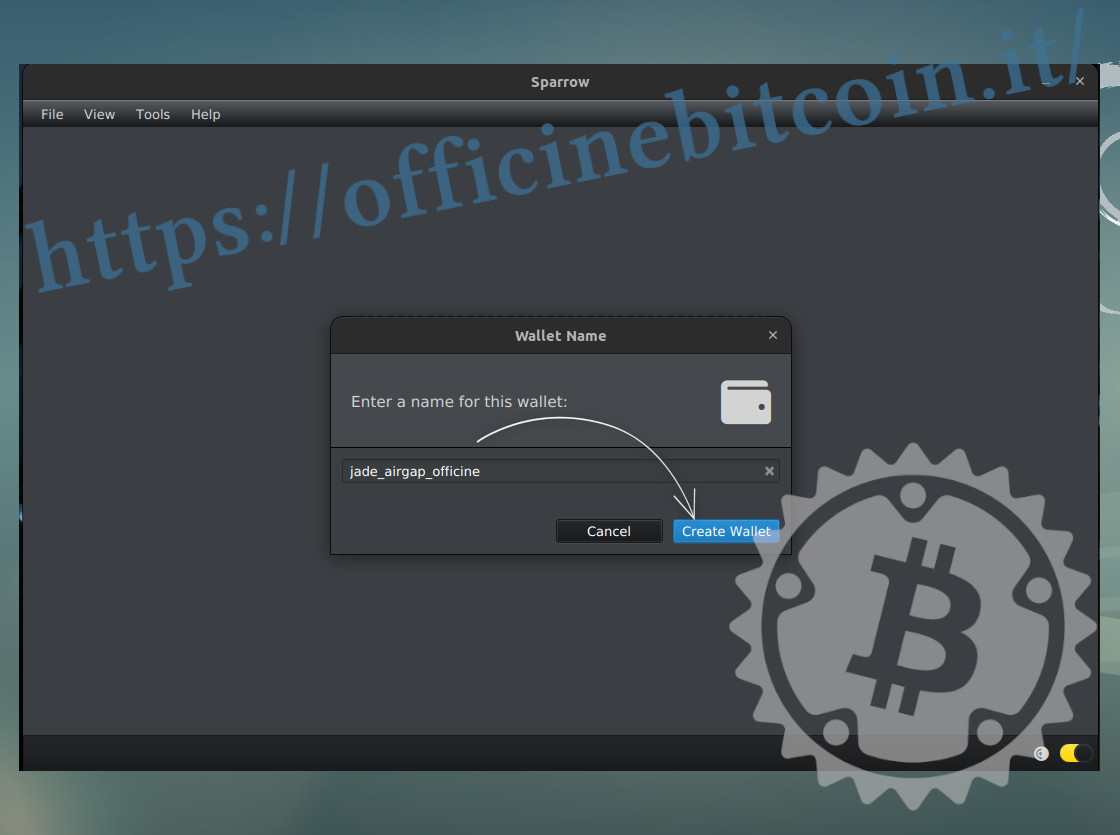
为 wallet 命名,然后点击 Create Wallet。
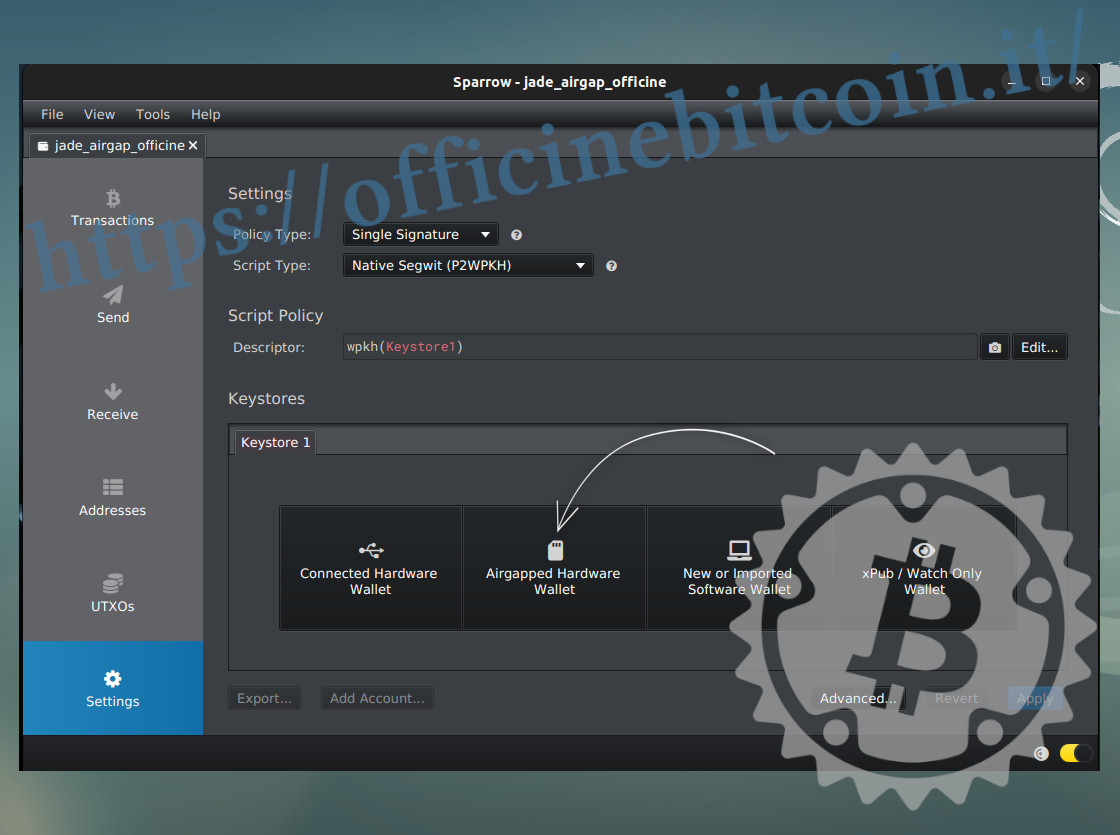
在下一个设置屏幕中,点击 Airgapped Hardware Wallet。
Sparrow 会打开一个窗口,显示已实现支持的 hardware wallets。选择 Jade。
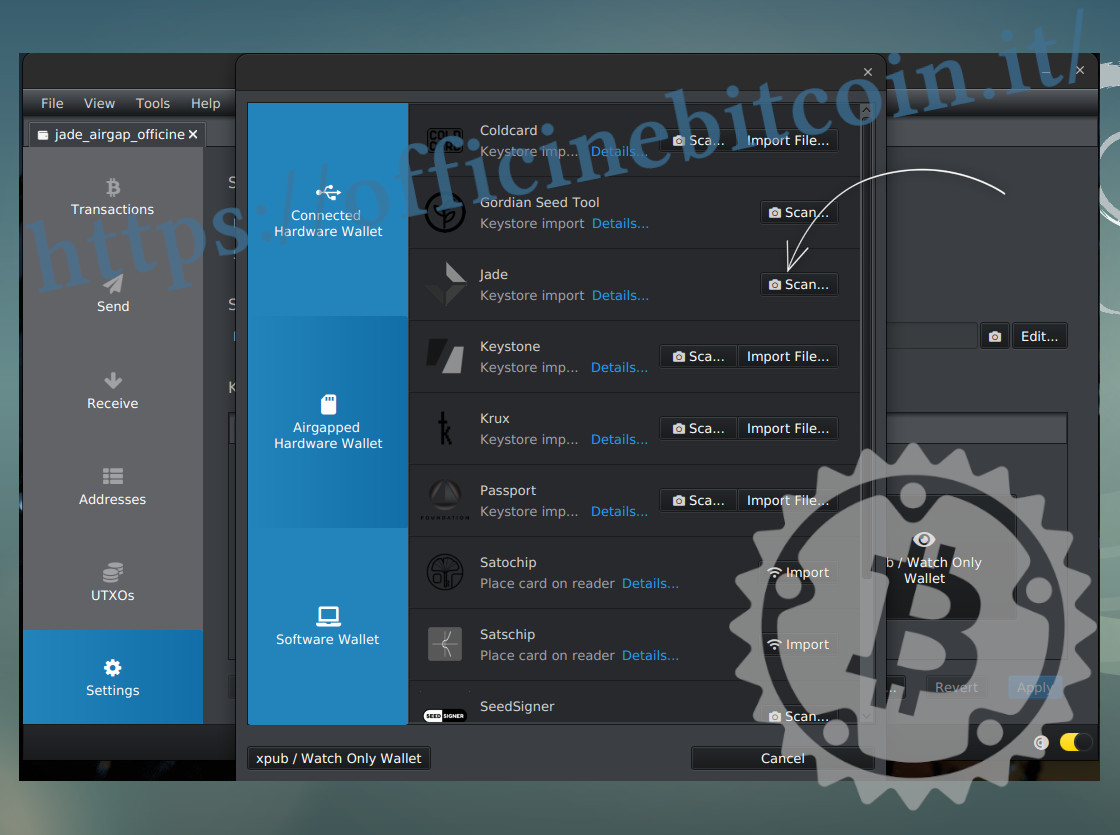
此时,你正在操作的 PC 摄像头会被激活。
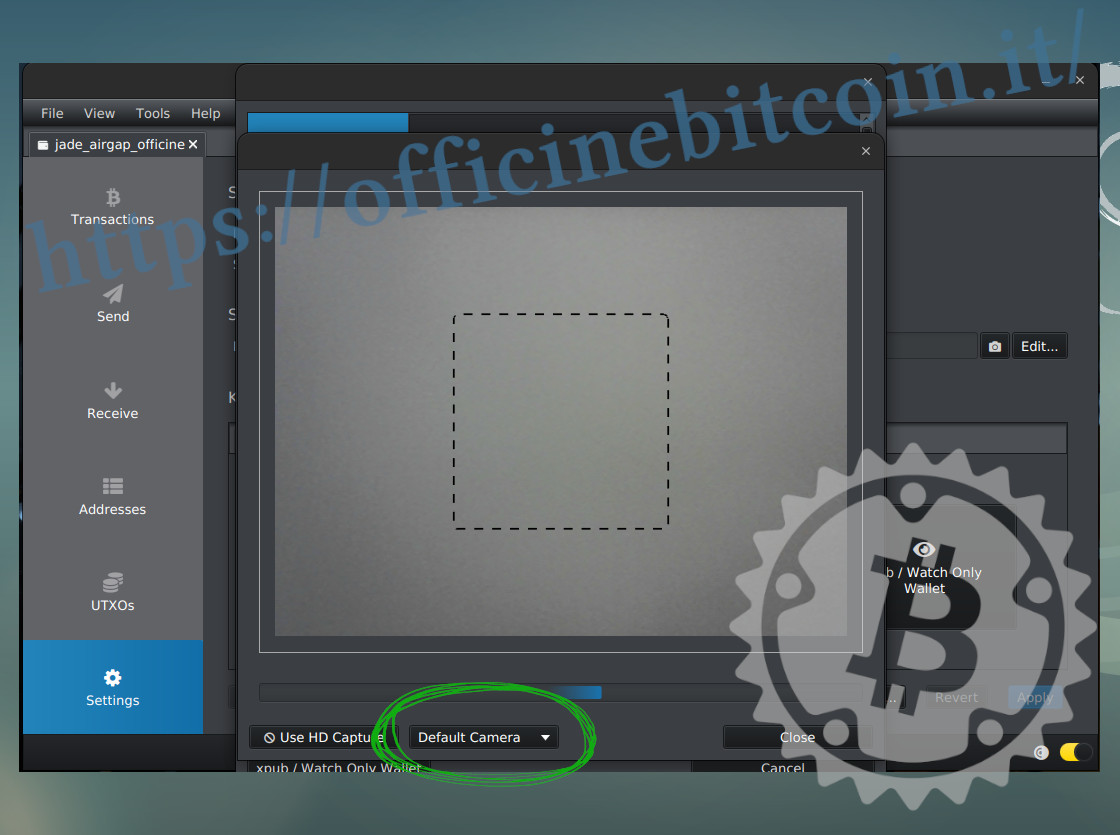
如果有多个 webcam 可用,请在显示 Default Camera 的下拉菜单中选择最合适的一个。
现在拿起 Jade,此时它仍在持续显示代表 Xpub 的动态 QR code,把显示屏放到 PC 摄像头前,并让 QR code 保持在虚线区域内。
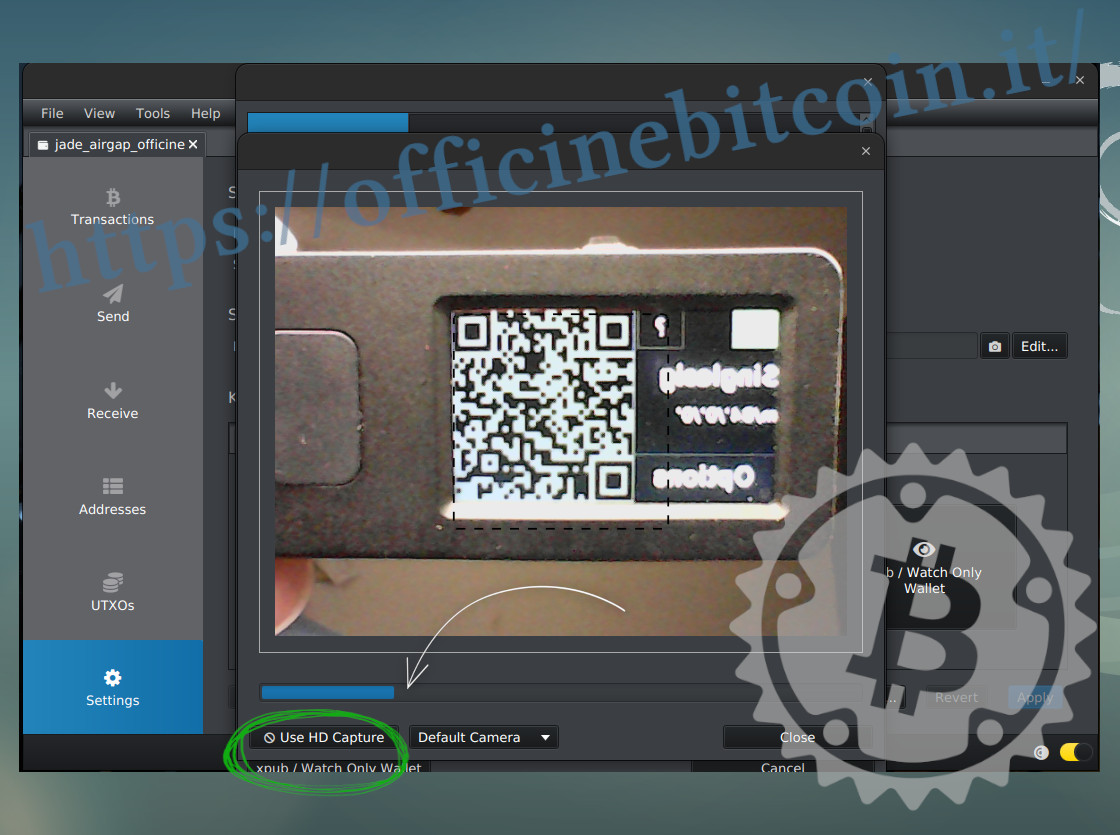
在摄像头画面下方,有一个会变成蓝色的滚动条。
Sparrow 获取 Xpub 的进度就是这样显示的:从 0-100%。
在这个阶段,可能需要做一些调整:增加或降低 Jade 显示屏亮度,以及正面照明,或者在 Sparrow 的下拉菜单中选择 Use HD Capture,或降低分辨率。
不要被这些细节吓到,一旦设置好自己的工作环境,这些阶段就会非常顺手、轻松地完成。 (2)
事实上,当摄像头窗口关闭,并返回 Sparrow 的 Settings 后,所有 watch-only wallet 数据都出现时,就说明导出已经完成。
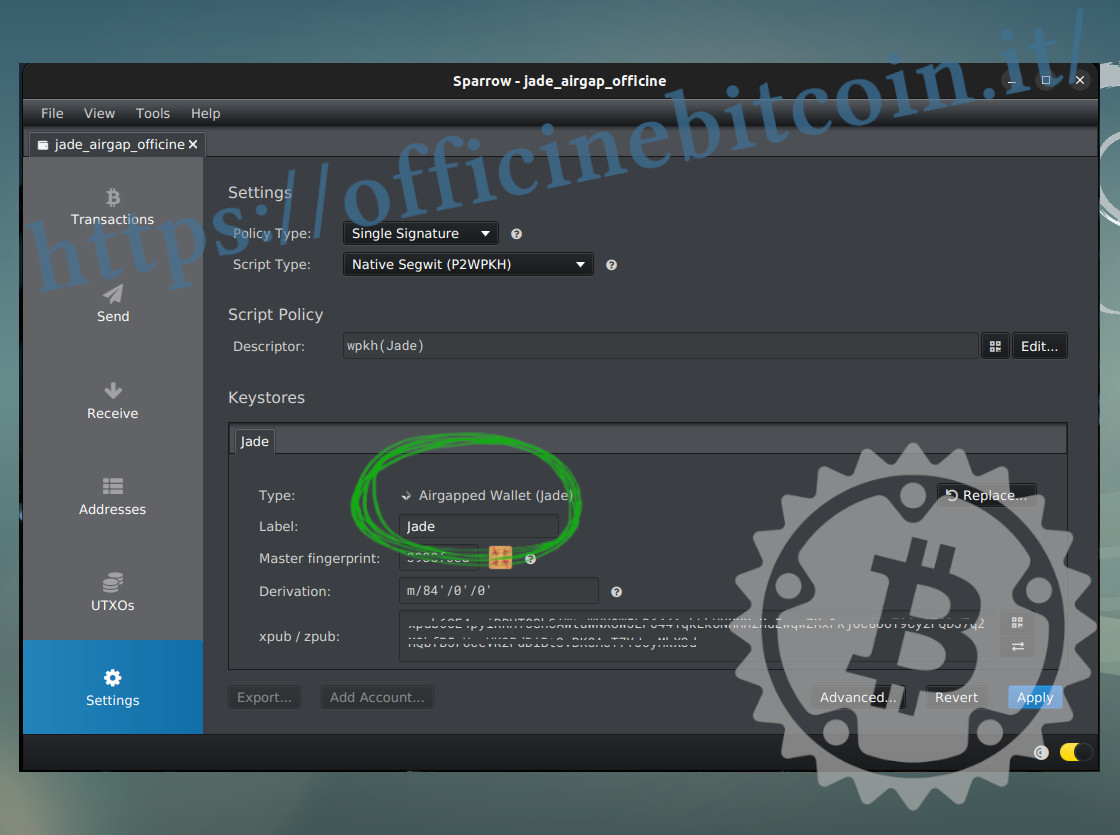
按照 Sparrow 的结构,现在需要点击 Apply 来应用 script policy。
wallet 创建会继续进行,需要输入并确认一个用于加密 wallet 文件的密码。
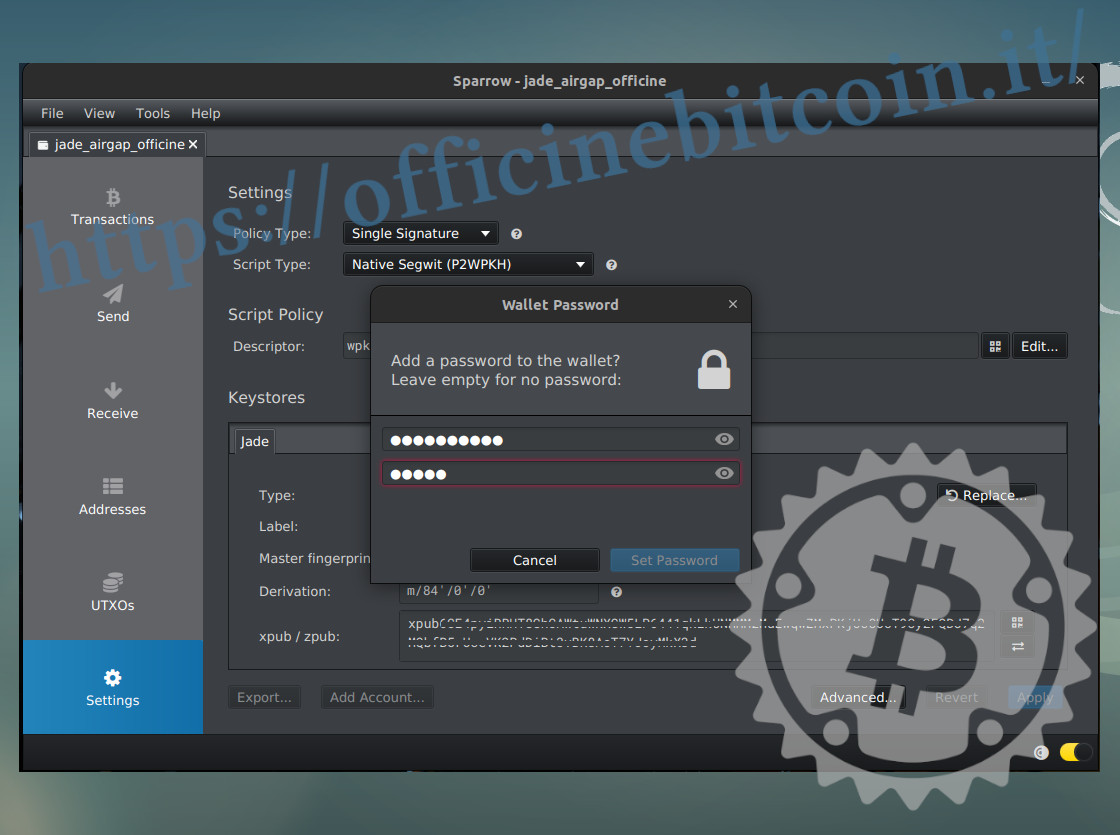
当右下方的滚动条填满到 100% 时,创建过程就结束了。
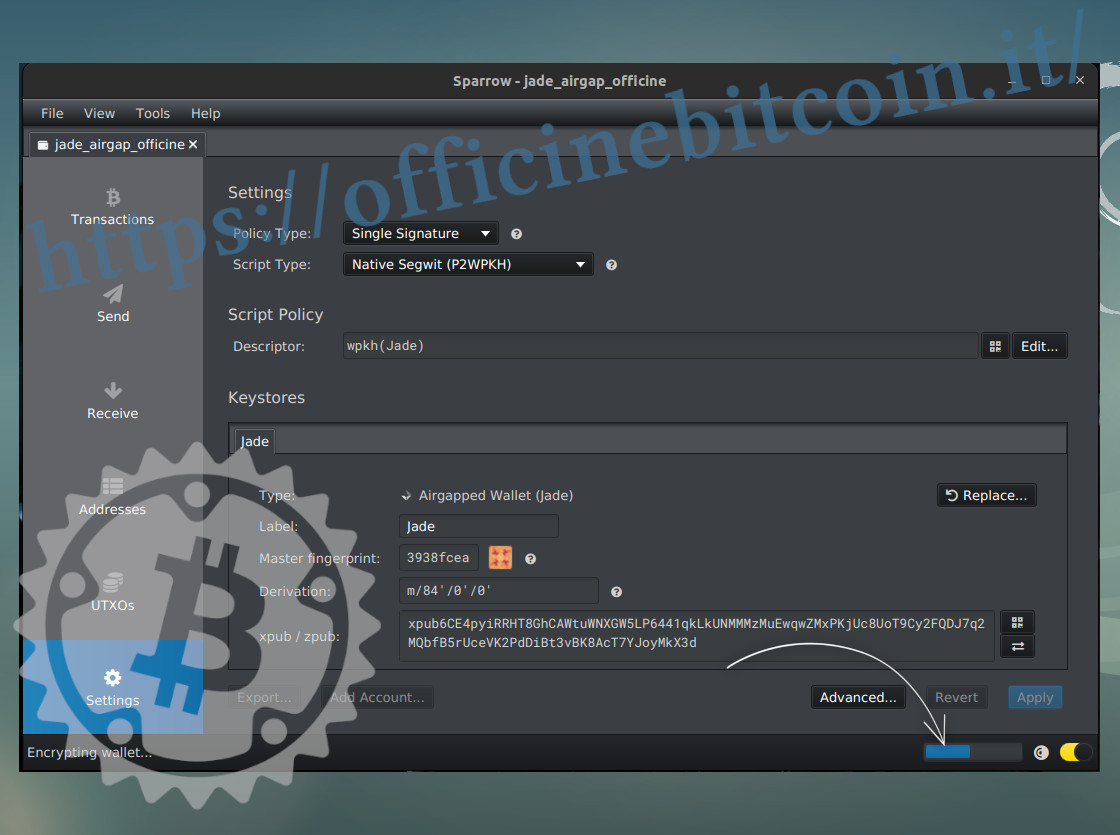
花费交易
如果假设 Jade 承担个人 hardware wallet 的角色,就必须假定它持有资金,并且这些资金将来需要被花费。
在选择 Sparrow 作为 watch-only wallet、Jade 作为签名设备之后,我们来看看如何用这两个工具构建、签名并传播一笔交易。
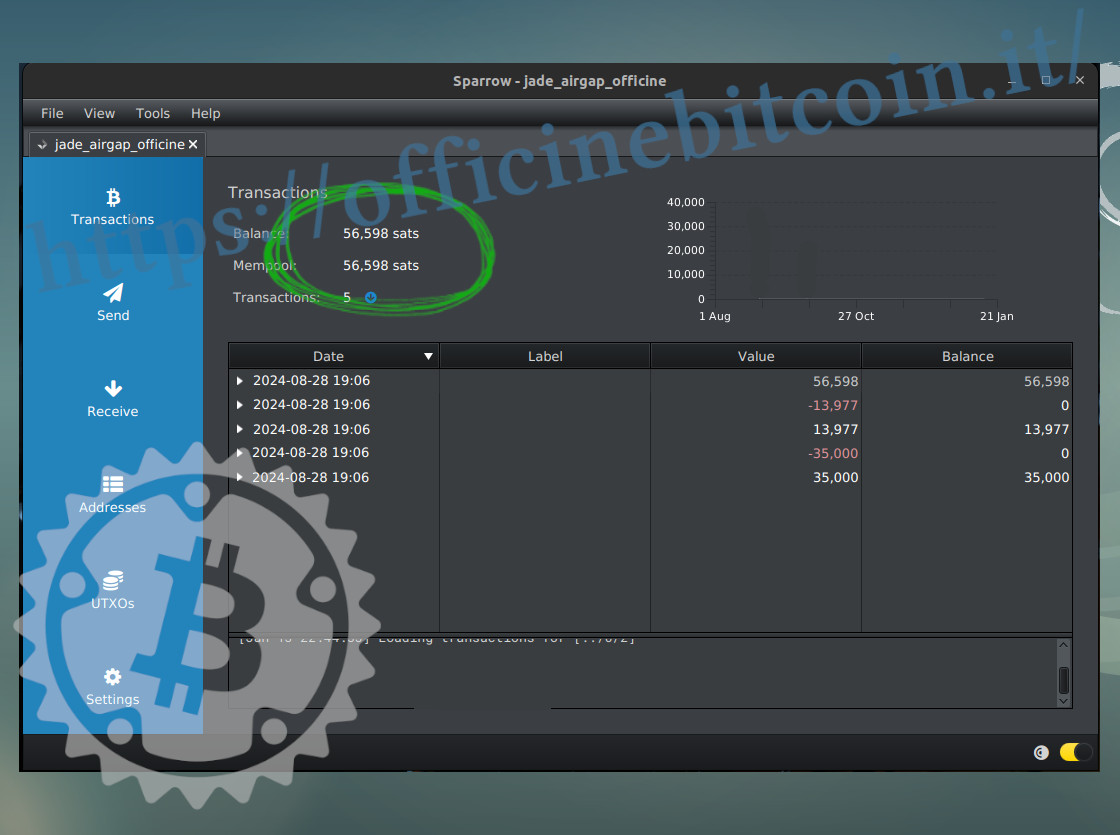
在示例中,可用总余额为 56,598 sats。
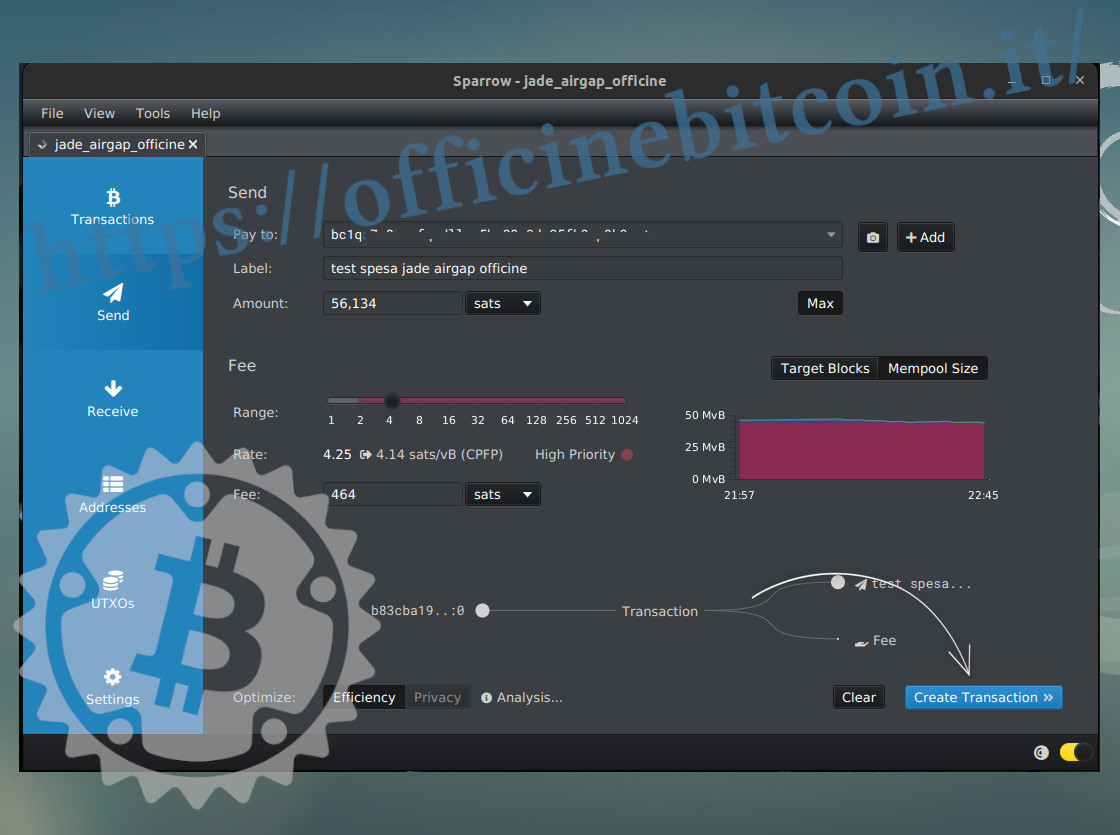
在 Sparrow 左侧菜单中选择 Send,并开始构建 spend transaction。全部设置完成后,点击右下角的 Create transaction。
会出现一个高级交易窗口,其中可以看到 Sparrow 将 Jade 识别为签名设备 (Signing Wallet)。
如果设置令人满意,点击 Finalize Transaction。
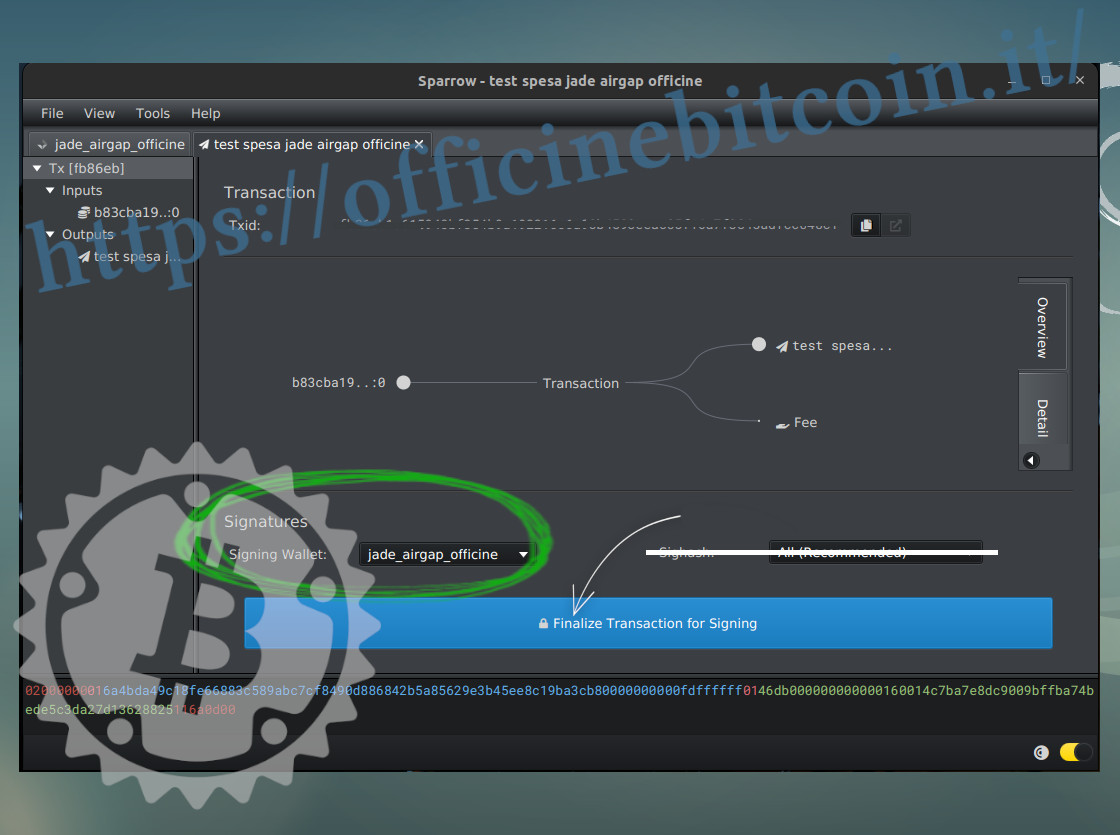
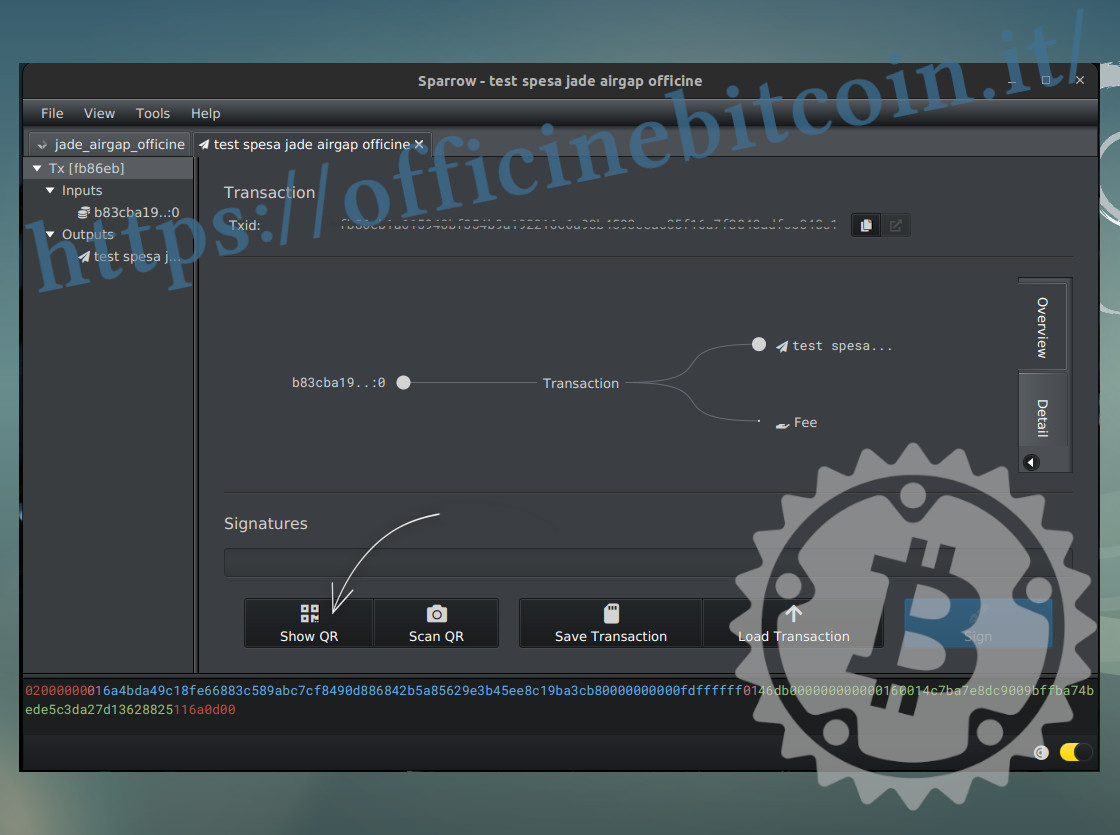
签名屏幕会出现。在 airgapped 系统中,.psbt 导出通过 QR code 完成,因此在 Sparrow 中点击左下角的 Show QR。
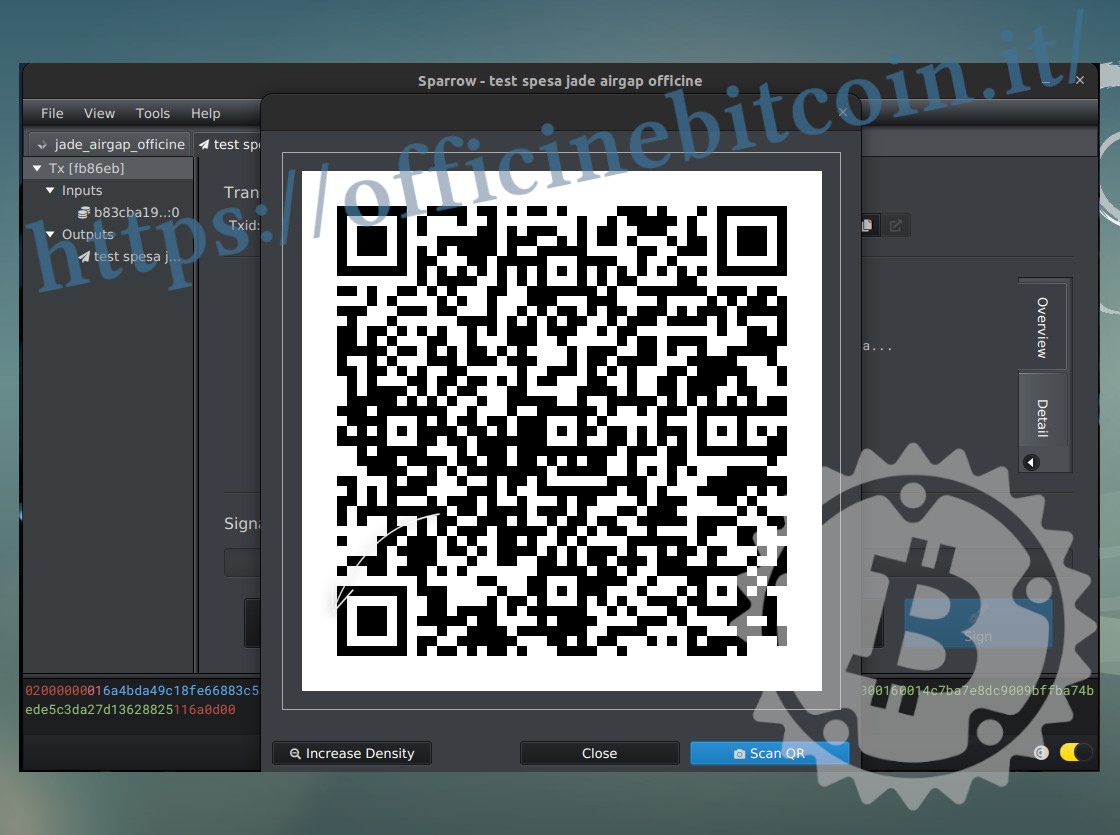
窗口会显示一个动态 QR code,代表 psbt,接下来需要用 Jade 的摄像头扫描它。
拿起 Jade,并从主菜单中选择 Scan QR。
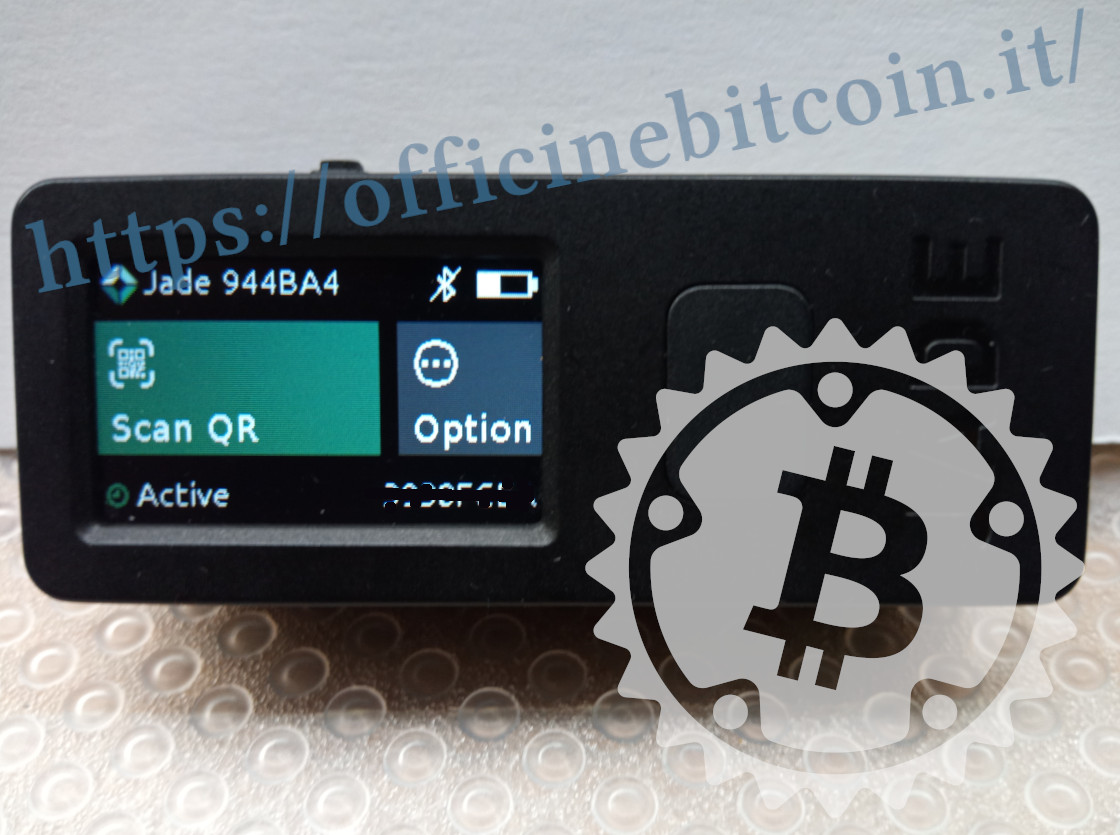
用此时已经激活的 Jade 摄像头对准 Sparrow 正在生成的动态 QR code。hardware wallet 显示屏上的蓝色滚动条会显示读取完成的百分比。
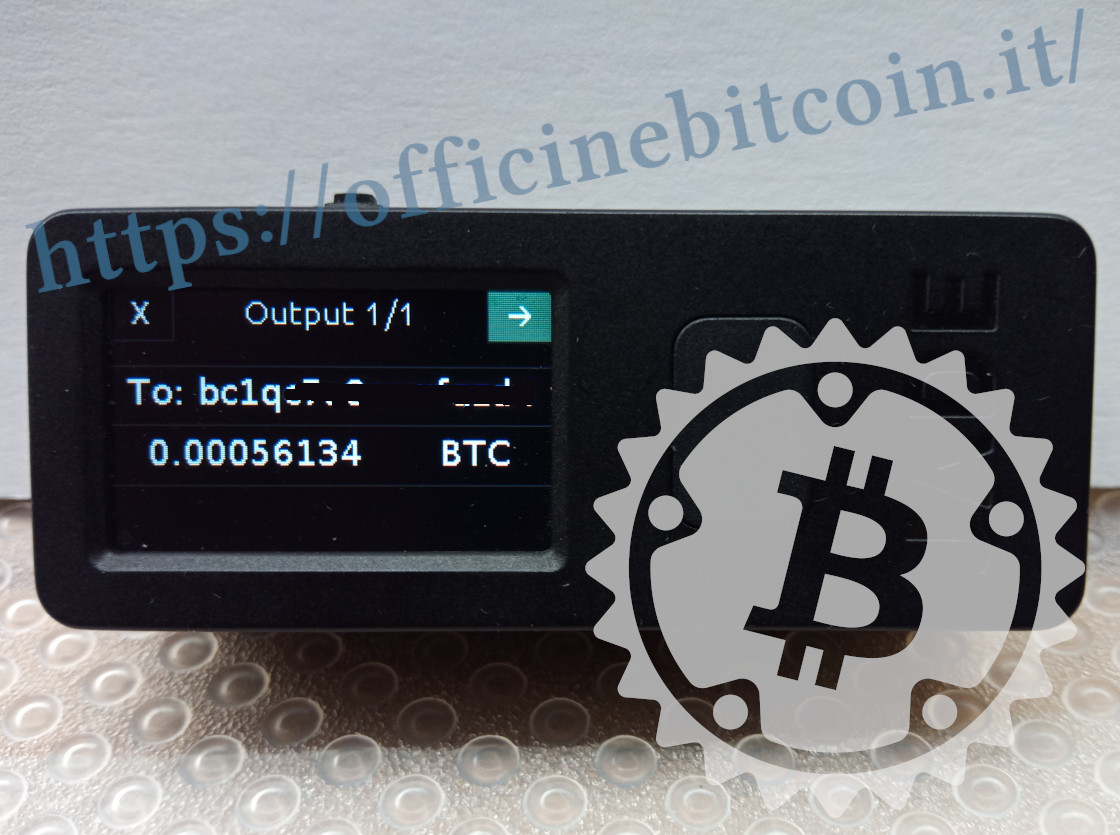
psbt 导入完成后,Jade 会显示交易详情供验证:第一个屏幕显示目标地址和金额,
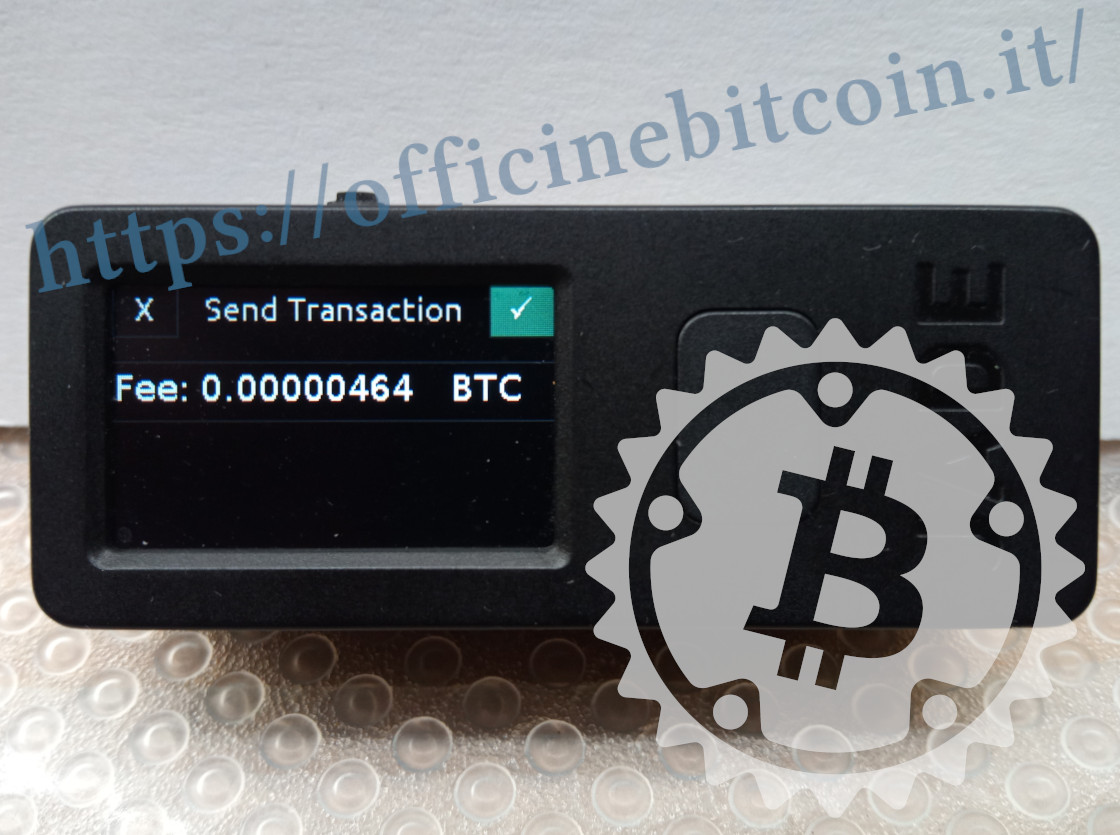
第二个屏幕显示费用。在后一个屏幕确认后,Jade 会应用签名。
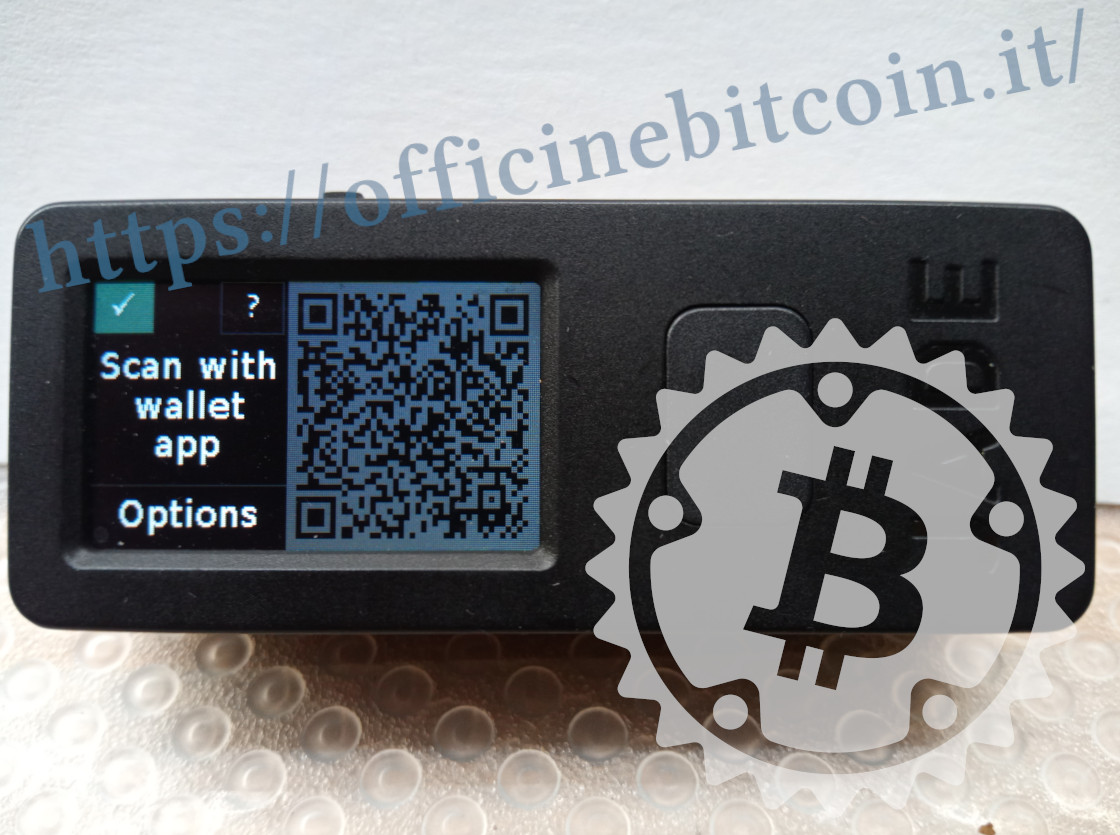
Jade 的显示屏会自动显示另一个动态 QR code:这是已签名交易。
在这个屏幕的选项中,可以提高或降低密度,以便与 wallet app 更好地通信。
与此同时,Sparrow 先前停留在显示动态 QR code 的状态,现在必须设置为接收已签名交易以便传播。
因此,必须点击 Scan QR 来重新激活 PC 的 webcam。
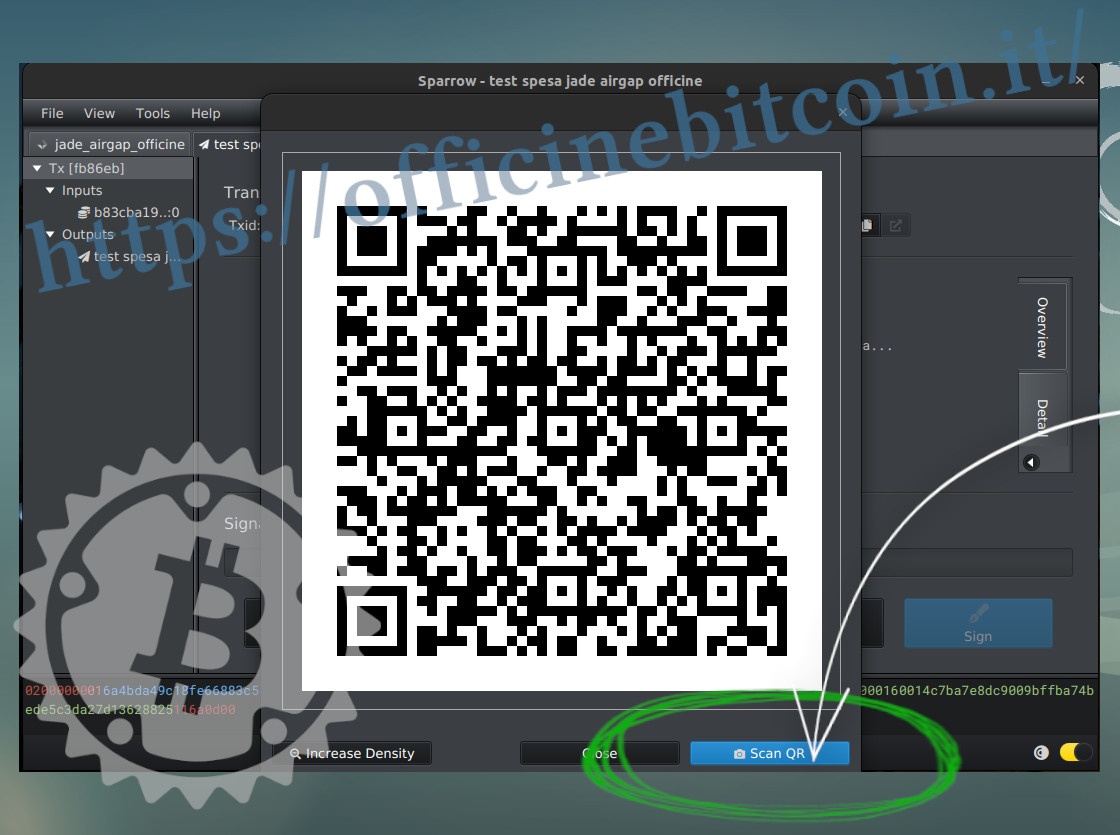
把 Jade 的显示屏放到 webcam 前,让 Sparrow 导入已签名交易。
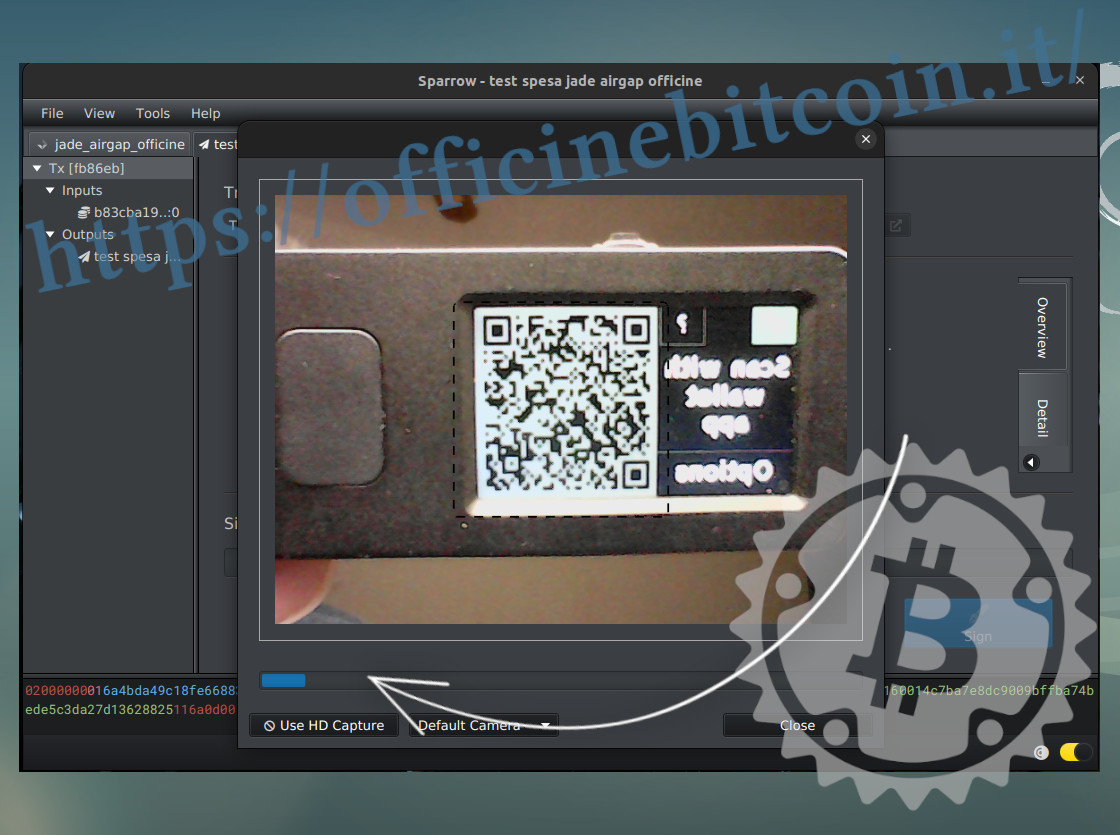
画面下方的滚动条必须完成到 100%,直到导入发生;Sparrow 会如下显示。
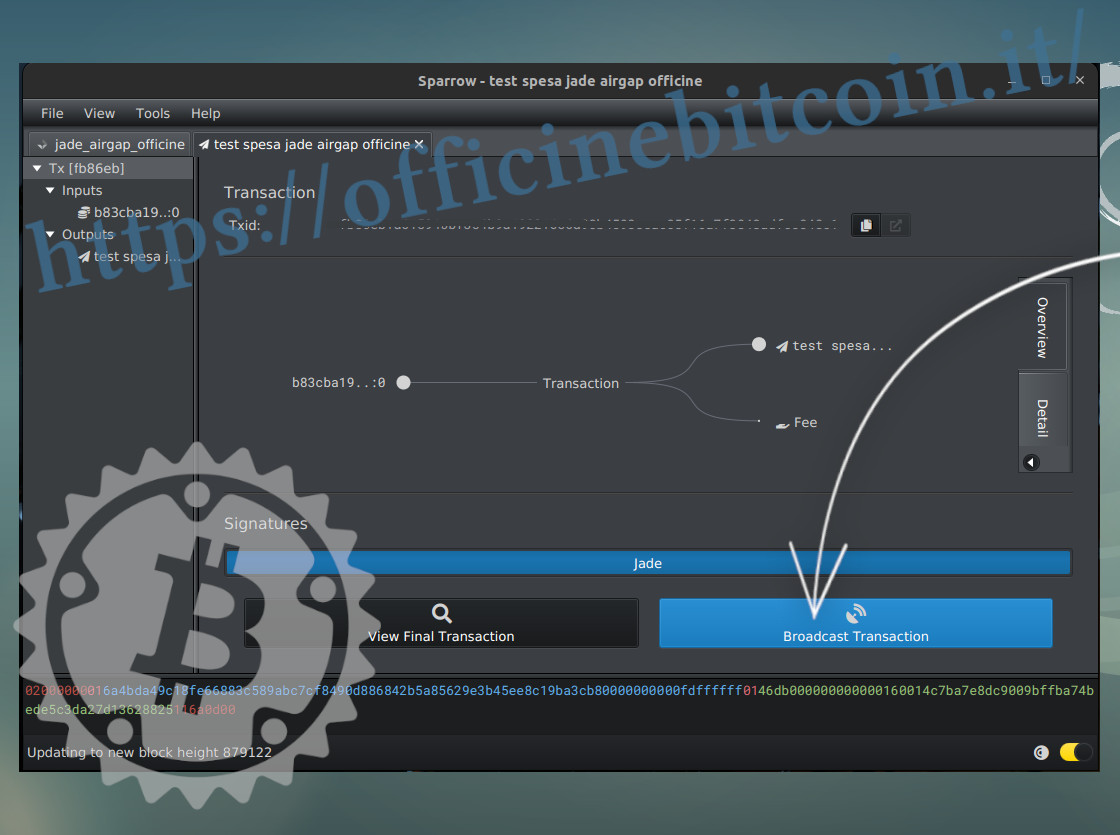
现在再次验证整笔交易;如果没有问题,就可以点击 Broadcast Transaction 进行传播。
在 Transactions 菜单中,会出现这笔转出的交易。
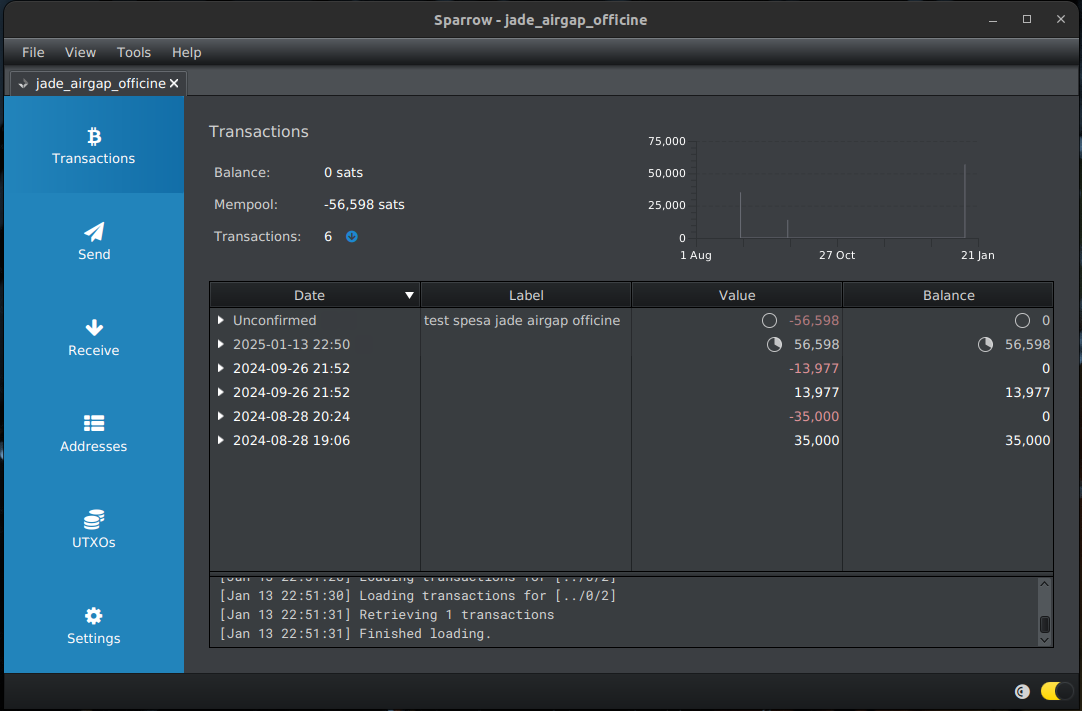
注释
- (1) - 如果 Jade 已经初始化,只需进入 Options 菜单 → Settings → Factory reset
- (2) - Jade Original 的显示屏非常小,而且为了把动态 QR code 放入 Sparrow 显示的虚线区域内,需要把显示屏靠近到几厘米的距离。因此,可能需要配备一台分辨率很高且焦距合适的 webcam,或者使用 Iriun 之类的 app,把手机 “变成” PC 的摄像头。事实上,手机在近距离的对焦能力更强。