Officine Bitcoin Bitcoin-only урок Этот проект поддерживается valerio-vaccaro
🌍 Переводы
🇨🇳 中文 🇬🇧 English 🇪🇸 Español 🇵🇹 Português 🇷🇺 Русский 🇫🇷 Français 🇩🇪 Deutsch 🇮🇹 Italiano 🇭🇺 Magyar 🏳️ Milanés 🏳️ Veneto
Jade с воздушным зазором с Sparrow Wallet

Использование Jade для полностью изолированной связи возможно благодаря характеристикам его встроенного ПО и аппаратного обеспечения.
Камера и встроенный дисплей, по сути, выполняют функцию получения и отправки сообщений в кошелек просмотра и из него.
В этом руководстве показано, как использовать Jade с воздушным зазором с Sparrow Wallet.
Процедура сначала включает в себя настройку, затем экспорт открытого ключа, расширенного от Jade, до Sparrow-просмотра и, наконец, транзакцию расходов.
В образовательных целях мы решили начать с демонстрации последовательности операций, начиная с Jade.
Расширенная настройка
Выбор использования устройства с воздушным зазором предполагает реальную настройку, т. е. он должен быть сделан во время инициализации Jade (1), который, следовательно, должен выглядеть неинициализированным.
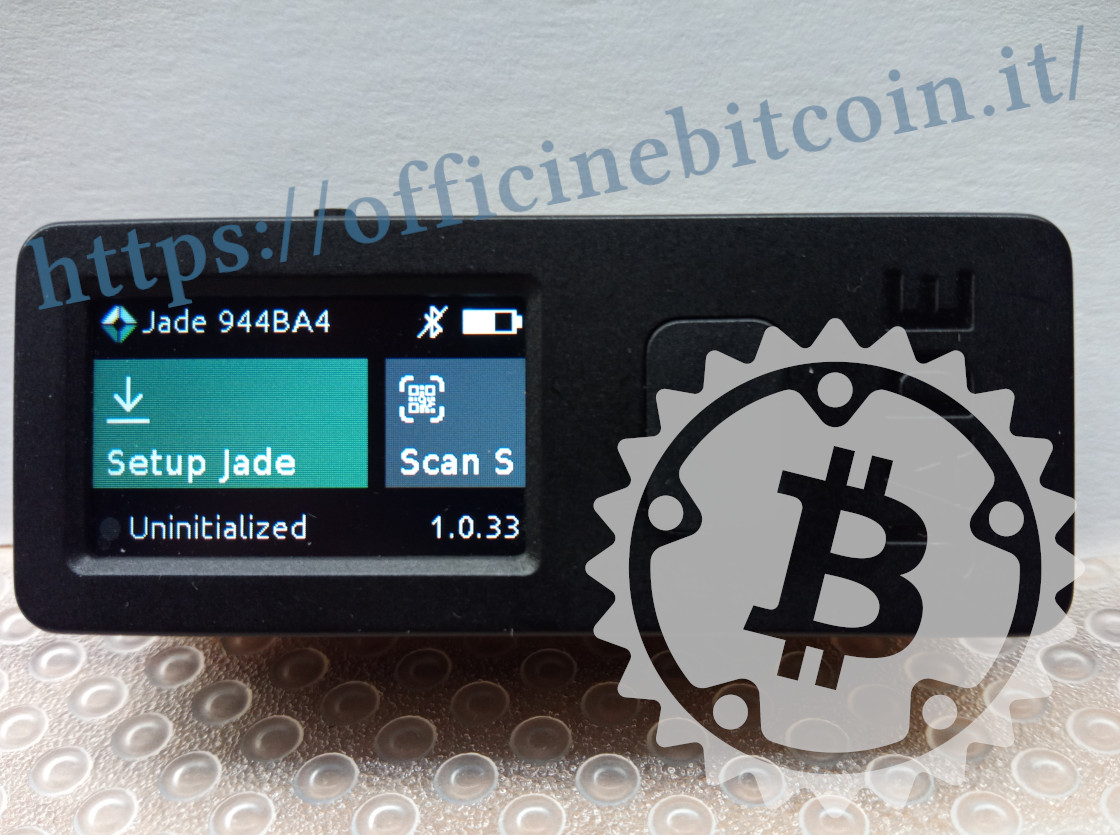
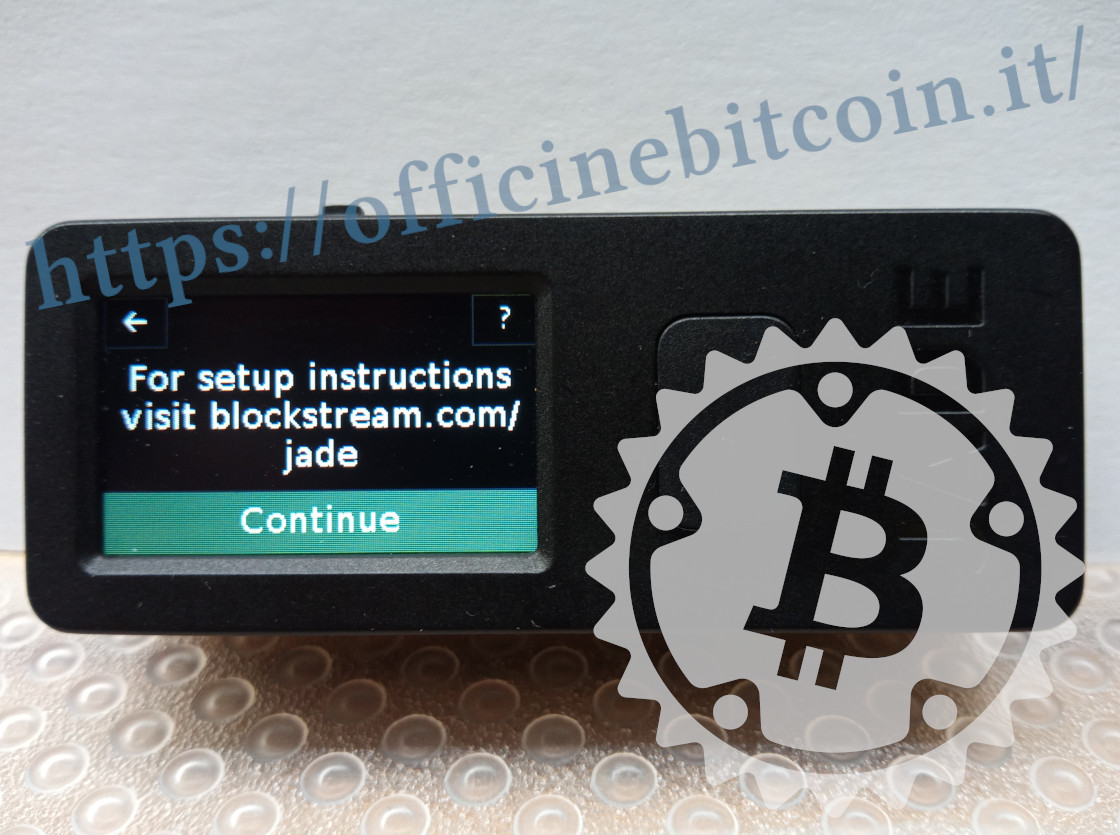
Появится предупреждение о необходимости проверить инструкцию по настройке с сайта https://blockstream.com/jade/.
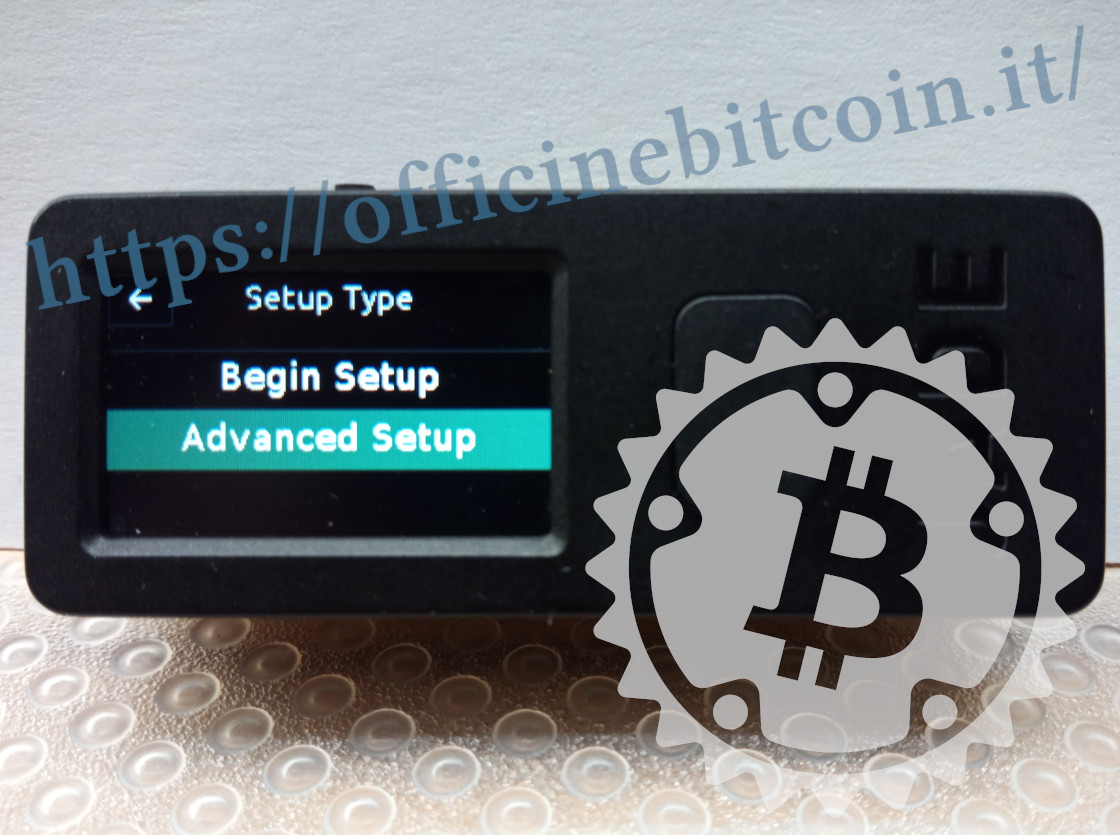
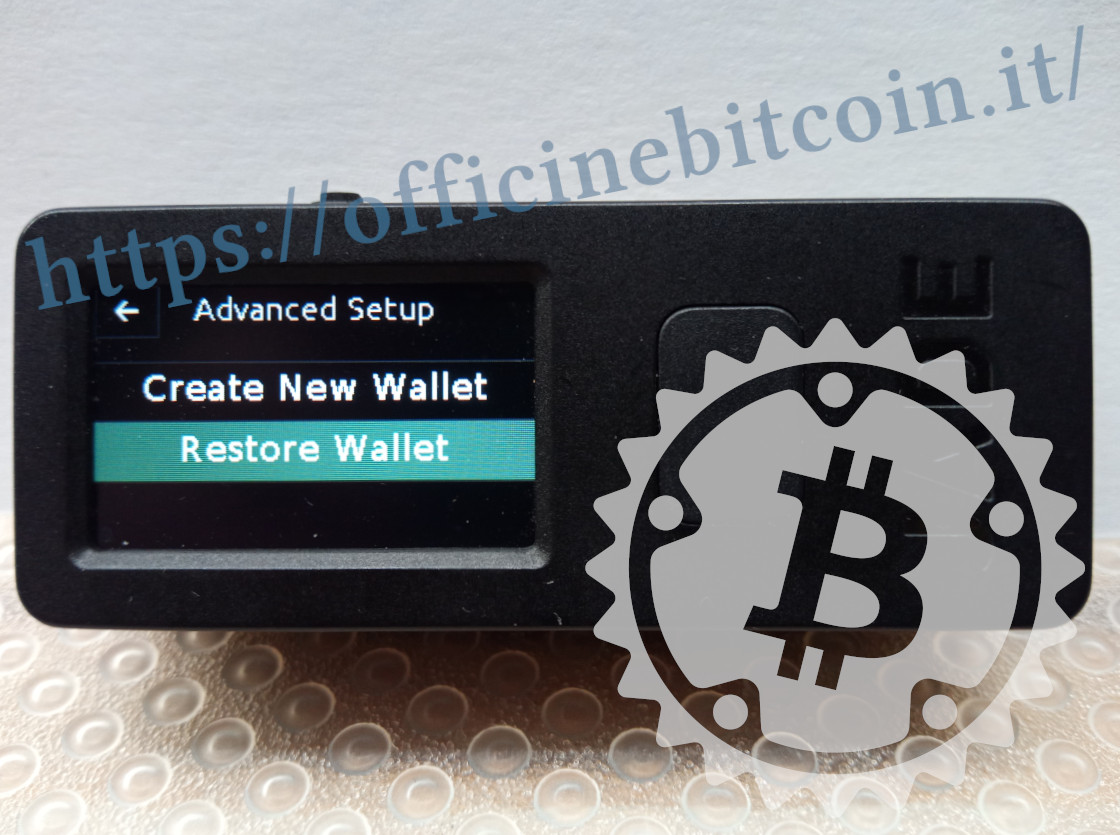
Настроить Jade для использования с воздушным зазором можно только выбрав «Расширенная настройка».
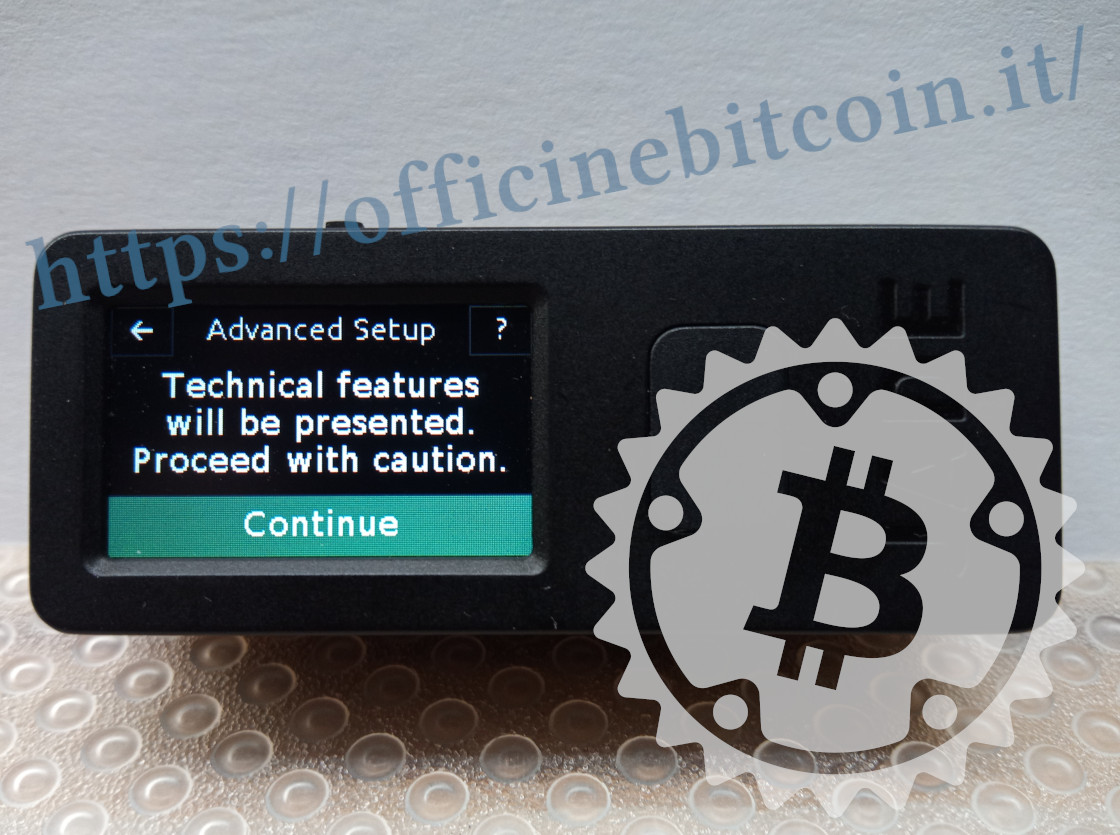
Jade предупреждает, что эта установка имеет некоторые расширенные технические возможности. Просто обратите максимум внимания и нажмите кнопку подтверждения.
Чтобы вставить мнемонику, сгенерированную с помощью энтропии игральных костей, выберите «Восстановить кошелек».
Теперь вы должны установить длину мнемоники: 12 или 24 слова. Меню также предлагает возможность восстановить кошелек путем сканирования QR code: это SeedQr, который был рассмотрен в руководстве, посвященном настройке.
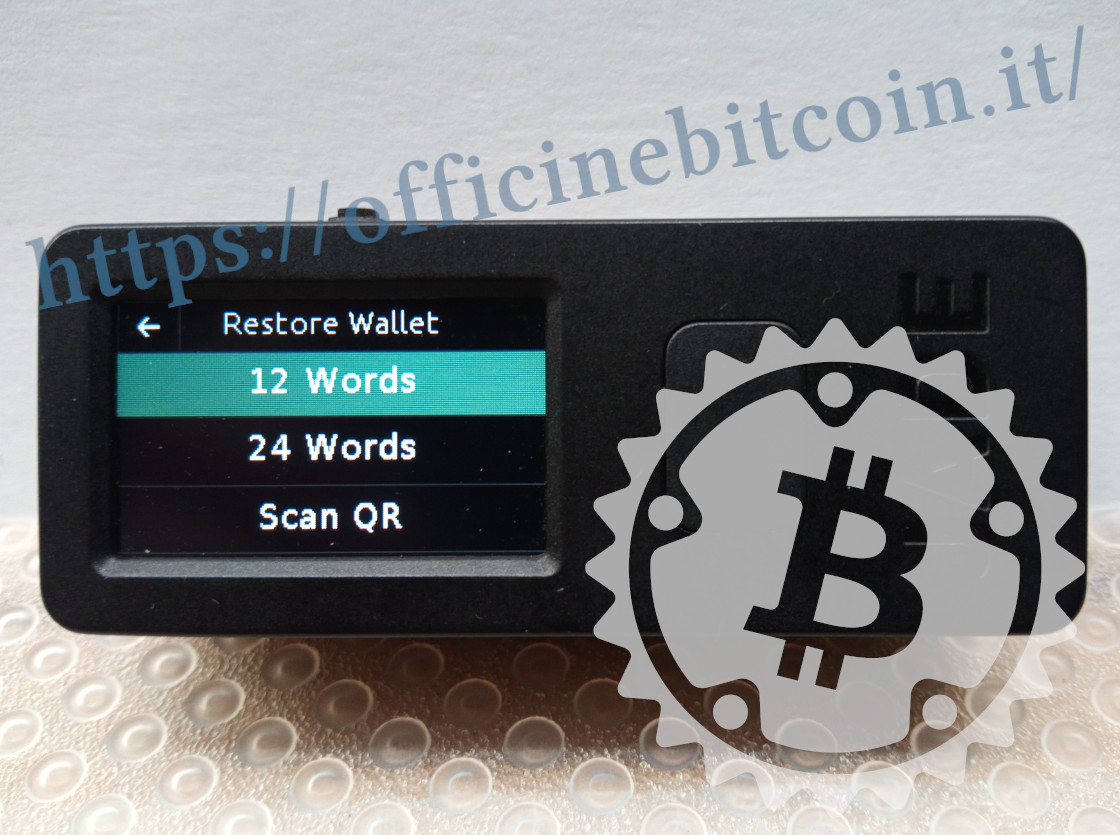
В целях чисто образовательного характера и повышения скорости в этом руководстве показана настройка с помощью мнемоники из 12 слов.
Следующий шаг должен быть выполнен, как описано, чтобы получить доступ к функциям с воздушным зазором. Фактически, вам необходимо экспортировать фразу восстановления в формате CompactSeedQR, выбрав «Да».
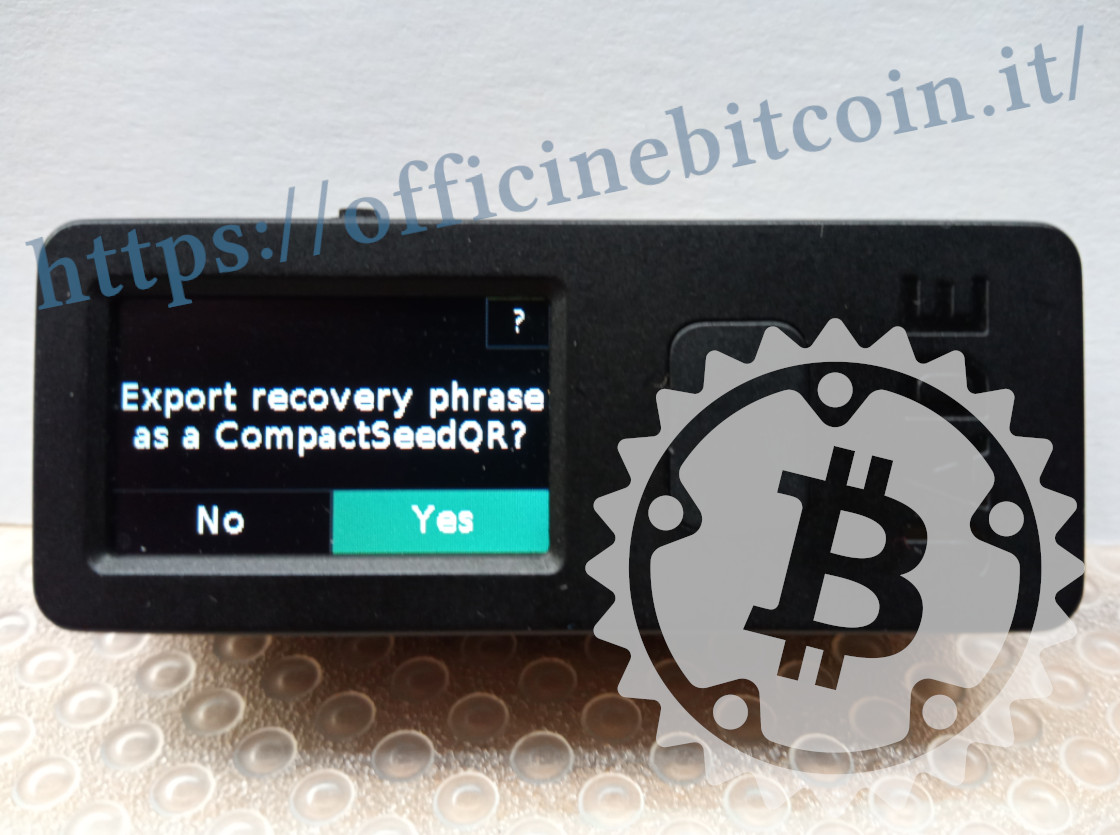
После того, как вы сделаете свой выбор, вам будет предложено нарисовать QR code на шаблоне, предоставленном в поле, как показано в разделе «Дополнительно» урока, посвященного настройке.
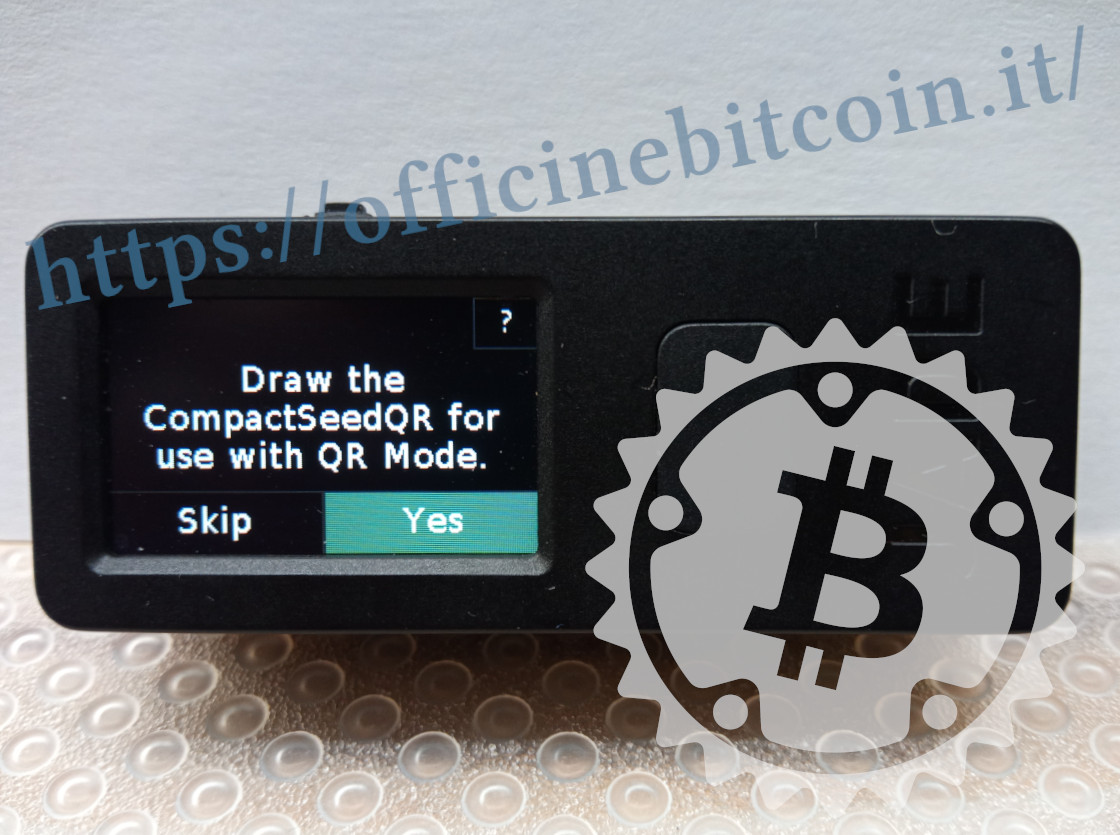
По окончании процедуры необходимо приступить к проверке соответствия нарисованного и отображаемого устройством CompactSeedQR. Фактически вы включаете встроенную камеру Jade, с помощью которой вы должны кадрировать SeedQR, который вы только что нарисовали.
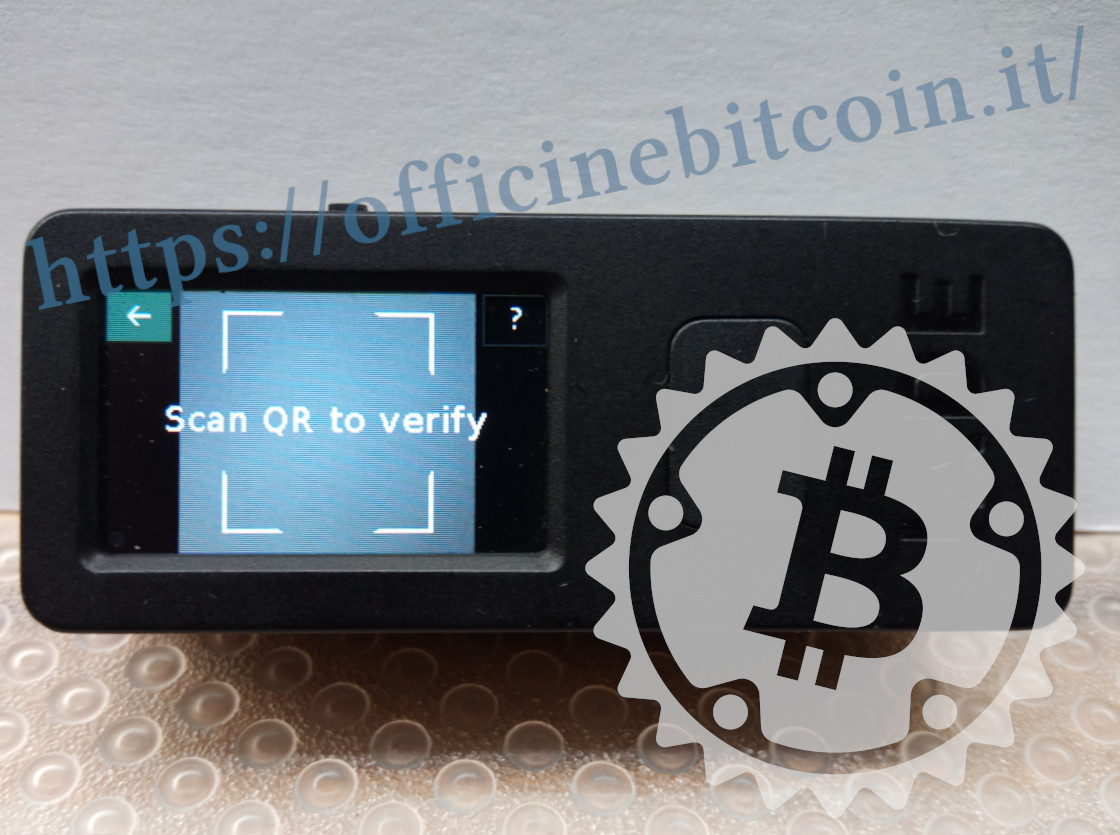
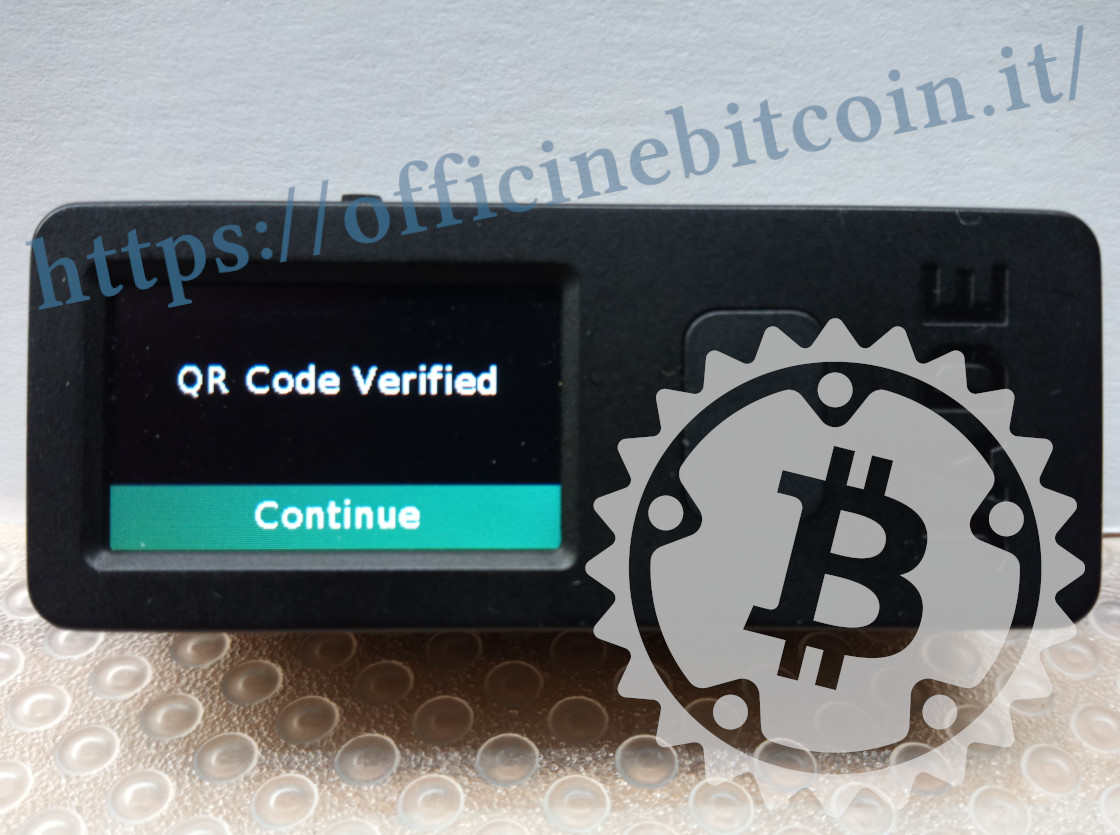
Если рисунок соответствует устройству, предложенному в только что завершенной процедуре, отображается сигнал подтверждения.
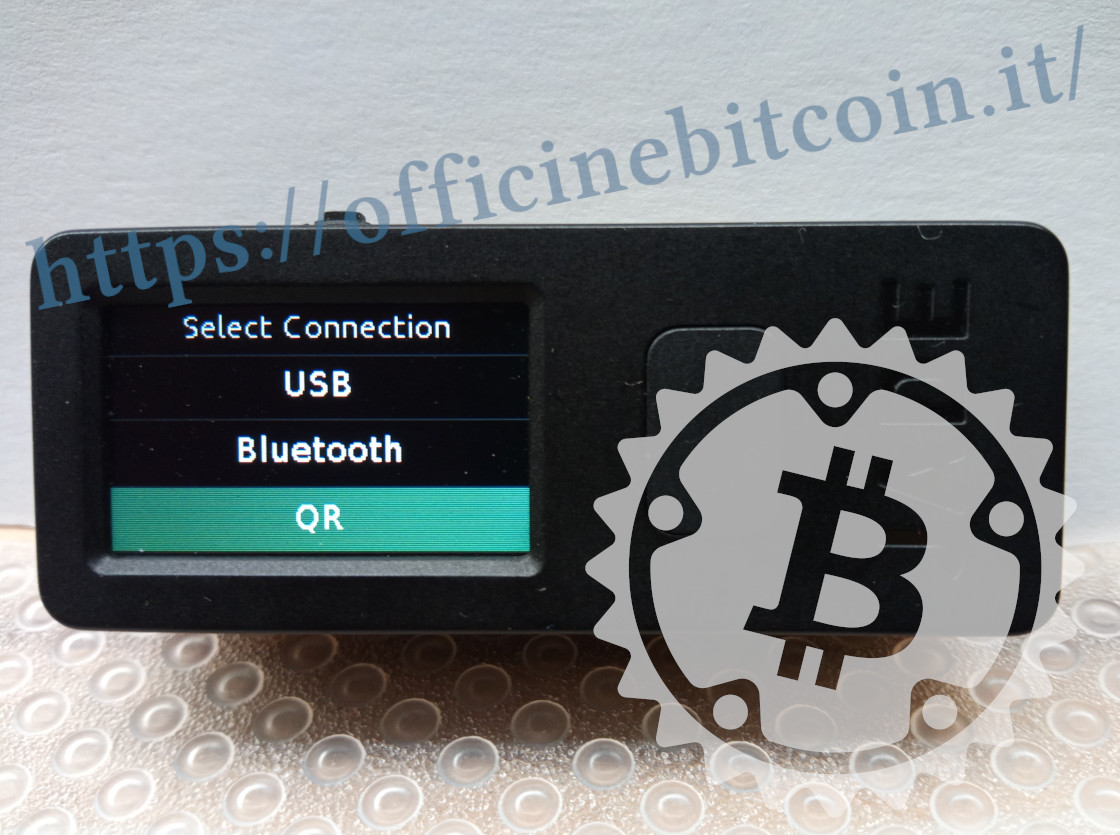
Теперь Jade показывает варианты подключения устройства к сопутствующему приложению: выберите QR.
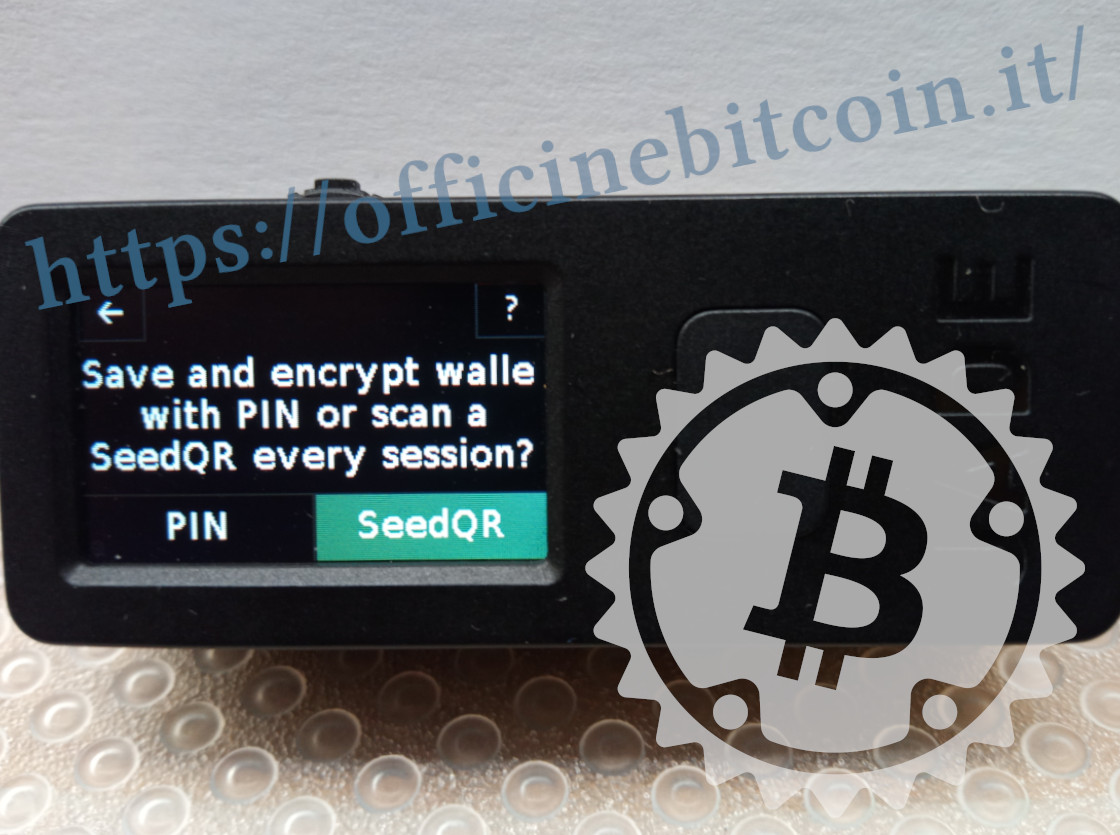
Следующий шаг также требует от пользователя выбора: сохранить зашифрованные ключи на устройстве или загружать их при каждом сеансе, сканируя вновь разработанный SeedQR.
Н.Б.
Полезно понимать эти два варианта доступа:
- Разблокировка QR PIN-кода: во время инициализации Jade сохранит данные кошелька, зашифровав их на устройстве; они всегда будут доступны после разблокировки Jade с помощью процедуры QR PIN.
- SeedQR: SeedQR должен сканироваться Jade каждый раз, когда вы хотите загрузить ключи на устройство.
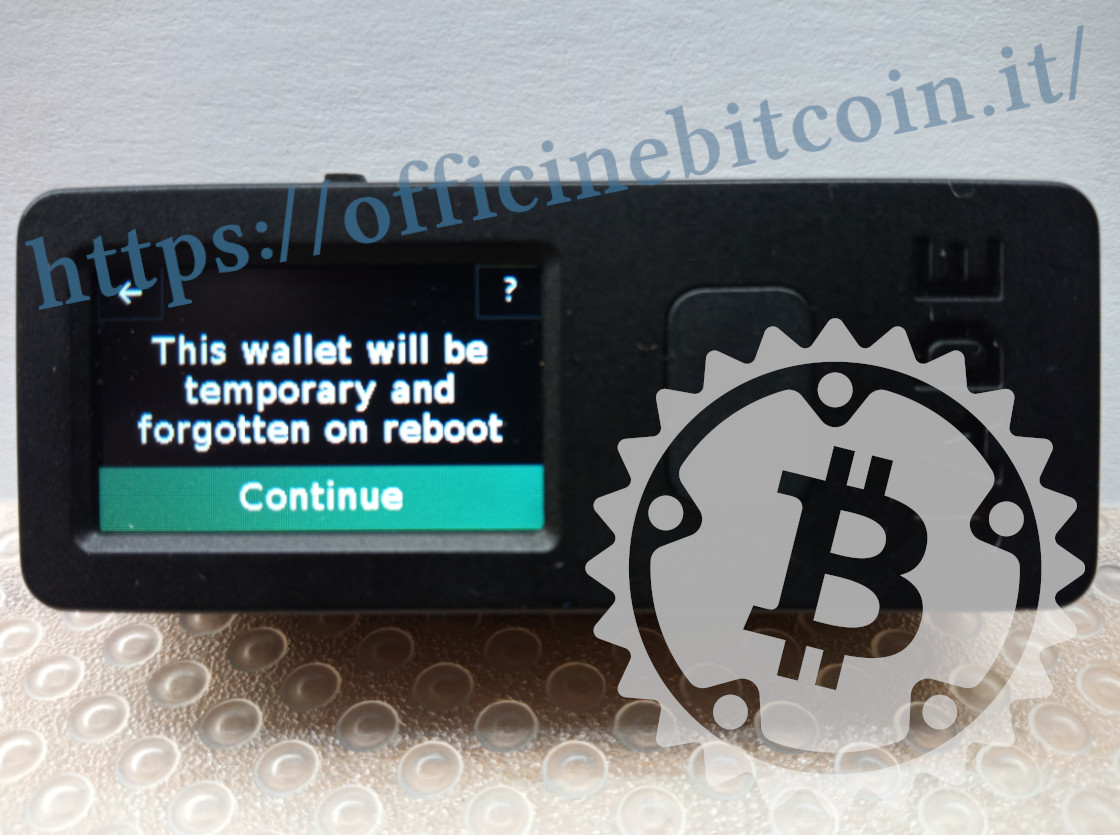
По образовательному выбору в предыдущем варианте был выбран SeedQR, поэтому устройство будет использоваться без сохранения состояния: Jade предупреждает, что сеанс временный и ключи будут «забыты» устройством при его выключении.
Экспорт открытого ключа
Теперь, когда Jade специально настроен для работы с полной блокировкой, мы переходим к деликатному этапу экспорта открытого ключа.
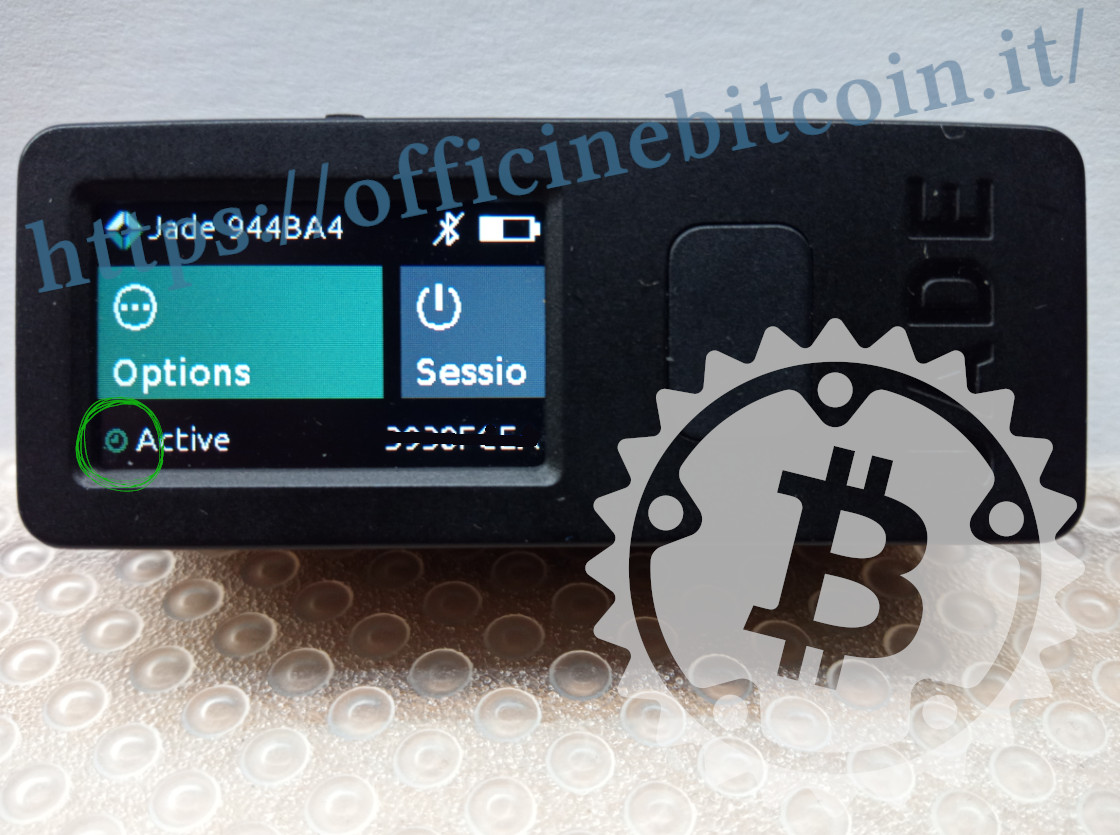
Всегда начиная с Jade, который вернулся в исходное меню, выберите «Параметры».
 >
>
Примечание: то, что Jade находится в режиме временного подписывающего лица, видно по значку, представляющему часы рядом с индикатором «Активно».
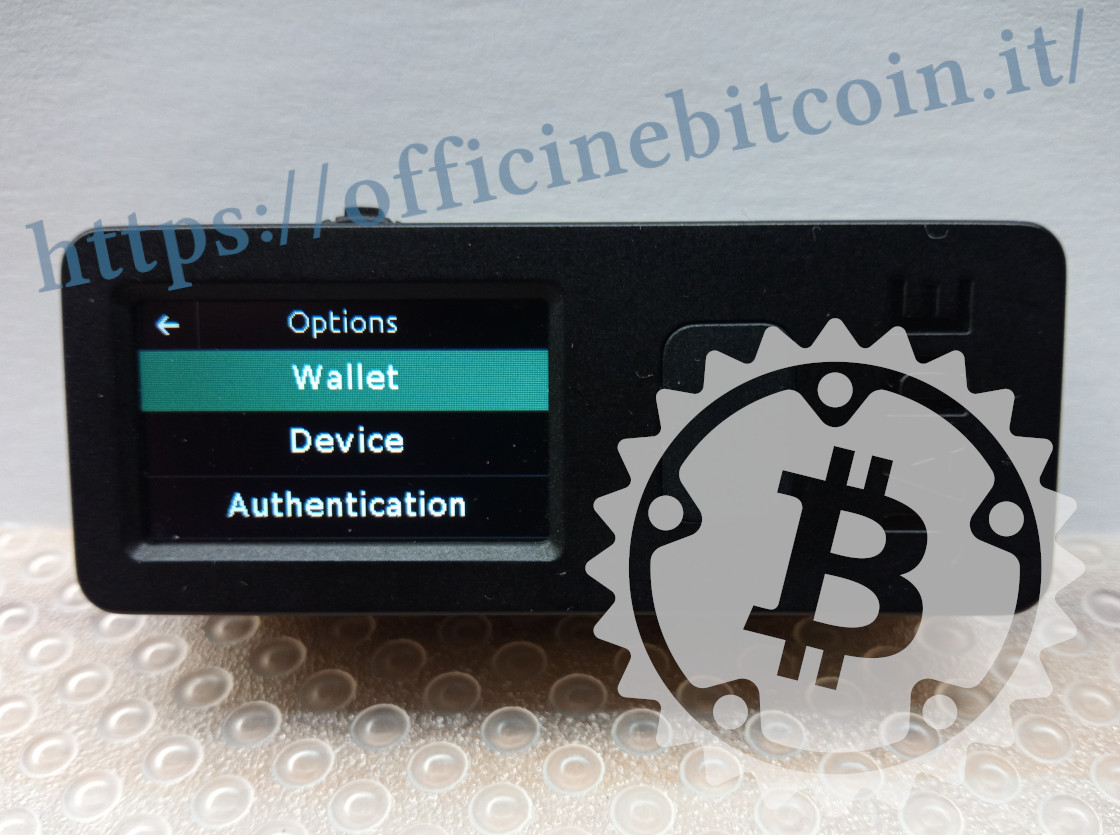
В разделе «Параметры» выберите «Кошелек».
Затем выберите «Экспорт Xpub».
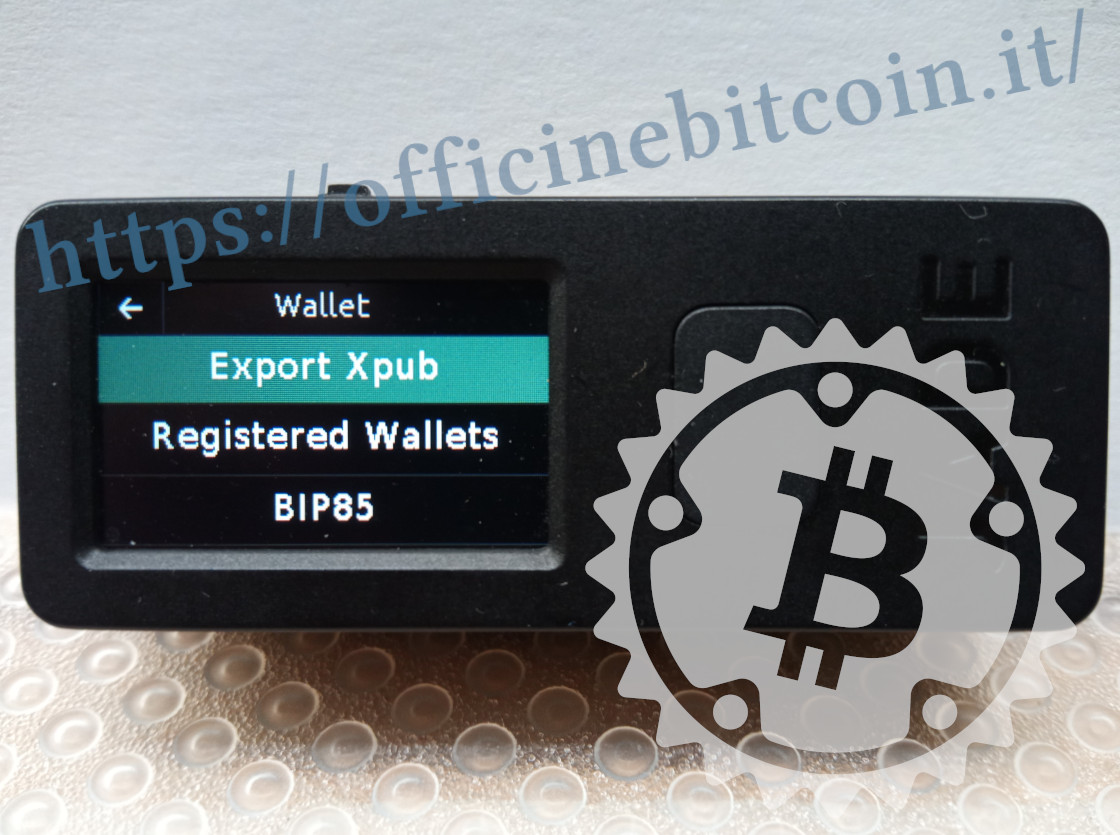
В этот момент на дисплее Jade отображается динамическое значение QR code, представляющее расширенный открытый ключ. В опциях этого подменю можно выбрать экспорт мультиподписи/одинарной подписи и путь деривации.
Для этого урока мы решили экспортировать полный сегментированный файл Singlesig.
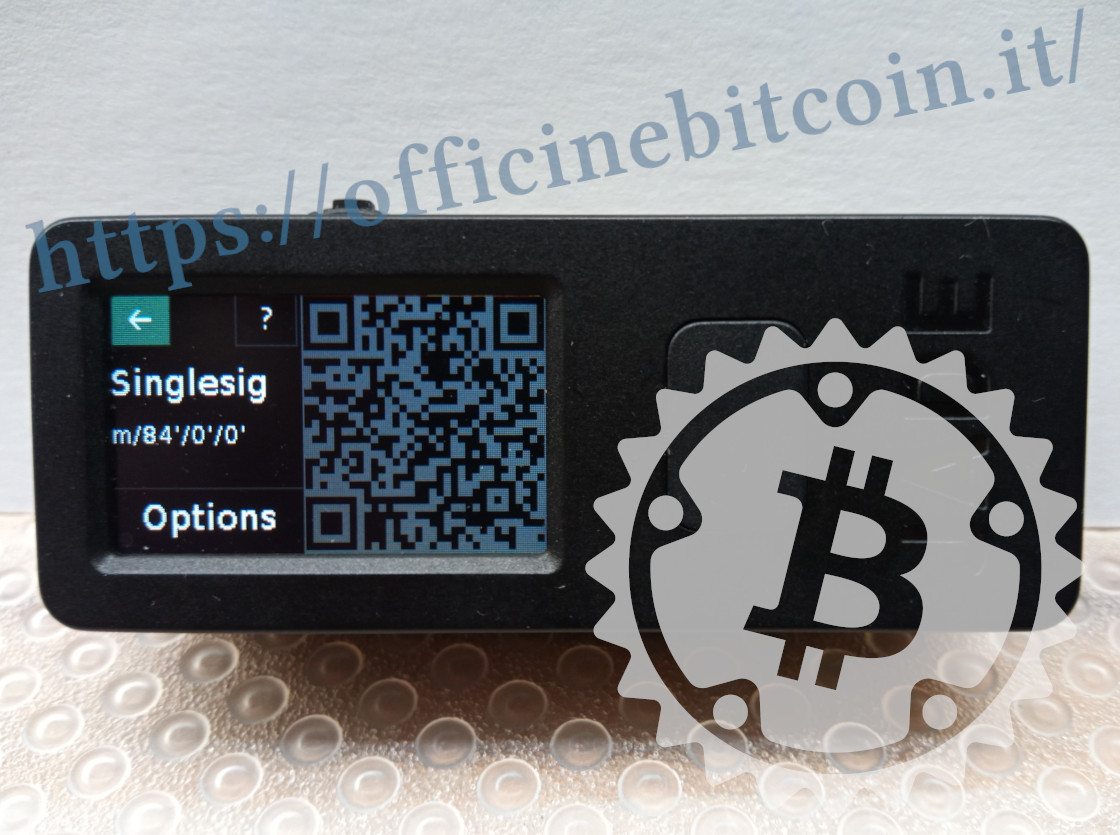
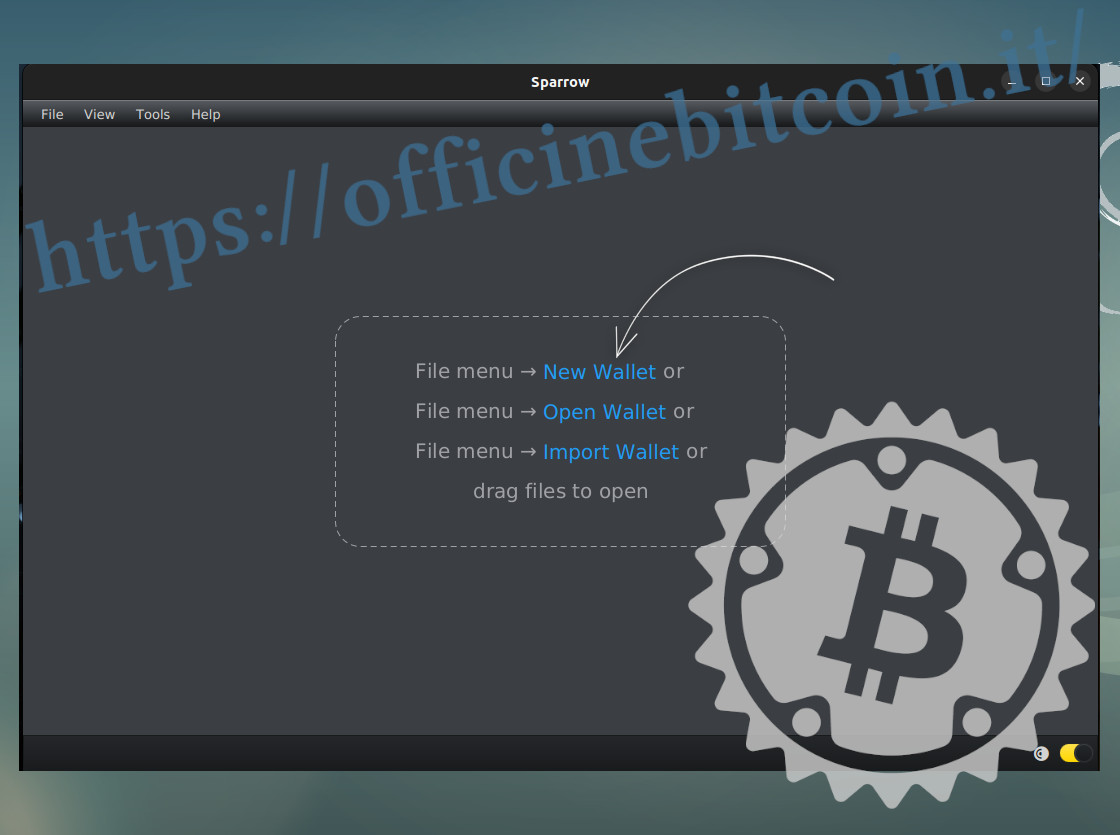
Здесь в игру вступает Sparrow. Запустите программу и создайте новый кошелек, выбрав «Новый кошелек».
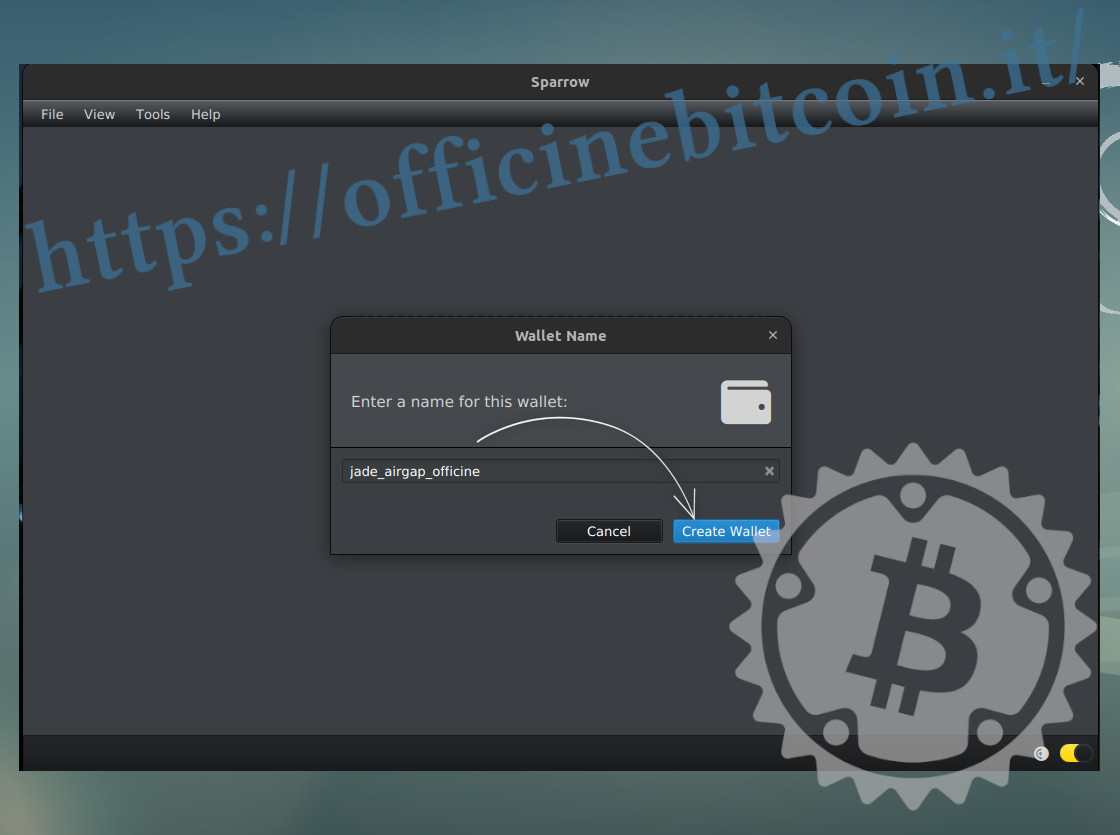
Дайте кошельку имя, затем нажмите «Создать кошелек».
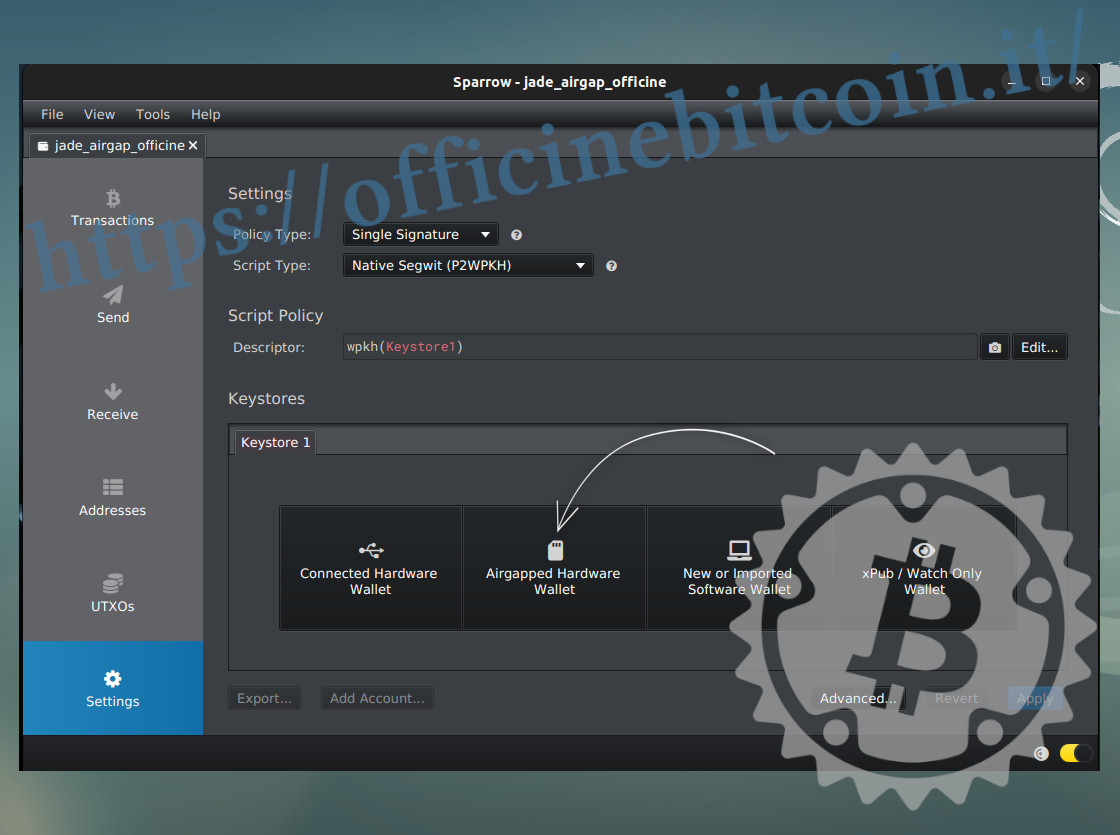
На следующем экране настроек нажмите «Аппаратный кошелек с Airgapped».
Откроется окно Sparrow, показывающее реализованные аппаратные кошельки. Выберите Jade
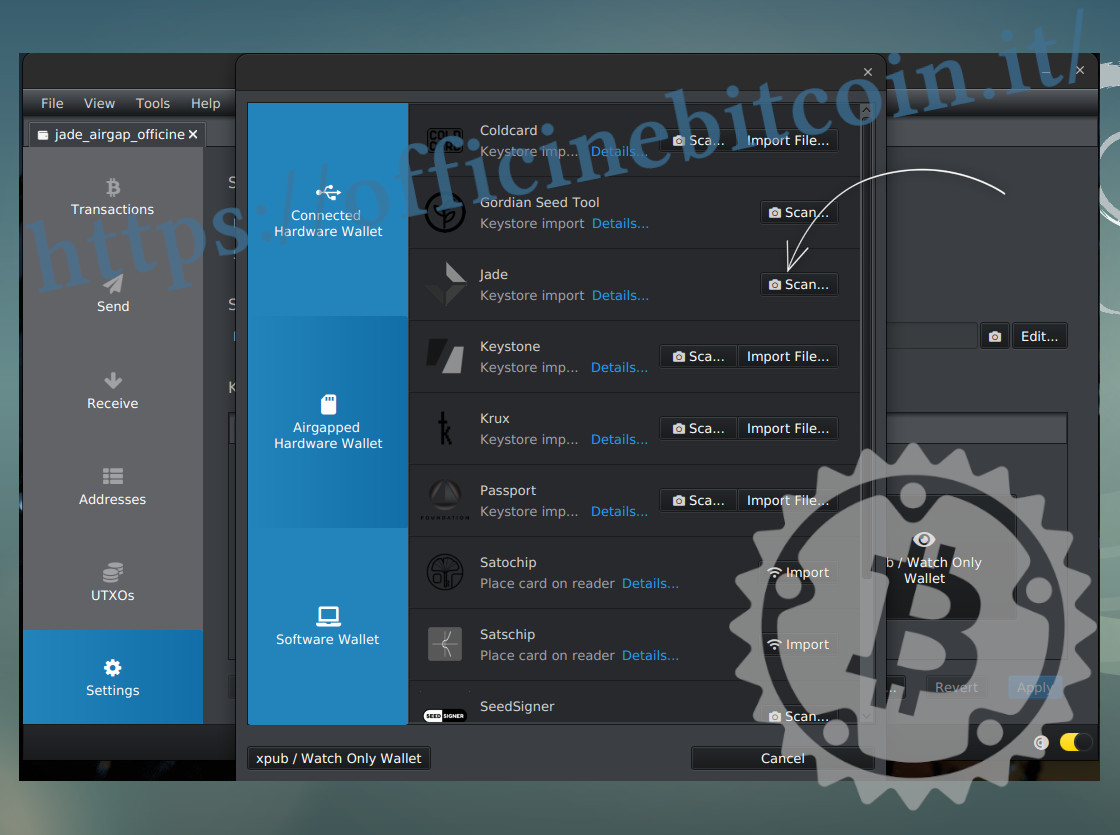
В этот момент камера компьютера, с которым вы работаете, активируется.
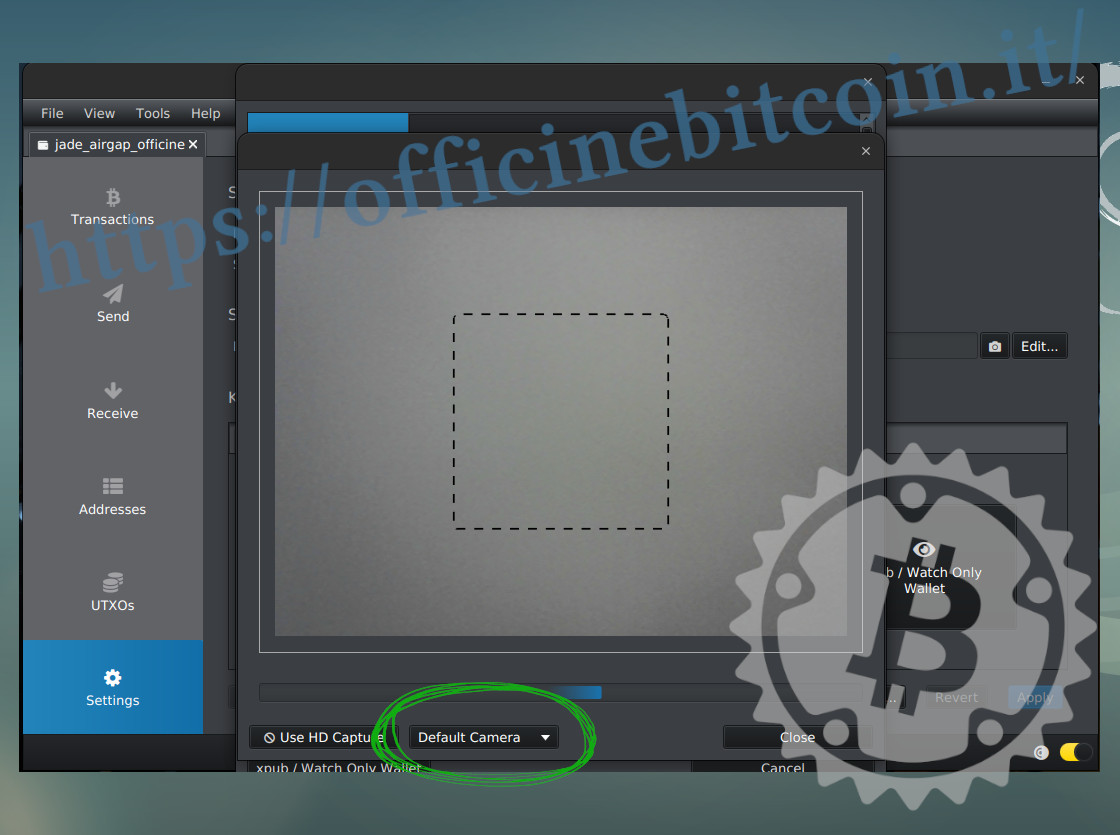
Если у вас доступно несколько веб-камер, выберите лучшую из раскрывающегося меню, где появляется «Камера по умолчанию».
Теперь возьмите Jade (который тем временем продолжает показывать динамический QR code, представляющий Xpub) и поместите дисплей перед камерой ПК, сохраняя QR code внутри пунктирного пространства.
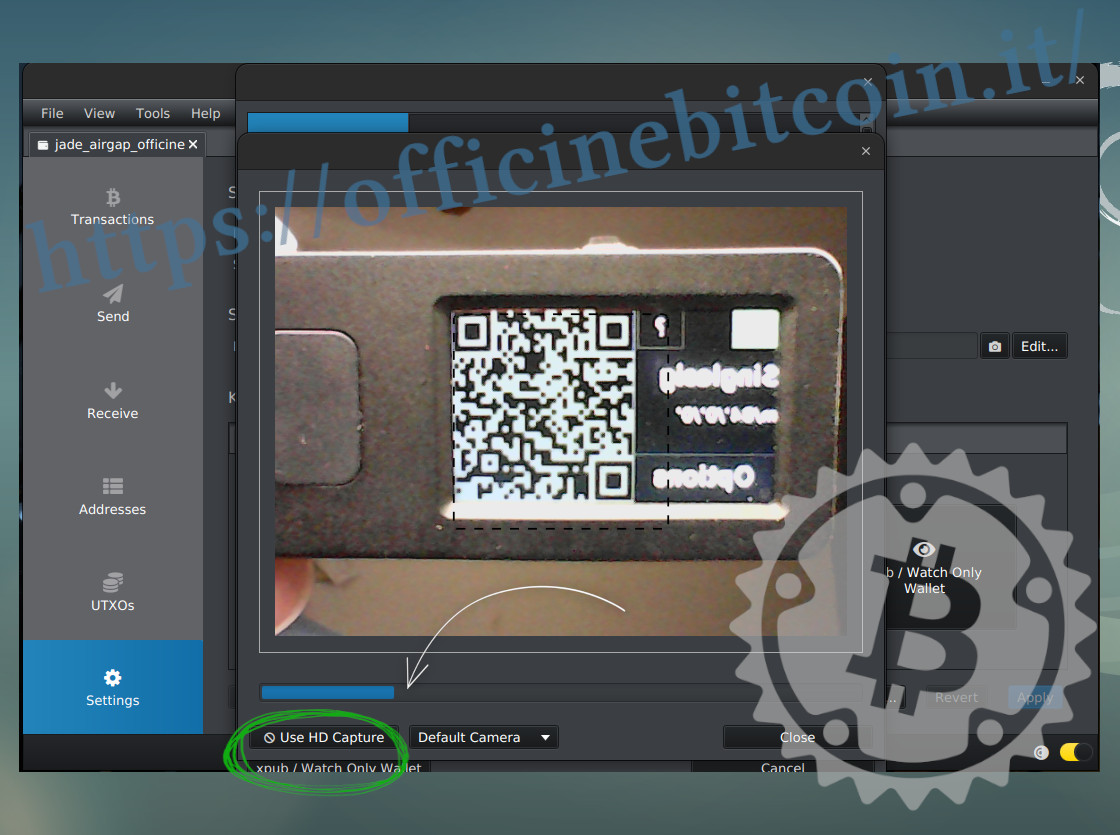
Под изображением с камеры находится полоса прокрутки, которая становится синей.
О ходе приобретения Xpub в Sparrow сообщается следующим образом: от 0 до 100 %.
На этом этапе могут потребоваться некоторые настройки: увеличить/уменьшить яркость дисплея Jade, а также его переднюю подсветку или выбрать в раскрывающемся меню Sparrow вариант «Использовать HD Capture» или уменьшить разрешение.
Не пугайтесь этих деталей: как только будет создана индивидуальная настройка рабочей среды, эти этапы пройдут с полным комфортом и легкостью. (2)
На самом деле экспорт происходил при закрытии окна камеры и, вернувшись в Настройки Sparrow, появлялись все данные из просмотрового кошелька.
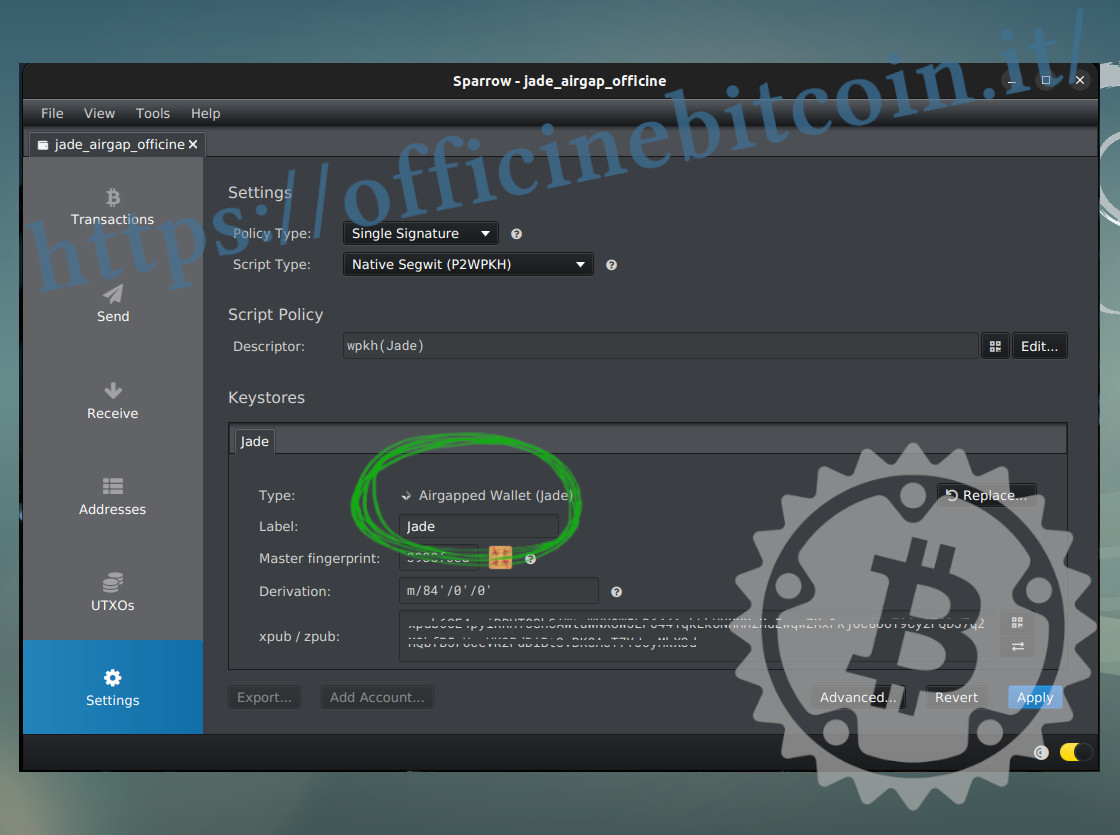
Для структуры Sparrow теперь необходимо применить сценарий политики, нажав кнопку Применить.
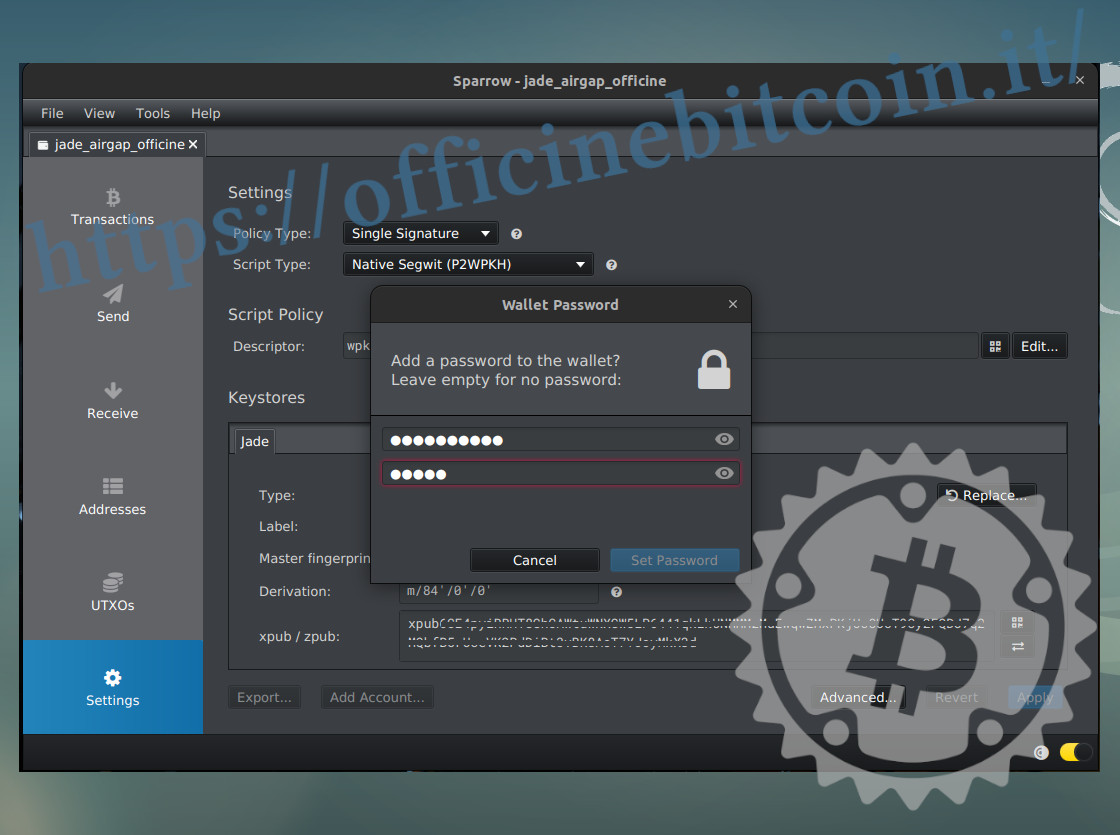
Создание кошелька продолжается введением и подтверждением пароля шифрования файла кошелька.
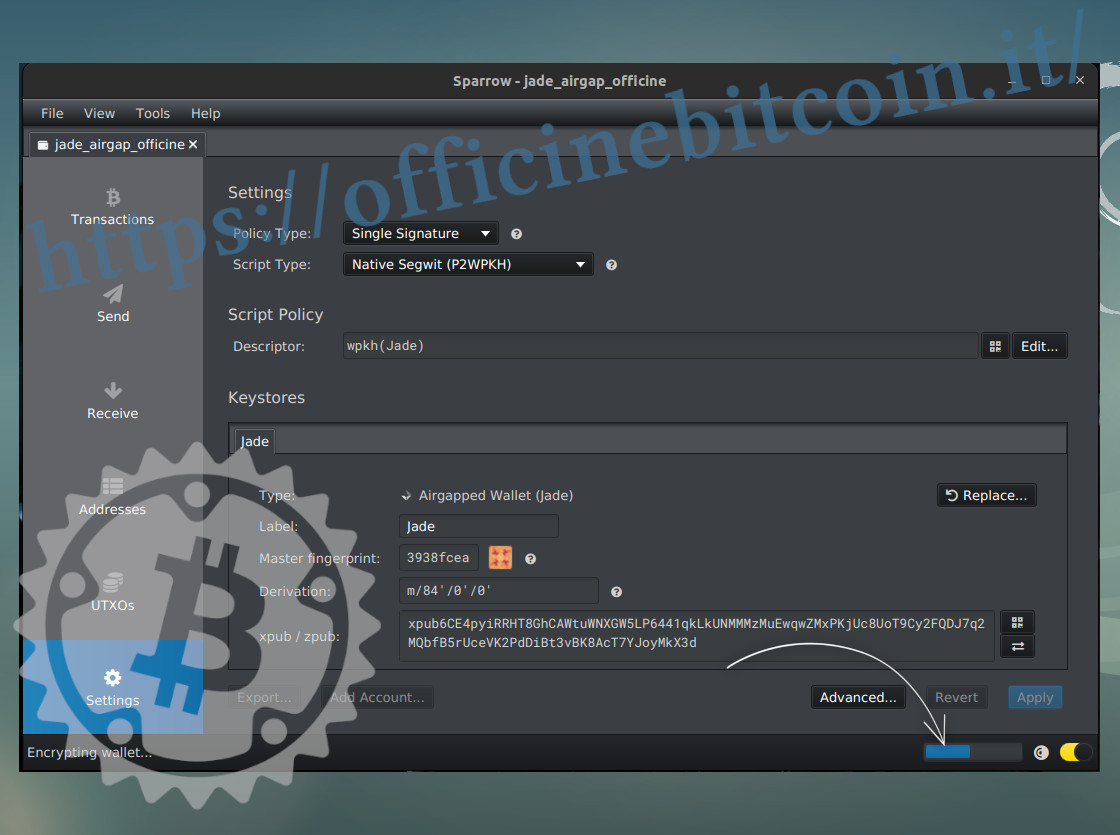
И это заканчивается, когда полоса прокрутки справа внизу заполнила поле до 100%.
Расходная транзакция
Если по гипотезе Jade играет роль личного аппаратного кошелька, то следует предположить, что у него есть средства и что их необходимо потратить в будущем.
Выбрав Sparrow в качестве кошелька для просмотра и Jade в качестве устройства подписи, давайте посмотрим, как транзакция создается, подписывается и распространяется с помощью этих двух инструментов.
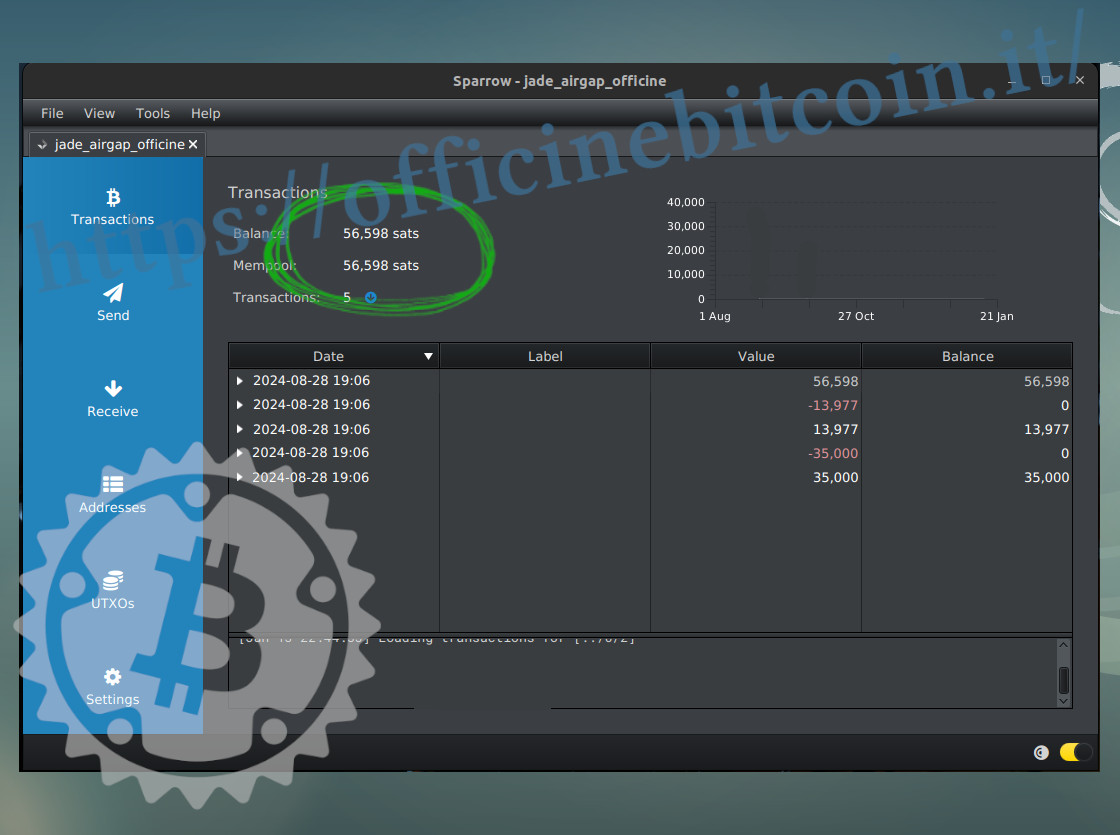
В примере доступен общий баланс 56 598 сат.
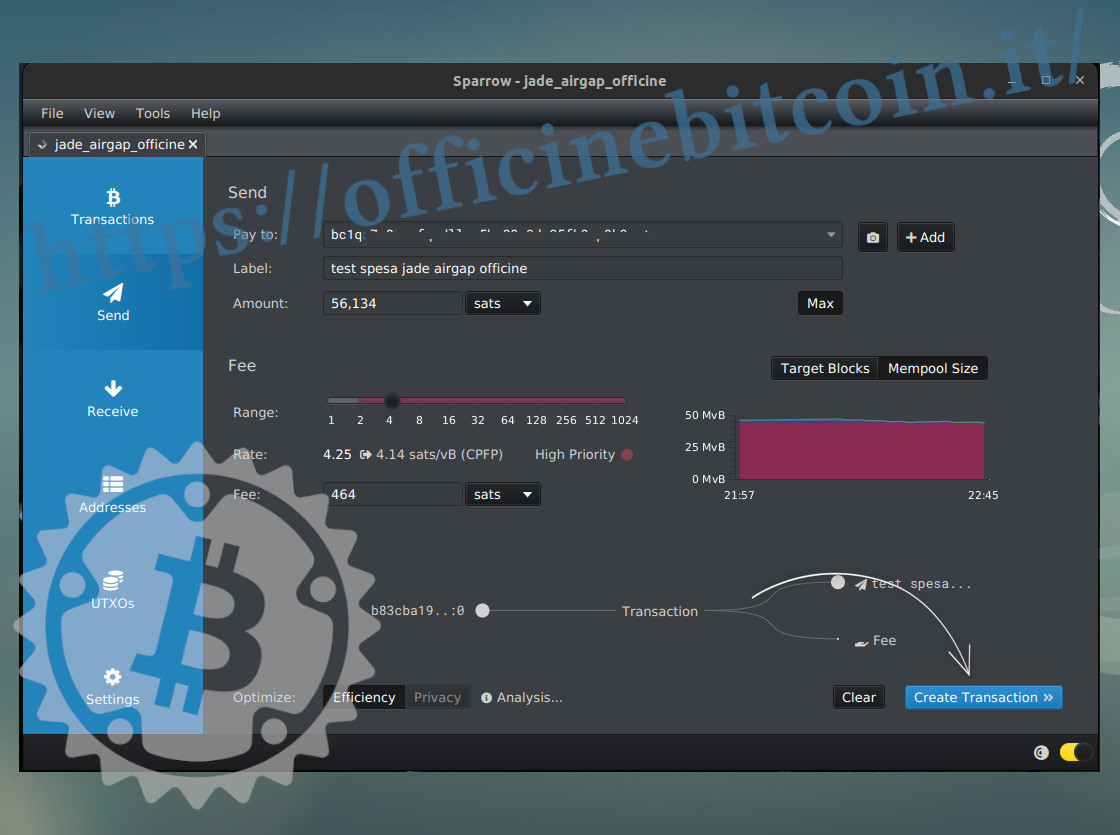
В меню слева от Sparrow выберите Отправить и начните создавать расходную транзакцию. После того, как все настроите, нажмите «Создать транзакцию» в правом нижнем углу.
Появится окно расширенной транзакции, в котором видно, что Sparrow распознает Jade как подписывающее устройство (Signing Wallet).
Если настройки вас устраивают, нажмите «Завершить транзакцию».
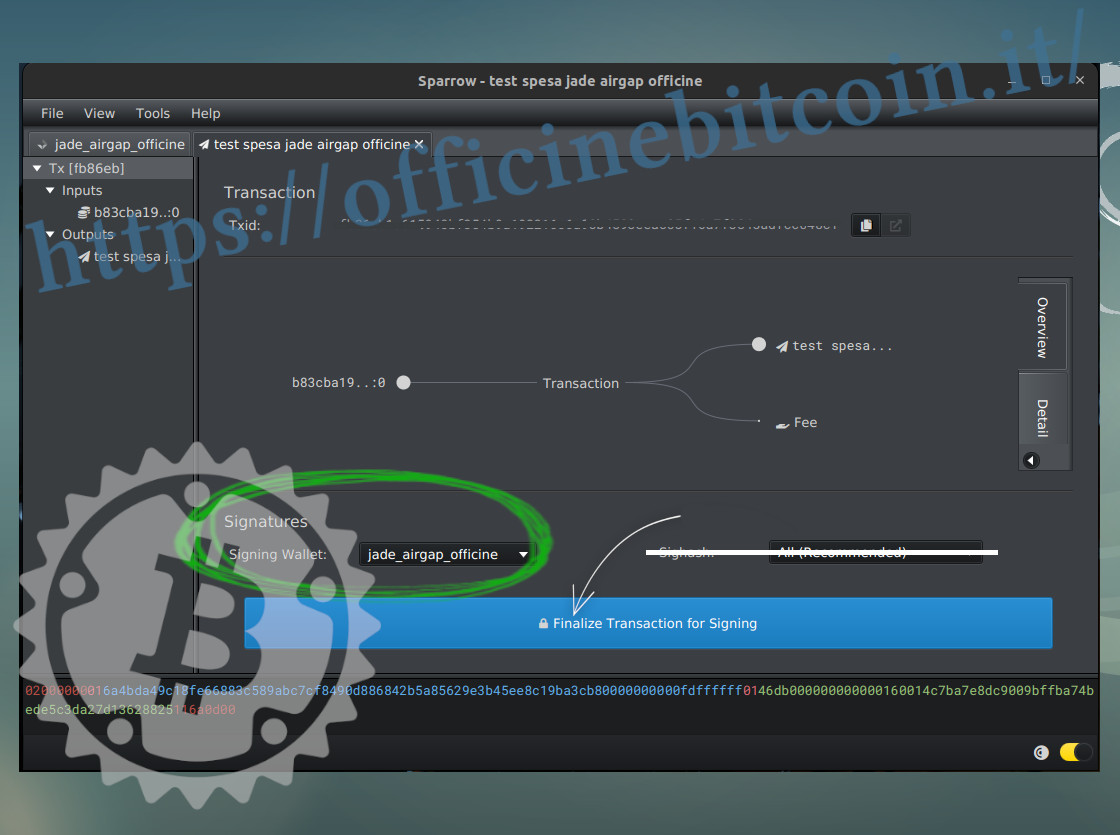
Появится экран подписей. В системе с воздушным зазором экспорт .psbt осуществляется через QR code, поэтому в Sparrow нажмите «Показать QR» в левом нижнем углу.
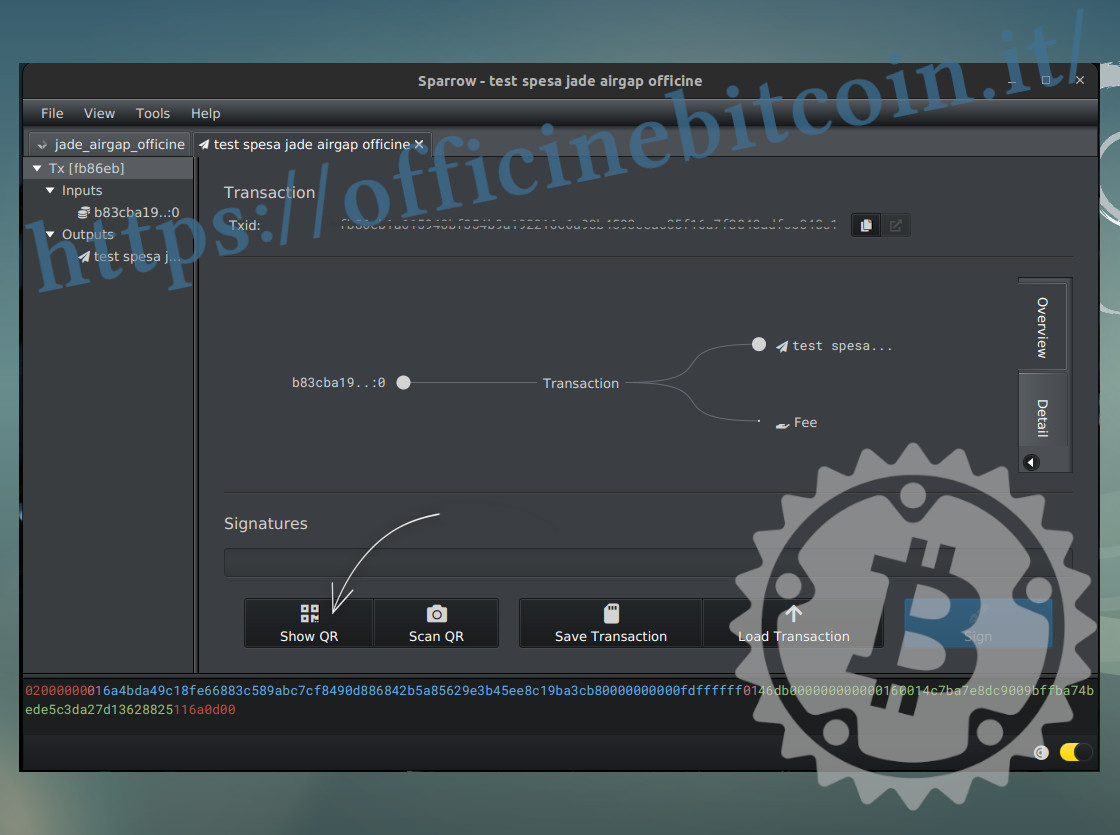
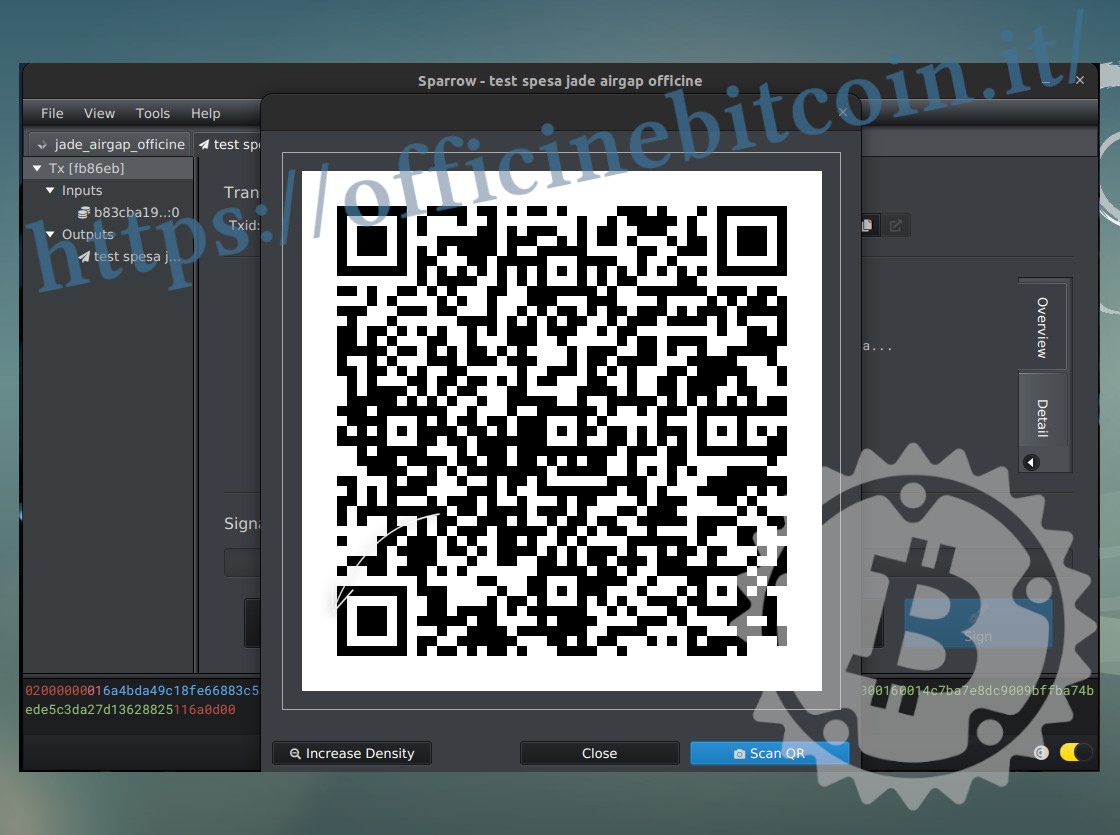
Появится окно с динамическим QR code, представляющим psbt, который затем необходимо отсканировать с помощью камеры Jade.
Возьмите Jade и в главном меню выберите «Сканировать QR».
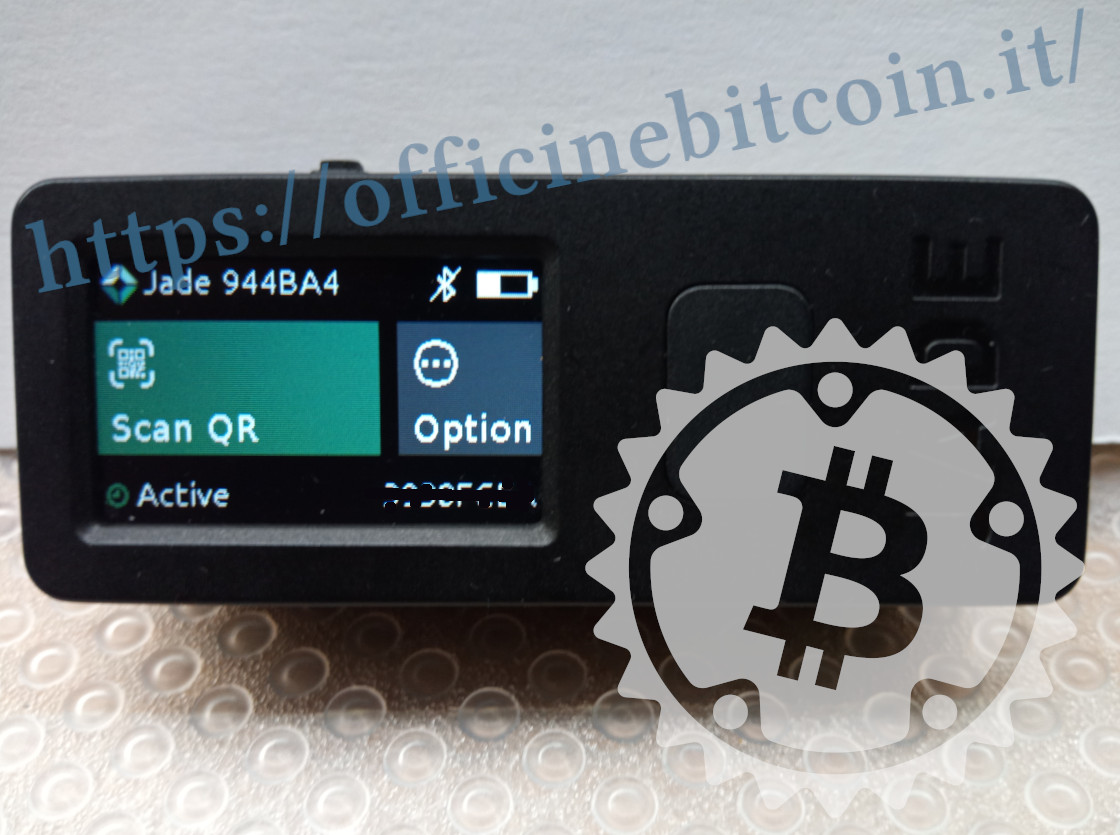
Создайте кадр динамического QR code, который генерирует Sparrow, с помощью камеры Jade, которая сейчас активирована. Синяя полоса прокрутки на дисплее аппаратного кошелька указывает процент завершения чтения.
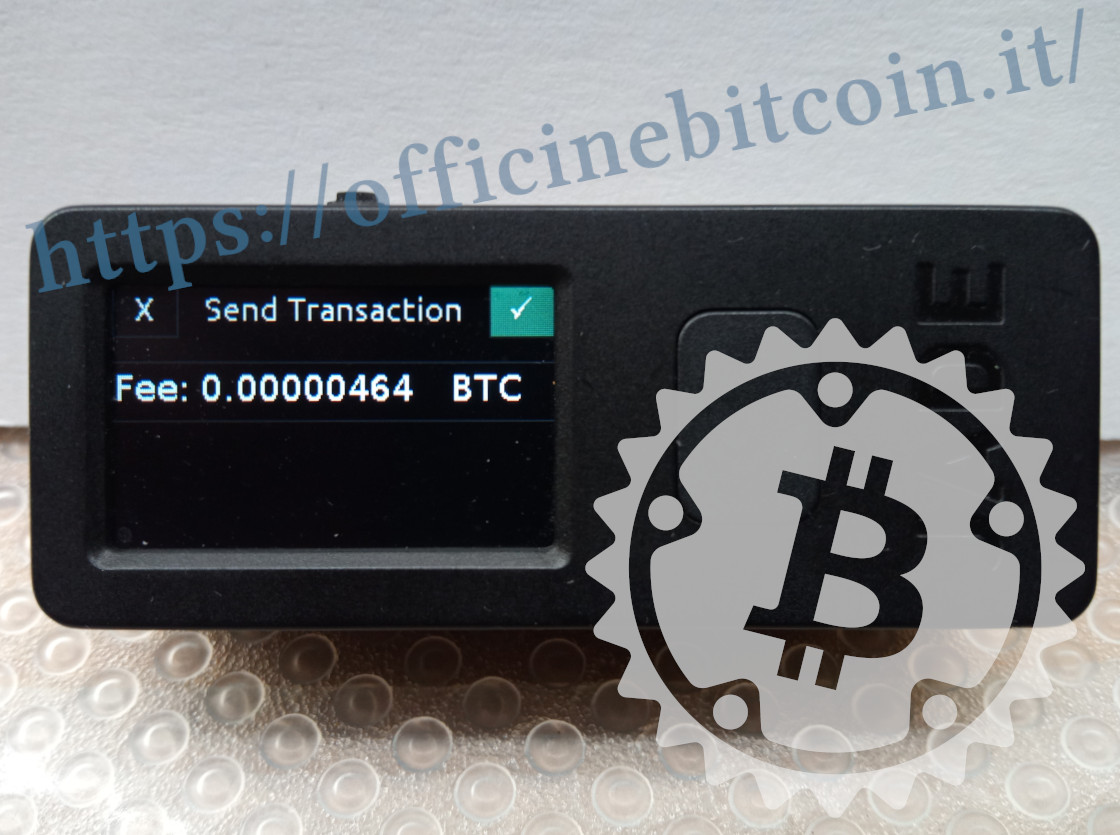
После завершения импорта psbt Jade покажет детали транзакции для проверки: адрес назначения и сумму на первом экране.
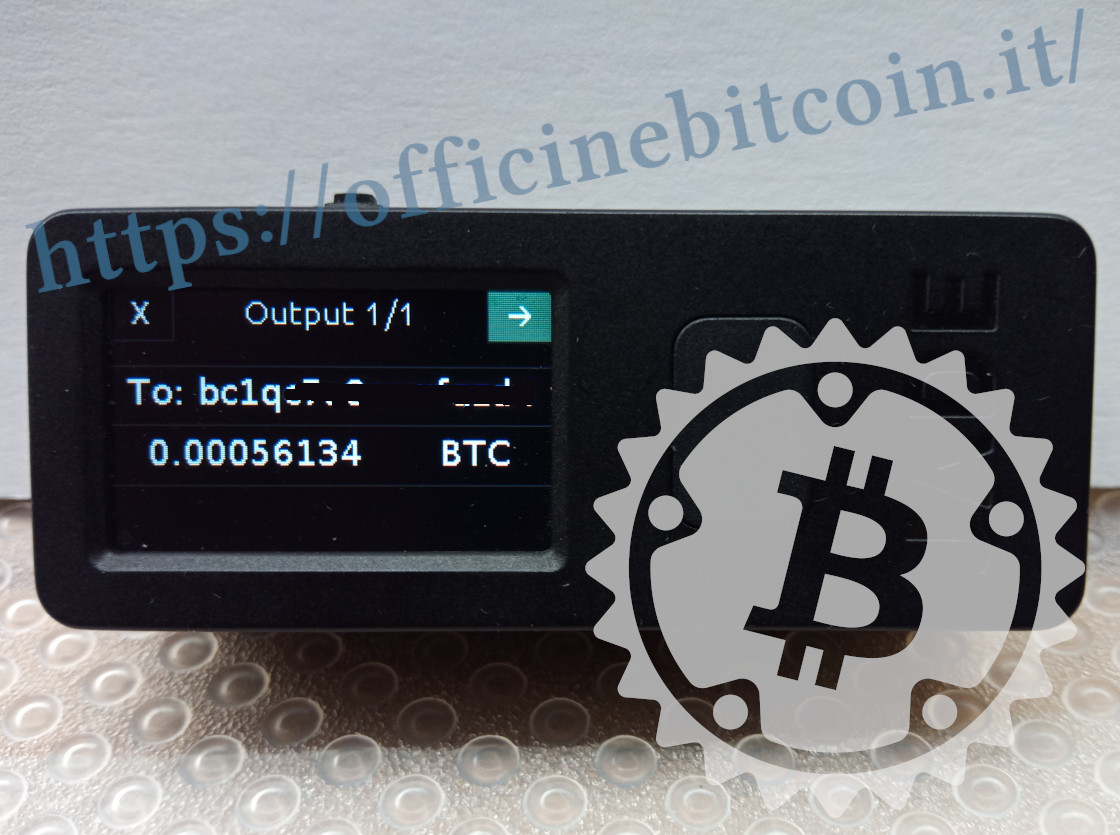
и сборы на втором экране. Подтвердив последнее, вы подписываетесь с помощью Jade.
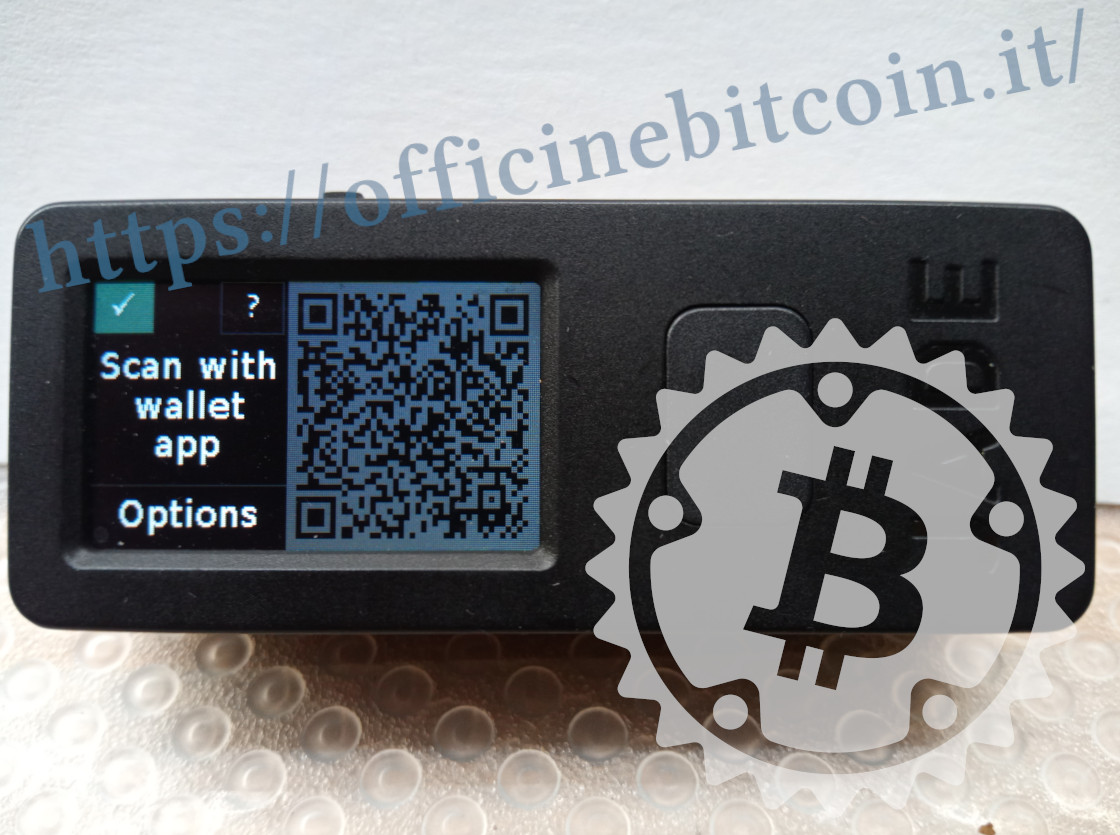
На дисплее Jade автоматически отображается другой динамический QR code: это подписанная транзакция.
Среди опций на этом экране можно увеличить/уменьшить плотность для лучшего взаимодействия с приложением кошелька.
При этом Sparrow – который мы оставили при отображении динамического QR code – должен быть настроен для получения подписанной транзакции для распространения.
Затем вам необходимо нажать «Сканировать QR», чтобы повторно активировать веб-камеру ПК.
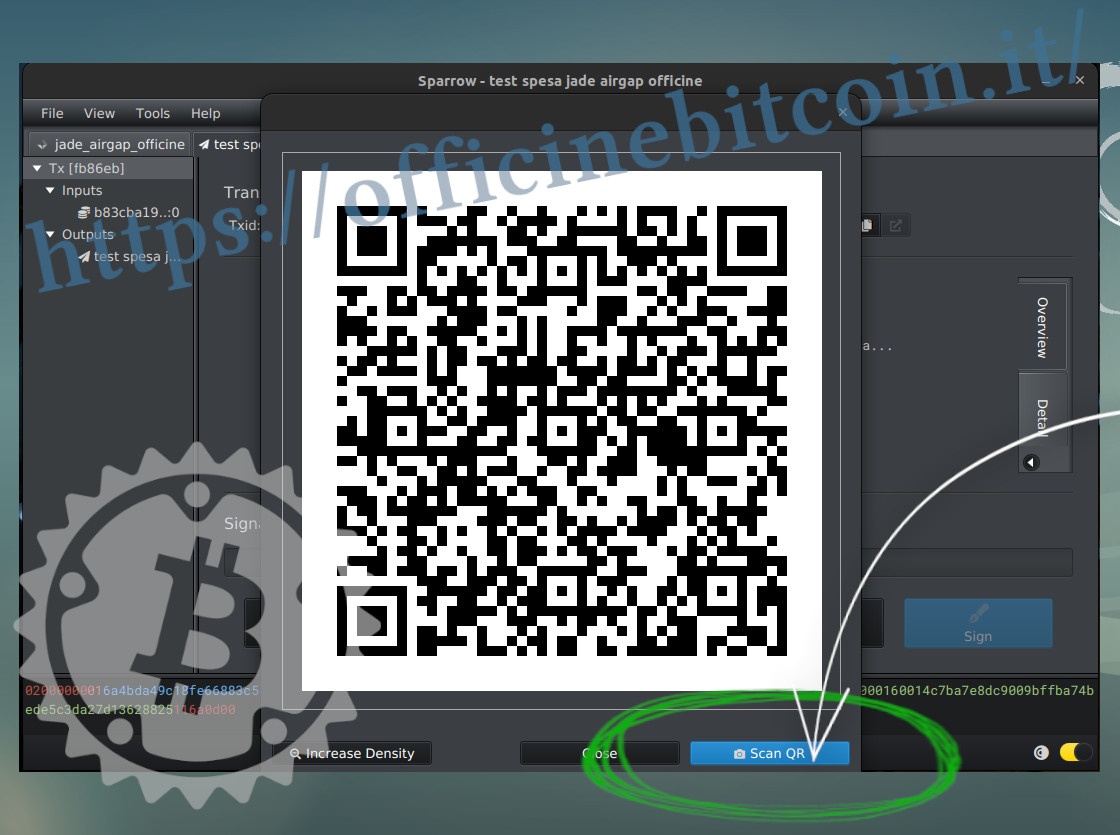
Поместите дисплей Jade перед веб-камерой и позвольте Sparrow импортировать подписанную транзакцию.
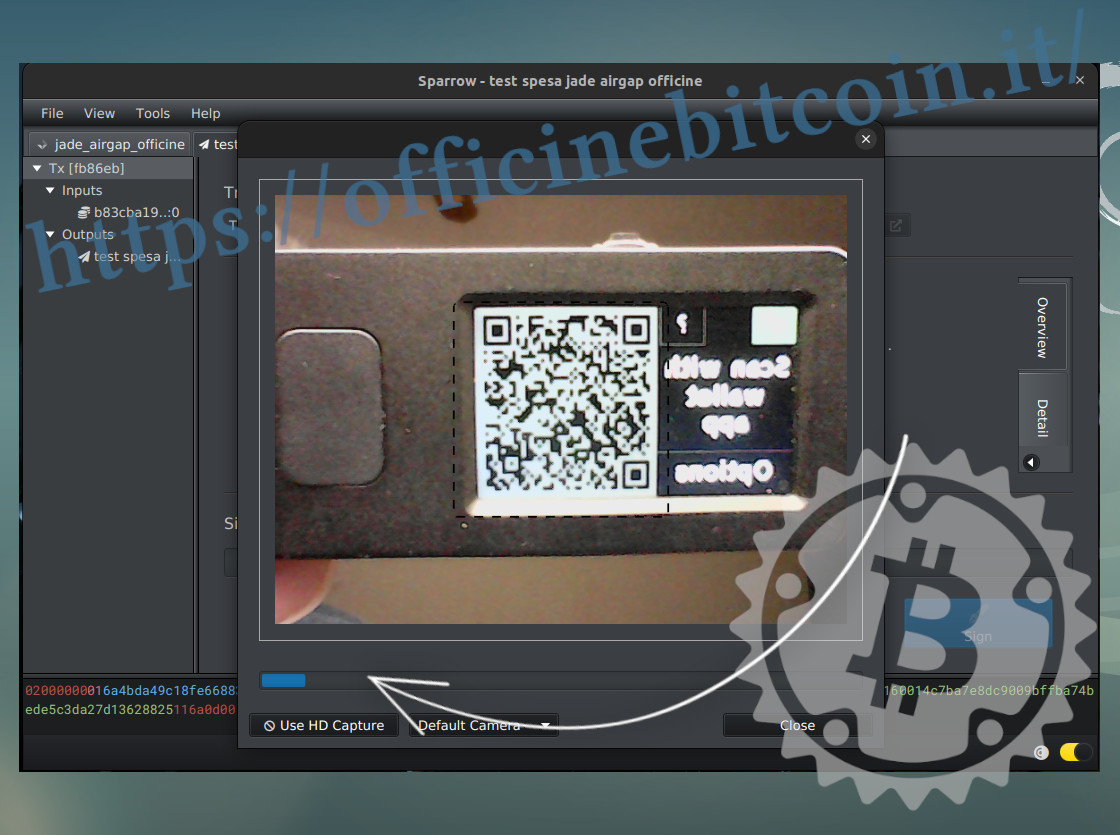
Полоса прокрутки под изображением должна быть заполнена на 100 % до завершения импорта, что Sparrow показывает следующим образом.
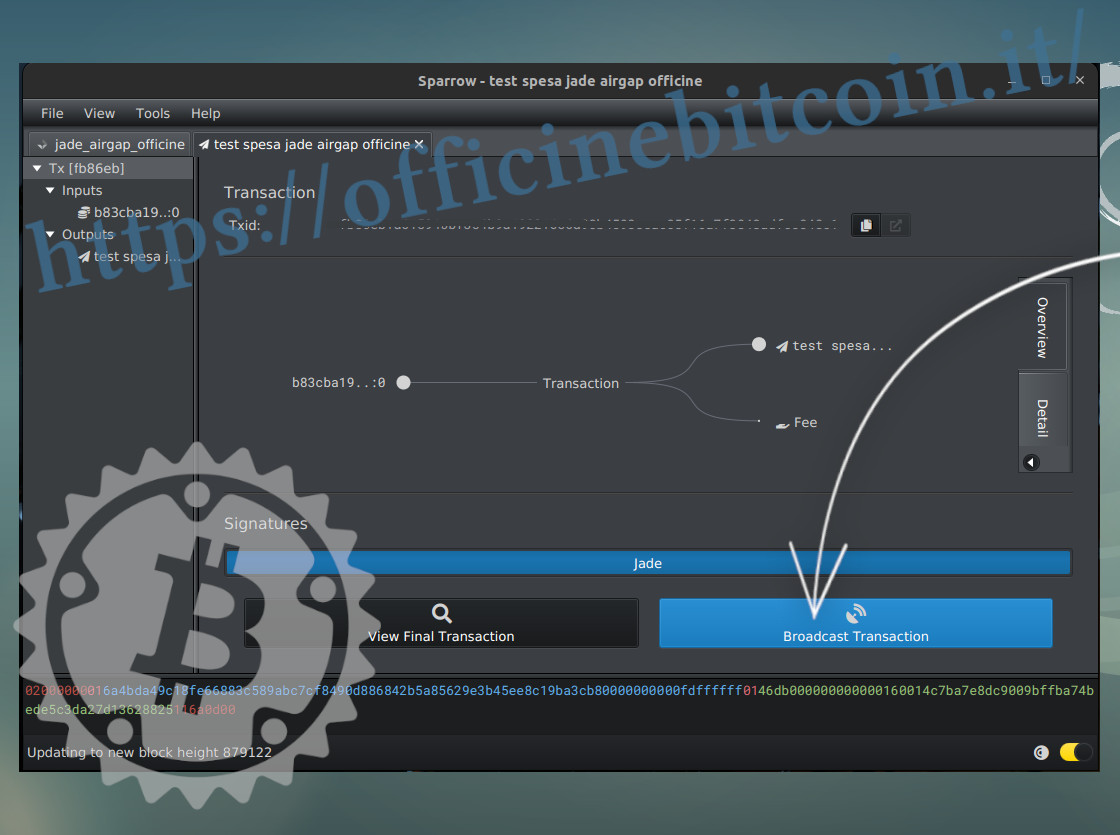
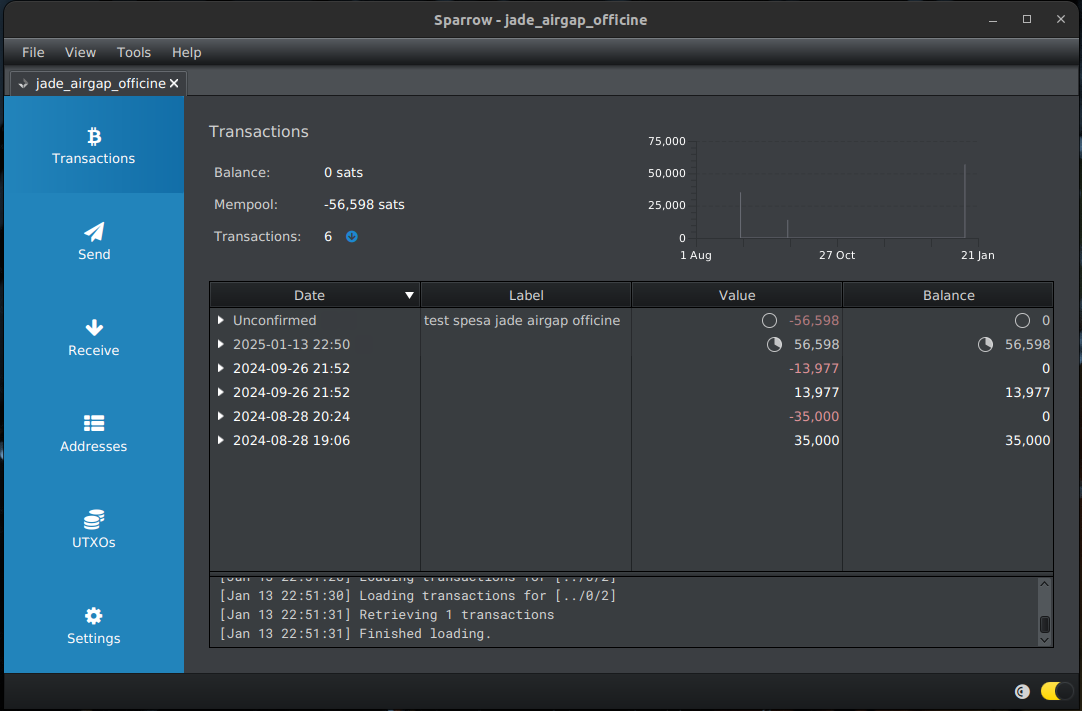
Теперь вся транзакция происходит снова, и если все пройдет хорошо, ее можно распространить, нажав «Broadcast Transaction».
Исходящая транзакция появится в меню «Транзакции».
Примечания
- (1) – Если Jade уже инициализирован, просто перейдите в меню «Параметры» → «Настройки» → «Восстановление заводских настроек».
- (2) – Jade Original имеет очень маленький дисплей и – чтобы поместить динамический QR code в пунктирное пространство, которое показывает Sparrow – необходимо приблизить дисплей на несколько сантиметров. Поэтому может потребоваться вооружиться веб-камерой с очень высоким разрешением и подходящим фокусным расстоянием или воспользоваться такими приложениями, как Iriun, чтобы «превратить» мобильный телефон в камеру ПК. На самом деле сотовые телефоны обладают превосходной способностью фокусироваться на небольшом расстоянии.