Officine Bitcoin Bitcoin-only lecke Ezt a projektet valerio-vaccaro tartja karban
🌍 Traduzioni
🇨🇳 中文 🇬🇧 English 🇪🇸 Español 🇵🇹 Português 🇷🇺 Русский 🇫🇷 Français 🇩🇪 Deutsch 🇮🇹 Italiano 🇭🇺 Magyar 🏳️ Milanés 🏳️ Veneto
Jade beállítása
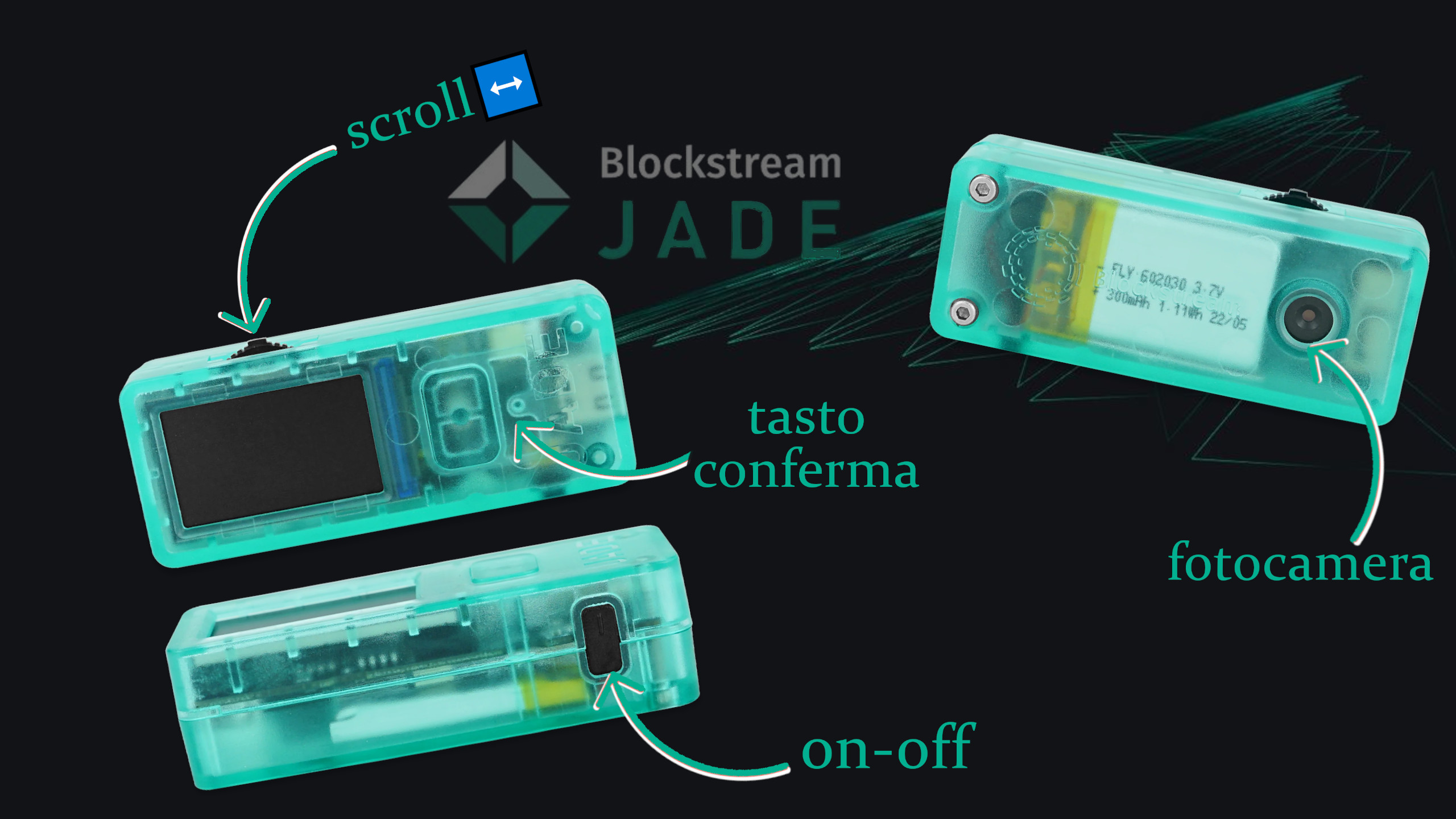
A Jade olyan csomagolásban érkezik, amelynek sértetlenségét ellenőrizni kell: nézd meg a doboz (alsó rész) és a fedél (felső rész) közé helyezett két holografikus, manipuláció elleni matricát.
A csomag egy kis felhasználói kézikönyvet, két CompactSeedQR sablont és magát a hardware walletet tartalmazza.
A Jade az alsó gomb nyomva tartásával kapcsol be, majd a 3 menüt jeleníti meg:
- Setup Jade
- Scan QR
- Options
Az Options menüben több paraméter is beállítható a személyes igények szerint, de először az inicializálást kell elvégezni.
A görgetőgombbal válaszd ki a Setup Jade menüt, majd erősítsd meg az előlapi gombbal.
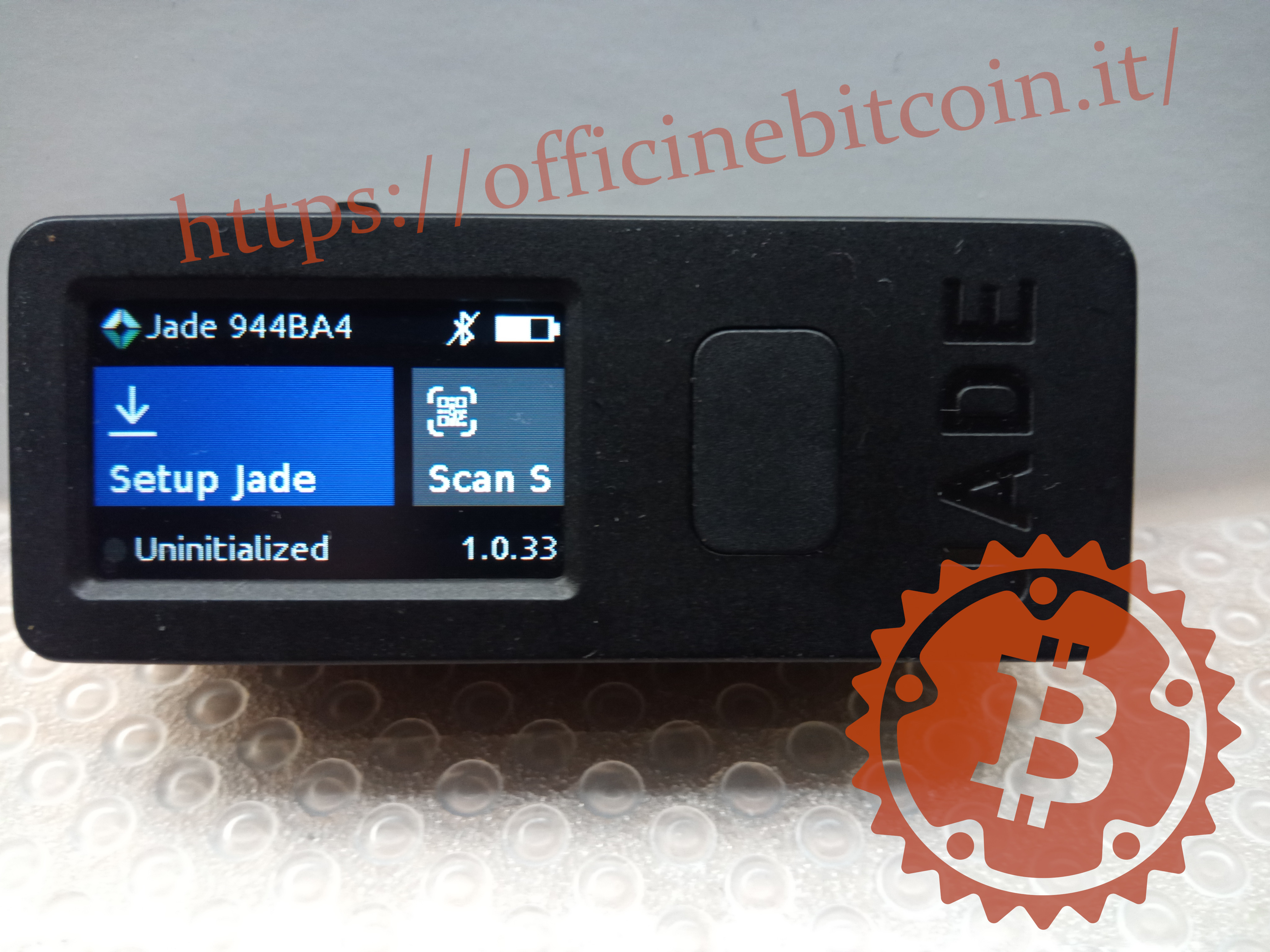
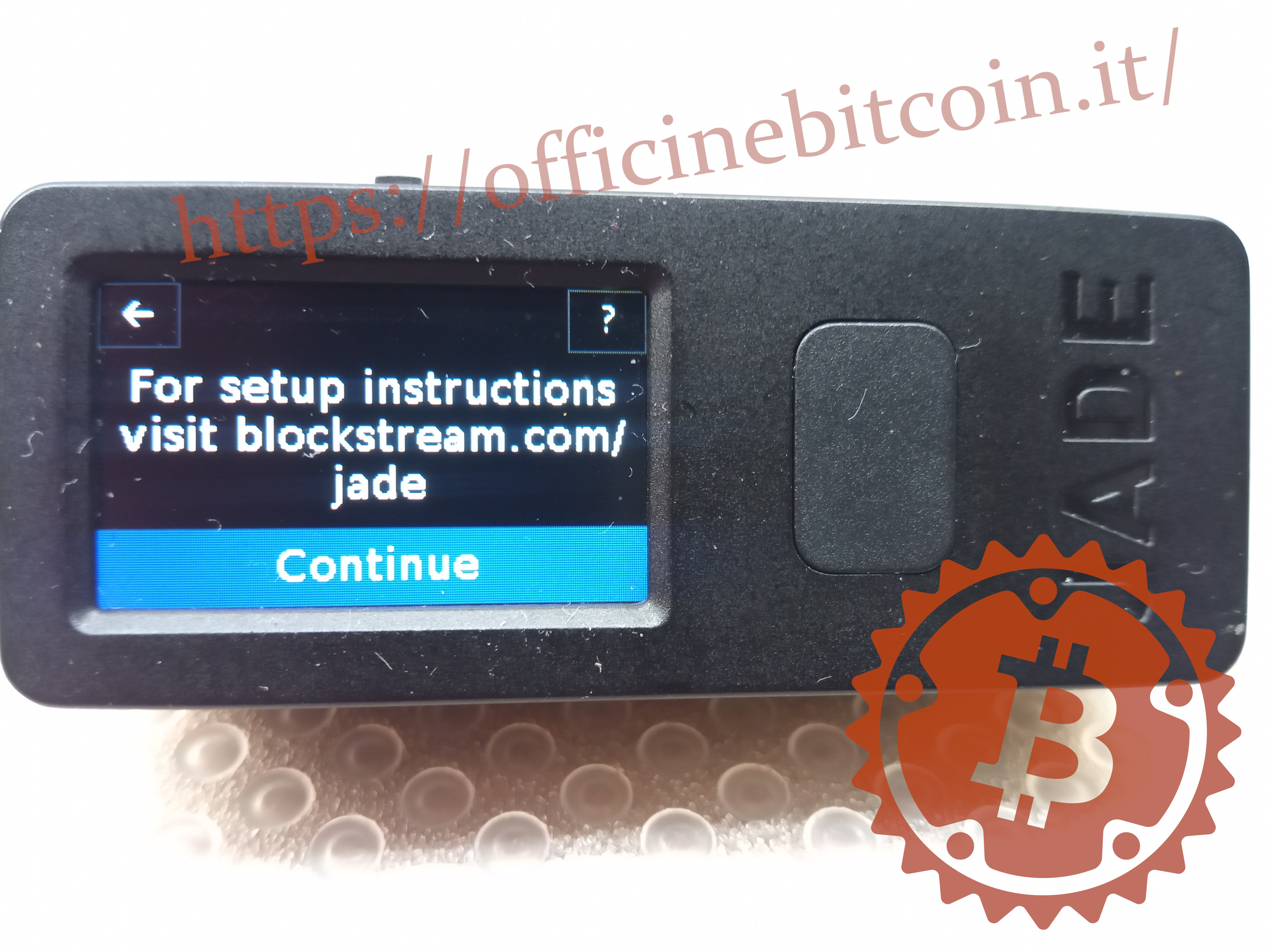
Megjelenik egy figyelmeztetés, hogy ellenőrizd a beállítási útmutatót a https://blockstream.com/jade/ oldalon.
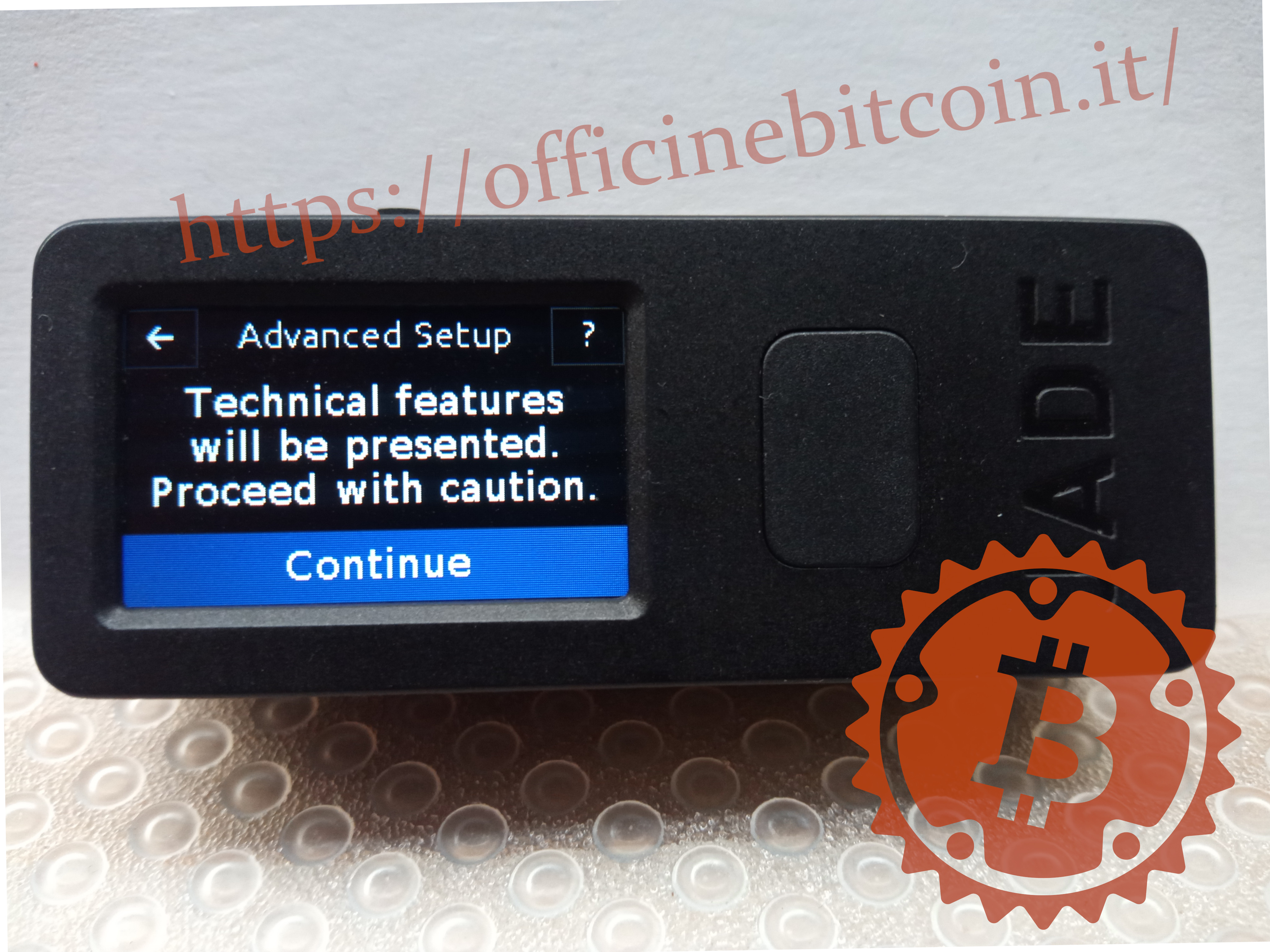
A helyes végrehajtáshoz ajánlott a mnemonikot kockadobásokkal létrehozni, és ezt az entrópiát használni a wallet létrehozásához. Ezért válaszd az Advanced Setup lehetőséget.

A Jade figyelmeztet, hogy ez a beállítás néhány haladó technikai funkciót tartalmaz. Elég a maximális figyelem, majd a megerősítő gomb megnyomása.
A kockaentrópiával generált mnemonik beírásához válaszd a Restore Wallet lehetőséget.
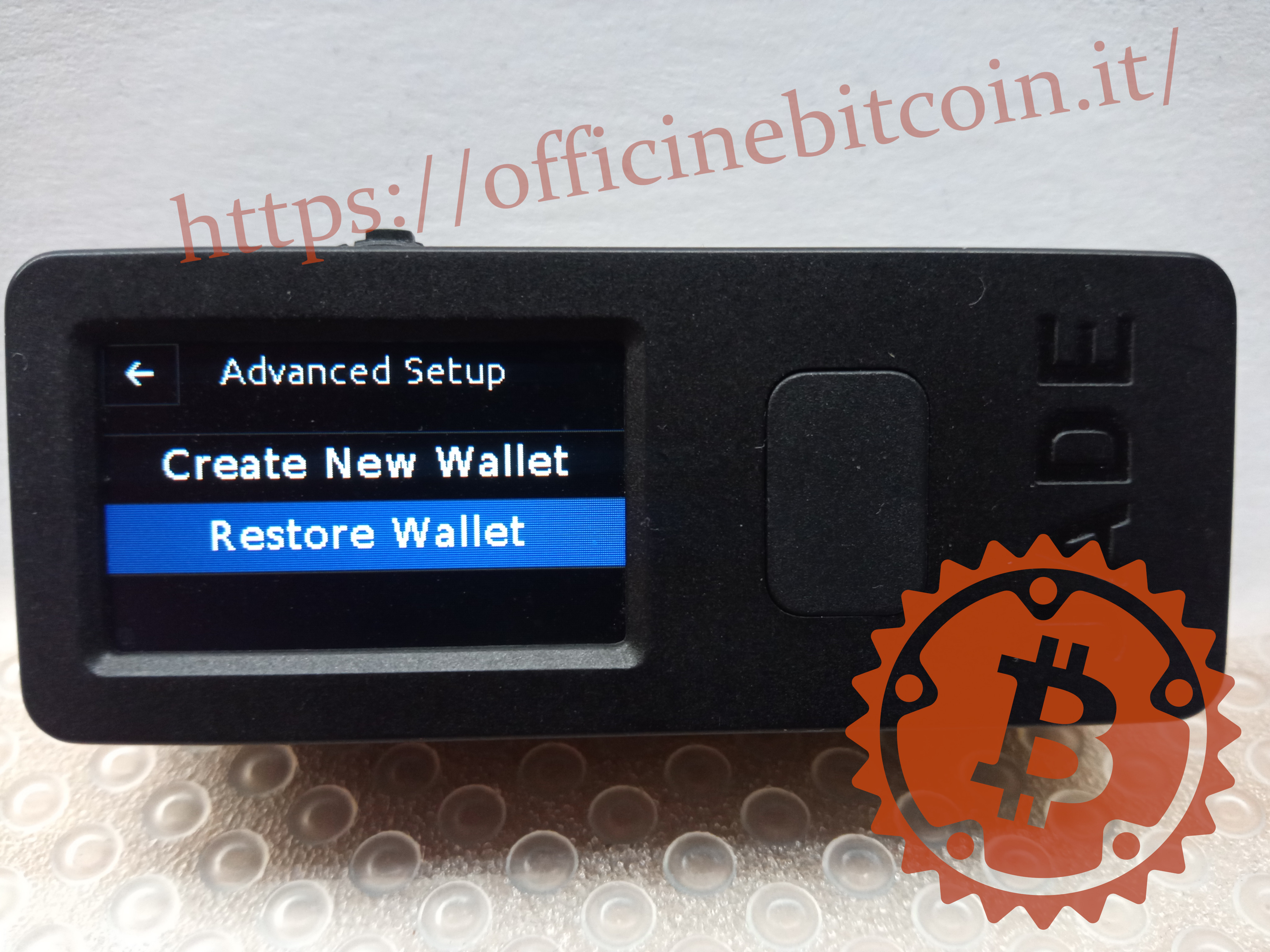
Most be kell állítani a mnemonik hosszát: 12 vagy 24 szó. A menü azt is felkínálja, hogy QR-kód beolvasásával állítsd vissza a walletet: ez a SeedQr, amelyet máshol tárgyalunk.
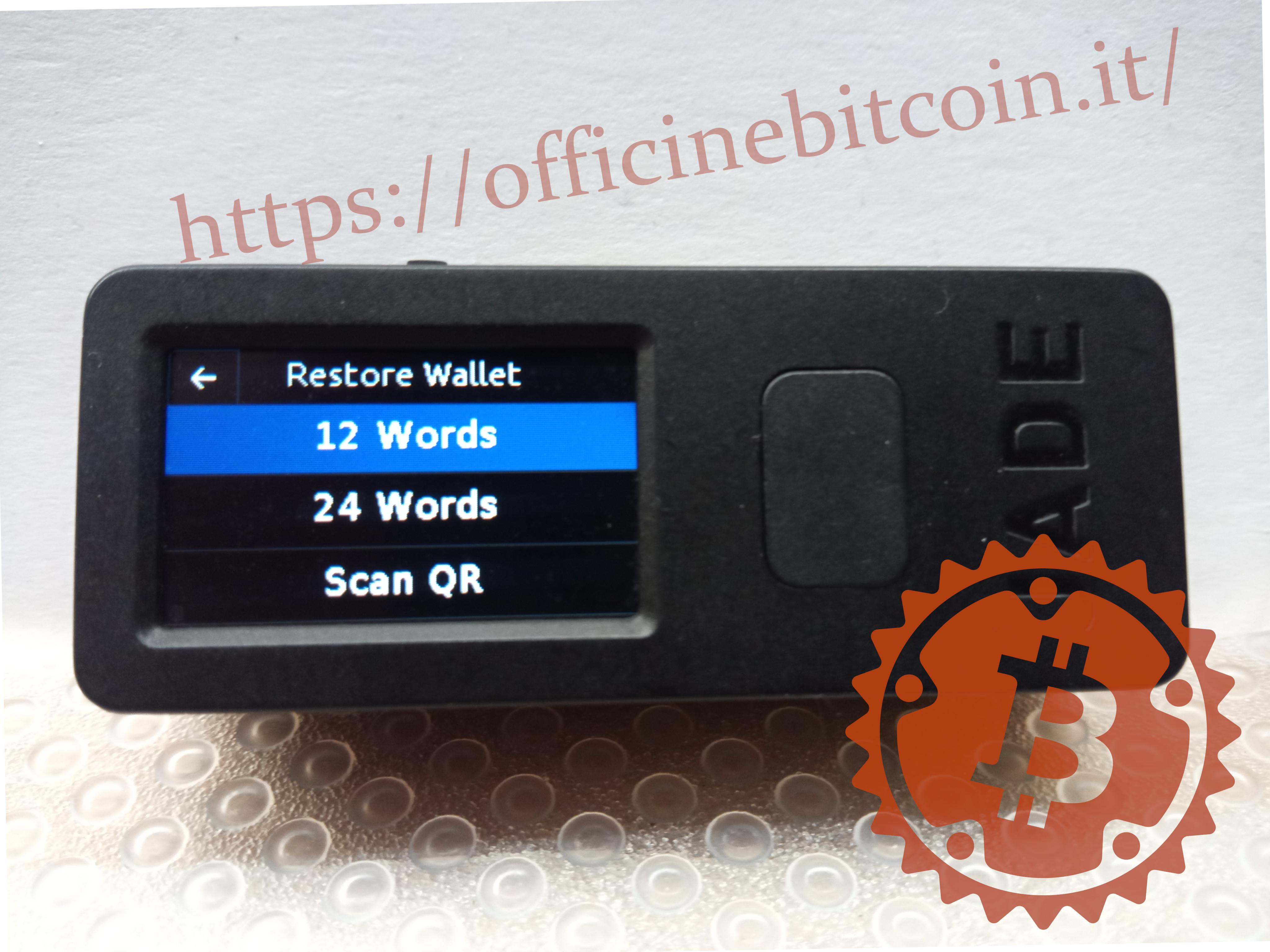
Tisztán oktatási és gyorsasági okokból ez az útmutató 12 szavas mnemonikkal mutatja be a beállítást.
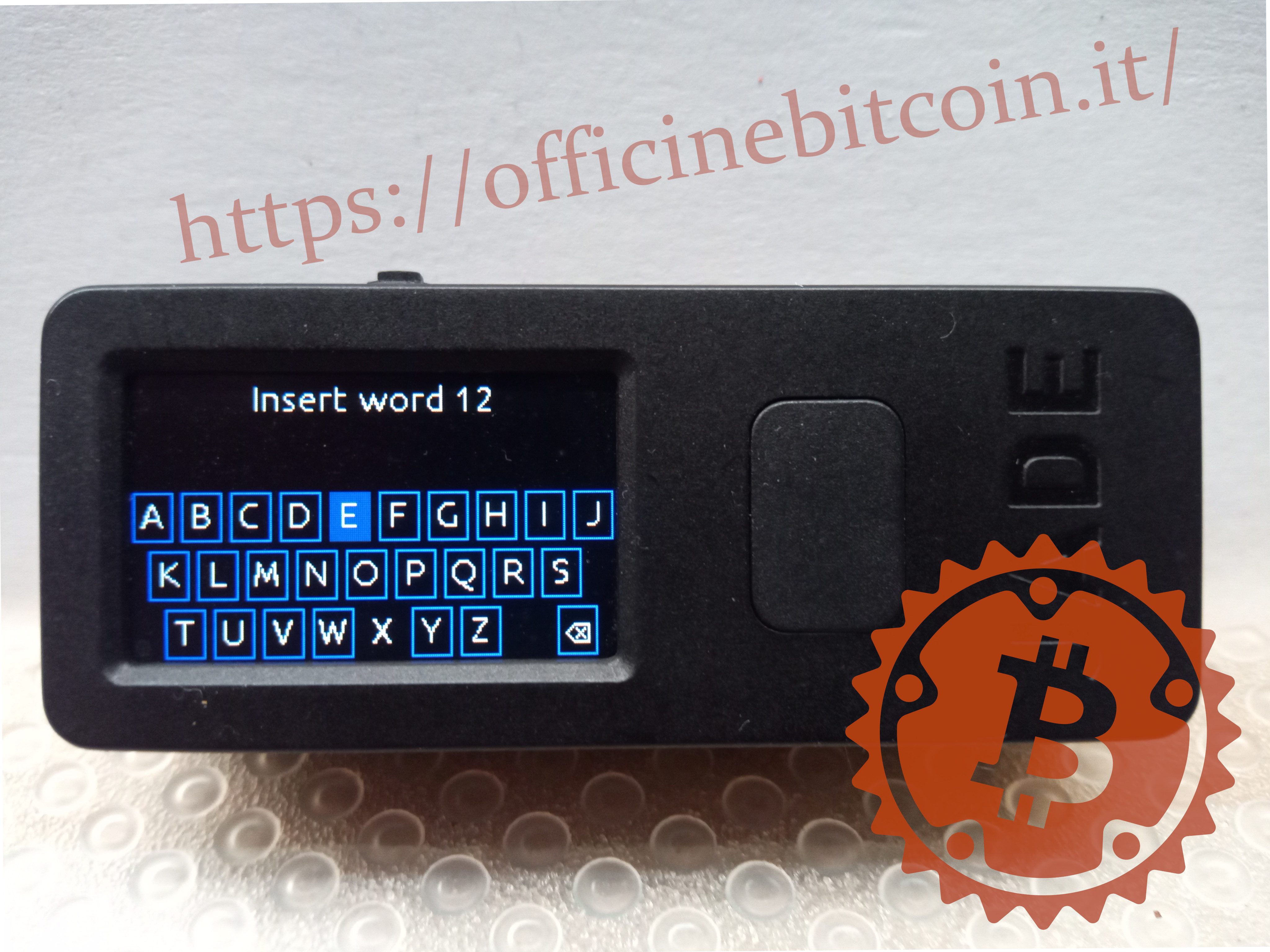
Elkezdődik az első szó beírásának folyamata, és a Jade megjeleníti a billentyűzetet a megfelelő betűk beviteléhez. A görgetőgombbal állj ← → a megfelelő pozícióra.
Ebben a példában az 1. szó: “below”.

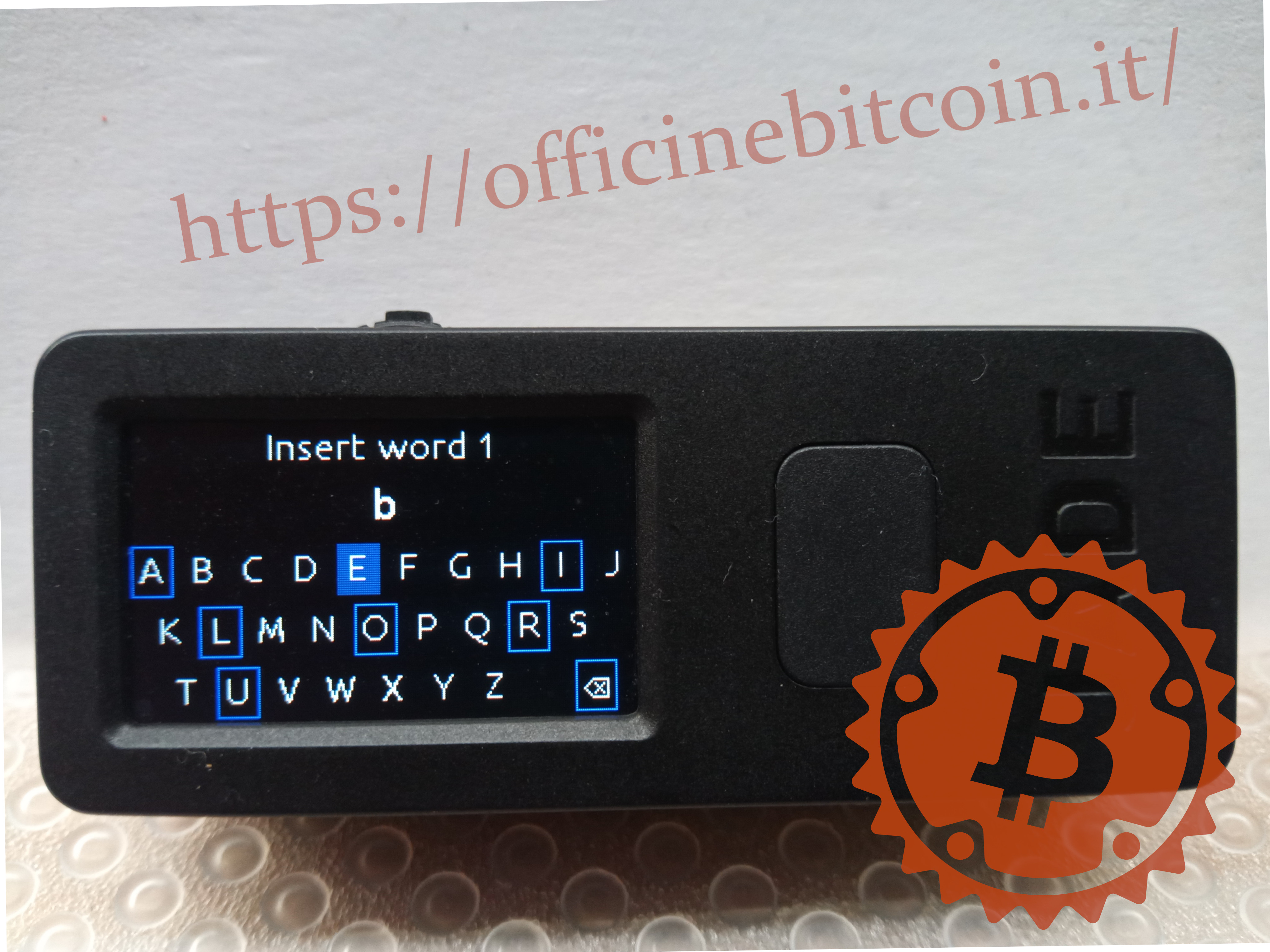
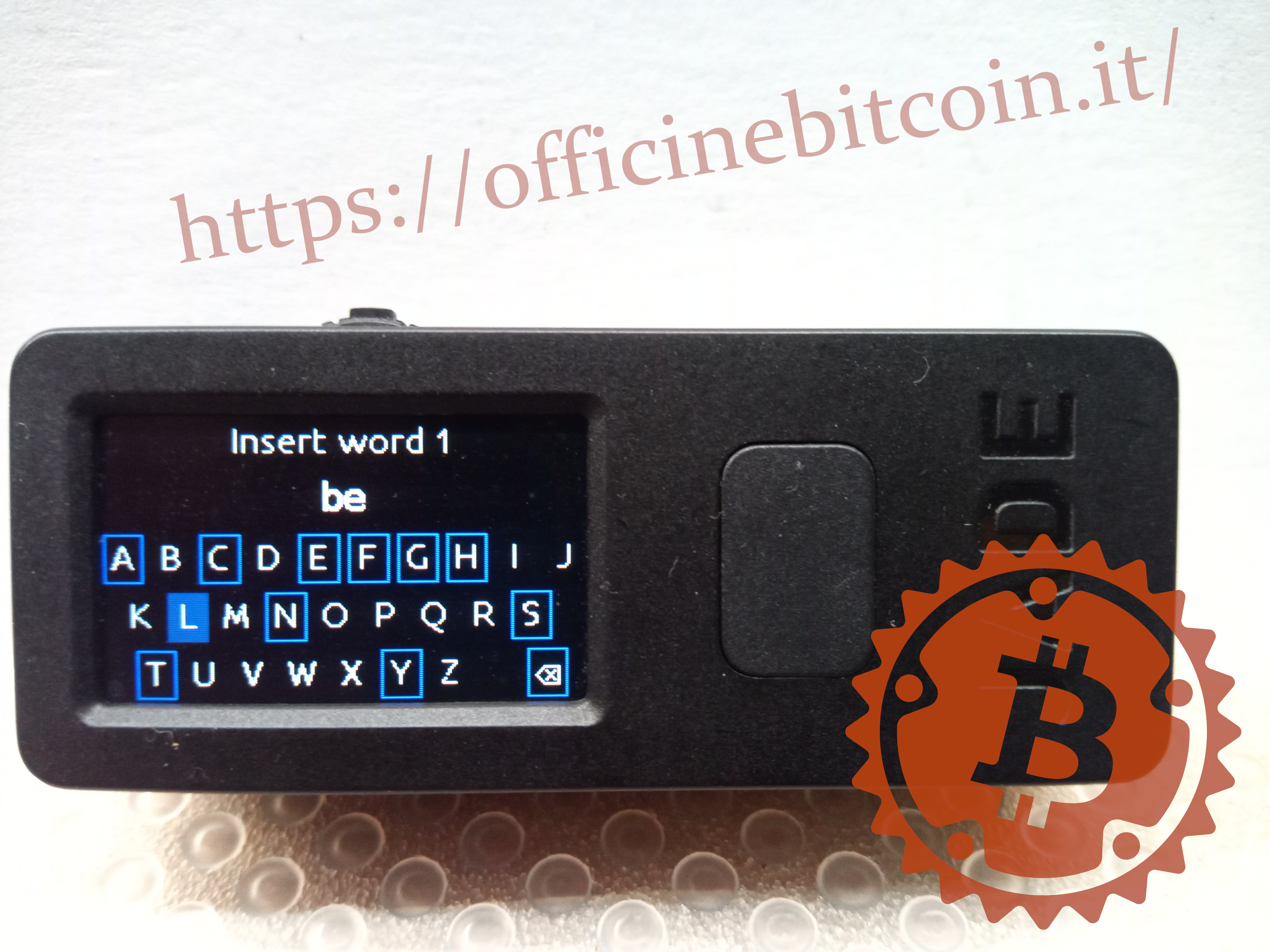
Az első 3-4 betű beírása után a Jade szavakat választ a BIP39 szótárból, és javaslatokat kezd megjeleníteni. A görgetőgombbal lépj előre vagy hátra, amíg meg nem találod a helyes szót.
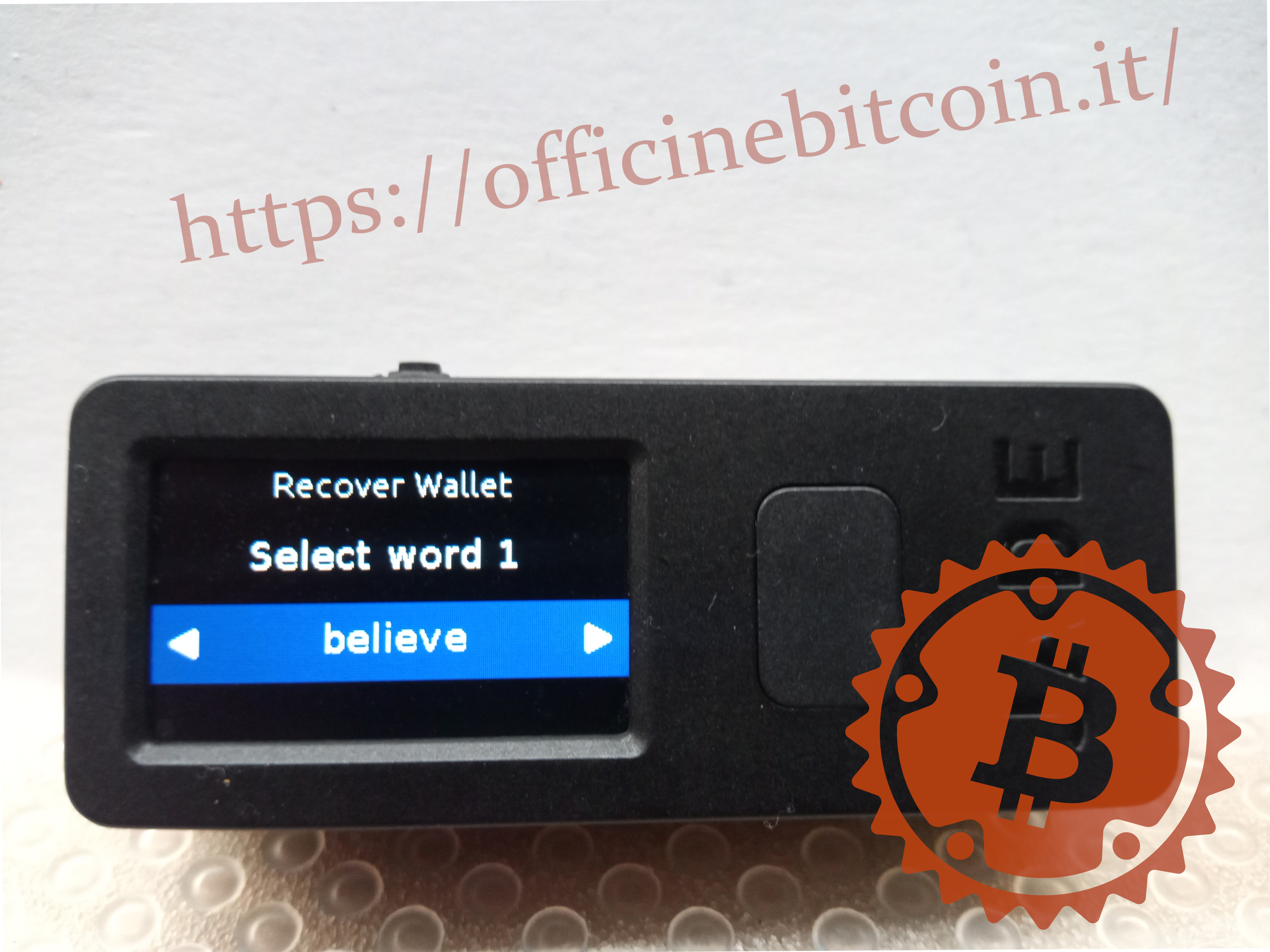
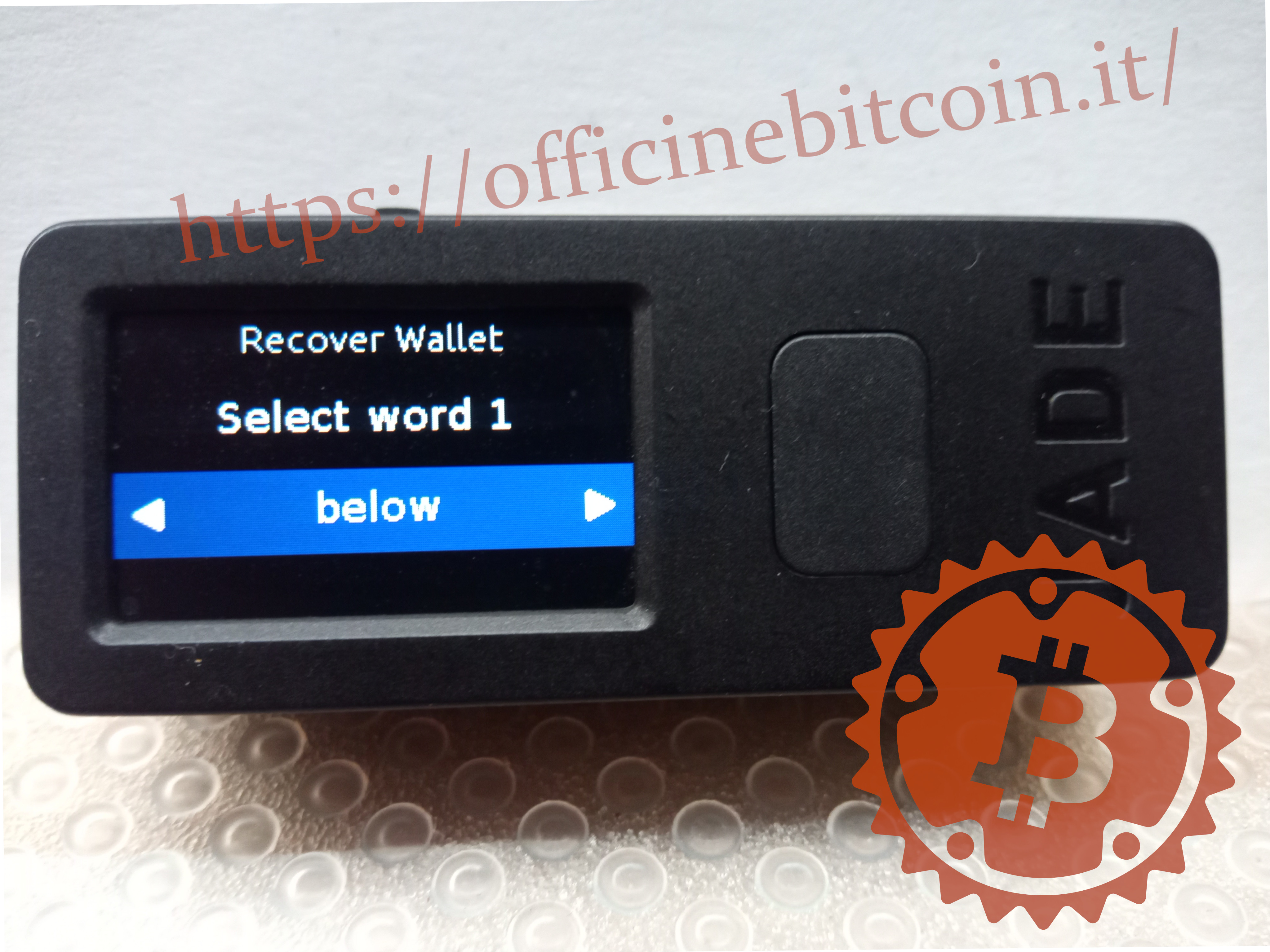
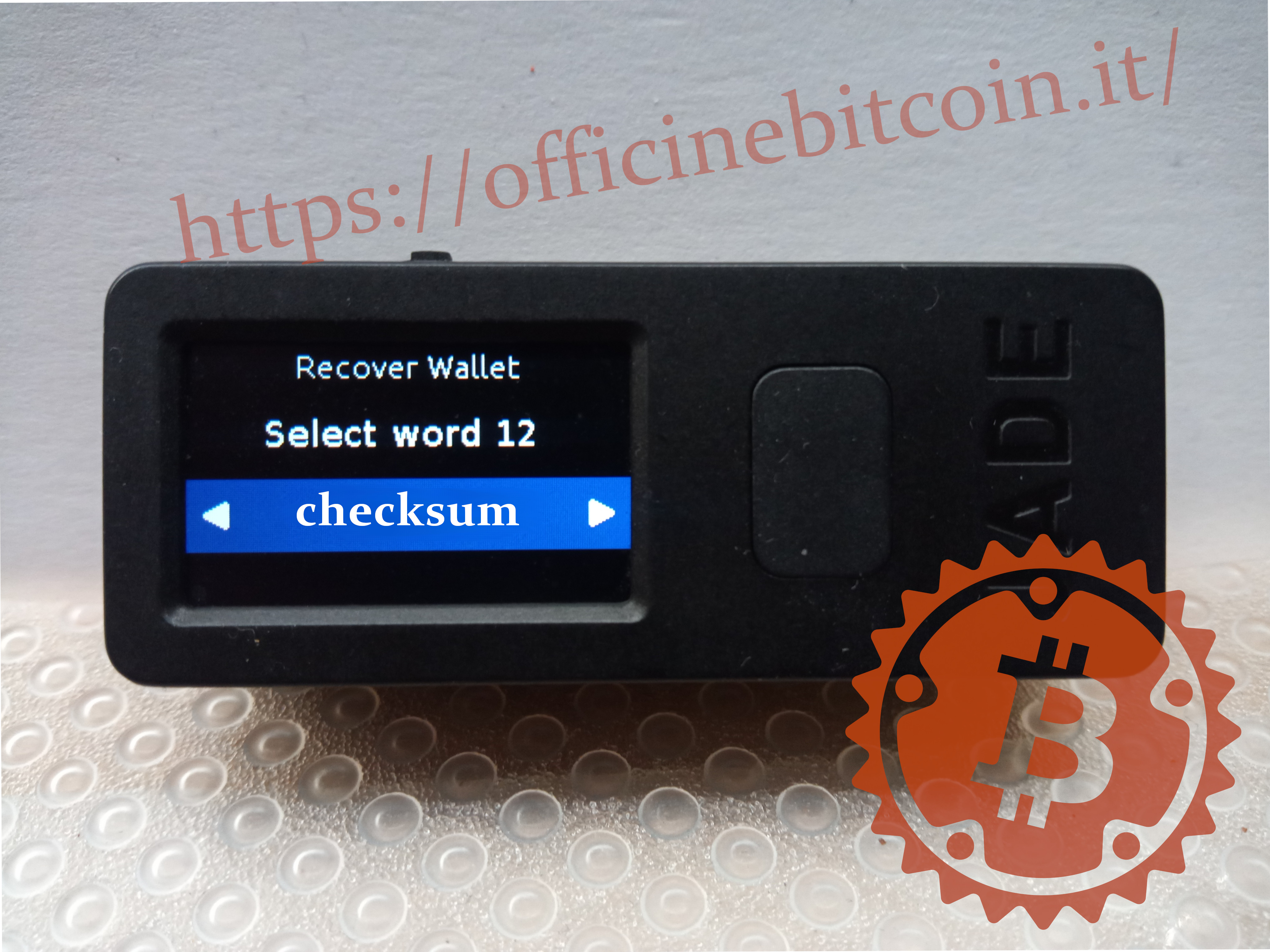
Folytasd a szavak beírását, amíg el nem érsz az utolsó szóhoz: a checksumhoz.
Ekkor a Jade két lehetőséget mutat: meglévő szó beírását, vagy egy érvényes checksum kiszámítását a saját szoftverével.
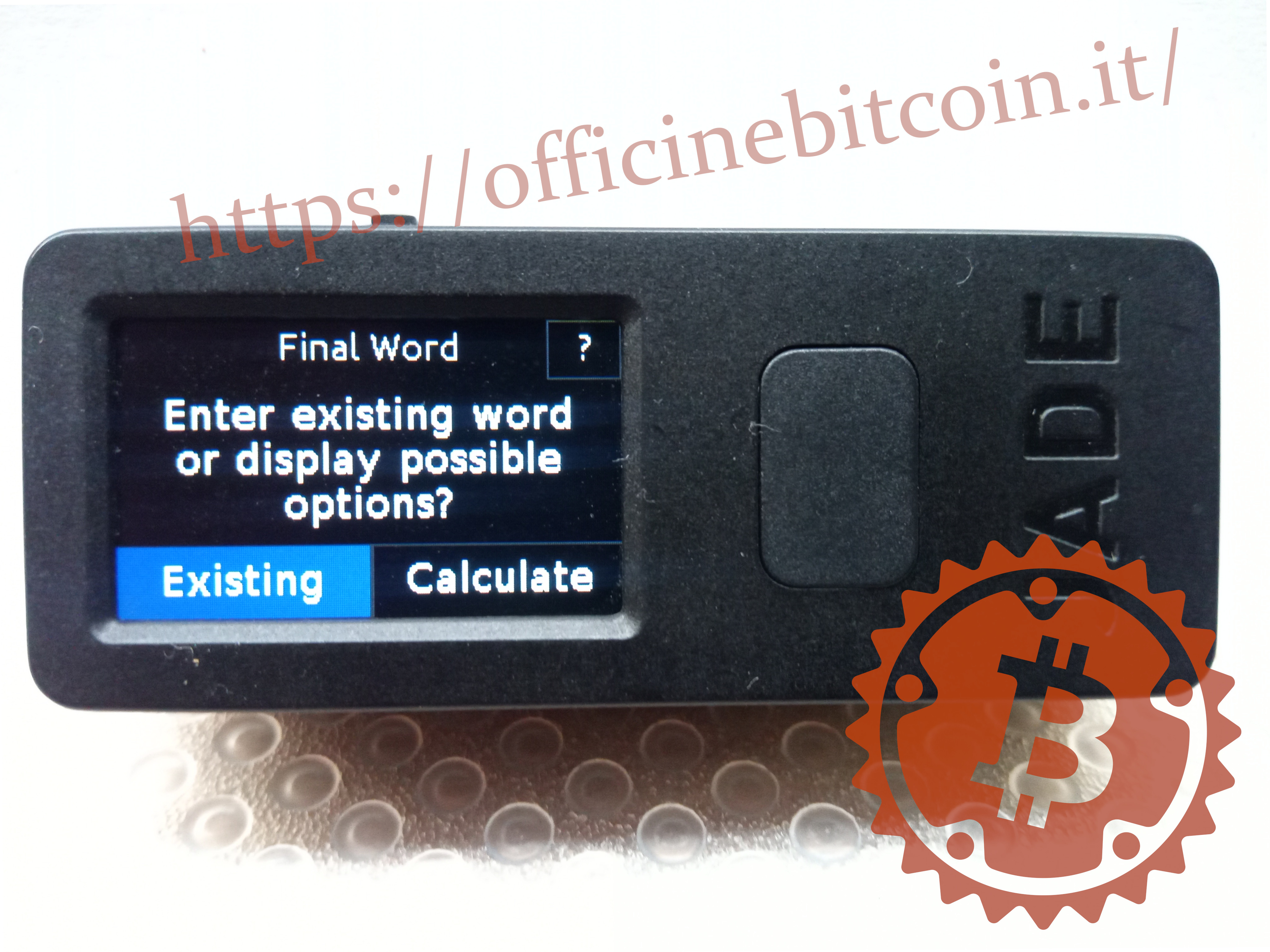
Megjegyzés:
- Ha a beállítás kockadobásokkal létrehozott 12 szavas mnemonikból indul, ajánlott az Existing lehetőséget választani, majd a szó első betűit beírni, a kockadobás által javasolt tartományból kiválasztva őket.
- Ha a beállítás ehelyett kockadobásokkal generált 24 szavas mnemonikból indul, megkérheted a Jade-et, hogy számolja ki az összes lehetséges checksumot, majd választhatsz egyet. Igaz, hogy így valamennyi entrópia elveszik, de csak az utolsó szóban. Ha úgy döntöttél, hogy a pénzedet a Jade-re bízod, ez elfogadható kompromisszum.
- Meglévő wallet visszaállítása esetén: add meg a helyes checksumot az Existing kiválasztásával.
A kockadobásokkal generált mnemonikból történő beállítás példáját folytatva az előző menüben az Existing lehetőséget választjuk, azzal a céllal, hogy beírjuk a betűket és megtaláljuk a megfelelő checksumot.
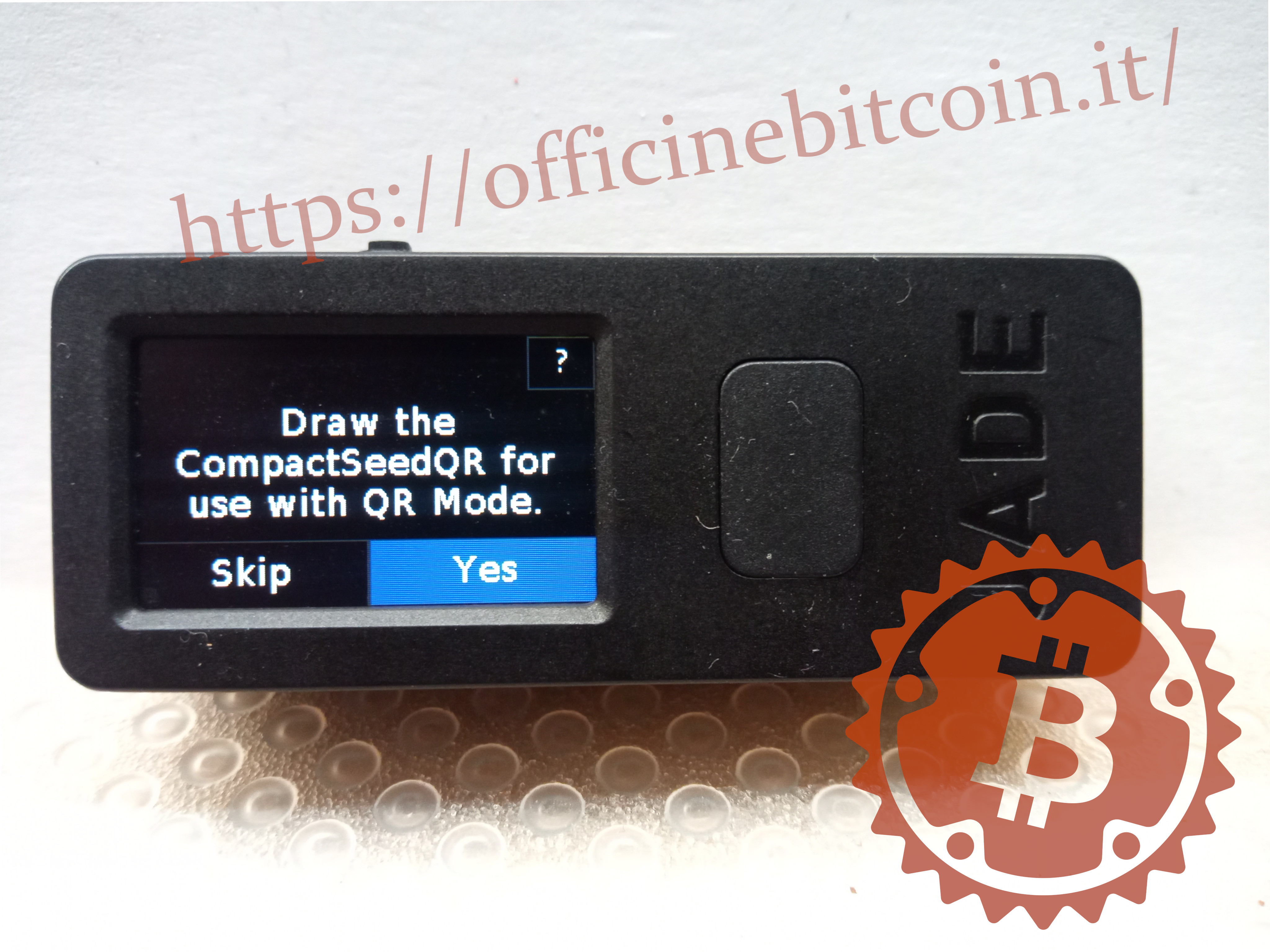
Ekkor a Jade felajánlja a recovery phrase exportálását CompactSeedQR formájában.
A CompactSeedQR olyan kódolás, amely a mnemonic phrase-t QR-kóddá alakítja, amelyet a wallet Jade-en történő visszaállításához lehet beolvasni.
Ha ki szeretnéd próbálni, nézd meg az útmutató alján található részt, amely elmagyarázza, hogyan kell megcsinálni.
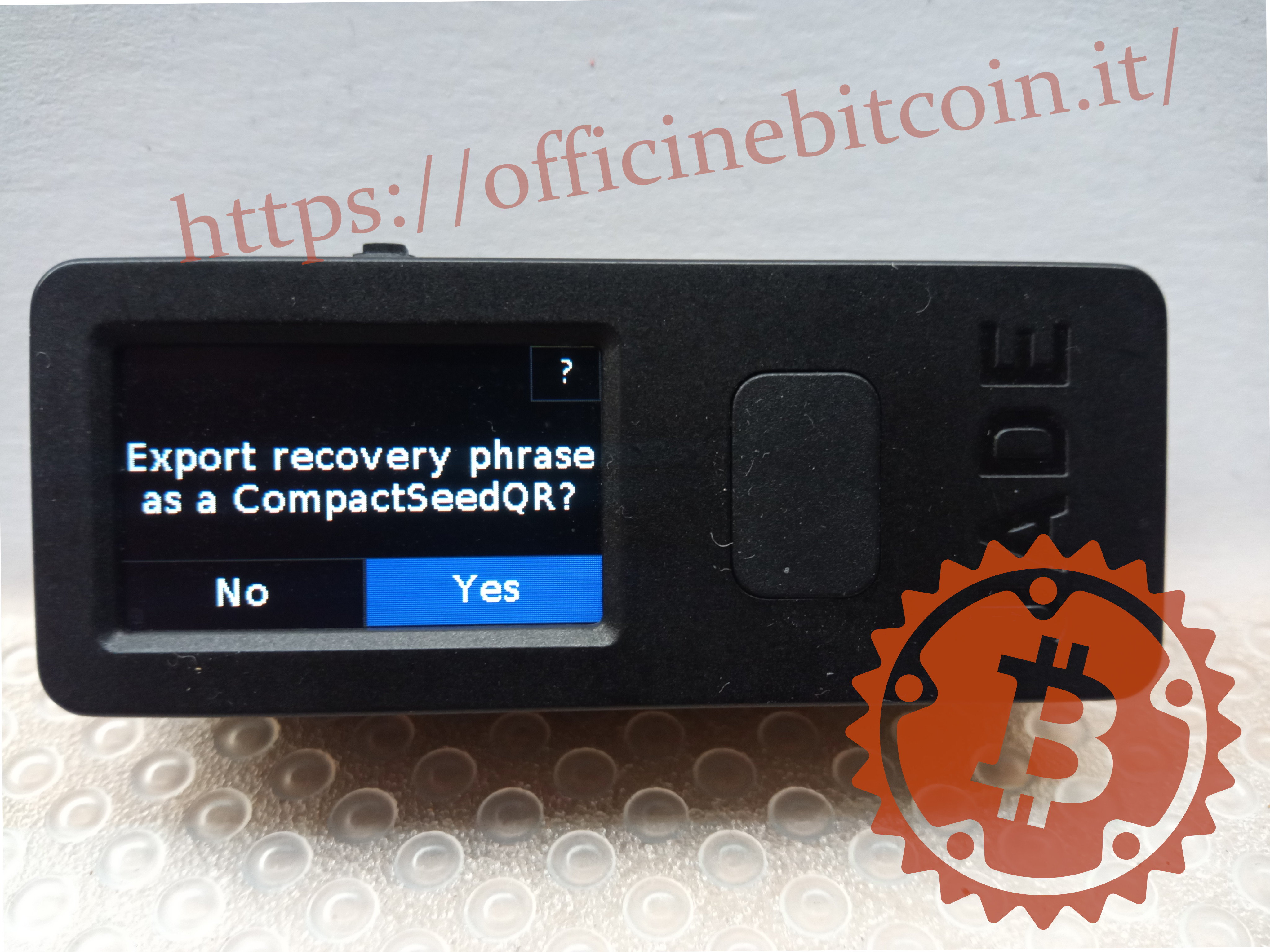
Ha az előző menüben a “No” lehetőséget választod, folytathatod a beállítás végéig.
Az eszköz készen áll arra, hogy a watch-only wallethez csatlakozzon.
A következő menü a csatlakozási lehetőségeket mutatja:
- USB
- QR code
- Bluetooth
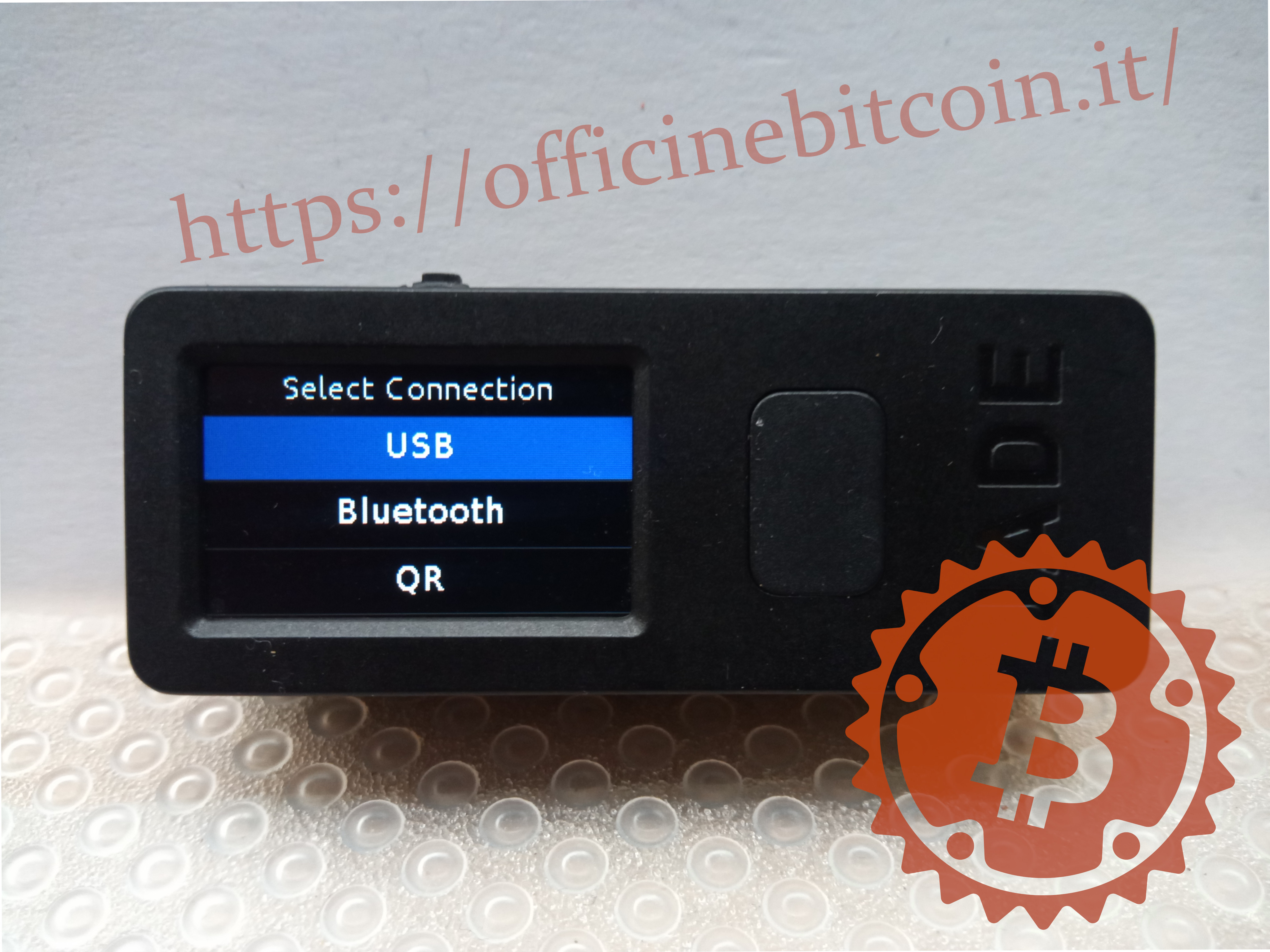
Válaszd az USB-t, majd erősítsd meg a megerősítő gombbal.
Ekkor a Jade kéri, hogy csatlakoztasd egy companion apphoz.
A következő példában az eszközt USB-n keresztül a Blockstream Greenhez csatlakoztatjuk; ez a wallet ugyanis lehetővé teszi a Jade firmware-frissítéseinek ellenőrzését, és az USB-n keresztül figyelt eszközzel vezetett beállítást kínál.
Nyisd meg a Greent, és ellenőrizd a hálózati és biztonsági beállításokat.
Ha van firmware-frissítés, a Green azonnal jelzi, és ajánlott elvégezni a frissítést.
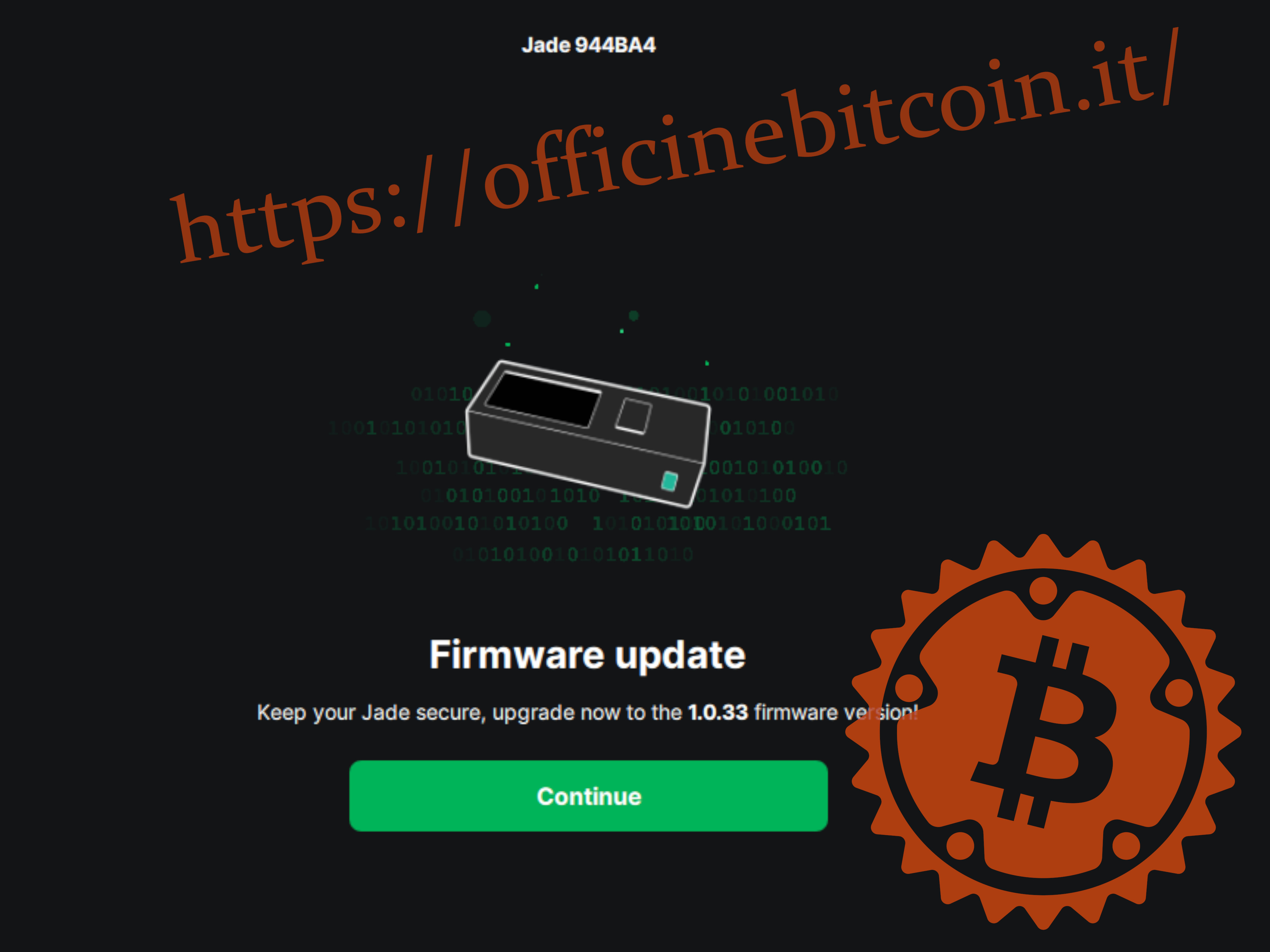
A firmware-frissítés befejezése után a Green elkezd kommunikálni a Jade-del.
Az aláíróeszköz ekkor kéri a duress PIN beállítását, amely titkosítja a privát kulcsokat a Jade-en, így azok mindenki számára hozzáférhetetlenné válnak, kivéve azt, aki rendelkezik a hatjegyű PIN-nel.
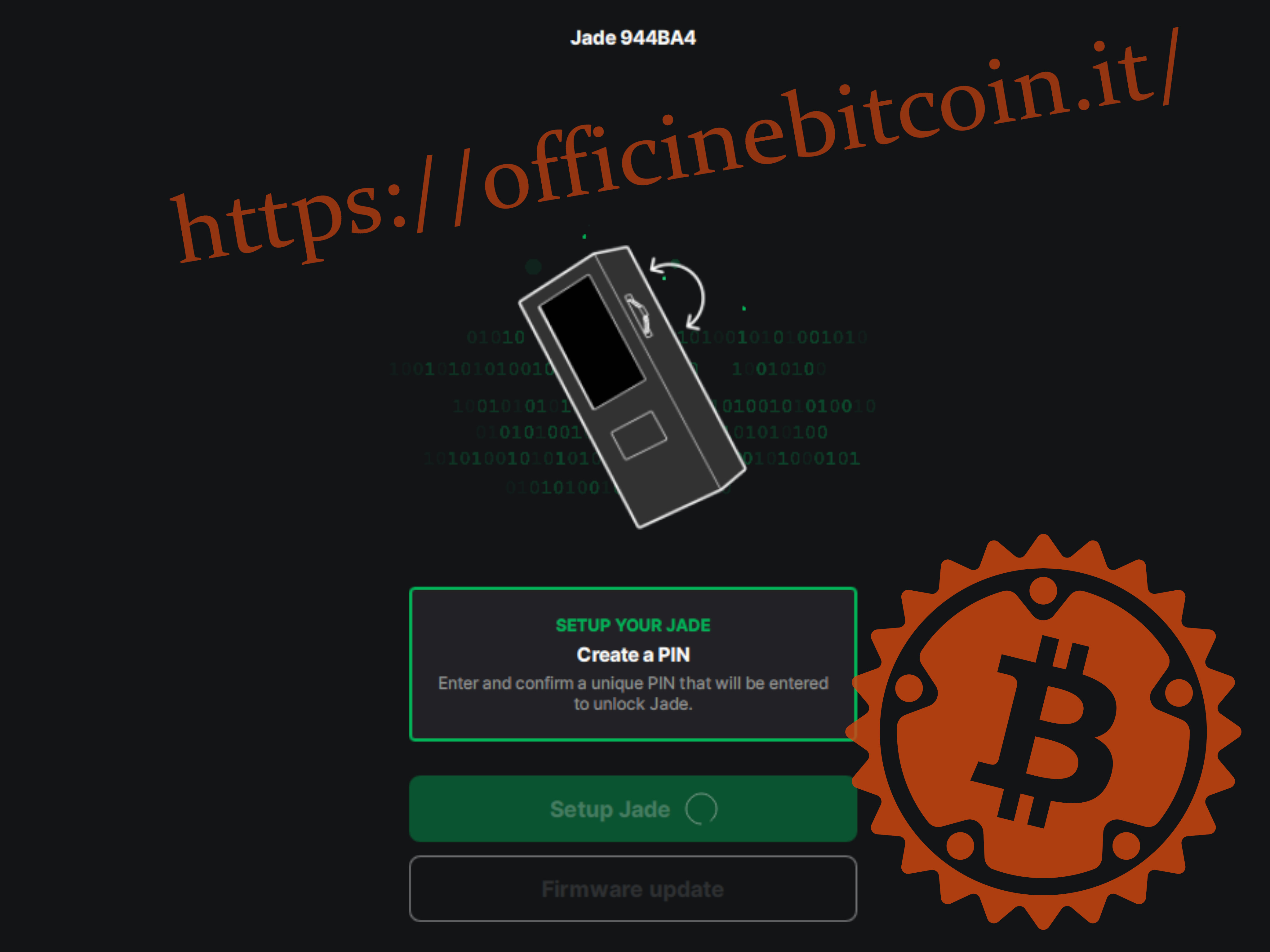
Miközben a Green a fent látható képernyővel várakozik, a Jade-en megjelenik a 6 jegyű PIN beállításának lehetősége, majd annak megerősítése a helyes újbóli beírással.
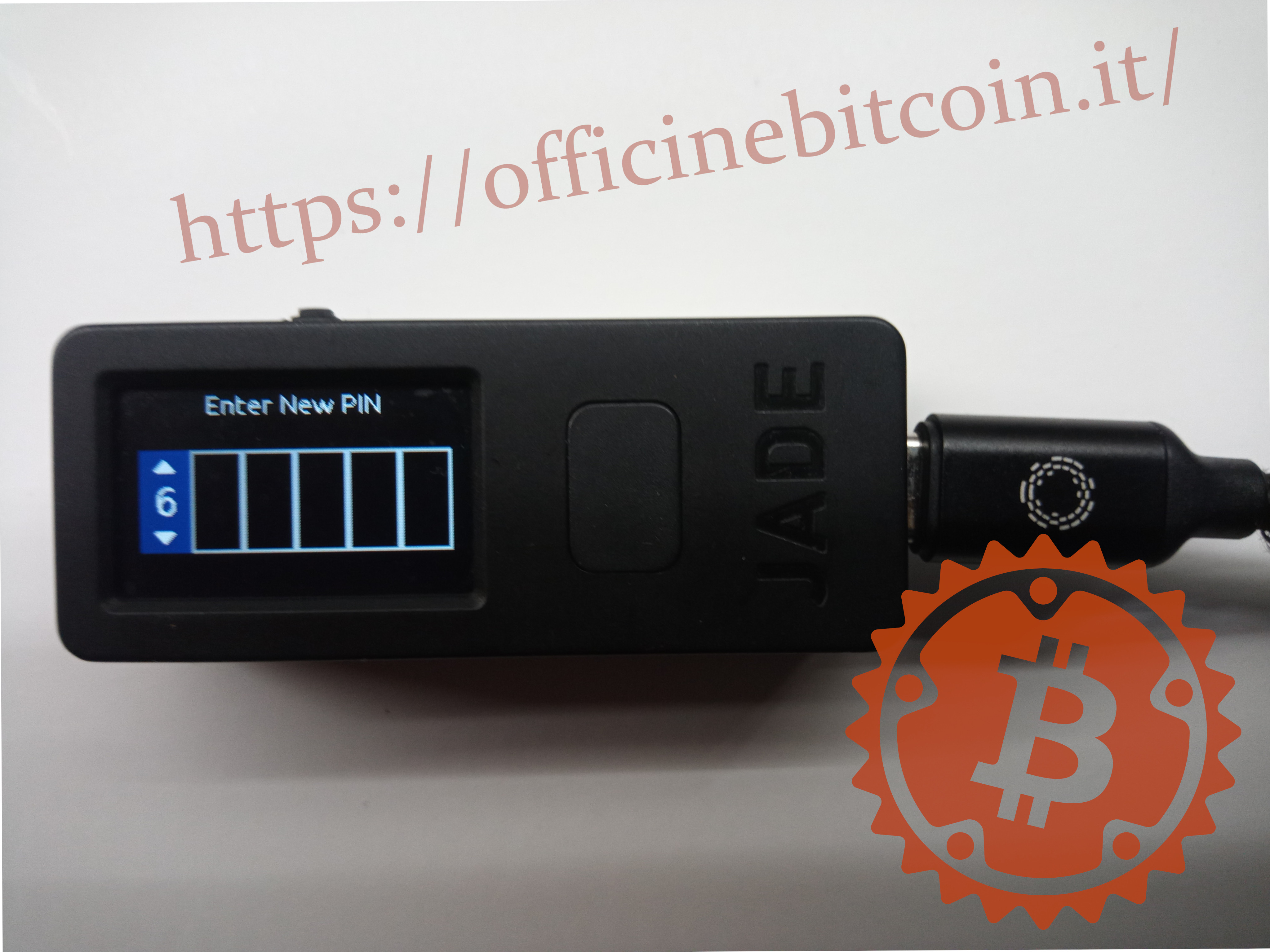
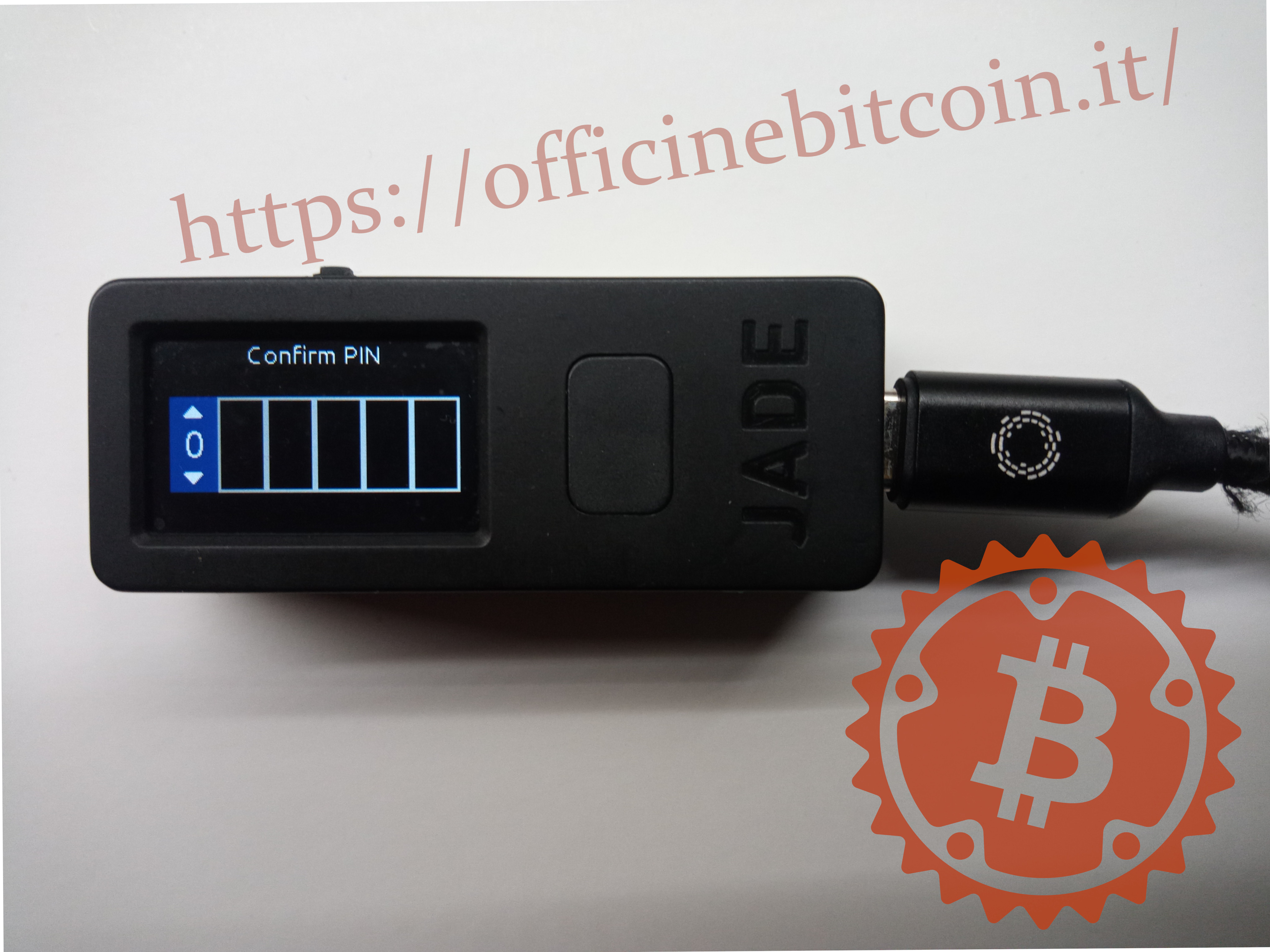
A Jade perzisztens adatokat hoz létre úgy, hogy titkosítja őket az eszközön.
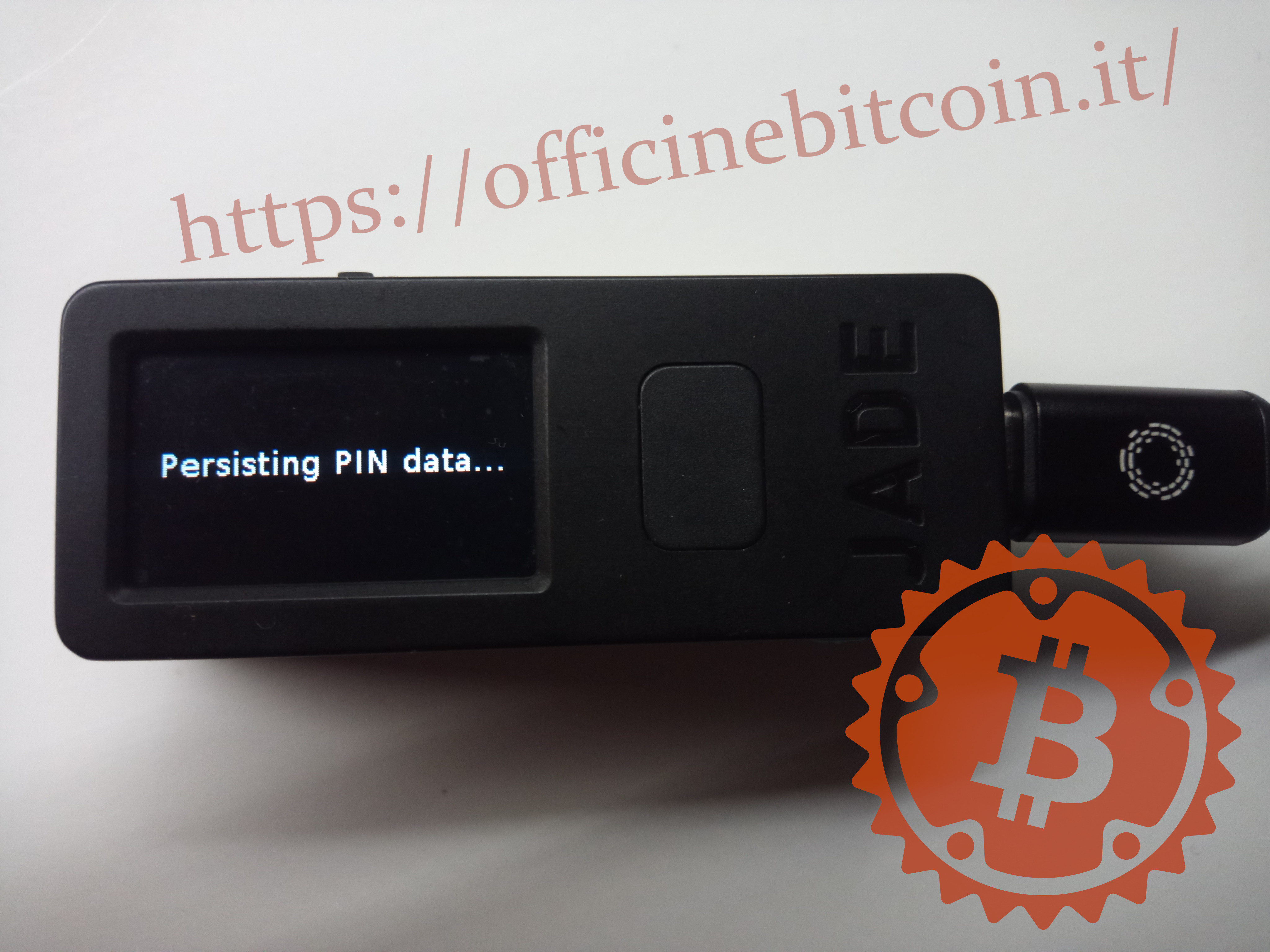
A művelet végén, amely néhány pillanatig tarthat, a Green megnyitja a használatra kész walletet.
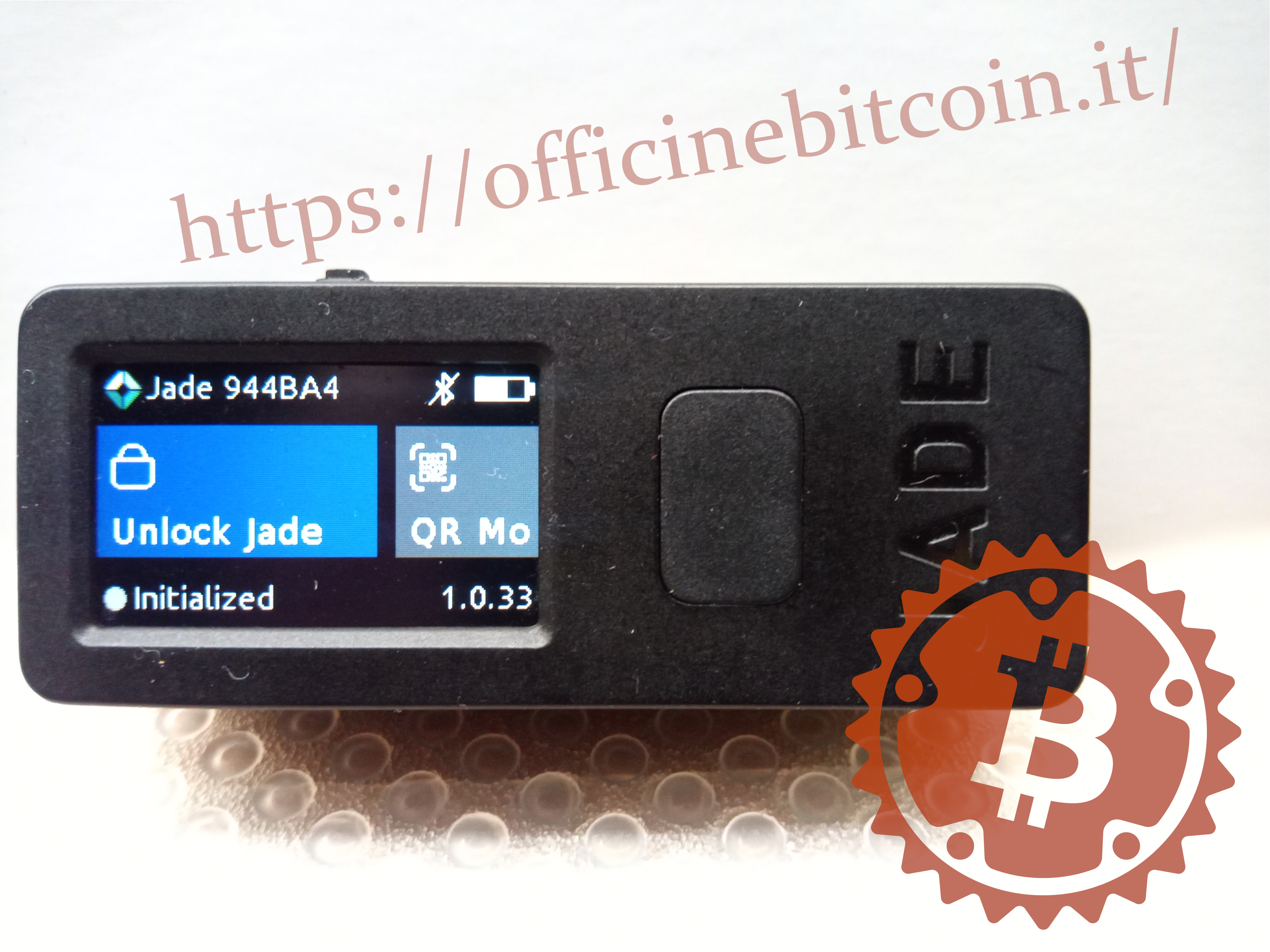
Ha kikapcsolod, majd újra bekapcsolod a Jade-et, az eszköz inicializáltként jelenik meg, frissített firmware-rel, és készen áll a feloldásra (Unlock Jade), hogy a companion appal használható legyen.
Extra: CompactSeedQR létrehozása
A mnemonik beírásának végén kihagytuk a kulcsok QR-kód formátumú exportálását, hogy a beállítási szakaszra összpontosítsunk. Ez az exportálási mód később bármikor elvégezhető.
Kapcsold be a Jade-et, és az Options → Temporary Signer → Continue → 12/24 Words menüből visszatérsz a recovery phrase beviteli menüjéhez, amelynek végén megjelenik a SeedQR formátumba történő exportálás választóképernyője.
A Yes kiválasztásakor figyelmeztetést kapsz, hogy a QR-kódot a dobozban található sablonra kell lerajzolnod.
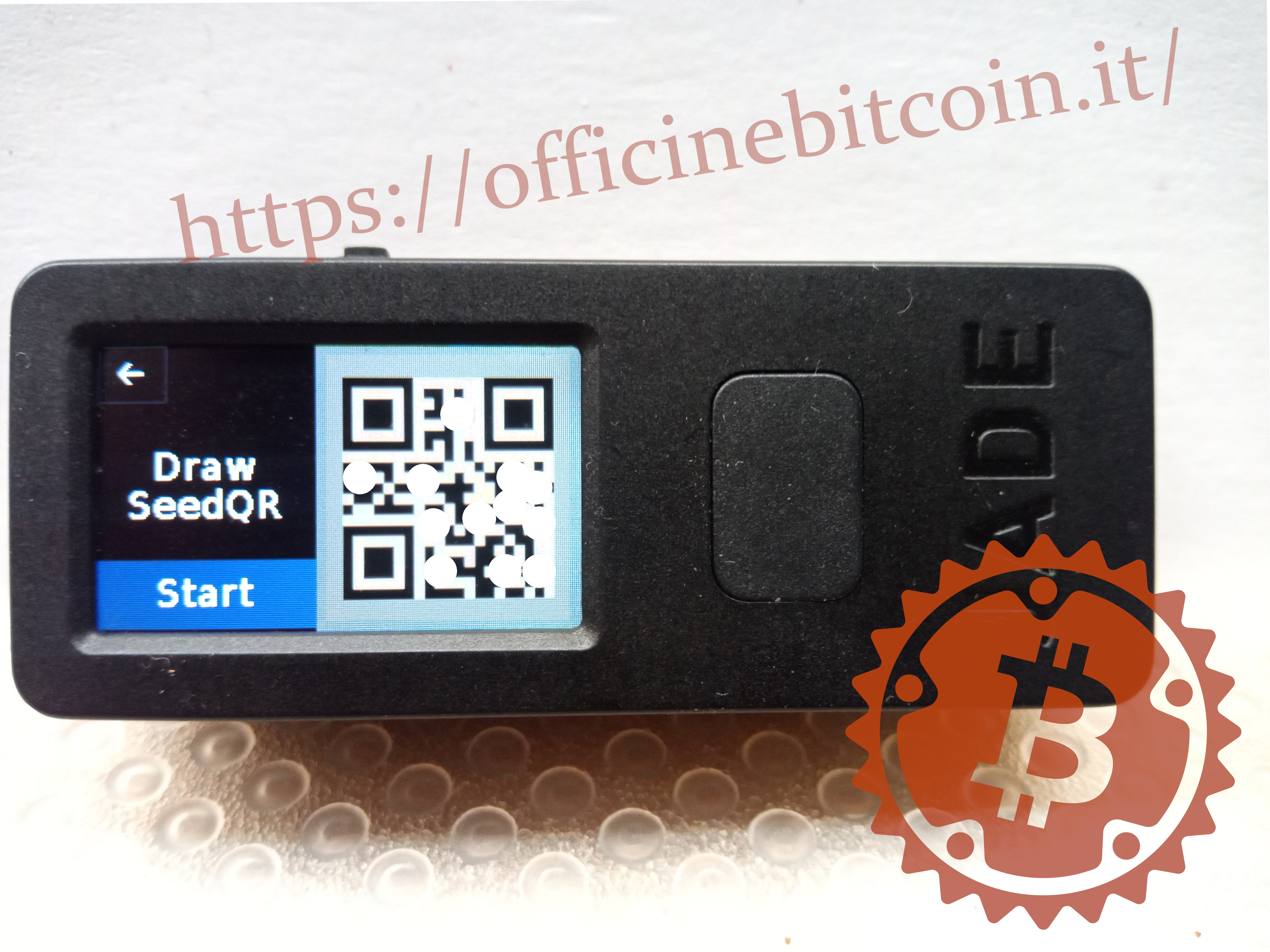
A folyamat azzal kezdődik, hogy áttekintést mutat arról, milyen lesz a lerajzolandó QR-kód (egyes részek adatvédelmi okokból ki vannak törölve).
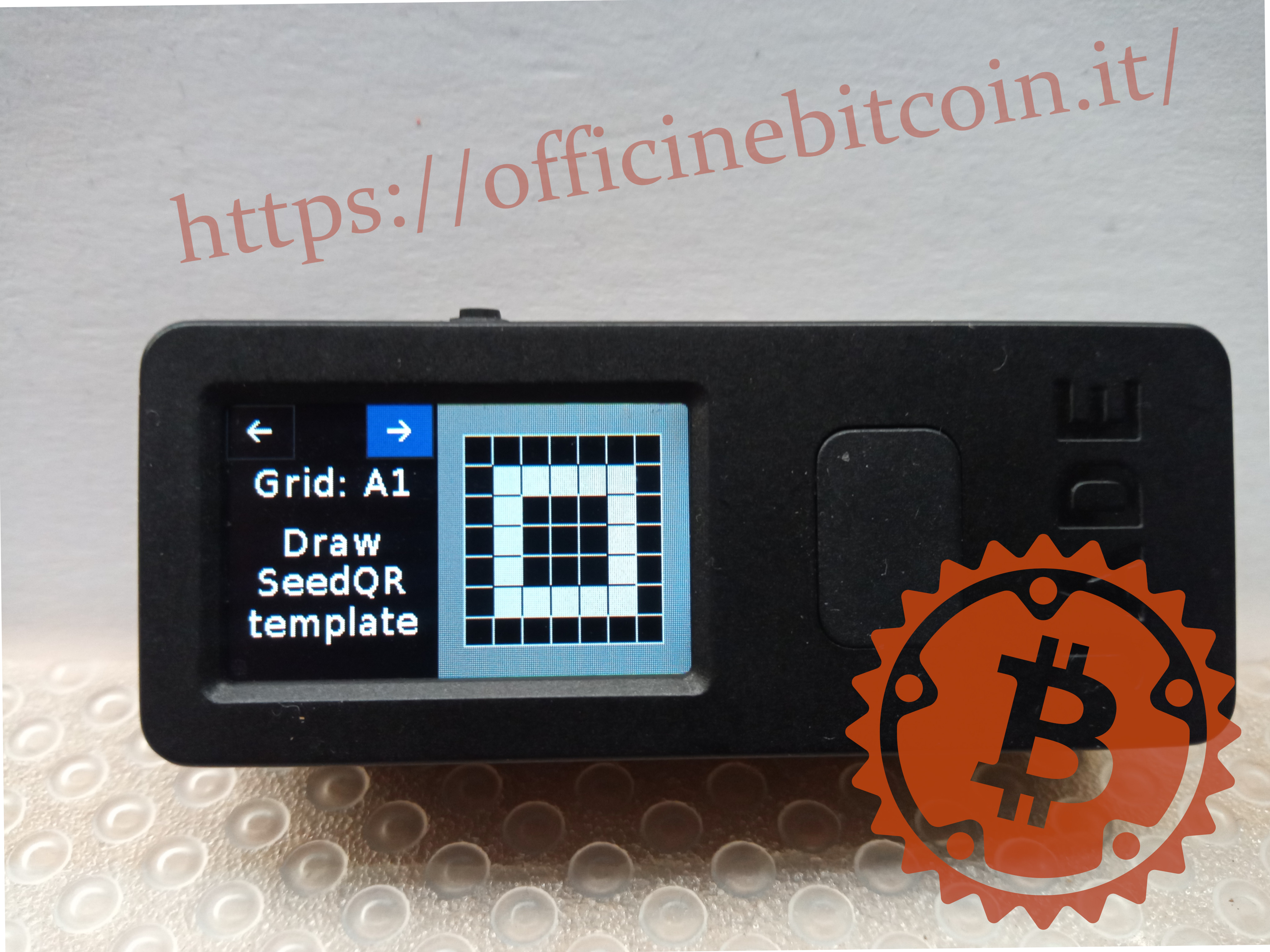
Ezután a rács összes mezője egyenként megjelenik, A1-től C3-ig vagy E5-ig, a recovery phrase hosszától függően.
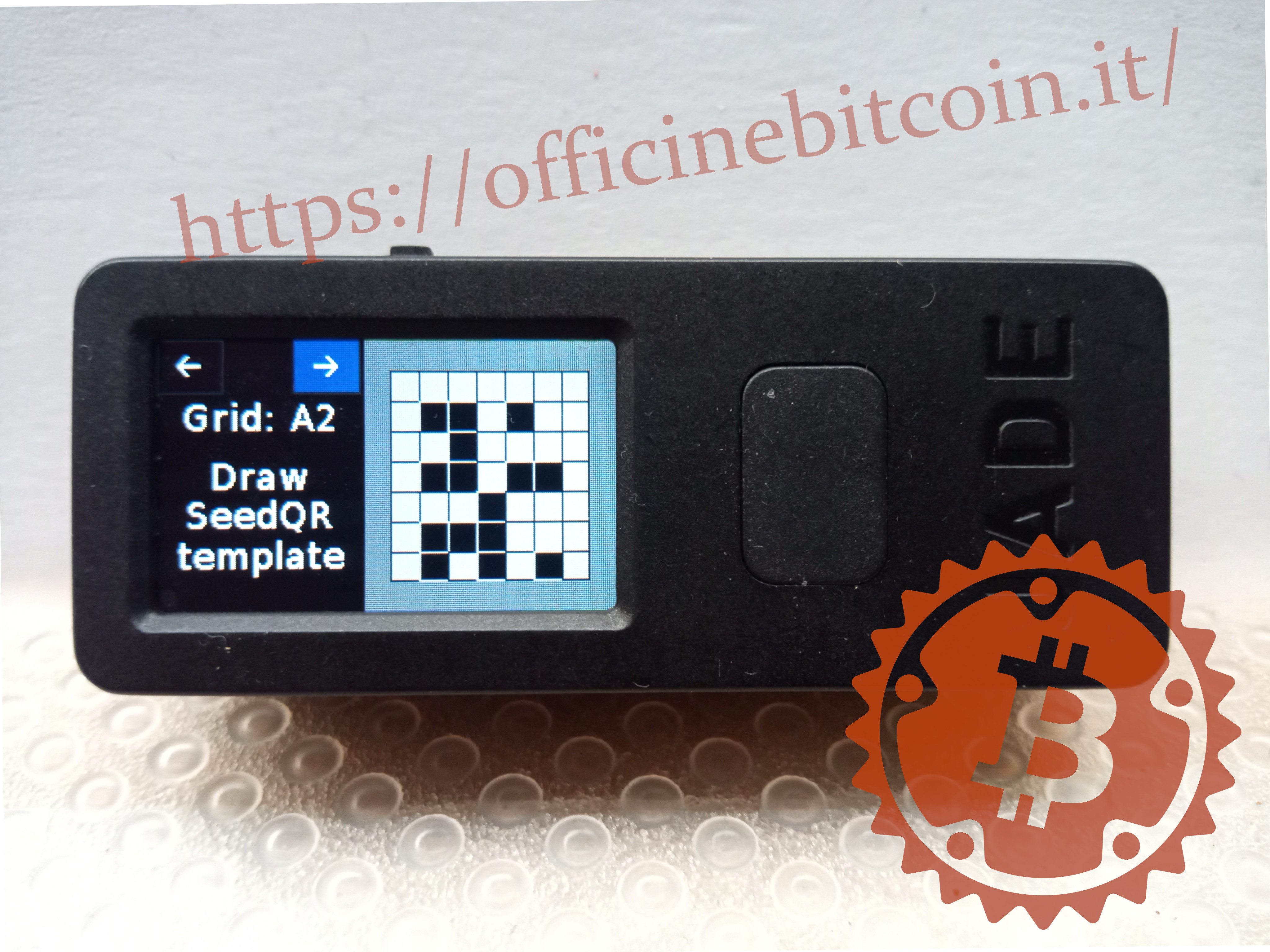
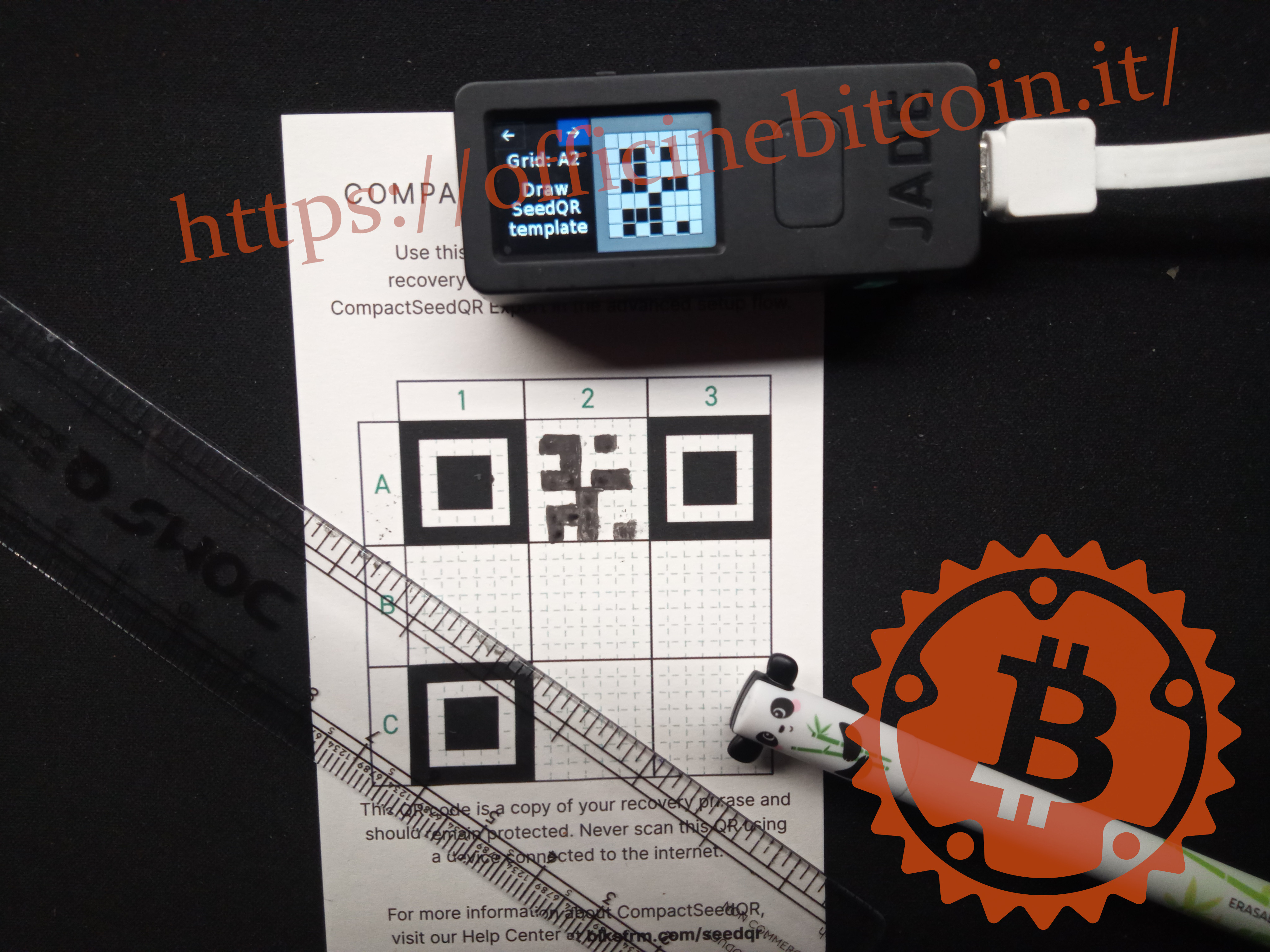
A rács utolsó mezőjének lerajzolása után a Jade ismét megjeleníti az áttekintést az első ellenőrzéshez. Folytasd a Done megerősítésével.
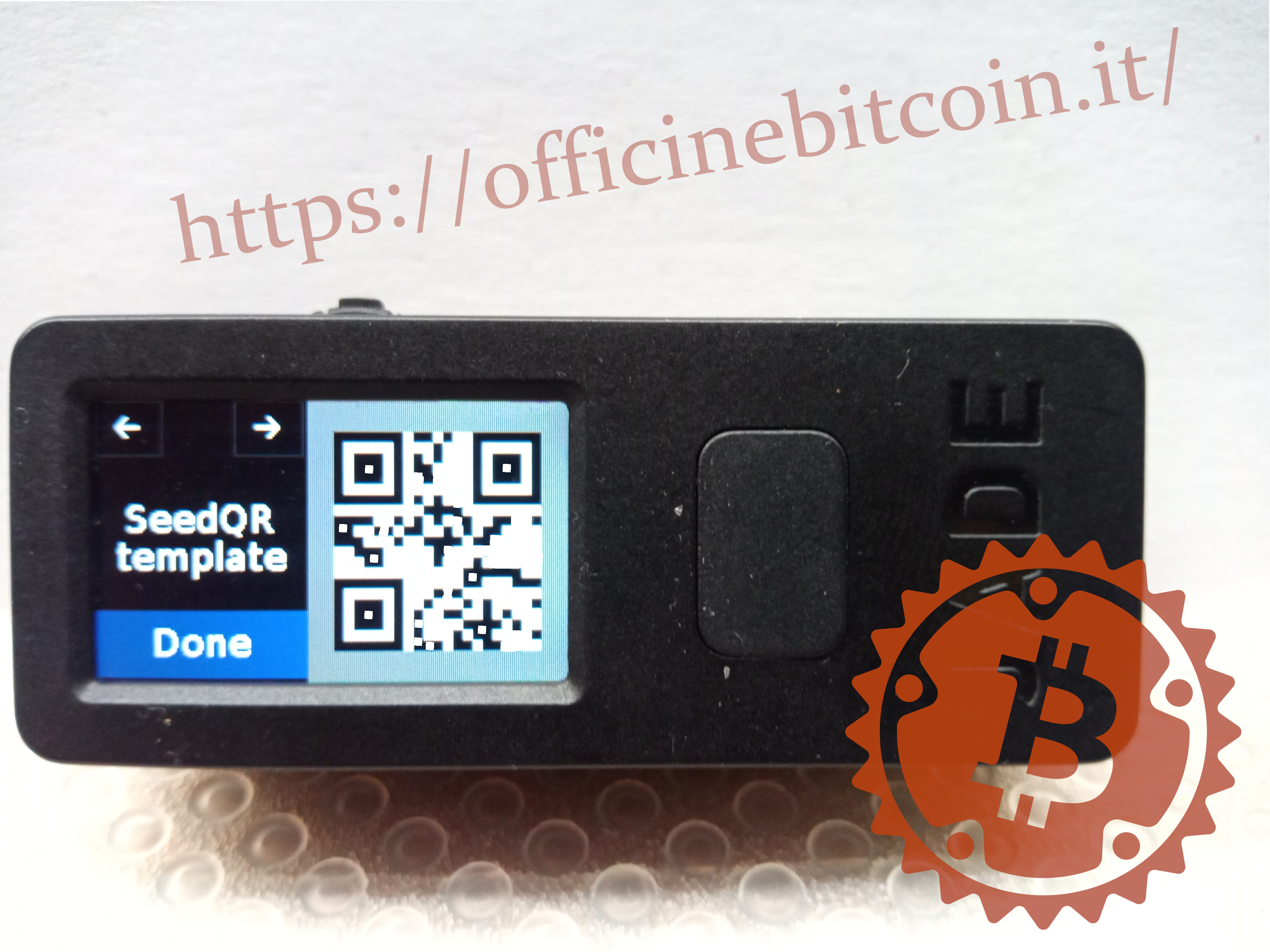
Bekapcsol a Jade beépített kamerája, amellyel be kell keretezned az imént lerajzolt SeedQR-t.
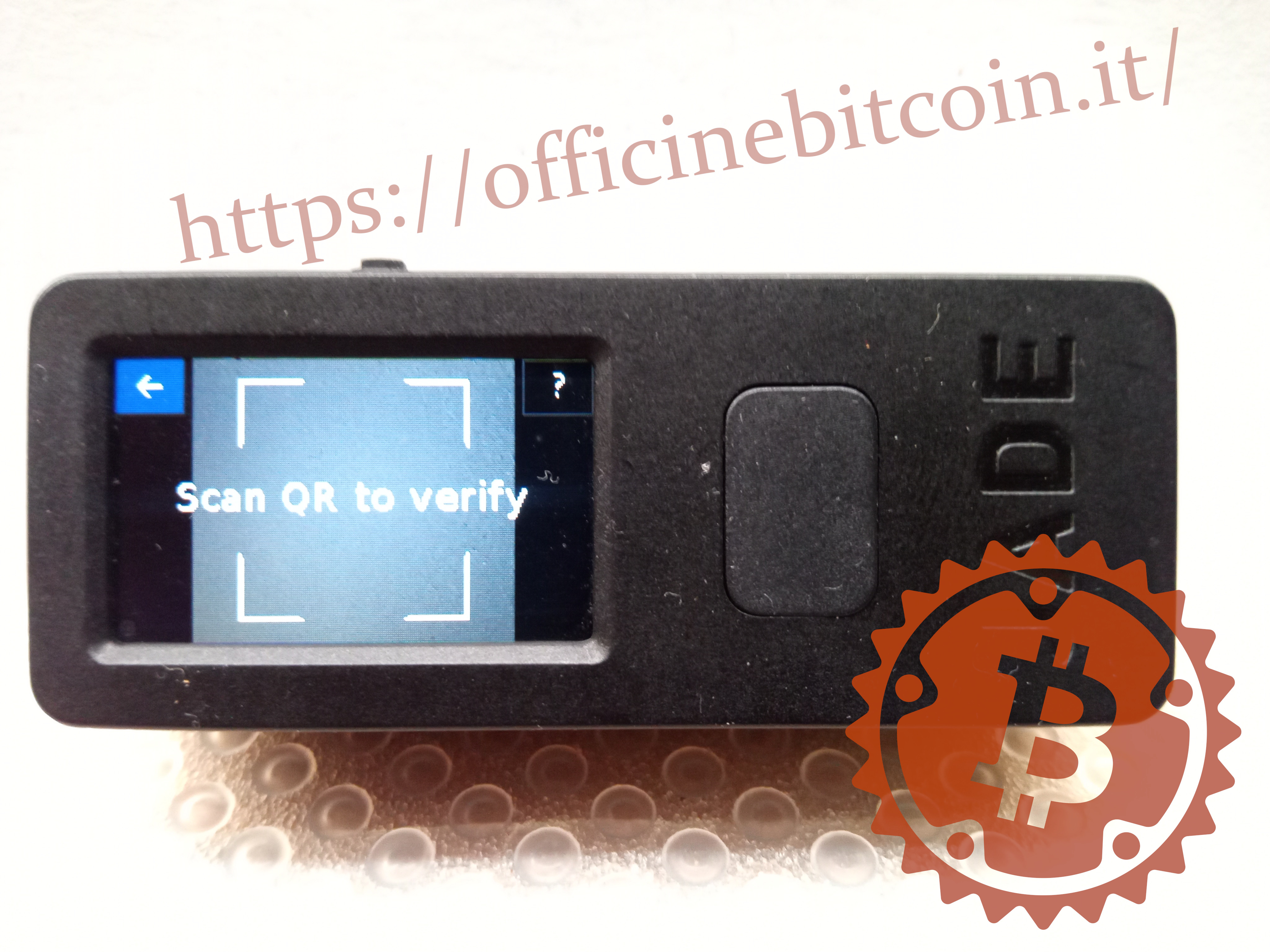
Ha a rajz megfelel annak, amit a Jade az imént befejezett folyamatban javasolt, megerősítő jelzés jelenik meg.
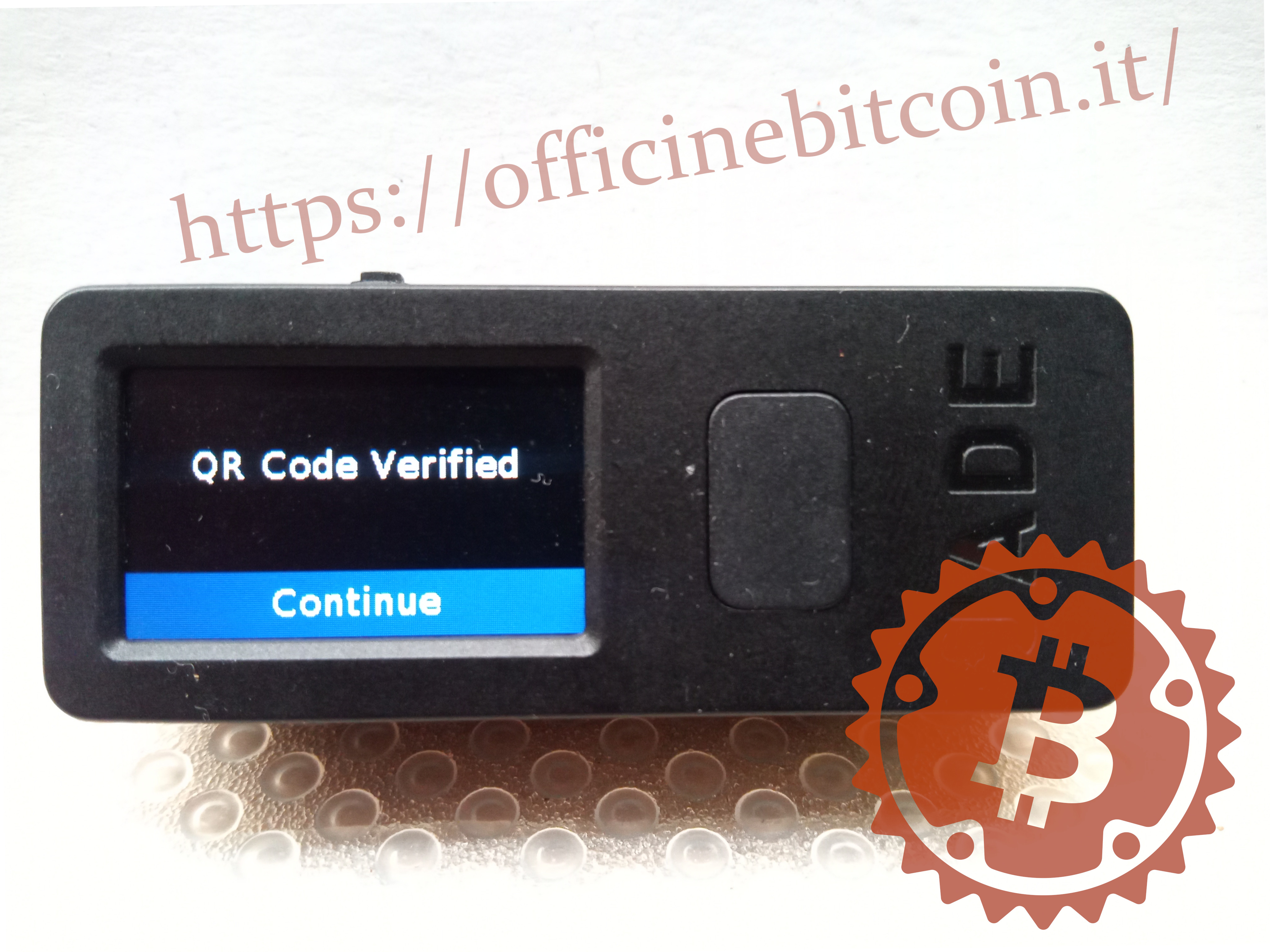
A Continue megerősítésére kattintva a Jade a főmenükből működő állapotban jelenik meg.
A CompactSeedQR egy eszköz a wallet Jade-en történő visszaállításához.